¶ Finalidade
A finalidade deste manual é esclarecer como deve ser realizado o processo de encerramento de ano letivo no Sistema de Gestão Escolar Ponto iD na visão da Secretaria de Educação. O encerramento será iniciado na visão unidade com o lançamento de frequência e notas dos alunos e o cálculo dos resultados, e se encerrará com na visão secretaria com o encerramento dos Semestres/Ano Letivo.
Este manual apresenta a nomenclatura padrão do sistema, portanto caso sua rede adote nomenclaturas diferentes, esteja atento aos caminhos demonstrados.
Alguns exemplos de nomenclaturas diferentes que podem ter sido adotadas:
- de Aluno para “Estudante”, “Estudante/Criança”;
- de Colaborador para “Servidor”;
- de Composição de Ensino para “Etapa de ensino”;
- de Ano Escolar para “Agrupamento/Ano”;
- de Escola para “Unidade de ensino”, “Unidade escolar”, “Unidade educacional”;
- de Conteúdo aplicado para “Registro de atividades”
¶ Convenções
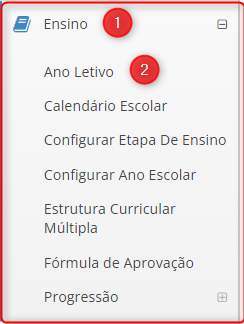
Caminho: para demonstrar o caminho de um recurso no sistema foi adotado a estrutura composta do nome do menu principal, seguido de dois símbolos de maior que (“>”), seguido do próximo nível do menu e assim por diante. Veja exemplo abaixo.
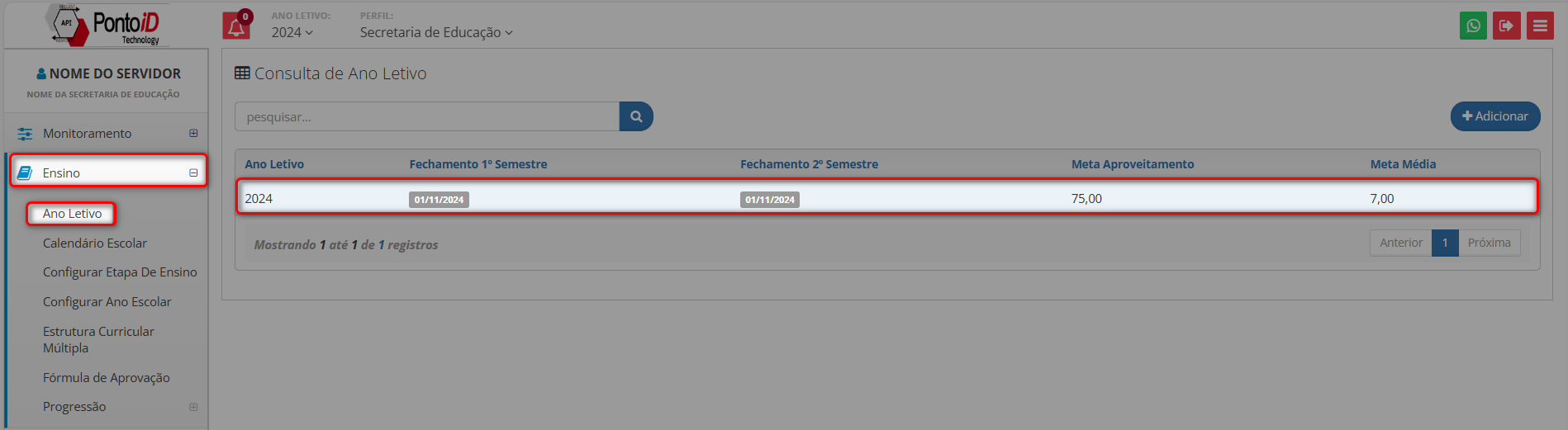
Caminho: Ensino > Ano Letivo
¶ Verificações Preliminares
¶ Bloquear notas
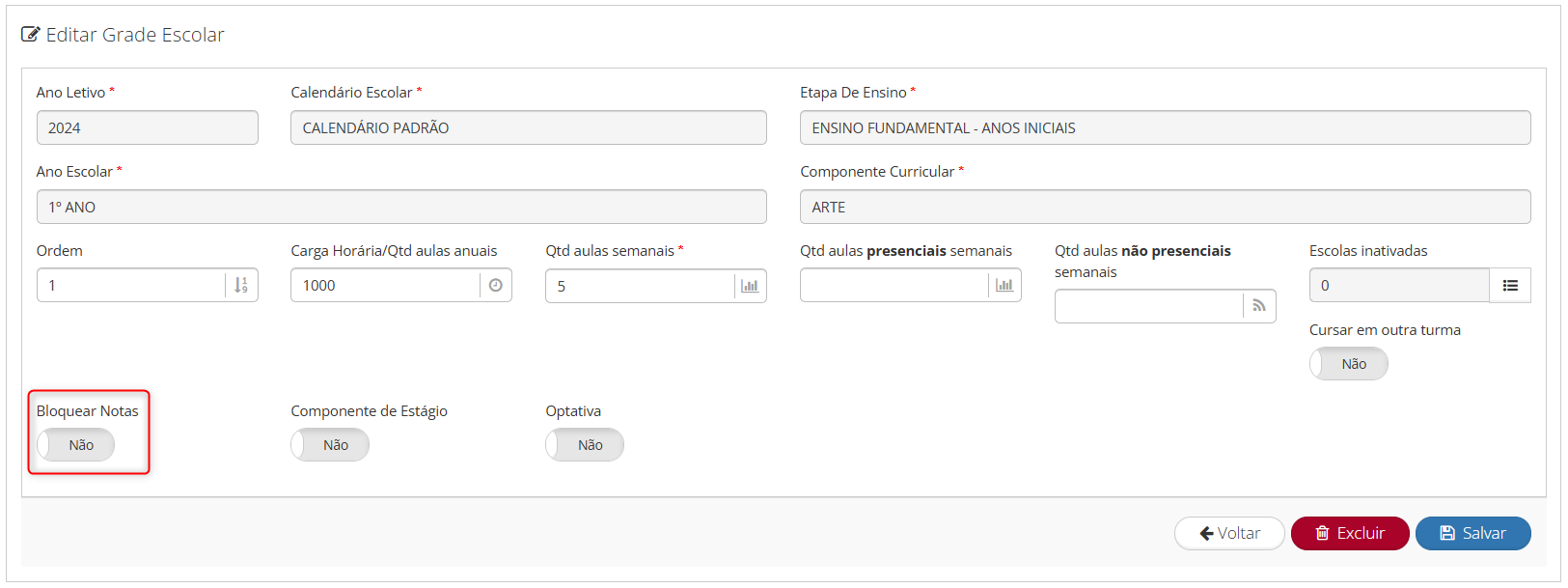
Caminho (Redes que utilizam Estrutura Curricular Múltipla): Ensino > Estrutura Curricular Múltipla > Selecione Estrutura curricular > Anos escolares > Selecione o Ano Escolar > Ações (No componente) > Visualizar/Editar.
Caminho (Redes que não utilizam Estrutura Curricular Múltipla): Ensino > Configurar Ano Escolar > Selecione o Ano Escolar > Estrutura Curricular > Ações (No componente) > Visualizar/Editar.
Esse recurso tem a finalidade de bloquear o preenchimento de notas. Quando marcado como “SIM”, no momento do cálculo, o aluno é aprovado na disciplina e o cadastro de notas fica indisponível em todas as visões. O recurso é utilizado normalmente em disciplinas onde o aluno não deve receber notas e mesmo assim deve ser aprovado (Ex.: Ensino Religioso).
¶ Configuração de Ano Escolar da Etapa De Ensino
Caminho: Ensino > Configurar Ano Escolar > Selecione Ano Escolar > Dados Gerais.
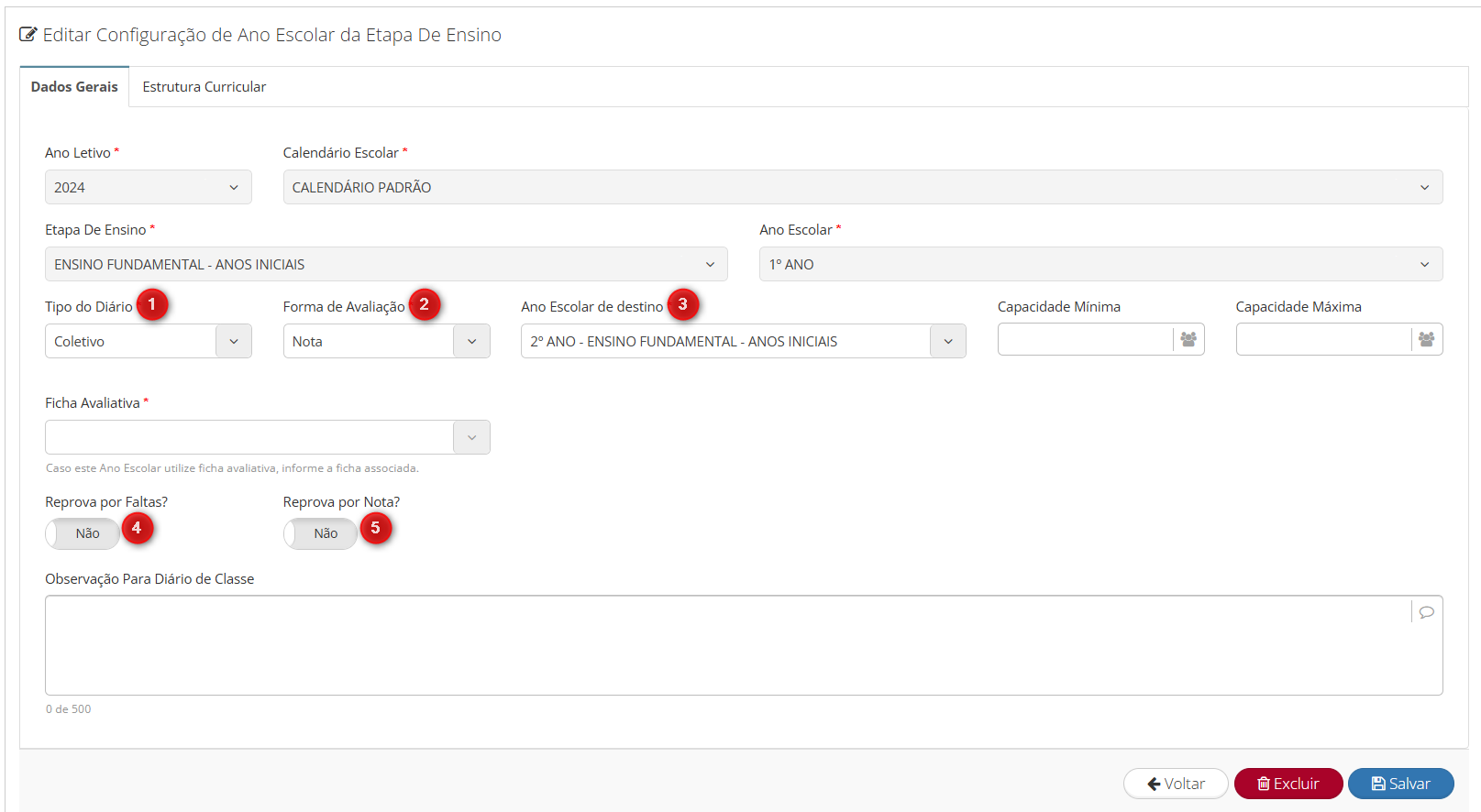
- Tipo de Diário - Seleciona o tipo de diário (Coletivo ou Individual)
- Forma de Avaliação - Selecione o tipo de avaliação: Notas, Conceito ou Fichas. Se a opção Fichas for escolhida, o usuário deverá selecionar uma ficha avaliativa previamente configurada.
- Ano Escolar de destino - É importante que a Secretaria verifique se o ano escolar de destino selecionado está correto. Essa checagem deve ser feita para todos os anos escolares, garantindo que o estudante será promovido ao próximo ano escolar adequadamente.
- Reprova por Faltas? - Marcado com “SIM”, o aluno desse ano escolar poderá ser reprovado pelo motivo de excesso de faltas.
- Reprova por Notas? - Marcado com “SIM”, o aluno poderá ser reprovado por não atingir a média final mínima (Configurada na fórmula de aprovação).
¶ Fórmula de Aprovação
Caminho: Ensino > Ao Letivo > Fórmula de Aprovação.
O recuso “Fórmula de Aprovação” é o local onde a Secretaria configura o método que o sistema calculará o resultado do aluno (Aprovação/Reprovação) e outras particularidades pertinentes ao resultado final dos estudantes.
Na tela a seguir temos a tela “Fórmulas de Aprovação” com todas as fórmulas de aprovação configuradas pela secretaria.
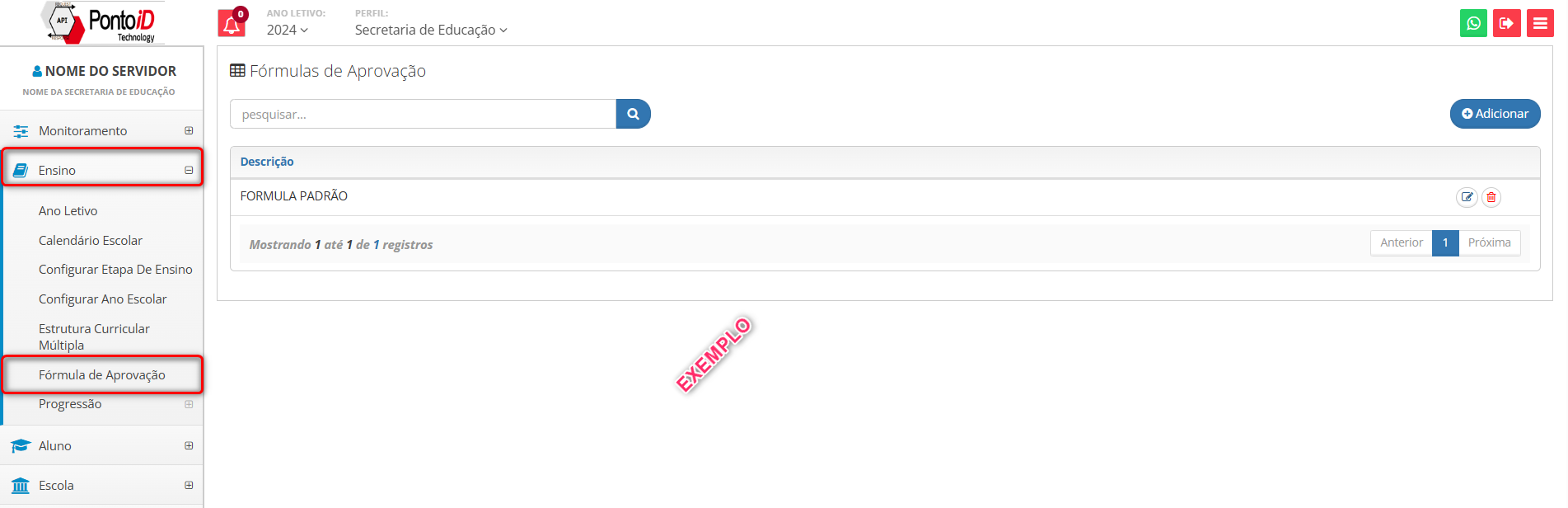
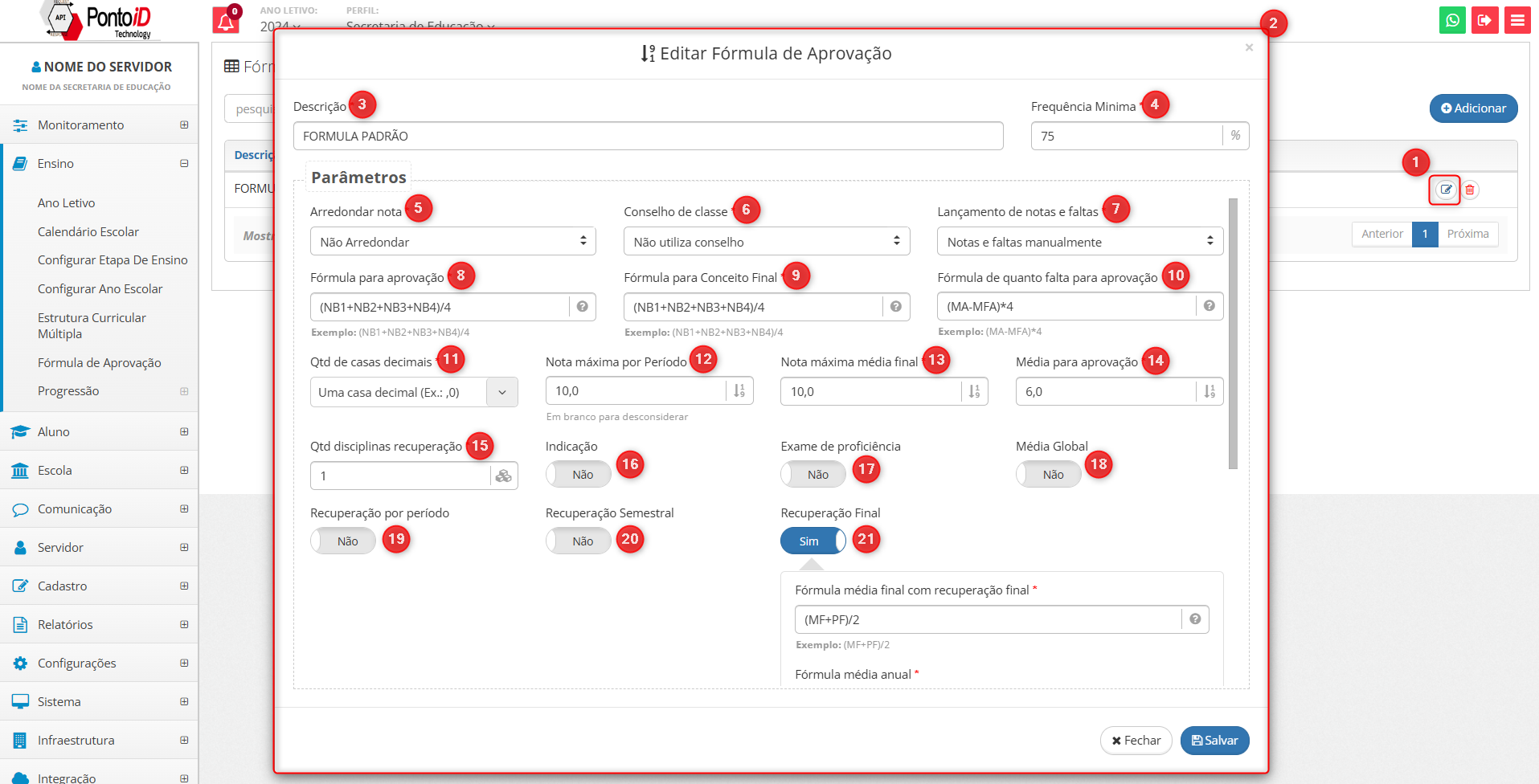
- Visualizar/Editar - Clicando sobre o botão, o usuário tem acesso à configuração da fórmula de aprovação.
- Editar Fórmula de Aprovação - Tela onde se concentram todas as opções pertinentes ao cálculo de encerramento de ano letivo dos estudantes.
- Descrição - Campo onde usuário preenche o “Nome da Fórmula de Aprovação”
- Frequência Mínima - Informa a frequência mínima para o aluno ser aprovado.
- Arredondar nota - Seleciona o método de arredondamento das notas dos alunos.
- Conselho de classe - Informa se a rede trabalha com conselho de classe, secionando uma das opções (Não utiliza, Somente aprovação, Somente reprovação ou Aprovação e reprovação).
- Lançamento de Notas e Faltas - Seleciona o método de lançamento de notas e faltas (Lançamento Manual, Não realizar o lançamento Manual, apenas lançamento manual de notas ou Apenas lançamento manual de faltas).
- Fórmula para Aprovação - Nesse campo o usuário deverá informar a fórmula que o sistema usará para calcular o resultado final dos alunos quando esses são avaliados por notas.
- Fórmula para Conceito Final - Nesse campo o usuário deverá informar a fórmula que o sistema usará para calcular o resultado final dos alunos quando esses são avaliados por conceitos.
- Fórmula de quanto falta para aprovação - Configuração de fórmula que possibilitará a apresentação de quanto falta para o aluno ser aprovado.
- Qtd. de casas decimais - Define a quantidade de casas decimais utilizadas no momento do cadastro das notas e nas impressões.
- Nota máxima por Período - Define a nota máxima que o aluno poderá receber por período.
- Nota máxima média final - Define a nota máxima que o aluno poderá receber em sua média final.
- Média para aprovação - Define a nota média que o aluno precisará alcançar para ser aprovado.
- Qtd. disciplinas recuperação - Estabelece o número máximo de disciplinas no qual o aluno poderá ter direito à recuperação.
- Indicação - Marcando como “Sim”, em Turma > botão “Resultado”, será exibido o recurso “Indicação”.
- Exame de Proficiência - Marcando como “Sim”, exibe uma coluna onde o usuário cadastra a nota do exame de proficiência (coluna será exibida na tela de cadastro de notas dos alunos).
- Média Global - Marcando como “Sim”, exibe a média global na impressão de boletim do aluno.
- Recuperação por período - Marcando como “Sim”, na própria tela serão exibidos campos para configurar a fórmula aritmética para cálculo da recuperação por período.
- Recuperação Semestral - Marcando como “Sim”, na própria tela serão exibidos campos para configurar a fórmula aritmética para cálculo da recuperação por semestre.
- Recuperação Final - Marcando como “Sim”, na própria tela serão exibidos campos para configurar as fórmulas aritmética para cálculo da recuperação por final.
Após a verificação de todos os campos mencionados e a confirmação do uso ou não dos recursos apresentados, a Secretaria deve liberar as unidades escolares para realizarem o cálculo, autorizando o prosseguimento do cálculo e fechamento dos semestres/ano letivo. Para revisar as ações pertinentes à unidade escolar, consulte o manual de encerramento específico. [Clique aqui para acessar.]
¶ Procedimentos para o Encerramento
¶ Fechamento e Progressão dos Semestres/Ano Letivo
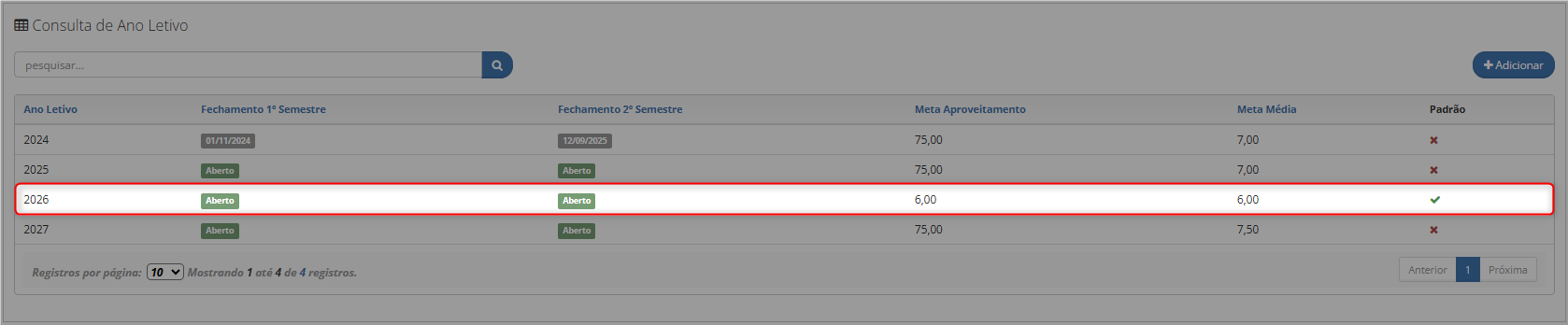
Caminho: Ensino > Ao Letivo > Editar Ano Letivo > Fechamento das escolas > Clique sobre o Ano Letivo
Depois clique em “Fechamento das escolas”
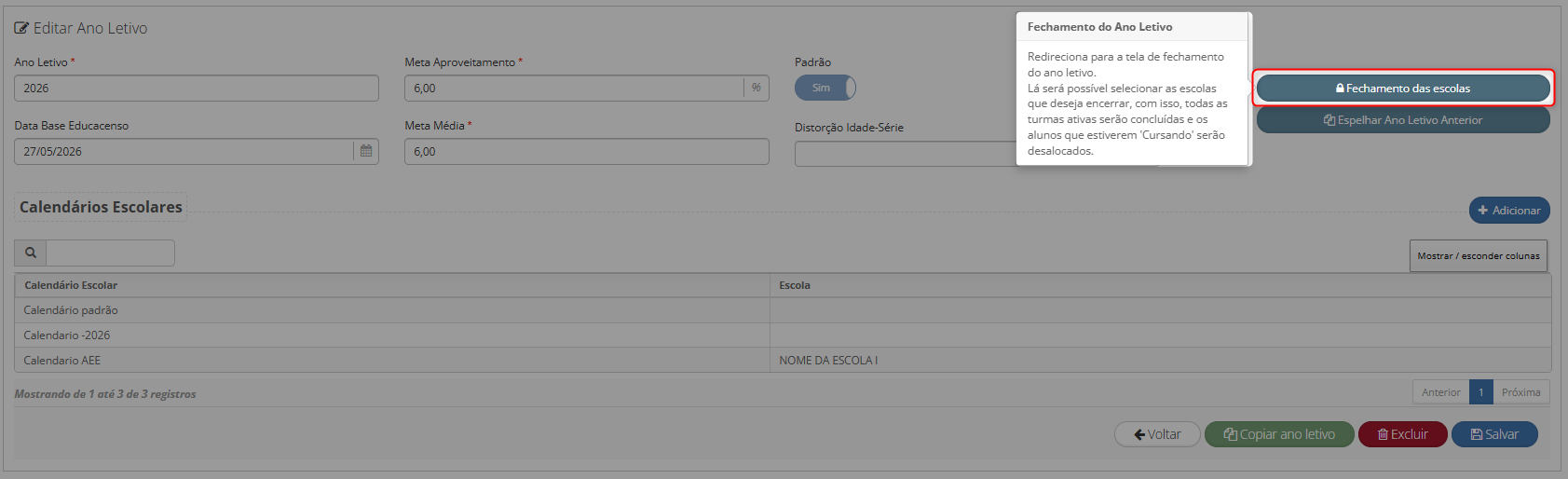
Na tela de Fechamento de Escolas do Ano Letivo, os principais pontos a serem observados são:
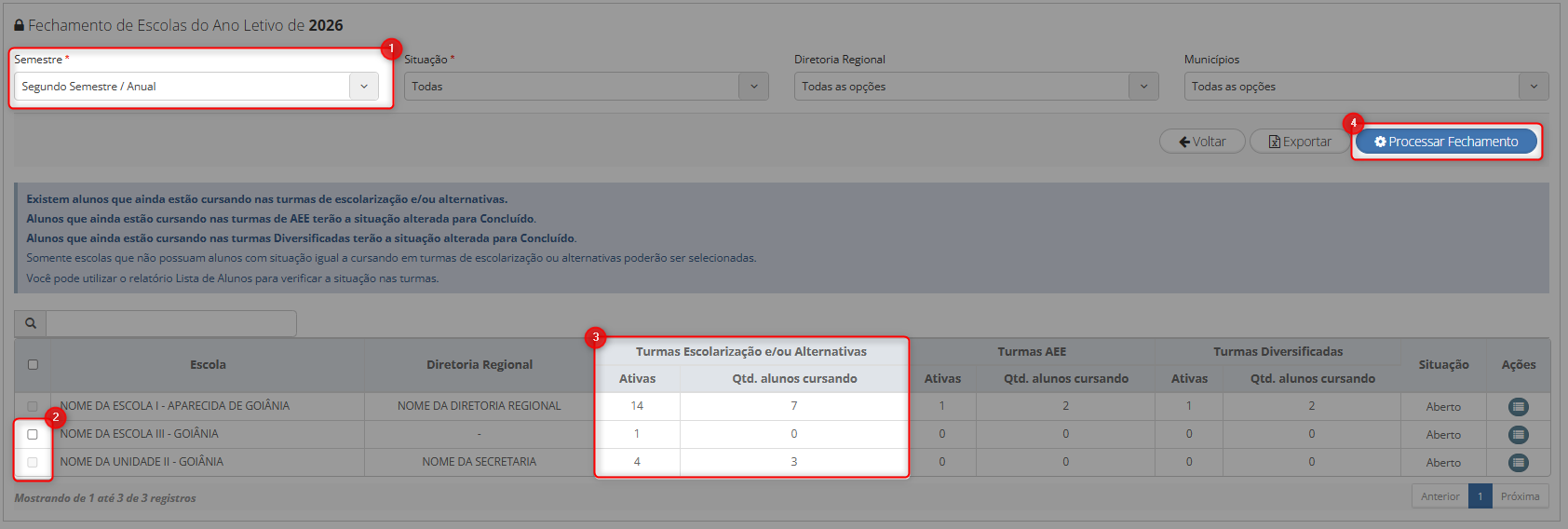
- Selecione:
Primeiro Semestre - Esta opção encerrará somente o primeiro semestre sendo destinada exclusivamente para turmas da EJA.
Segundo Semestre/Anual - Utilizado para finalizar o Ano Letivo. - Selecionar - Selecione as escolas para as quais deseja processar o fechamento. Para selecionar todas, clique na primeira caixa de seleção. O usuário também pode optar por selecionar apenas uma escola, clicando somente nela. Só estará permitido as unidades que tenham a coluna Qtd. alunos cursando igual a zero (0).
- Alunos Cursando - Nesta coluna deve ser apresentado o valor zero (0) no momento do encerramento. Caso apareça qualquer valor diferente de zero (0), isso indica que existem alunos cuja situação ainda não foi definida como “Aprovado” ou “Reprovado” no momento do cálculo. A unidade deve garantir que todos os alunos estejam com sua situação devidamente atualizada para que a progressão dos estudantes ocorra corretamente. Se o estudante permanecer com a situação “Cursando” ele não será promovido para o próximo ano escolar, (mesmo aprovado). E além disso não se os alunos não tiverem com o calculo realizado o sistema impede que seja feito o processo de encerramento das unidades.
- Processar Fechamento - Clique no botão para efetuar o fechamento.
Atenção: Antes de processar o fechamento, verifique se não há alunos com status de "cursando" (conforme mencionado no ponto 2 acima).
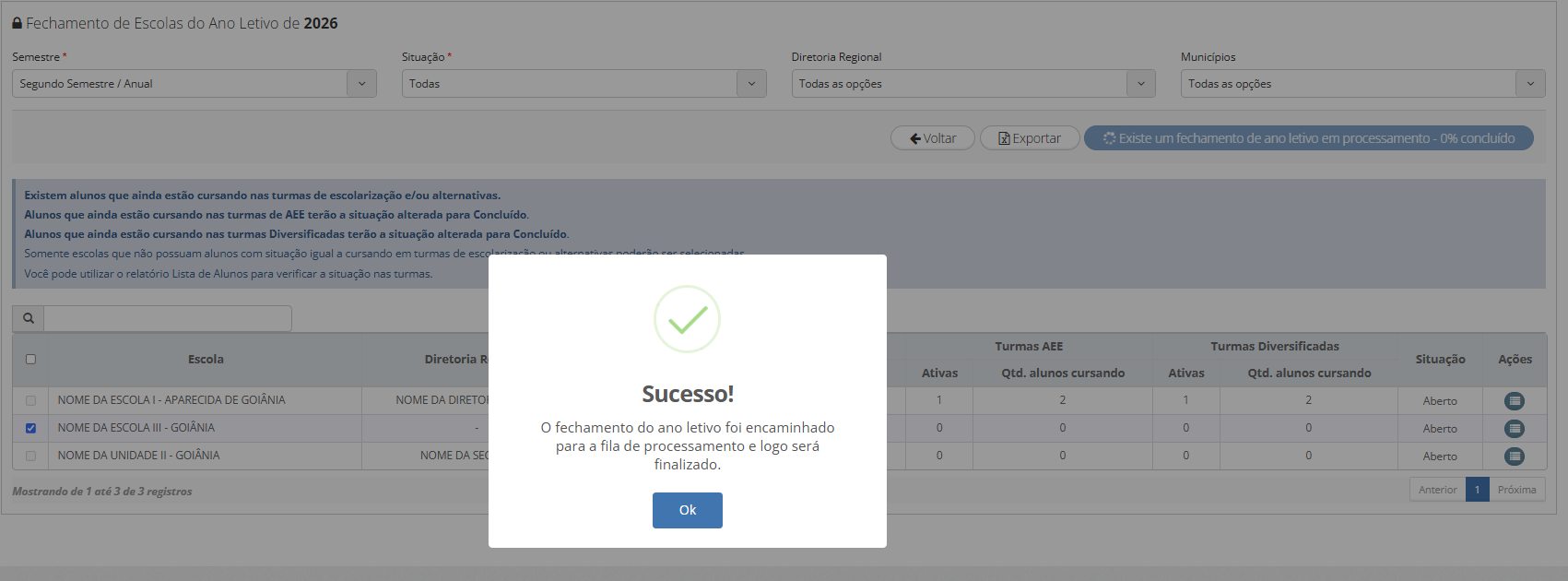
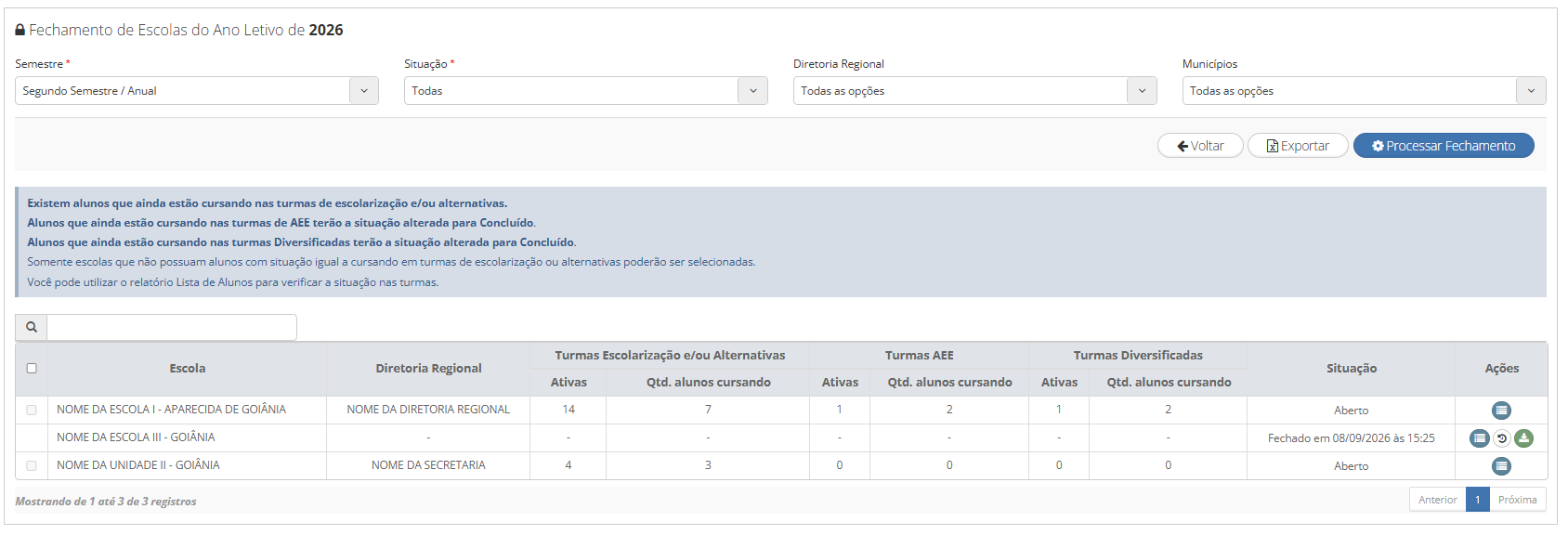
Realizado o fechamento do ano letivo, ele será encaminhado para a fila de processamento e logo será finalizado, conforme imagem a seguir.
¶ Progressão do Ano letivo
Atenção!
O processo de progressão é realizado de maneira automática pelo sistema, após o fechamento das unidades escolares.
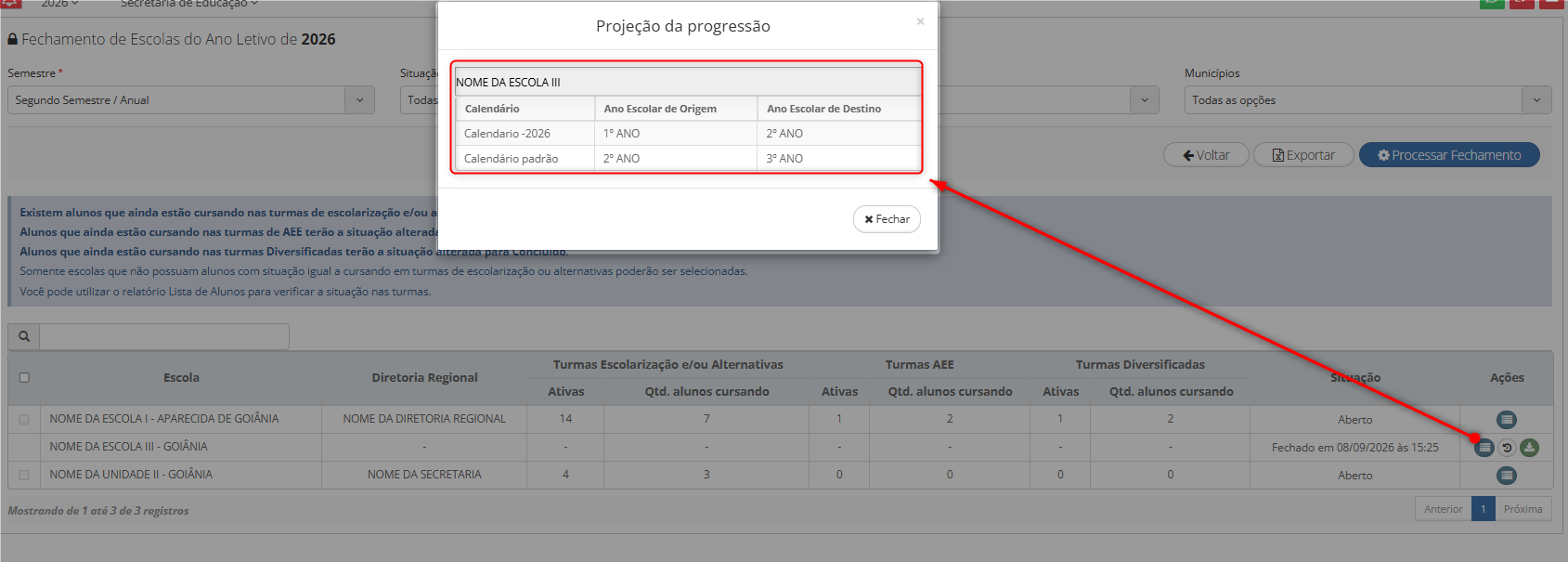
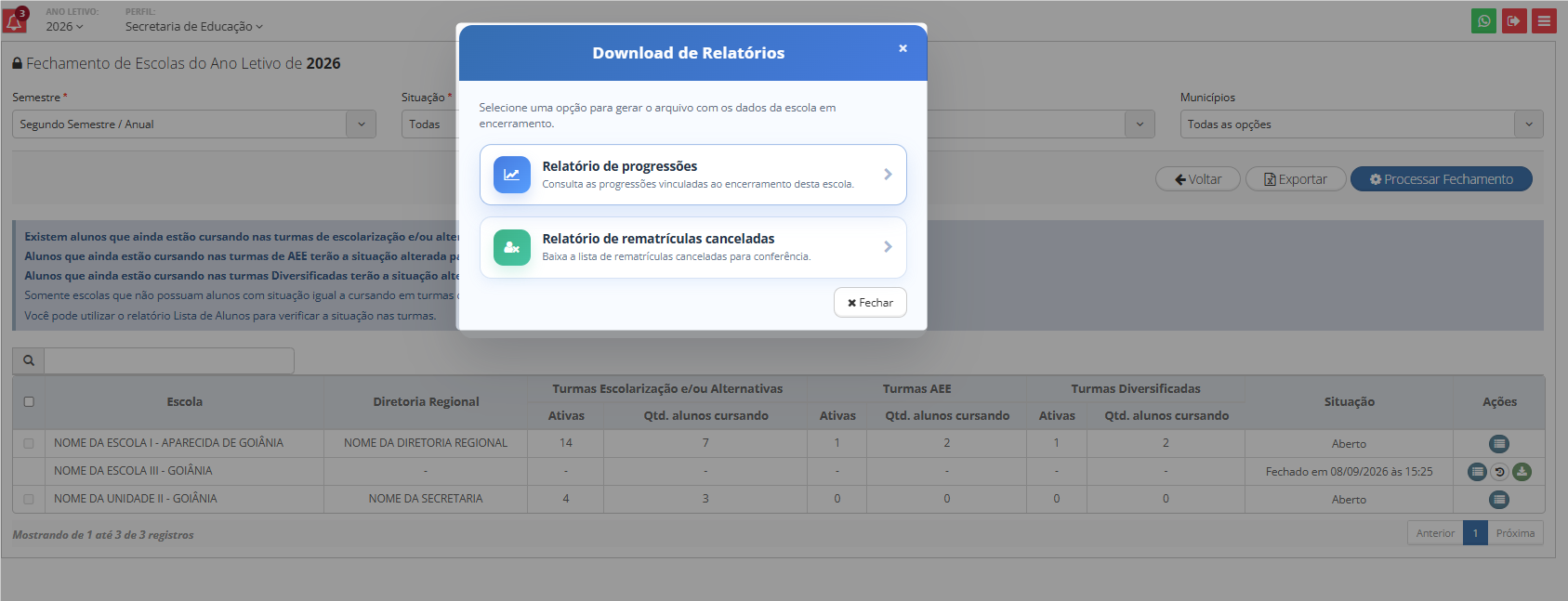
É possível verificar a tabela de progressão e baixar as progressões realizadas pelo campo de ações.
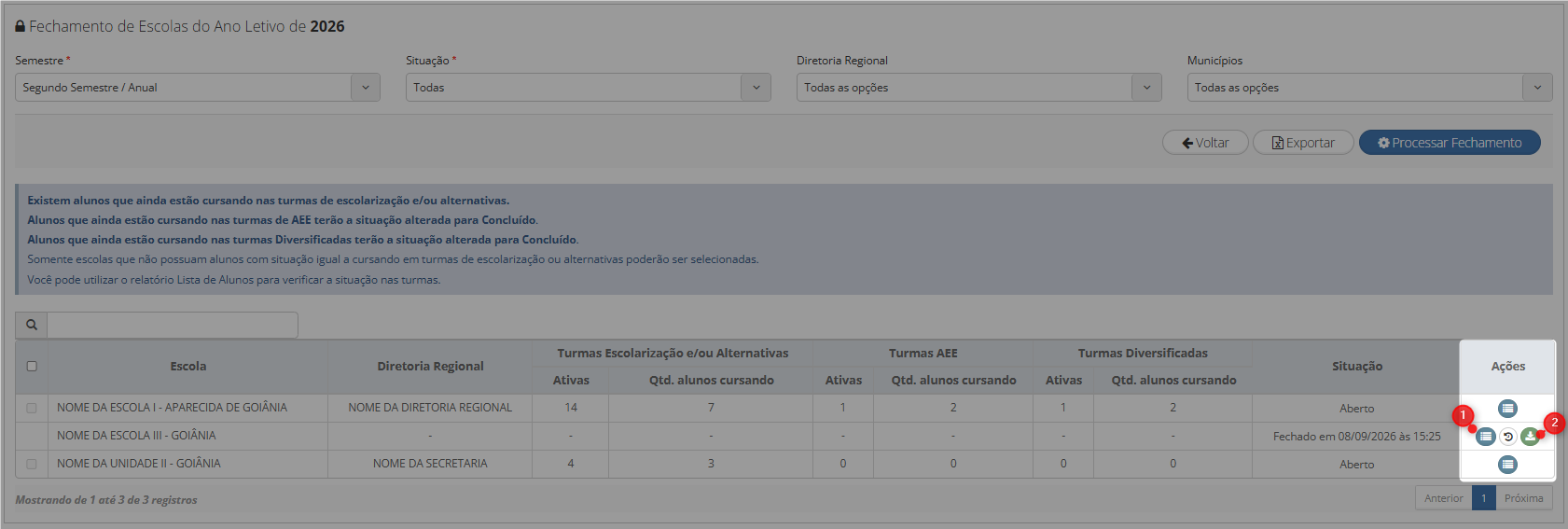
1. Projeção da progressão:
2. Download da progressão:
Poderá baixar dois tipos de relatórios, tanto das progressões, tanto das rematrículas canceladas.
¶ Relatório de Progressão.
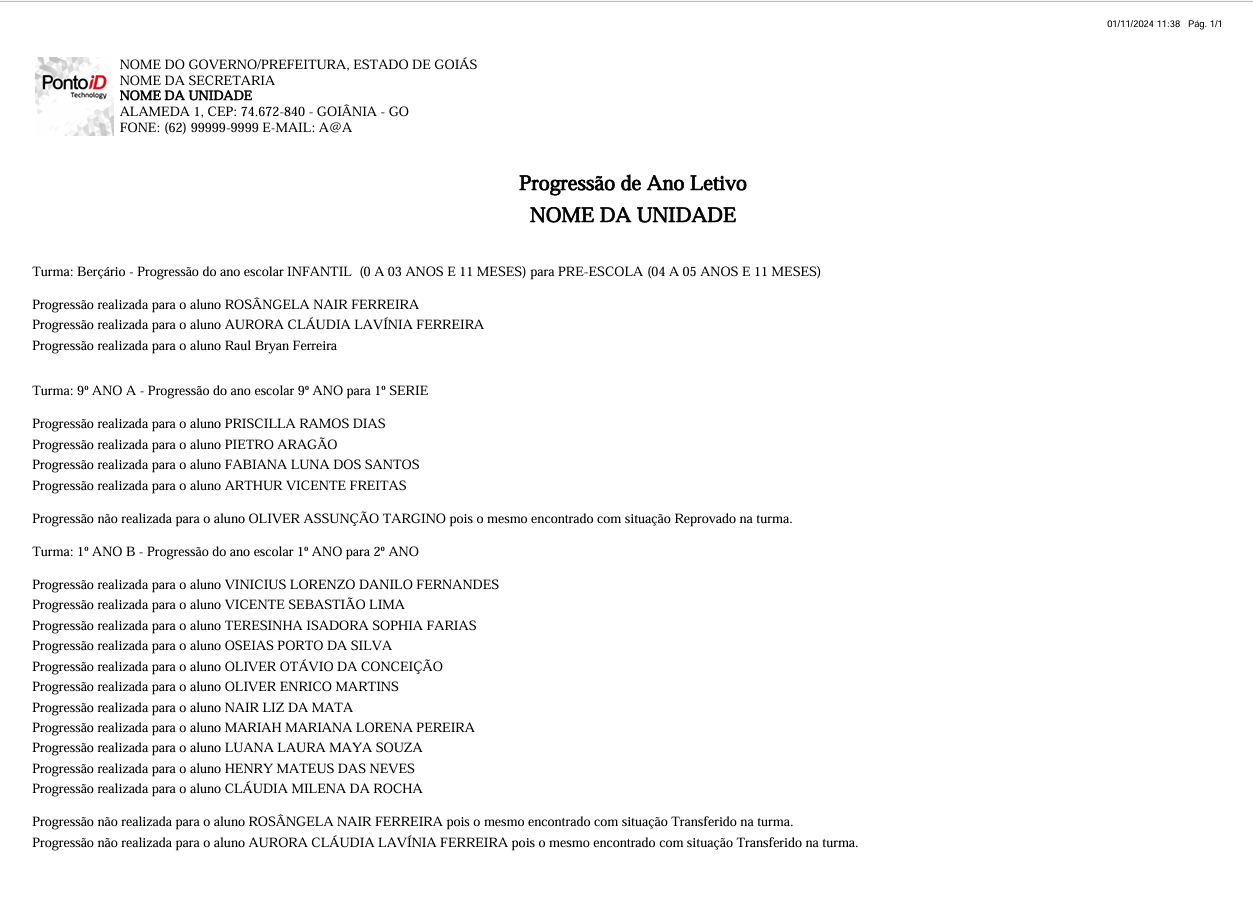
O relatório de progressão é emitido por unidade, nele o usuário poderá ver os alunos aprovados, reprovados e transferidos. Conforme imagem abaixo.
¶ Encerramento das Modulações (Apenas Magistério)
Na visão da Secretaria, é possível encerrar as modulações de todos os professores da rede. Essa ação é importante para garantir que todos os professores sejam novamente modulados nas turmas do ano escolar seguinte.
Caminho: Servidor > Operações em lote > Encerrar modulações.
Atenção: Realize o procedimento somente, após todos os professores concluírem seus registros (Planejamento, frequência, notas e conteúdo aplicado). Essa ação impossibilitará ao professor ter acesso às turmas desse ano letivo.
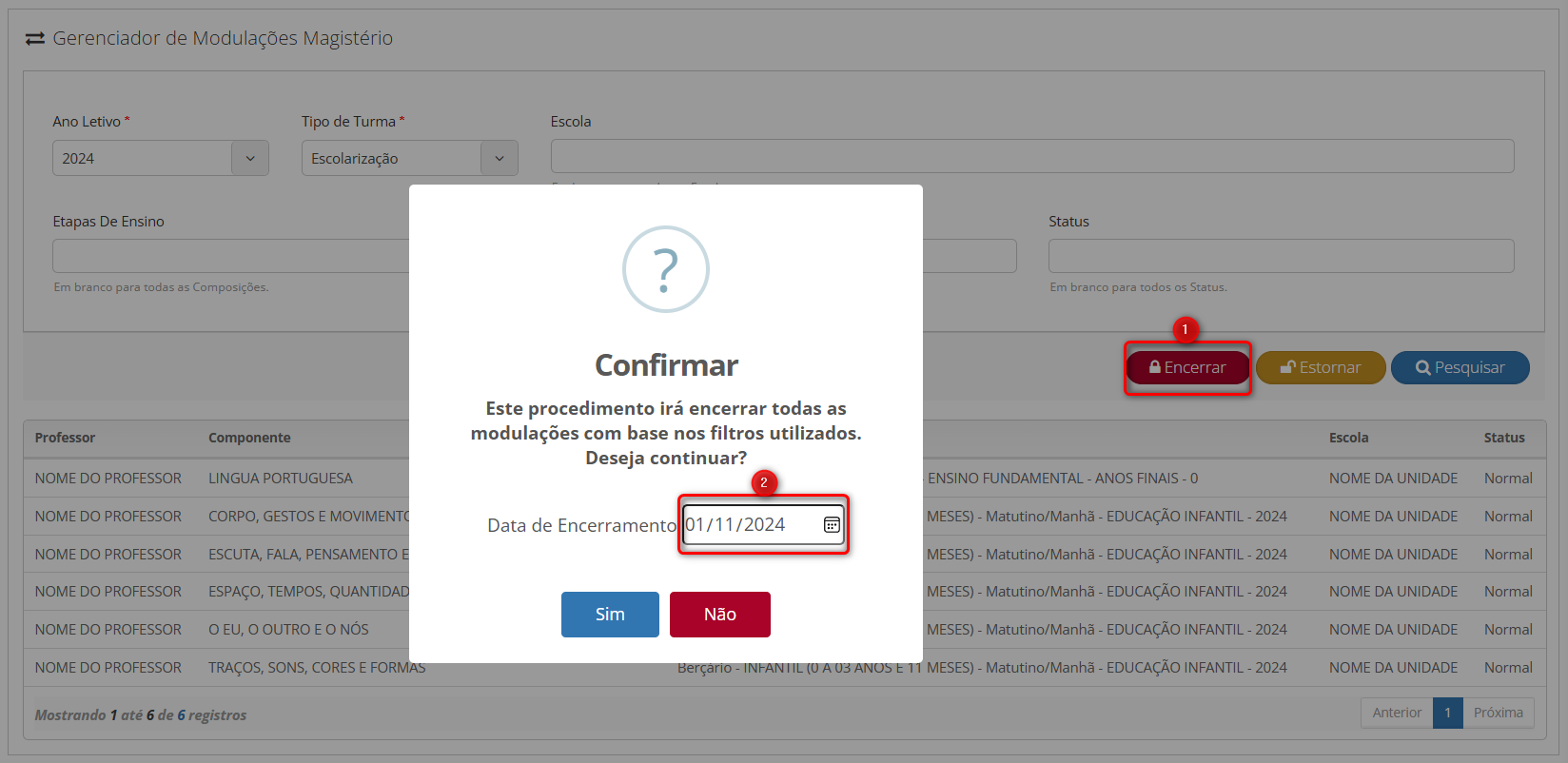
Selecione o Ano Letivo e Tipo de turma, em seguida clique em Pesquisar. Para encerrar a modulação de todos os professores da rede deixe os demais campos “Em branco”.
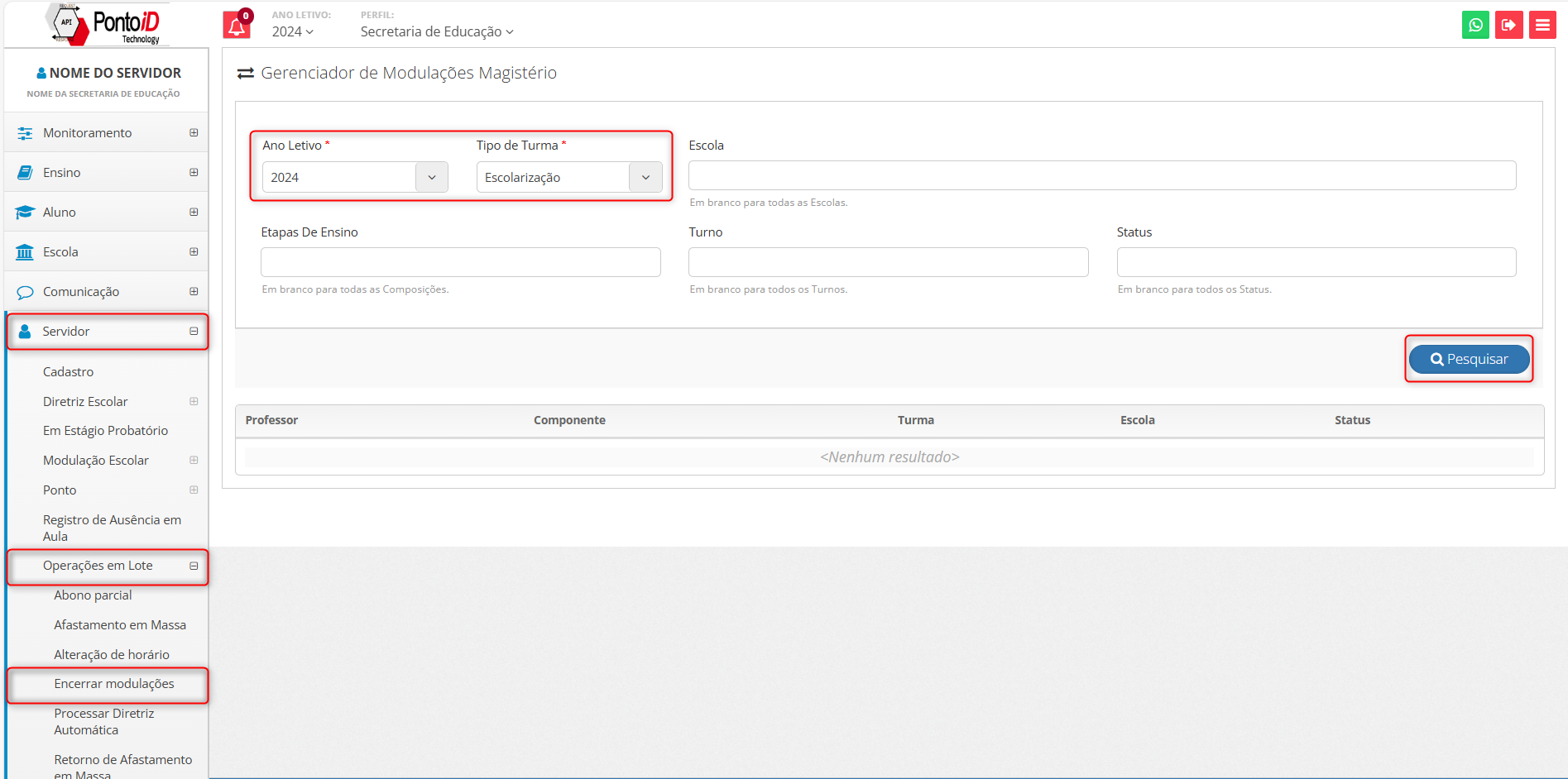
Clicando em pesquisar serão exibidos mais dois botões: Encerrar e Estornar.
Ao clicar em encerrar (1) será exibida uma janela onde o usuário deverá informar a data de encerramento (2).
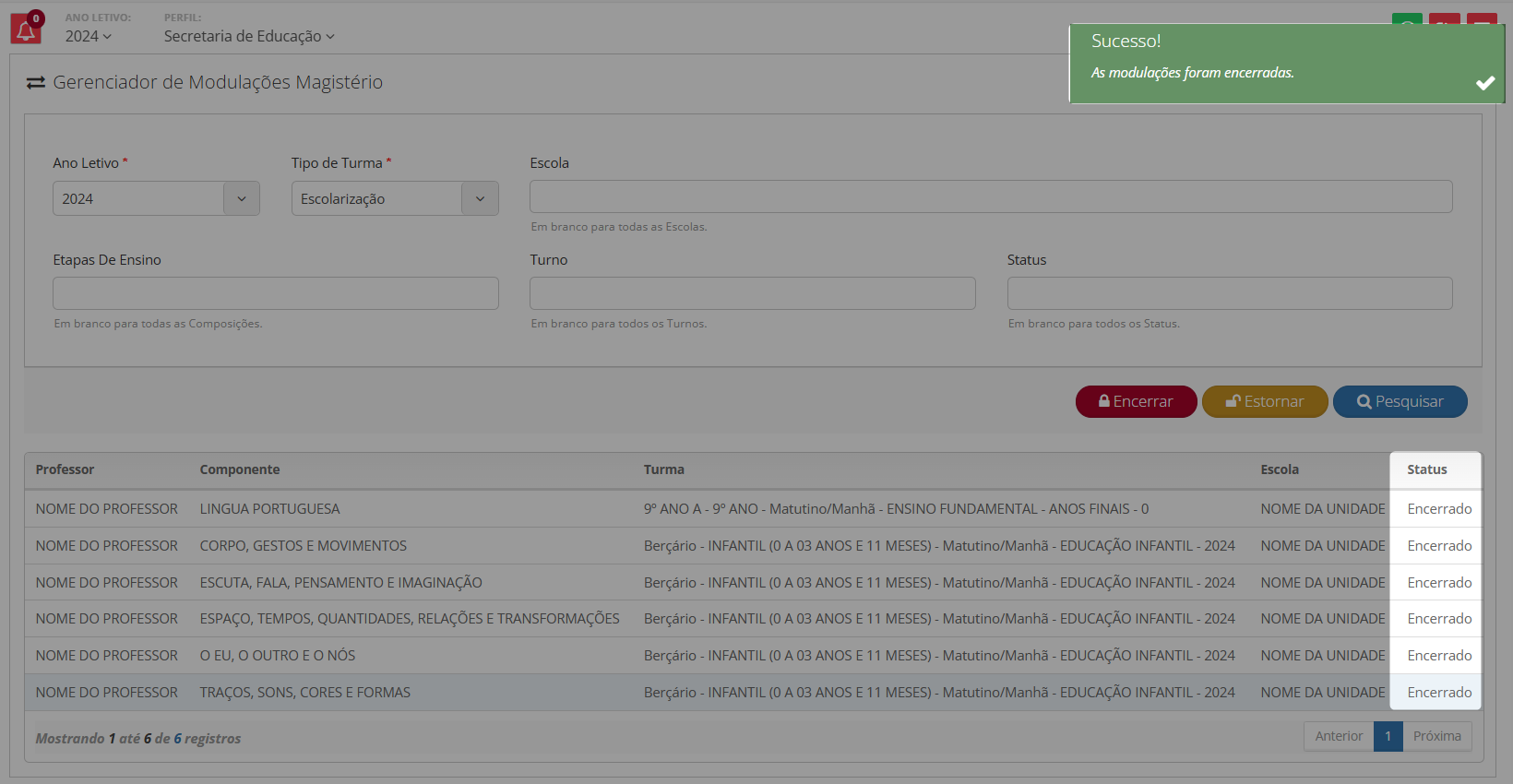
Clicando em “Encerrar”, serão encerradas todas as modulações e na coluna “Status” sua situação ficará como “Encerrado”.
¶ Criando Novo Ano Letivo
¶ Copiando o Ano Letivo
A cópia do ano letivo é importante para evitar a necessidade de refazer todas as configurações iniciais, trazendo agilidade ao processo de início do próximo ano letivo.
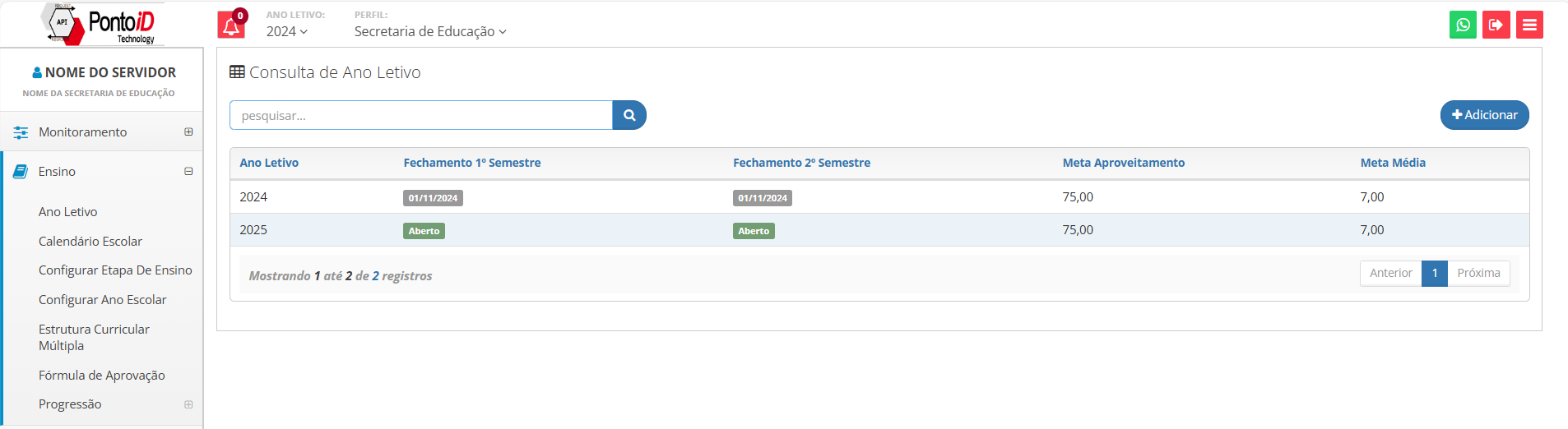
Caminho: Ensino > Ano Letivo > Editar Ano Letivo.
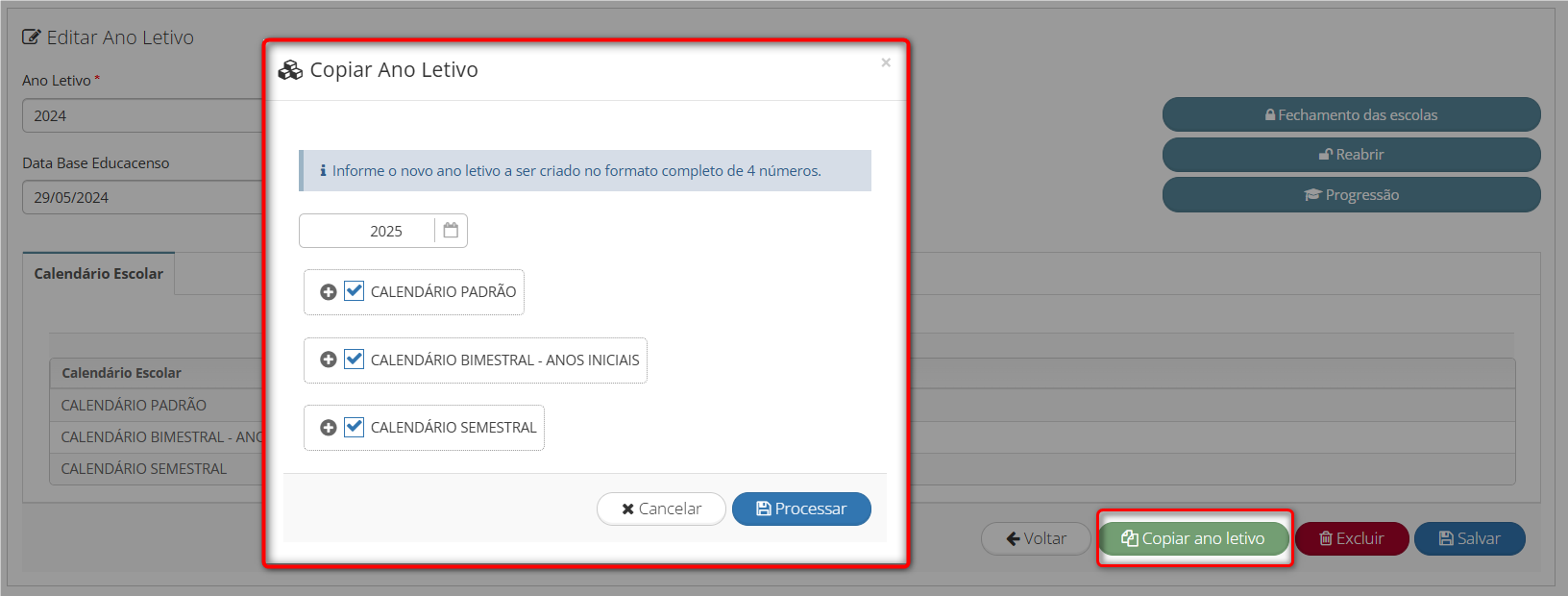
Após selecionar o ano letivo desejado, clique em “Copiar Ano Letivo”. Em seguida, informe o próximo ano (por exemplo, 2025), escolha o calendário e as composições que deseja copiar e finalize clicando em “Processar”.
O sistema recarregará a página, e o novo ano letivo estará disponível para a configuração do calendário.
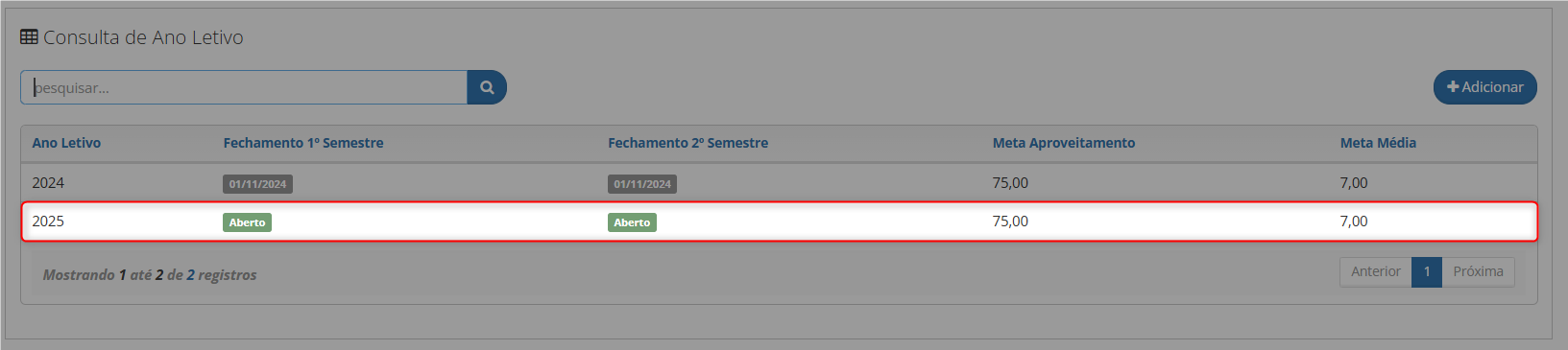
¶ Configurando o Calendário
Para configurar o calendário do novo ano letivo, clique sobre o ano letivo recém-criado e, em seguida, selecione o calendário que deseja configurar.
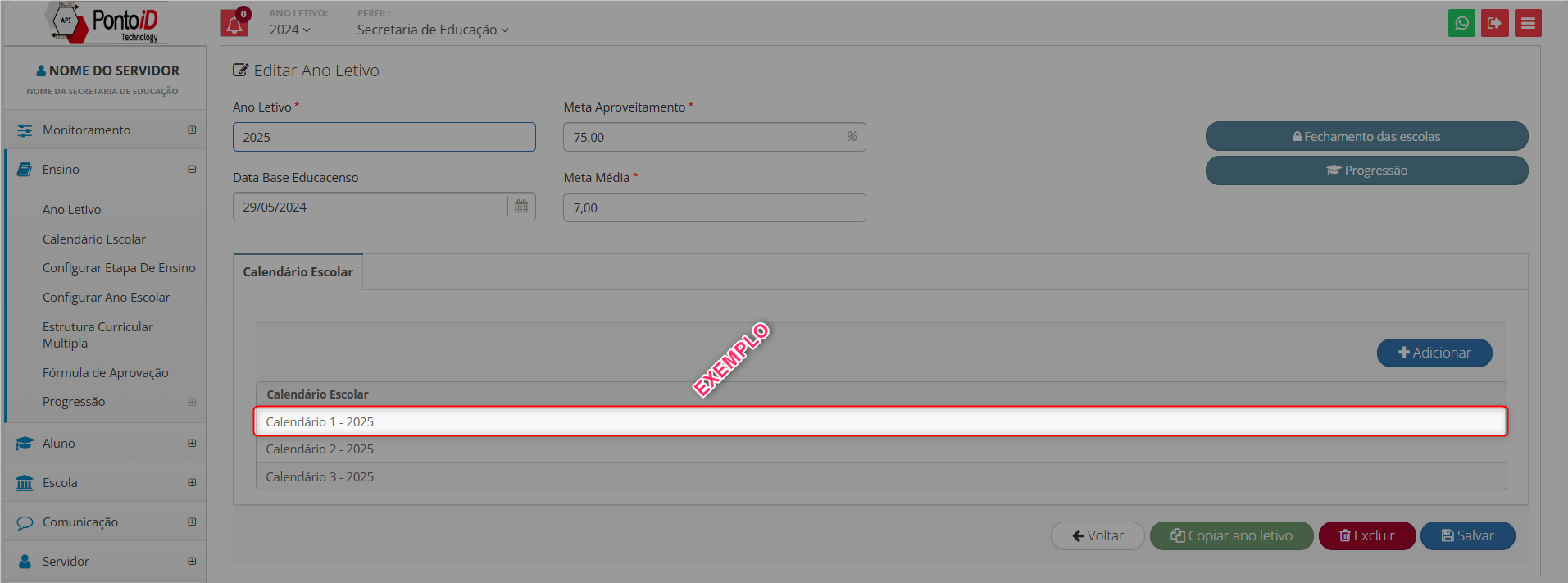
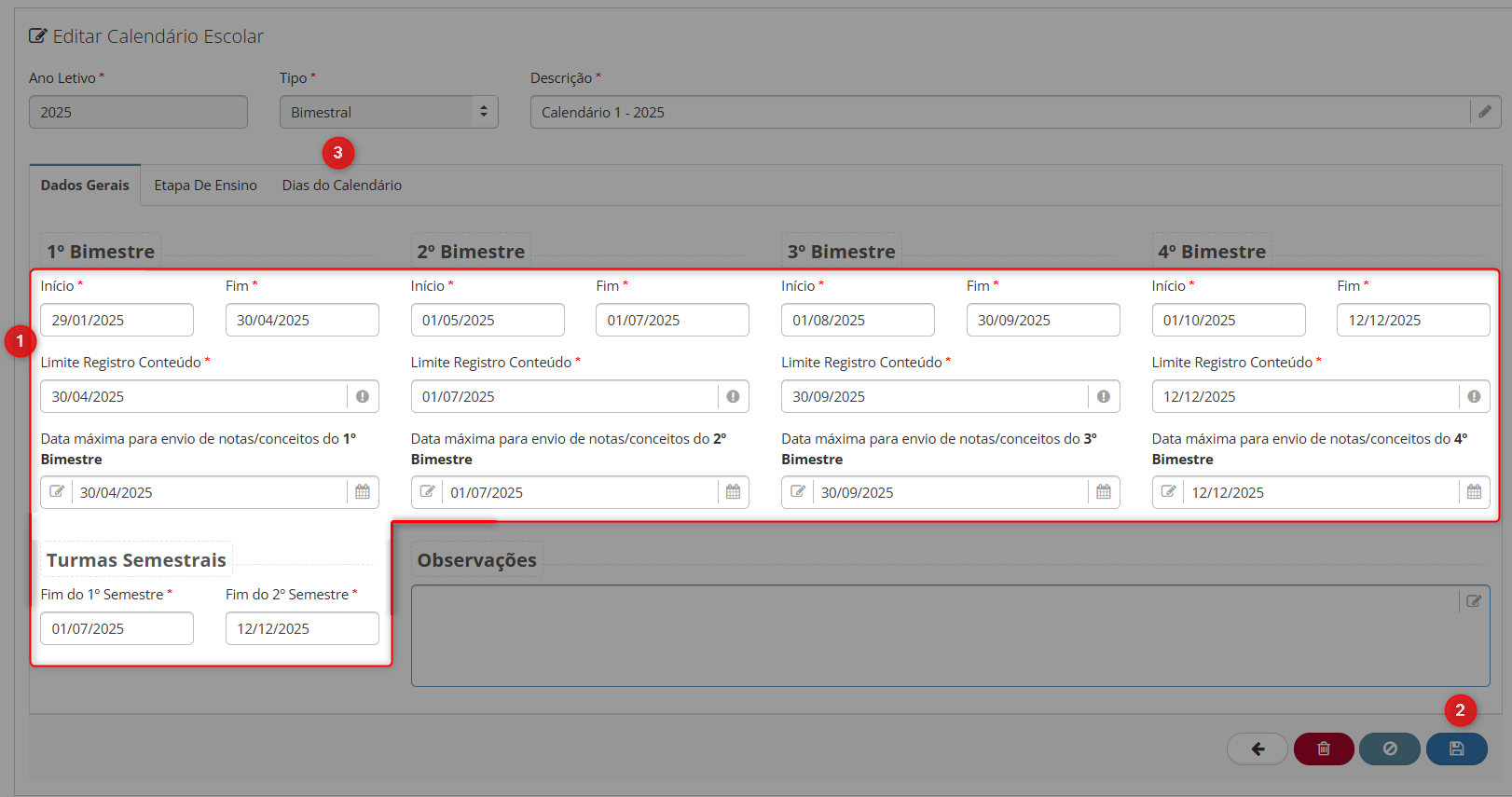
- Configuração de datas - Os campos destacados devem ser preenchidos com as datas de início e fim de cada um dos períodos (Exemplo: Inicio e fim dos Bimestres/Trimestres).
- Salvar - Clique para Salvar as configurações.
- Dias do Calendário - O calendário é configurado conforme as datas informadas.
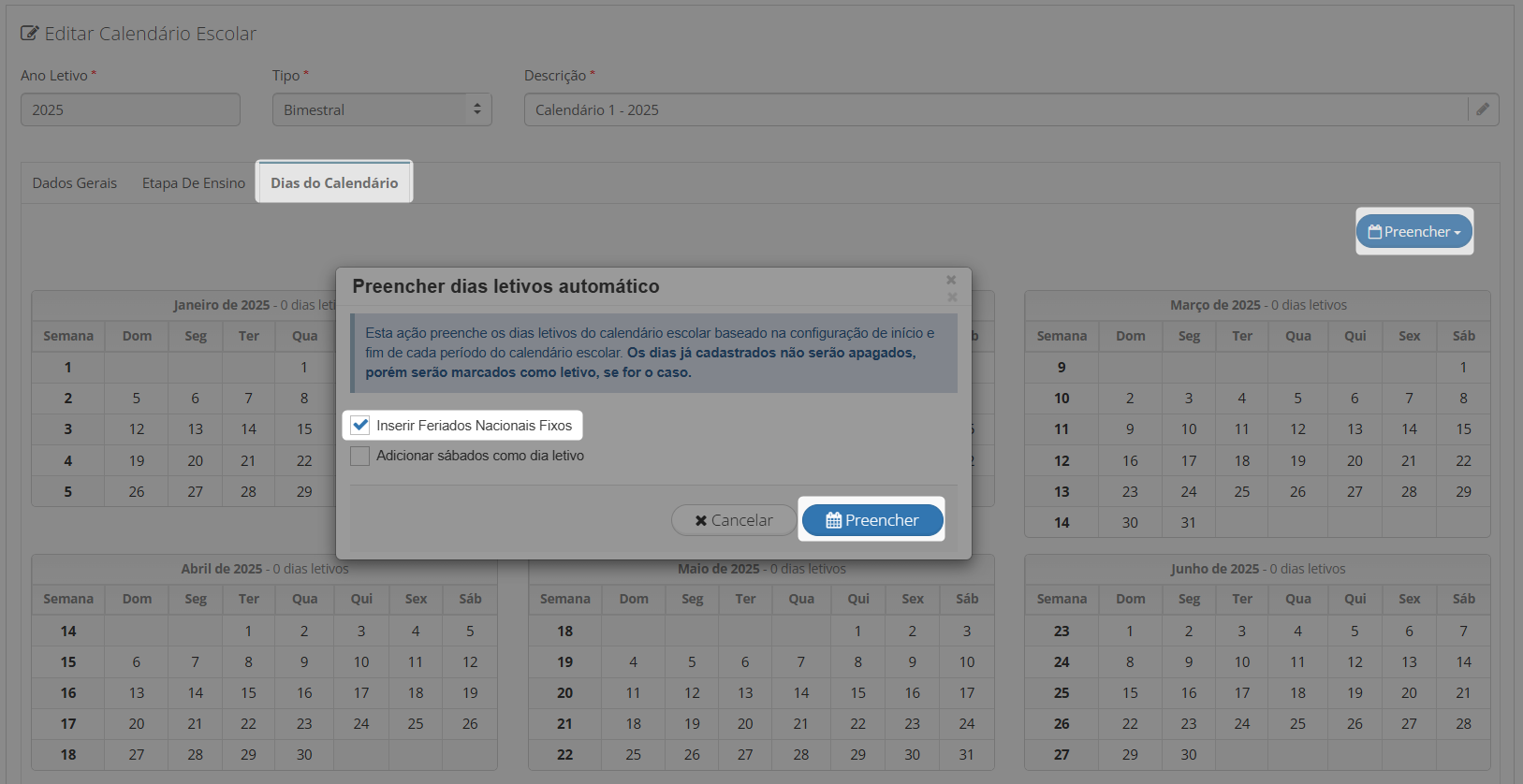
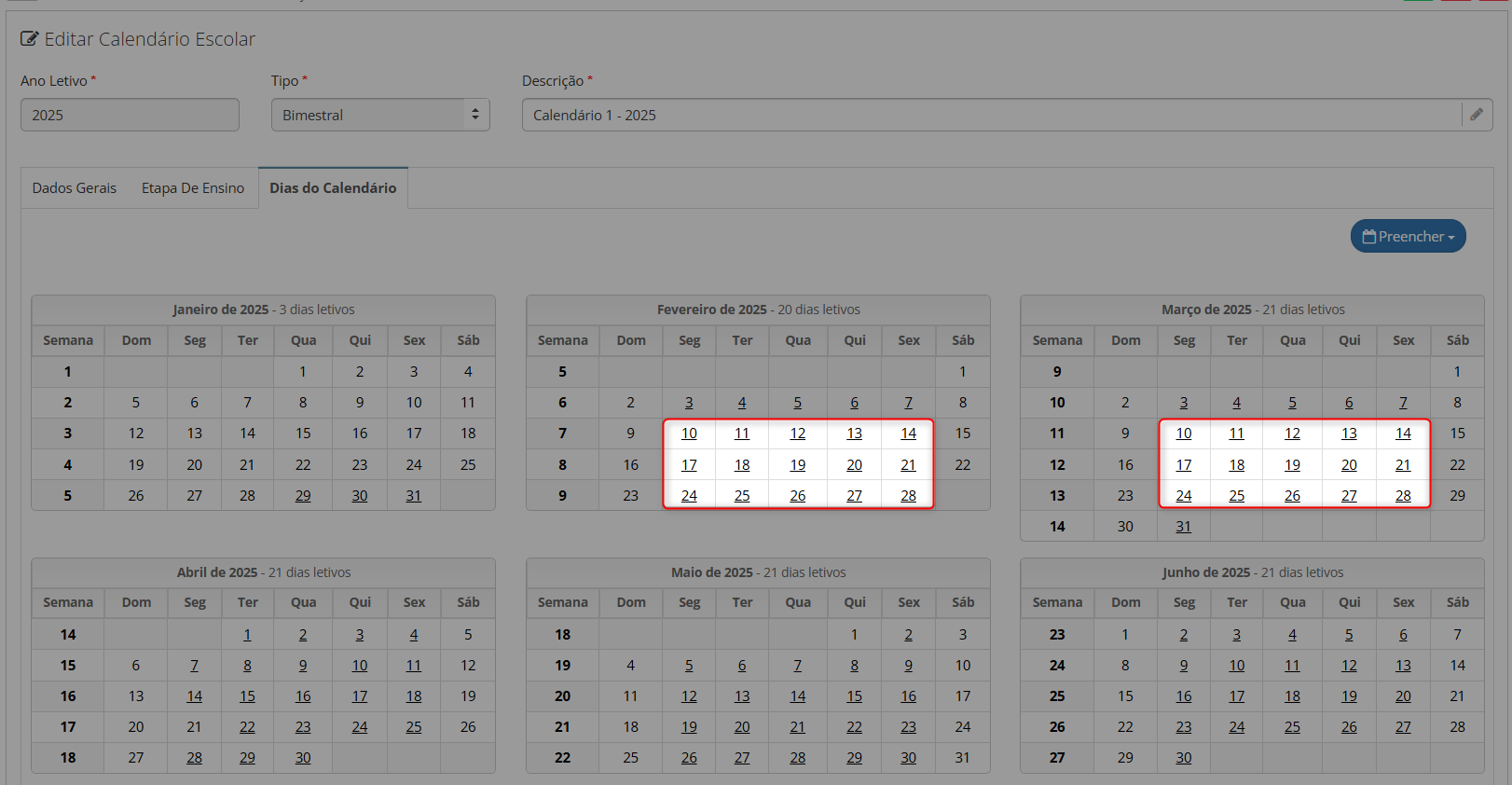
Clicando em “Preencher”, note que o calendário passou a ter um traço (-) abaixo do numero, isso significa que aquele dia é letivo e seu calendário está configurado e podemos criar as turmas para o novo ano escolar.
¶ Copiando turmas
Ao selecionar o novo ano, no sistemas é possível copiar turmas existentes do ano letivo anterior. São copiadas apenas turmas de escolarização.
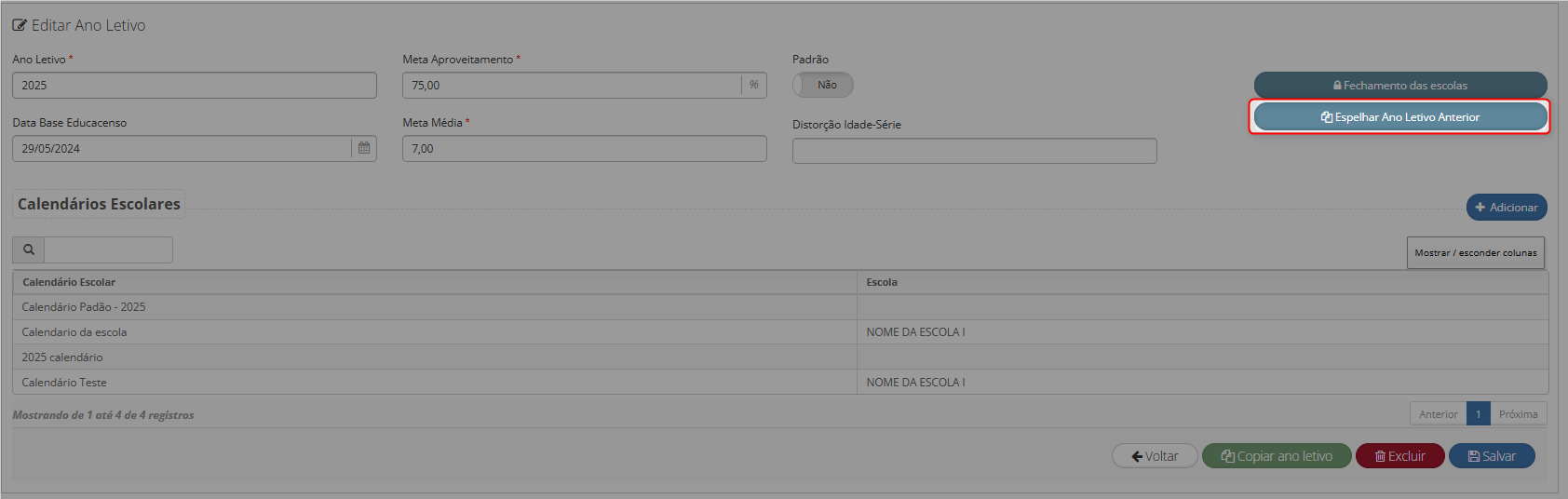
Caminho: Ensino > Ano letivo > Selecione o novo ano letivo > Espelhar Ano Letivo Anterior
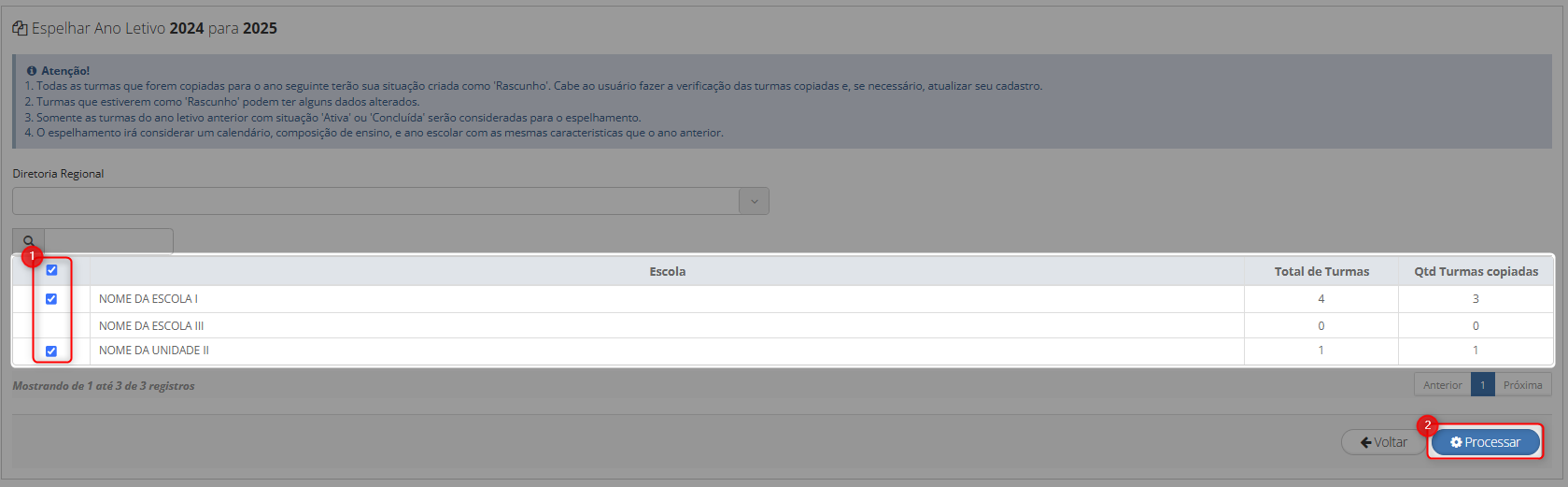
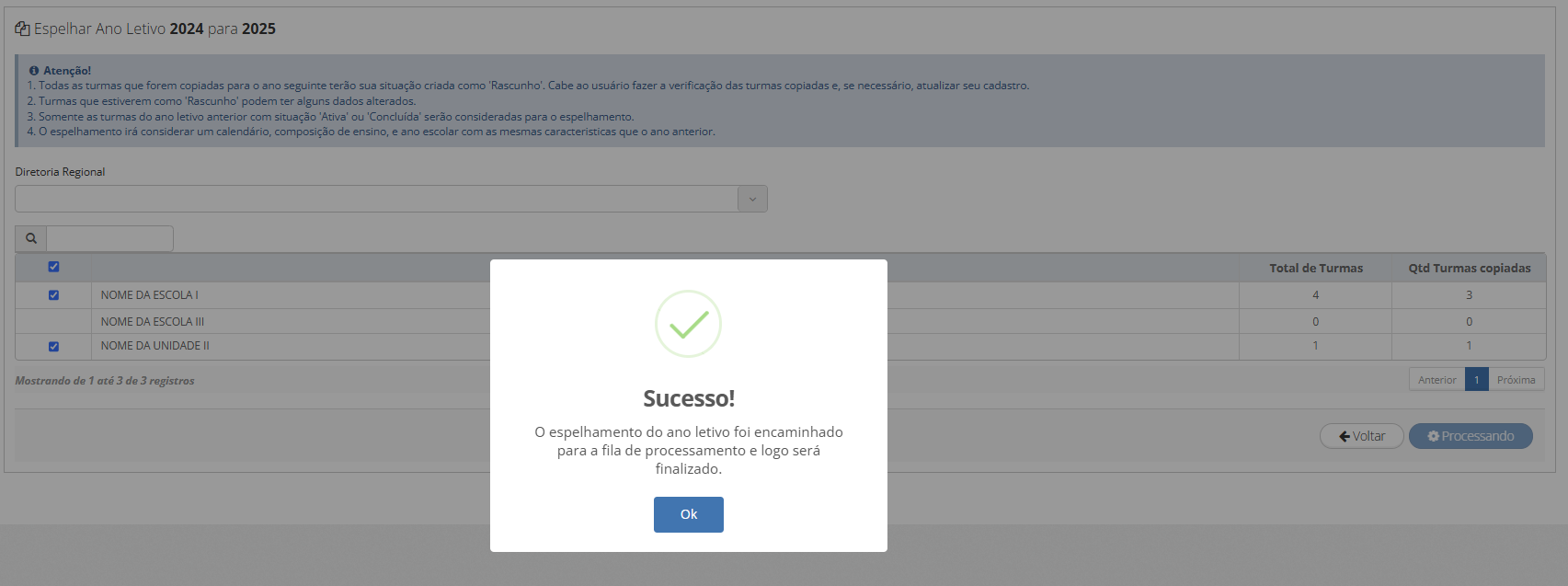
Após isso selecione as escolas que deseja fazer a cópia das turmas do ano anterior para o novo ano letivo criado e depois clique em processar.
As turmas entraram em processamento.
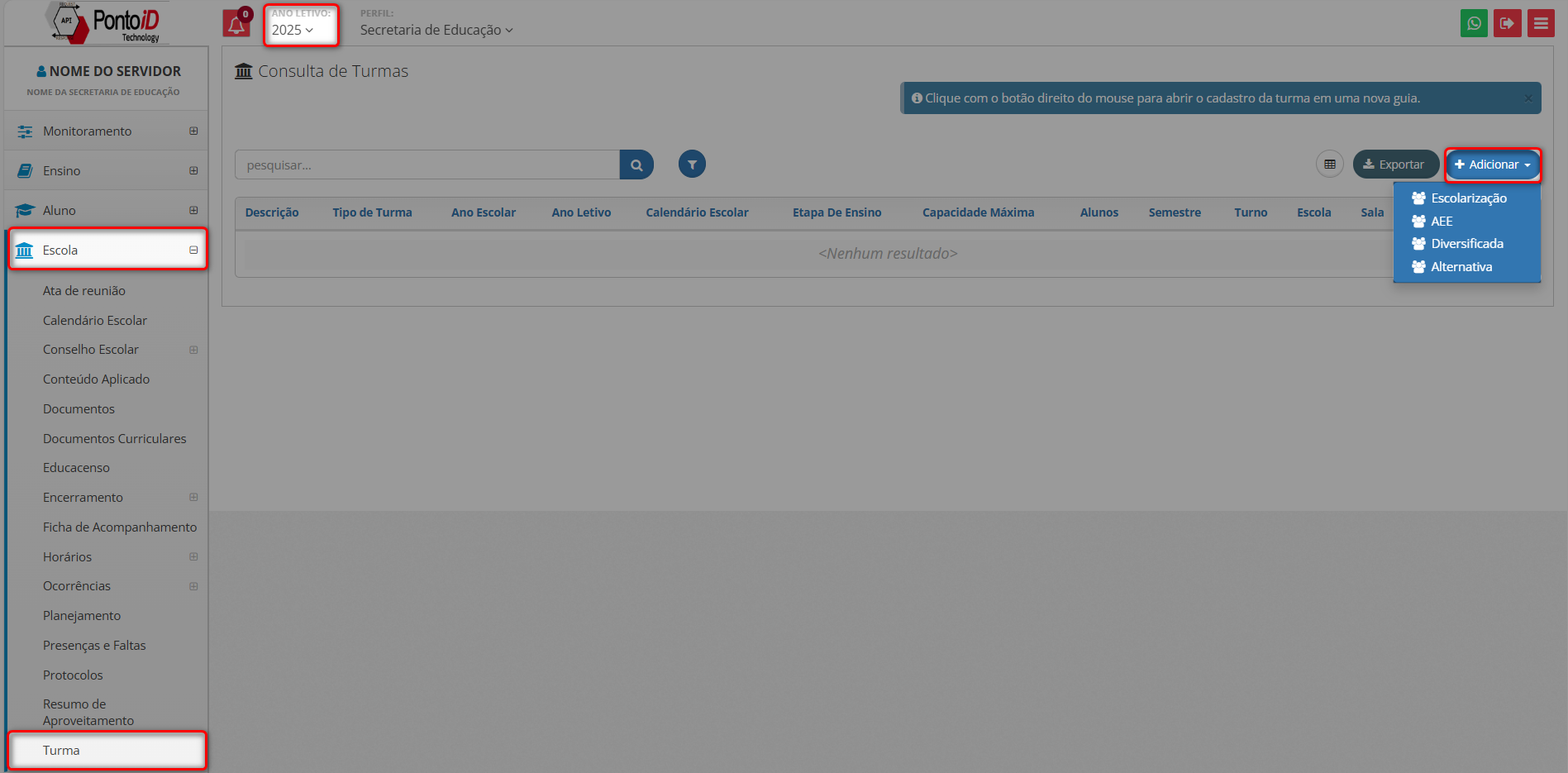
Depois de processado os rascunhos das turmas já estarão disponíveis. Caminho: Escola » Turma
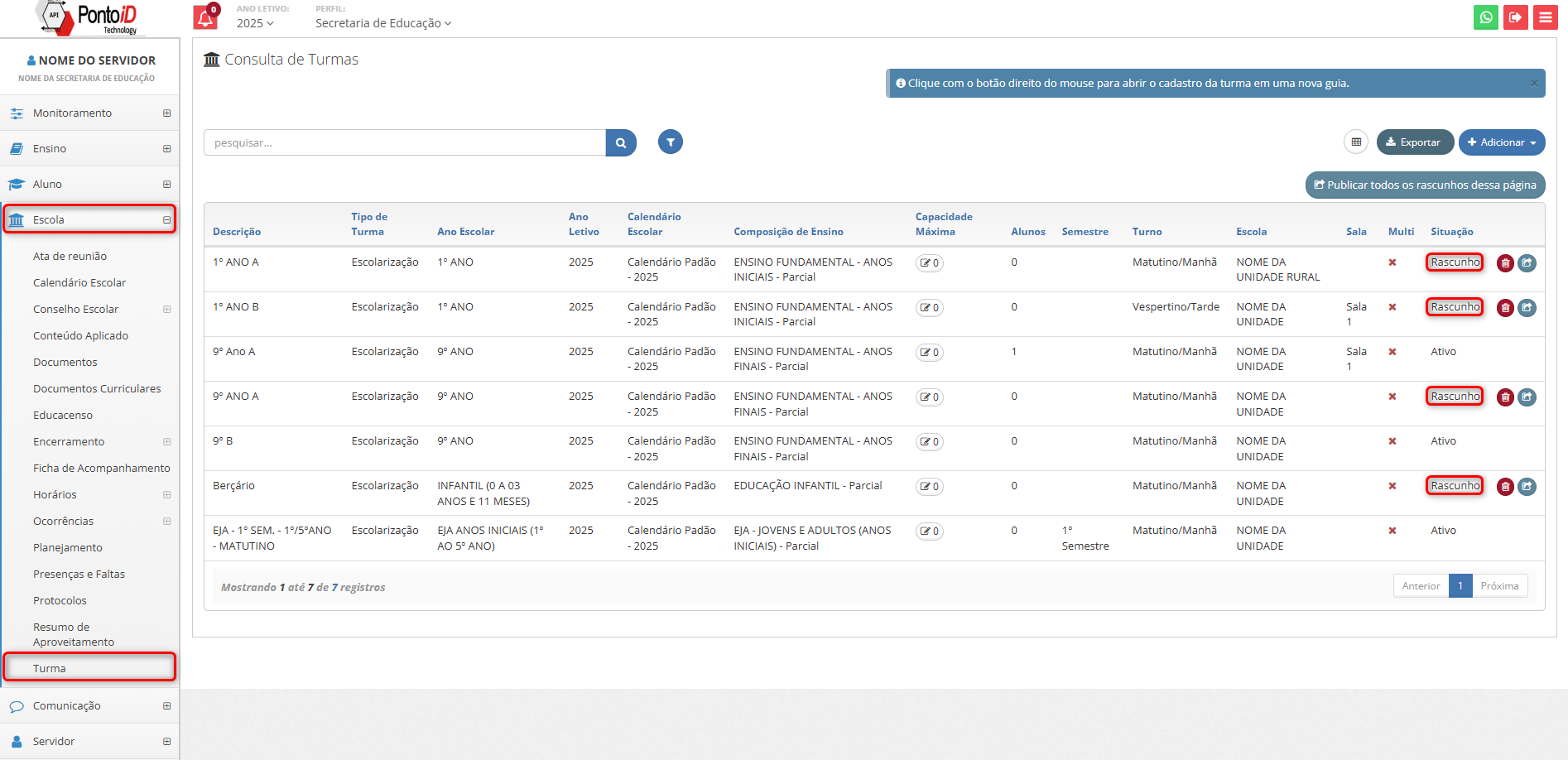
Para obter melhor visualização das turmas que estão em rascunho pode usar o filtro como indicado na imagem abaixo como 1:
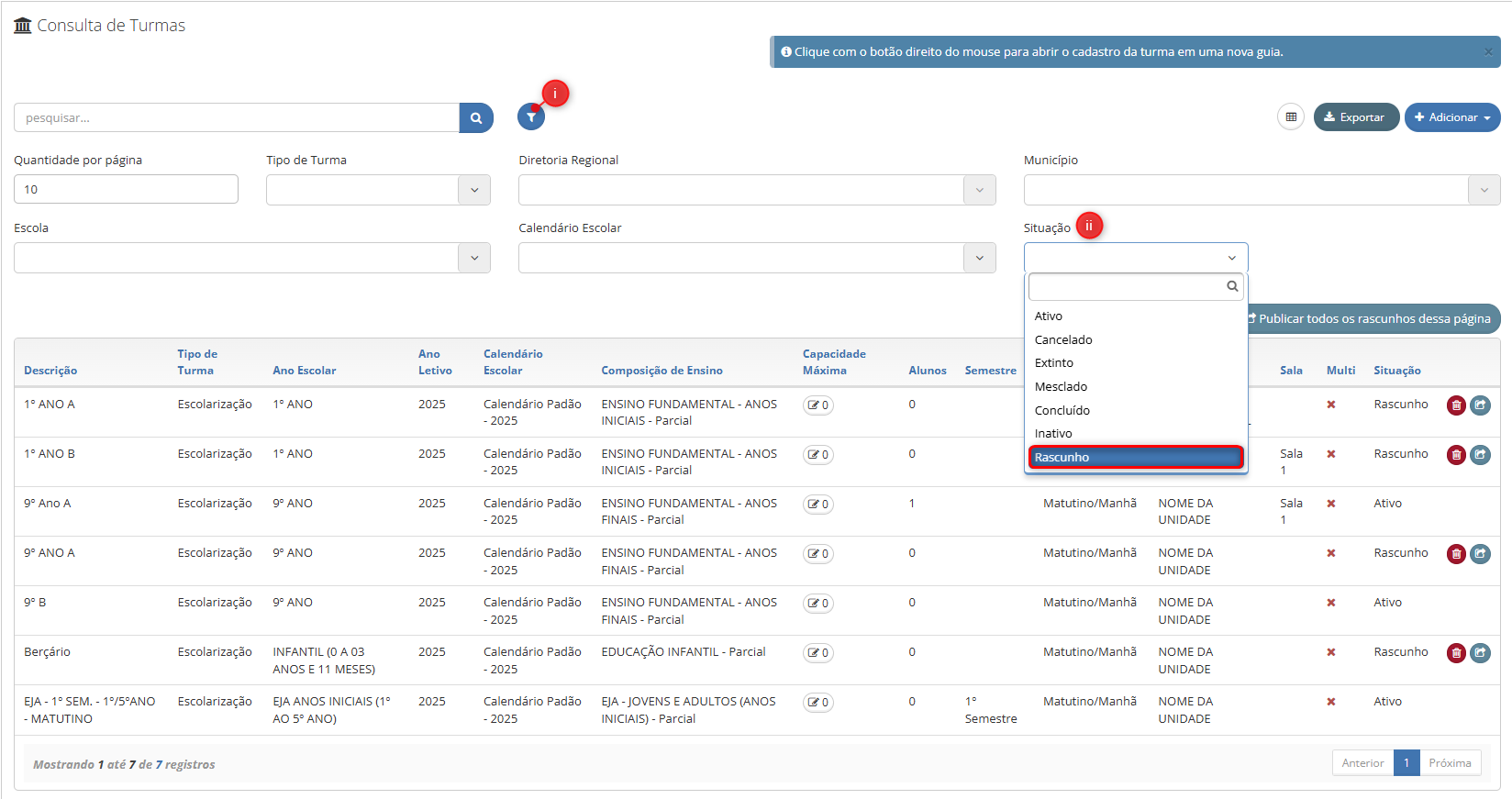
I. Filtro: Pode utilizar para realizar pesquisas mais especificas.
II. Situação: Onde vai alterar para listar apenas turmas em rascunho.
Após alterar a situação basta pesquisar e listará as turmas em rascunho.
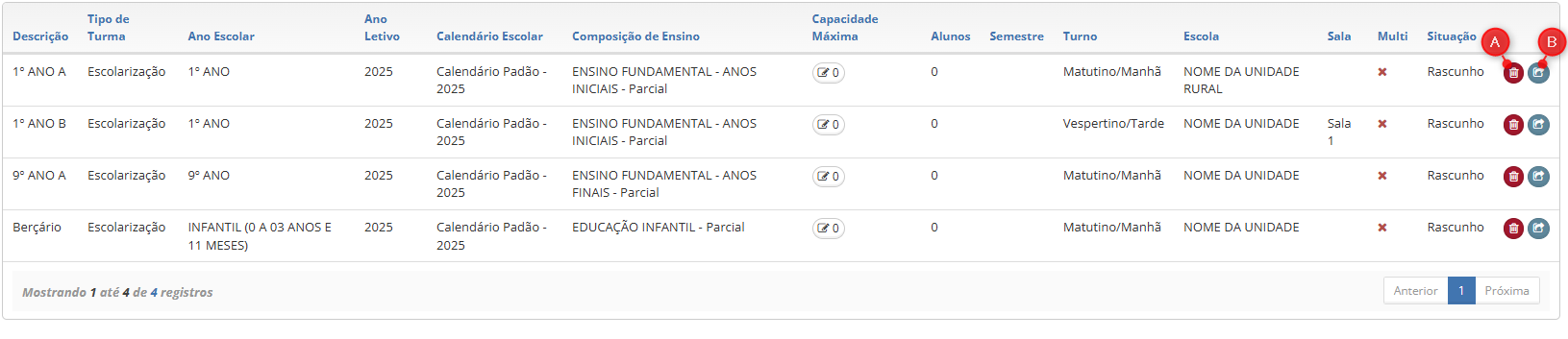
Nas turmas em rascunho há 2 opções localizada no final da linha da turma:
A. Excluir: Exclui a a turma em rascunho, não podendo mais ser utilizada.
B. Publicar turma: Publica a turma para ser disponibilizada.
Obs: Antes da publicação da turma verifique se as configurações da turma estão corretamente definidas. Para editar a turma clique sobre a turma desejada. Será redirecionado para a tela abaixo:
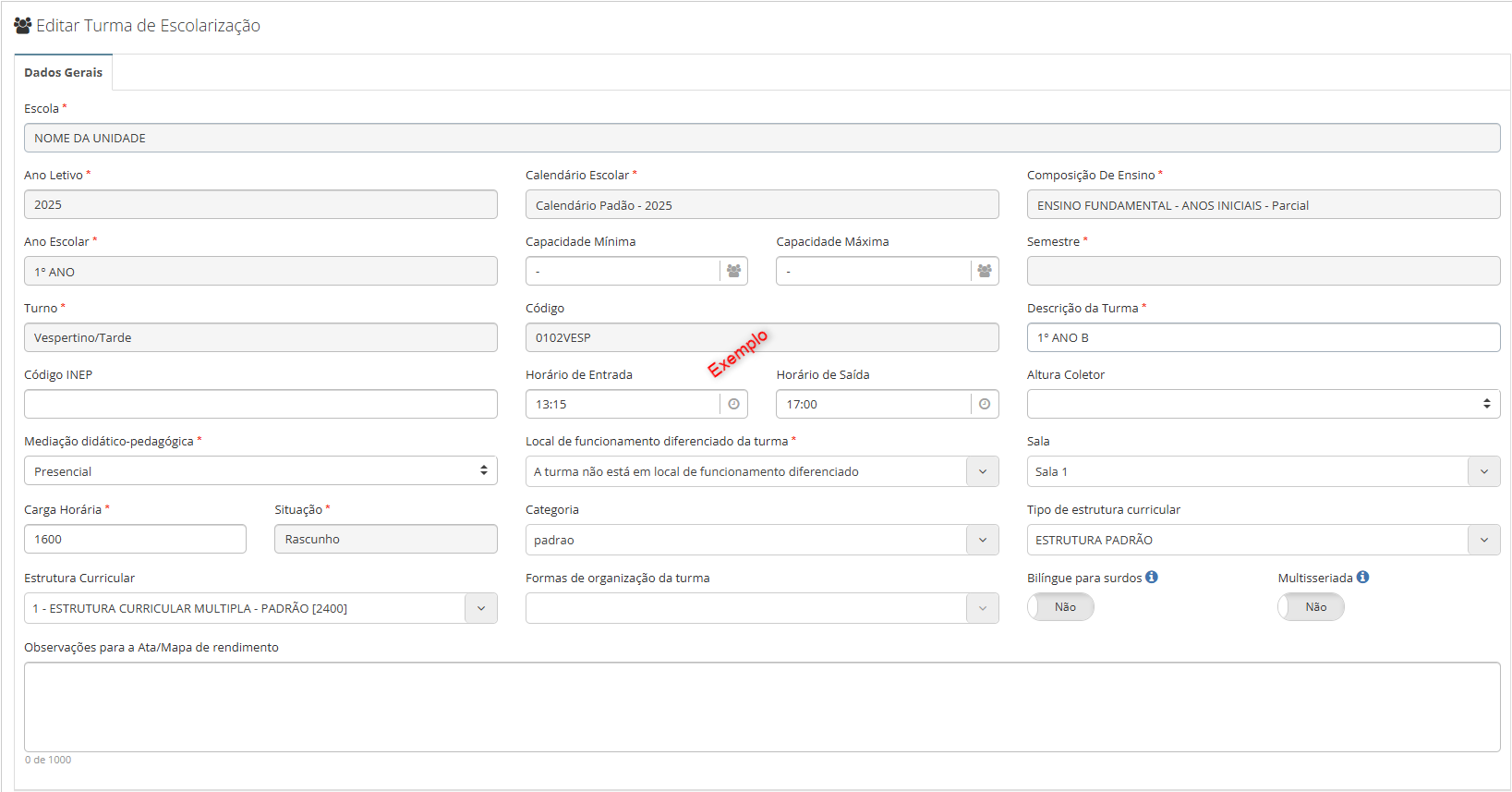
Após realizar a verificação é só publicar.
¶ Criação de Turmas
Para criar as turmas do novo ano letivo, selecione o ano letivo. Conforme a imagem abaixo.

Ao selecionar o novo ano, é possível criar as turmas para o ano letivo vigente.