¶ Finalidade
A finalidade deste manual é esclarecer como deve ser realizado o processo de encerramento de ano letivo no Sistema de Gestão Escolar Ponto iD na visão das unidades escolares. O encerramento será iniciado na visão unidade com o lançamento de frequência e notas dos alunos e o cálculo dos resultados, e se encerrará na visão secretaria com o encerramento dos Semestres/Ano Letivo.
Na visão de unidade e professor é possível o lançamento de notas e frequência dos alunos, já o cálculo é realizado apenas na visão da unidade e secretaria.
É essencial que a unidade assegure que todas as notas e frequências dos estudantes estejam devidamente registradas, para possibilitar o cálculo dos resultados e o fechamento do ano letivo.
Este manual apresenta a nomenclatura padrão do sistema, portanto caso sua rede adote nomenclaturas diferentes, esteja atento aos caminhos demonstrados.
Alguns exemplos de nomenclaturas diferentes que podem ter sido adotadas:
- de Aluno para “Estudante”, “Estudante/Criança”;
- de Colaborador para “Servidor”;
- de Composição de Ensino para “Etapa de ensino”;
- de Ano Escolar para “Agrupamento/Ano”;
- de Escola para “Unidade de ensino”, “Unidade escolar”, “Unidade educacional”;
- de Conteúdo aplicado para “Registro de atividades”
¶ Convenções
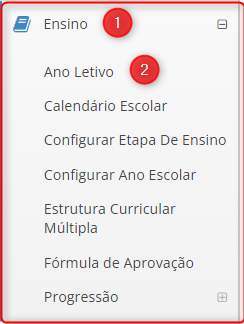
Caminho: Para demonstrar o caminho de um recurso no sistema, foi adotada a estrutura composta do nome do menu principal, seguido de dois símbolos de maior que (“>”), seguido do próximo nível do menu e assim por diante.
Veja exemplo abaixo:
Caminho: Ensino > Ano Letivo
¶ Relatórios úteis
A fim de auxiliar na verificação pelas unidades, recomendamos o uso dos relatórios: “Sem notas/conceitos lançados” e
¶ Sem notas/conceitos lançados
Este relatório apresenta a situação das notas e conceitos lançados para os alunos. Nele, é possível verificar se as notas foram registradas, sendo que o relatório exibirá "SIM" para as notas lançadas e "NÃO" para aquelas que ainda precisam ser lançadas.
Caminho: Relatórios > Alunos > Sem notas/conceitos lançados.
Recomendamos selecionar o tipo de relatório "Detalhado" e, em seguida, clicar em "Exportar" e depois em "Excel".
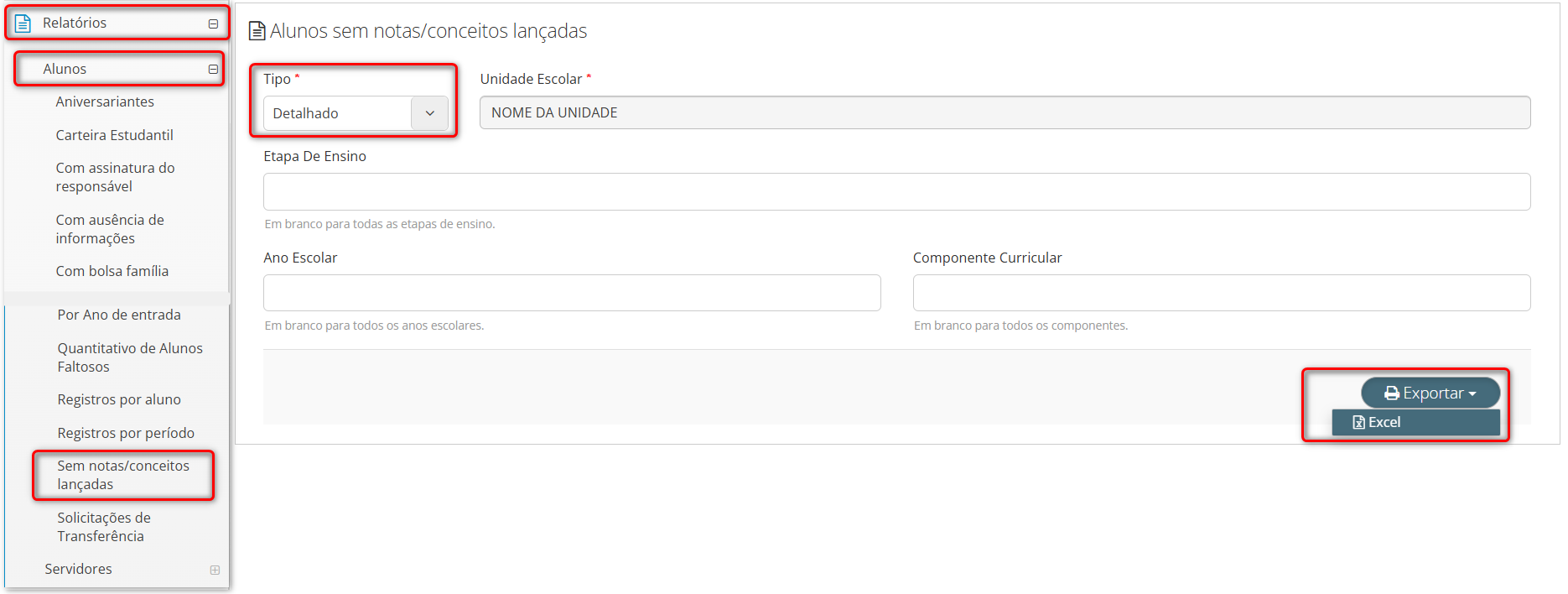
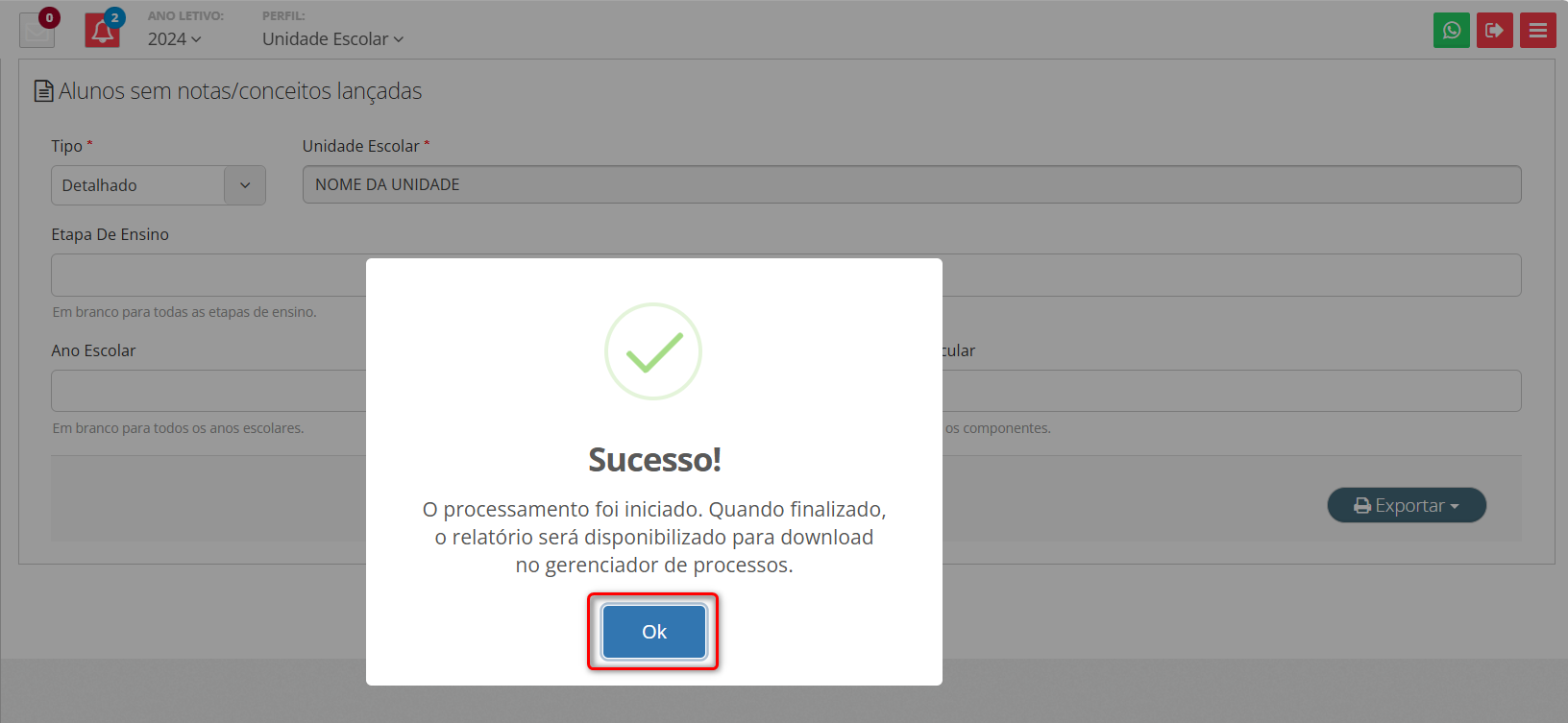
Após clicar em "Excel", o usuário deverá clicar em "OK".
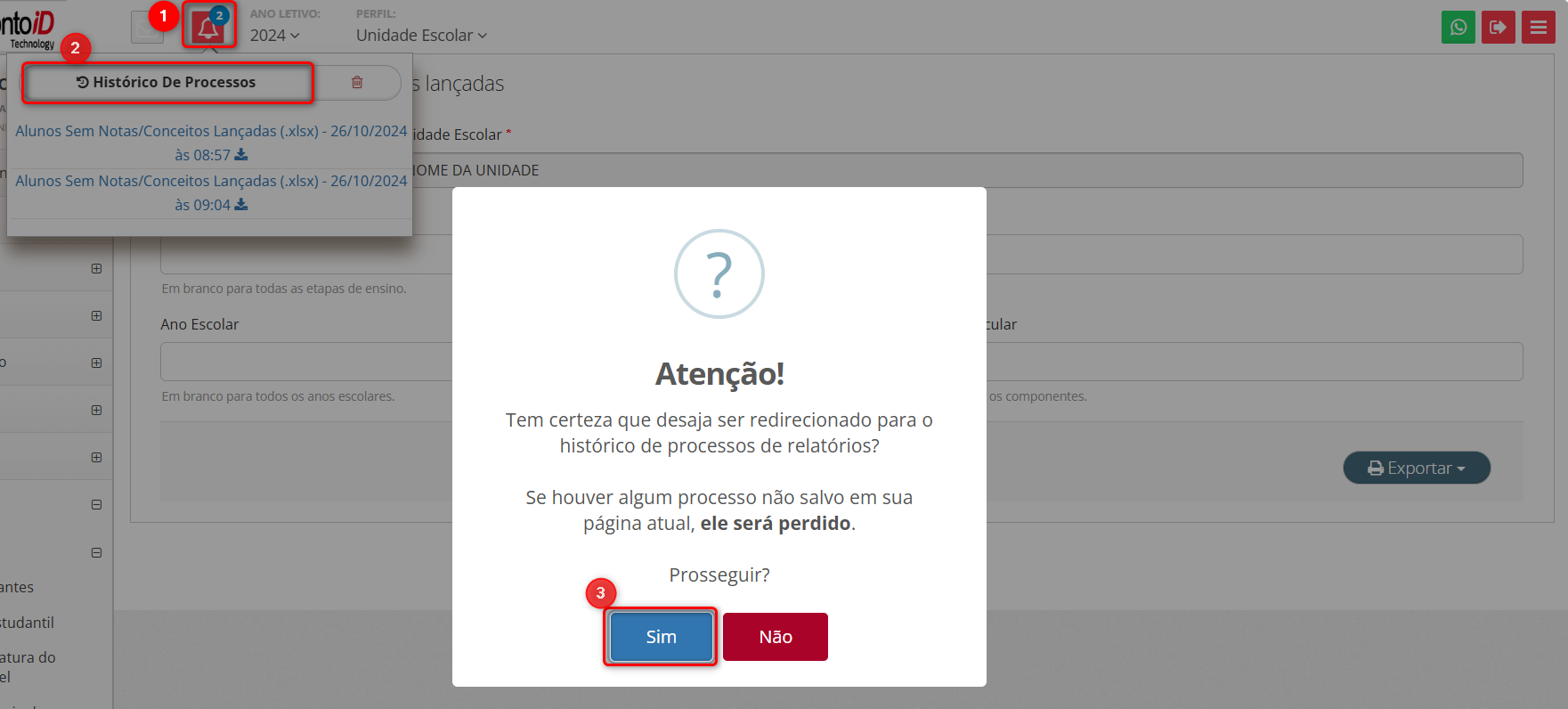
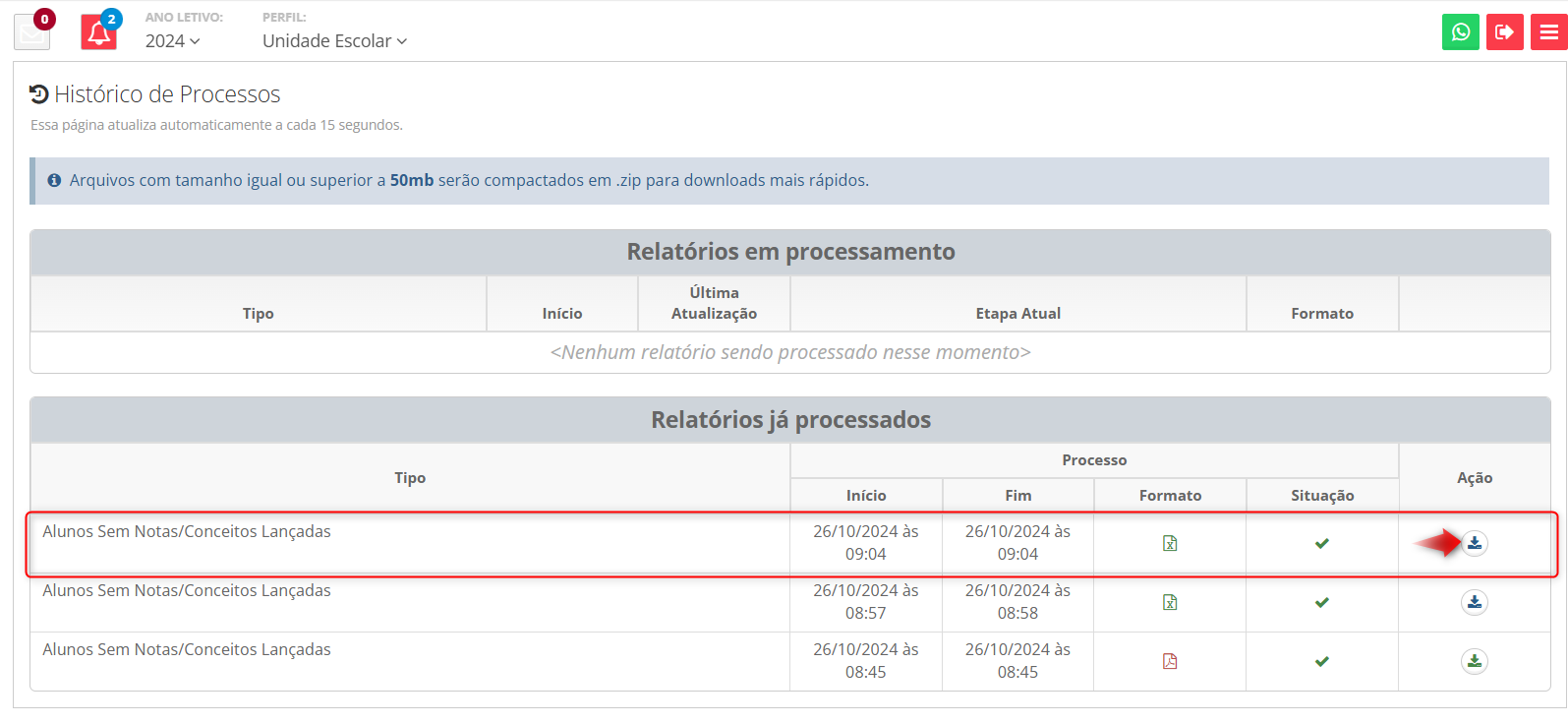
Em seguida, clique no ícone do “sininho” e, depois, no botão "Histórico de Processos". Deve selecionar "Sim" para ser redirecionado à tela de Histórico de Processos.
Na tela de Histórico de Processos, ao concluir o processamento do relatório, ele ficará na parte inferior da tela. Para realizar o download, clique no botão conforme sinalizado na imagem.

Entendendo o Relatório:
Veja que a aluna possui apenas 2 notas lançadas. No exemplo a seguir, utilizaremos conceitos; no entanto, a mesma lógica se aplica às notas.
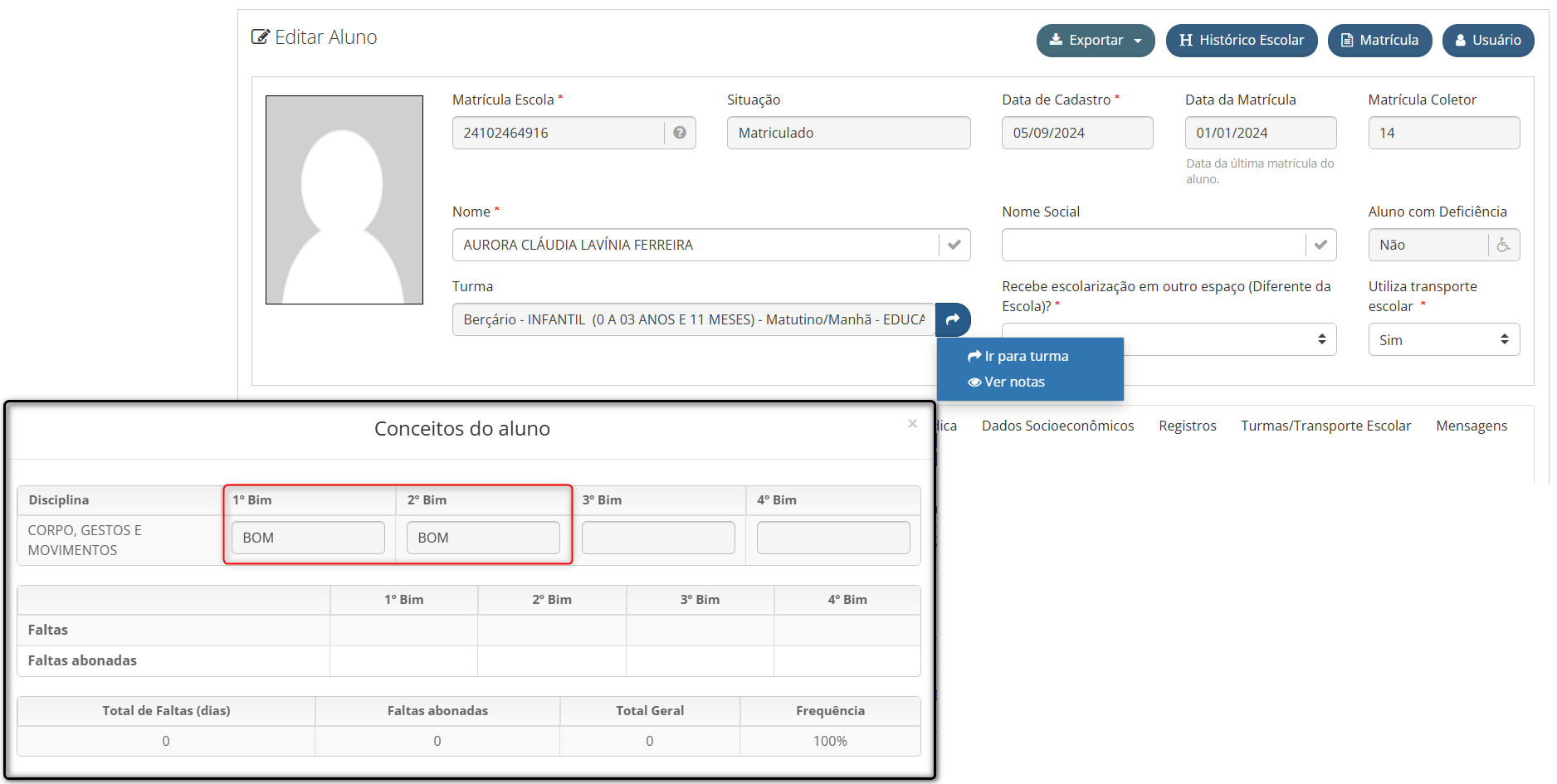
Assim, o relatório exibirá "SIM" (Quadro 1) para as notas lançadas e "NÃO" (Quadro 2) para aquelas que ainda precisam ser lançadas.

¶ Verificação de aulas previstas e dadas.
Nesse relatório, o usuário verificará os conteúdos aplicados pelos professores, permitindo um acompanhamento detalhado do que foi lecionado durante o período letivo.
O objetivo principal deste relatório é garantir que todos os conteúdos programados para as aulas estejam sendo efetivamente aplicados pelos professores, possibilitando intervenções em caso de pendências.
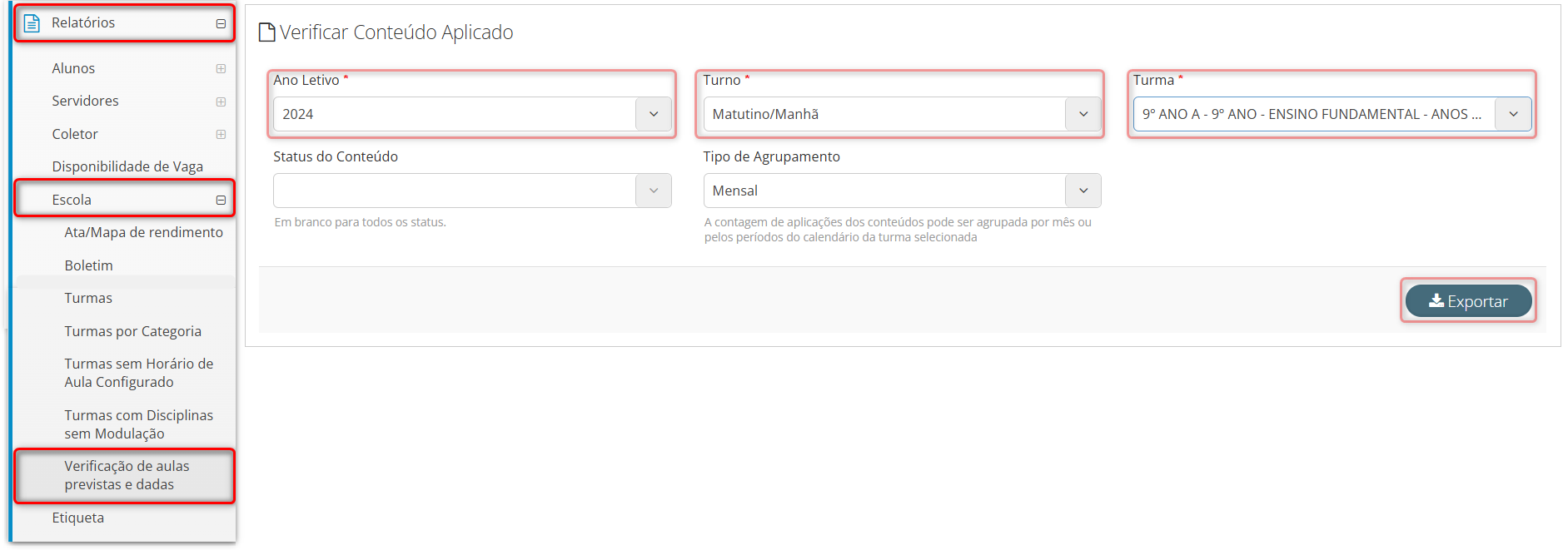
Caminho: Relatórios > Escola > Verificação de aulas previstas e dadas.
A ausência do registro de conteúdo aplicado, não faz com que o aluno seja reprovado, porém uma vez que as turmas e as modulações estiverem encerradas, o professor não terá mais condições de fazer o registro, portanto é muito importante que sejam feitas conferências regulares para garantir que o professor mantenha o registro em dias.
Para gerar o relatório, é necessário: selecionar o Ano Escolar, selecionar o Turno, escolher a Turma. Em seguida clicar em exportar.
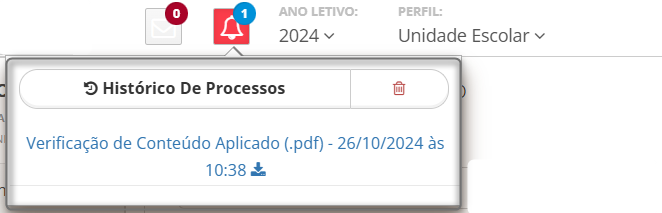
O relatório será emitido no histórico de processos, conforme geramos o relatório "Sem notas/conceitos lançados".
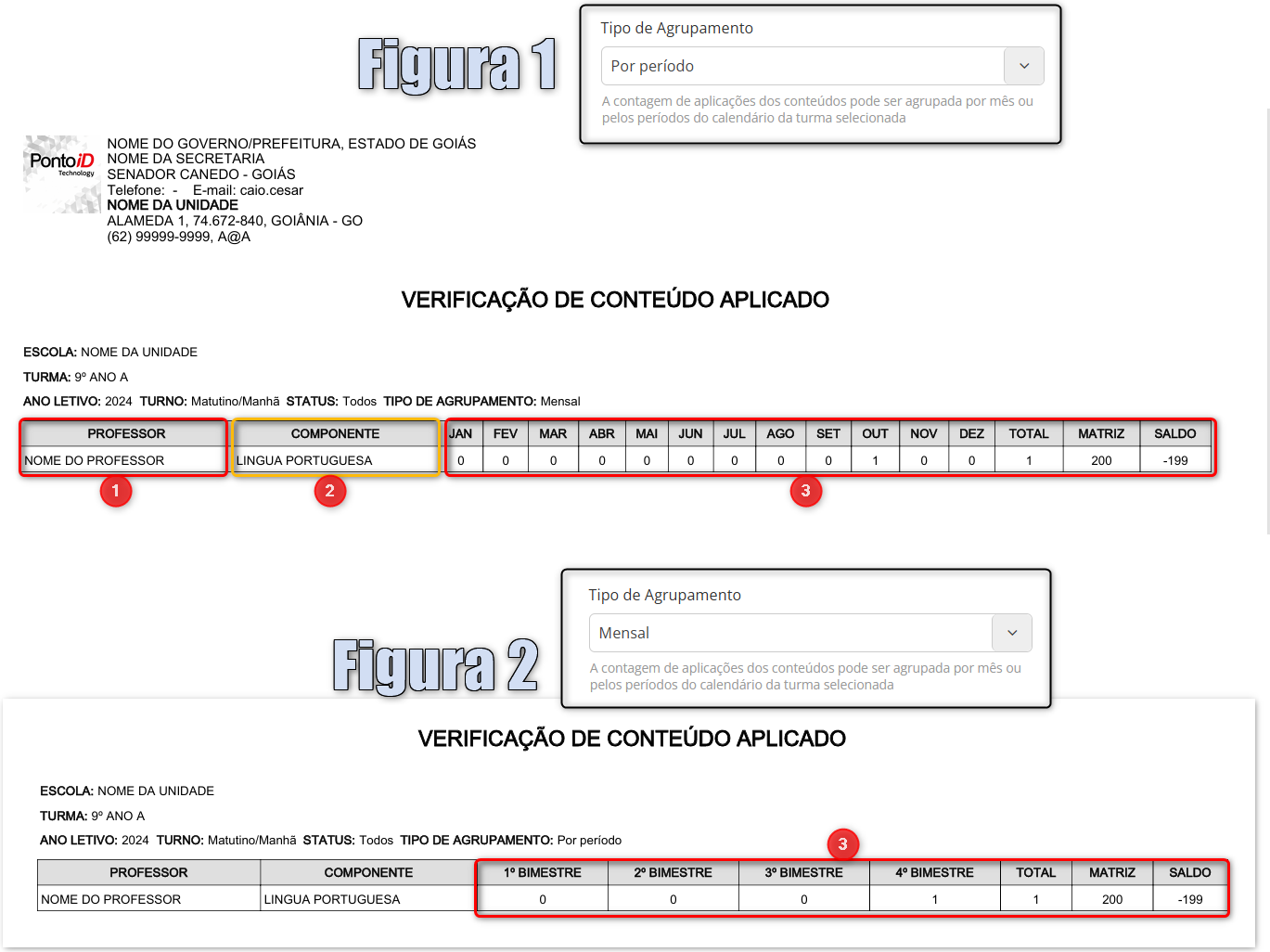
Abaixo, apresentamos o relatório gerado de duas formas: utilizando o tipo de agrupamento por “período” (Figura 1) e o tipo de agrupamento “mensal” (Figura 2). Em ambos os casos, o relatório é sempre gerado no formato PDF. Nele, são exibidos o nome do professor (Quadro 1), o componente (Quadro 2) e o período, conforme o tipo de agrupamento selecionado.
Os relatórios apresentados são fundamentais para o encerramento do ano letivo. O relatório "Sem Notas e Conceitos Lançados" desempenha um papel vital no acompanhamento do cálculo final das aprovações e reprovações, assegurando que todos os registros estejam completos e precisos. Por outro lado, o relatório "Verificação de Aulas Previstas e Dadas" é essencial para que coordenadores e unidades escolares monitorem efetivamente os registros das atividades realizadas pelos professores. A utilização eficaz desses relatórios contribui para um processo de encerramento mais organizado e transparente.
¶ Lançamento de notas/conceitos
No encerramento do ano letivo, é fundamental que o usuário realize o lançamento correto de notas e conceitos. O correto registro assegura o cálculo e aprovação dos estudantes. As notas e conceitos são lançados pelo mesmo caminho, portanto, siga atentamente as orientações específicas da sua secretaria, especialmente em relação aos conceitos.
Existem dois métodos para o lançamento de notas:
- Notas Consolidadas: Aqui, o usuário insere as notas completas de cada aluno diretamente.
- Notas através de Avaliações: Nesse método, o usuário registra as avaliações em seguida, utiliza o botão "Preencher notas/conceitos" para transferir as informações para o boletim.
¶ Lançamento de Notas Consolidadas
- Lançamento por Aluno:
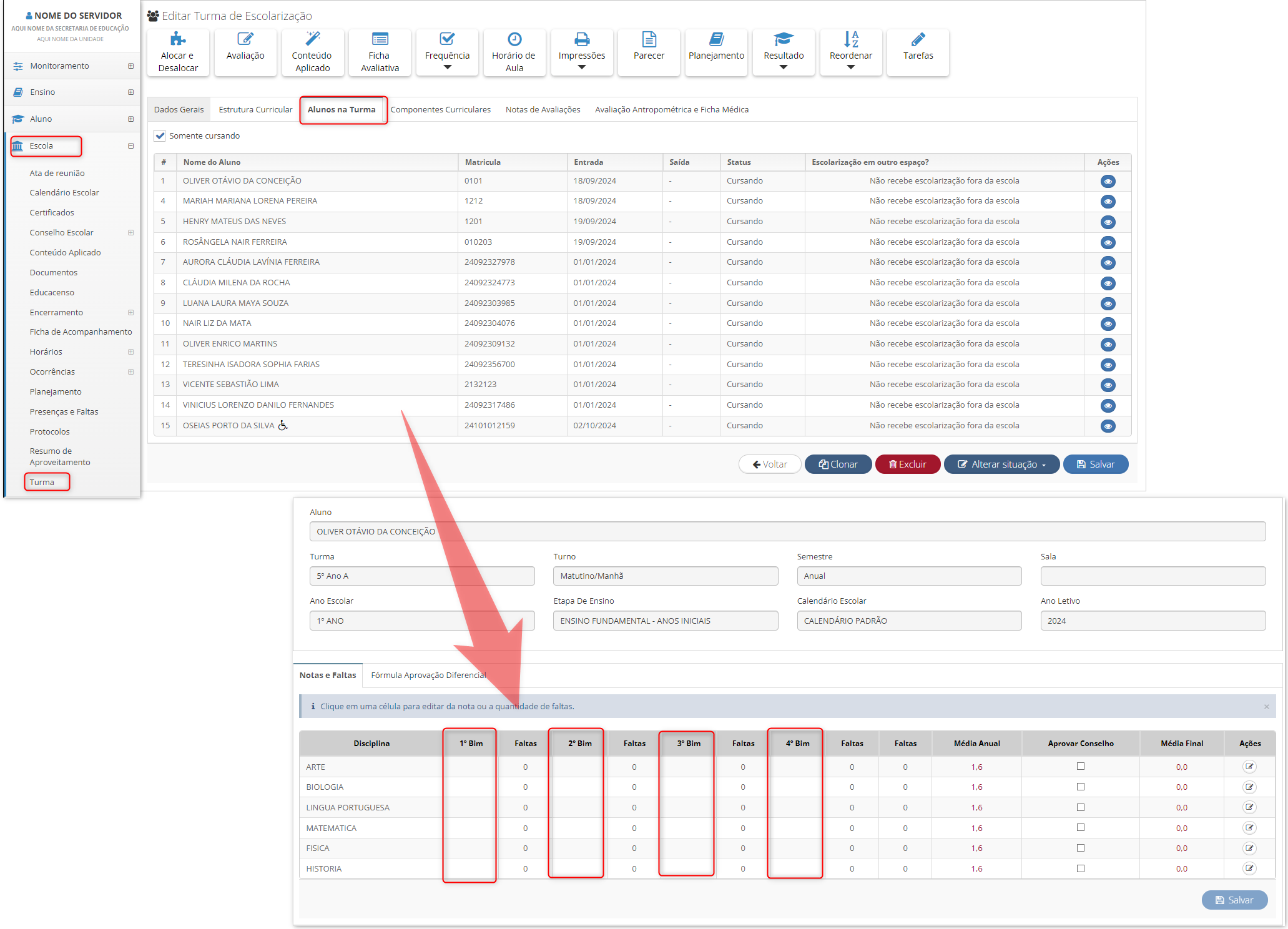
Caminho: Escola > Turmas > Alunos na turma > Clique sobre o nome do estudante.
No menu Alunos da Turma, ao selecionar o nome do estudante, serão exibidos todos os componentes curriculares em que ele está matriculado. Clique no bimestre correspondente e preencha os campos com as notas ou conceitos. Em seguida, clique em Salvar.
Observação: Caso você clique em Voltar sem salvar, aparecerá uma mensagem de alerta informando que existem alterações não salvas. Se optar por Sair, todos os dados não salvos serão perdidos. Para evitar isso, escolha Ficar e salve suas notas.
- Lançamento por Componente:
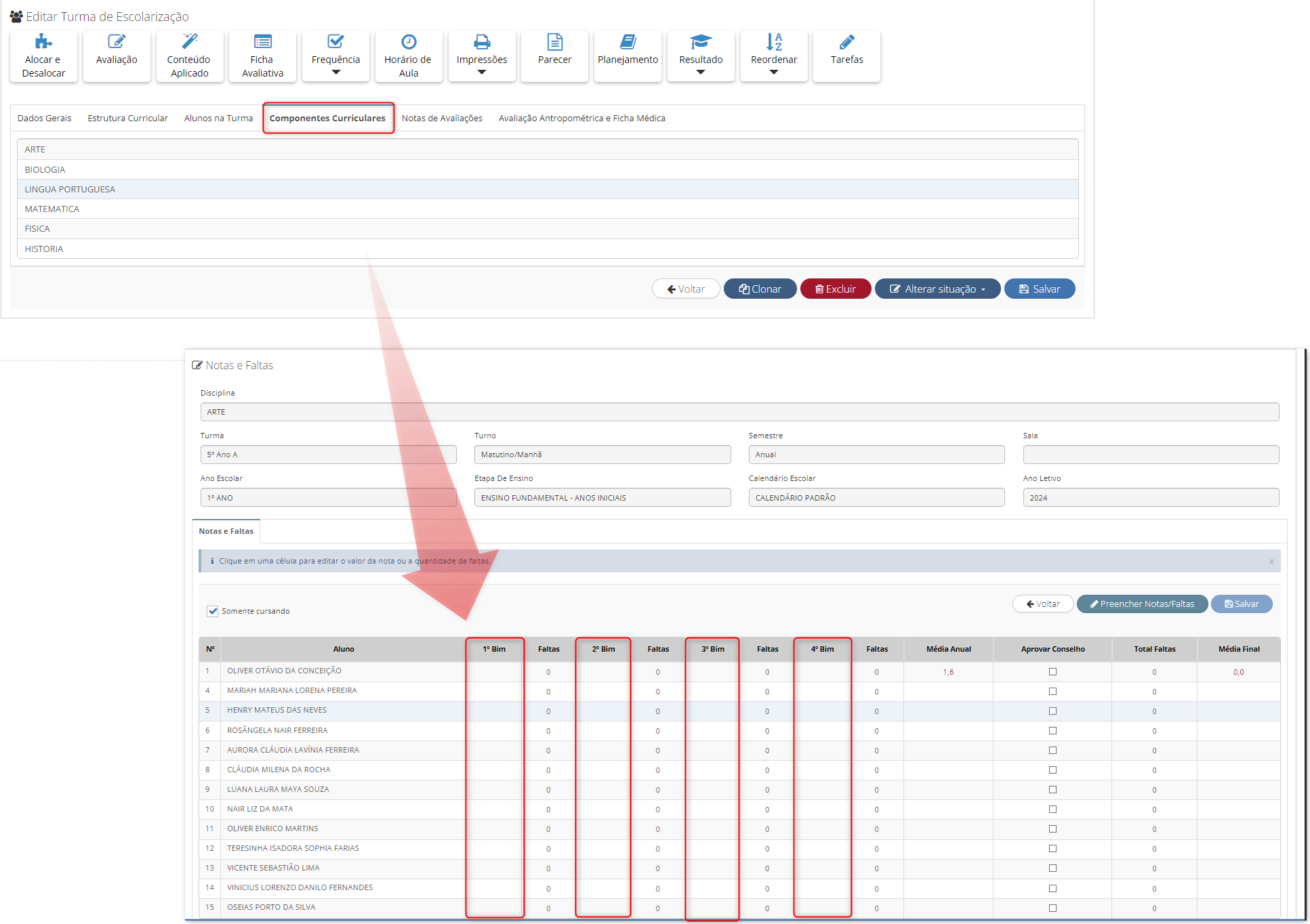
As notas também podem ser lançadas na aba “Componentes Curriculares”. Clique sobre o componente desejado. Em seguida, o usuário poderá cadastrar as notas para todos os alunos da turma nesse componente.
Atenção: Após concluir o cadastro das notas, é necessário clicar no botão Salvar.
Caminho: Menu Escola > Turmas > Editar turma > Clique em Componentes Curriculares > Selecione o componente > Preencha os campos de notas dos alunos.
¶ Lançamento de Notas por Avaliações
A ferramenta de Lançamento de “Notas por Avaliações” permite ao usuário registrar de forma rápida e prática as avaliações dos alunos.
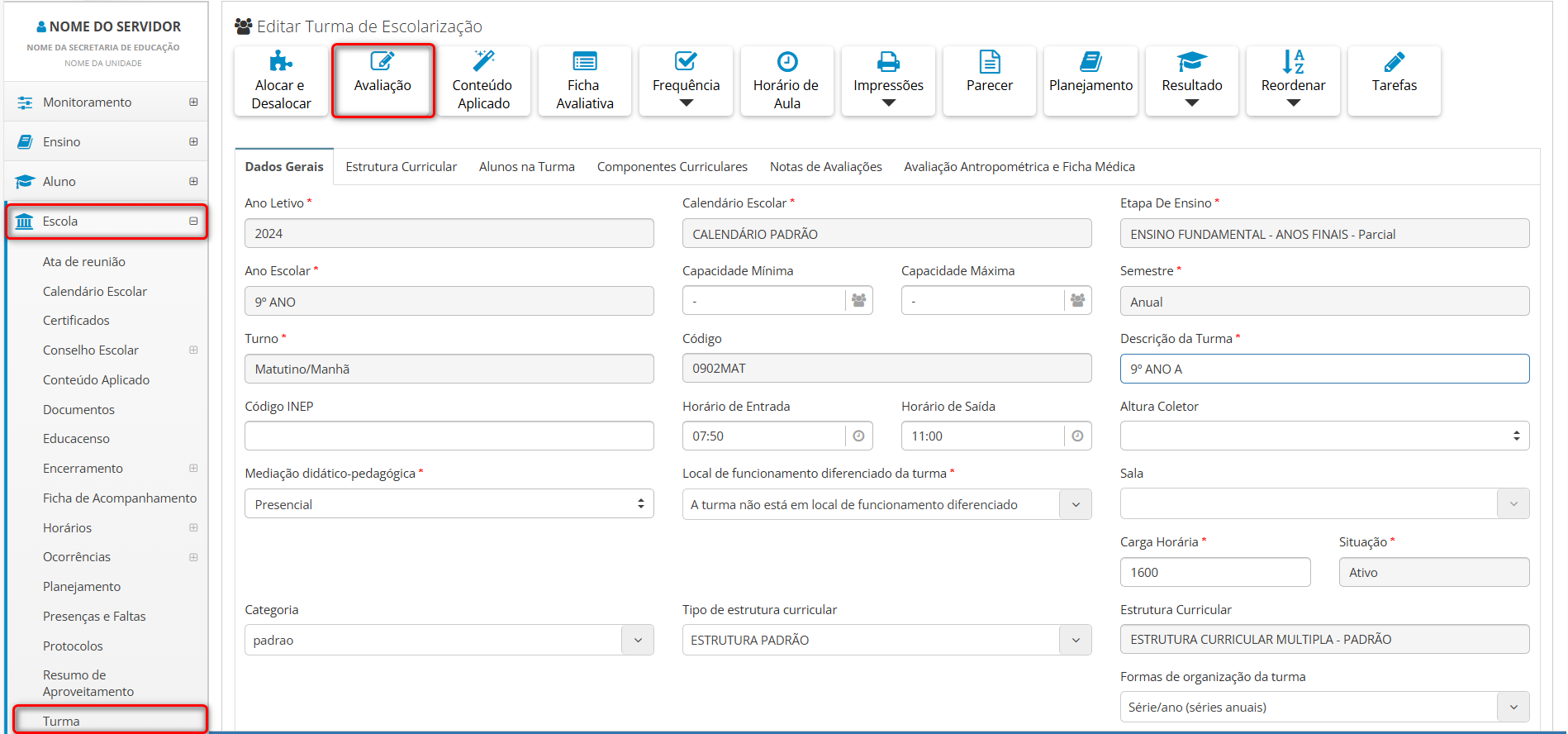
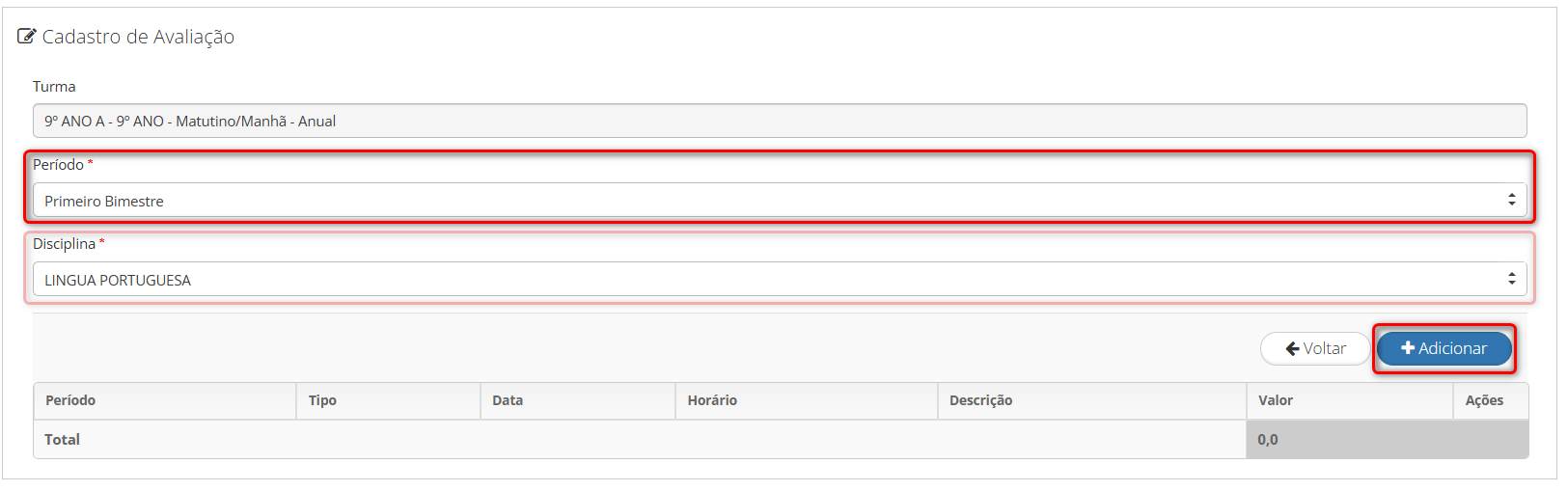
Caminho: Escola > Turmas > Editar turma > Avaliação.
Selecione o período e a disciplina da avaliação em seguida clique em "Adicionar" para cadastrar uma nova avaliação.
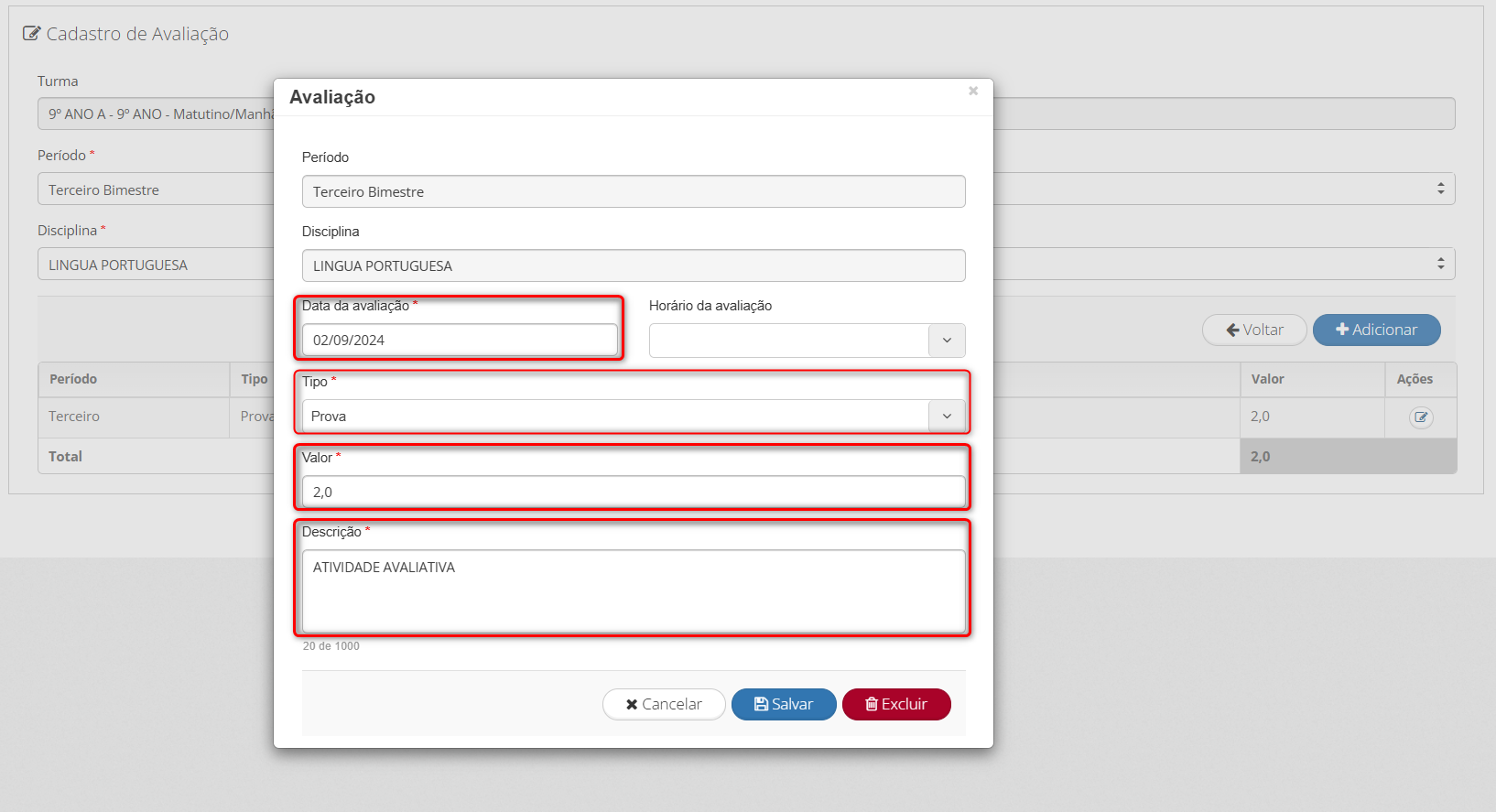
Informe a data, o tipo (prova ou atividade) e o valor máximo. Preencha a descrição e clique em Salvar.
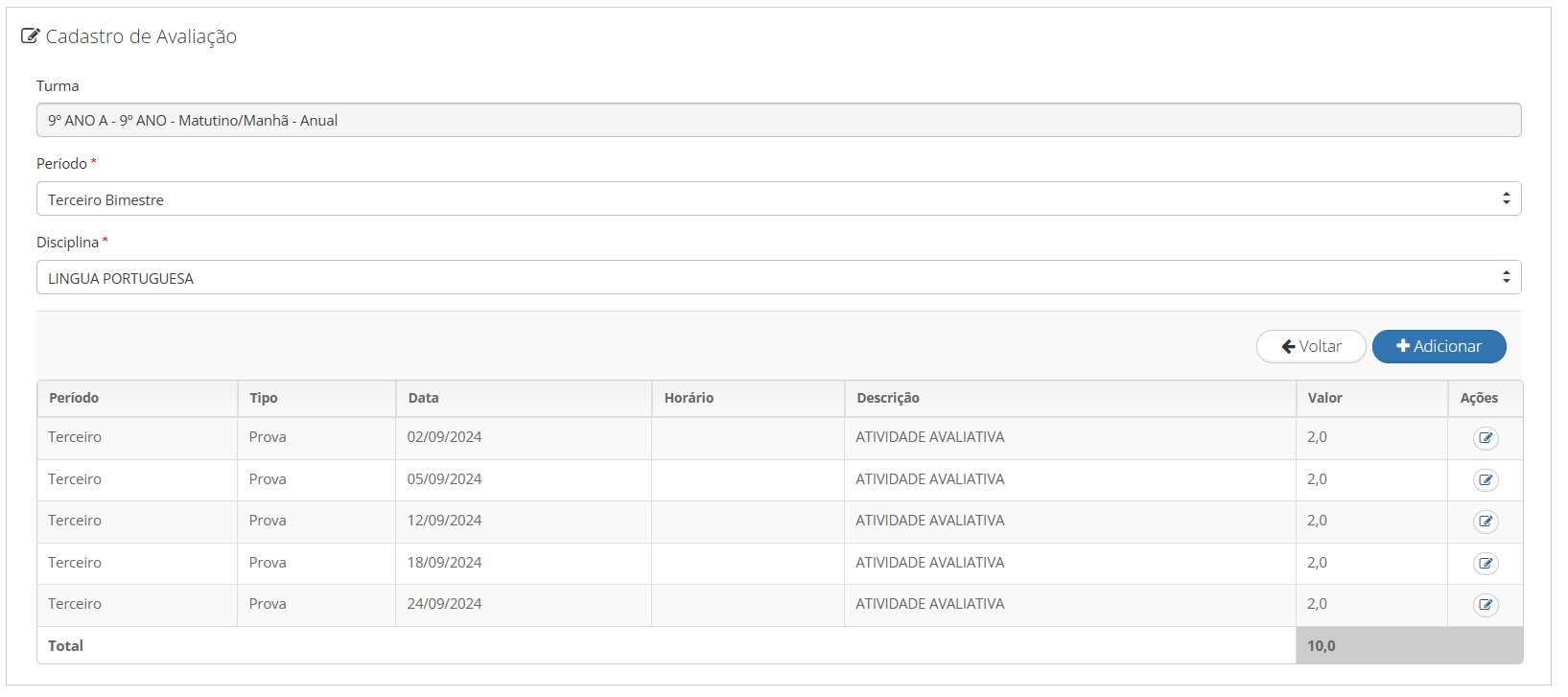
Após o preenchimento de todas as avaliações, o usuário terá uma espécie de agenda onde deverá preencher as notas que vão compor a nota bimestral do aluno. Essa agenda estará disponível no portal do aluno para que o mesmo possa se organizar e se preparar.
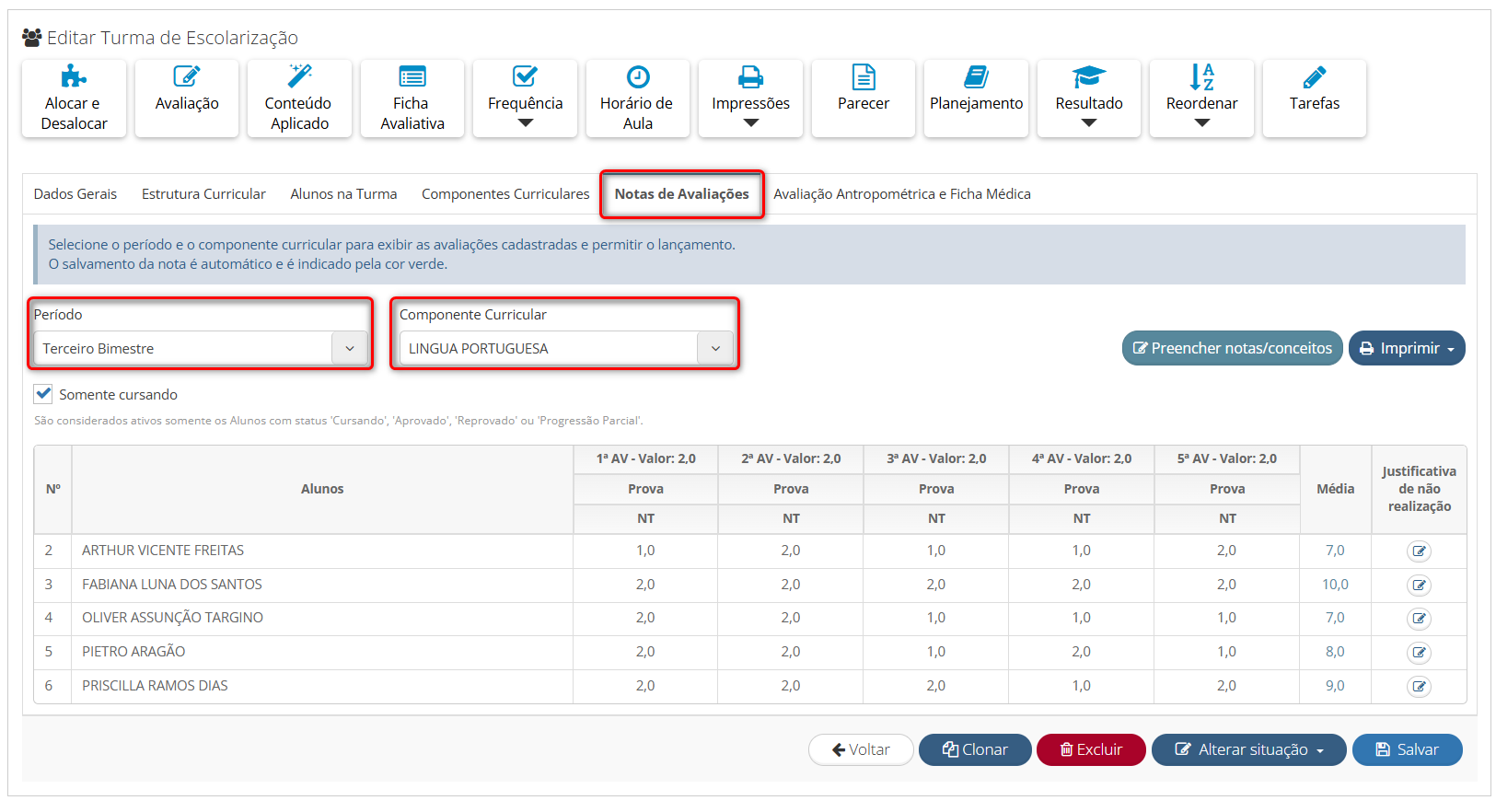
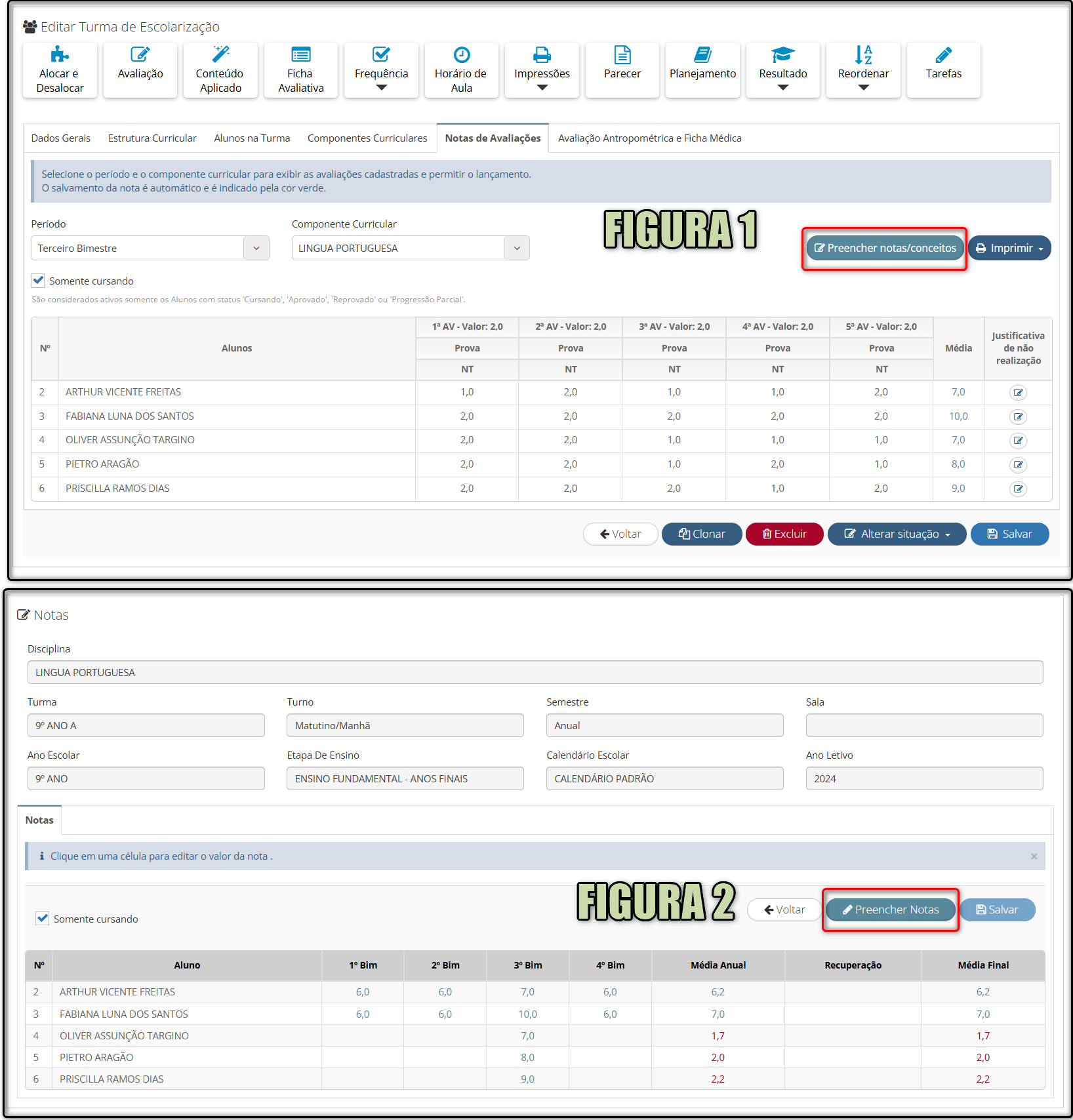
Após cadastrar as avaliações, retorne à tela inicial da turma, clique na aba "Notas de Avaliações" e selecione o período e o componente curricular. Em seguida, insira as notas de cada aluno de acordo com as avaliações registradas.
Ao concluir o lançamento das notas, é necessário enviá-las para o boletim do aluno. Na própria tela de lançamento das notas, o usuário pode clicar em "Preencher notas/conceitos" (Figura 1) para enviar, ou acessar o componente curricular na aba "Componentes Curriculares" (clicando sobre o componente) e, em seguida, clicar sobre o botão "Preencher notas"(Figura 2).
É muito comum que professores façam o registro das notas obtidas nas avaliações e não façam o processo de preencher as notas, portanto quando houver a afirmação de que as notas foram lançadas, mas não estão sendo exibidas, verifique se o processo foi realizado.
¶ Frequência
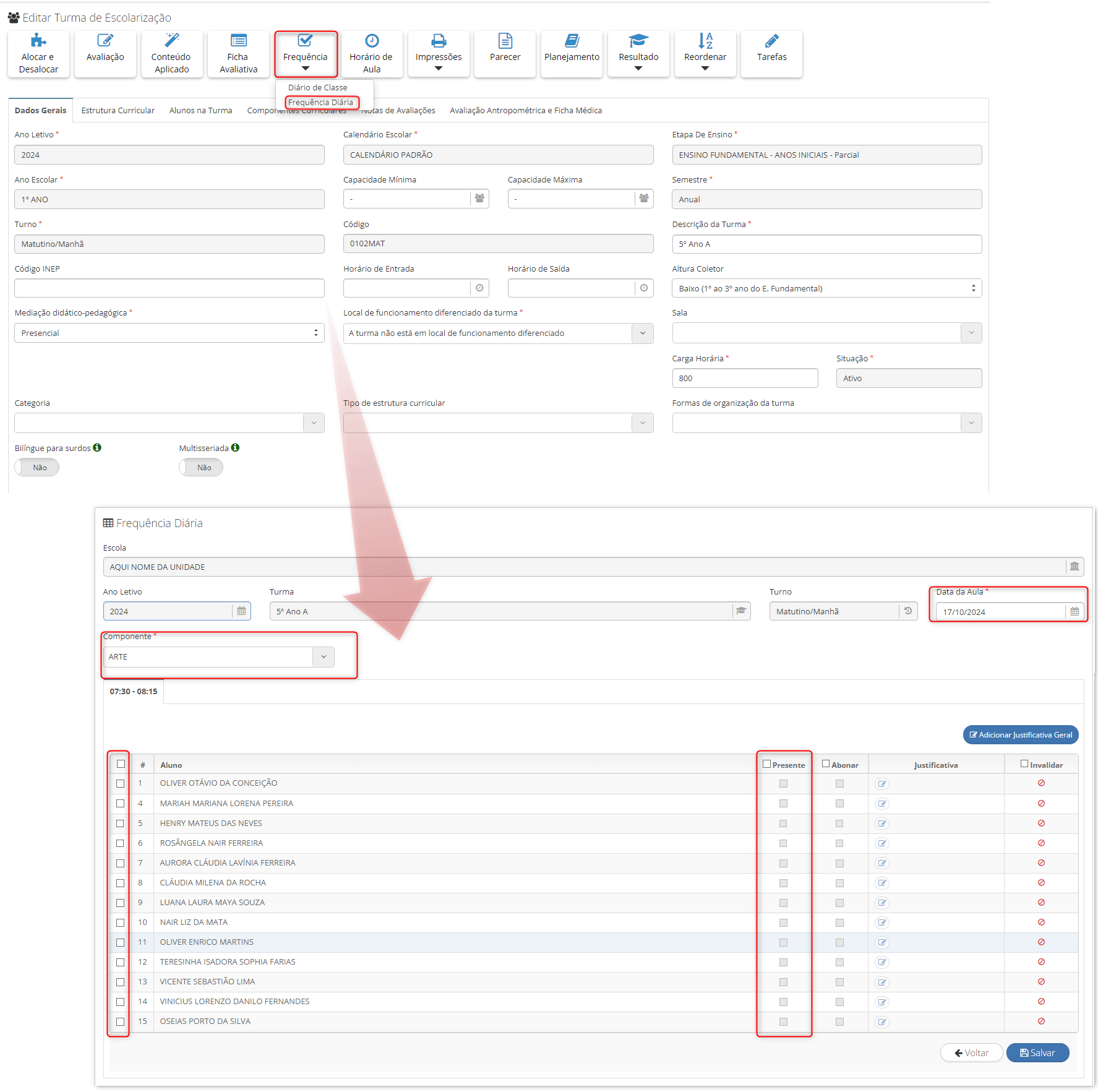
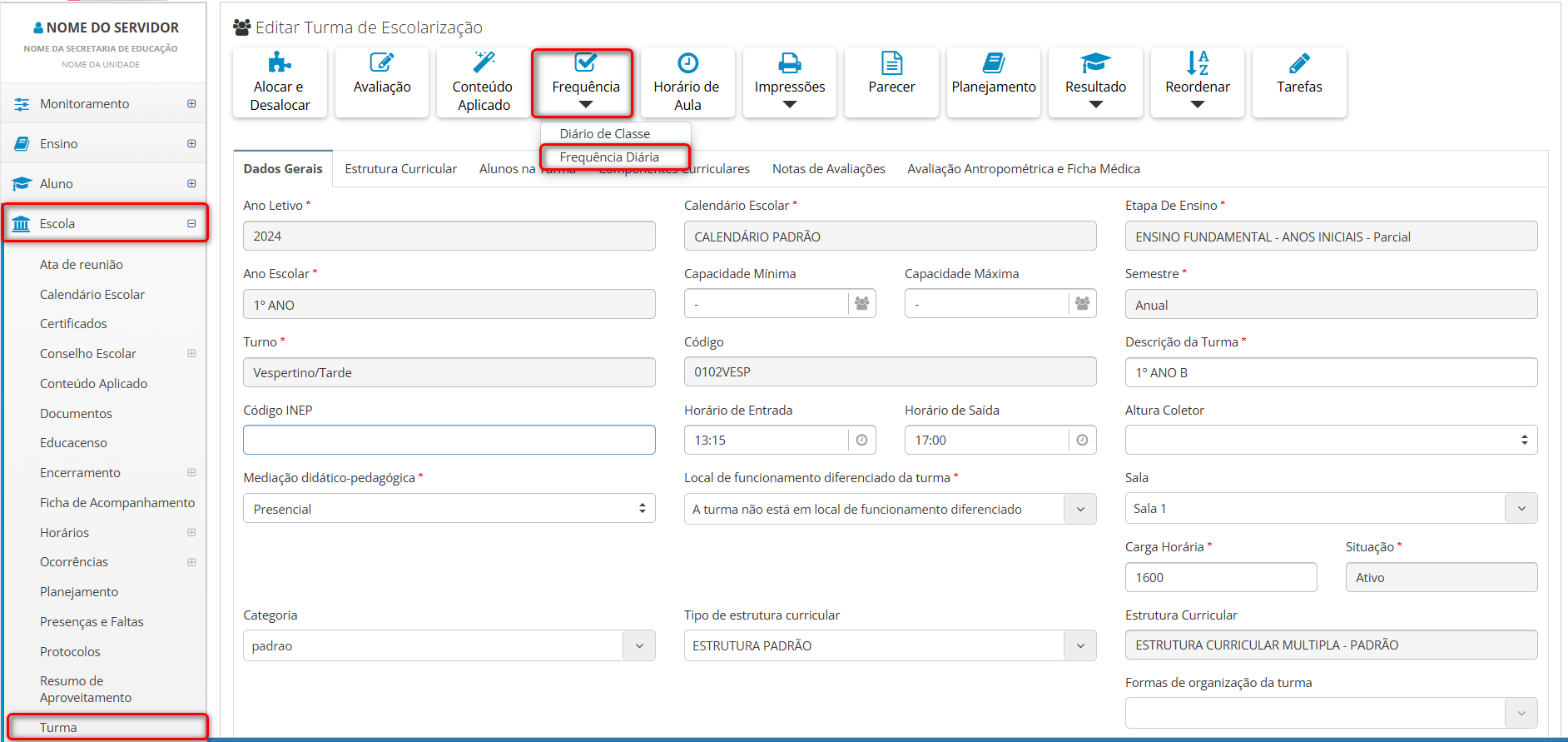
O lançamento de frequência pode ser realizado por dispositivos faciais ou manualmente. Neste manual, focaremos na forma manual, que pode ser feita nas visões dos professores e na turma do estudante, usando o botão “Frequência”. Ao clicar nesse botão, surgem duas opções para o lançamento: Diário de Classe e Frequência Diária.
Caminho: Escola > Turmas > selecionar turma > Frequência
¶ Diário individual
¶ Lançamento por: Diário de Classe
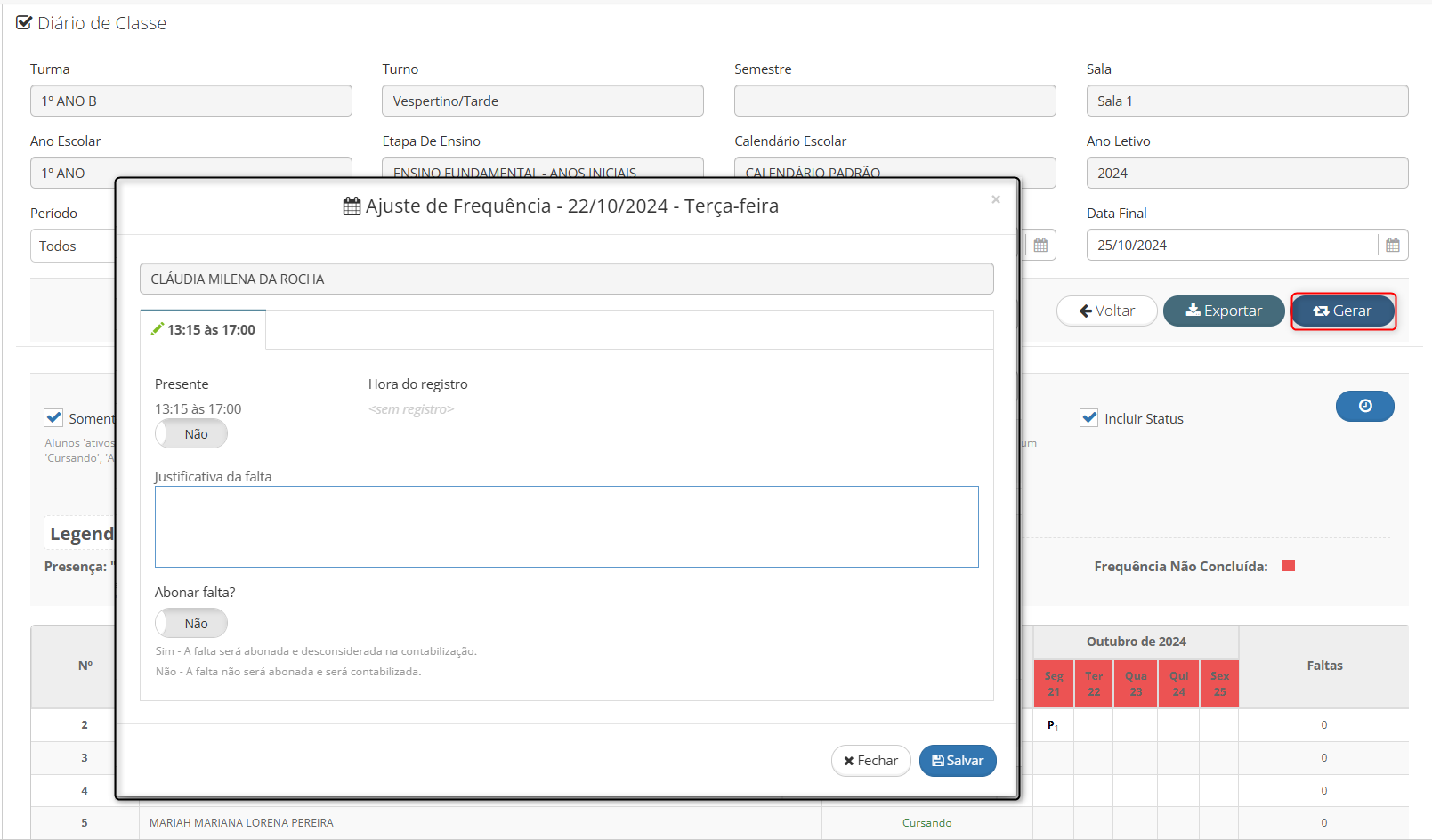
O lançamento por Diário de Classe deve ser realizado selecionando o componente curricular e, em seguida, o período (caso mantenha "Todos", será gerado um diário de todo o período letivo). Clique em "Gerar". O diário será exibido na parte inferior da tela e, para registrar a frequência do estudante, basta clicar na célula correspondente ao dia da frequência a ser lançada. Será exibida uma janela onde o usuário marcará "Sim" para presença e deixará como "Não" para falta. Após isso, clique em "Salvar".
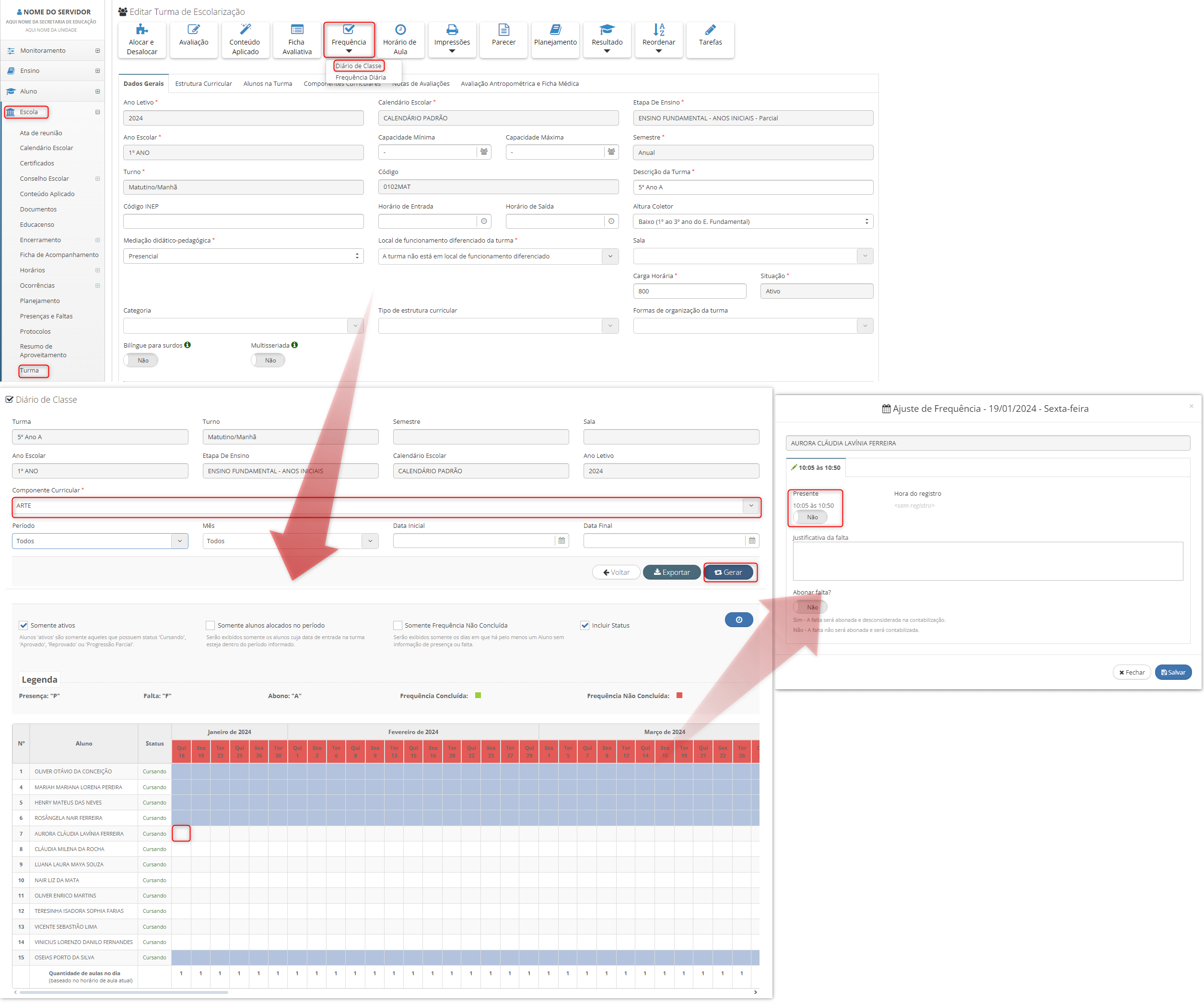
Nota: O preenchimento será possível somente os após a data de entrada do aluno na turma.
¶ Lançamento por: Frequência Diária.
O usuário deverá selecionar o dia e o componente e lançar a frequência dos alunos, a primeira coluna deve ser marcada sinalizando ao sistema todos os alunos que receberão sua frequência.
A coluna “Presente” será marcada apenas se o estudante possuir presença no dia, caso o estudante esteja com falta ela devera ficar sem marcação. Ao concluir, o usuário deve clicar em "Salvar".
¶ Diário coletivo.
¶ Lançamento por: Diário de Classe
Para lançar a frequência no diário de classe quando seu tipo é coletivo, não é necessário informar o componente.
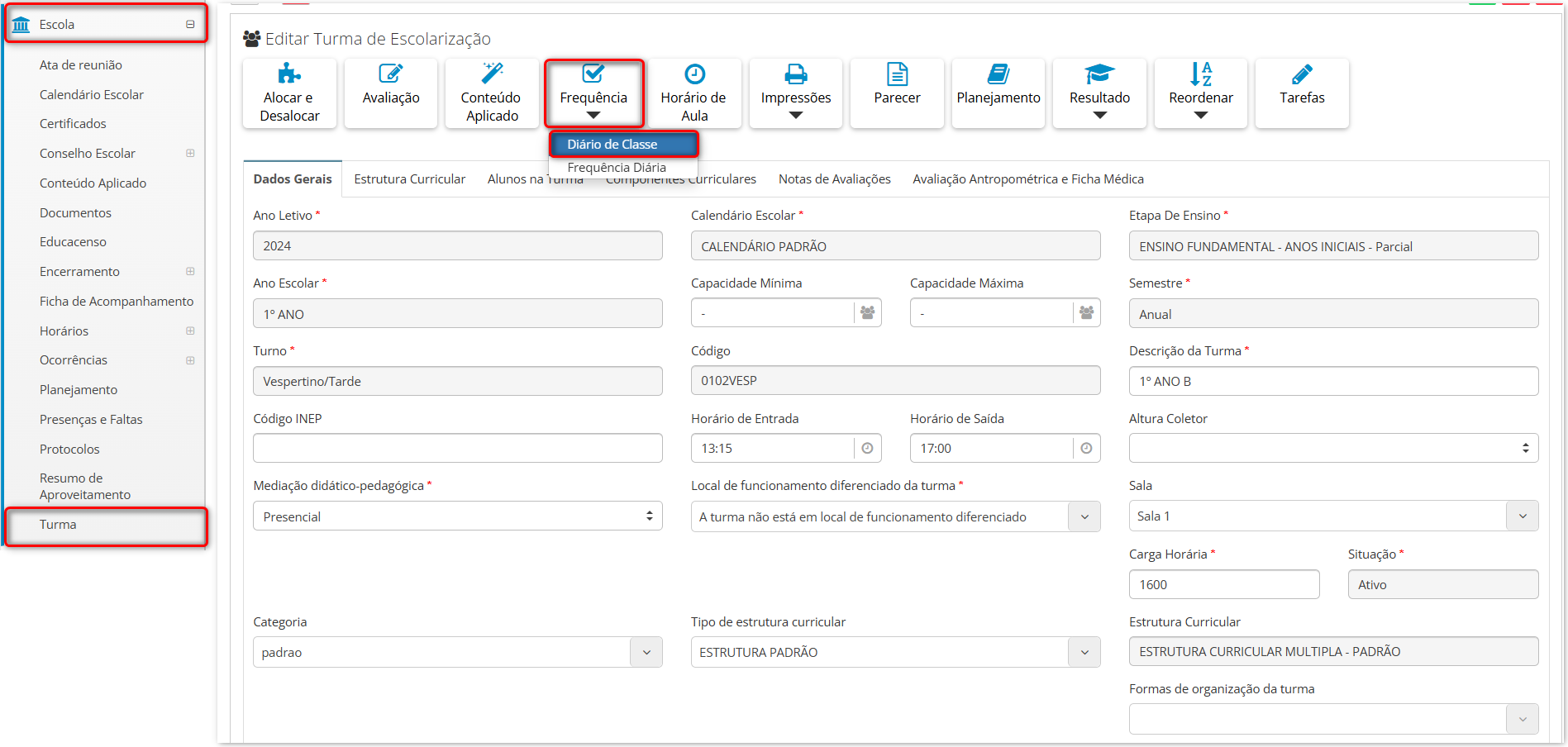
Basta informar o período (caso mantenha "Todos", será gerado um diário de todo o período letivo) e clicar em gerar.
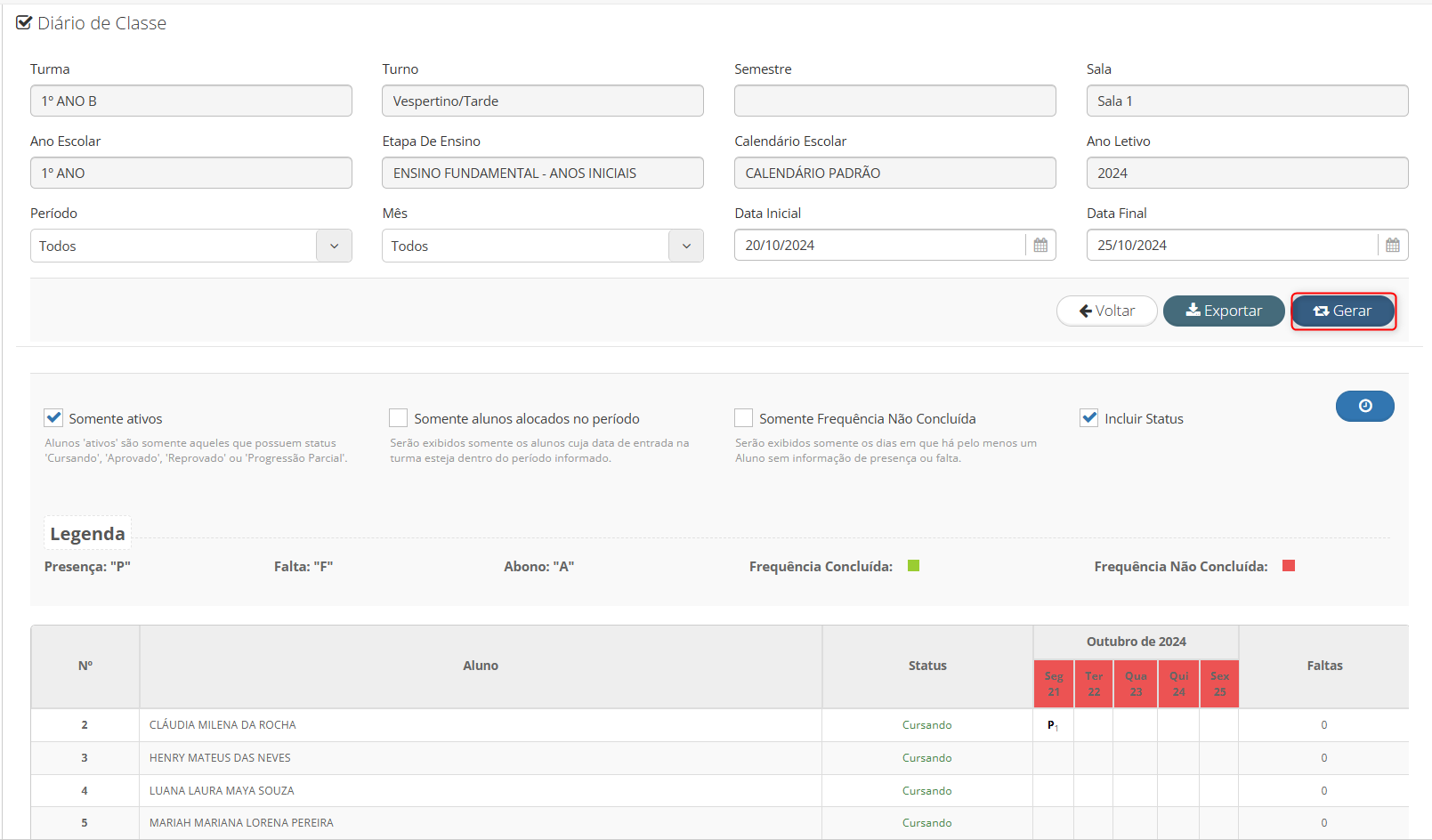
Para registrar a frequência do estudante, basta clicar na célula correspondente ao dia da frequência a ser lançada. Será exibida uma janela onde o usuário marcará "Sim" para presença e deixará como "Não" para falta. Após isso, clique em "Salvar".
¶ Lançamento por: Frequência Diária.
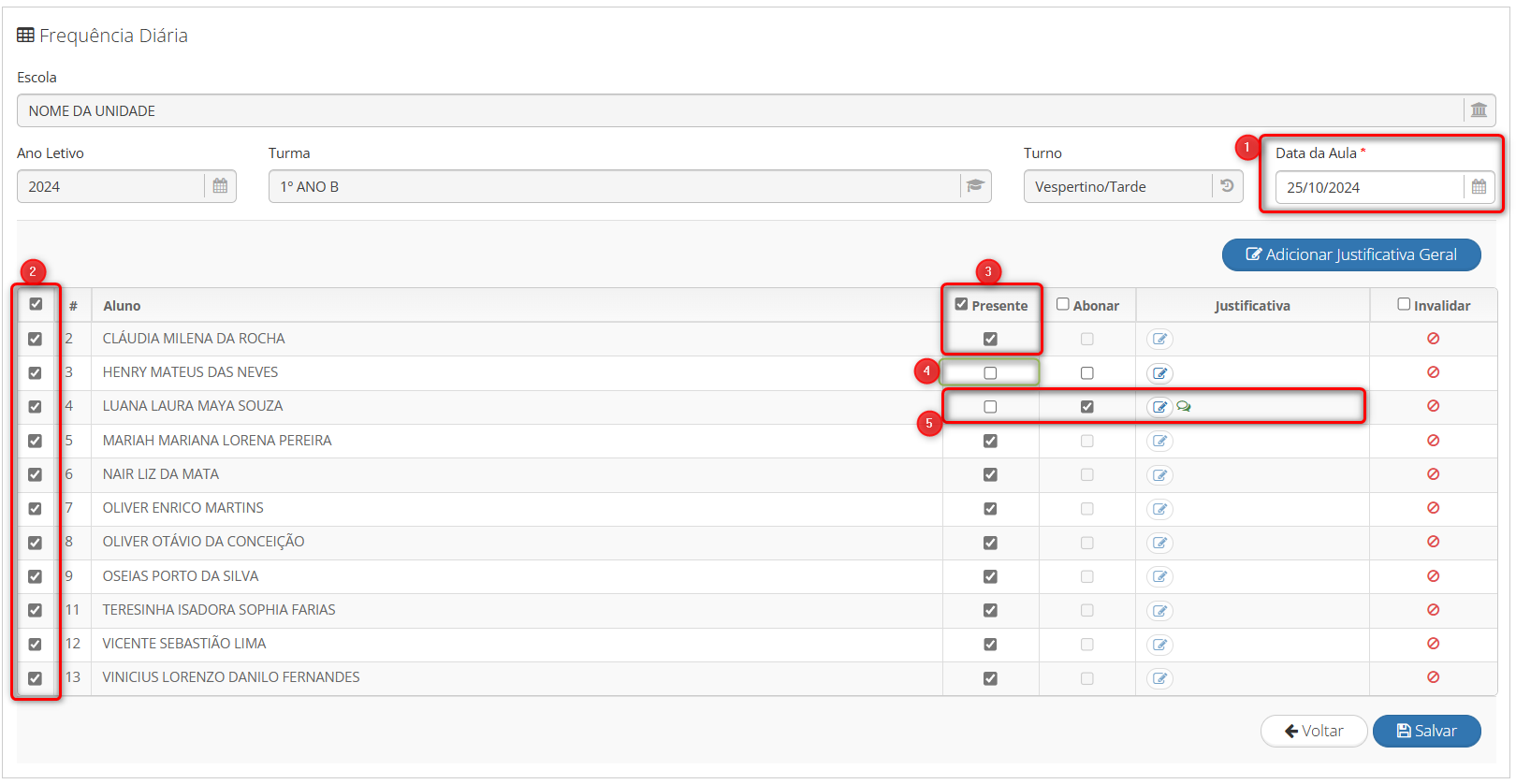
O usuário deverá selecionar apenas o dia em seguida lançar a frequência dos alunos
O usuário deve informar a data da frequência (Quadro 1). A primeira coluna deve ser marcada para sinalizar ao sistema todos os alunos que terão sua frequência registrada (Quadro 2). A coluna "Presente" deve ser marcada apenas se o estudante estiver presente no dia (Quadro 3). Caso o estudante tenha falta, essa coluna deve permanecer desmarcada para indicar a ausência (Quadro 4). Se o estudante tiver falta abonada, a coluna "Abonar" deve ser marcada (Quadro 1). Atenção: caso a coluna "Abonar" não apareça e sua rede utilize esse recurso, informe à sua secretaria de educação. Ao concluir, o usuário deve clicar em "Salvar".
Ao lançar as frequências dos estudantes, é importante preencher o boletim com as faltas que por enquanto estão apenas no diário. Para isso, clique na aba "Alunos na turma" (Quadro 1) e, em seguida, selecione "Preencher faltas" (Quadro 2), será exibida uma janela onde o usuário selecionará o bimestre (Trimestre ou semestre de acordo com sua turma) a ser prenchido com as faltas informadas no diário (Quadro 3).
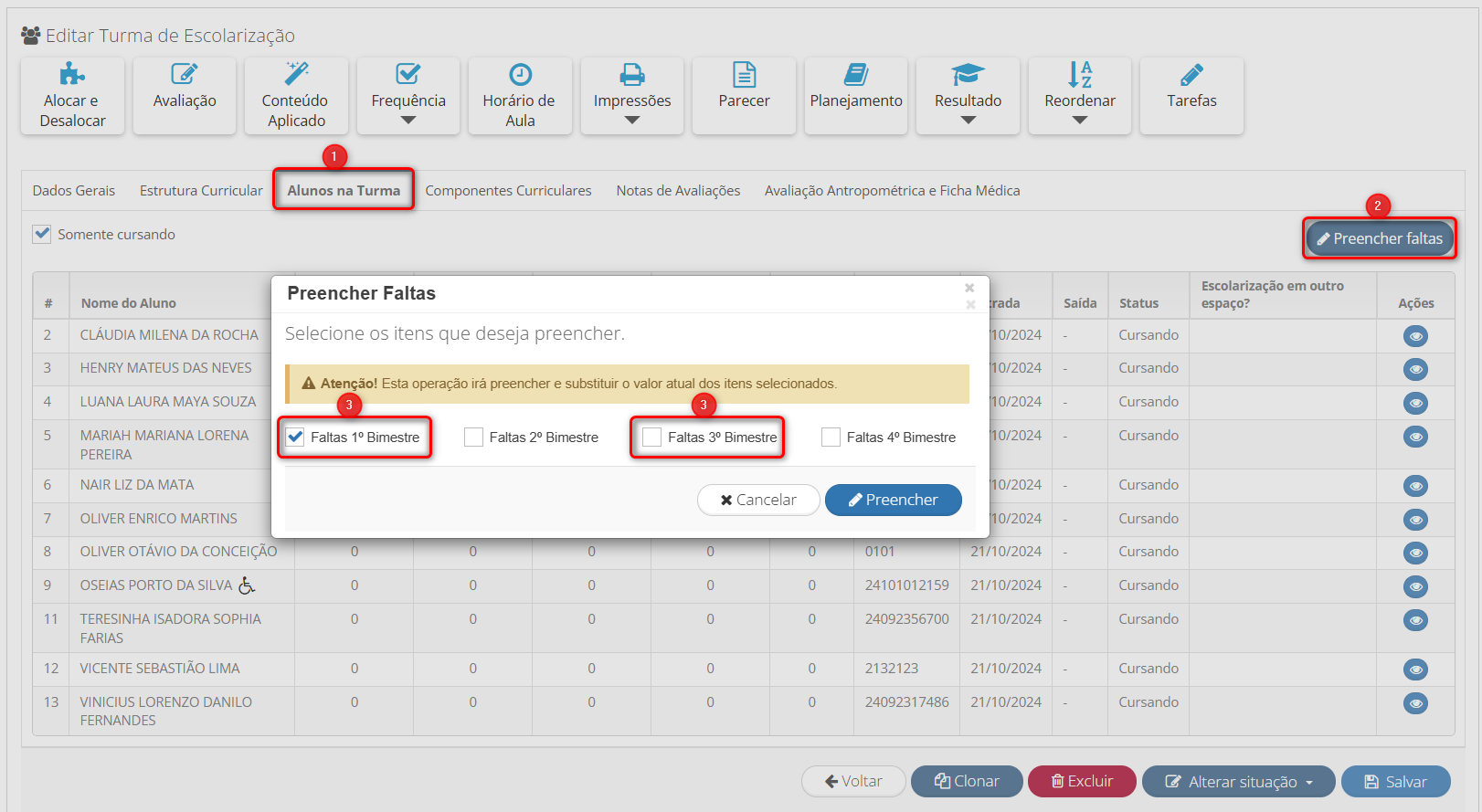
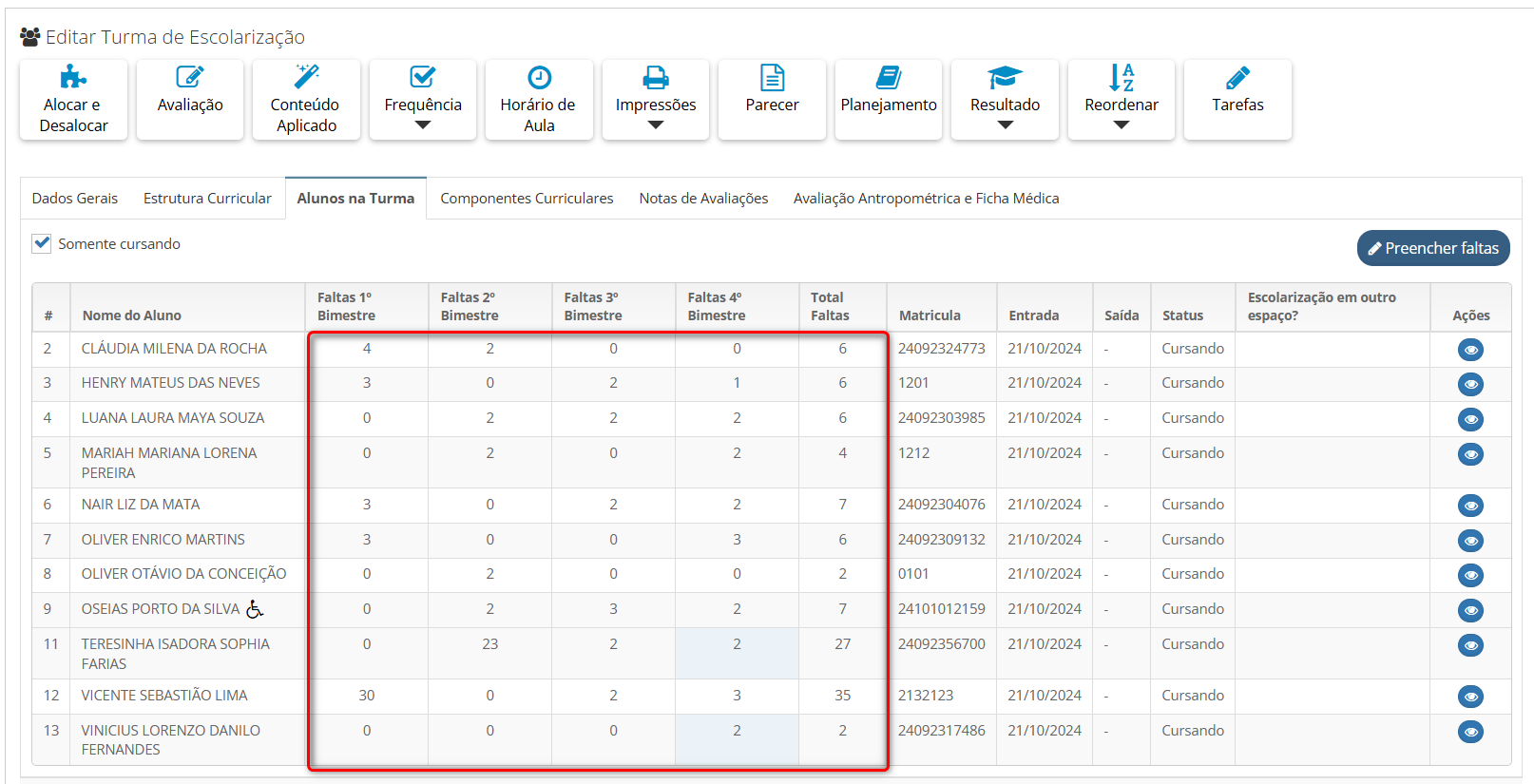
Ao preencher as faltas, elas serão utilizadas para o cálculo do encerramento e exibidas nas impressões de boletins, atas, entre outros documentos.
O percentual de frequência do aluno só obtido após a realização deste do procedimento de preencher faltas.
¶ Cálculo de Media e Resultado Final
Com todas as notas e frequências devidamente registradas e verificadas, é necessário realizar o cálculo para obter o resultado dos alunos.
O cálculo pode ser realizado individualmente, turma por turma, ou de forma abrangente para toda a escola. A seguir, demonstraremos ambos os métodos.
¶ Cálculo por Turma.
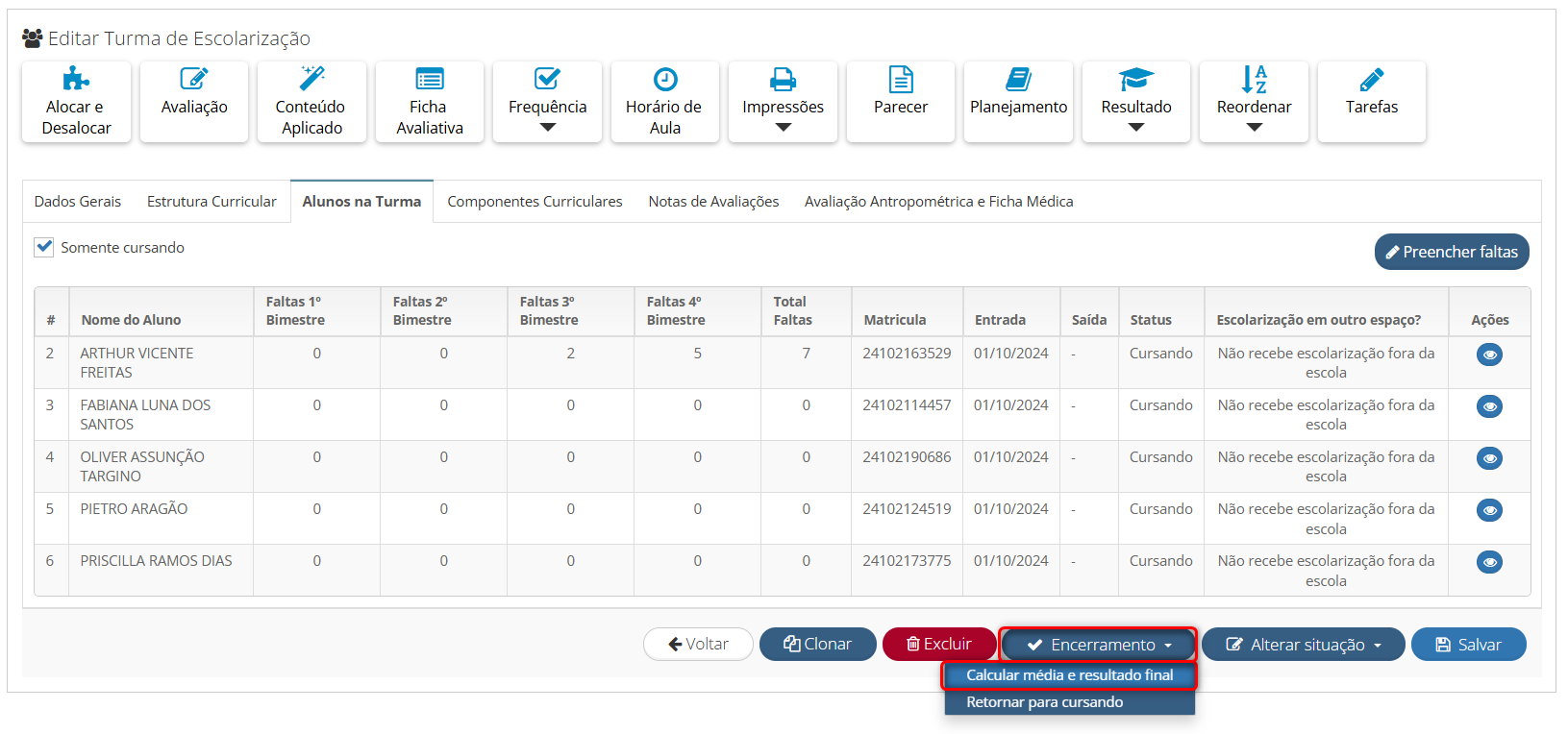
Para calcular o resultado de cada aluno, acesse a aba "Turmas" no sistema. Em seguida, selecione a turma desejada e clique em "Encerramento". Certifique-se de que todas as notas e frequências estão atualizadas antes de prosseguir. Clique em "Calcular Média Final" para que o sistema gere automaticamente os resultados dos alunos, levando em conta as notas e frequências registradas.
Caminho: Escola > Turmas > Selecionar turma > Encerramento > Calcular media e resultado final.
¶ Calculando toda a Escola.
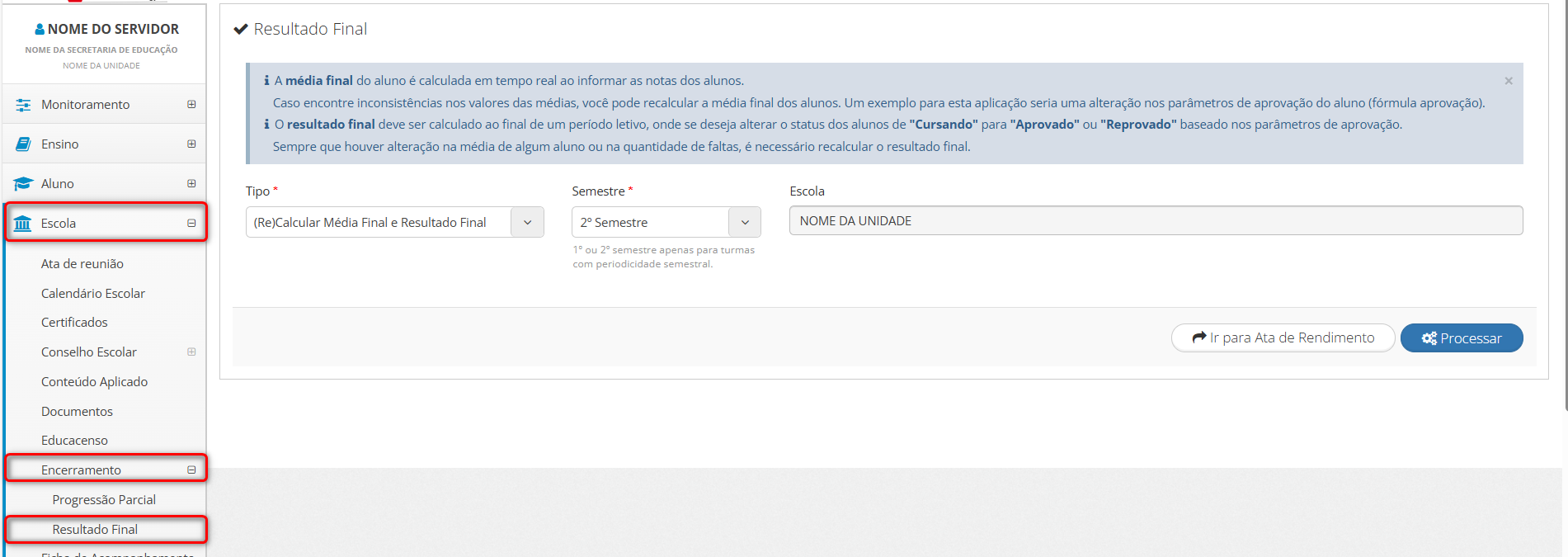
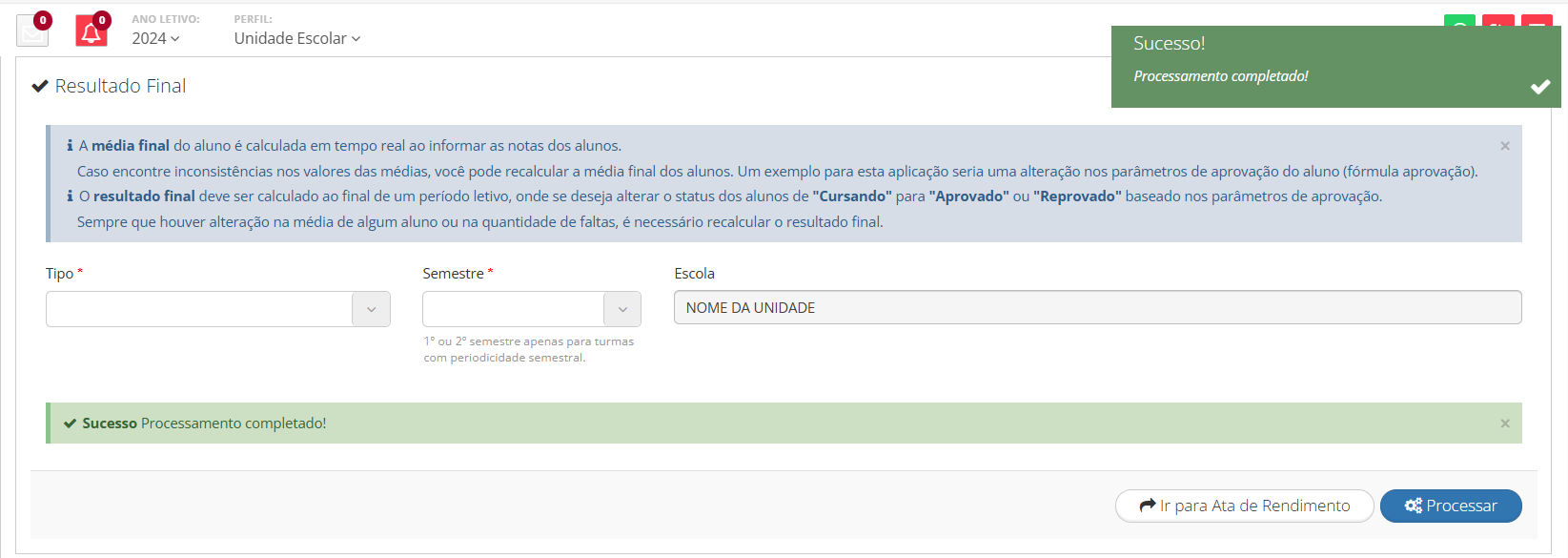
Caminho: Escola > Encerramento > Resultado Final.
Para calcular toda a escola acesse a tela “Resultado Final”, selecione o tipo (recomendamos o tipo: (RE)Calcular Média e Resultado Final), selecione o Semestre (1º ou 2º para turmas semestrais ou Anual, para as turmas anuais) e clique em processar.
Ao concluir, o sistema exibirá uma mensagem de sucesso.
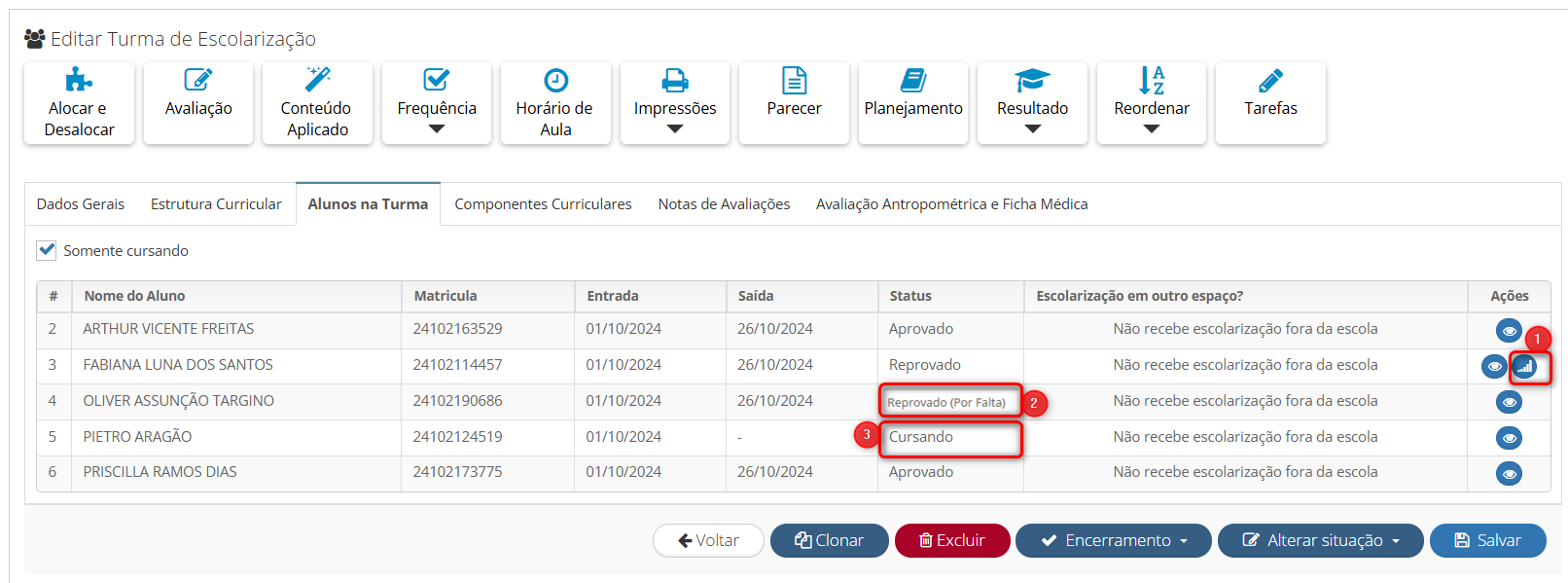
Independente da forma de cálculo (turma por turma ou toda a escola de uma única vez), após o cálculo do resultado, o sistema exibirá alguns status para os alunos nas turmas além dos já costumeiros Aprovado e Reprovado. A seguir, apresentamos todos eles.
- Progressão parcial - Aluno reprovado apto a participar da progressão parcial.
- Reprovado por faltas - Estudante reprovado por faltas (o aluno será sinalizado dessa forma apenas se a sua secretaria de educação sinalizar na configuração do ano escolar, caso contrario será apenas informada a reprovação)
- Cursando - Após o calculo, caso o estudante permaneça como cursando, verifique se todas as notas ou faltas foram devidamente cadastradas. Caso haja alguma informação faltando (principalmente notas) o estudante permanecerá como cursando e não terá seu resultado.
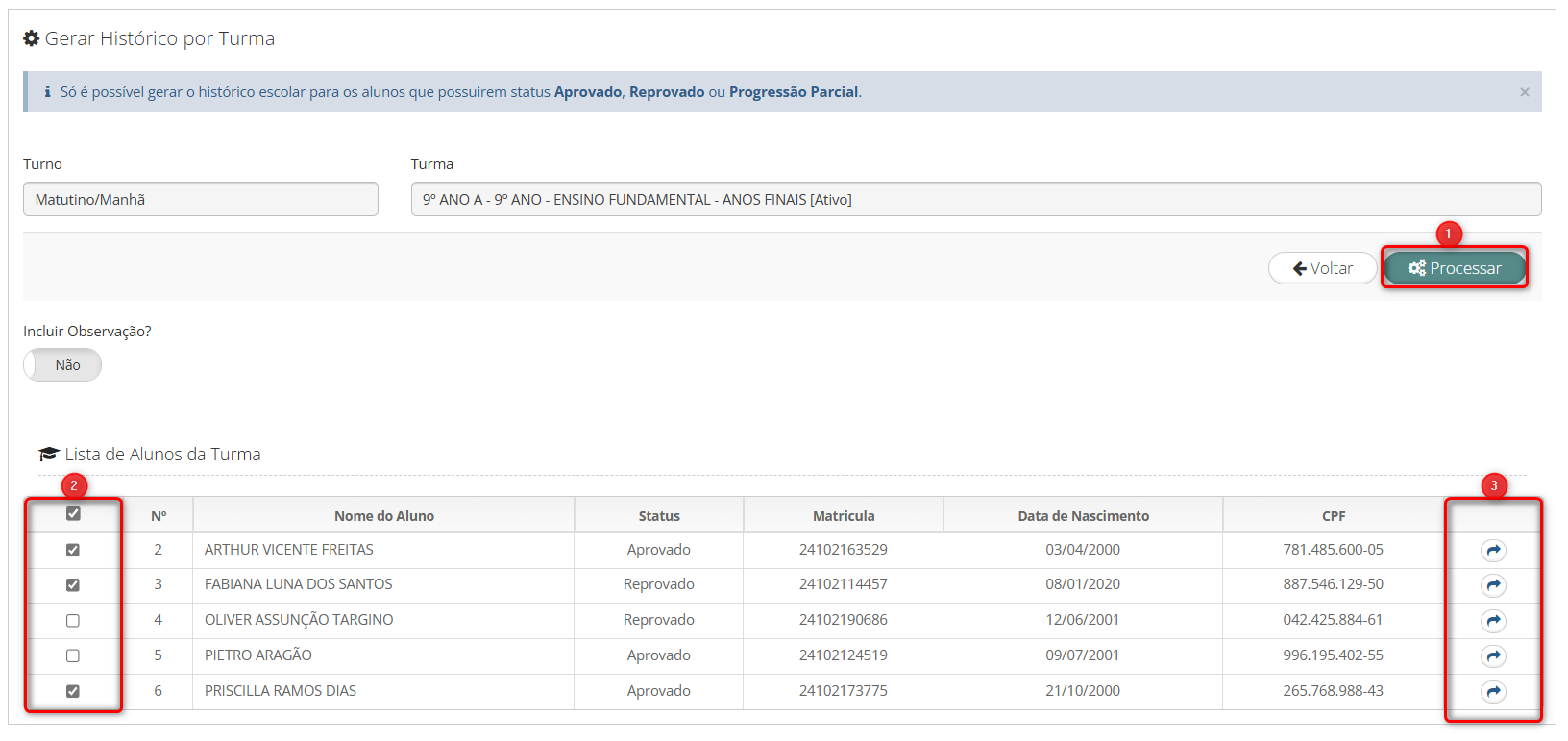
Calculando o resultado final, é possível dentro da turma gerar os históricos dos alunos automaticamente, em Resultado > Histórico Escolar.

Clicando sobre histórico escolar o usuário deverá selecionar todos os estudante que deseja gerar o histórico (Quadro 1) e em seguida clicar em processar (Quadro 2), clicando sobre a seta o usuário e direcionado ao histórico escolar do estudante (Quadro 3).
¶ Emissão de Atas de Resultados Finais.
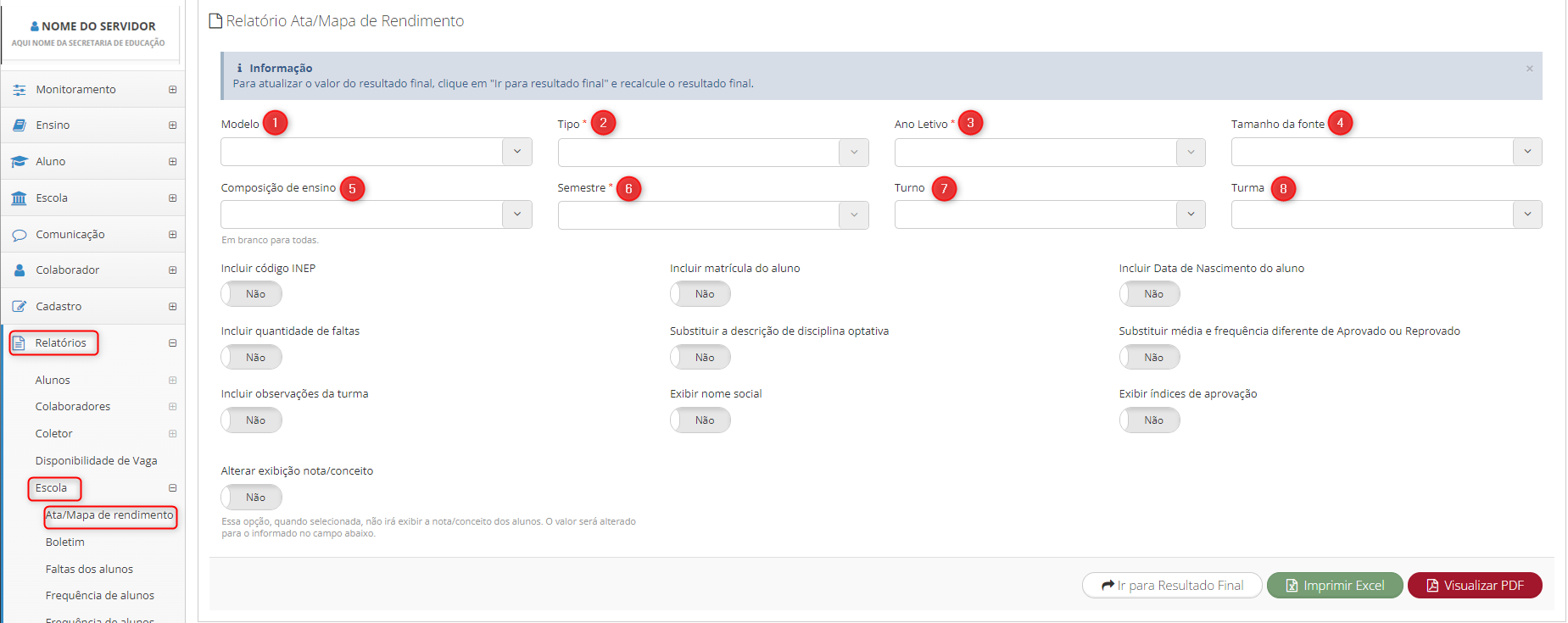
Caminho: Relatórios > Escola > Ata/Mapa de rendimento
Emitindo a Ata de Resultado é possível verificar o status de todos os alunos, assim concluindo se todos estão com status de Aprovado ou Reprovado.
- Modelo do relatório, se ele será uma Ata ou um Mapa de rendimento.
- Tipo de relatório, se será anual ou dividido.
- Qual ano letivo que será as informações.
- Tamanho da fonte dos caracteres do relatório.
- Composição de ensino vigente.
- Qual semestre será utilizado (para turmas regulares e usado o relatório anual, e para as turmas EJA e usado relatório semestral).
- Turno em que está cadastrado a turma.
- Qual turma será o relatório (deixando em branco gera de todas as turmas).
Atenção!
- Após o encerramento da turma e o cálculo das médias finais dos alunos, o usuário deve emitir as atas de resultados finais para conferir os resultados dos estudantes antes de confirmar o fechamento realizado pela unidade. É fundamental revisar as informações para garantir que todas as médias, frequências e resultados estejam corretos. A unidade, após essa revisão, avisa a secretaria de educação para que a mesma feche o ano letivo no sistema.
- Após o fechamento do ano letivo é possível recalcular o resultado do aluno após corrigir notas e/ou frequências. Para isso e necessário que a secretaria de educação tenha habilitada a opção de editar turmas concluídas.
