.png)
Este faq apresenta a nomenclatura padrão do sistema, portanto caso sua rede adote nomenclaturas diferentes, esteja atento aos caminhos demonstrados.
Alguns exemplos de nomenclaturas diferentes que podem ter sido adotadas:
- de Aluno para “Estudante”, “Estudante/Criança”;
- de Colaborador para “Servidor”;
- de Composição de Ensino para “Etapa de ensino”;
- de Ano Escolar para “Agrupamento/Ano”;
- de Escola para “Unidade de ensino”, “Unidade escolar”, “Unidade educacional”;
- de Contrato para “Vínculo”;
- de Necessidade Especial para “Deficiência”, “Tipo De Deficiência, Transtorno Ou Ah/Sd"
Para compreender o motivo pelo qual os registros dos coletores não estão preenchendo o diário do professor, é necessário verificar 6 pontos:
- Configuração de servidor e internet
- Configuração do tipo de Equipamento
- Cadastro do Coletor no Sistema
- Cadastro incorreto na matrícula do coletor
- Configuração de turno
- Configuração de horário para turmas de diário individual
Caso algum desses pontos esteja configurado incorretamente, o registro não será enviado ao sistema. Este FAQ apresenta cada um desses pontos, orientando a verificação necessária para confirmar se estão configurados corretamente.
¶ 1. Verificar Configuração de Servidor e Internet
Temos disponível um Manual - Coletor facial V4L. Acesse clicando aqui
Para verificar a configuração de servidor e internet, deve-se acessar o menu do coletor facial, seguindo o caminho:
Menu Principal > Conf. Com. > TCP/IP
Nessa tela, as seguintes informações devem ser conferidas:
- DHCP: deve estar ativado. Com essa opção ativada, o equipamento receberá automaticamente o IP disponível na rede. Essa deve ser a única opção ativada nessa tela.
- Porta de Comunicação (Porta TCP): deve permanecer configurada como 4370. Esse valor não deve ser alterado.
Estando as configurações corretas, deve-se retornar à tela anterior utilizando a seta de retorno.
1.1 Configuração de dados de Comunicação
Na tela de Conf. Com., deve-se verificar se a identificação do equipamento está correta:
ID Equip.(Item 1): deve ser preenchido de acordo com a quantidade de equipamentos existentes na unidade. Por exemplo, caso a unidade possua 3 equipamentos, os IDs devem ser preenchidos como ID Equip. = 1, ID Equip. = 2 e ID Equip. = 3. Os números identificadores devem ser únicos dentro da mesma unidade, não podendo haver dois equipamentos com o mesmo ID Equip.
HTTPS (Item 2): deve estar desativado. Observação: existem dois modelos diferentes de coletor, nos quais a opção HTTPS aparece em locais distintos da tela. Em ambos os modelos, o HTTPS deve permanecer desativado.
Caminho: Menu principal > Conf. Com > Conf. Comunic.
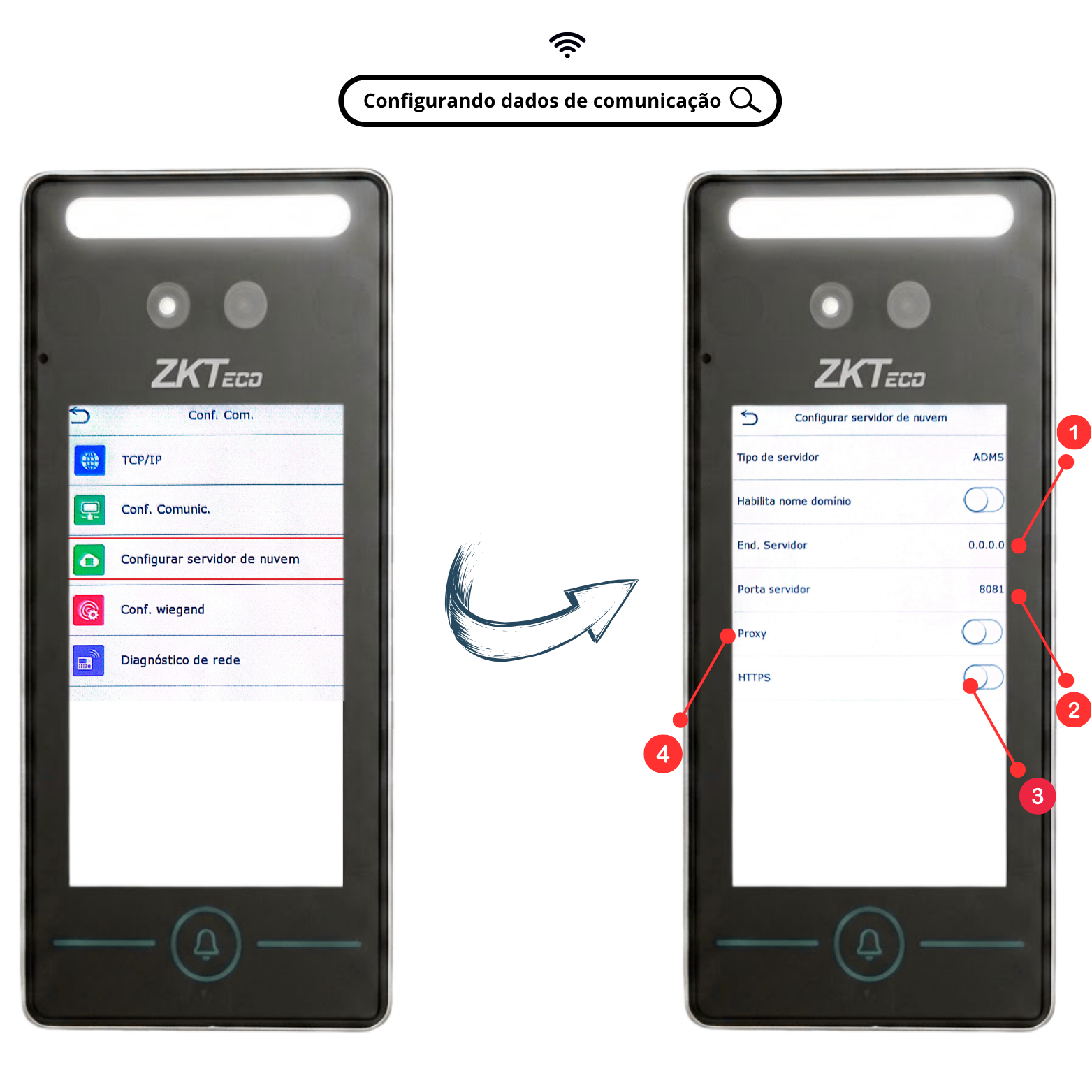
1.2 Configuração do servidor em nuvem
Ainda em Conf. Com., deve-se acessar a opção Configurar servidor de nuvem e verificar as seguintes configurações:
- Endereço do Servidor (Item 1): deve estar configurado.
- Porta do Servidor (Item 2): deve estar configurada.
- HTTPS (Item 3): deve estar desativado. Observação: existem dois modelos diferentes de coletor, nos quais a opção HTTPS aparece em locais distintos da tela. Em ambos os modelos, o HTTPS deve permanecer desativado.
- Proxy (Item 4): deve estar desativado.
OBSERVAÇÃO: Para a conexão com o servidor ser realizada com êxito, é importante que a opção “HTTPS” esteja desativada.
¶ 2. Verificar tipo de Equipamento
.png)
É muito importante verificar como está configurado o tipo de equipamento. Para realizar essa verificação, deve-se seguir o caminho no coletor:
Menu Principal > Sistema > Tipo de Equipamento
Nessa tela, deve-se conferir se a opção T&A PUSH está selecionada. Caso não esteja, essa opção deve ser selecionada.
¶ 3. Verificar Cadastro do Coletor no Sistema
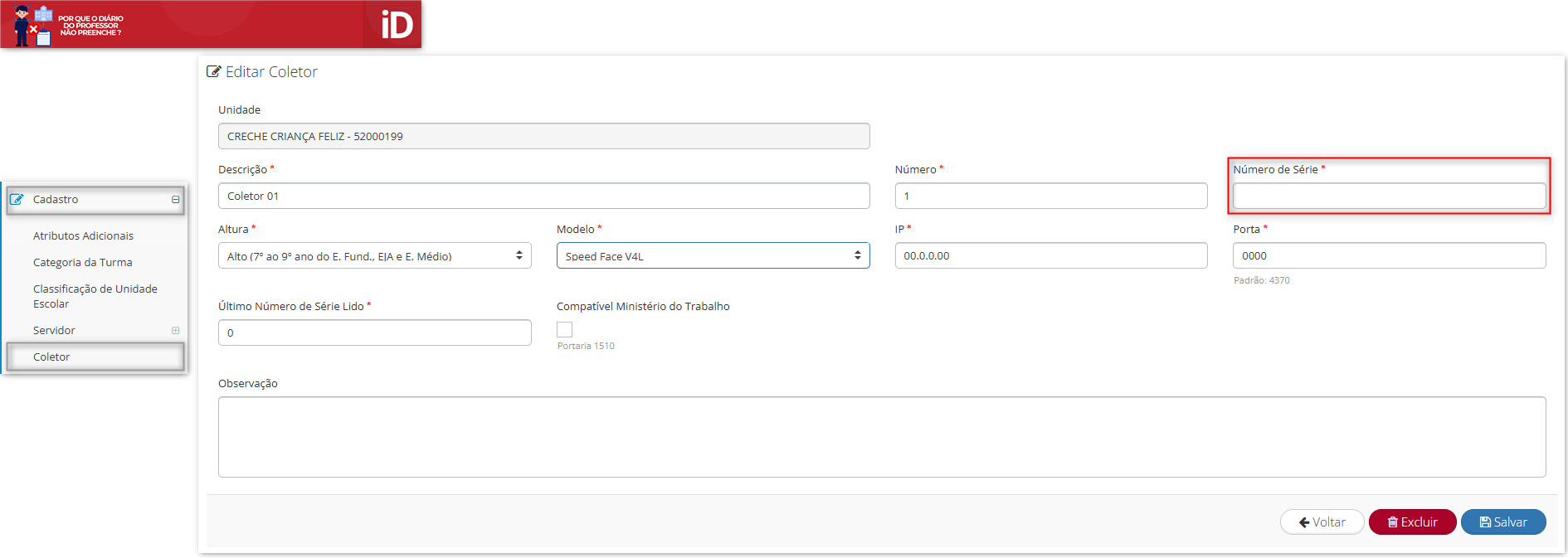
No sistema, deve-se verificar se o coletor está cadastrado corretamente, seguindo o caminho:
Cadastro Coletor > selecionar o coletor correspondente
Nessa tela, deve-se conferir se o Número de Série está preenchido.
É importante que, mesmo quando o campo estiver preenchido, seja feita a conferência para confirmar se o número de série corresponde corretamente ao equipamento. Caso o número de série esteja informado incorretamente, os registros não serão enviados ao sistema.
OBSERVAÇÃO: O modelo do coletor deve estar selecionado corretamente.
¶ 4. Verificar Cadastro do aluno no coletor
.png)
Existe a possibilidade de o cadastro do aluno ter sido cadastrado incorretamente no coletor, sendo atribuído um número de matrícula coletor errado ou aleatório no momento do cadastro.
Para verificar, deve-se solicitar que um aluno passe pelo coletor e observar o número exibido na tela. Normalmente, será exibido apenas o primeiro número, acompanhado de um asterisco (*).
.png)
Para ativar a função onde será informado na tela o número completo da Matrícula coletor do aluno, clique em Sistema > Configurações de Segurança e desativando a opção "Mascarar ID do Usuário".
Em seguida, deve-se conferir essa informação no sistema, seguindo o caminho:
Aluno > Cadastro, pesquisando pelo nome do aluno.
Ao localizar o aluno, será possível verificar a matrícula coletor cadastrada. Deve-se confirmar se o número exibido no sistema começa com o mesmo número informado pelo coletor. Caso o número esteja diferente, o problema está no cadastro do aluno no coletor.
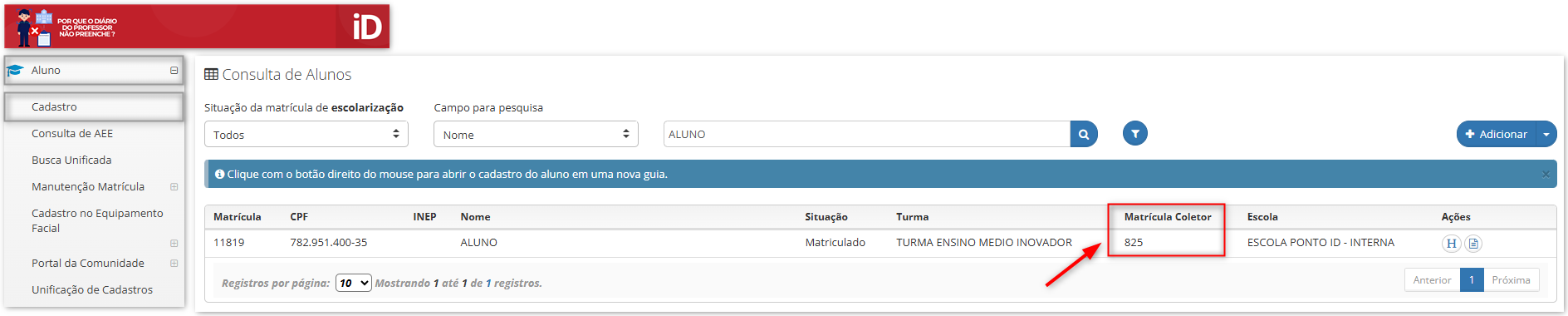
IMPORTANTE: Caso a turma inteira esteja passando pelos coletores e os registros não estejam sendo enviados e sendo exibida a matrícula coletor errada, há uma grande possibilidade de o cadastro de toda a turma ter sido feito com a matrícula coletor incorreta. Nesse caso, a solução mais adequada é refazer o processo de cadastro de todos os alunos da unidade, já que, se uma turma apresenta esse erro, é possível que outras turmas também estejam com o cadastro incorreto.
.png)
4.1 Aluno não cadastrado no coletor
Caso o aluno passe pelo coletor e seja exibida a mensagem "Pessoa não cadastrada", esse é o motivo pelo qual os registros não estão sendo enviados, sendo necessário realizar o cadastro do aluno no coletor.
Há um FAQ disponível com o passo a passo de como cadastrar o aluno no coletor — clique aqui para acessar.
¶ 5. Verificar a Configuração de Turno
No sistema, é necessário verificar a configuração do turno, seguindo o caminho:
Cadastro > Escolas > Escolas > selecionar a escola > aba Turnos Atendidos > selecionar o turno
Nessa tela, devem ser conferidas as seguintes configurações:
- Entrada Antecipada: caso o aluno passe pelo coletor antes do horário definido nessa configuração, o registro não será enviado ao sistema.
- Entrada Tolerância: caso o aluno passe pelo coletor após o horário definido nessa configuração, o registro também não será enviado ao sistema
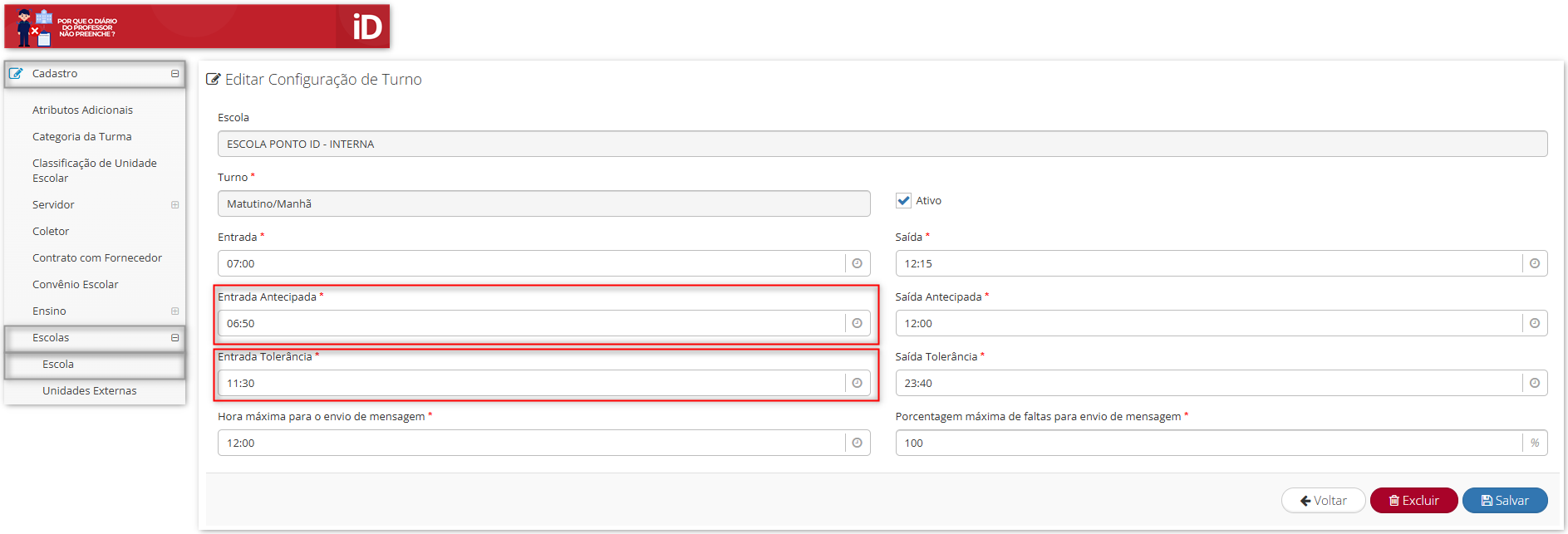
5.1 Verificar o Horário que o Aluno Passou pelo Coletor
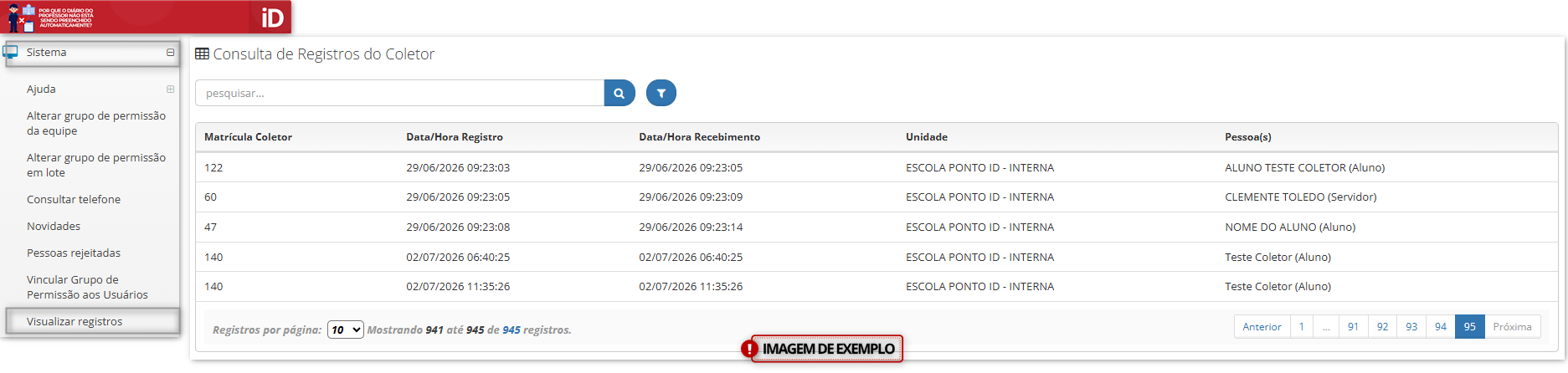
Tendo analisado as configurações de Entrada Antecipada e Entrada Tolerância, deve-se conferir o horário em que o aluno passou pelo coletor. No sistema, esse registro pode ser consultado seguindo o caminho:
Sistema > Visualizar Registros
No exemplo utilizado, ambos os registros não foram enviados ao sistema devido ao horário em que o aluno passou pelo coletor estar fora do intervalo configurado.
¶ 6. Verificar Configuração de horário para turmas de diário individual
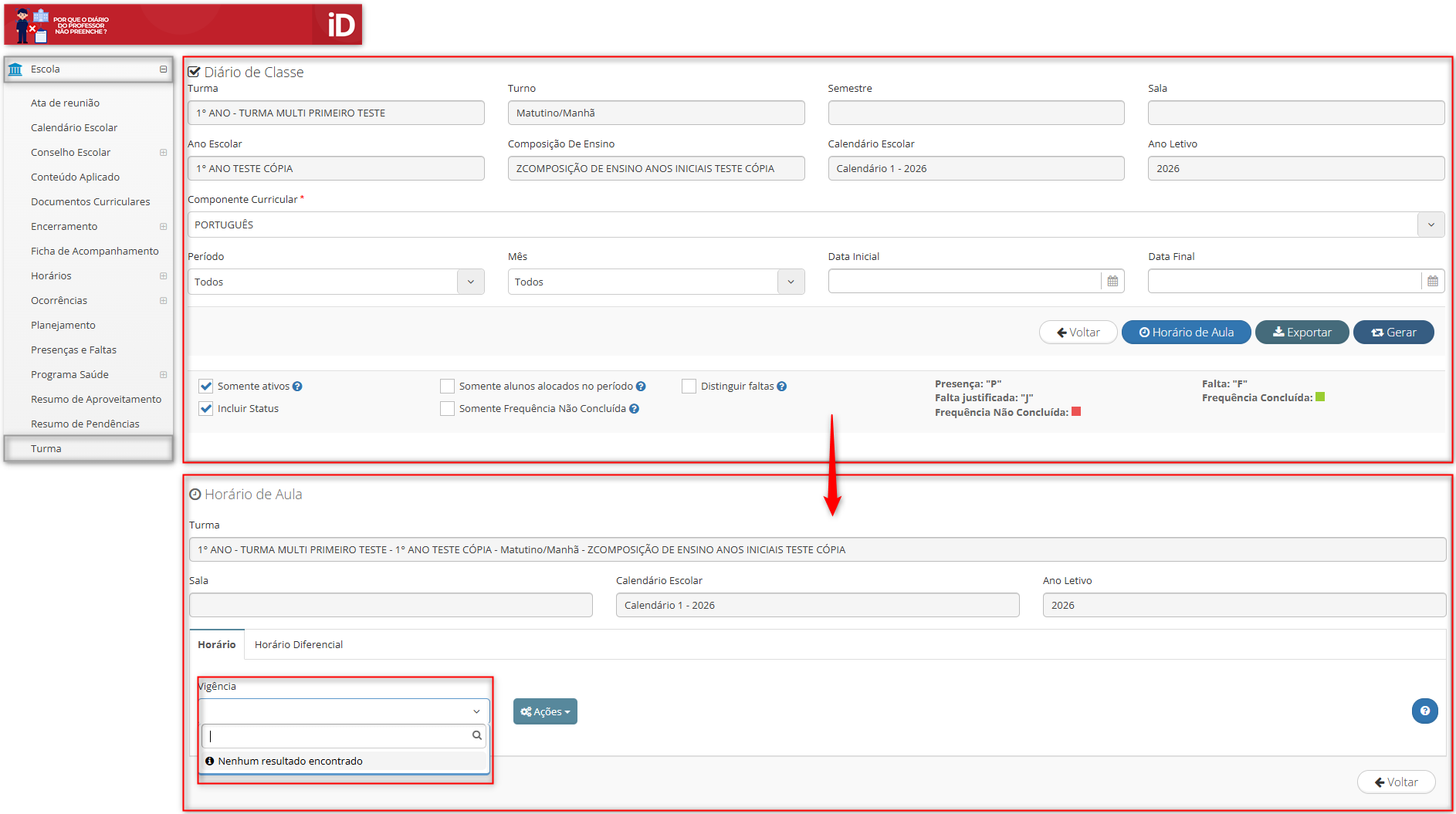
Caso a turma seja de diário individual, é necessário verificar se o Horário de aula foi lançado. Para que o Diário seja gerado, os horários da turma devem estar cadastrados. Quando não há horário cadastrado, não há Diário gerado e, com isso, o aluno passa pelo coletor, mas o registro não é realizado, pois o Diário correspondente não existe.
Caminho: Escola > Turma > Selecionar a turma > Horário
.png)