IMPORTANTE! Sempre que houver uma nova versão é importante limpar o cache de seu navegador. Para isso, após entrar no Sistema use as teclas Ctrl + F5 ou Ctrl + Shift + R.
Clique aqui e veja um vídeo com instruções.
Clique aqui e tenha acesso às notas de todas as versões.
Todos os dados exibidos nos prints abaixo não representam pessoas reais e foram gerados automaticamente por ferramentas especializadas em testes.
Caso uma melhoria ou funcionalidade não deva ser utilizada pela secretaria ou exibida às unidades escolares, é necessário ajustar as configurações do grupo de permissão. Vale lembrar que, ao adicionar novos recursos em redes que utilizam esses grupos, as permissões devem ser atualizadas manualmente para garantir o acesso aos usuários
As nomenclaturas utilizadas neste documento são padrões do sistema, portanto, caso sua rede adote nomenclaturas diferentes, esteja atento às demonstrações.
Alguns exemplos de nomenclaturas diferentes que podem ter sido adotadas:
- de Aluno para “Estudante”, “Estudante/Criança”;
- de Colaborador para “Servidor”;
- de Composição de Ensino para “Etapa de ensino”;
- de Ano Escolar para “Agrupamento/Ano”;
- de Escola para “Unidade de ensino”, “Unidade escolar”, “Unidade educacional”;
- de Diretoria Regional para “Superintendência Regional”, “Coordenadoria Regional”;
- de Contrato para “Vínculo”;
- de Necessidade Especial para “Deficiência”, “Tipo De Deficiência", "Transtorno Ou Ah/Sd"
¶ Novidades
¶ Novo relatório Quantitativo Histórico de Alunos
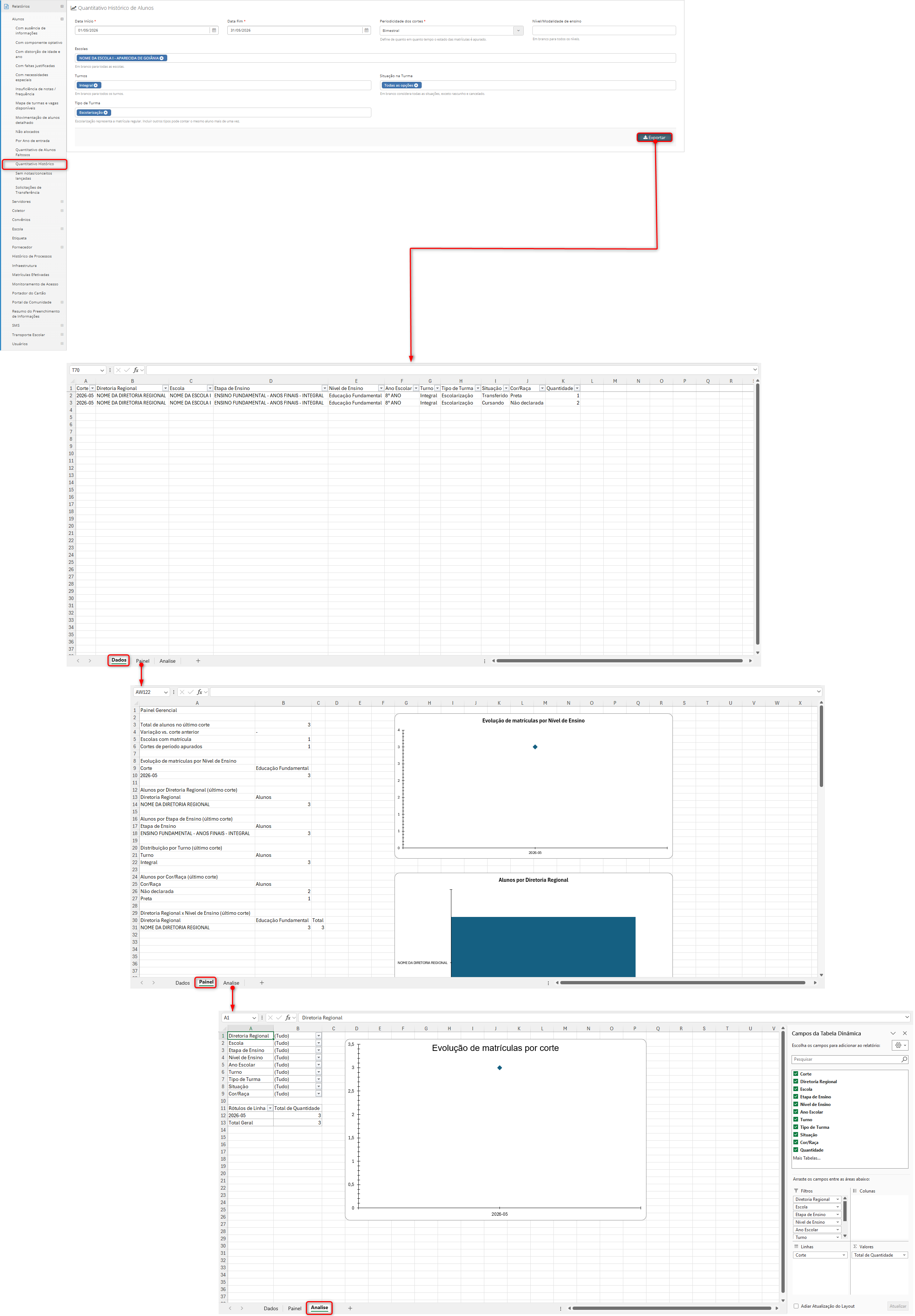
Disponibilizado o relatório Quantitativo Histórico de Alunos, permitindo acompanhar a evolução das matrículas ao longo de um período, com consultas mensais ou bimestrais.
A emissão permite utilizar filtros por Data de Início e Fim, Periodicidade de corte, Nível/Modalidade de Ensino, Escola, Turno, Tipo de Turma e Situação na Turma.
O arquivo em Excel conta com três abas:
- Dados: apresenta a base quantitativa das matrículas, com filtros para consulta.
- Painel: apresenta indicadores e gráficos para acompanhamento da evolução das matrículas.
- Análise: disponibiliza uma Tabela Dinâmica e Gráfico Dinâmico, permitindo alterar os filtros e analisar os dados diretamente no arquivo.
O relatório respeita o acesso de cada perfil, permitindo que Secretaria, DRE e Escola consultem somente as informações correspondentes ao seu nível de acesso.
Caminho: Visão Secretaria de Educação > Relatórios > Alunos > Quantitativo Histórico.
¶ Definição de Escola de Continuidade para pontuação de CMEIs
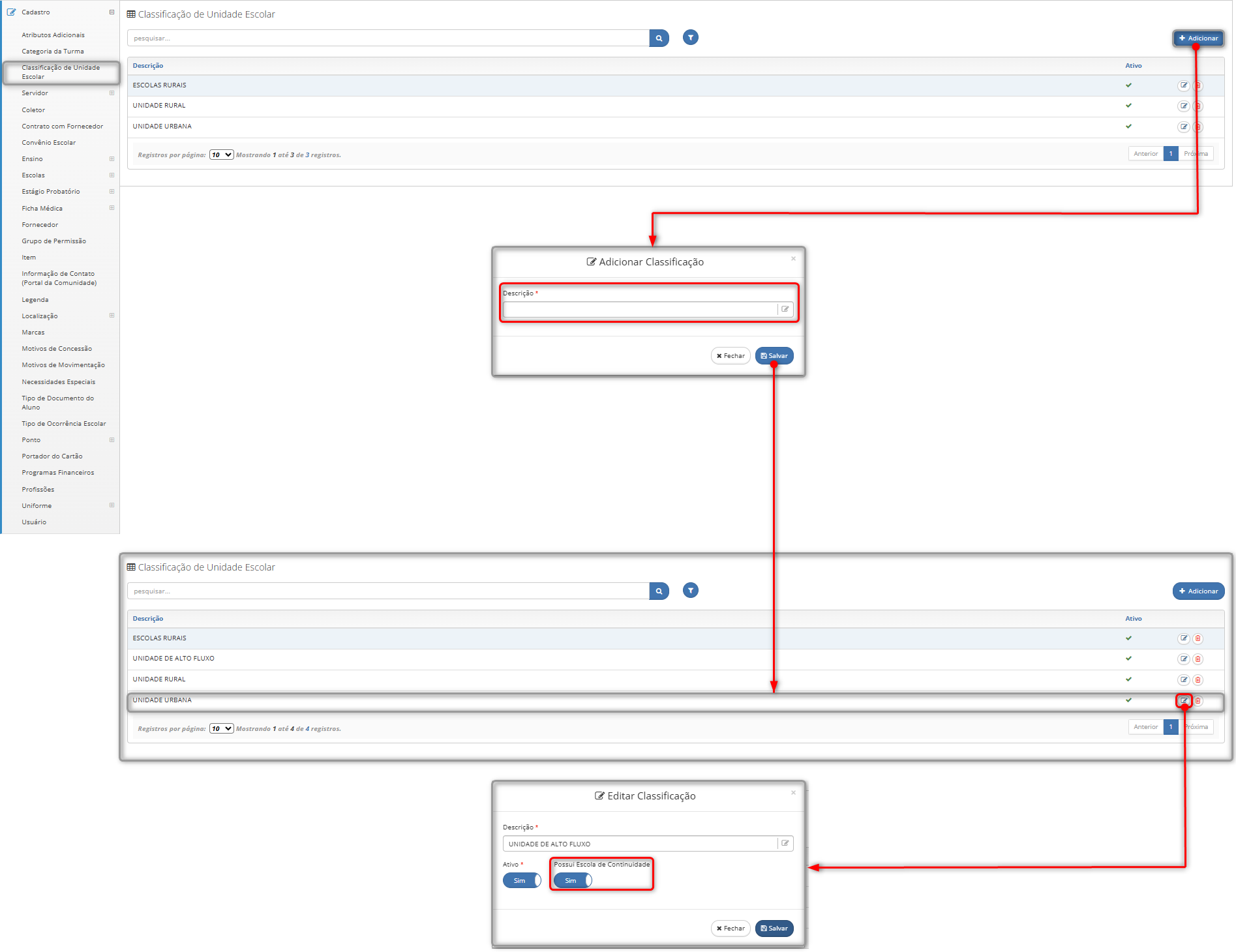
Disponibilizada a funcionalidade de Escola de Continuidade, permitindo definir a unidade que recebe com maior frequência os alunos em continuidade de escolarização, especialmente para os CMEIs.
A funcionalidade permite cadastrar, alterar e encerrar o vínculo com a Escola de Continuidade, mantendo o histórico das alterações, vigências e motivos informados.
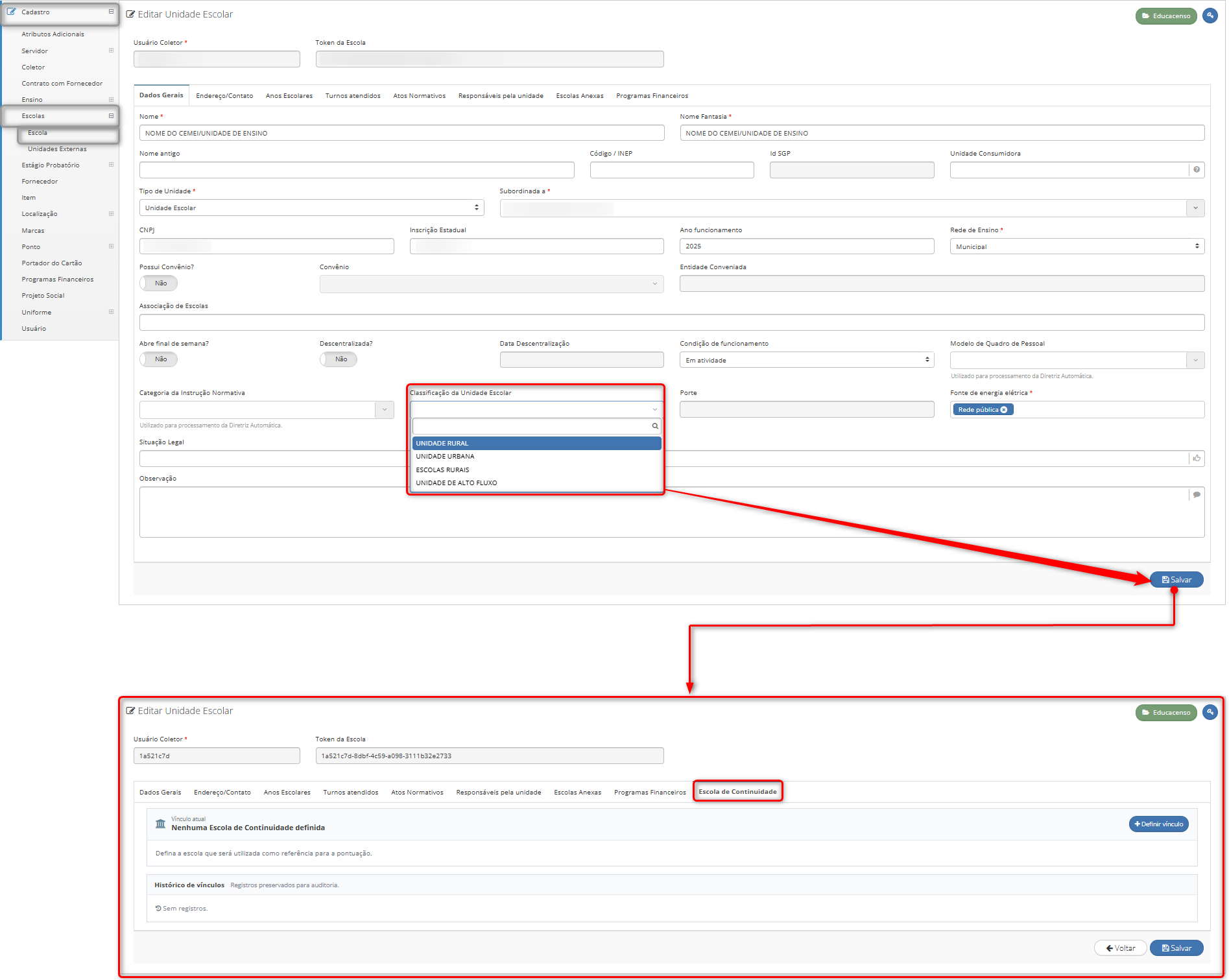
A Escola de Continuidade ativa também passa a ser apresentada no cadastro da unidade e disponibilizada nas exportações PDF e Excel, conforme a classificação da unidade.
Além disso, foram realizados ajustes no registro das ações relacionadas à Escola de Continuidade, garantindo o correto acompanhamento das informações no histórico.
Caminho I: Visão Secretaria da Educação > Cadastro > Classificação de Unidade Escolar > Adicionar > Editar > Ative:Classificação de Continuidade.
Caminho II: Visão Secretaria da Educação ou Unidade Escolar > Cadastro > Escolas > Escola > Selcione a Classificação > Botão: Salve > Escola de continuidade.
¶ Criação de Grupos de Unidades Educacionais para o Educacenso
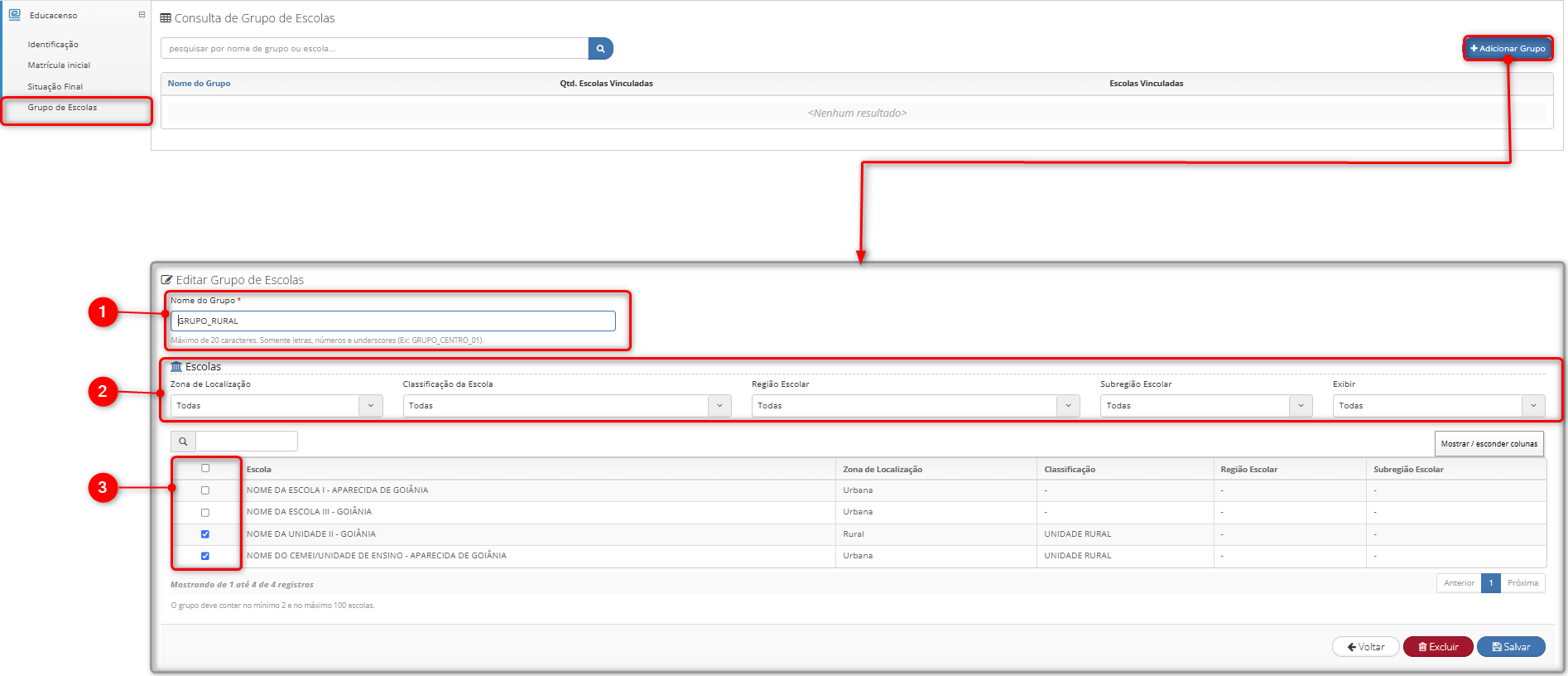
Disponibilizada a possibilidade de gerar arquivos do Educacenso para múltiplas escolas em um único processamento, utilizando Grupos de Unidades Educacionais. O recurso permite selecionar um grupo de escolas e gerar um único arquivo contendo as informações das unidades vinculadas.
A seleção de unidades educacionais para composição dos grupos permite pesquisar e filtrar as escolas por Zona de Localização, Classificação, Região Escolar e Subregião Escolar, além de facilitar a seleção individual ou em lote.
Também foi disponibilizada a possibilidade de gerar o arquivo de Situação Final para múltiplas escolas por meio dos Grupos de Unidades Educacionais, permitindo o processamento das informações de várias unidades em um único arquivo.
Caminhos: Visão Secretaria da Educação> Educacenso > Grupo de Unidades Educacionais.
Caminhos: Visão Secretaria da Educação > Educacenso > Situação Final.
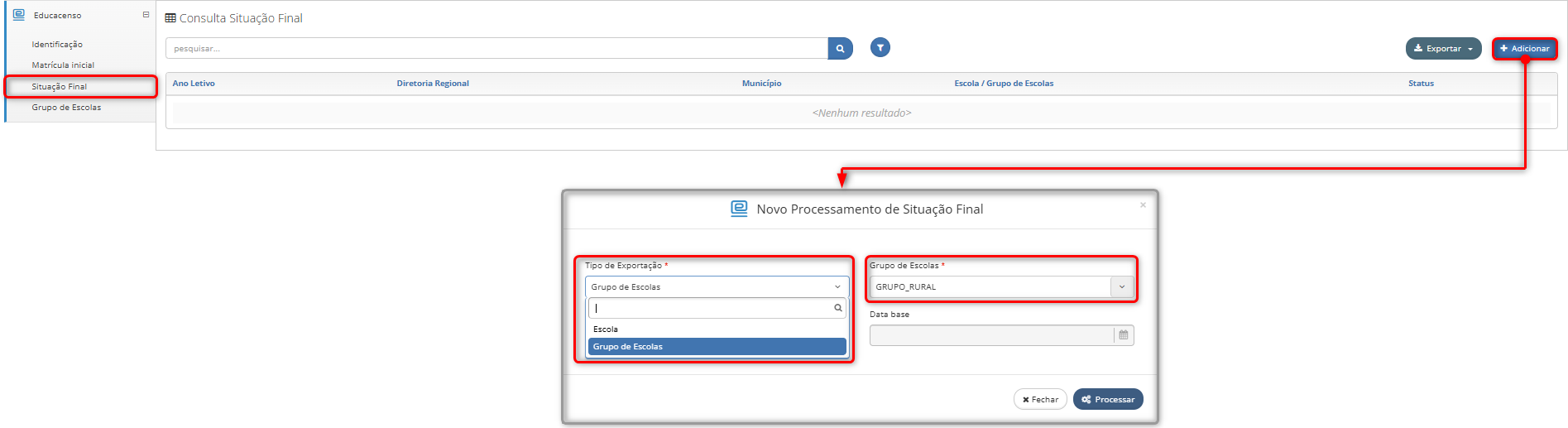
Importante: O processamento em grupo é realizado exclusivamente na visão da Secretaria de Educação.
¶ Melhorias
¶ Histórico de Turmas do Aluno
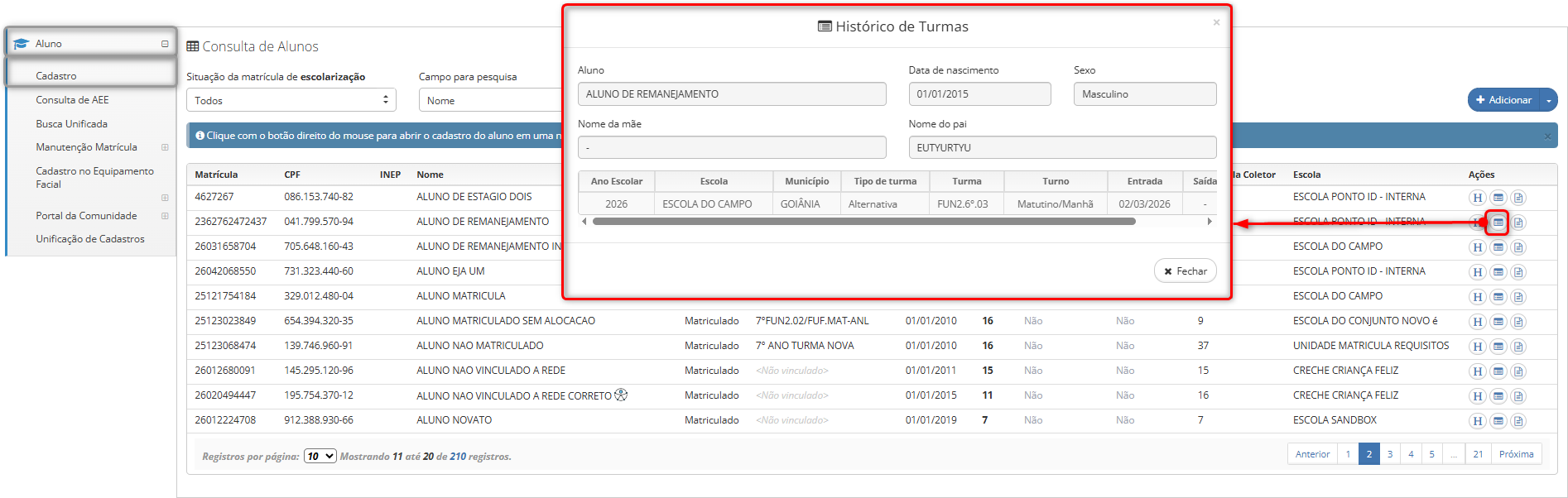
Implementado o acesso ao histórico de turmas diretamente pela listagem de alunos, permitindo consultar os vínculos de turmas do aluno e as respectivas informações de escola, ano letivo, turma, turno, período de permanência e situação.
Caminho: Secretaria de Educação ou Unidade Escolar > Aluno > Cadastro.
¶ Exibir alunos vinculados ao profissional de apoio escolar
Ajustado o relatório de Modulações do Administrativo para exibir os alunos vinculados aos servidores modulados na função de Profissional de apoio escolar para aluno(a)s com deficiência (Lei 13.146/2015). A informação será apresentada quando houver alunos vinculados ao profissional em situação cursando, permitindo maior rastreabilidade entre o profissional de apoio e os estudantes acompanhados. Os nomes dos alunos serão exibidos nas exportações em PDF e Excel.
Caminho: Secretaria de Educação > Servidor > Modulação Escolar > Administrativo > Botão: Exportar.
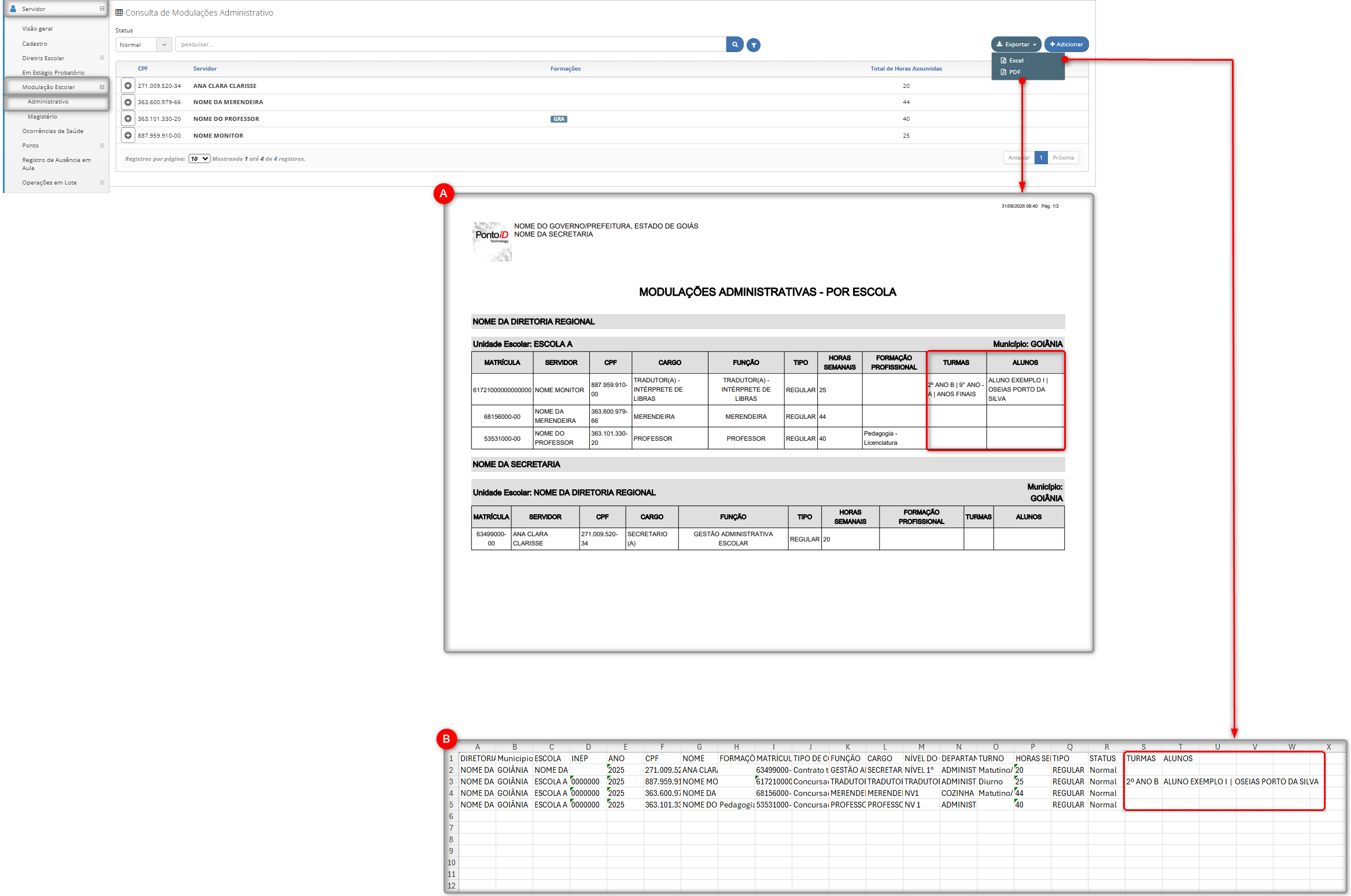
- Item A: Exemplo da apresentação das informações na exportação em PDF.
- Item B: Exemplo da apresentação das informações na exportação em Excel.
¶ Aprimoramentos no processamento e direcionamento de alunos da Correção de Fluxo
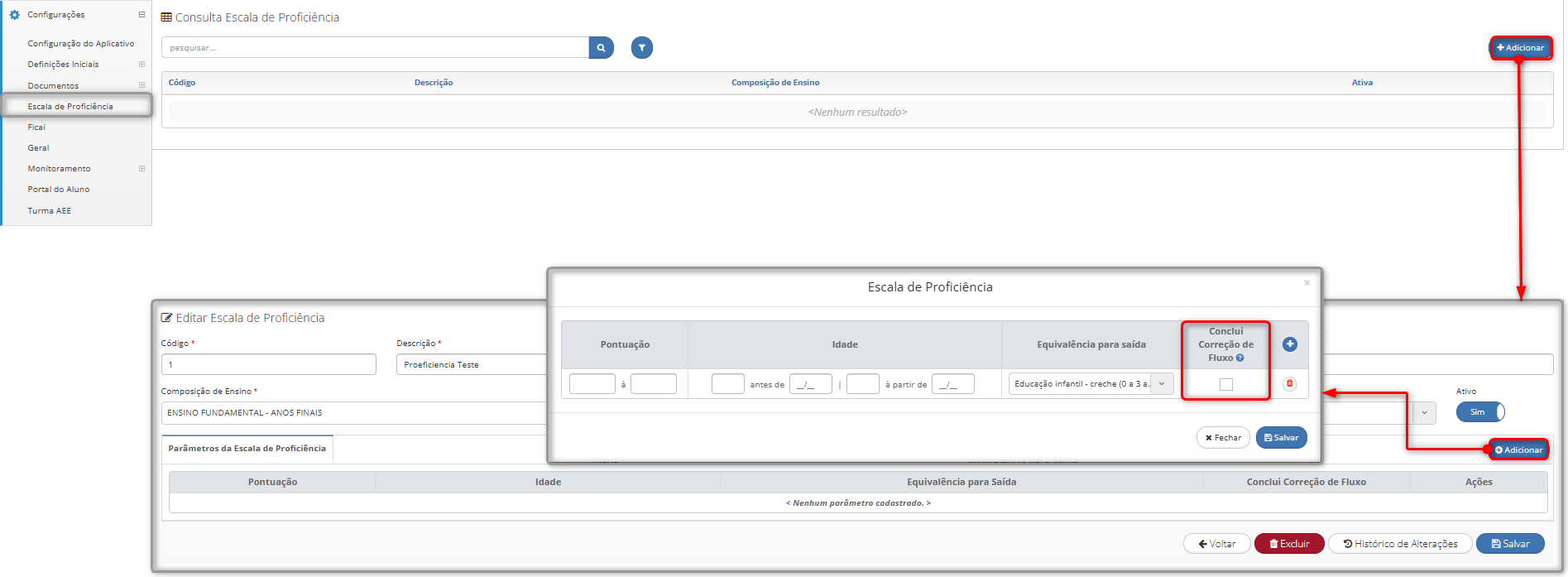
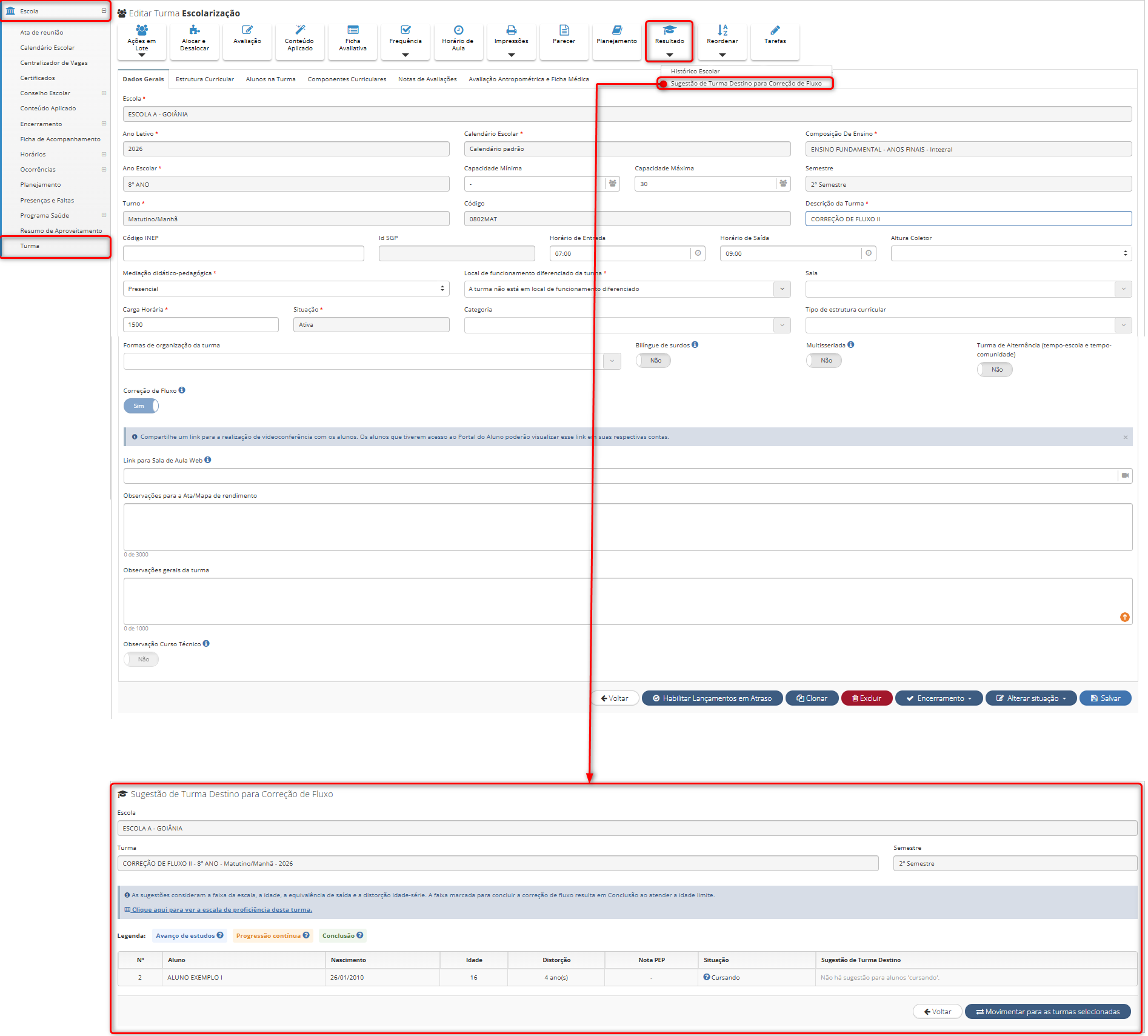
Aprimorado o fluxo de Correção de Fluxo, passando a considerar a pontuação PEP, idade do aluno e escala de proficiência para definir automaticamente o resultado final como Cursando, Progressão Contínua, Avanço de Estudos ou Conclusão. Também foi incluído o parâmetro “Conclui Correção de Fluxo” na escala de proeficienca, utilizado para diferenciar os resultados de Avanço de Estudos e Conclusão.
Com base nesse resultado, o sistema disponibiliza a sugestão de turma de destino, considerando a equivalência de saída, unidade, ano letivo e regras de distorção. Também foi incluída a possibilidade de movimentar alunos em lote para as turmas selecionadas, com validação das regras de enturmação e definição da data de alocação.
Caminho I: Secretaria de Educação > Configuração > Escala de Proficiência.
Caminho II:Visão Unidade > Escola > Turma > Resultado > Sugestão de Turma Destino para Correção de Fluxo.
¶ Ajuste na validação de alunos no Planejamento (PEI/PDI)
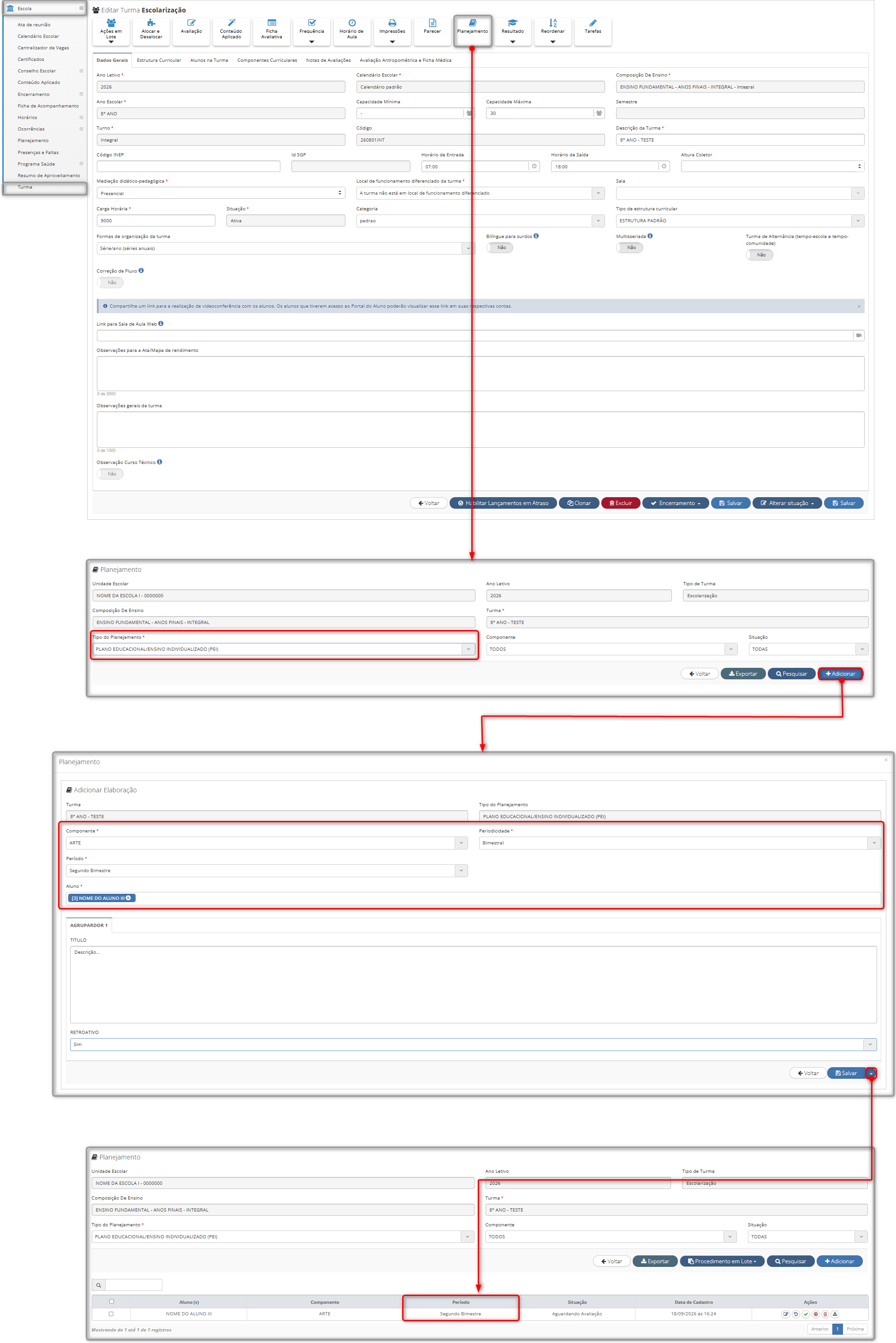
Aprimorada a validação de estudantes no lançamento de Planejamento (PEI/PDI), passando a considerar o período em que o aluno esteve vinculado à turma.
Alunos que já saíram da turma passam a poder receber planejamentos retroativos, desde que o período informado esteja dentro do seu período de vínculo. Lançamentos para períodos posteriores à data de saída deixam de ser permitidos.
A lista de estudantes também é atualizada conforme o período selecionado, exibindo somente os alunos elegíveis e ocultando aqueles que já possuem planejamento para o mesmo componente e período.
A validação é realizada tanto na seleção dos estudantes quanto no salvamento do planejamento, garantindo que os registros respeitem o período de vínculo do aluno com a turma.
Caminho: Secretaria de Educação, Diretoria Regional, Unidade Escolar ou Professor > Escola > Turma > Planejamento > Botão: Adicionar.
¶ Melhoria na configuração e exibição de Projetos Integradores
Aprimorada a configuração das Unidades Curriculares e a exibição da Parte Diversificada nos documentos escolares. Foi incluído o parâmetro “Projeto Integrador”, permitindo identificar as Unidades Curriculares que devem ser apresentadas de forma detalhada nos documentos.
A partir dessa configuração, os Projetos Integradores passam a ser exibidos individualmente na Ata de Resultado Final, Boletim e Histórico Escolar, apresentando suas respectivas informações, como notas e cargas horárias.
Caminho: Cadastro > Ensino > Ano Escolar > Unidade Curricular.
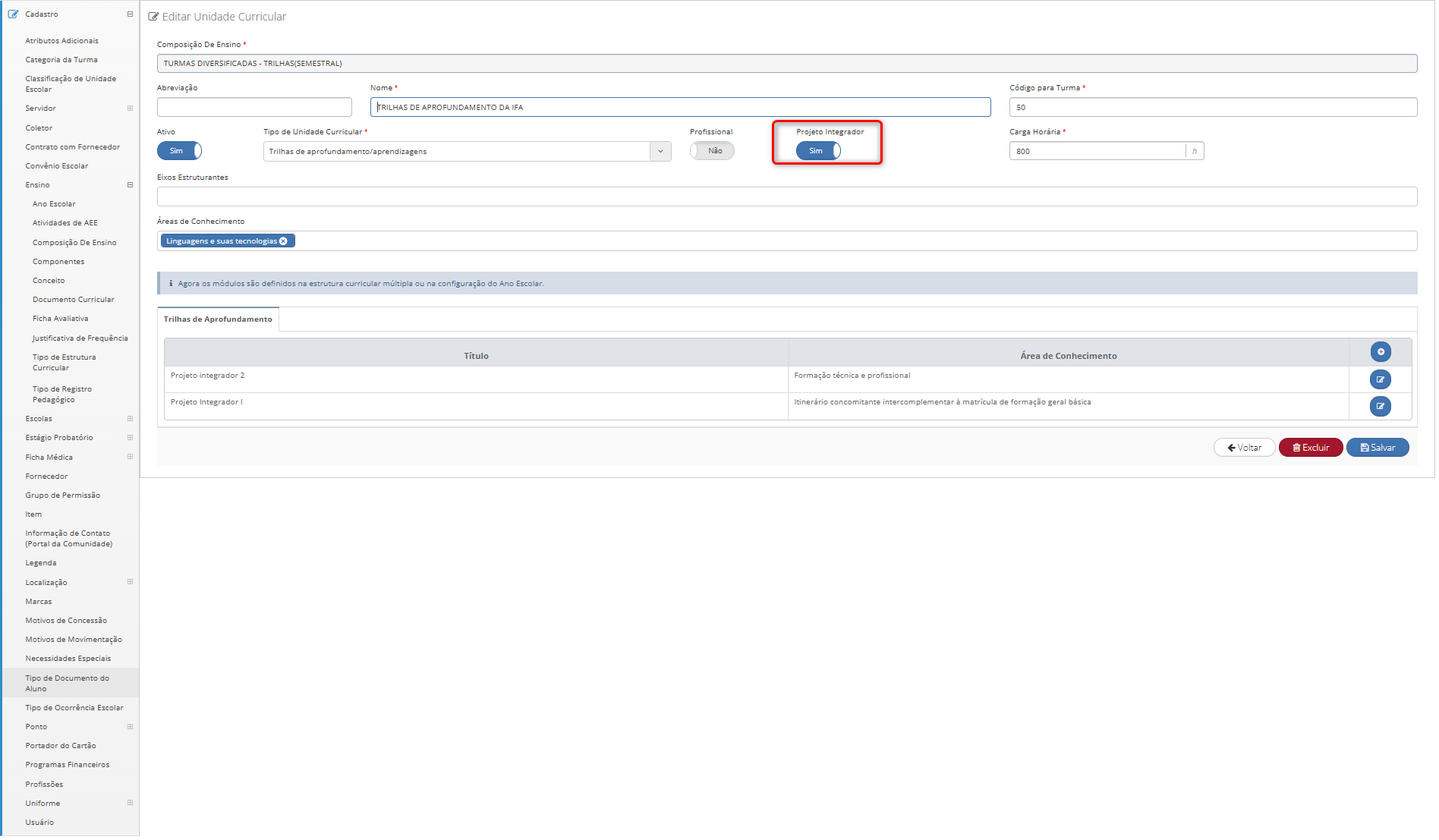
Importante: A nova regra de exibição será aplicada somente às Unidades Curriculares configuradas como Projeto Integrador. As demais Trilhas de Aprofundamento permanecem com o formato de apresentação já utilizado.
¶ Ajuste no cadastro de múltiplas Portarias
Ajustado o cadastro de Atos Normativos para permitir que uma unidade escolar mantenha múltiplas Portarias ativas simultaneamente. Anteriormente, ao cadastrar uma nova Portaria, o sistema poderia inativar a anterior.
Com a alteração, as Portarias passam a permanecer ativas de forma independente, permitindo o registro de diferentes documentos administrativos da unidade, além da validação para evitar o cadastro duplicado de uma mesma Portaria.
Caminho: Visão Secretaia/Unidade Escolar > Cadastro > Escolas > Escola > Atos Normativos.
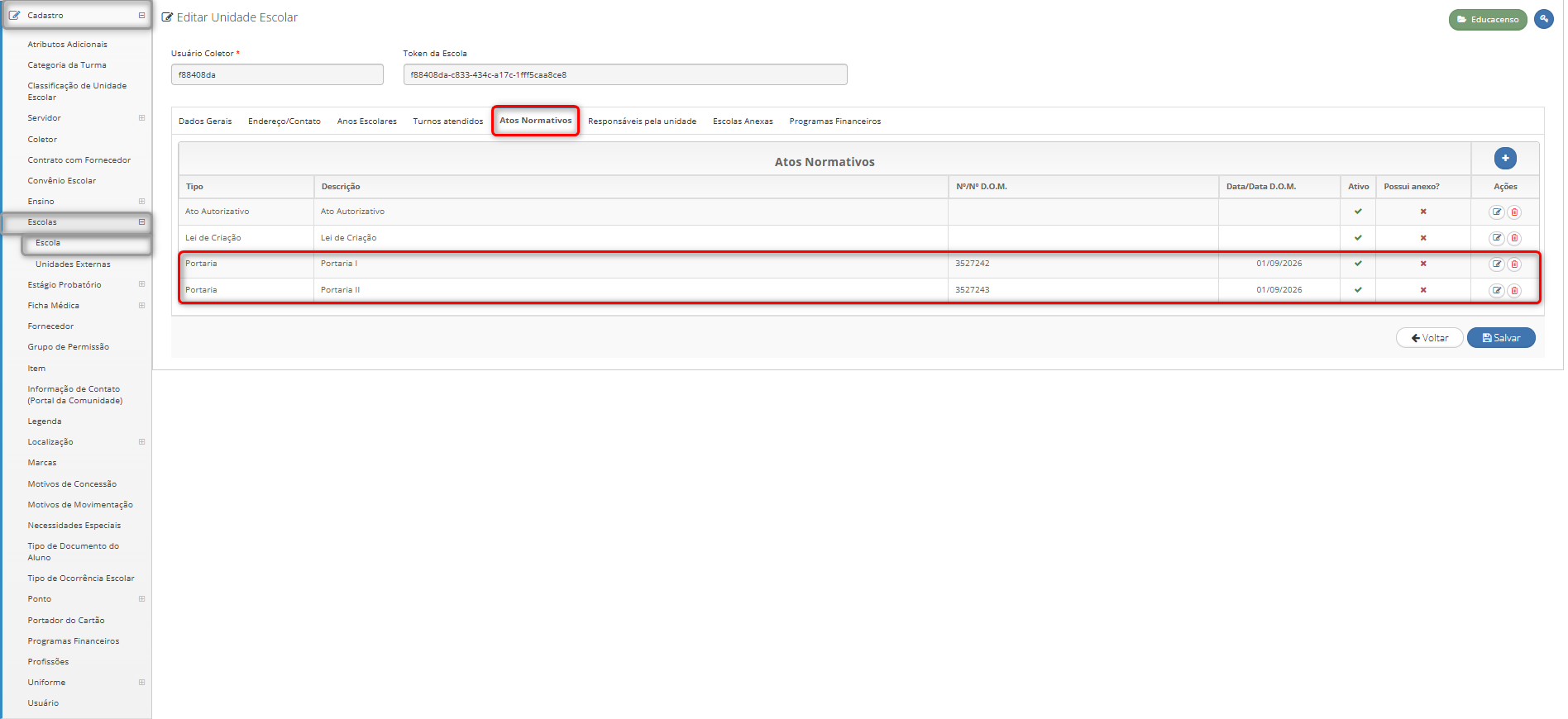
Importante: A alteração se aplica aos atos do tipo Portaria, mantendo as regras específicas dos demais tipos de Atos Normativos.
¶ Unificação das justificativas de faltas
Aprimorado o processo de lançamento de faltas justificadas, com a unificação das justificativas de frequência e a retirada do parâmetro “Utiliza faltas abonadas?” das configurações gerais do sistema.
O cadastro de Justificativa de Frequência passa a ser utilizado como estrutura padrão para o registro das justificativas, incluindo a nova opção “Outros (Abono)”, que permite informar a descrição da justificativa diretamente no lançamento da frequência.
Caminho I: Visão Secretaria/Unidade/Professor > Escola > Turmas > Selecione a Turma > Frequência > Diário de Classe > Filtre o necessário (componente, caso seja Diário Individual) > Gere > Clique no dia em que o aluno ficou com falta, mas será abonada > Justificativa: Outros (Abono) > Justifique > Salve.
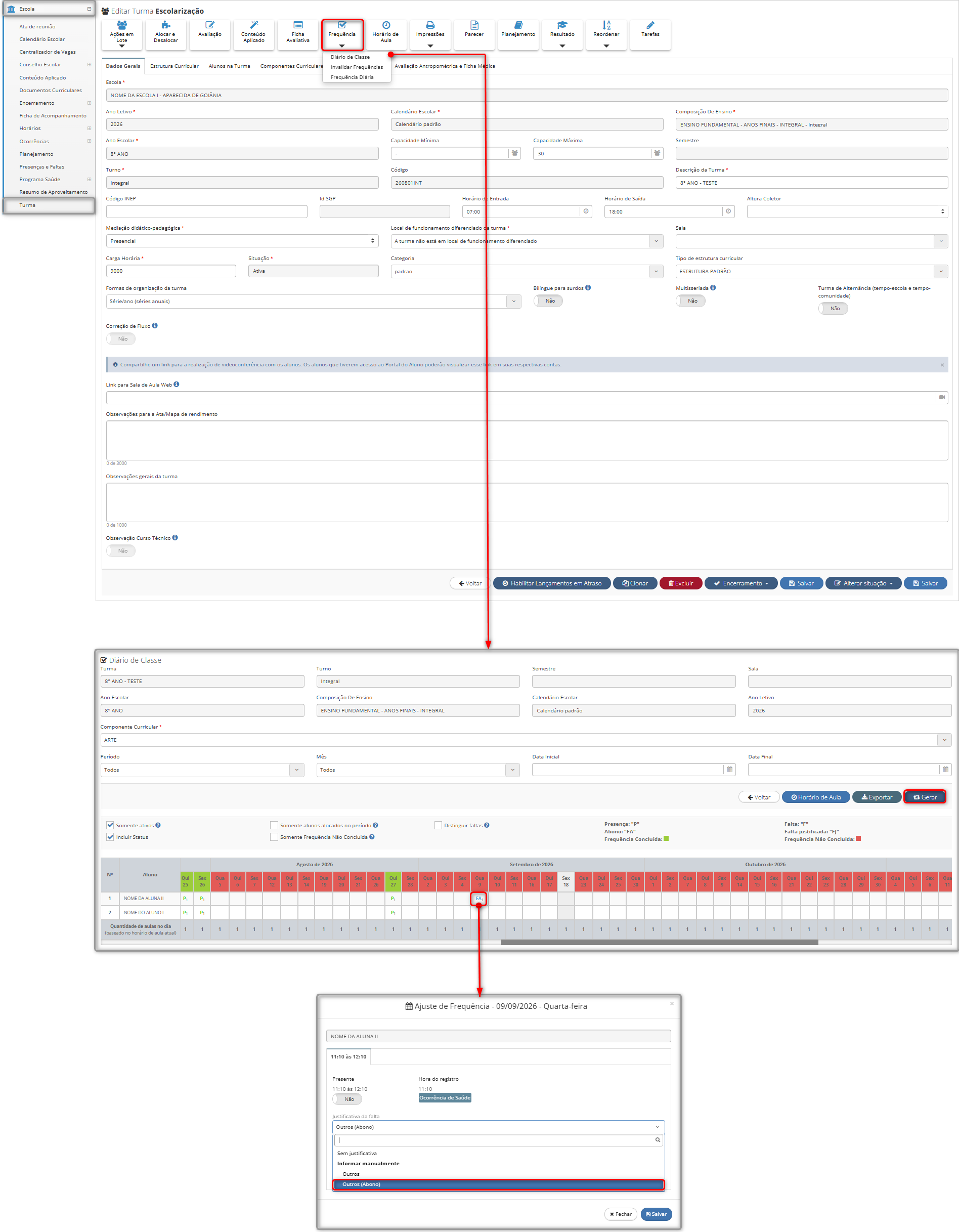
Caminho II: Visão Secretaria/Unidade/Professor > Escola > Turmas > Selecione a Turma > Frequência > Frequência Diária > Filtre o dia > Marque a falta para o aluno > Justificativa > Na Justificativa, selecione: Outros (Abono) > Justifique > Salve.
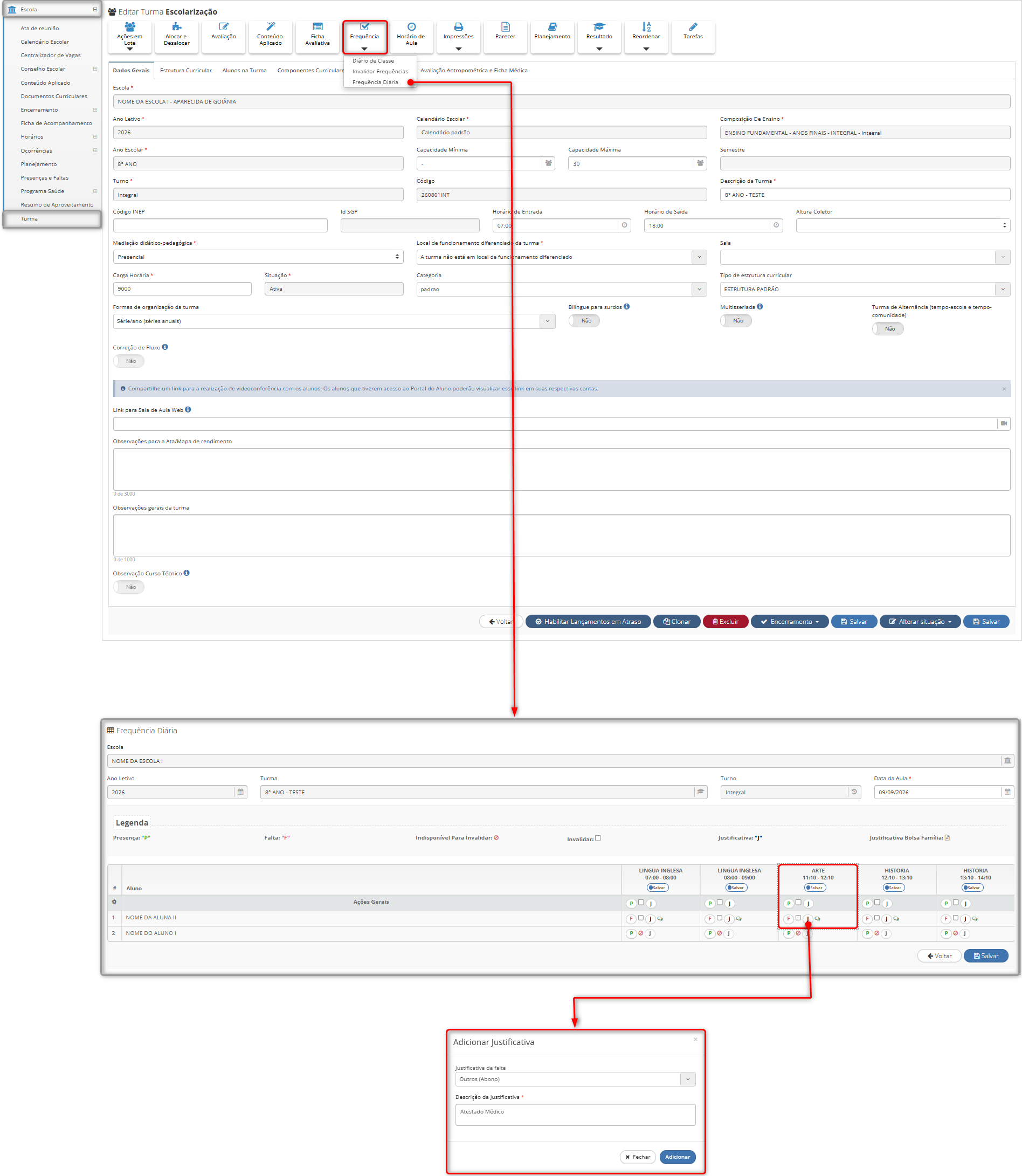
Importante: Não se preocupe os registros de abono existentes também são preservados durante a adequação para a nova estrutura.
¶ Aprimoramentos no módulo Educacenso
Aprimorado o módulo Educacenso com novas regras e recursos para as exportações, importações e gerenciamento das informações utilizadas no processo.
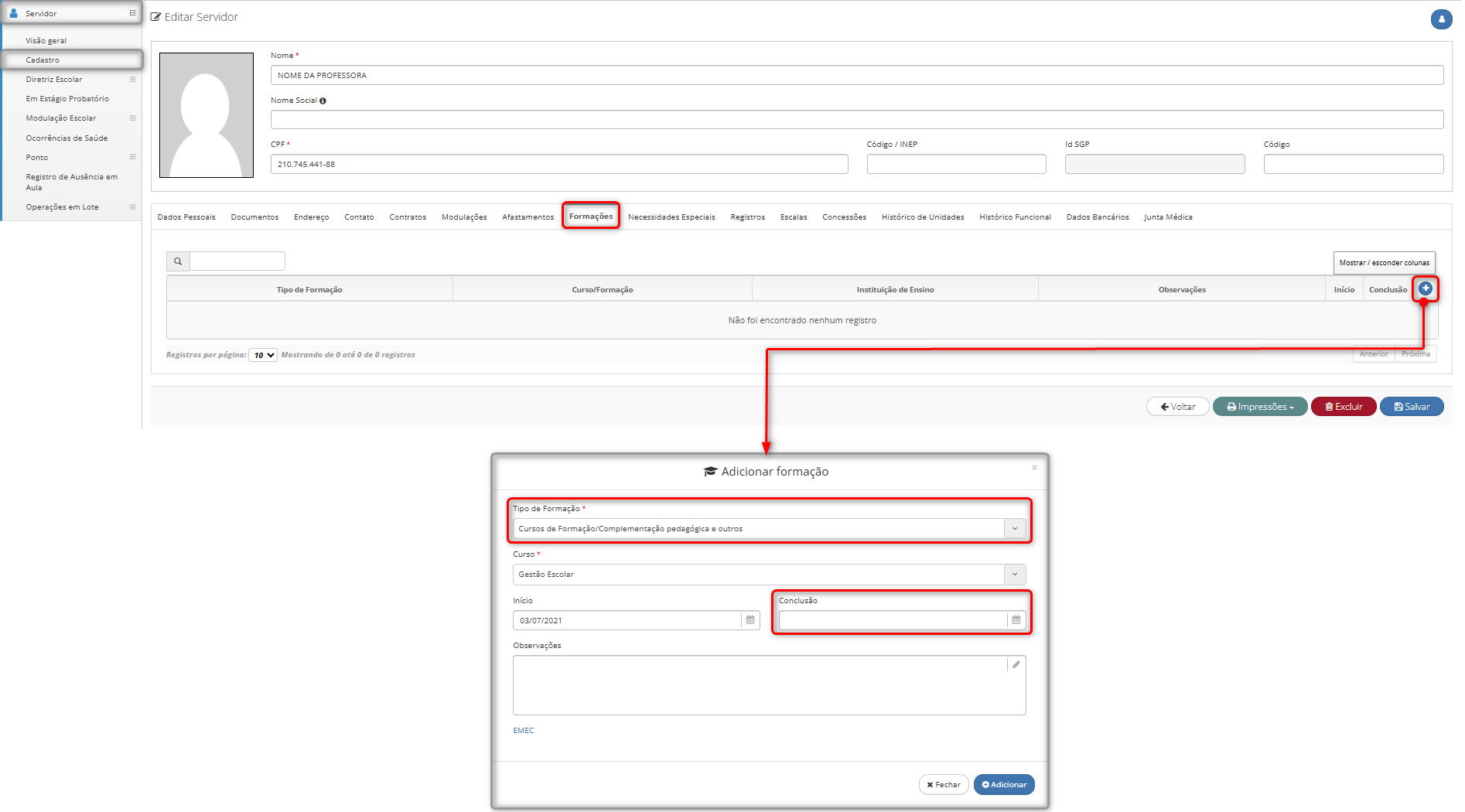
¶ Ajuste no cadastro de Formação Acadêmica
Ajustada a obrigatoriedade do campo "Conclusão" no cadastro de Formação Acadêmica. Para o tipo "Cursos de Formação/Complementação pedagógica e outros", o preenchimento da data de conclusão deixa de ser obrigatório, mantendo a regra anterior do campo sendo obrigatório para Graduação e demais níveis de pós-graduação.
Caminho: Secretaria de Educação ou Unidade Escolar > Servidor > Cadastro > Formações.
¶ Ajuste na exportação da Matrícula Inicial
Aprimorada a exportação da Matrícula Inicial, passando a considerar os alunos vinculados à turma de acordo com a data-base do Censo, independentemente da situação atual do aluno. Também foi removida a opção "Somente Cursando" da tela de exportação.
Caminho: Secretaria de Educação ou Unidade Escolar > Educacenso > Matrícula Inicial.
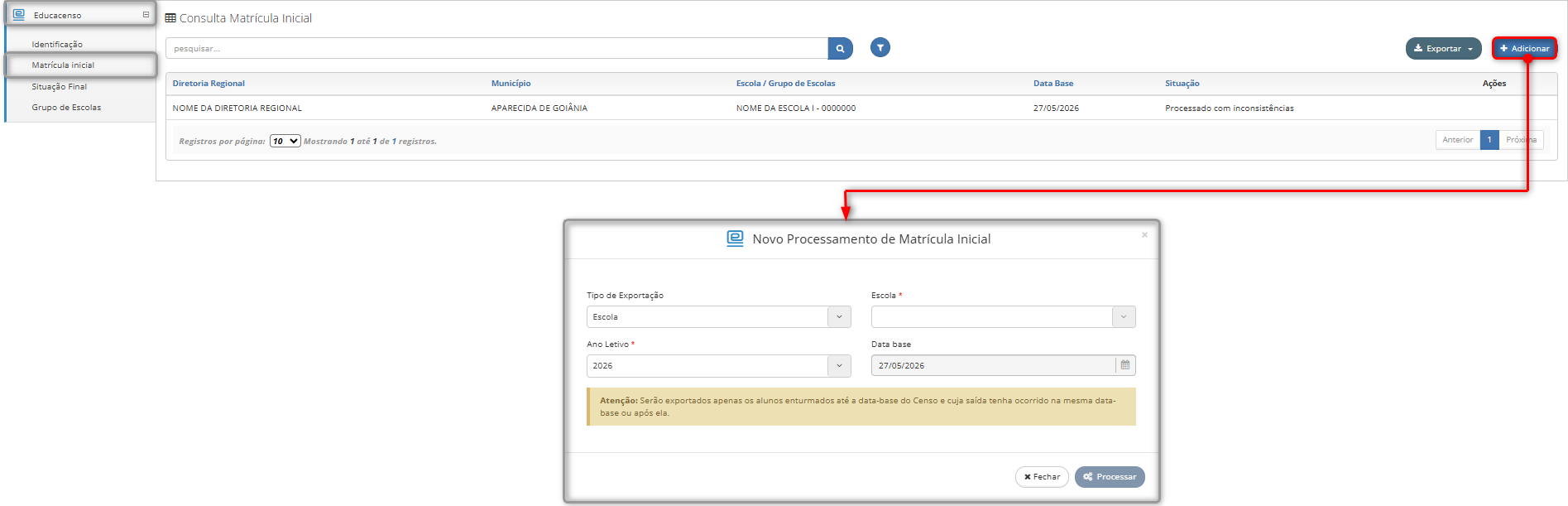
Importante: Serão exportados os alunos enturmados até a data-base do Censo e cuja saída tenha ocorrido na mesma data-base ou após ela.
¶ Ajuste na exportação do arquivo de Identificação
Ajustada a exportação do arquivo de Identificação, removendo o preenchimento do campo referente ao número da certidão de nascimento e adequando a seleção dos registros conforme as regras do Educacenso.
Caminho: Secretaria de Educação ou Unidade Escolar > Educacenso > Identificação > Exportação.
¶ Importação de informações no arquivo de retorno
Aprimorada a importação do arquivo de retorno do Educacenso, passando a atualizar, além do código INEP, informações de identificação do aluno, como número da certidão de nascimento, nome do aluno, nome da mãe e nome do pai.
Caminho: Secretaria de Educação ou Unidade Escolar > Educacenso > Identificação > Importação.
¶ Ajuste na exportação da Situação Final para turmas multi
Ajustada a exportação da Situação Final para alunos de turmas multi, passando a utilizar as informações da turma pai nos registros correspondentes, conforme a estrutura exigida pelo Educacenso.
Caminho: Secretaria de Educação ou Unidade Escolar > Educacenso > Situação Final.
¶ Aprimoramento na impressão do Conteúdo Aplicado por bimestre
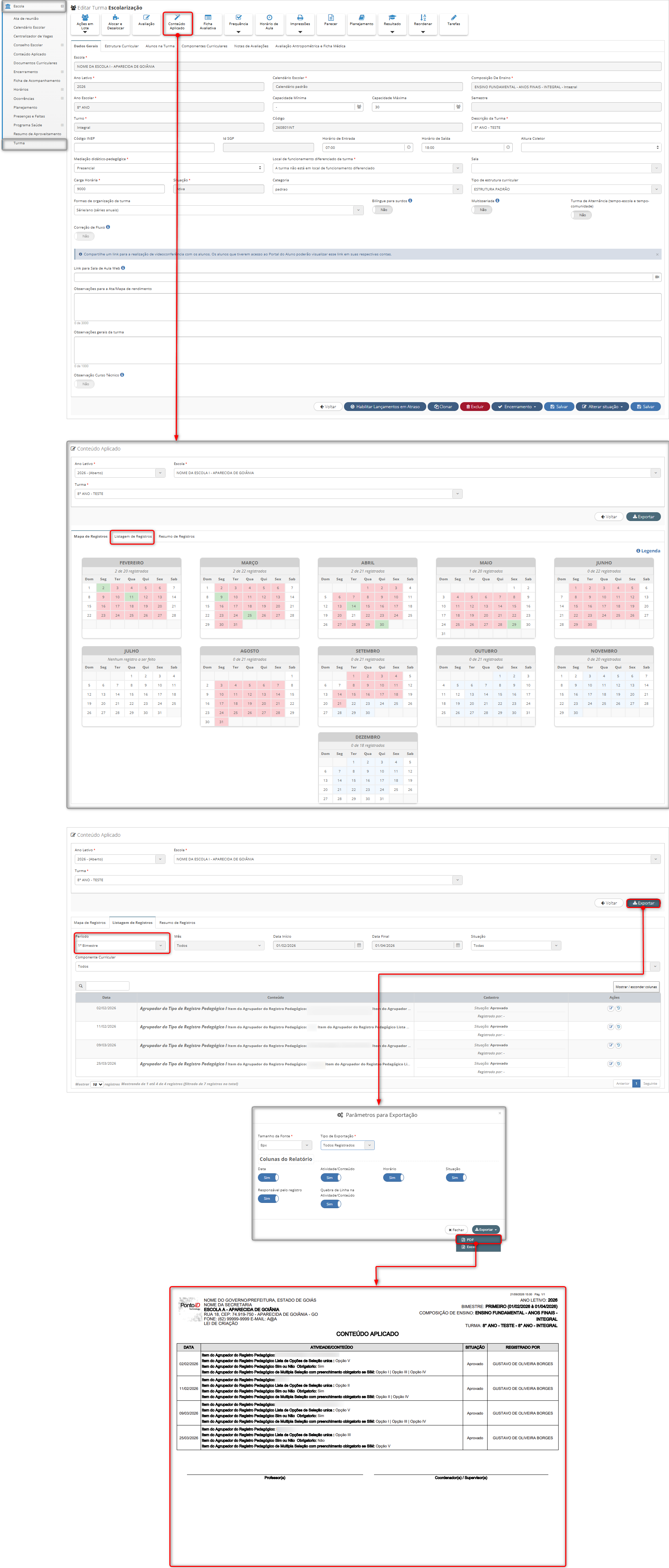
Aprimorada a impressão do Conteúdo Aplicado quando o período selecionado for um bimestre. Os registros passam a ser apresentados de forma contínua durante todo o período, sem separação por mês, mantendo as informações em ordem cronológica.
Os campos de assinatura passam a ser exibidos somente ao final de todo o período bimestral, seguindo o mesmo comportamento já utilizado na opção “Todos”. Os demais filtros e formatos de exportação permanecem com o comportamento atual.
Caminho: Secretaria de Educação ou Unidade Escolar > Escola > Turma > Conteúdo Aplicado > Listagem de Registros.
¶ Exportação de Ocorrências Escolares
Implementada a exportação em Excel das ocorrências escolares, permitindo gerar os registros a partir do Tipo de Ocorrência selecionado. A exportação contempla as informações padrão da ocorrência e também os campos personalizados configurados para o tipo selecionado.
Também foi incluída a identificação dos envolvidos em uma única coluna, com indicação do tipo de envolvimento, além de uma orientação ao usuário quando o Tipo de Ocorrência não estiver informado nos filtros.
Caminho: Escola > Ocorrências > Escolares.
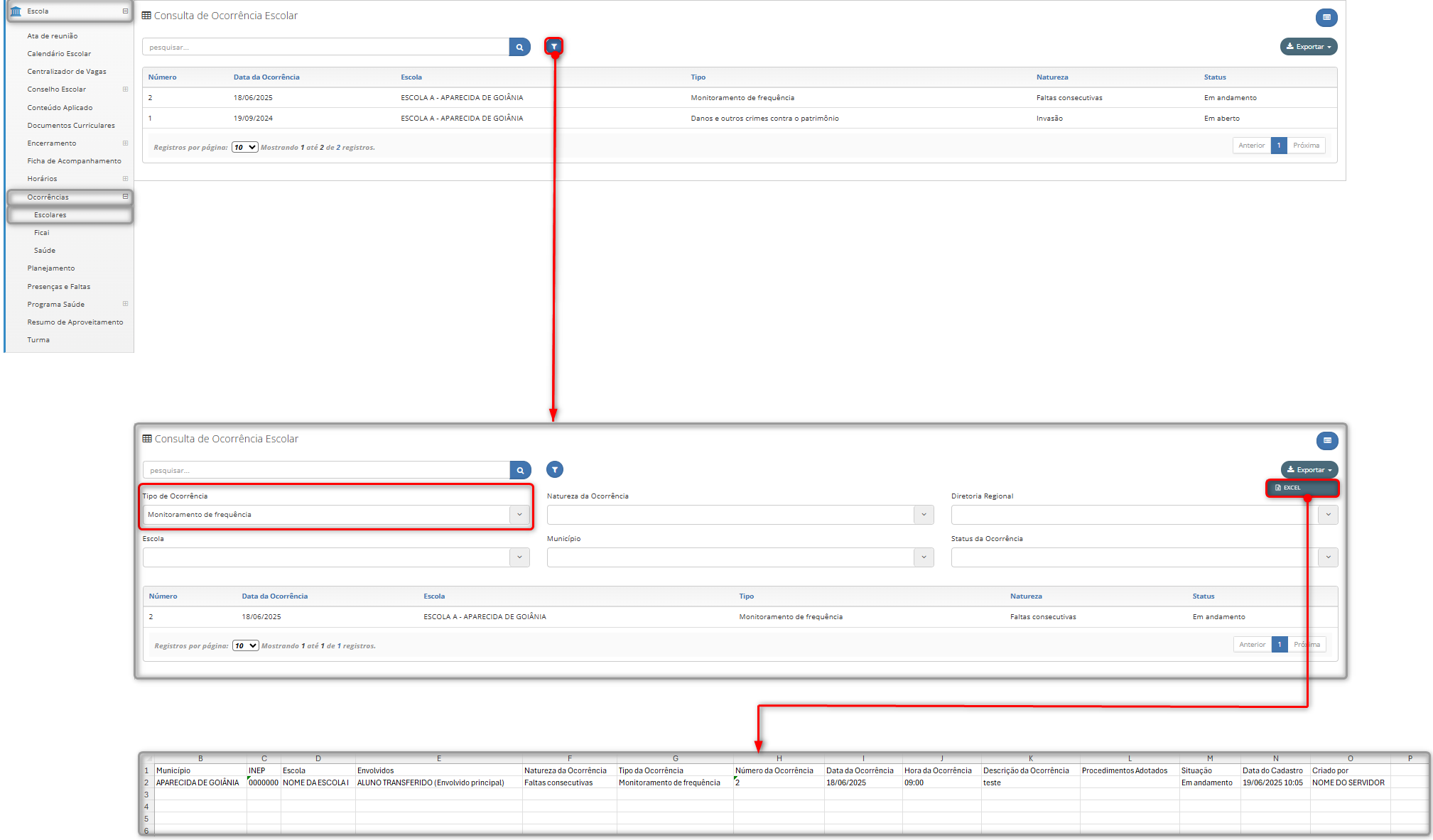
Importante: Para realizar a exportação, é necessário selecionar o Tipo de Ocorrência por meio dos filtros da listagem.
¶ Aprimoramentos na validação da carga horária dos vínculos
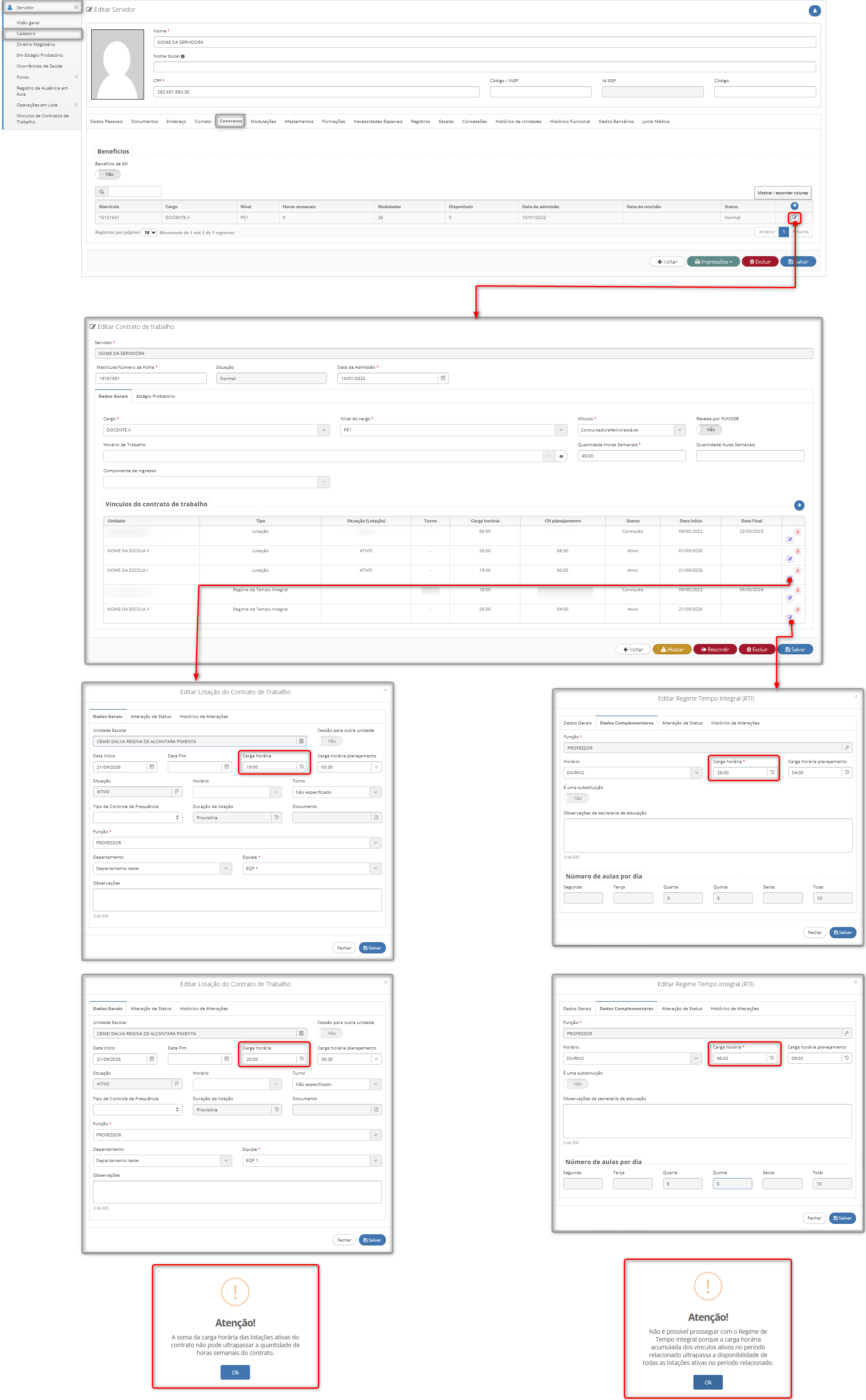
Aprimoradas as regras de carga horária semanal e carga horária de planejamento nos vínculos de trabalho, permitindo maior flexibilidade na distribuição das horas entre lotações e vínculos de RTI e RETT.
Também foi aprimorada a regra de carga horária de planejamento, permitindo que determinados vínculos permaneçam sem carga de planejamento individualmente, desde que a carga horária de planejamento efetiva seja atendida pelo conjunto dos vínculos ativos.
Nos vínculos de RTI, a carga horária de planejamento pode ser informada em um único vínculo ou distribuída entre múltiplos RTIs ativos, desde que o total corresponda à carga horária de planejamento efetiva das lotações.
As regras de criação e edição de Lotação, RTI e RETT também passaram a considerar a soma das lotações ativas do contrato para os cálculos de disponibilidade de carga horária.
Caminho I: Configurações > Geral > Parametrizações do sistema
Os dois novos parâmetros :
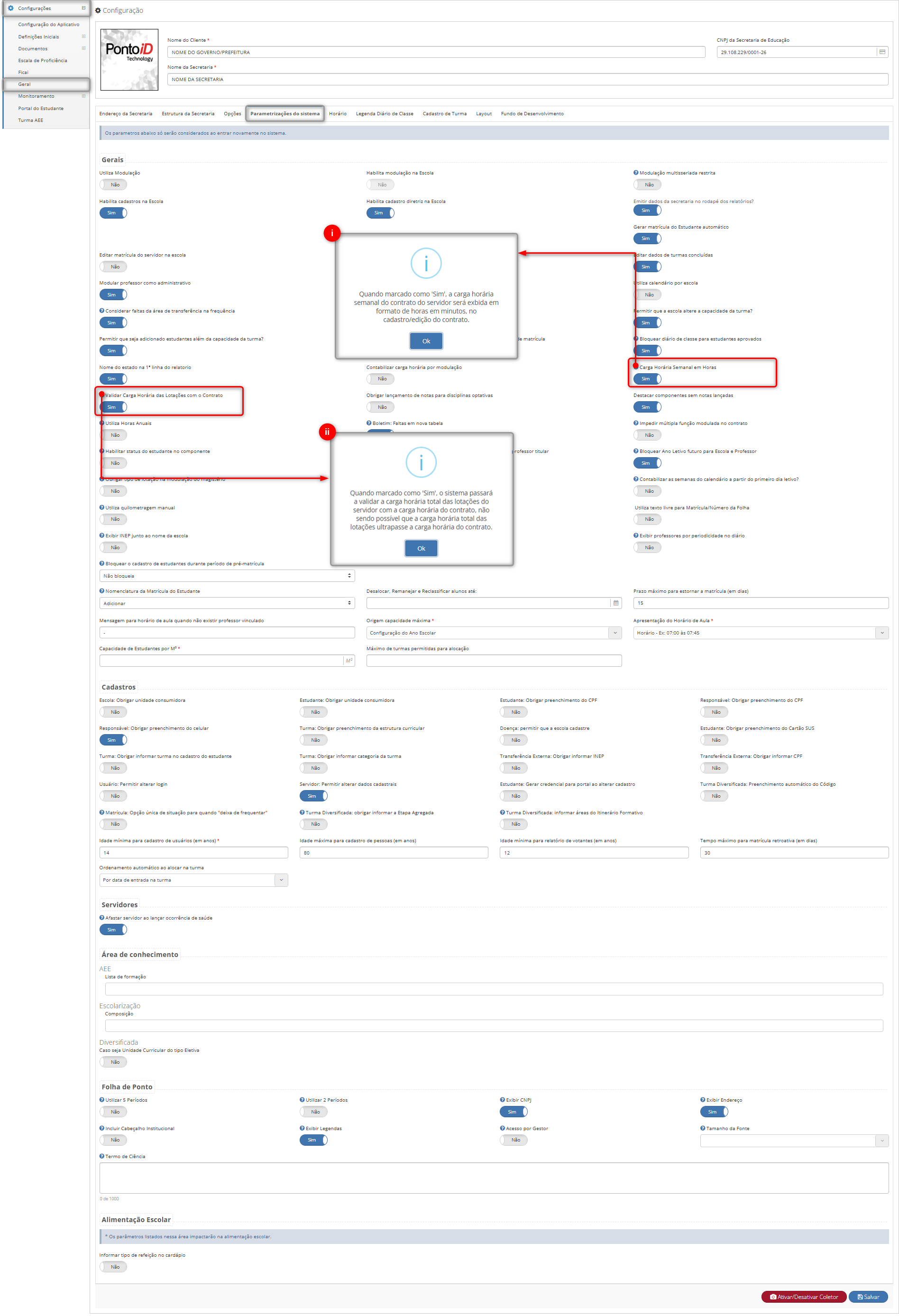
- i. Carga Horária Semanal em Horas: quando habilitado, permite informar e visualizar a Quantidade Horas Semanais do contrato no formato HH:MM.
- ii. Validar Carga Horária das Lotações com o Contrato: quando habilitado, valida a soma das cargas horárias das lotações ativas do contrato, impedindo que o total ultrapasse a carga horária semanal definida no contrato.
Caminho II: Servidor > Cadastro > Contratos > Cadastro/Edição do contrato
¶ Inclusão de campos no formulário da Matrícula Online
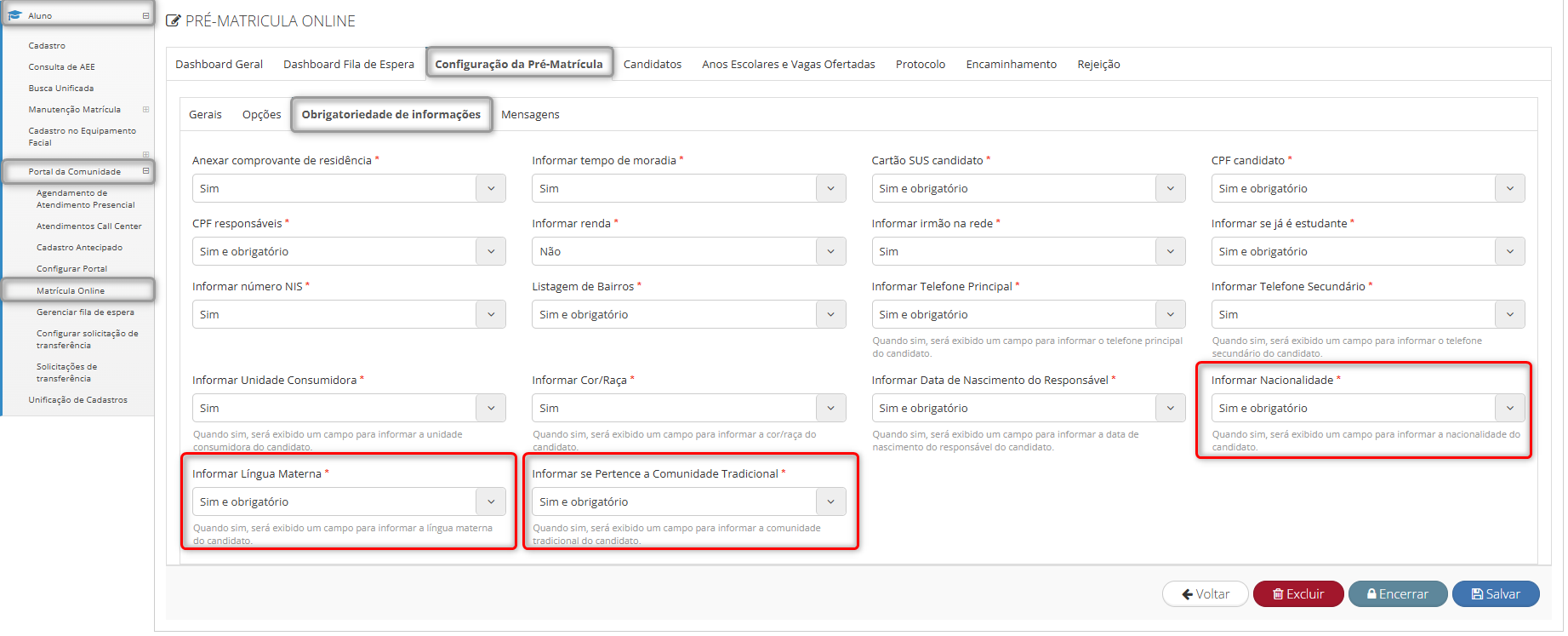
Aprimorado o formulário da Matrícula Online com a inclusão dos campos Comunidade Tradicional, Nacionalidade e Língua Materna, permitindo que a rede realize a coleta dessas informações diretamente durante o processo de matrícula.
Também foram disponibilizados parâmetros para que a Secretaria de Educação possa definir quais campos serão apresentados no portal. Os dados preenchidos são migrados automaticamente para o cadastro do aluno no SGE após a conclusão da matrícula.
Foram incluídas regras de preenchimento automático para facilitar o processo, como a definição de Cor/Raça como Indígena quando essa comunidade for selecionada e o preenchimento de Português brasileiro para alunos com nacionalidade Brasileira, mantendo os campos bloqueados nesses casos.
Caminho: Aluno > Portal da Comunidade > Matrícula Online >Aba: Configurações da Pré-Matícula>Aba:Obrigatoriedade de informações.
¶ Aprimoramento na identificação das unidades escolares na Matrícula Online e Transferência
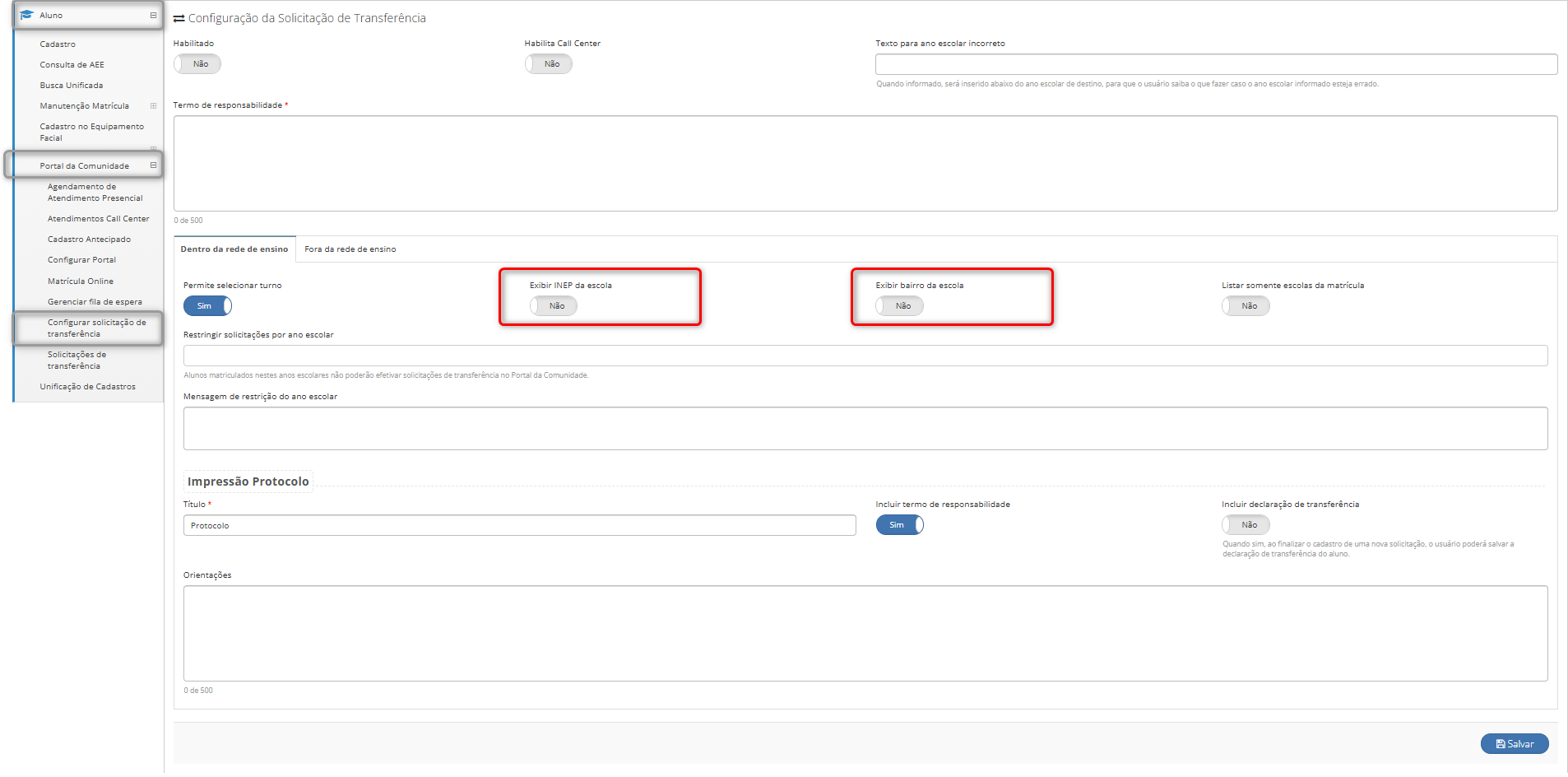
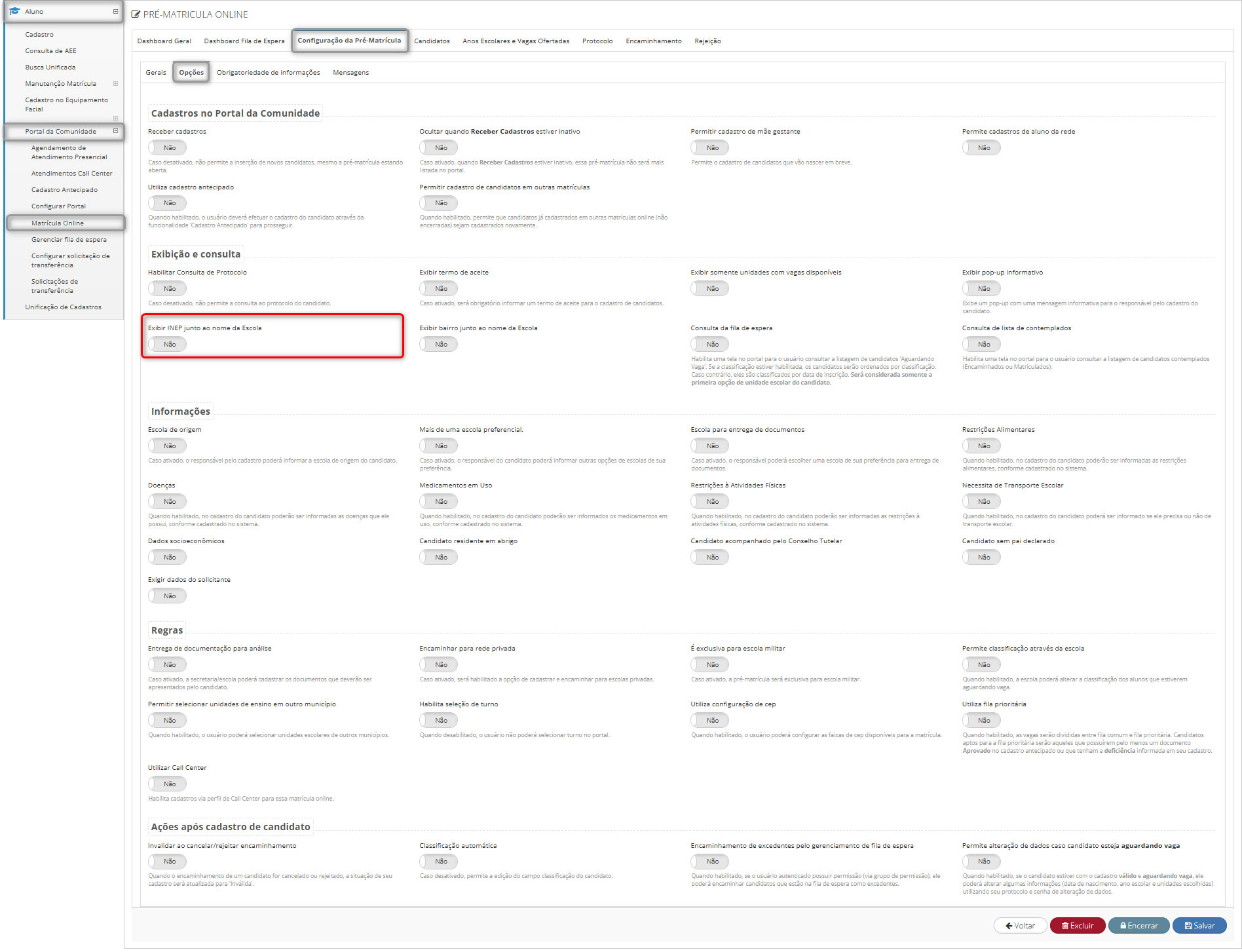
Aprimorada a identificação das unidades escolares nas telas de Matrícula Online e Solicitação de Transferência, permitindo exibir informações adicionais junto ao nome da escola para facilitar a identificação pelos responsáveis e reduzir erros na seleção da unidade.
Na Solicitação de Transferência, foram incluídos os parâmetros:
- Exibir INEP da escola
- Exibir bairro da escola
Na Pré-Matrícula Online, foi incluído o parâmetro:
- Exibir INEP da escola
As informações são apresentadas conforme os parâmetros habilitados, seguindo o formato [INEP] - [Nome da Unidade Escolar] - [Bairro]. Quando uma informação não estiver habilitada ou não estiver cadastrada para a unidade, o respectivo hífen também será omitido.
Caminho: Aluno > Portal da Comunidade > Configurar Solicitação de Transferência >Aba: Dentro da rede de ensino.
Caminho: Aluno > Portal da C omunidade > Matrícula Online > Configuração da Pré-Matrícula > Opções > Exibição e consulta.
¶ Implementação de validação da data de conclusão de turmas
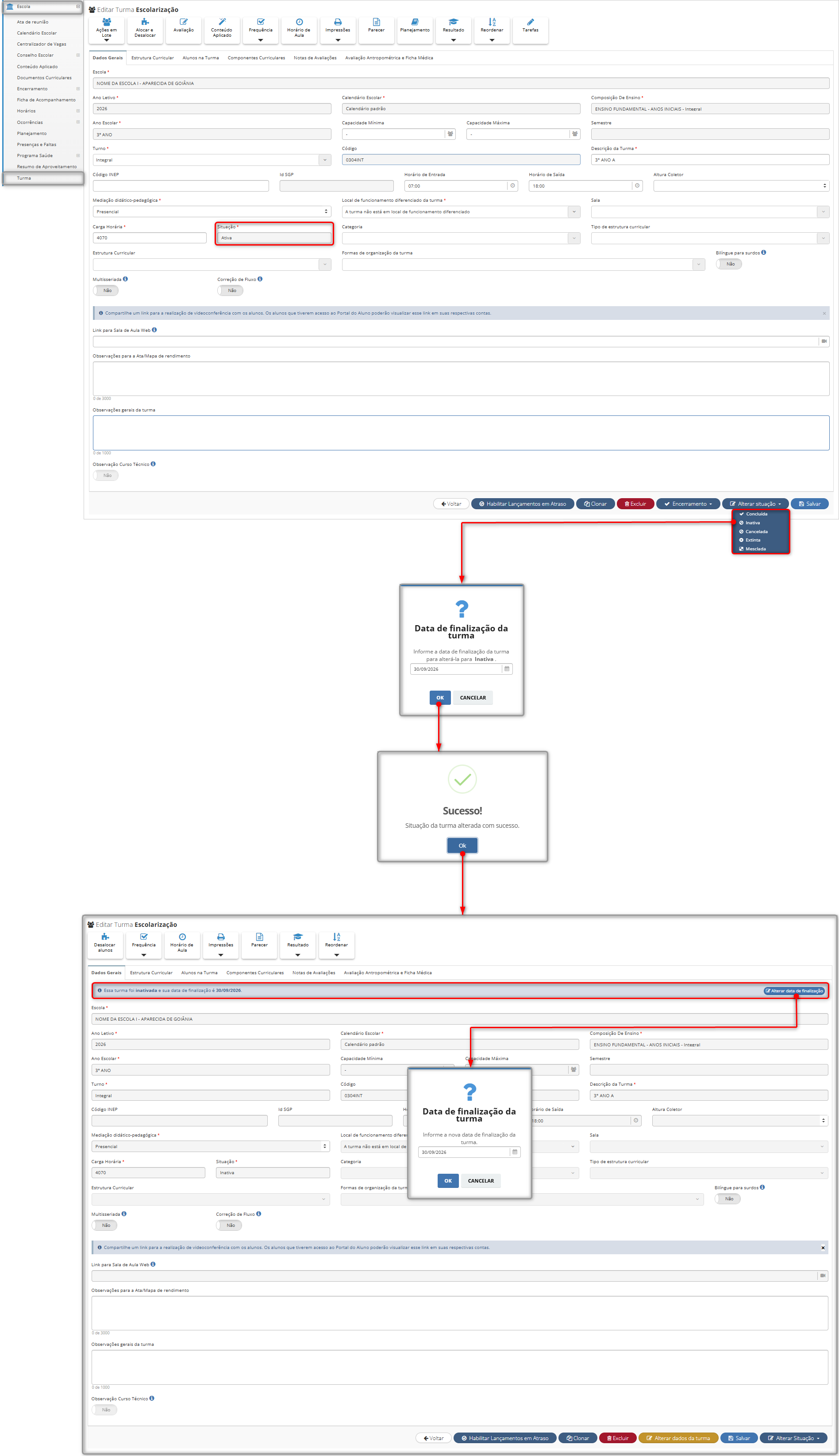
Implementada a data de finalização da turma, permitindo definir até quando os registros da turma devem ser considerados.
Importante:
Ao finalizar uma turma, o sistema passa a validar a data informada, impedindo a finalização quando houver notas registradas em bimestres posteriores à data selecionada. Nesses casos, o sistema informa a data dos ultimos registros feritos.
A mesma regra passa a ser aplicada ao Mapa Educacional, considerando os registros da turma somente até a data de finalização.
Caminho: Escola > Turmas
¶ Detalhamento dos cálculos da remessa de alimentos
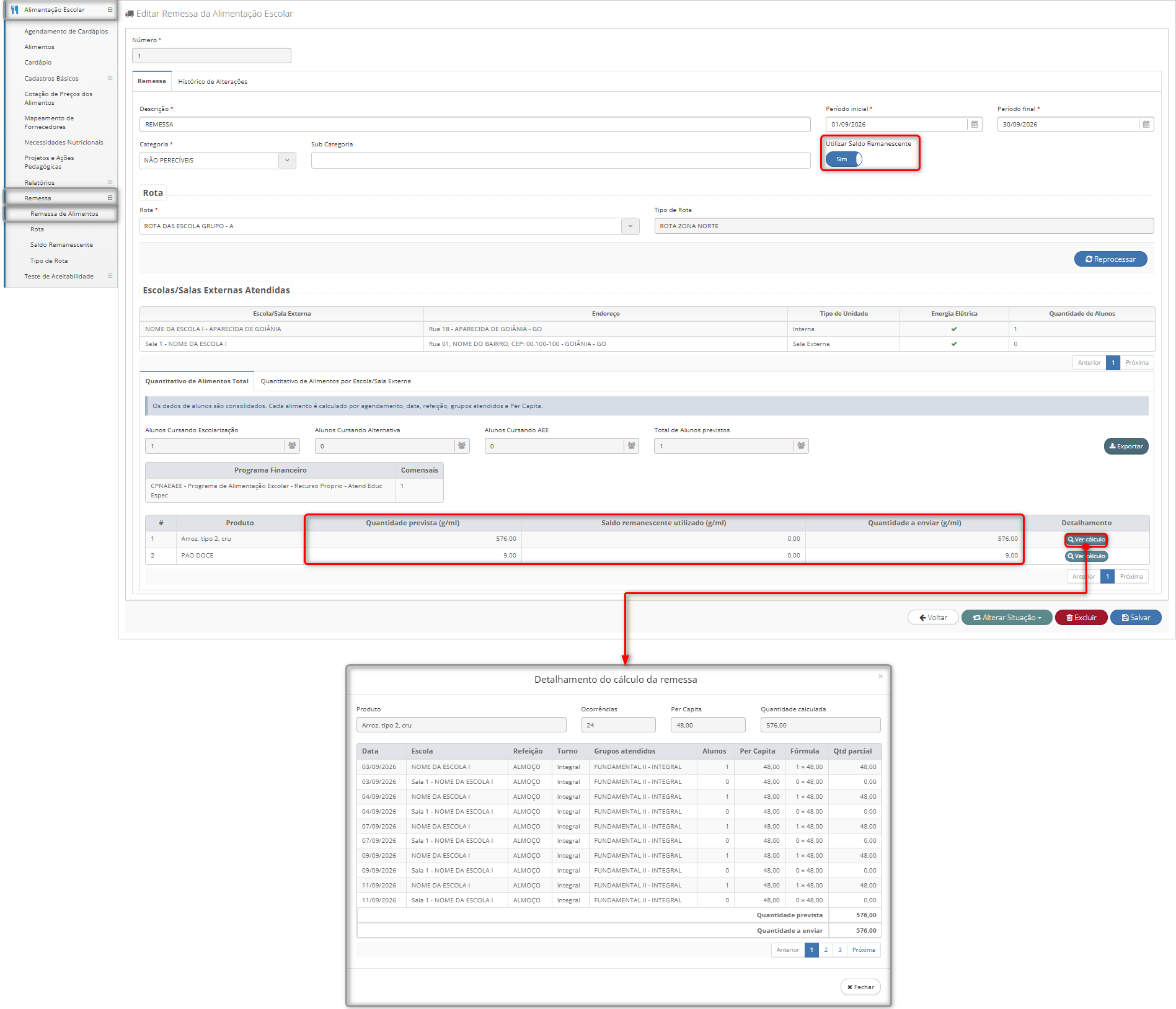
Aprimorada a remessa de alimentos com a opção Ver cálculo, permitindo consultar como a quantidade de cada produto foi definida por agendamento, data, refeição, turno, escola, grupo de alunos e Per Capita. O detalhamento também apresenta a quantidade de alunos considerada e a quantidade calculada, permitindo conferir os valores utilizados na remessa.
Também foram incluídas informações sobre o saldo remanescente, permitindo visualizar a quantidade prevista, o saldo utilizado e a quantidade final a enviar, mantendo essas informações vinculadas ao cálculo realizado na remessa.
Caminho: Alimentação Escolar > Remessa > Remessa de Alimentos.
¶ Melhoria no cancelamento e rejeição de encaminhamentos
Aprimorado o processo de cancelamento e rejeição de encaminhamentos na Matrícula Online para matrículas realizadas sem o Centralizador de Vagas.
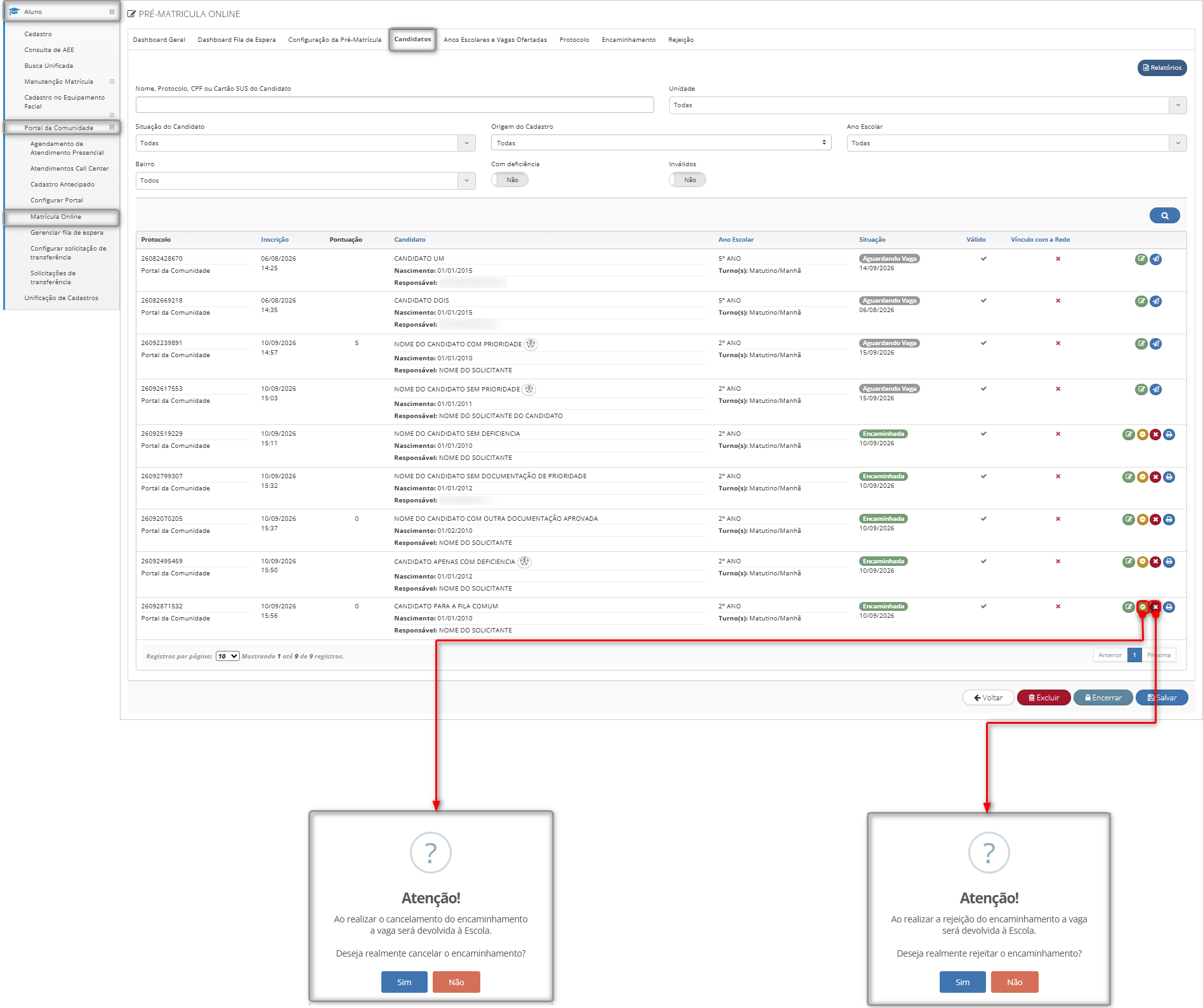
Ao confirmar o cancelamento ou a rejeição, a vaga reservada é devolvida automaticamente à Unidade Educacional, atualizando a disponibilidade de vagas.
Também foram incluídas mensagens de confirmação para essas ações, informando sobre a devolução da vaga e exigindo a confirmação do usuário antes da conclusão.
O comportamento das Matrículas Online que utilizam o Centralizador de Vagas permanece inalterado.
Caminho: Visão Secretaria > Aluno > Portal da Comunidade > Matrícula Online > Candidatos.
¶ Bloqueio da invalidação de cadastro de candidato encaminhado
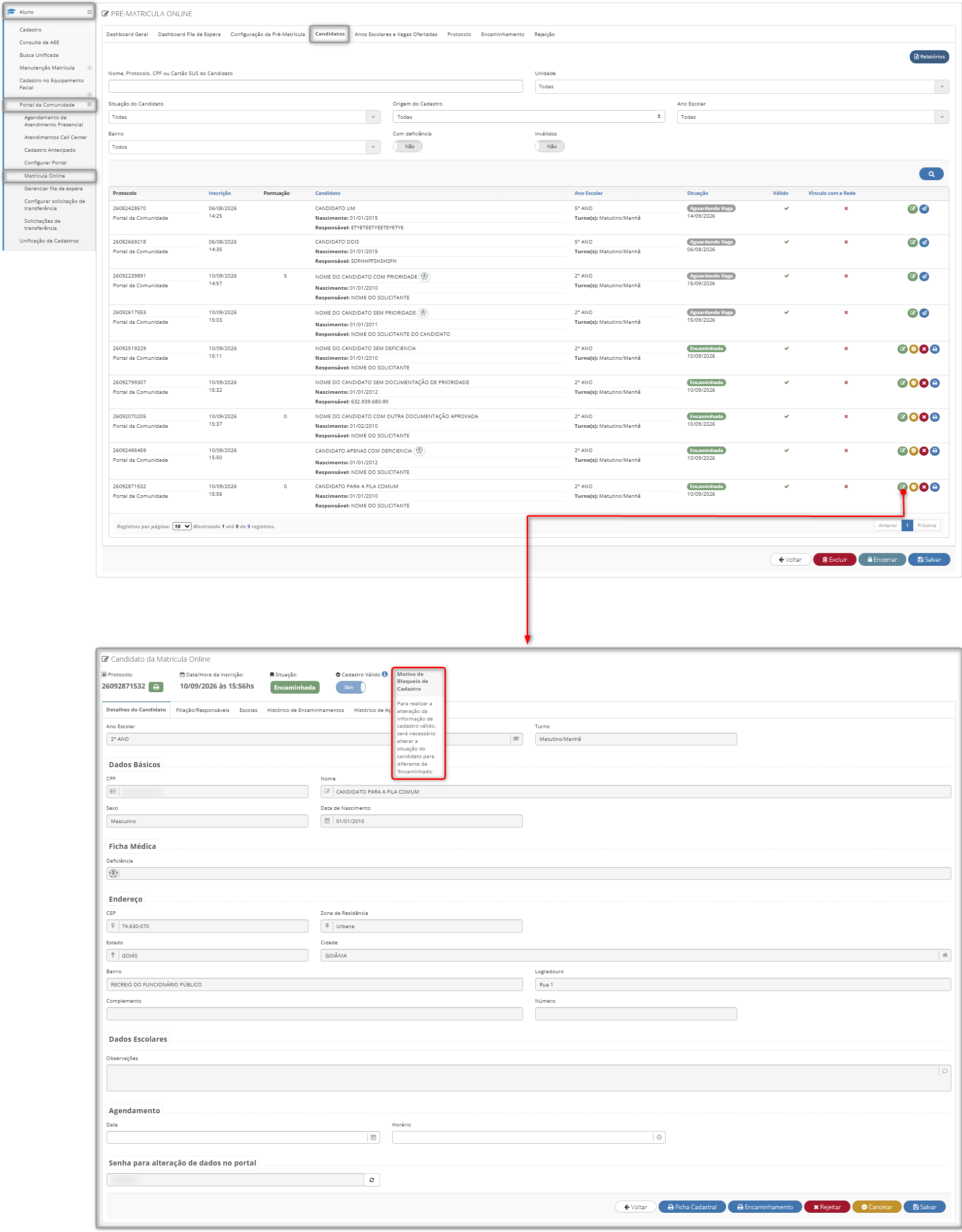
Aprimorada a configuração do candidato na Matrícula Online para impedir a alteração do parâmetro “Cadastro válido” enquanto o candidato estiver na situação “Encaminhado”.
O campo permanece bloqueado nessa situação, evitando que o cadastro seja invalidado enquanto o encaminhamento estiver ativo. Também foi incluída uma mensagem informativa explicando que é necessário alterar a situação do candidato para realizar essa alteração.
Após a alteração da situação para diferente de “Encaminhado”, o campo volta a ficar disponível para edição.
Caminho: Visão Secretaria > Aluno > Portal da Comunidade > Matrícula Online > Candidatos > Selecionar candidato.
¶ Inclusão de fila prioritária no encaminhamento por pontuação
Aprimorado o processo de Matrícula Online, permitindo utilizar a fila prioritária em matrículas configuradas com Encaminhamento por pontuação e Cadastro Antecipado.
Também foi incluída nos documentos do Cadastro Antecipado a opção “Encaminhar à fila prioritária?”, permitindo definir se a aprovação do documento direcionará o candidato para a fila prioritária.
O encaminhamento respeita as vagas prioritárias disponíveis no Centralizador de Vagas, considerando a unidade escolar, ano escolar e turno. Quando não houver configuração de fila prioritária na Matrícula Online, o candidato permanece no fluxo da fila comum.
Caminho: Visão Secretaria > Aluno > Portal da Comunidade > Matrícula Online.
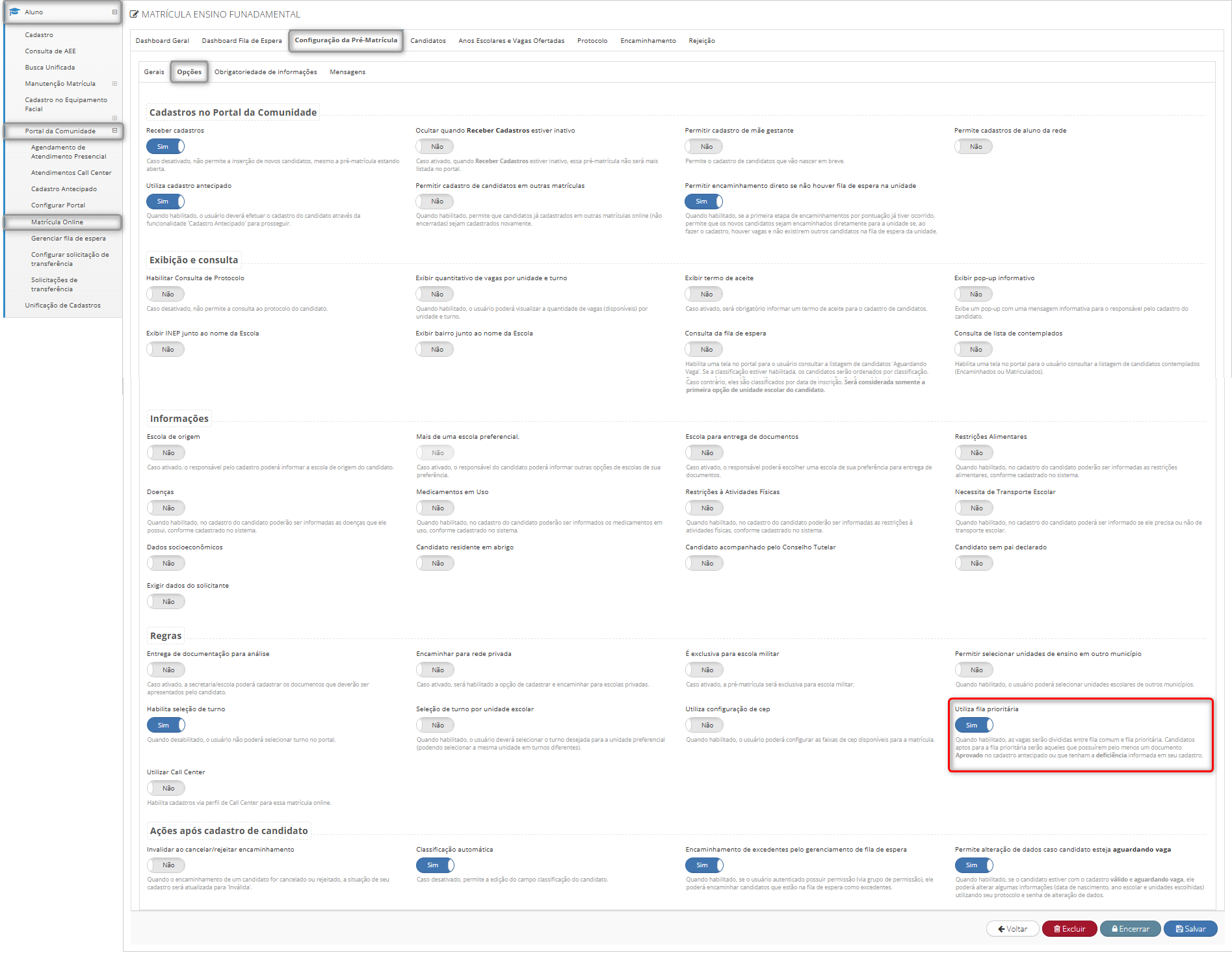
Caminho: Visão Secretaria de Educação > Aluno > Portal da Comunidade > Cadastro Antecipado > Envio de documentos.
¶ Restrição de solicitação de transferência por ano escolar
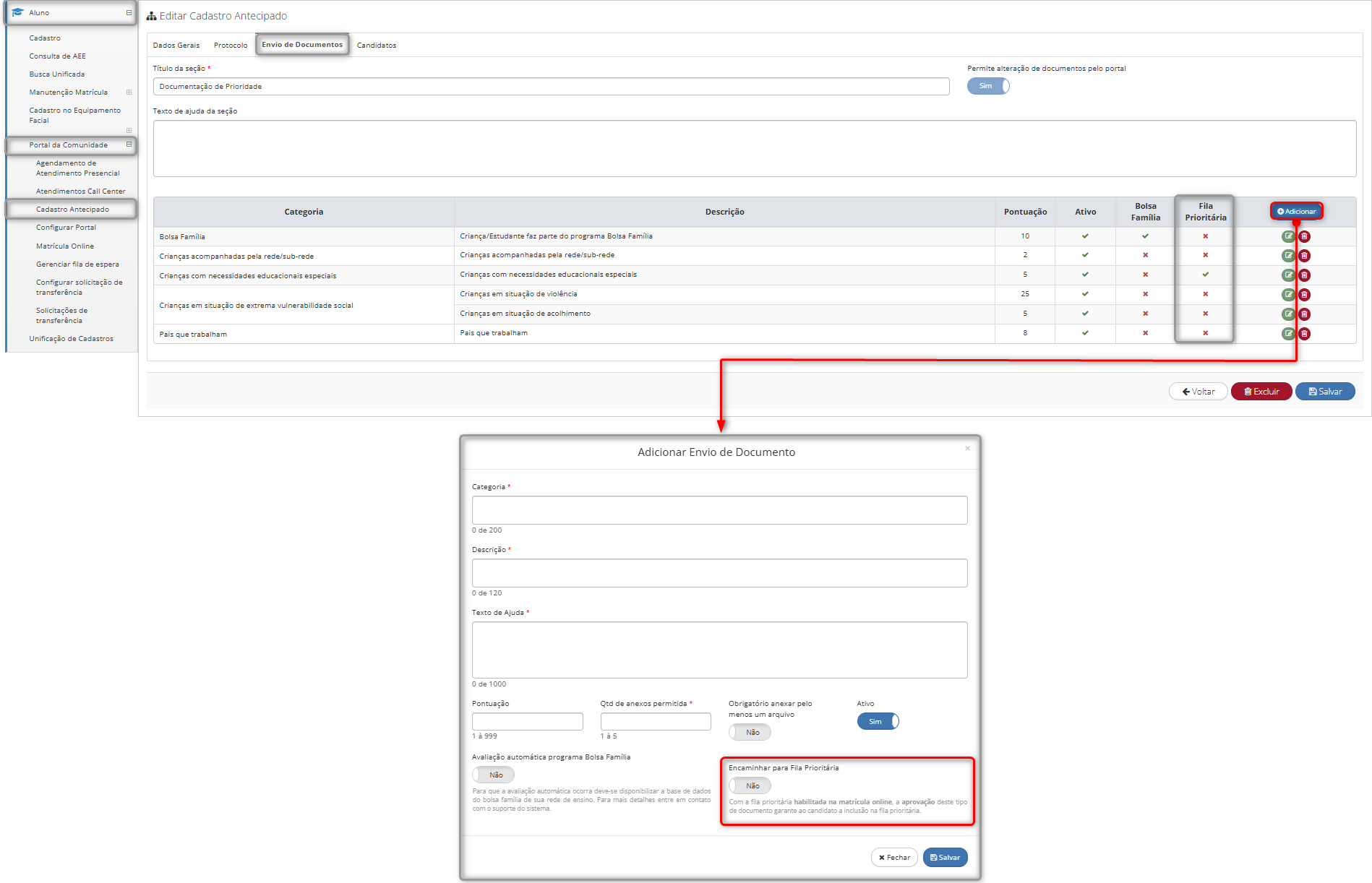
Aprimorada a configuração de Transferência no Portal da Comunidade, permitindo definir quais anos escolares não poderão solicitar transferência pelo portal.
Quando o ano escolar estiver configurado como restrito, o responsável será impedido de prosseguir com a solicitação e receberá a mensagem de orientação configurada pela rede.
A restrição se aplica somente às solicitações realizadas pelo Portal da Comunidade. As transferências realizadas diretamente no SGE por usuários autorizados permanecem disponíveis.
Caminho: Aluno > Portal da Comunidade > Configuração de Transferência.
¶ Unificação da senha do Cadastro Antecipado e Matrícula Online
Aprimorado o acesso dos candidatos que participam do Cadastro Antecipado e da Matrícula Online.
Quando os processos estiverem vinculados ao mesmo CPF, o candidato passa a utilizar a mesma senha para os dois protocolos, evitando a geração de senhas diferentes e facilitando o acesso.
A senha também permanece sincronizada quando houver alteração ou recuperação de senha em qualquer um dos processos.
¶ Alteração na nomenclatura do campo de Horário Diferencial
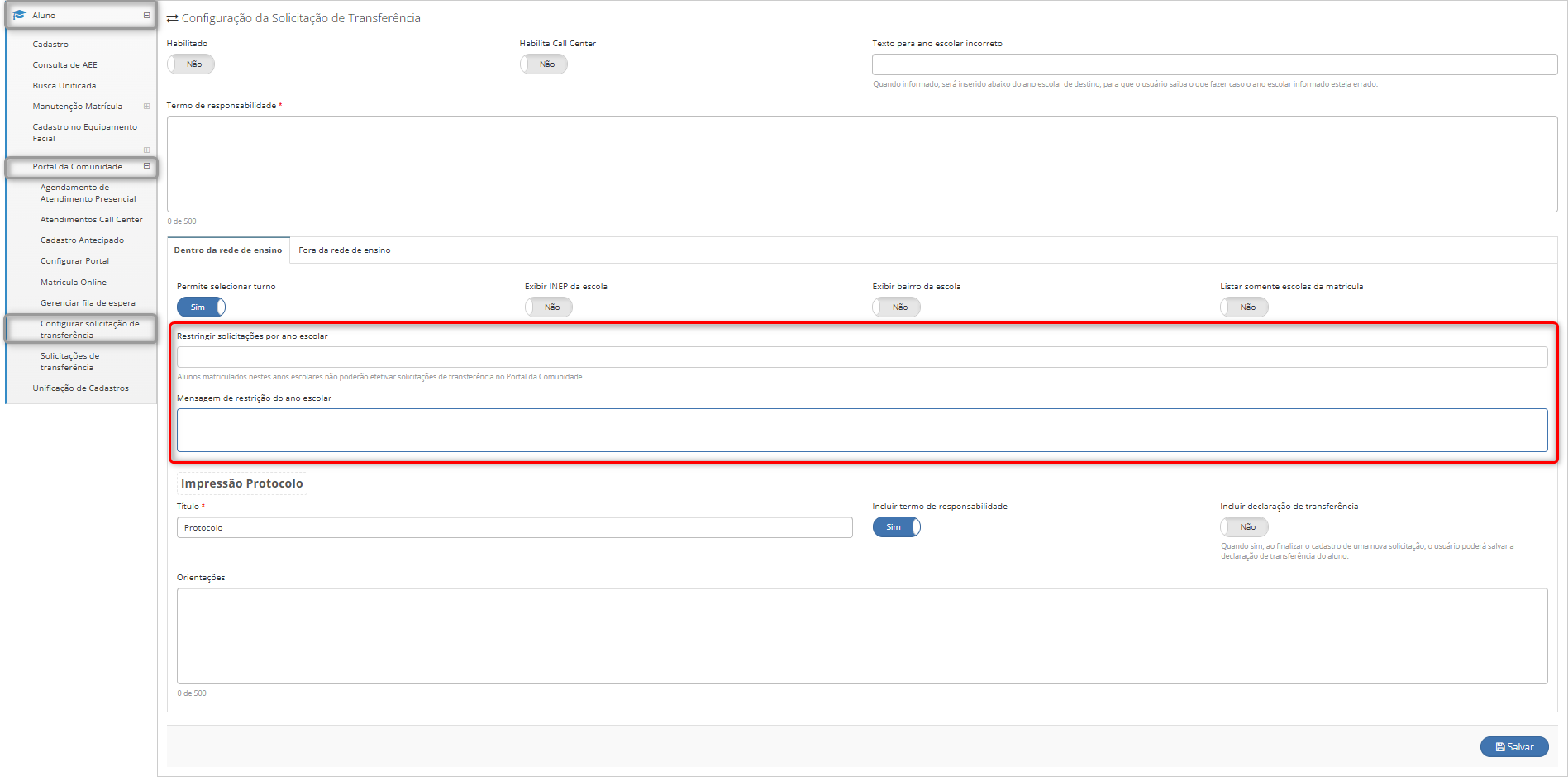
Aprimorada a identificação do campo utilizado no lançamento de Substituição/Reposição no Horário Diferencial.
O campo “Data de reposição” passa a ser apresentado como “Data da Ausência”, deixando mais claro que a data informada corresponde ao dia em que ocorreu a ausência da aula original.
Também foi ajustada a validação para garantir o preenchimento da Data da Ausência antes de salvar o registro.
Caminho: Escola > Turma > Horário de Aula > Horário Diferencial.
¶ Exibição do código INEP em Escolas Anexas
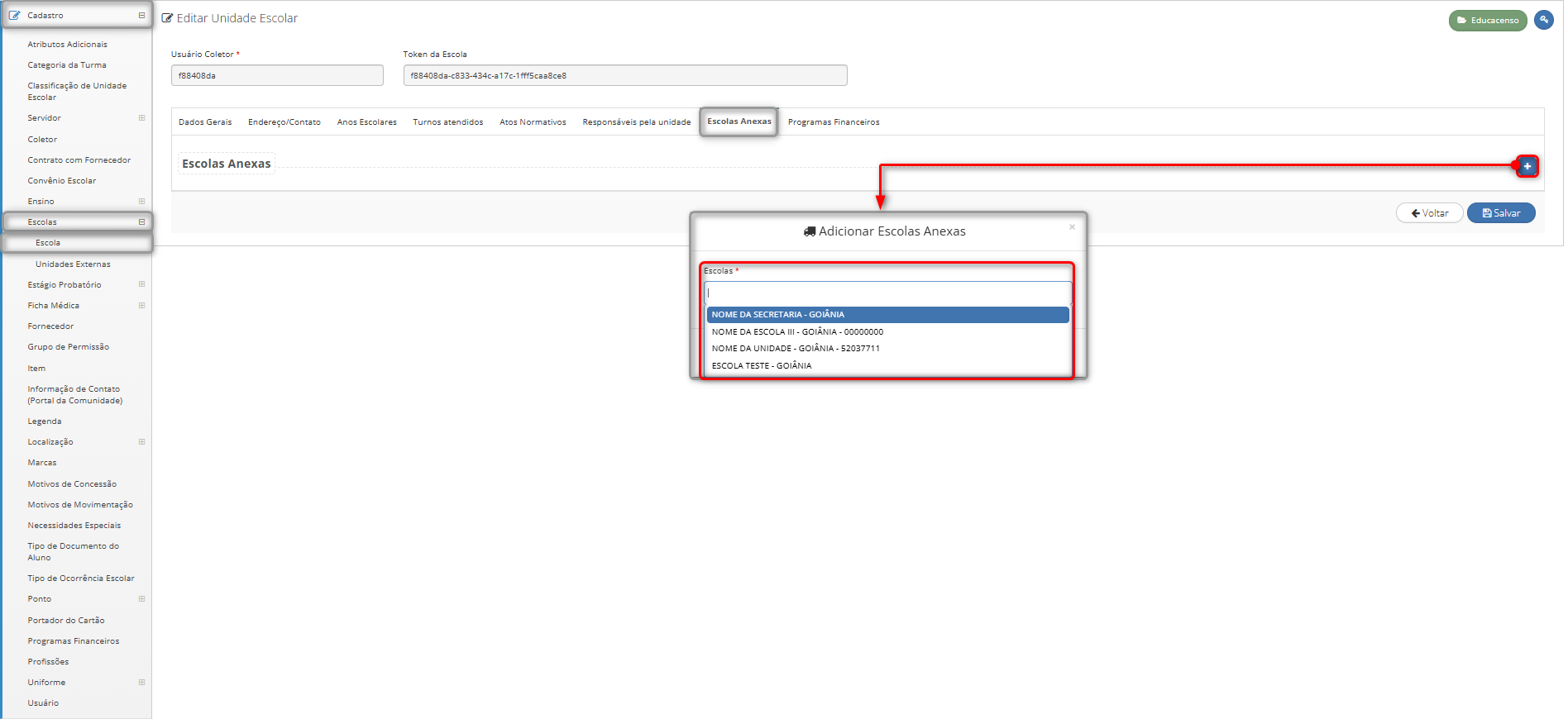
Aprimorada a aba Escolas Anexas para exibir o código INEP junto ao nome da unidade escolar, facilitando a identificação das escolas.
A informação passa a ser apresentada tanto na seleção de escolas para inclusão quanto na listagem de Escolas Anexas.
Importante: A exibição do código INEP respeita o parâmetro “Exibir INEP junto ao nome da escola”. Quando desativado, somente o nome da unidade escolar será apresentado.
Caminho: Cadastro > Escolas > Escola > Editar Unidade Escolar > Escolas Anexas.
¶ Filtros de Região e Sub-região na Modulação Escolar
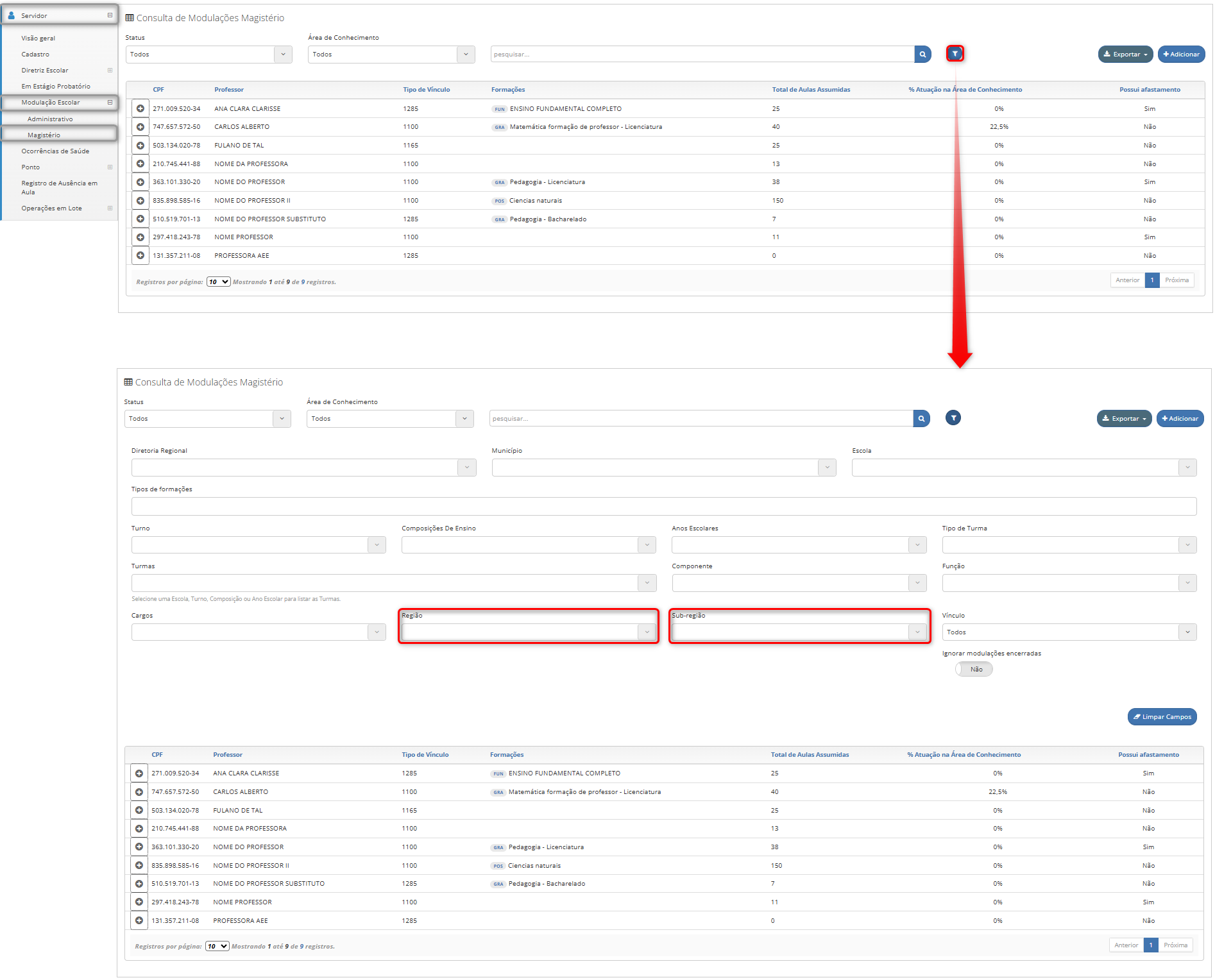
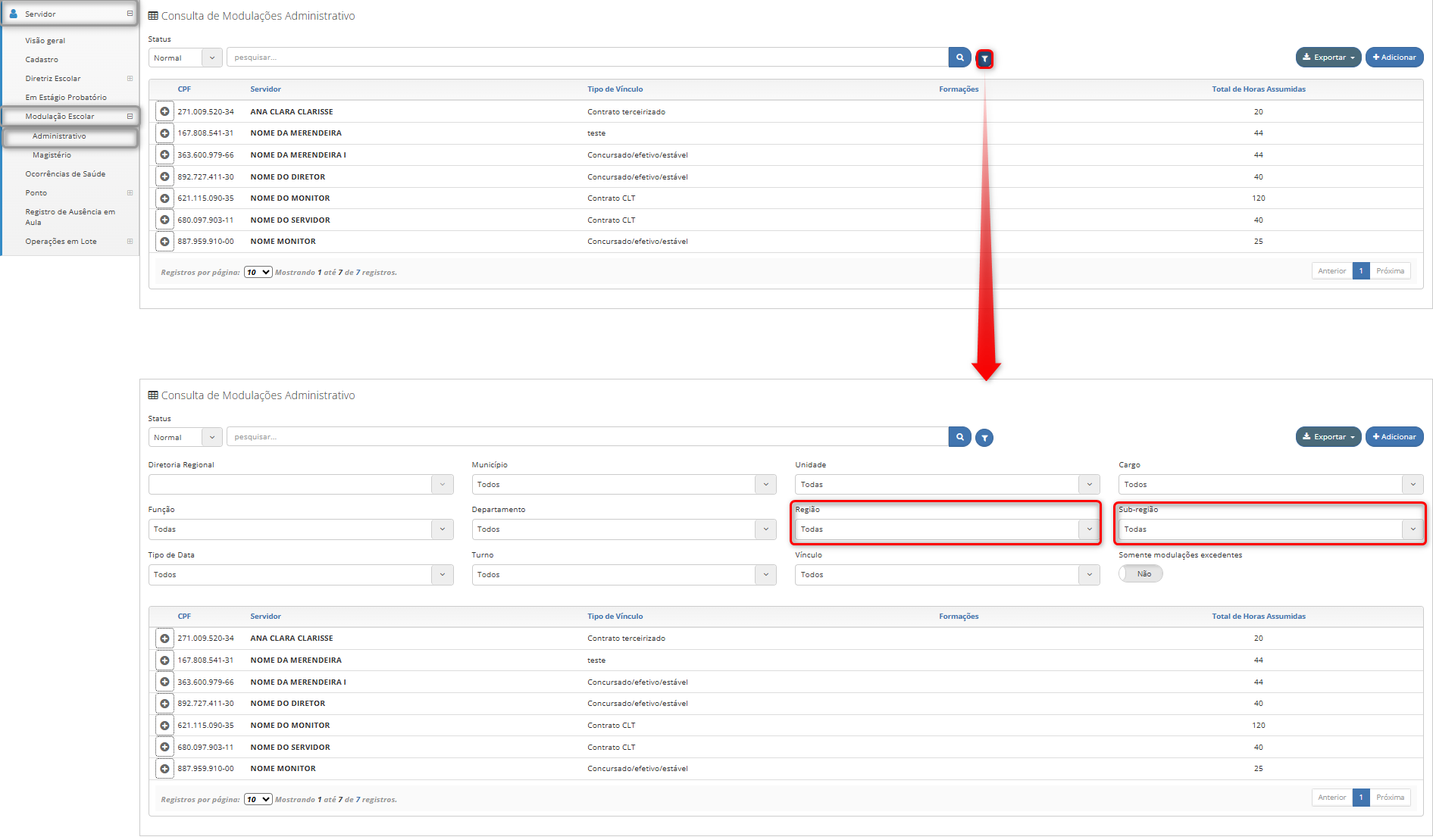
Aprimoradas as telas de Modulação Escolar > Magistério e Administrativo com a inclusão dos filtros Região e Sub-região, permitindo realizar consultas por área geográfica sem a necessidade de selecionar uma escola específica.
Ao selecionar uma Região, o campo Sub-região apresenta somente as opções correspondentes. Também é possível realizar a consulta diretamente por Sub-região.
As informações de Bairro, Região e Sub-região também passam a ser apresentadas nas exportações:
- PDF: no cabeçalho do relatório;
- Excel: em novas colunas da planilha.
Os relatórios respeitam os filtros aplicados na consulta, garantindo que as informações apresentadas correspondam à região ou sub-região selecionada.
Caminhos:
Servidor > Modulação Escolar > Magistério.
Servidor > Modulação Escolar > Administrativo.
¶ Exportação de notas de avaliação de todos os componentes
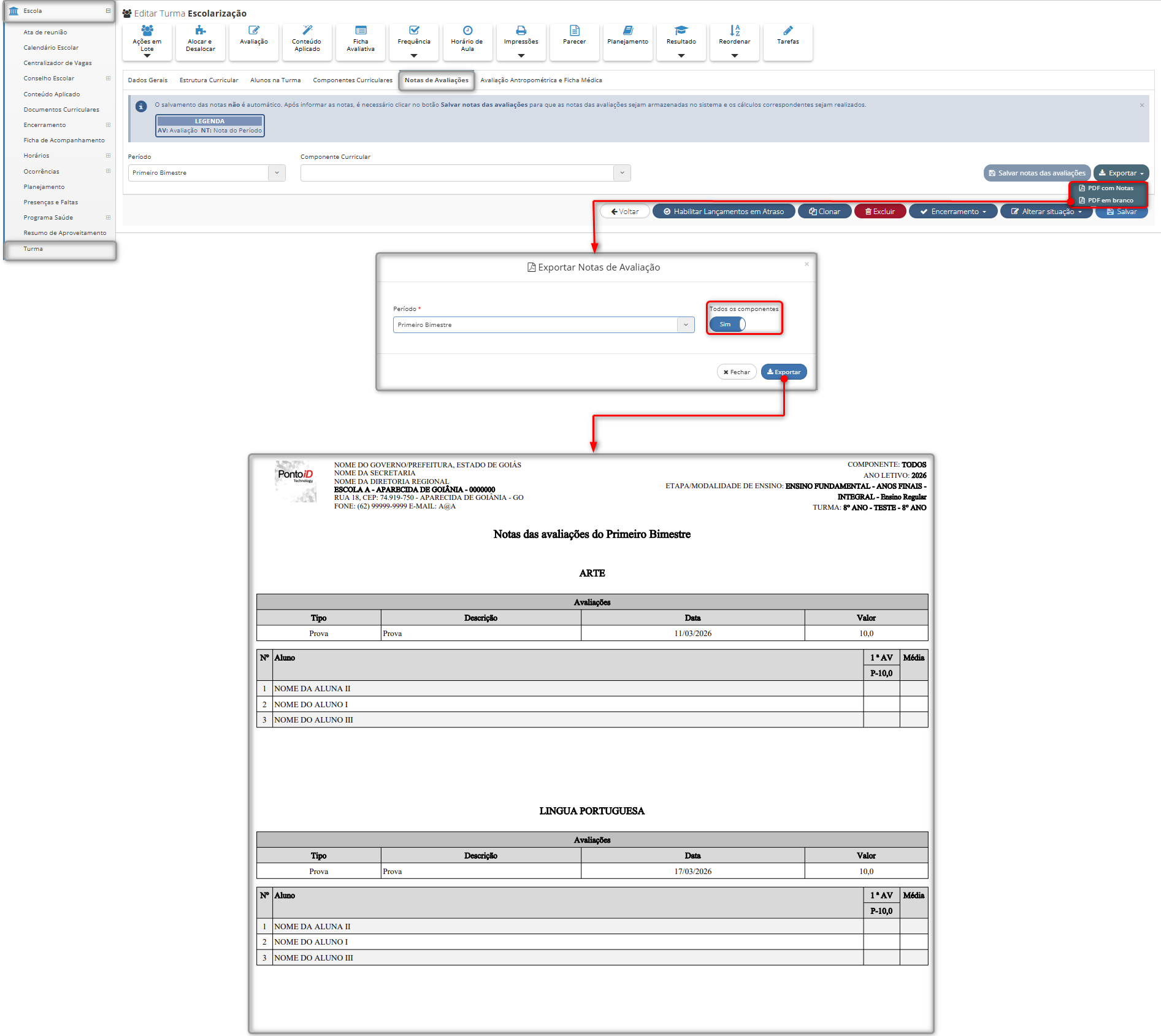
Aprimorada a exportação de Notas de Avaliação, permitindo selecionar a opção “Todos” ou componentes curriculares específicos para gerar o relatório.
Ao selecionar “Todos”, o sistema reúne as notas dos componentes da turma em um único arquivo PDF, organizando cada componente em uma nova página e respeitando a ordem da estrutura curricular.
Na Visão Professor, são considerados apenas os componentes em que o professor possui modulação ativa. Nas visões Unidade/Secretaria, são consideradas as notas dos componentes e professores vinculados à turma.
Também foi corrigida a exportação na Visão Professor, permitindo utilizar normalmente os botões de exportação das notas de avaliação.
Caminho: Escola > Turma > Notas de Avaliação > Exportar.
¶ Melhorias na modulação de servidores administrativos
Aprimorada a Modulação Escolar > Administrativo para permitir o gerenciamento dos vínculos de colaboradores com turmas e alunos.
Agora, na inclusão da modulação, é possível selecionar se o vínculo será realizado com Aluno ou Turma, conforme a função do colaborador. Também foram ajustados os filtros, as funções elegíveis e a organização da seção "Turmas que atua". Para vincular o profissional de apoio, o aluno deve conter parecer anexado em seu cadastro.
Na edição da modulação, passa a ser possível consultar, adicionar e remover vínculos, além de visualizar as turmas acompanhadas e a quantidade de alunos atendidos. Os vínculos podem ser mantidos como histórico ao encerrar uma modulação.
Caminho para vincular: Visão Secretaria/Unidade > Servidor > Modulação Escolar > Administrativo > Botão Adicionar > Tipo do vínculo > Selecione os alunos ou as turmas > Adicionar.
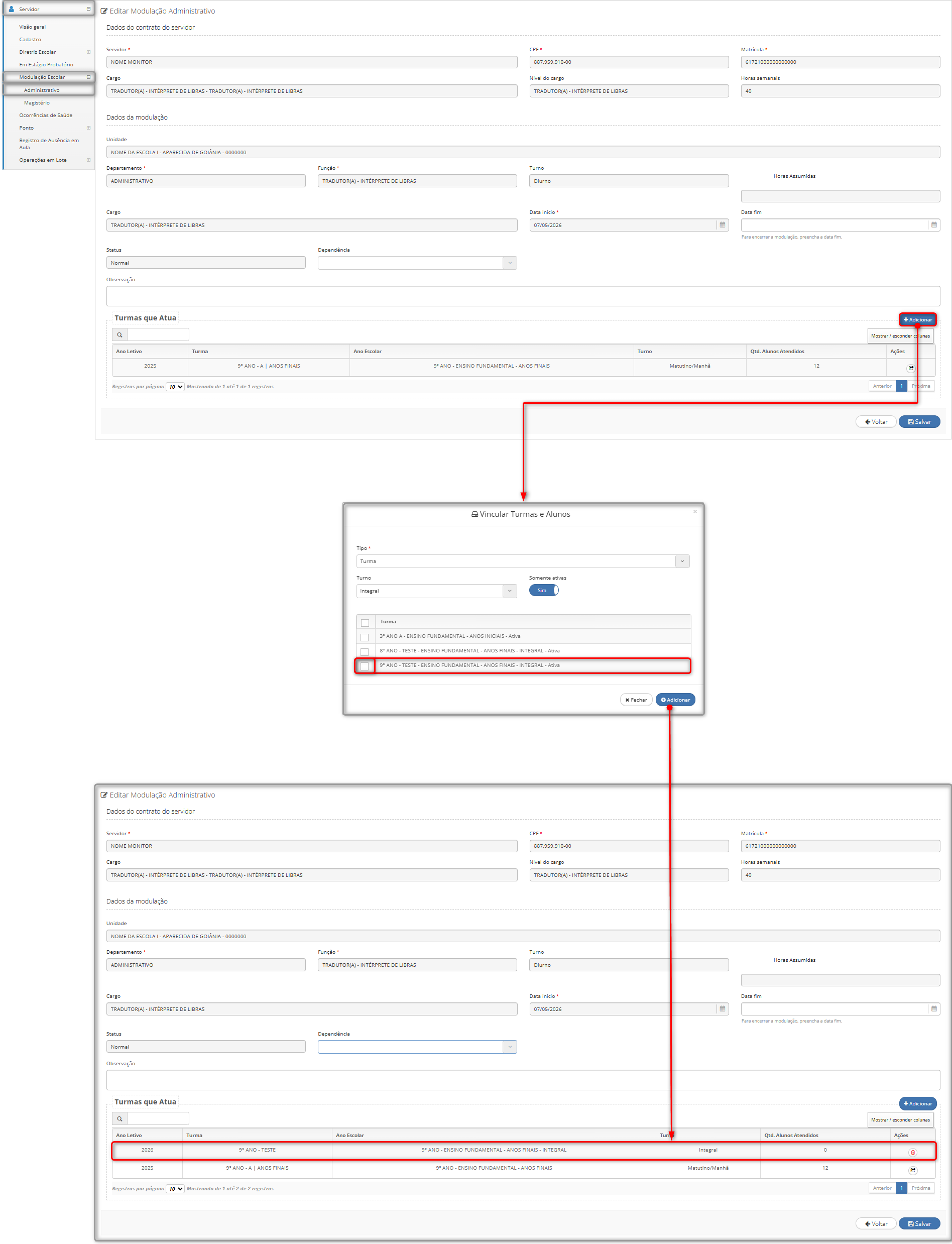
Observação: para retirar a atuação sobre o aluno ou turma, é necessário ir em "Ações", da mesma forma que é feito ao adicionar. Caso o vínculo tenha sido feito aluno por aluno, clique na seta, que irá redirecionar para a exibição dos alunos na turma; para retirar o vínculo de atuação, clique na lixeira. Para as turmas vinculadas, basta clicar diretamente na lixeira correspondente.
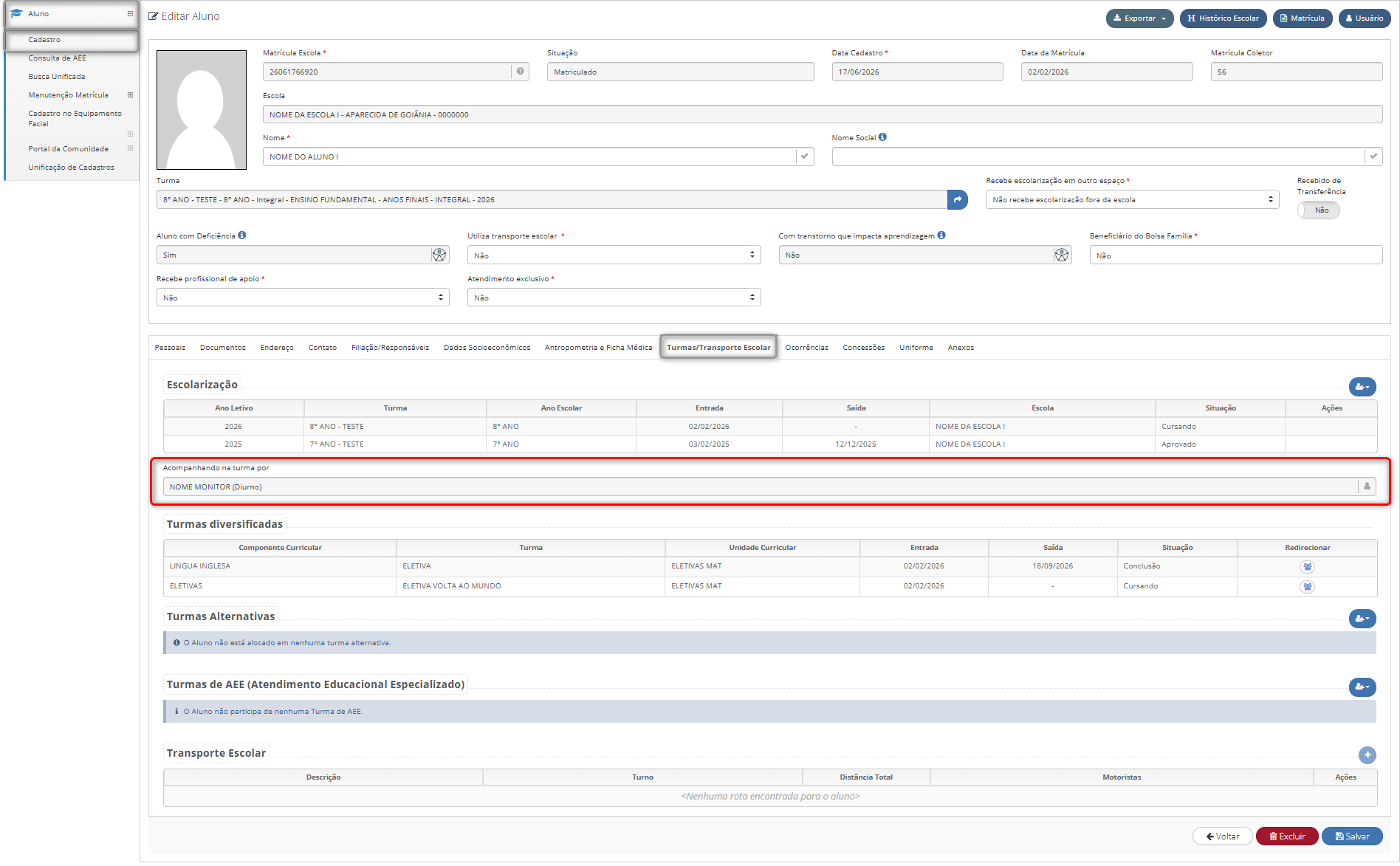
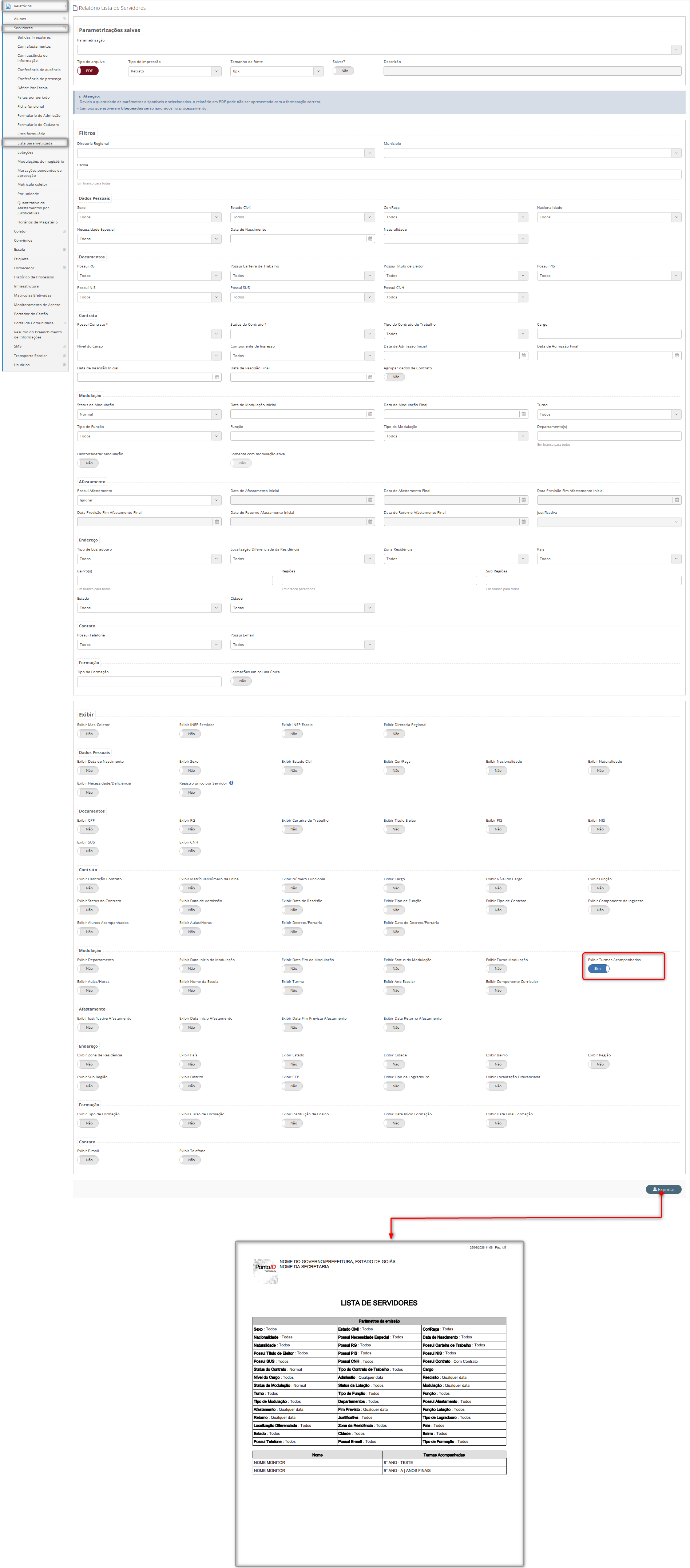
As informações de turmas e alunos acompanhados também passam a ser apresentadas nas exportações de Modulação (Excel/PDF), no cadastro do aluno e na Lista Parametrizada de Colaboradores, que recebeu o novo parâmetro "Exibir Turmas Acompanhadas".
Também foram ajustados os dados enviados ao Educacenso, permitindo considerar os colaboradores administrativos vinculados diretamente a turmas ou alunos.
Caminho I:Visão Secretaria/Unidade > Aluno > Cadastro > Turmas/Transporte Escolar.
Caminho II:Visão Secretaria/Unidade > Relatórios > Colaboradores > Lista Parametrizada > Exportação.
¶ Modulação excedente para funções administrativas específicas
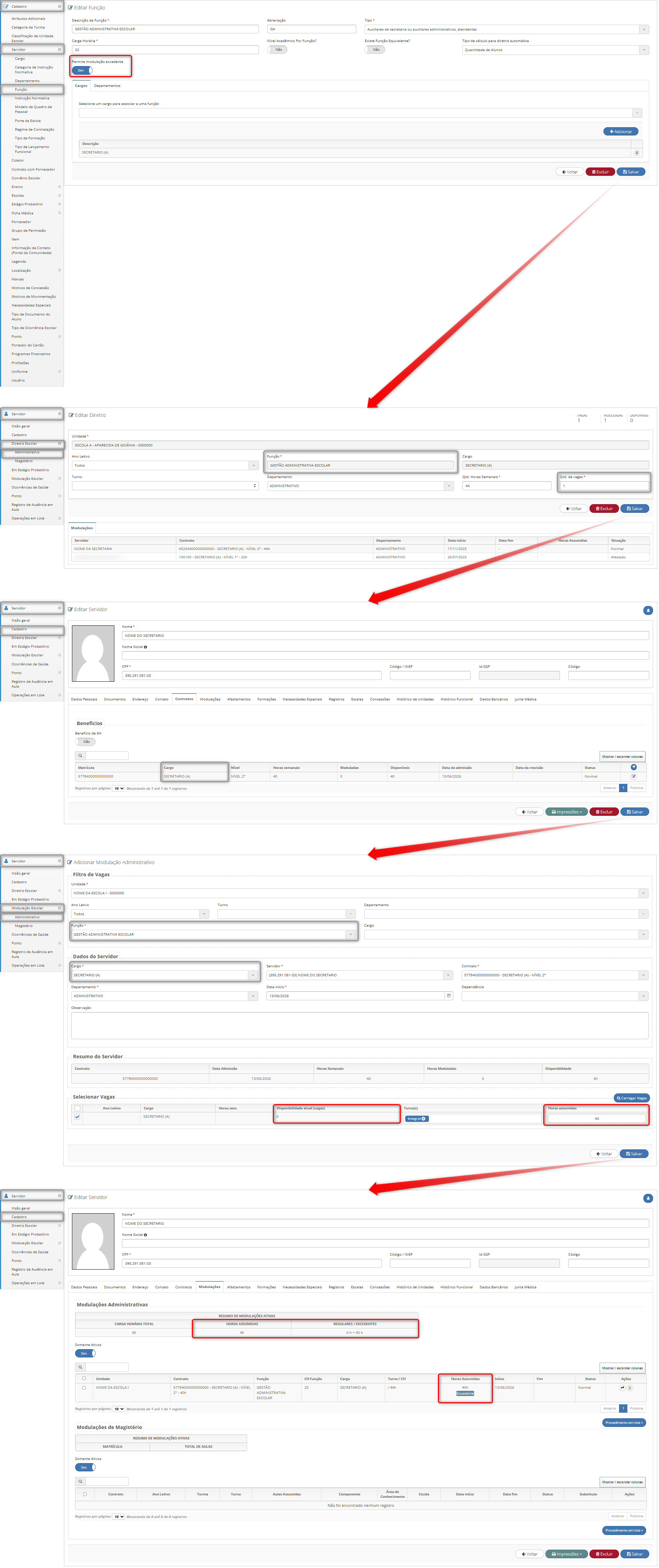
Aprimorada a Modulação Escolar > Administrativo, permitindo o cadastro de modulações excedentes para funções habilitadas, conforme as regras de disponibilidade de vagas.
As modulações excedentes passam a ser identificadas nas consultas e no cadastro do colaborador, com a informação da carga horária semanal e diferenciação entre modulação Regular e Excedente.
Também foi incluído o filtro “Somente modulações excedentes”, permitindo consultar e exportar especificamente essas modulações.
Os relatórios PDF e Excel passam a apresentar a carga horária e a identificação do tipo de modulação, respeitando os filtros utilizados na consulta.
Caminho: Visão Secretaria > Servidor/Colaborador > Modulação Escolar > Administrativo.
¶ Padronização dos nomes dos cadastros
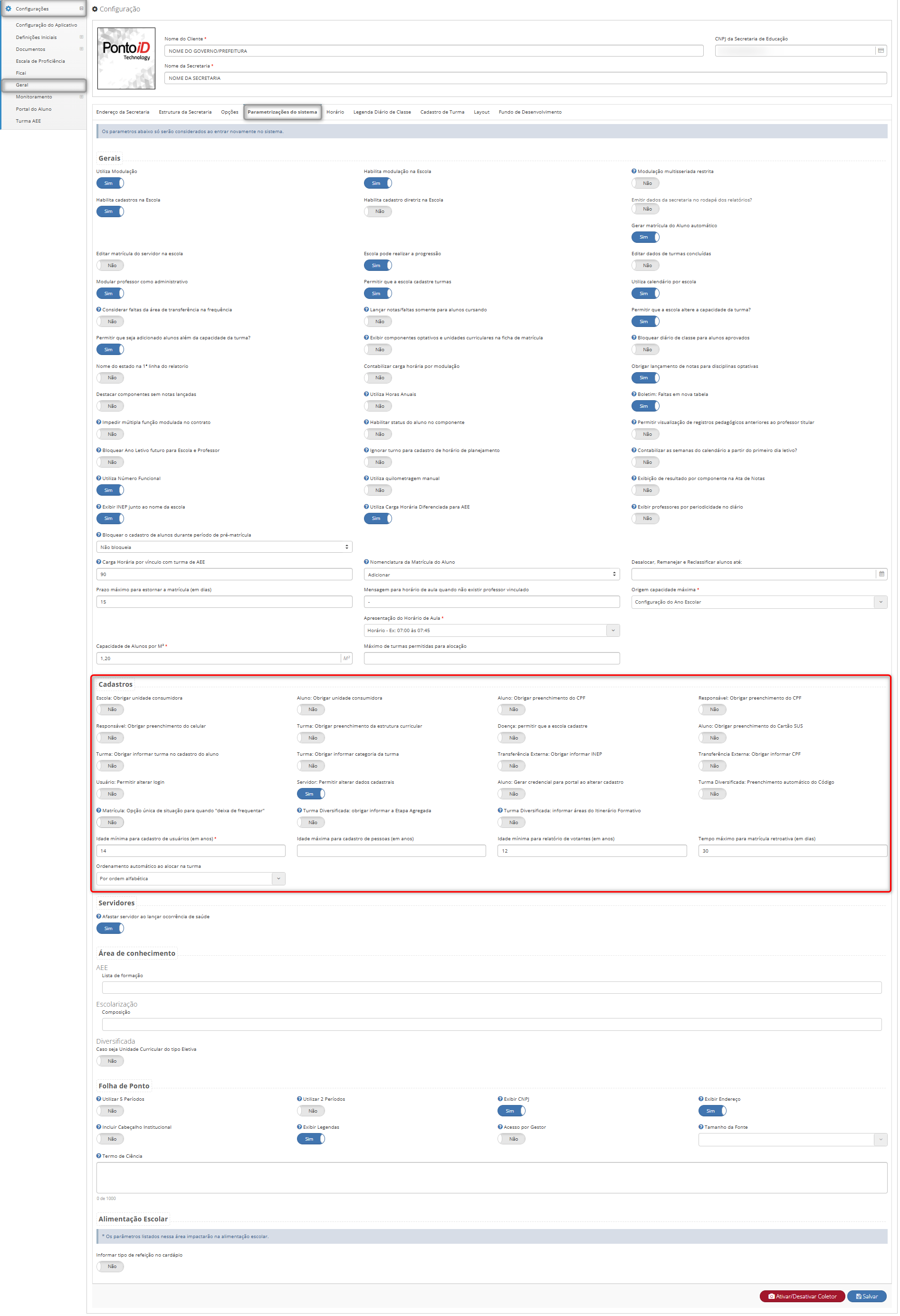
Aprimorada a seção Cadastros das configurações gerais, com reorganização dos parâmetros e inclusão da configuração para padronização dos nomes.
Os nomes e nomes sociais dos cadastros passam a ser padronizados em letras maiúsculas, com a remoção de números e caracteres especiais, mantendo acentos, cedilha e espaços.
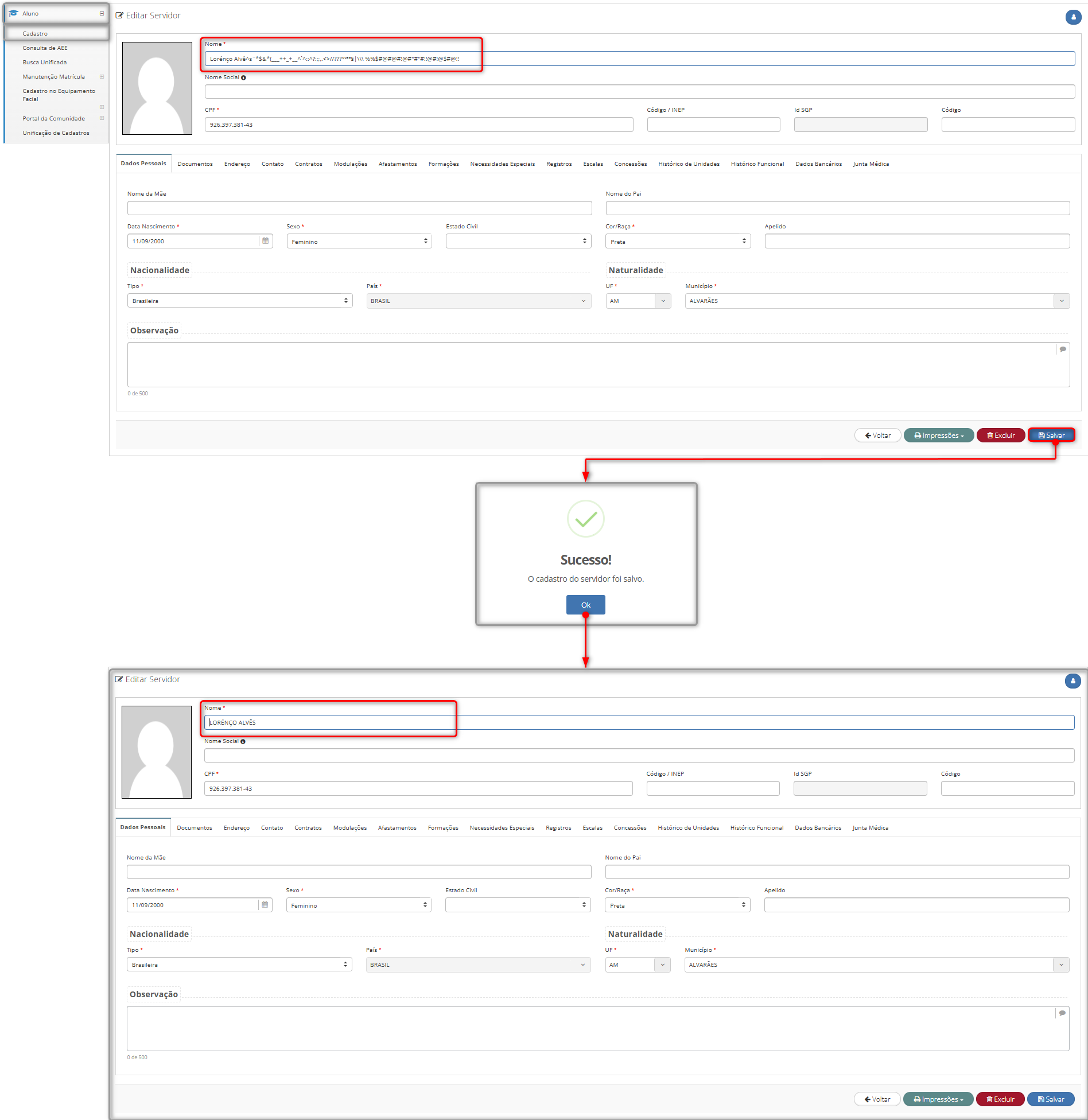
A padronização também foi aplicada aos cadastros existentes, além de ser mantida para novos cadastros e alterações realizadas posteriormente.
Caminhos: Visão Secretaria > Configurações > Geral > Parametrizações do sistema > Cadastros.
¶ Melhorias no lançamento e cópia de planejamentos
Aprimorado o lançamento de Planejamentos, com novas opções para facilitar o preenchimento e a replicação das informações.
Agora é possível:
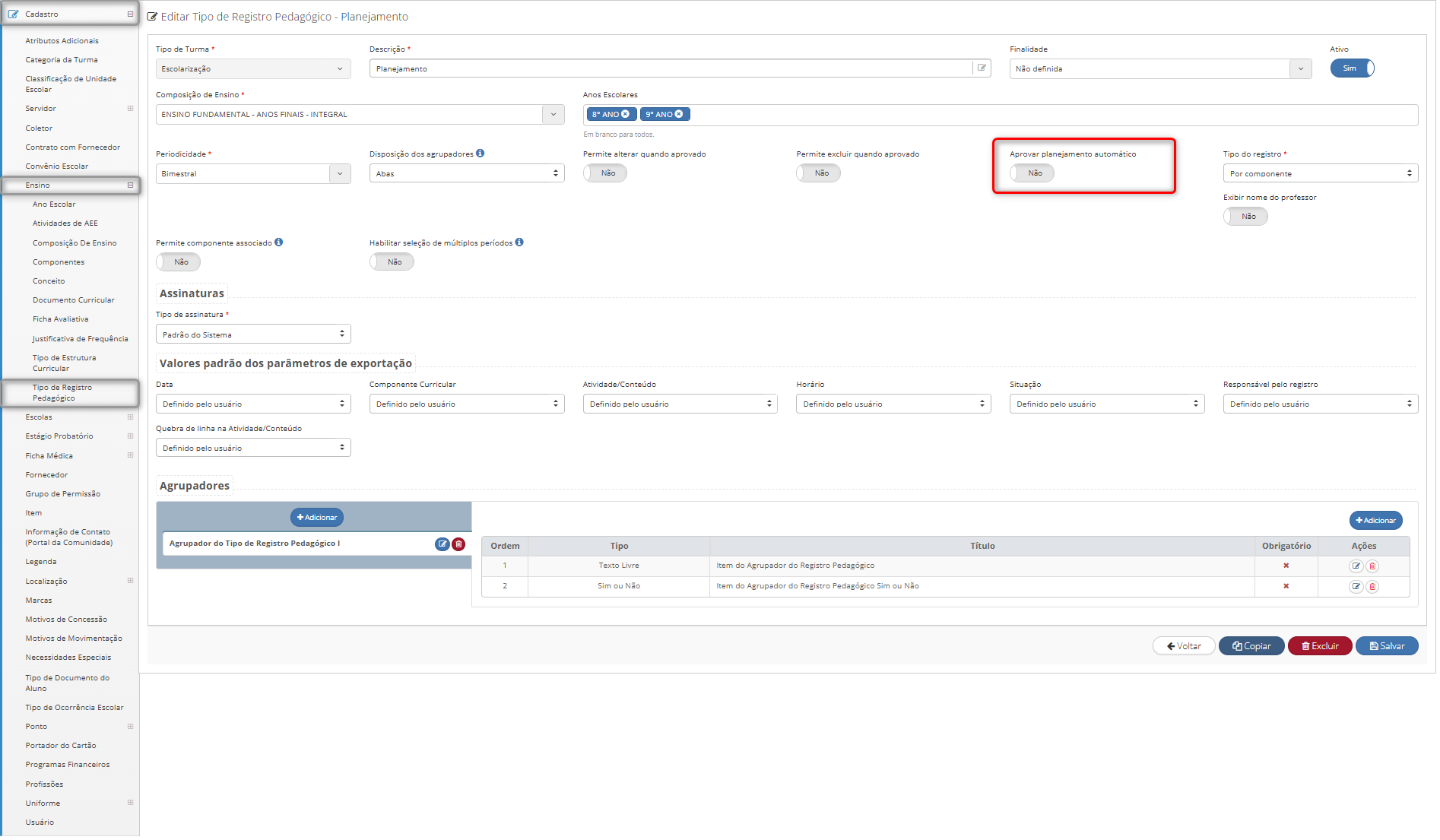
- Configurar a aprovação automática do planejamento por tipo de registro pedagógico;
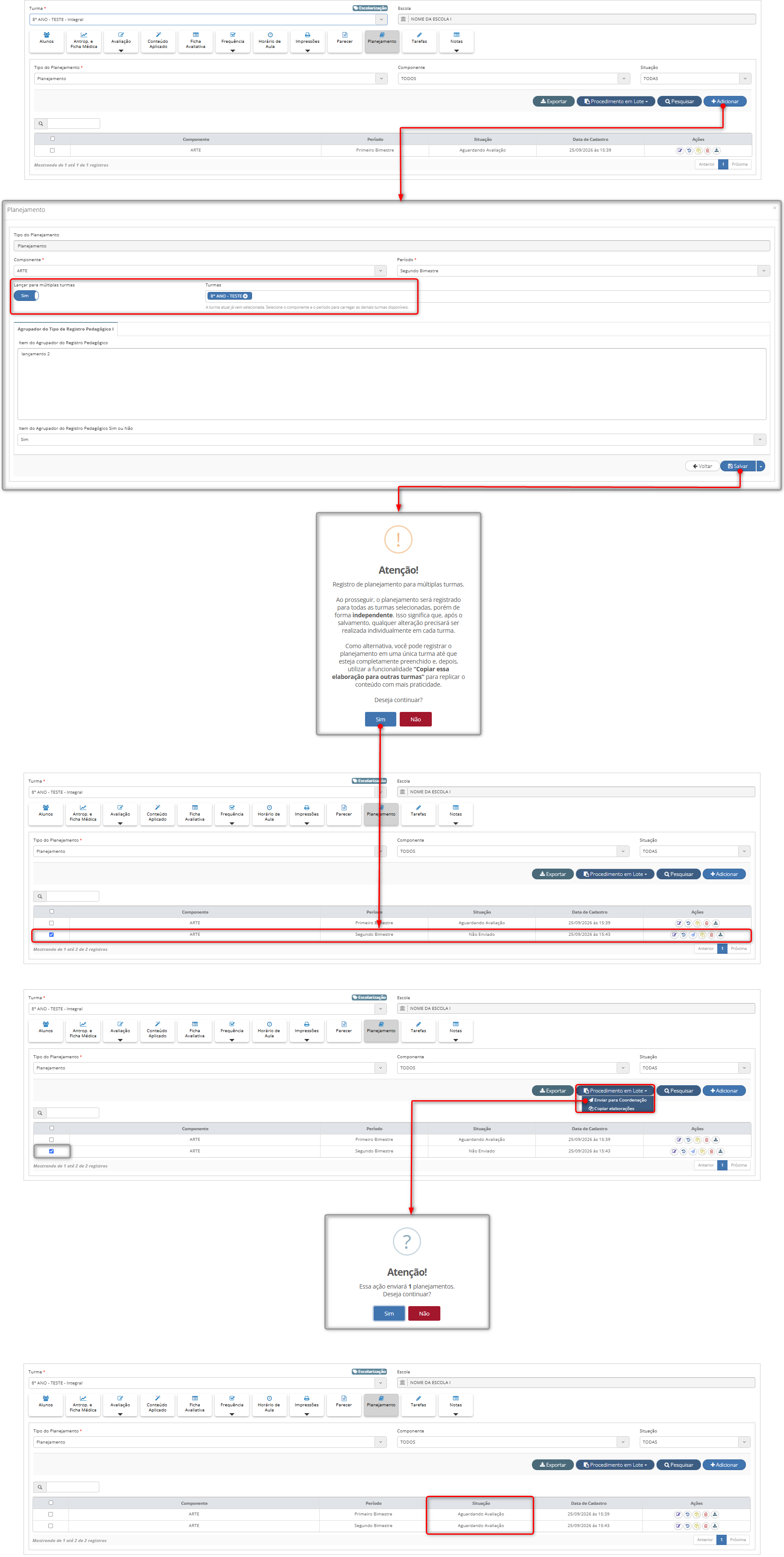
- Lançar um planejamento para múltiplas turmas compatíveis em uma única ação;
- Adicionar material complementar durante o lançamento do planejamento;
- Realizar a cópia de planejamentos individualmente ou em lote para outras turmas.
Também foi aprimorado o histórico de ações do planejamento, permitindo acompanhar registros relacionados à aprovação automática e às cópias realizadas.
As mensagens apresentadas nessas funcionalidades passam a respeitar as nomenclaturas configuradas pela rede.
Caminho: Visão Secretaria > Cadastro > Ensino > Tipode Registro Pedagógico
Caminho: Visão Professor > Escola > Turma > Planejamento.
¶ Correções
¶ Ajuste na alteração de horário das turmas AEE
Ajustada a edição dos dados de turmas AEE, permitindo a alteração de Turno, Horário de Entrada e Horário de Saída após selecionar a opção “Alterar dados da turma”.
A liberação dos campos passa a respeitar as permissões individuais do usuário: o Turno somente poderá ser alterado por usuários com permissão específica, enquanto os Horários de Entrada e Saída serão liberados apenas para usuários com permissão para alteração de horários.
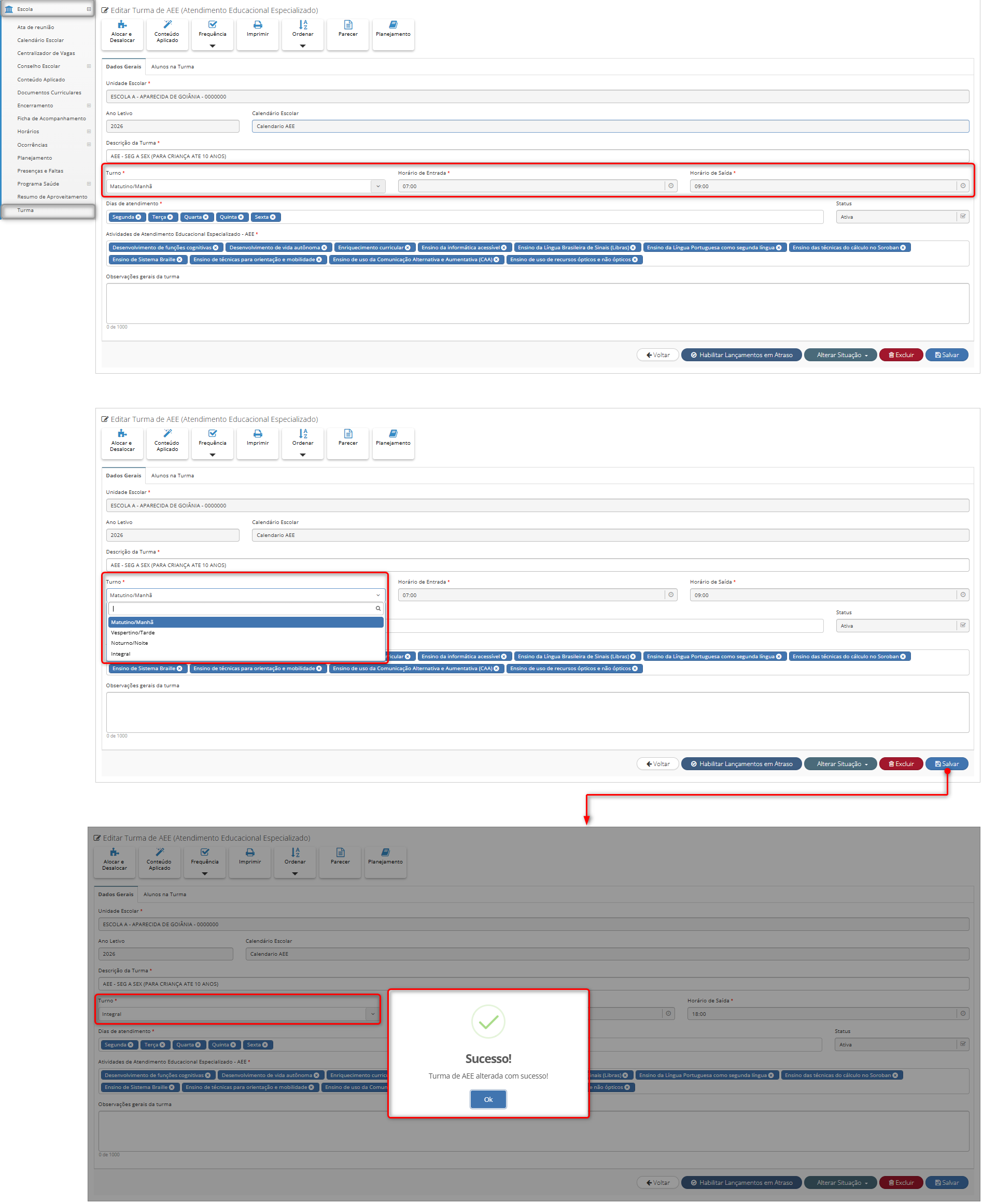
Importante: Usuários sem as respectivas permissões continuarão visualizando os campos bloqueados.
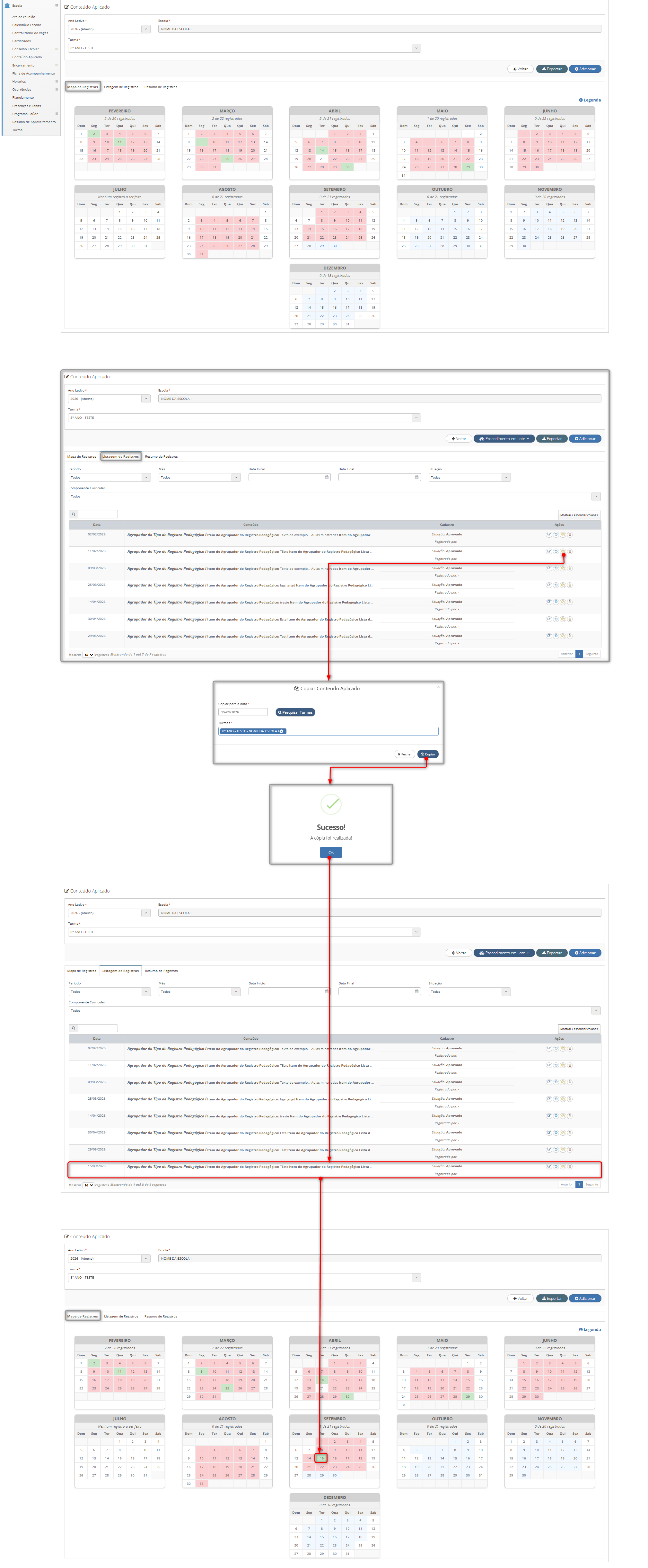
¶ Correção na cópia de Conteúdo Aplicado
Corrigido o comportamento da funcionalidade de cópia de Conteúdo Aplicado, que não atualizava corretamente o Mapa de Registros após a cópia para uma nova data.
Também foi ajustada a validação para os tipos configurados como Lançamento de Conteúdo Aplicado Único, garantindo que, após a cópia, a data de destino seja reconhecida no Mapa e não permita um novo lançamento no mesmo dia quando a opção Validar Horário do Conteúdo Aplicado estiver habilitada.
A tela de Listagem de Registros e o Mapa de Registros também passam a ser atualizados automaticamente após a cópia.
Caminho: Unidade > Escola > Turma > Conteúdo Aplicado > Mapa de Registros / Listagem de Registros.
¶ Correções nos Modelos de Histórico Escolar
Corrigidas inconsistências na configuração dos Modelos de Histórico Escolar, incluindo problemas de apresentação de textos com acentuação, sincronização da pré-visualização com as alterações realizadas no modelo e posicionamento do campo Observação.
Também foram ajustados o comportamento do parâmetro “Observação Curso Técnico” e o salvamento dos modelos que utilizam avaliação, além de melhorias na edição, visualização e composição dos dados acadêmicos e institucionais do Histórico Escolar.
Caminho: Secretaria de Educação > Configurações > Documentos > Histórico Escolar.
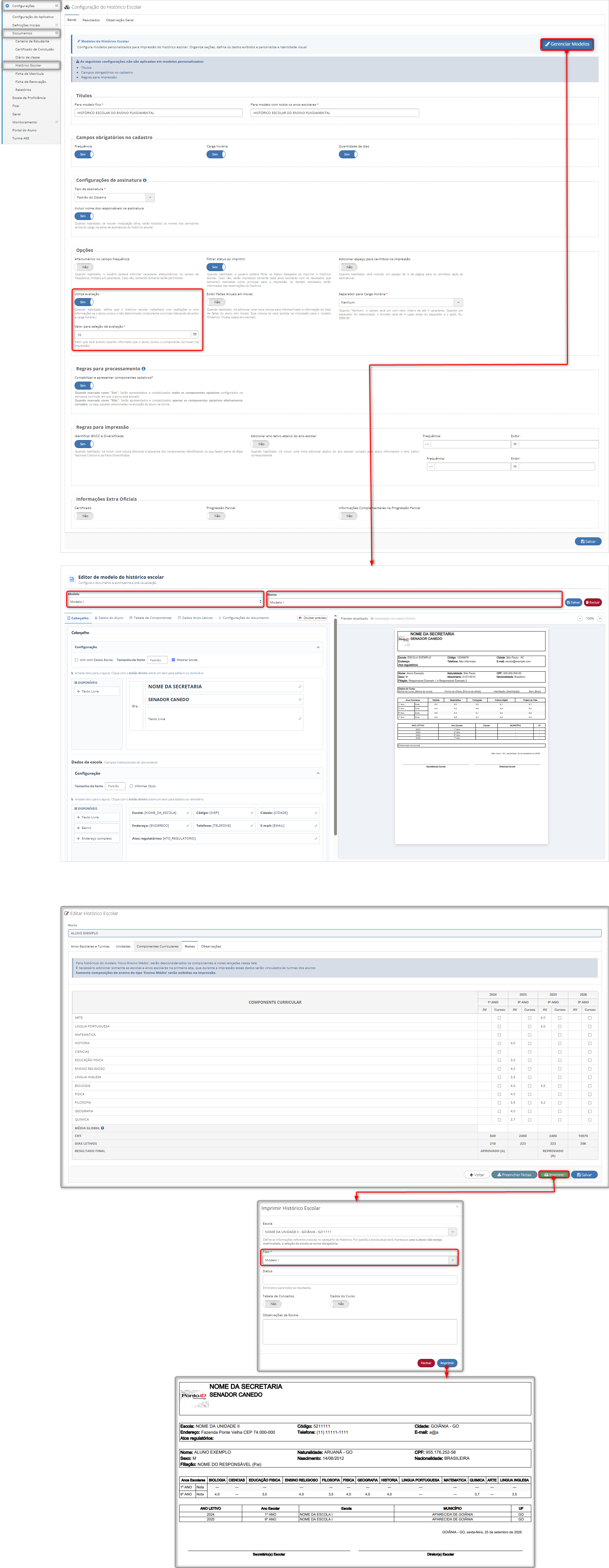
Importante: A pré-visualização passa a acompanhar as alterações realizadas no modelo, mantendo o layout configurado no editor.
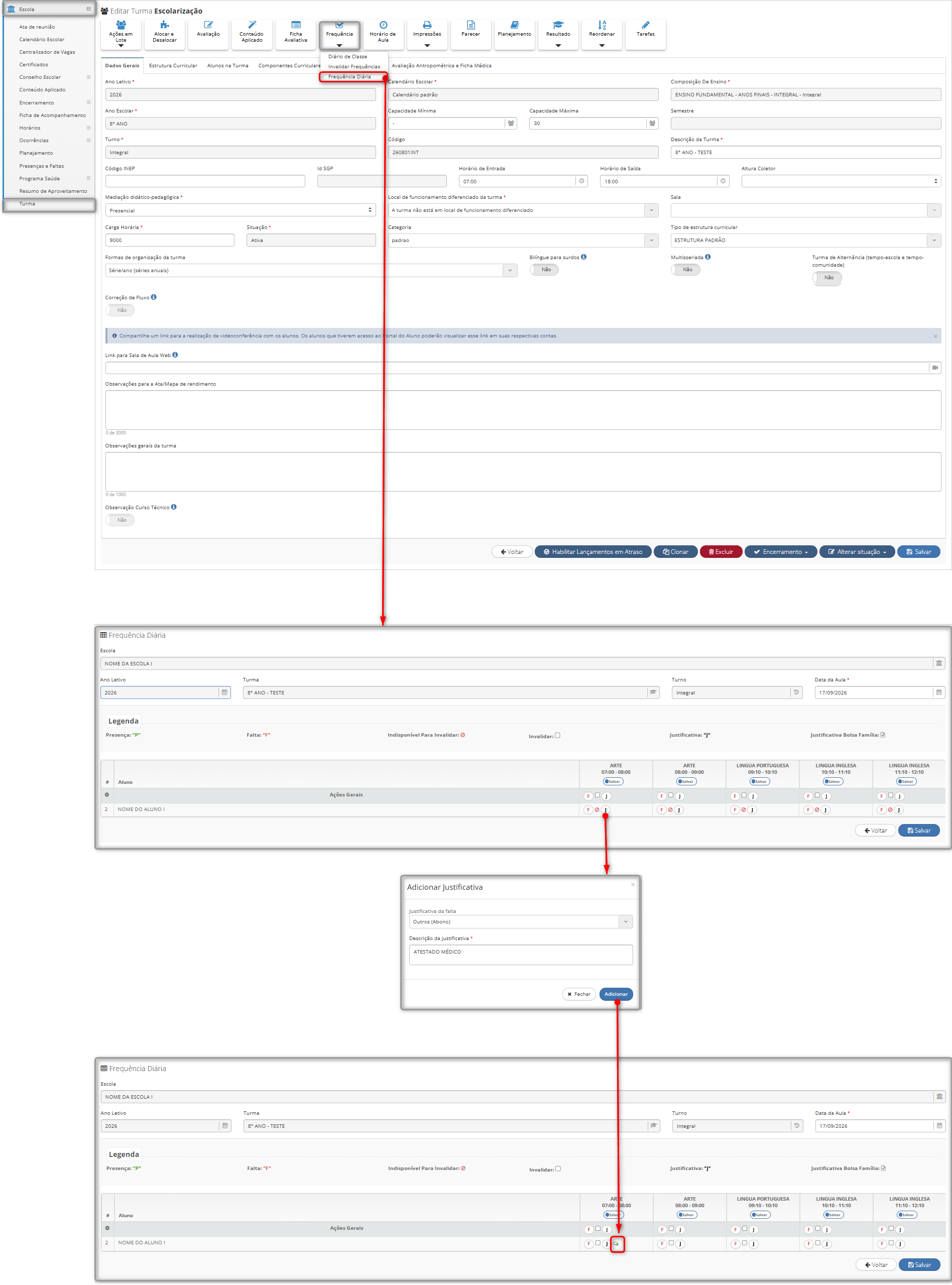
¶ Correção no salvamento de justificativa de falta via Frequência Diária
Corrigido o problema que impedia o salvamento de justificativas de falta realizadas pela tela de Frequência Diária. A correção garante que as informações preenchidas sejam devidamente gravadas, incluindo os casos em que a falta é abonada e a justificativa é obrigatória.
O ajuste se aplica ao fluxo de Diário Individual, mantendo o funcionamento das demais formas de registro de frequência.
Caminho: Visão Secretaria de Educação, Unidade Escolar ou Professor > Escola >Turma > Frequência Diária > Diário Individual.
¶ Correções no Banco de Horas e na Folha de Ponto
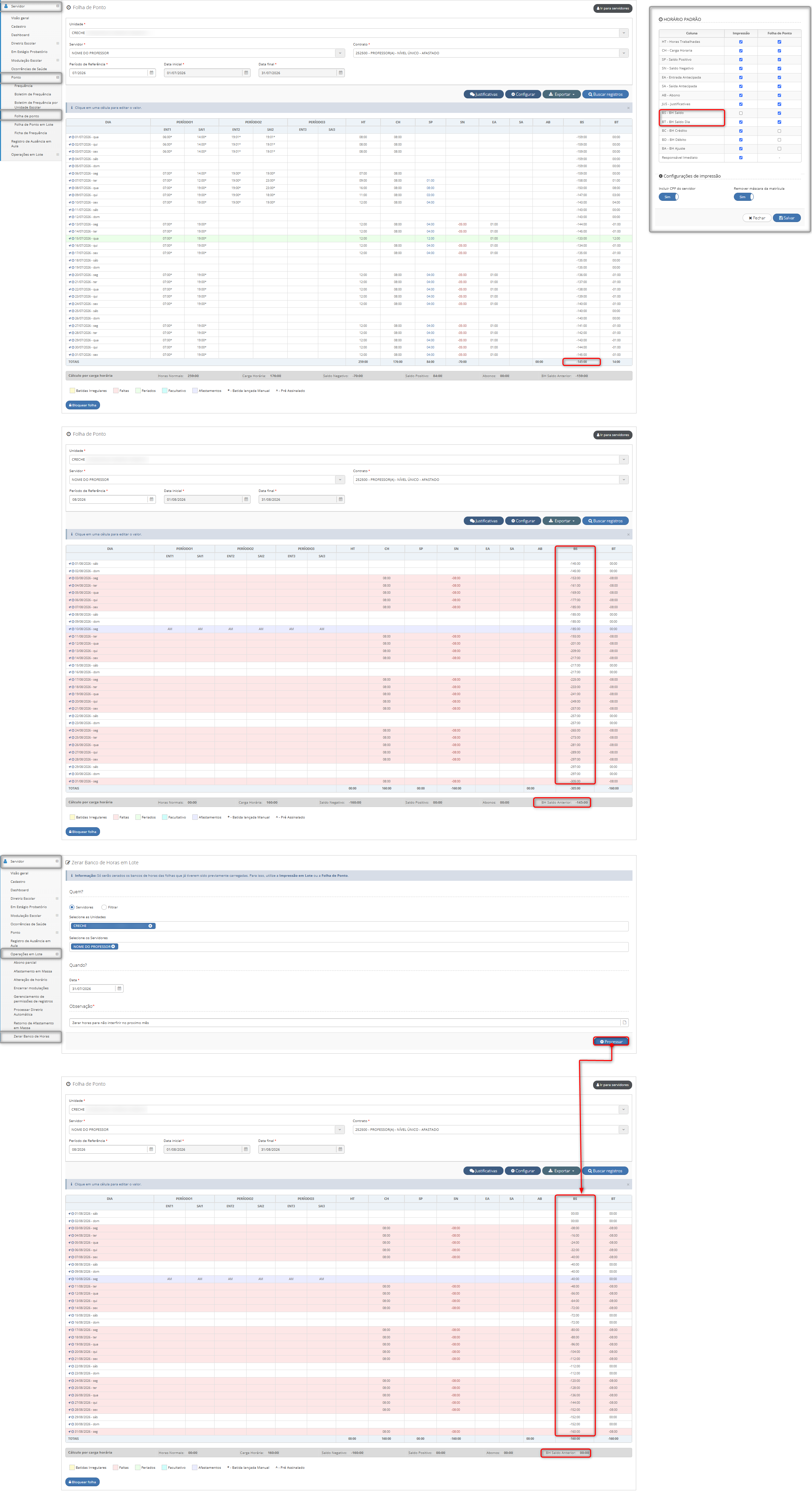
Corrigidas as inconsistências relacionadas ao Banco de Horas e à exibição dos saldos na Folha de Ponto.
O Zerar Banco de Horas, realizado individualmente ou em lote, passa a efetivar corretamente o zeramento do saldo, impedindo que valores anteriores sejam transportados para o período seguinte. A operação também passa a considerar como processados apenas os registros que tiveram o saldo efetivamente zerado.
Na Folha de Ponto, as colunas BS - BH Saldo Acumulado e BT - BH Saldo Dia passam a apresentar corretamente seus respectivos valores, inclusive quando apenas uma delas estiver habilitada. O título da coluna BT também foi ajustado para “BH Saldo Dia”.
Caminho: Visão Secretaria de Educação ou Unidade Escolar > Servidor > Operação em Lote > Zerar Banco de Horas
Caminho: Visão Secretaria de Educação ou Unidade Escolar > Servidor > Ponto > Folha de Ponto.
¶ Correções no cadastro de alunos
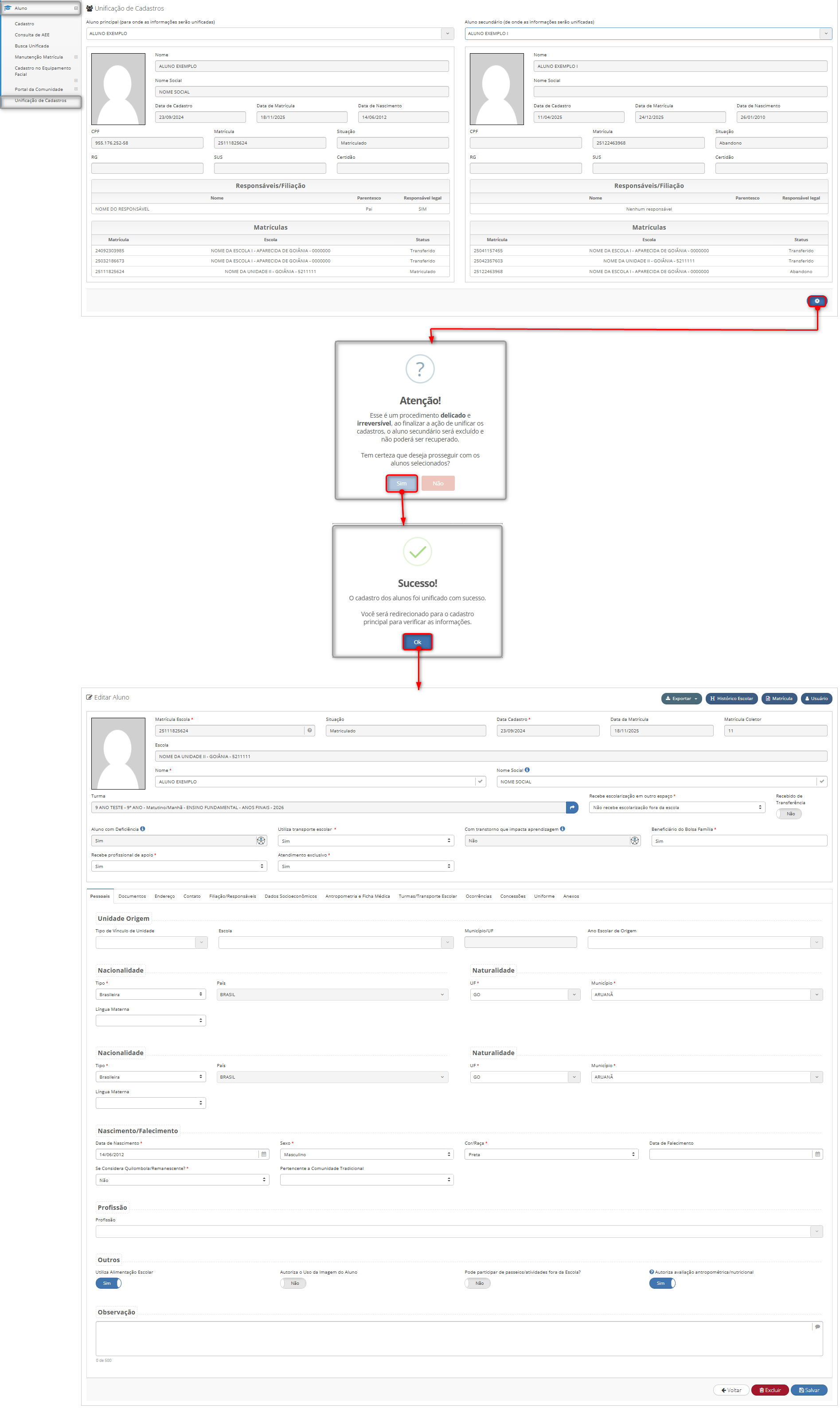
Corrigidas inconsistências que impediam a unificação de cadastros e a exclusão de matrículas no cadastro do aluno.
Na unificação, foi corrigido o erro que ocorria para alunos com registro de rematrícula, permitindo concluir a operação mesmo quando existiam dados de alteração sem preenchimento.
Também foi ajustado o processo de exclusão de matrículas para tratar corretamente os históricos de alterações e os vínculos do aluno com a turma, permitindo a remoção dos registros sem gerar bloqueios relacionados às dependências existentes.
Caminho : Visão Secretaria de Educação > Aluno > Unificação de Cadastro
¶ Correção na exclusão de batidas do coletor na Folha de Ponto
Corrigido o comportamento que fazia com que batidas de ponto originadas do coletor reaparecessem na Folha de Ponto após serem excluídas.
A exclusão passa a ocultar a batida somente na folha de ponto em que a ação foi realizada, sem alterar ou remover o registro original do coletor. A mesma marcação permanece disponível em outras folhas e poderá voltar a ser considerada caso a frequência seja regenerada.
Também foi ajustada a identificação das batidas do coletor para garantir o vínculo correto com o registro de origem.
Importante: A ação de ocultação está disponível somente para batidas originadas do coletor, não sendo aplicada a marcações manuais, justificadas ou pré-assinaladas.
¶ Correção na visualização do horário do professor
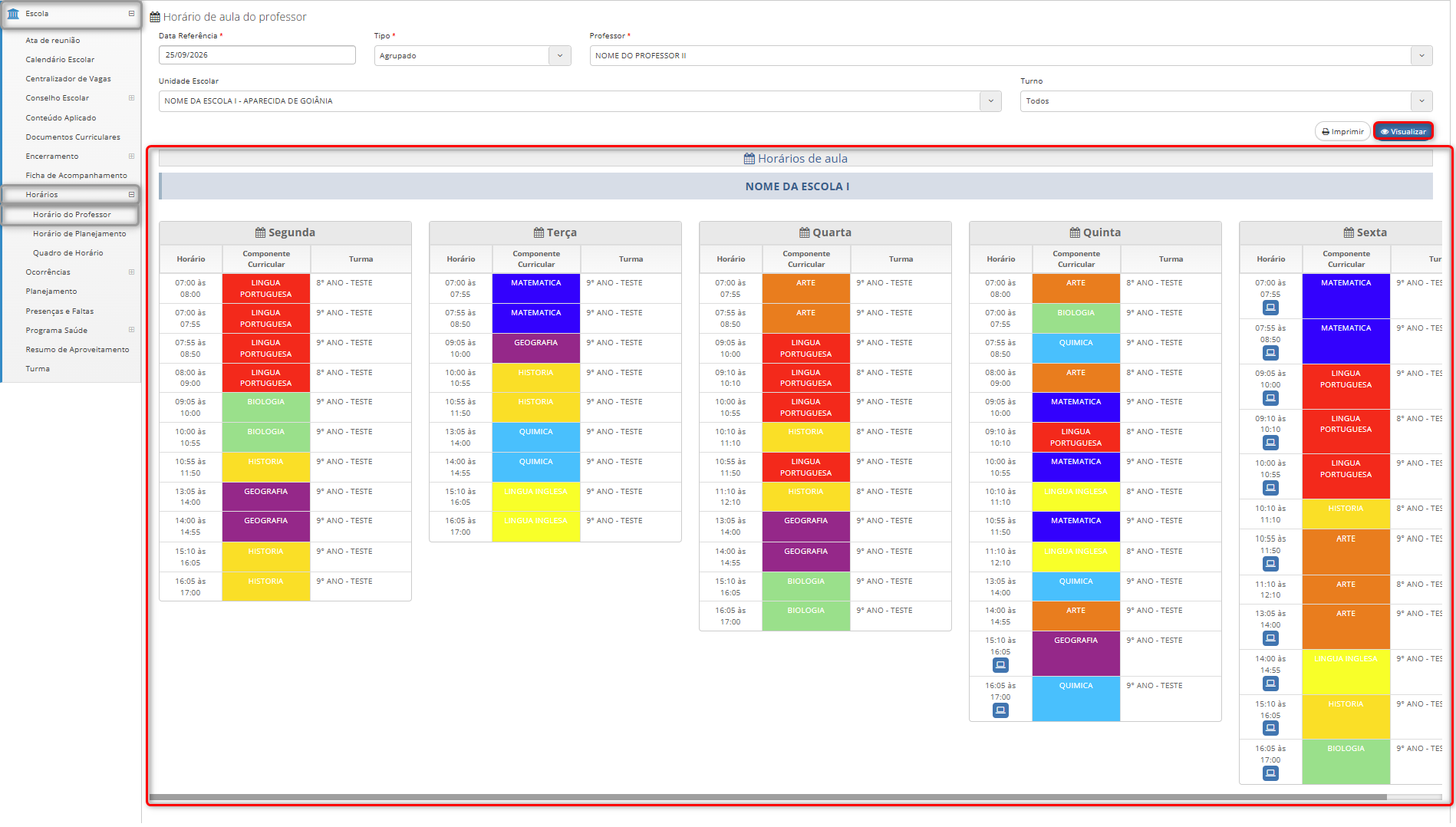
Corrigido o erro que impedia a visualização do quadro de horários do professor. Ao informar os parâmetros e clicar em Visualizar, o sistema apresentava um alerta e não carregava o horário.
A correção contempla os dois tipos de visualização disponíveis: Agrupado e Por turno.
Caminho: Visão Secretaria de Educação ou Unidade Escolar > Escola > Horários > Horário do Professor.
¶ Correção no layout do relatório de Quantitativos de Alunos Faltosos
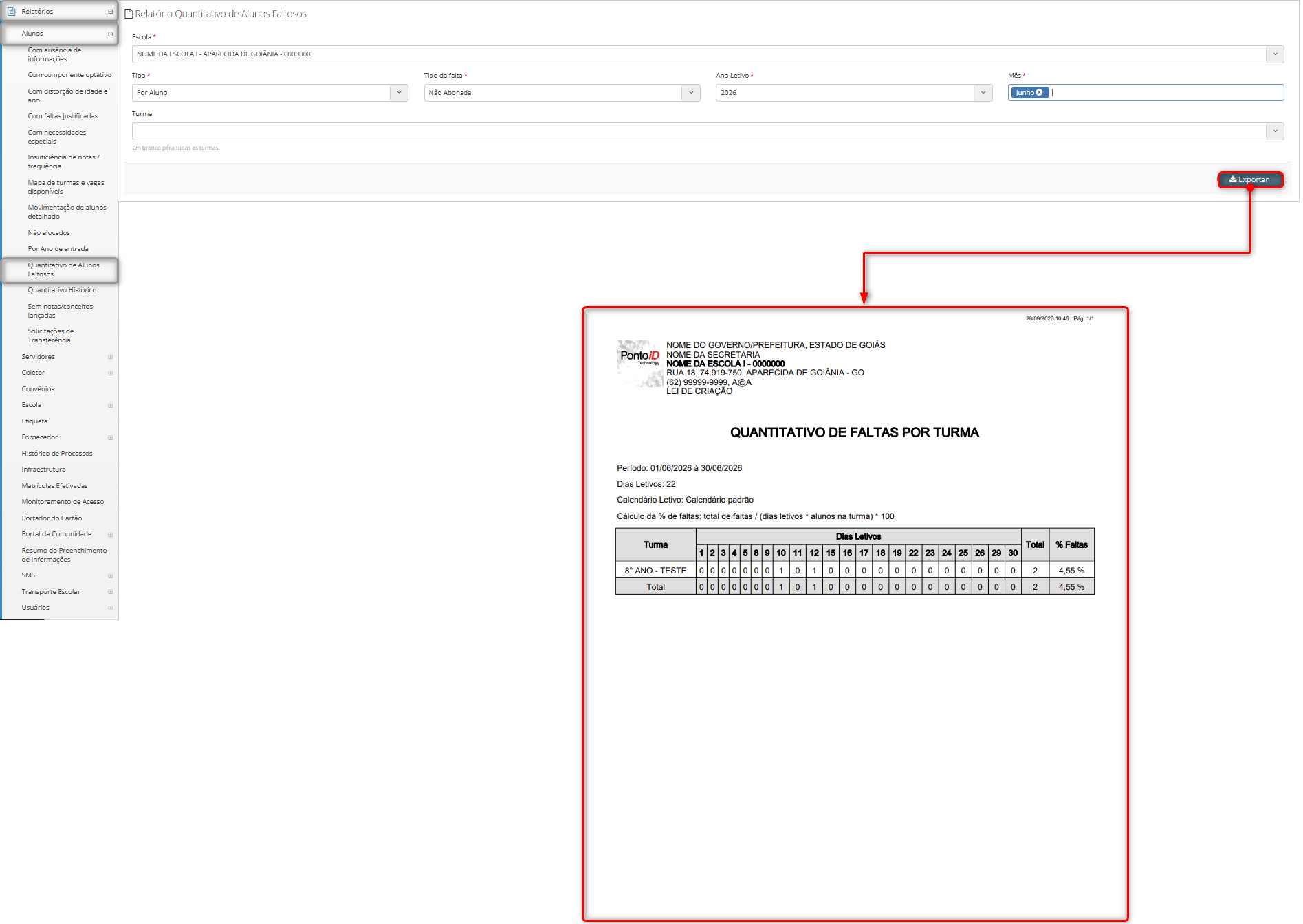
Corrigido o problema que ocasionava a desconfiguração do layout na emissão do relatório Quantitativos de Alunos Faltosos em determinadas unidades escolares.
O relatório passa a ser gerado com a formatação correta, mantendo a organização das informações independentemente da unidade selecionada e dos filtros utilizados.
Caminho: Visão Secretaria de Educação ou Unidade Escolar > Relatórios > Escola > Quantitativos Alunos Faltosos.
¶ Correção na exibição dos filtros de consulta de turmas
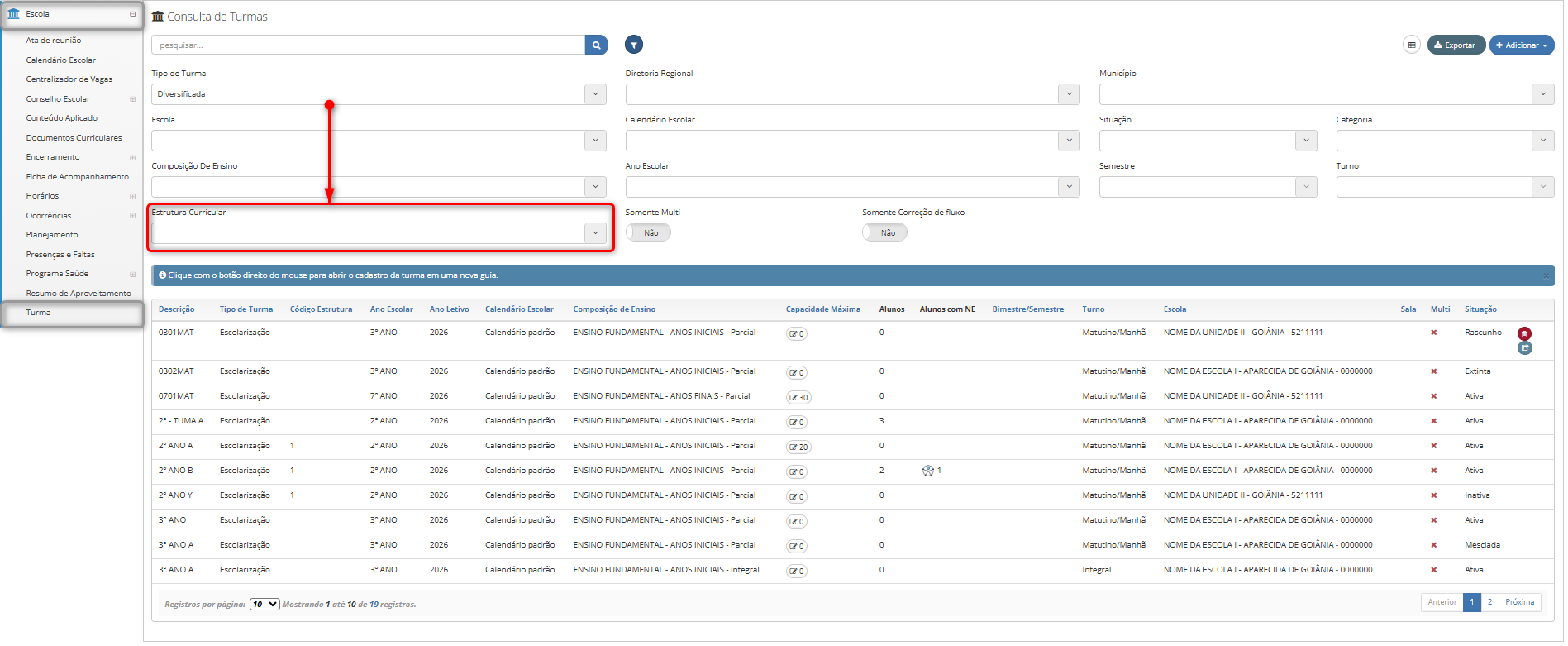
Corrigida a exibição do filtro Estrutura Curricular na consulta de turmas, permitindo que o campo seja utilizado pelos diferentes perfis de acesso.
O filtro passa a ser exibido normalmente na consulta, enquanto a configuração definida para o campo continua controlando apenas a sua obrigatoriedade.
Também foram disponibilizados todos os filtros de consulta para turmas do tipo Diversificada, que passam a contar com as mesmas opções disponíveis para as turmas de Escolarização.
caminho: Visão Secretaria de Educação, Unidade Escolar ou Regional > Escola > Turmas
¶ Correção na exibição de dados na Lista de Alunos
Corrigida a exportação em Excel da Lista de Alunos, garantindo o preenchimento correto das informações da escola e das turmas.
Também foram ajustados os cabeçalhos para diferenciar os dados da escola e do aluno, evitando informações duplicadas ou ambíguas.
A exportação passa a apresentar corretamente:
- Telefone principal da escola;
- Capacidade mínima e máxima da turma;
- E-mail da escola e E-mail do aluno;
- Bairro da escola e Bairro do aluno;
- CEP da escola e CEP do aluno.
Caminho: Visão Secretaria/Unidade > Relatórios > Alunos > Lista de Alunos.
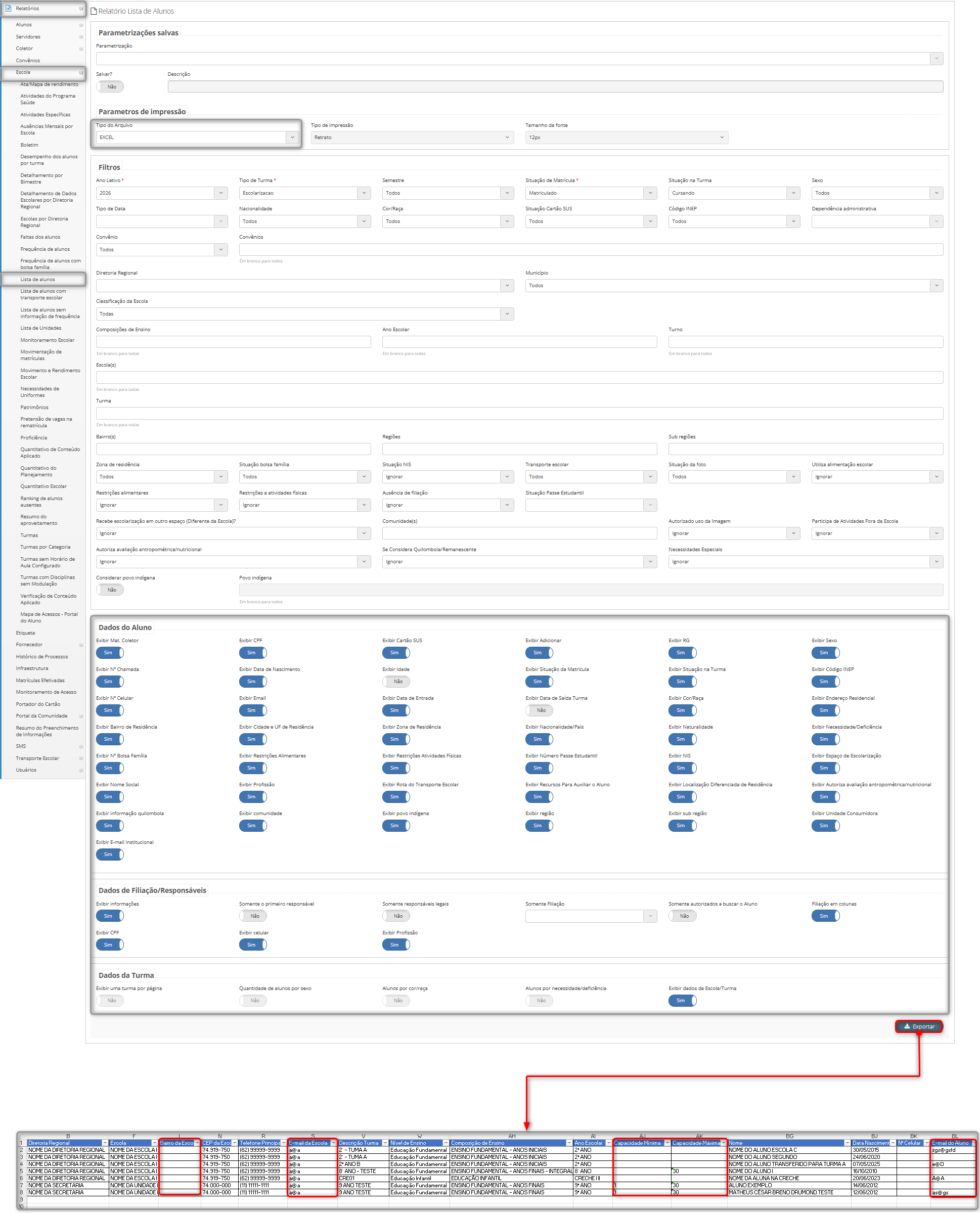
Obs.: na ilustração do arquivo Excel, algumas colunas foram comprimidas para possibilitar a visualização de alguns campos na imagem.
¶ Correção na contabilização de faltas lançadas pelo aplicativo
Corrigida a contabilização automática das faltas registradas pelo App Education.
Os lançamentos de frequência realizados pelo aplicativo passam a atualizar automaticamente o total de faltas no resumo do aluno, mantendo o mesmo comportamento dos registros realizados pelo sistema.
A correção contempla os lançamentos realizados nos diários coletivo e individual, inclusive quando o registro é realizado em modo offline.
¶ Correção na geração de Ata/Mapa para turmas alternativas
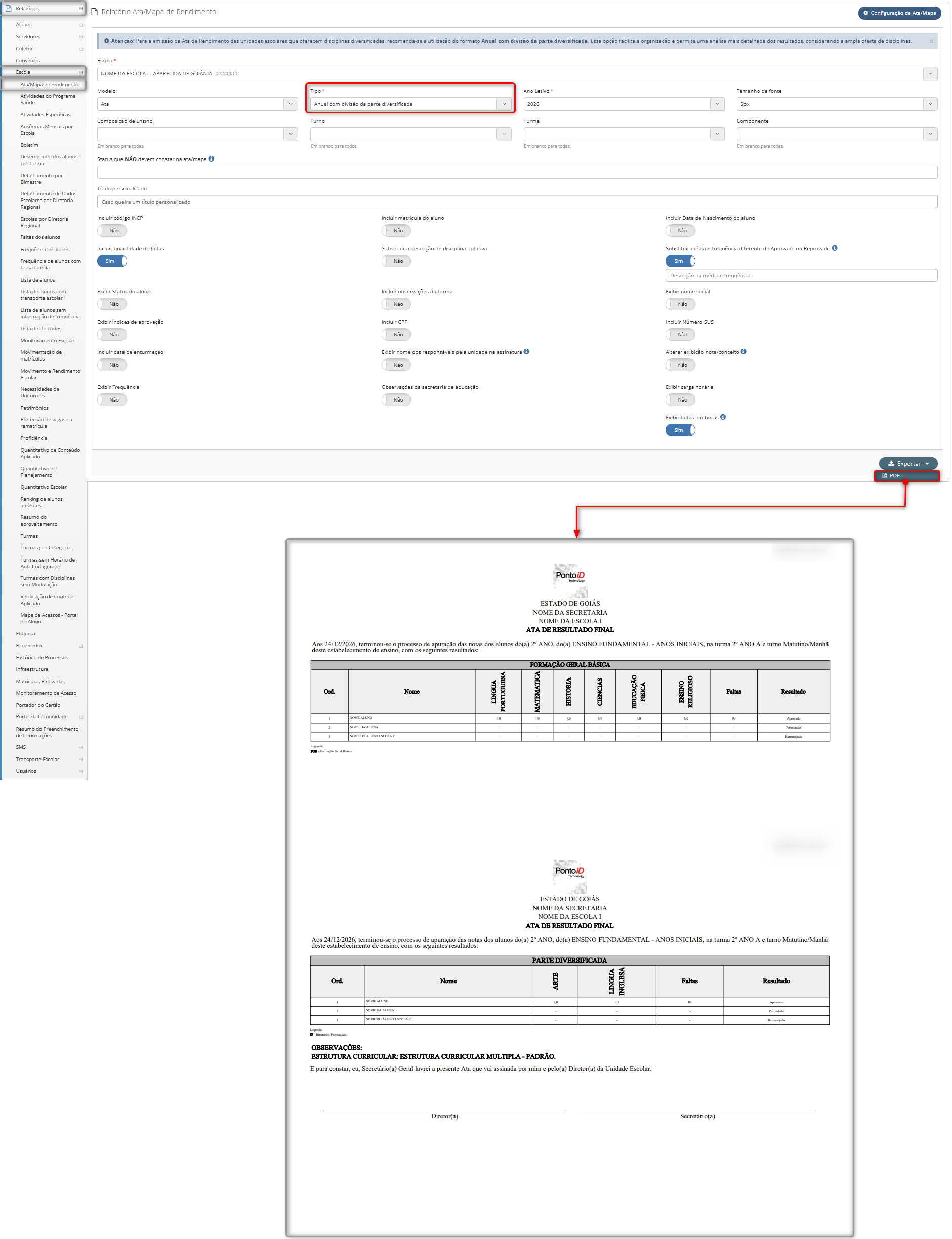
Corrigida a geração do relatório Ata/Mapa de Rendimento para turmas do tipo Alternativa.
O relatório passa a ser processado e gerado normalmente ao utilizar o tipo “Anual com divisão da parte diversificada”, evitando que a emissão fique com inconsistência e não seja concluída.
Caminho: Visão Secretaria/Unidade > Relatórios > Escola > Ata/Mapa de Rendimento.
¶ Correção na emissão da Ficha de Frequência
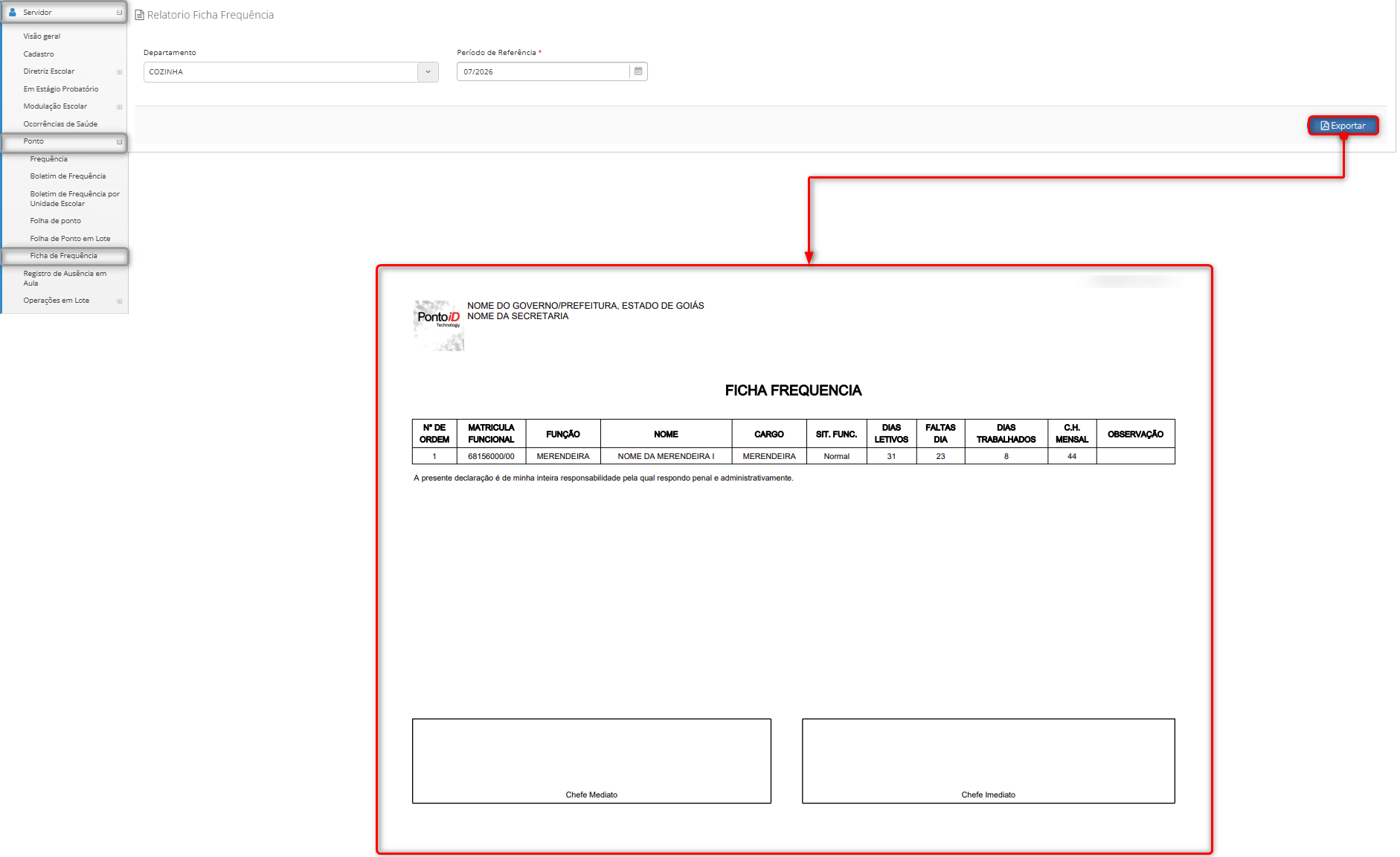
Corrigido o problema que fazia com que a emissão da Ficha de Frequência permanecesse em processamento contínuo, impedindo a geração e o download do documento.
O relatório passa a ser processado e disponibilizado normalmente após a solicitação de emissão.
Caminho: Visão > Servidor > Ponto > Ficha de Frequência.
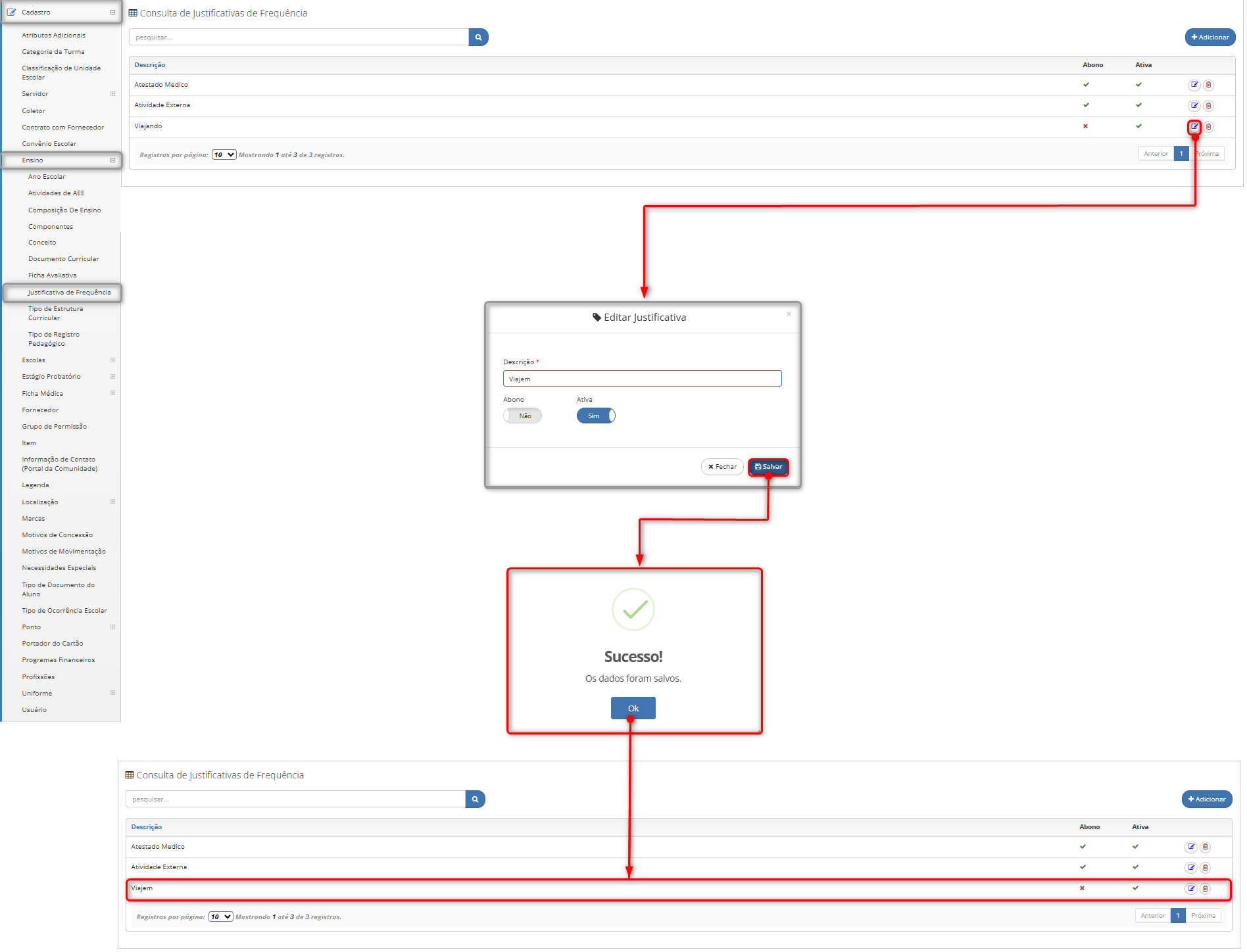
¶ Correção na edição de justificativas de frequência
Corrigido o problema que impedia a edição e desativação das justificativas de frequência, apresentando uma mensagem de erro ao tentar salvar as alterações.
As justificativas cadastradas passam a poder ser alteradas ou desativadas normalmente, conforme as regras de utilização do cadastro.
Caminho: Visão Secretaria > Cadastro > Ensino > Justificativa de Frequência.
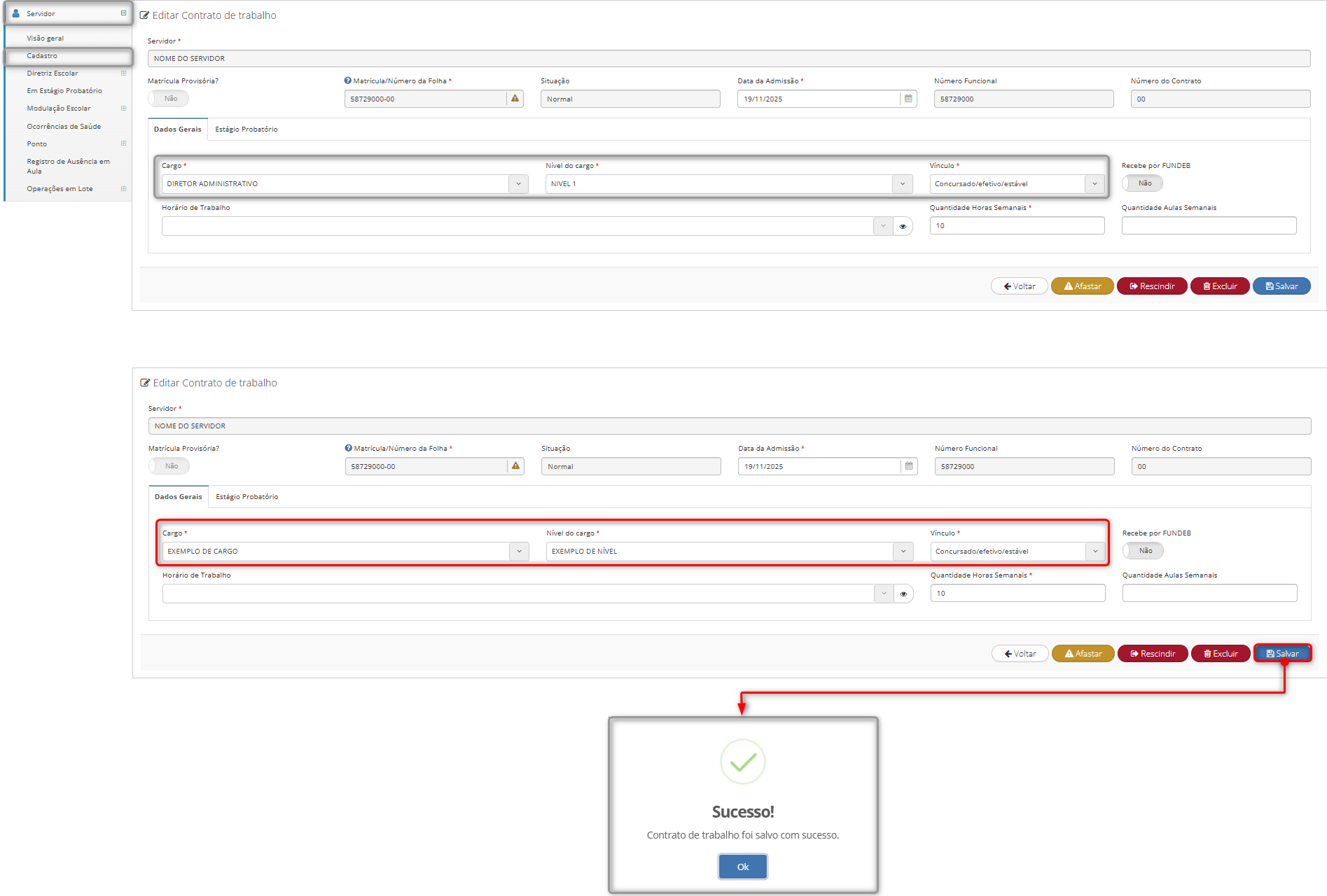
¶ Correção ao salvar contrato com cargo "Somente Efeitos"
Corrigido o problema que impedia o salvamento ou atualização do contrato do servidor quando utilizado um cargo configurado como “Somente Efeitos”.
O sistema passa a permitir a gravação do contrato normalmente, respeitando as configurações do cargo e do regime de contratação.
Caminho: Visão Secretaria/Unidade > Servidor > Cadastro > Contratos.
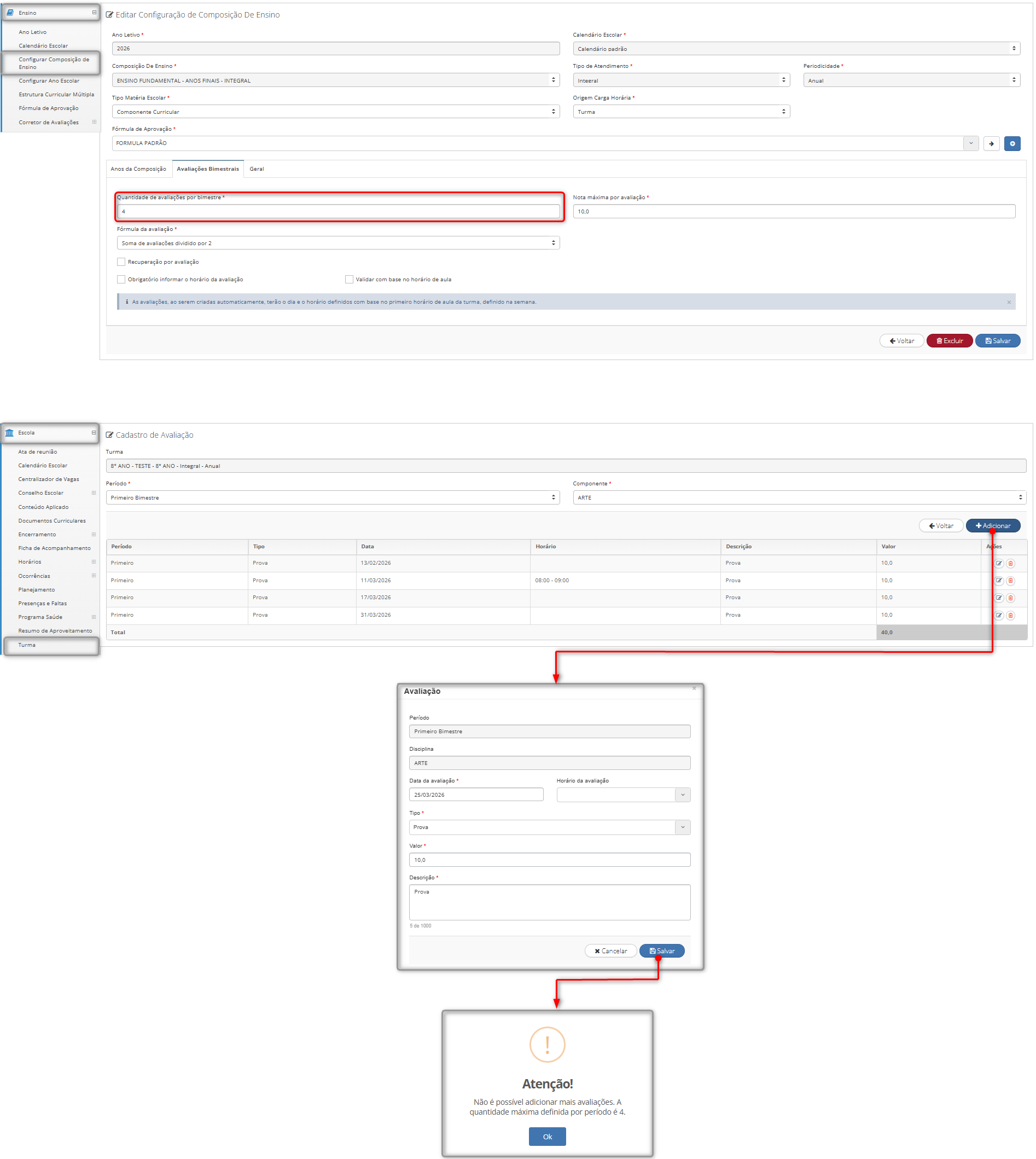
¶ Correção no cadastro de avaliações
Corrigido o problema que impedia o cadastro de novas avaliações quando a soma das notas já lançadas no período ultrapassava o valor máximo esperado.
Caminho: Visão Secretaria > ENsino > COnfigurar compossição Escolar > Aba: Avaliações Bimestraris.
Caminho: Visão Secretaria/Unidade/Servidor > Escola > Turma > Avaliação.
¶ Correção no filtro de status da Ata/Mapa de Rendimento
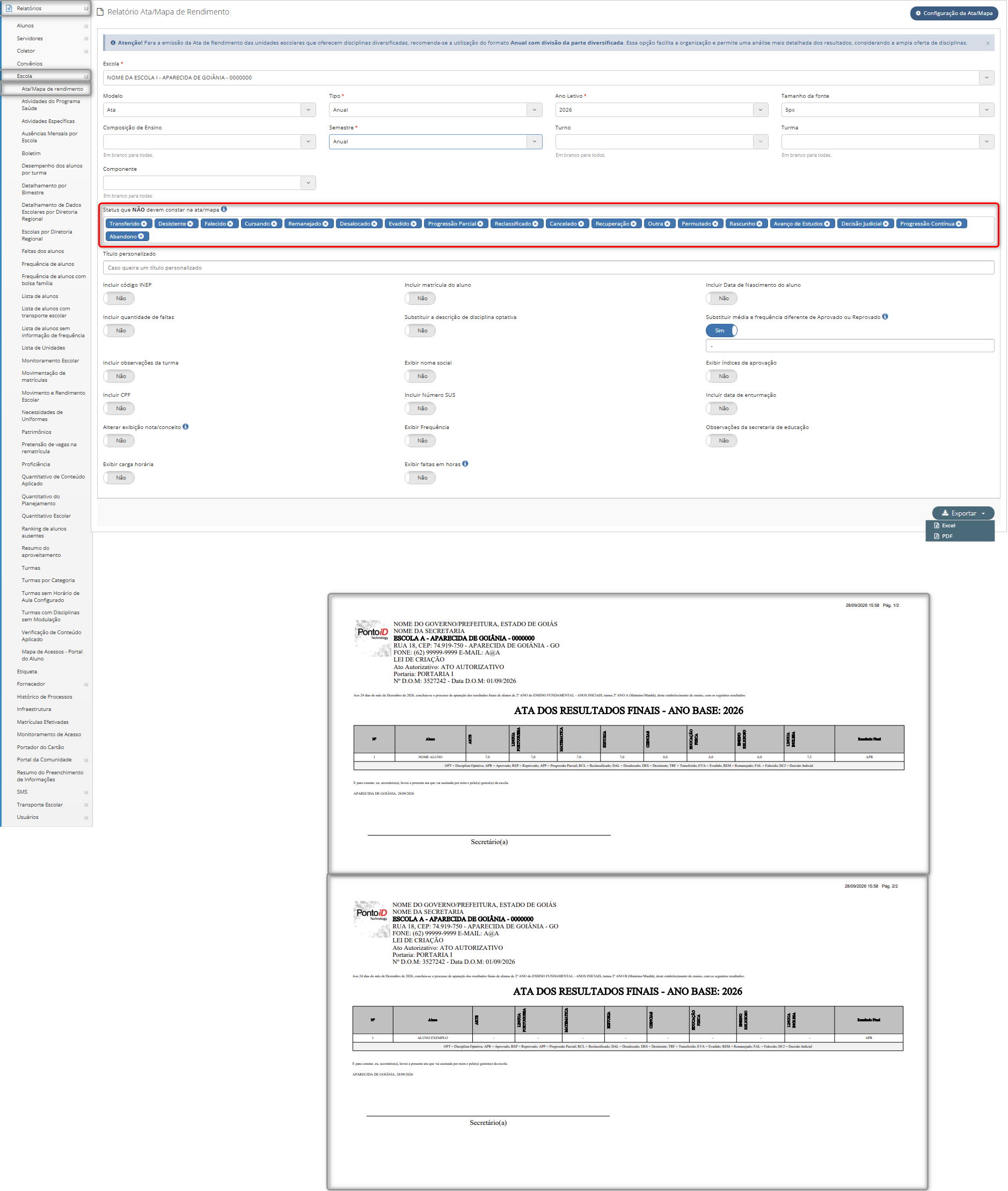
Corrigido o filtro “Status que NÃO devem constar na ata/mapa” na geração do relatório Ata/Mapa de Rendimento em PDF.
Os alunos com os status selecionados no filtro passam a ser corretamente excluídos do relatório, conforme a configuração informada.
A correção também mantém o comportamento já esperado na geração do relatório em Excel.
Caminho: Relatórios > Escola > Ata/Mapa de Rendimento.