IMPORTANTE sempre que houver uma nova versão é importante limpar o cache de seu navegador. Para isso, após entrar no Sistema use as teclas Ctrl + F5 ou Ctrl + Shift + R.
Clique aqui e veja um vídeo com instruções.
Clique aqui e tenha acesso às notas de todas as versões.
Todos os dados exibidos nos prints abaixo não representam pessoas reais e foram gerados automaticamente por ferramentas especializadas em testes.
Caso alguma melhoria ou novidade não seja utilizada por sua secretaria ou não deve ser exibida para as unidades escolares de sua rede, é necessário configuração do grupo de permissão.
As nomenclaturas utilizadas neste documento são padrões do sistema, portanto, caso sua rede adote nomenclaturas diferentes, esteja atento às demonstrações.
Alguns exemplos de nomenclaturas diferentes que podem ter sido adotadas:
- de Aluno para “Estudante”, “Estudante/Criança”;
- de Colaborador para “Servidor”;
- de Composição de Ensino para “Etapa de ensino”;
- de Ano Escolar para “Agrupamento/Ano”;
- de Escola para “Unidade de ensino”, “Unidade escolar”, “Unidade educacional”;
- de Diretoria Regional para “Superintendência Regional”, “Coordenadoria Regional”;
- de Contrato para “Vínculo”;
- de Necessidade Especial para “Deficiência”, “Tipo De Deficiência", "Transtorno Ou Ah/Sd".
¶ Melhorias
¶ Adequação no cadastro de filiação para candidatos maiores de 18 anos na pré-matrícula
Melhoria no formulário de cadastro de candidatos da “Pré-matrícula” para que, quando o candidato for maior de 18 anos (Item 1), o bloco “Filiação/Responsáveis do candidato/estudante” passe a ser denominado “Filiação do candidato/estudante” (Item A) e, ao adicionar a filiação, o modal de preenchimento (Item B) permita informar apenas o nome da filiação e o grau de parentesco.
Caminho: Portal da comunidade > Botão: "Realizar inscrição" > Selecionar matrícula online > Cadastrar candidato maior de 18 anos > Bloco: ““Filiação do candidato/estudante”.

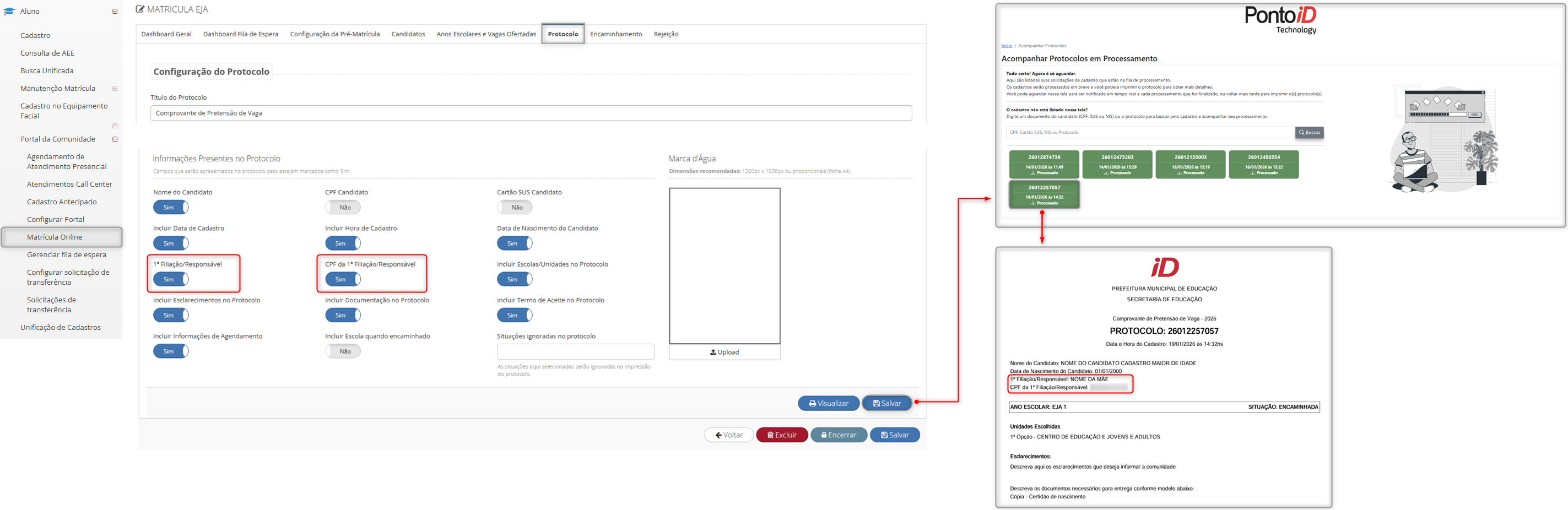
Na configuração de protocolos da matrícula online, realizada a padronização da nomenclatura de filiação, utilizando os campos “1ª Filiação/Responsável” e “CPF da 1ª Filiação/Responsável” no sistema, com reflexo direto no protocolo gerado no portal da pré-matrícula do candidato.
Caminho: Secretaria de educação > Aluno > Portal da comunidade > Matrícula online > Selecionar matrícula > Aba: "Protocolo" > Seção: "Informações Presentes no Protocolo" > Parâmetros: "1ª Filiação/Responsável" e "CPF da 1ª Filiação/Responsável".
¶ Configuração e exibição de siglas dos componentes curriculares no relatório de “Entrega de livros”
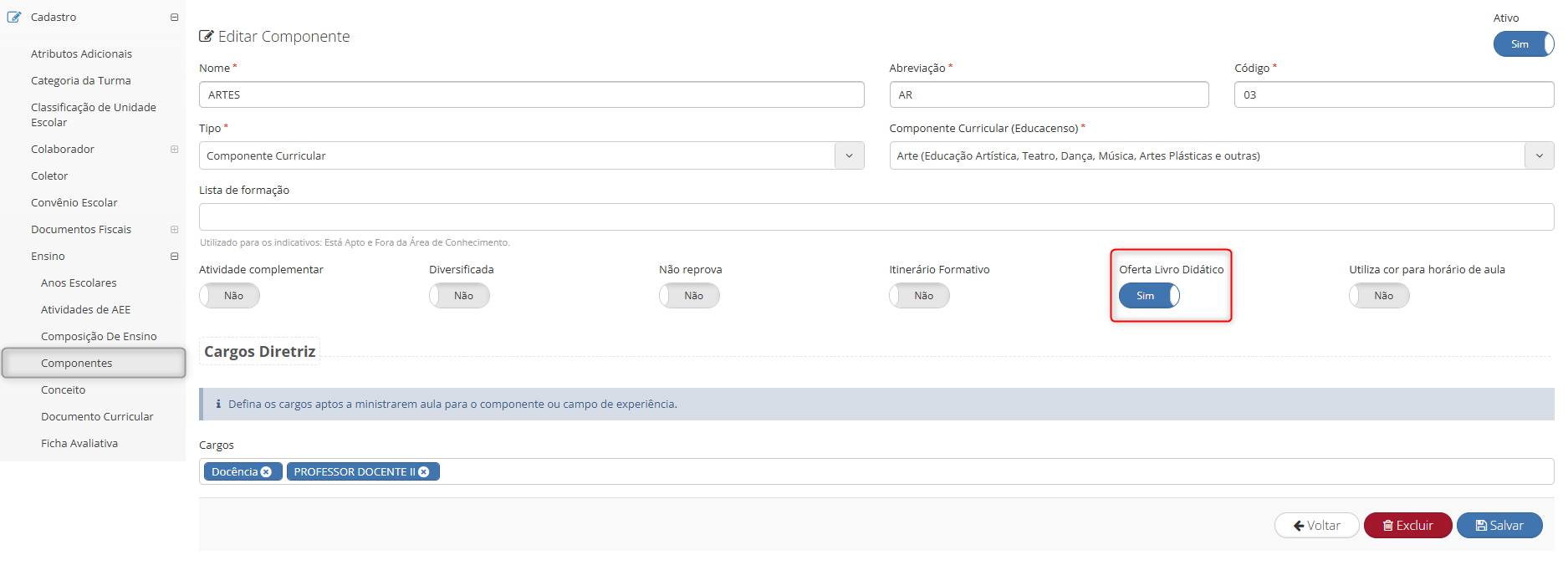
Incluído no cadastro de componente curricular o parâmetro “Oferta livro didático”, permitindo definir se o componente deve ou não ser considerado no relatório de “Entrega de livros didáticos".
Caminho: Secretaria de educação ou Diretoria regional > Cadastro > Ensino > Componentes > Selecionar componente curricular > Parâmetro: "Oferta livro didático".
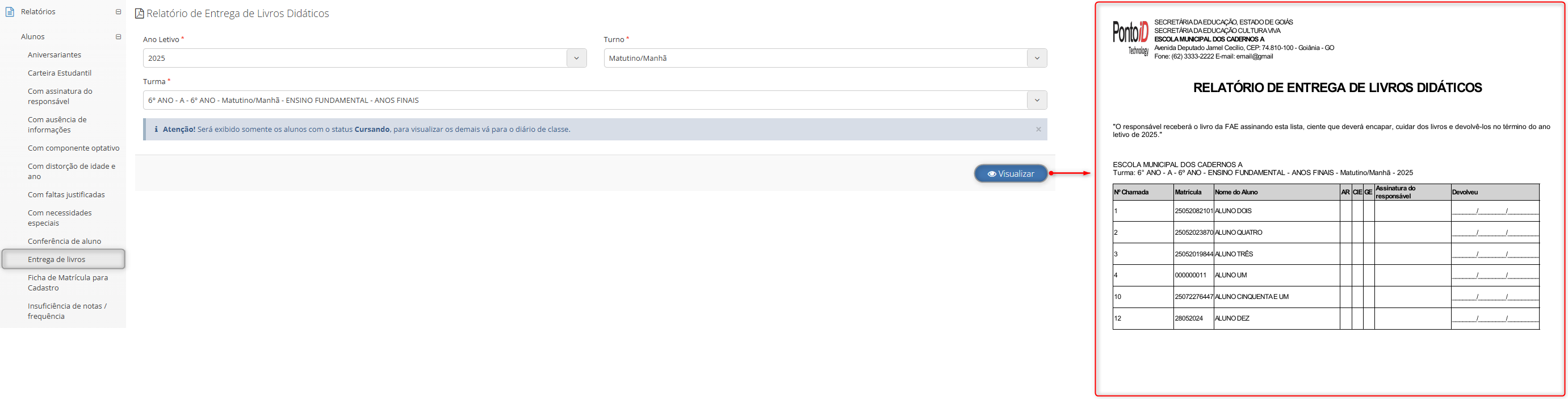
O relatório de “Entrega de livros didáticos" passa a considerar automaticamente os componentes com o parâmetro “Oferta livro didático” habilitado, exibindo as siglas dos componentes conforme cadastradas e de acordo com a estrutura curricular da turma.
Caminho: Unidade escolar > Relatórios > Alunos > Entrega de livros > Preencher campos > Botão: "Visualizar".
¶ Consulta de lista de contemplados pelo portal da comunidade
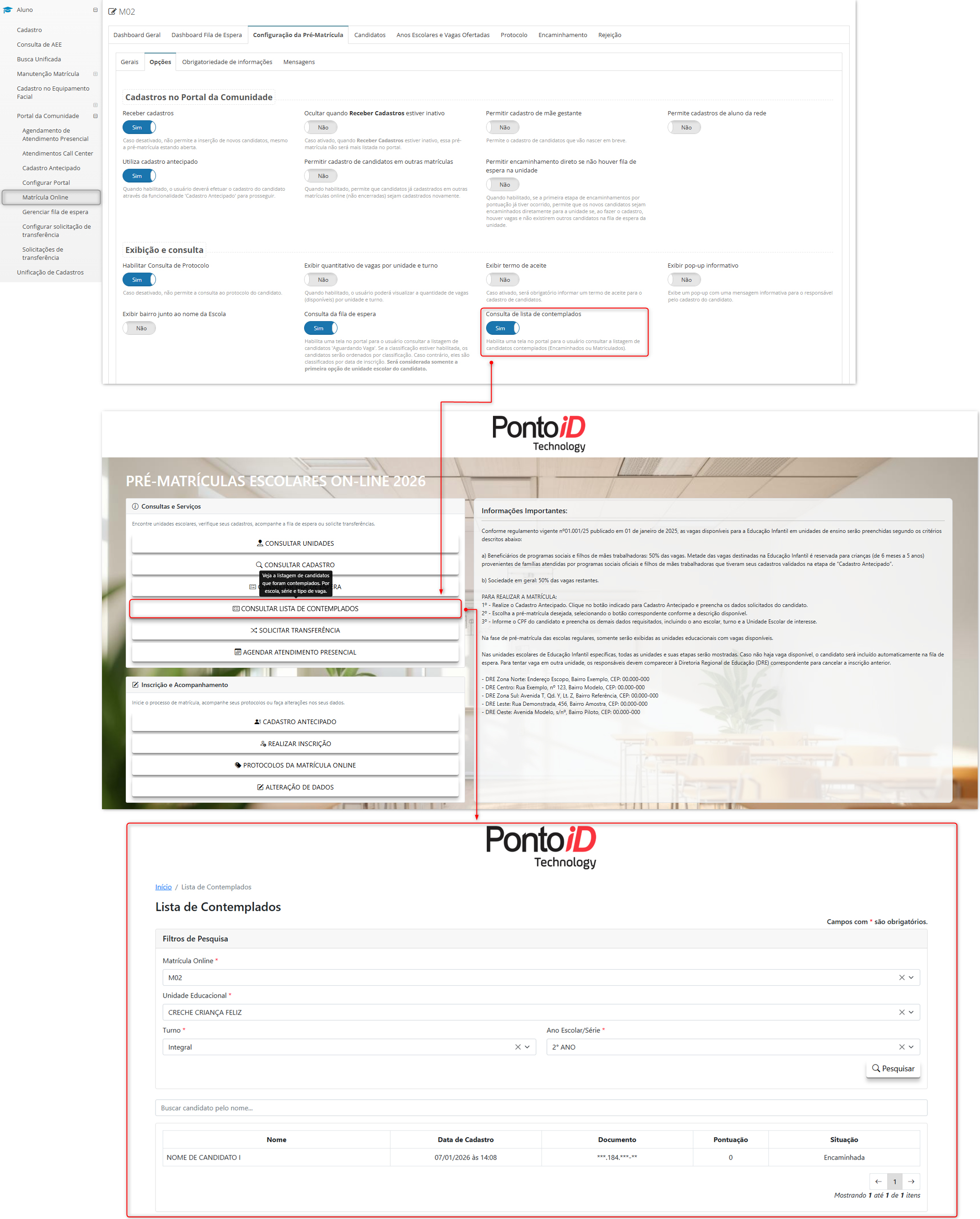
Otimização no portal da comunidade para que comporte a funcionalidade de consulta de candidatos contemplados. Quando estiver ativo o parâmetro “Consulta de lista de contemplados”, presente nas configurações de pré-matrícula, então será possível consultar os candidatos que estão com a situação como “'Encaminhada” ou “Matriculada”.
Caminho: Secretaria de educação > Aluno > Portal da comunidade > Matrícula on-line > Selecionar matrícula com tipo de contemplação por “Encaminhamento por pontuação” > Aba: “Configuração da pré-matrícula” > Aba: “Opções” > Seção: “Exibição e consulta” > Parâmetro: “Consulta de lista de contemplados”.
Caminho: Portal da comunidade > Botão: "Consultas lista de contemplados" > Selecionar filtros > Botão: "Pesquisar".
¶ Crédito de vagas do centralizador para transferências internas
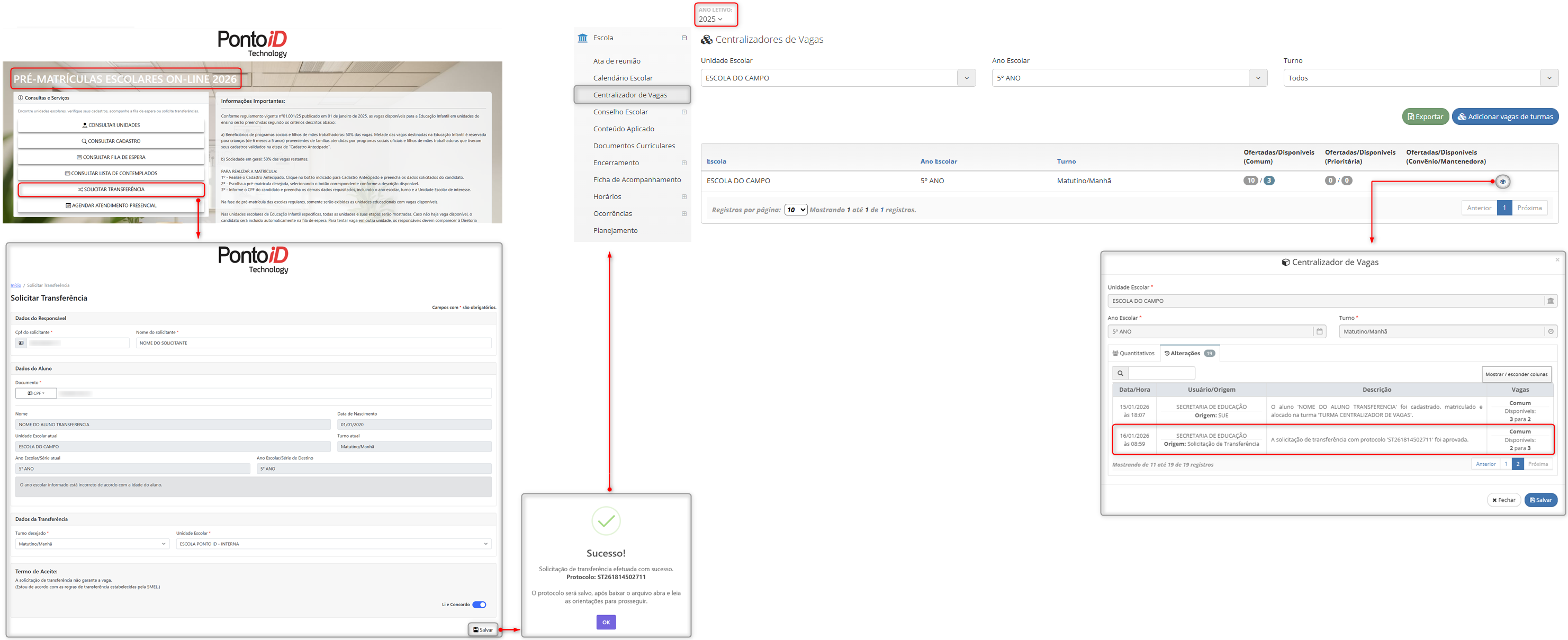
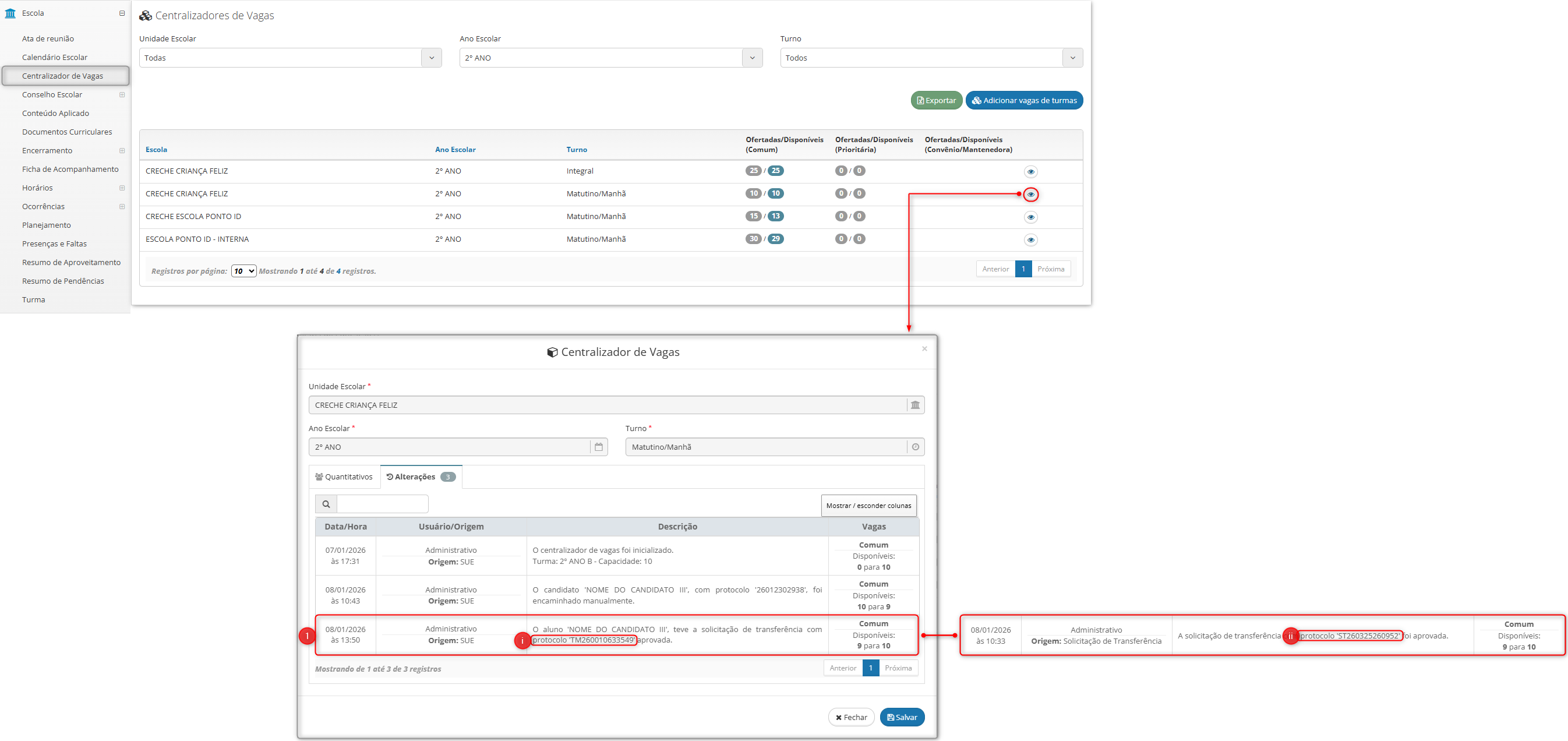
Melhoria no crédito de vagas no “Centralizador de vagas”, garantindo que, ao realizar uma solicitação de transferência interna pelo “Portal da comunidade” para o ano letivo seguinte, o sistema identifique a matrícula de origem do aluno e efetue o crédito da vaga no ano letivo em que o aluno estava matriculado e cursando.
Observação: O crédito da vaga no ano letivo de origem é realizado após a aprovação da solicitação de transferência pela unidade escolar de destino, assegurando que o ajuste de vagas ocorra no período letivo correto.
Caminho¹: Portal da comunidade > Botão: “Solicitar transferência” > Preencher dados > Botão: “Salvar”.
Caminho²: Secretaria de educação > Ano escolar anterior ao da “Solicitação de transferência” > Escola > Centralizador de vagas > Selecionar unidade e ano escolar de origem do aluno > Aba: “Alterações”.
¶ Emissão da ata/mapa de rendimento do tipo “Por disciplina” para todas as turmas
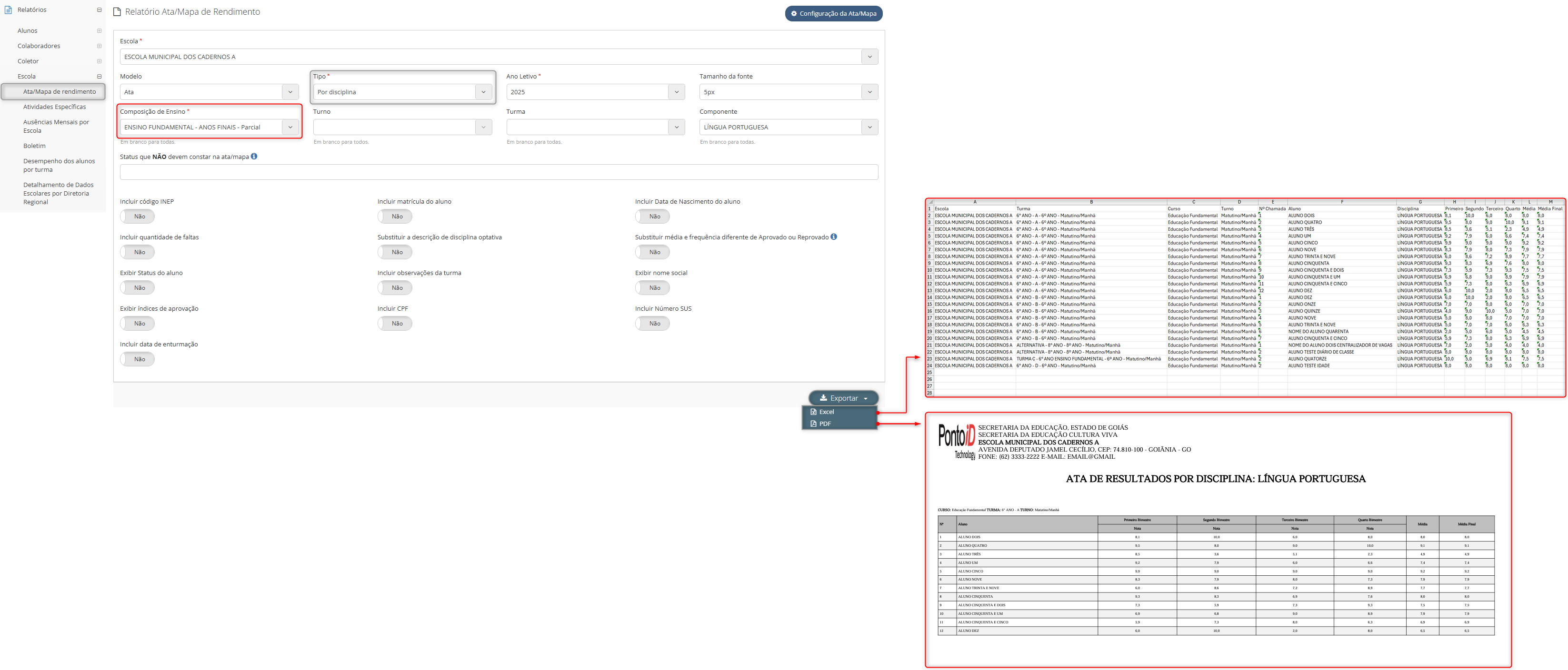
Melhoria na emissão da “Ata/mapa de rendimento” do tipo “Por disciplina”, permitindo a geração do relatório em lote para todas as turmas ao informar apenas a “Composição de ensino”, sem necessidade de selecionar uma turma específica no filtro.
Caminho: Secretaria de educação ou Diretoria regional ou Unidade escolar > Relatórios > Escola > Ata/mapa de rendimento > Modelo: “Ata” > Tipo: “Por disciplina” > Preencher campos > Botão: “Exportar”.
¶ Espaçamento de assinatura e carimbo da “Declaração de transferência” do aluno
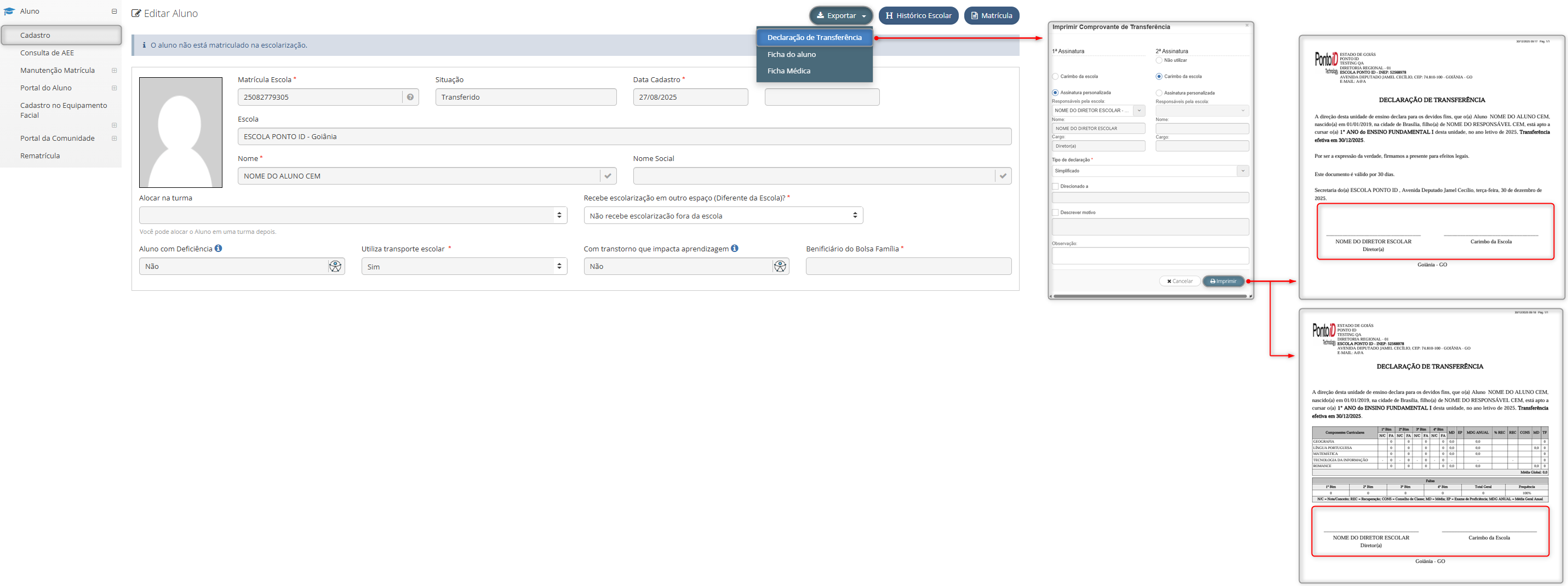
Aumentado o espaço destinado à assinatura e ao carimbo da escola no documento “Declaração de transferência”, nos tipos de declaração “Simplificado” e “Com notas”.
Caminho: Secretaria de educação ou Diretoria regional ou Unidade escolar > Aluno > Cadastro > Selecionar aluno com situação de “Transferido" > Botão: “Exportar” > Opção: “Declaração de transferência” > Selecionar assinatura > Selecionar tipo de declaração: “Simplificado” ou “Com notas” > Botão: “Exportar”.
¶ Inclusão da opção personalizada no horário diferencial em lote
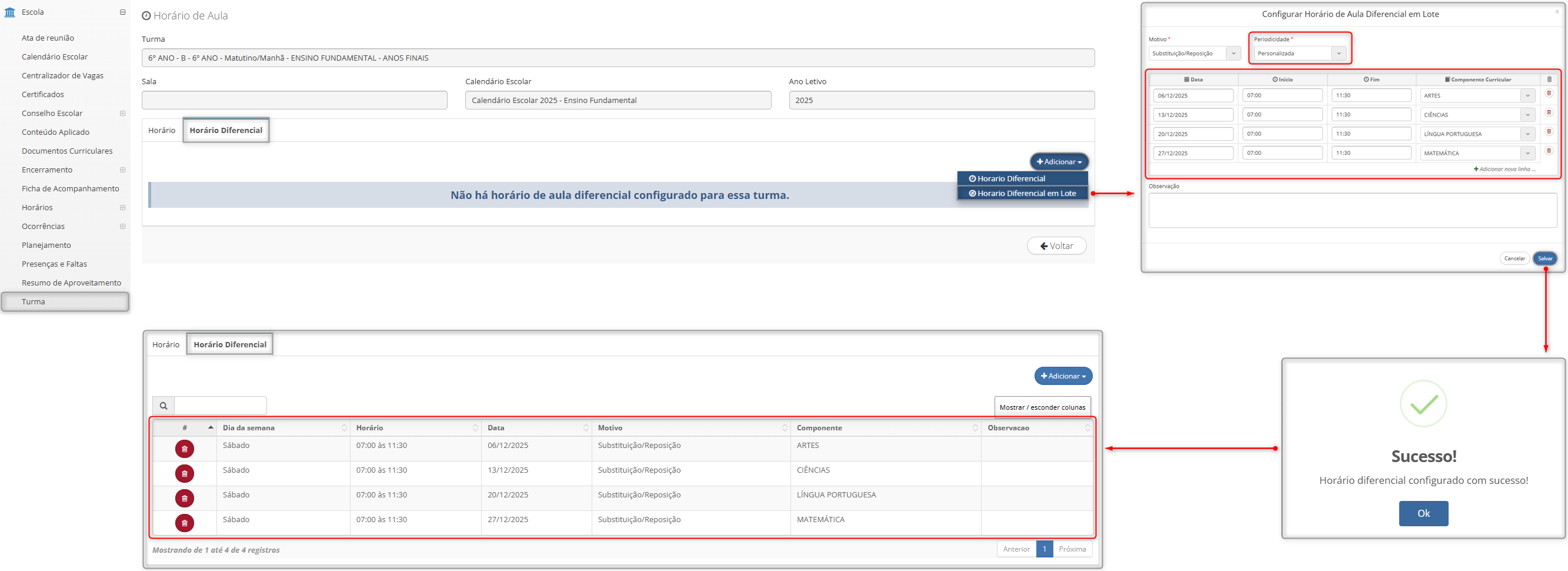
Implementado nas configurações do “Horário diferencial em lote” o campo “Periodicidade”, com a inclusão da opção “Personalizada”, permitindo configurar o horário diferencial para múltiplas datas em um único lançamento.
Caminho: Secretaria de educação ou Diretoria regional ou Unidade escolar > Escola > Turma > Selecionar turma > Botão: “Horário de aula” > Aba: “Horário diferencial” > Botão: “Adicionar” > Opção: “Horário diferencial em lote” > Campo: “Periodicidade” > Opção: “Personalizada”.
¶ Inclusão do turno de matrícula na rota do transporte escolar
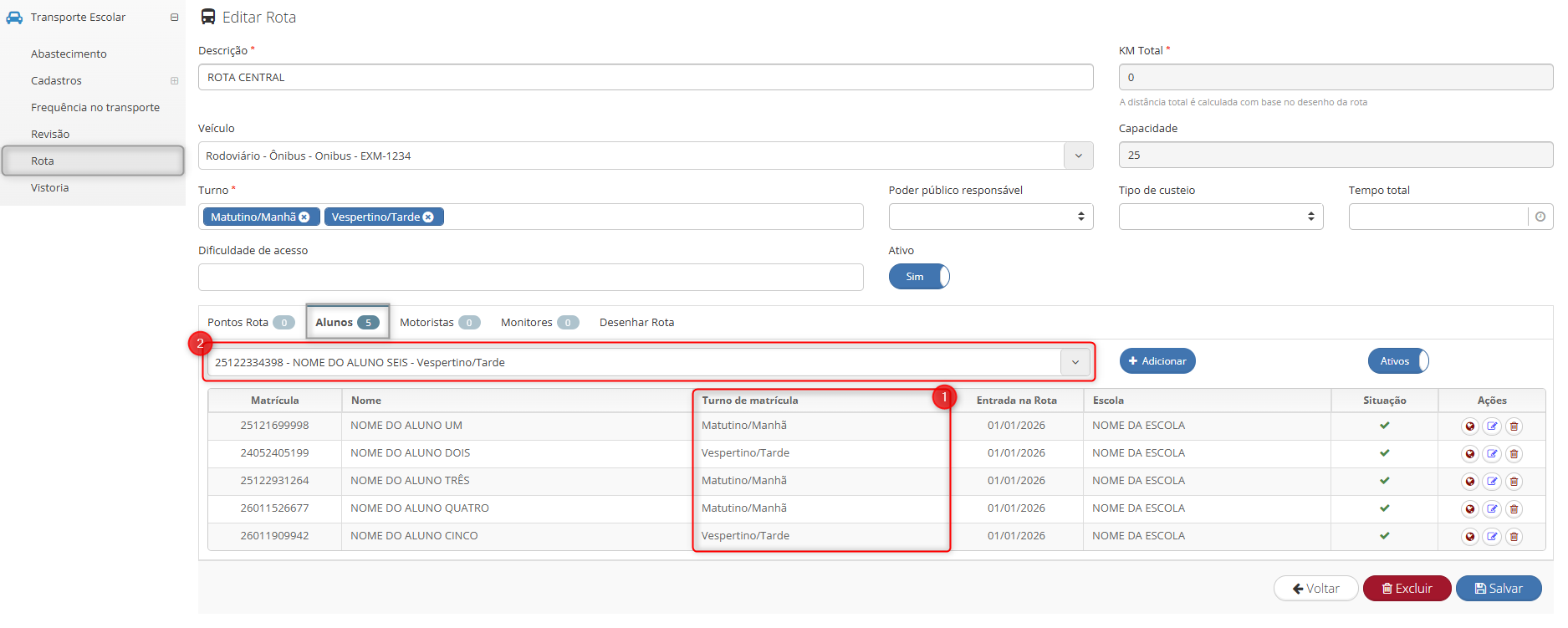
Implementada na “Rota” do transporte escolar a coluna “Turno de matrícula” (Item 1), permitindo a visualização do turno do aluno. A informação também é apresentada ao lado do nome do aluno na seleção para alocação na rota (Item 2).
Caminho: Secretaria de educação ou Diretoria regional ou Unidade escolar > Transporte escolar > Rota > Selecionar rota > Aba: “Alunos”.
¶ Parâmetro para exigência de dados do solicitante na matrícula online
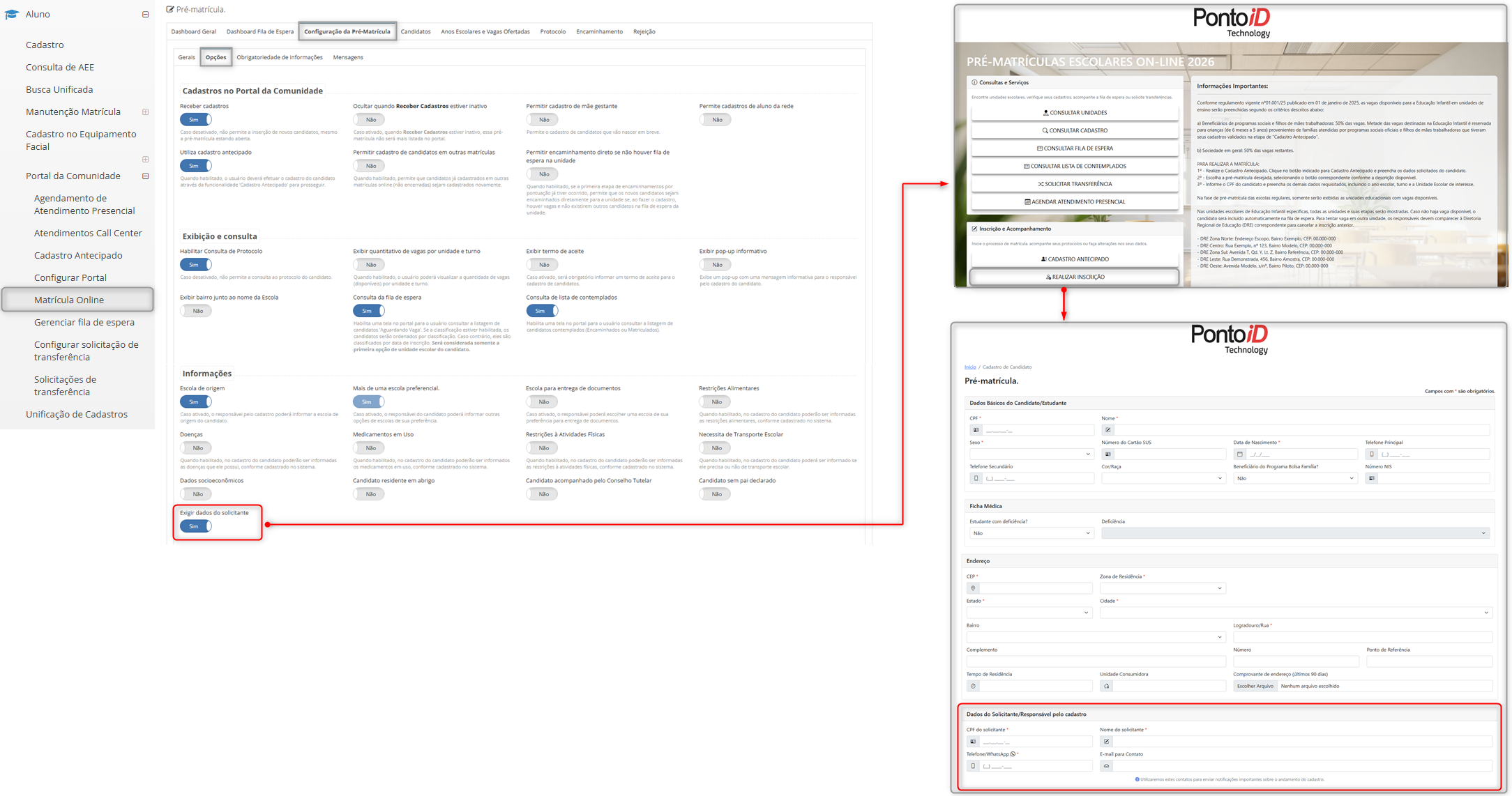
Implementado nas configurações da matrícula online o parâmetro “Exigir dados do solicitante”, que habilita a exibição obrigatória da seção para preenchimento dos dados do solicitante/responsável no cadastro da matrícula online do candidato.
Caminho¹: Secretaria de educação > Aluno > Portal da comunidade > Matrícula online > Selecionar matrícula online > Aba: “Configurações da pré-matrícula” > Aba: “Opções” > Parâmetro: “Exigir dados do solicitante" > Ativar parâmetro > Botão: “Salvar”.
Caminho²: Portal da comunidade > Botão: "Realizar inscrição" > Seção: "Dados do solicitante/responsável pelo cadastro".
¶ Parâmetro para uso de caracteres alfanuméricos na matrícula/número da folha do colaborador
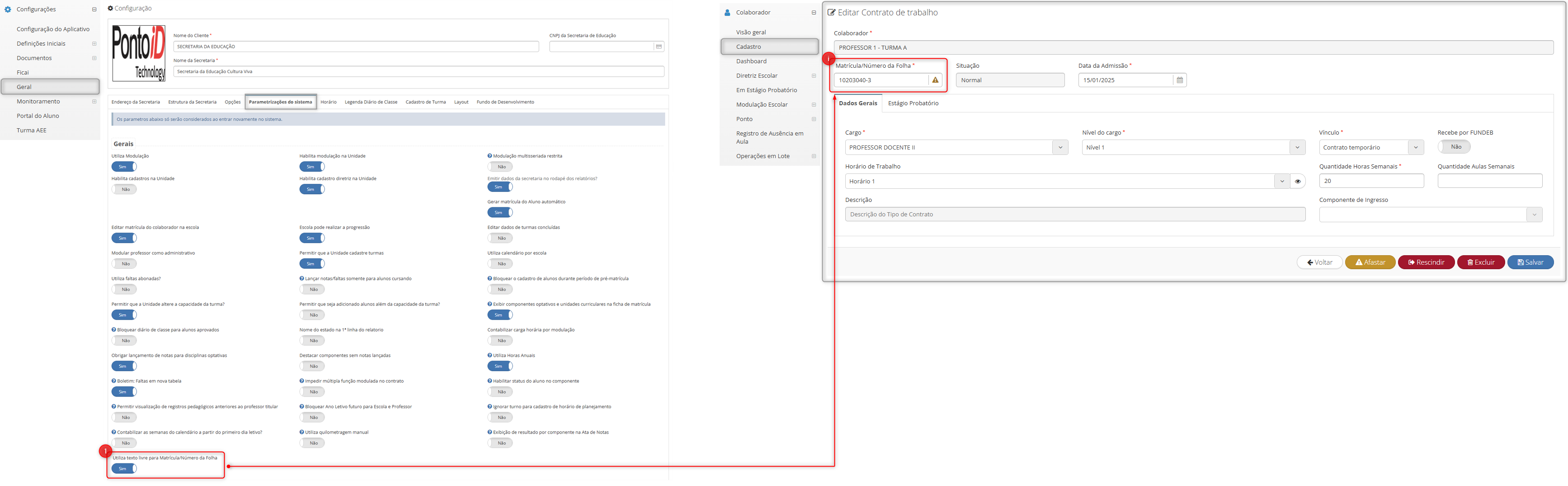
Implementado nas parametrizações gerais do sistema o parâmetro “Utiliza texto livre para matrícula/número da folha” (Item 1), que define se o campo “Matrícula/número da folha” (Item i), no contrato do colaborador, aceita apenas valores numéricos ou também caracteres alfanuméricos.
Quando desativado, o campo “Matrícula/número da folha” aceita apenas valores numéricos. Quando ativado, passa a permitir caracteres alfanuméricos, como hífen.
Caminho¹: Secretaria de educação ou Diretoria regional > Configurações > Geral > Parametrizações do sistema > Ativar parâmetro: “Utiliza texto livre para matrícula/número da folha > Botão: “Salvar”.
Caminho²: Secretaria de educação ou Diretoria regional > Cadastro > Selecionar colaborador > Aba: “Contratos” > Botão: “Editar contrato” > Campo: “Matrícula/número da folha”.
¶ Personalização do resultado final do boletim por conceito final
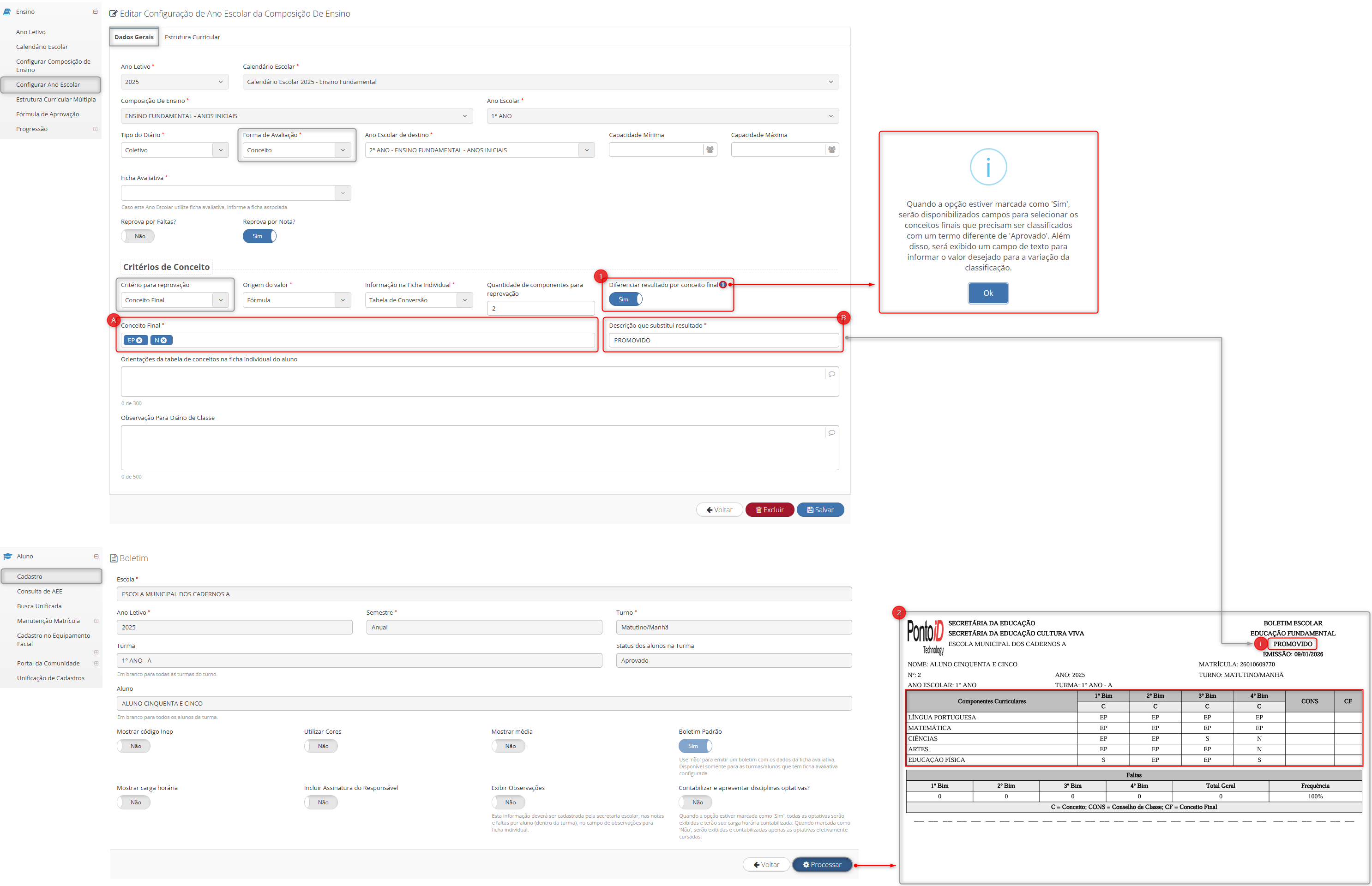
Incluído na configuração do ano escolar o parâmetro “Diferenciar resultado por conceito final”, para permitir a personalização do resultado exibido no boletim do aluno conforme os conceitos finais, assim como descrito a seguir:
- Item 1: Parâmetro “Diferenciar resultado por conceito final”, exibido quando a forma de avaliação estiver definida como “Conceito” e o critério para reprovação como “Conceito final”. Quando habilitado, disponibiliza os seguintes campos para configuração:
- Item A: “Conceito final”, campo para seleção dos conceitos finais que terão classificação diferenciada.
- Item B: “Descrição que substitui o resultado”, define o termo que substituirá “Aprovado” no boletim do aluno.
- Item 2: Emissão do boletim escolar do aluno.
- Item i: Exibição do status do aluno de acordo com as configurações realizadas nos campos “Conceito final” e “Descrição que substitui o resultado”, quando o parâmetro “Diferenciar resultado por conceito final” estiver habilitado.
Caminho¹: Secretaria de educação ou Unidade escolar > Ensino > Configurar ano escolar > Selecionar ano escolar > Tipo de avaliação: “Conceito” > Critério para reprovação: “Conceito final” > Parâmetro “Diferenciar resultado por conceito final”.
Caminho²: Secretaria de educação ou Unidade escolar > Aluno > Cadastro > Selecionar aluno > Botão: “Exportar” > Opção: “Boletim” > Botão: “Processar”.
¶ Relatórios de dados de bolsa família para alunos
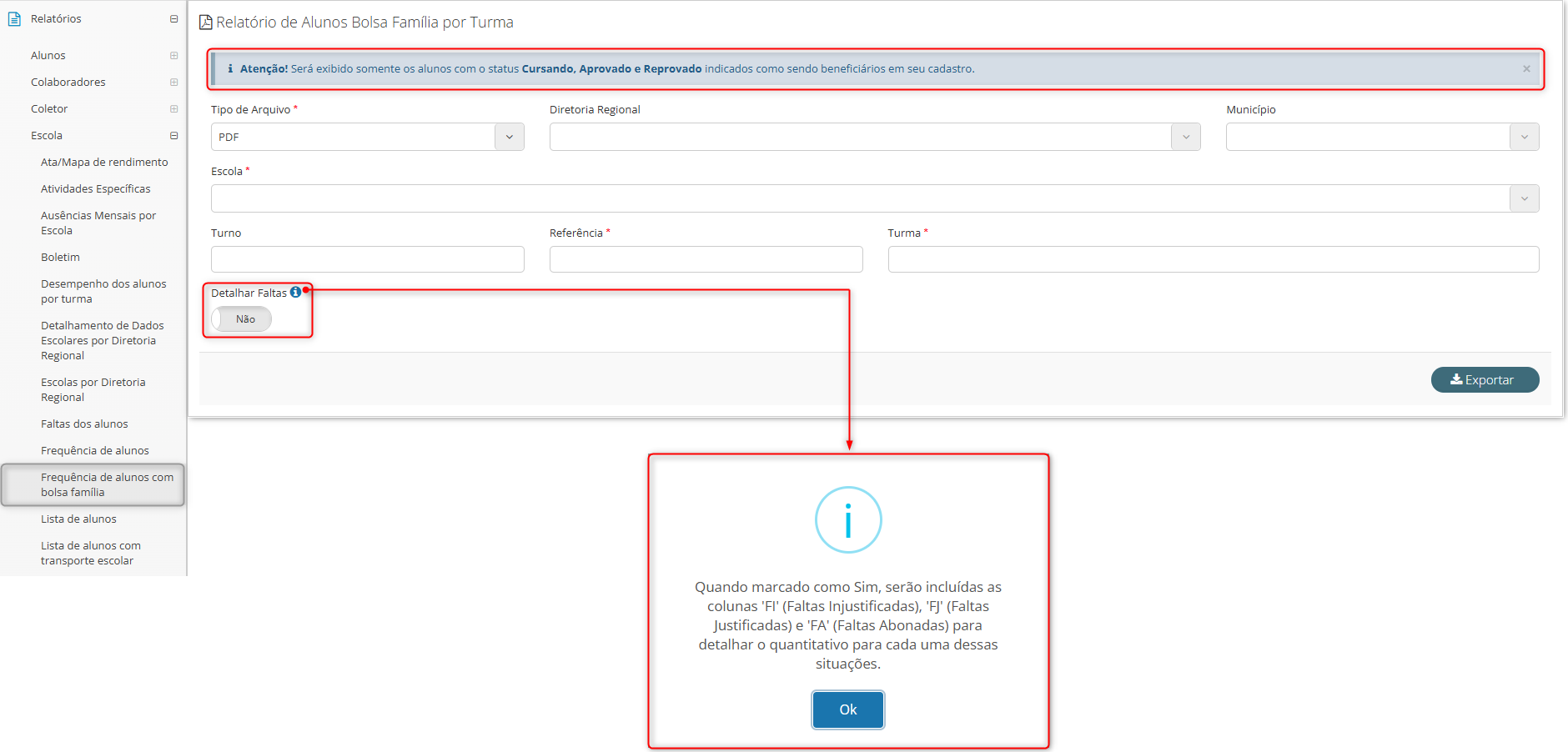
Otimizações nos filtros, campos e informativos para o “Relatório de alunos bolsa família por turma”:
- Informativo renomeado para “Atenção! Será exibido somente os alunos com o status Cursando, Aprovado e Reprovado indicados como sendo beneficiários em seu cadastro.”
- Parâmetro “Detalhar faltas”, com informativo “Quando marcado como Sim, serão incluídas as colunas 'FI' (Faltas Injustificadas), 'FJ' (Faltas Justificadas) e 'FA' (Faltas Abonadas) para detalhar o quantitativo para cada uma dessas situações.”. Que para o relatório, tanto em formato .pdf quanto .xlsx, irá apresentar as faltas de formas detalhada de acordo com seus lançamentos.
Caminho: Secretaria de educação > Relatórios > Escola > Frequência de alunos com bolsa família.
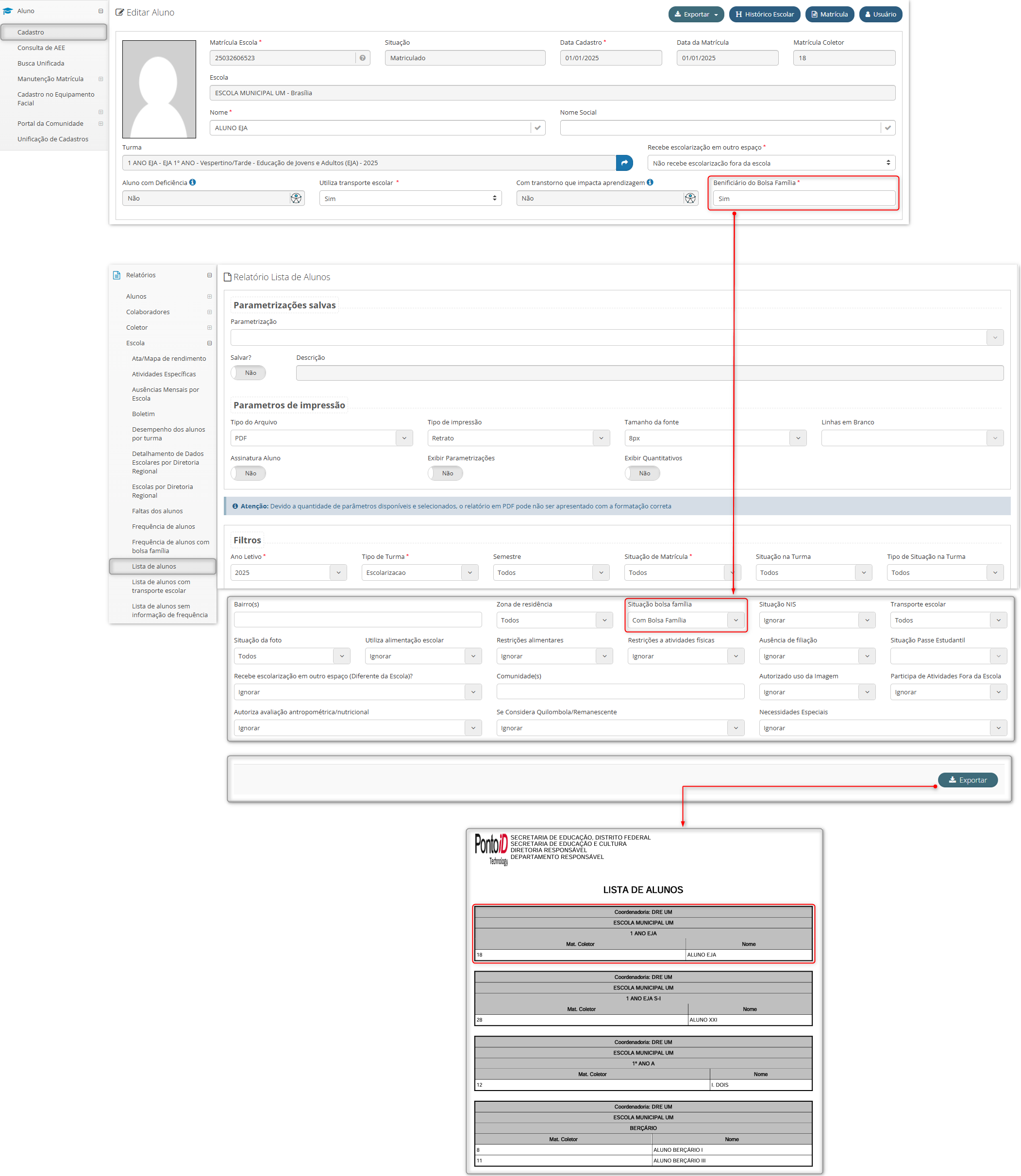
O parâmetro “Beneficiário do bolsa família”, apresentado no cadastro irá refletir tanto no relatório “Relatório de alunos bolsa família por turma” quanto no relatório “Lista de alunos” quando o campo “Situação bolsa família” estiver definido.
Caminho¹: Secretaria de educação ou Diretoria Regional ou Unidade escolar > Aluno > Cadastro > Selecionar aluno > Campo: “Beneficiário do bolsa família”.
Caminho²: Secretaria de educação > Relatórios > Escola > Lista de alunos > Campo: "Situação bolsa família”.
¶ Relatórios detalhados, por diretorias regionais
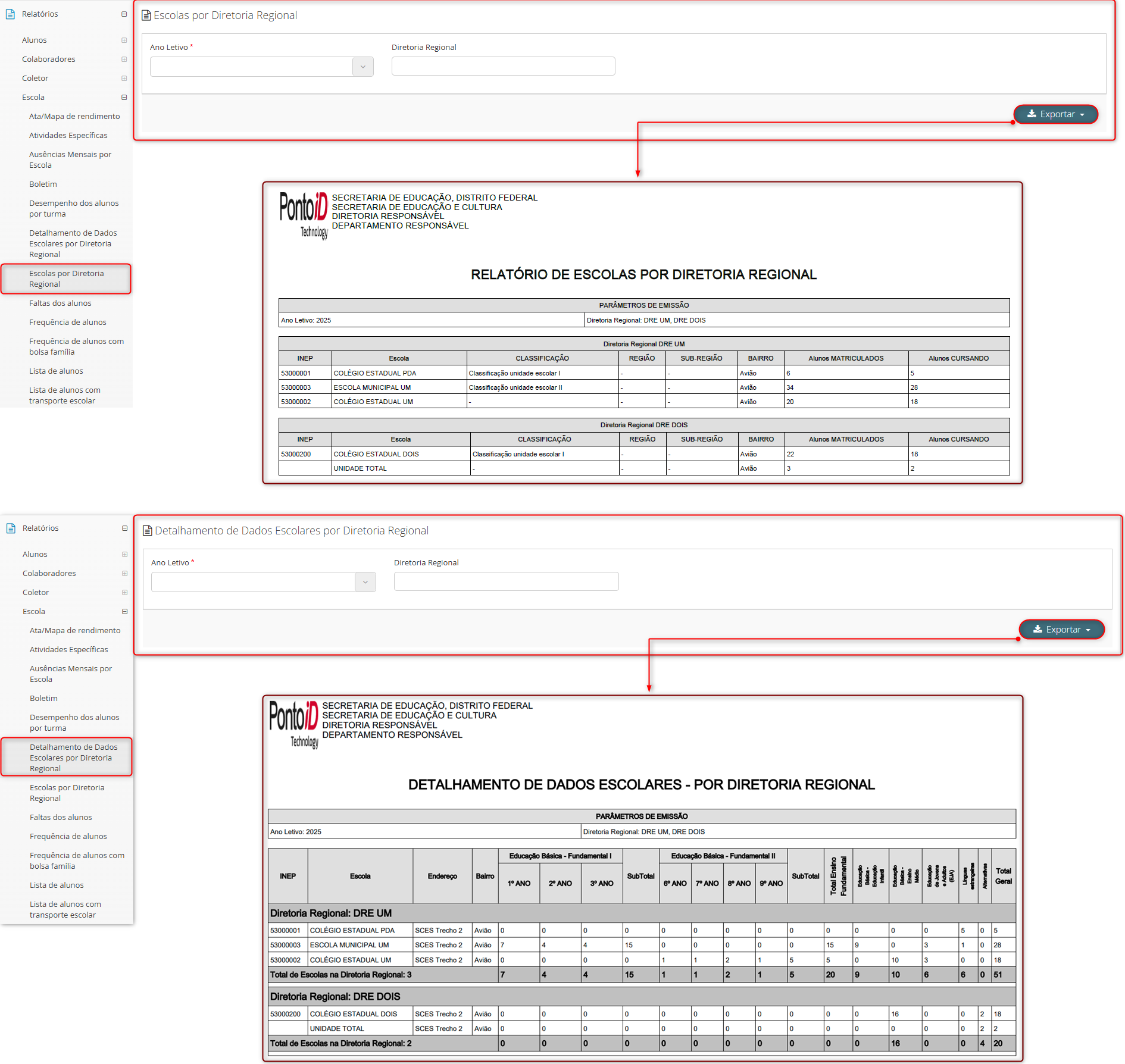
Implementação de relatórios de detalhamento de alunos e unidades escolares, agrupados por diretoria regional.
- “Escola por diretoria regional”: Apresenta as unidades escolares, e seus dados gerais para que estão subordinadas a diretoria regional.
- "Detalhamento de Dados Escolares por Diretoria Regional": Apresenta o quantitativo de alunos por ano escolar e unidades escolares, em separações por diretorias regionais.
Caminho: Secretaria de educação ou Diretoria Regional > Relatórios > Escola > "Escolas por Diretoria Regional" e "Detalhamento de Dados Escolares por Diretoria Regional".
¶ Relatório de notas de avaliações
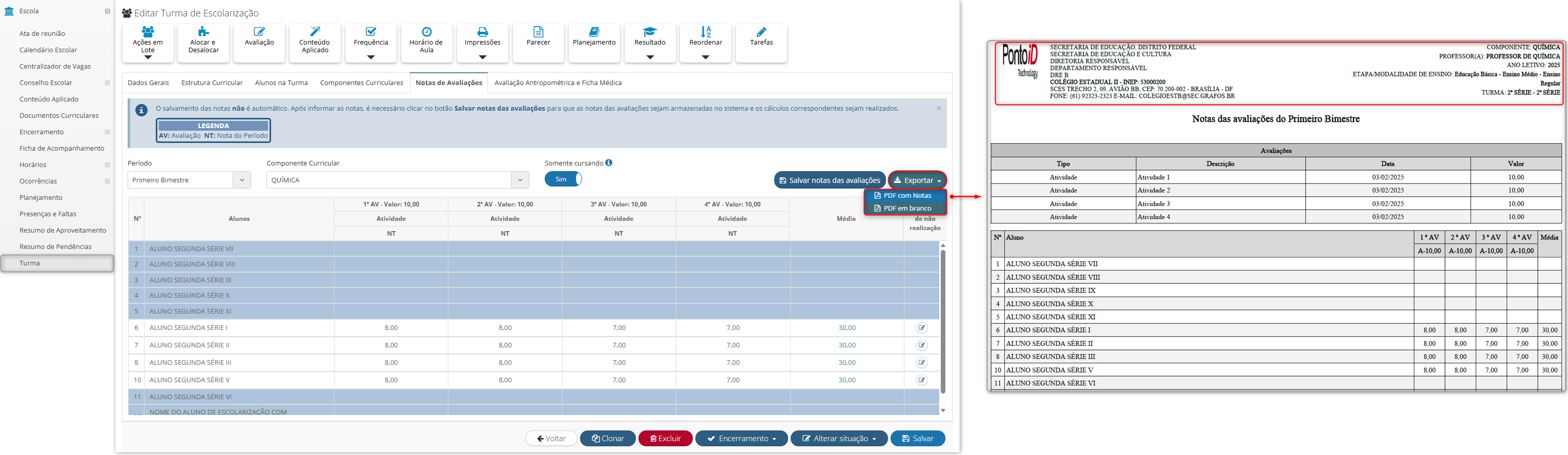
Padronização de dados de cabeçalho nos relatórios de notas de avaliações.
Caminho: Secretaria de educação ou Diretoria regional ou Unidade escolar > Escola > Turma > Selecionar turma > Notas de Avaliações > Botão: “Exportar”.
¶ Remoção do campo “Atendente” no encaminhamento da matrícula online
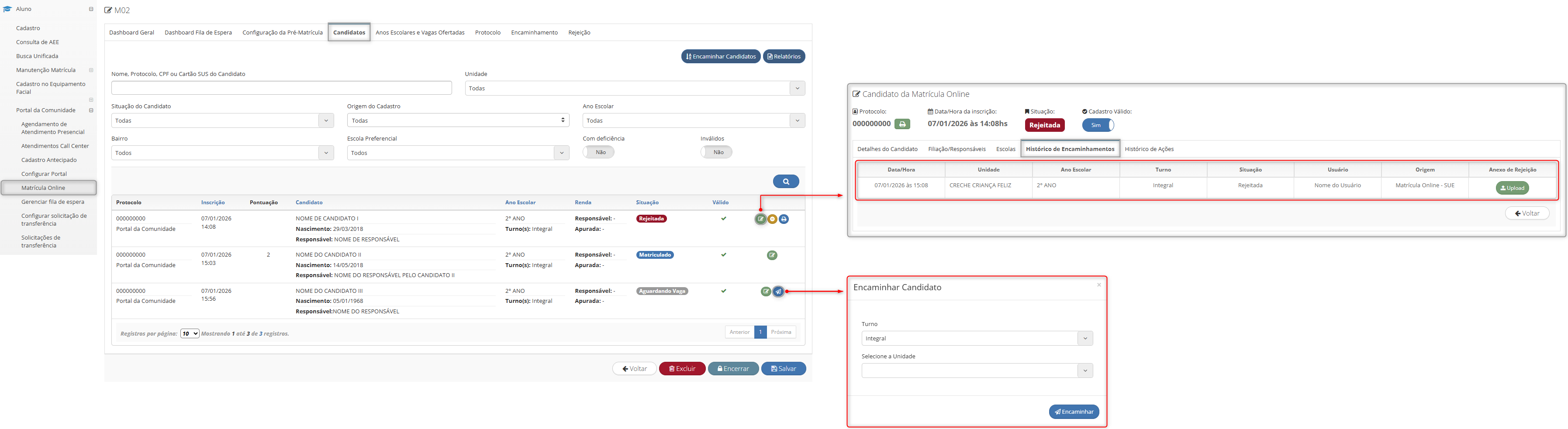
Removida a coluna “Atendente” do histórico de encaminhamentos e o campo “Atendente” do modal de encaminhamento do candidato na matrícula online, como simplificação do fluxo.
Caminho¹: Secretaria de educação > Aluno > Portal da comunidade > Matrícula online > Selecionar matrícula > Aba: "Candidatos" > Clicar sobre o botão "Editar candidato" > Aba: "Histórico de encaminhamento".
Caminho²: Secretaria de educação > Aluno > Portal da comunidade > Matrícula online > Selecionar matrícula > Aba: "Candidatos" > Clicar sobre o botão "Encaminhar candidato" > Modal "Encaminhar Candidato".
¶ Correções
¶ Ajuste no centralizador de vagas
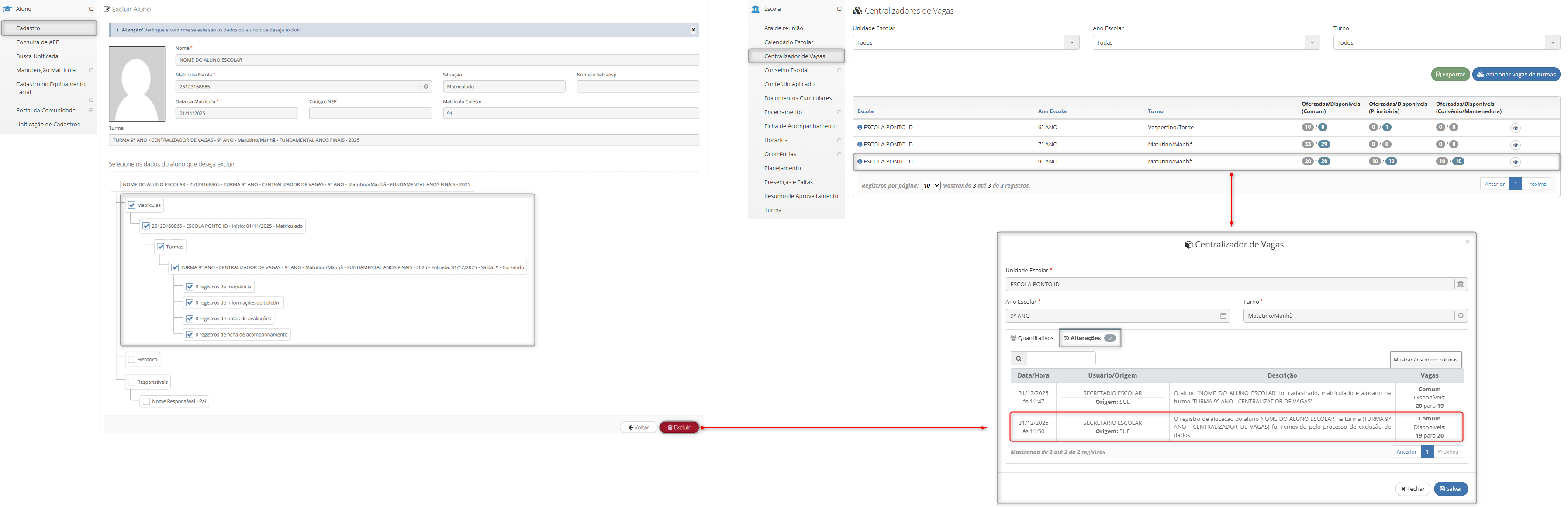
Ajustado o comportamento no “Centralizador de vagas” para que, ao excluir a matrícula do aluno pelo seu cadastro, a vaga comum anteriormente ocupada seja automaticamente creditada novamente.
Caminho¹: Secretaria de educação ou Unidade escolar > Aluno > Cadastro > Selecionar aluno > Botão: “Excluir” > Excluir matrícula do aluno.
Caminho²: Secretaria de educação ou Unidade escolar > Escola > Centralizador de vagas > Selecionar centralizador de vagas vinculado ano escolar do aluno > Aba: “Alterações”.
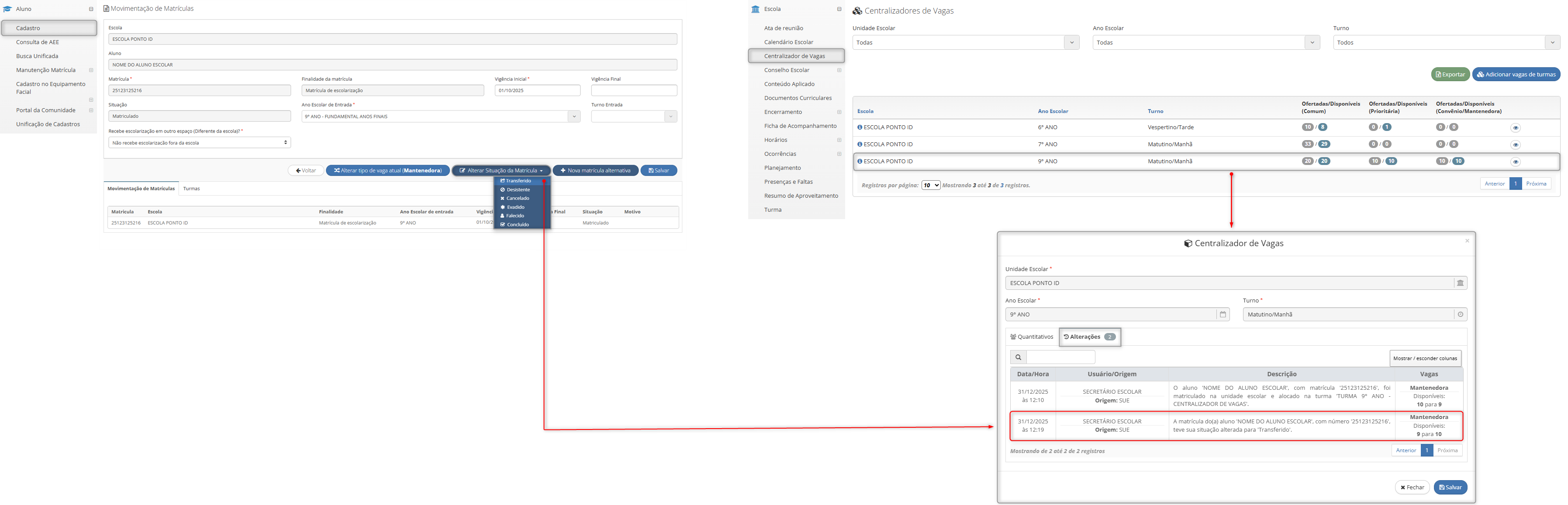
O crédito de vagas para que, ao alterar o tipo de vaga do aluno para “Mantenedora” e realizar qualquer ação de retirada do aluno da unidade, a vaga seja creditada conforme o tipo configurado.
Caminho¹: Secretaria de educação ou Unidade escolar > Aluno > Cadastro > Selecionar aluno > Botão: “Matrícula” > Botão: “Alterar situação da matrícula” > Selecionar opção que retire o aluno da unidade escolar.
Caminho²: Secretaria de educação ou Unidade escolar > Escola > Centralizador de vagas > Selecionar centralizador de vagas vinculado ano escolar do aluno > Aba: “Alterações”.
Crédito e débitos de vagas, ao realizar transferência interna, tanto pela movimentação de matrícula do aluno (item i) quanto pelo portal da comunidade (item ii), foi ajustado para que a unidade de origem credite e informe adequadamente o número de vagas, assim como que a unidade destino debite vagas de acordo com a aprovação da solicitação.
Caminho¹: Secretaria de educação > Escola > Centralizador de Vagas.
¶ Apresentação dos itens no tipo de relatório “Requisições”
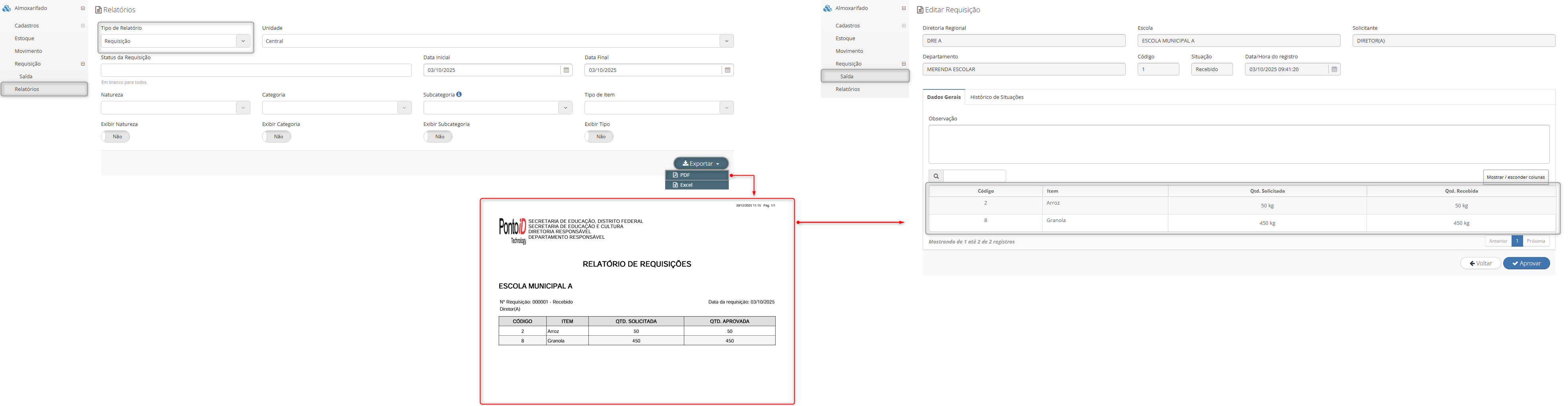
Ajustada a exportação do relatório do tipo “Requisição” no módulo de “Almoxarifado”, garantindo a exibição consistente dos itens conforme registrados nas requisições (Caminho²).
Caminho¹: Secretaria de educação ou Diretoria regional ou Unidade escolar > Almoxarifado > Relatório > Tipo de relatório: “Requisição” > Botão: “Exportar”.
Caminho²: Secretaria de educação ou Diretoria regional ou Unidade escolar > Almoxarifado > Requisição > Saída > Selecionar requisição.
¶ Componentes curriculares duplicados, apresentados na turma de escolarização em “Componentes curriculares”
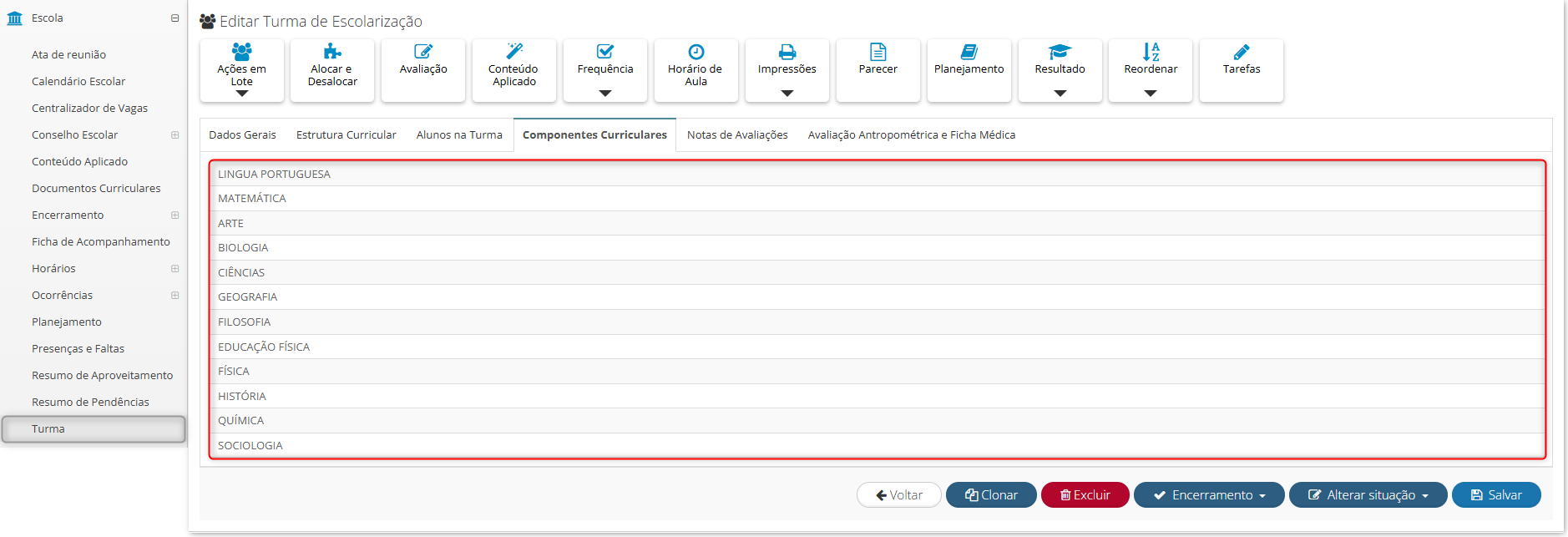
Ajuste na grade de componentes curriculares, a fim de que as duplicações ocasionadas pelo lançamento de notas, conceitos e faltas, pela visão de professor, não gere duplicações.
Caminho: Secretaria de educação ou Unidade escolar > Escola > Turma > Selecionar turma > Aba: "Componentes curriculares".
¶ Componentes curriculares duplicados, apresentados no cadastro do aluno e na turma
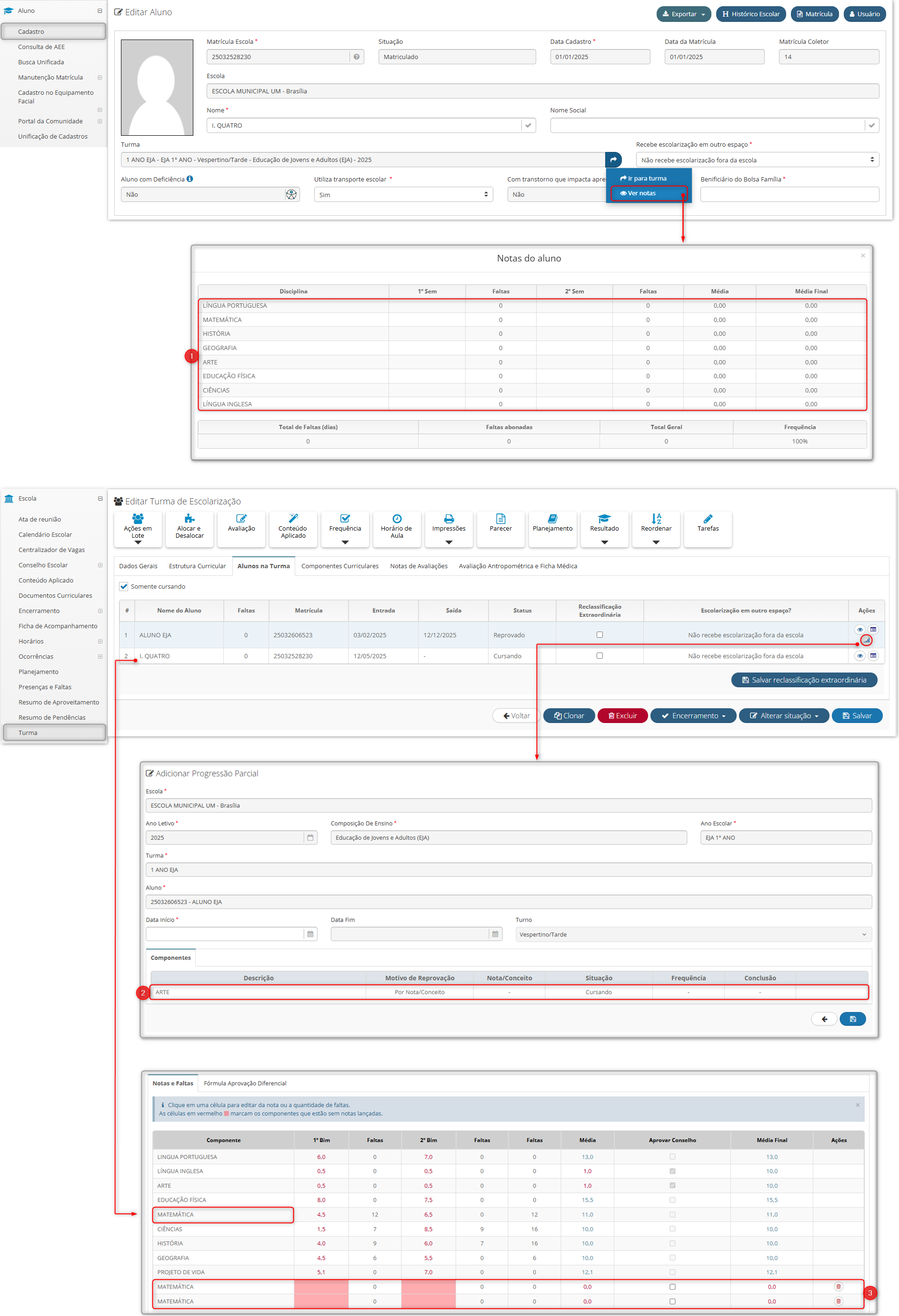
Ajustes realizados na demonstração e ações disponíveis para os componentes duplicados, para:
- Item 1: Apresentação adequada de componentes em “Ver notas”, no cadastro do aluno.
- Item 2: Apresentação adequada de componentes pontuados em progressão parcial de alunos.
- Item 3: Apresentação de situação com replica de componentes em “Notas e faltas” de alunos nas turmas, e da presença do botão “Excluir”, para realização de exclusão de componentes duplicados.
Caminho¹: Secretaria de educação ou Diretoria regional ou Unidade escolar > Aluno > Cadastro > Selecionar alunos > Ver notas.
Caminho²: Secretaria de educação ou Diretoria regional ou Unidade escolar > Escola > Turma > Selecionar turmas > Aba: “Alunos na turma” > Botão: “Progressão parcial”.
Caminho³: Secretaria de educação ou Diretoria regional ou Unidade escolar > Escola > Turma > Selecionar turmas > Aba: “Alunos na turma” > Selecionar aluno > Aba: “Notas e faltas”.
¶ Exibição de alunos remanejados e reclassificados no relatório de lista de alunos
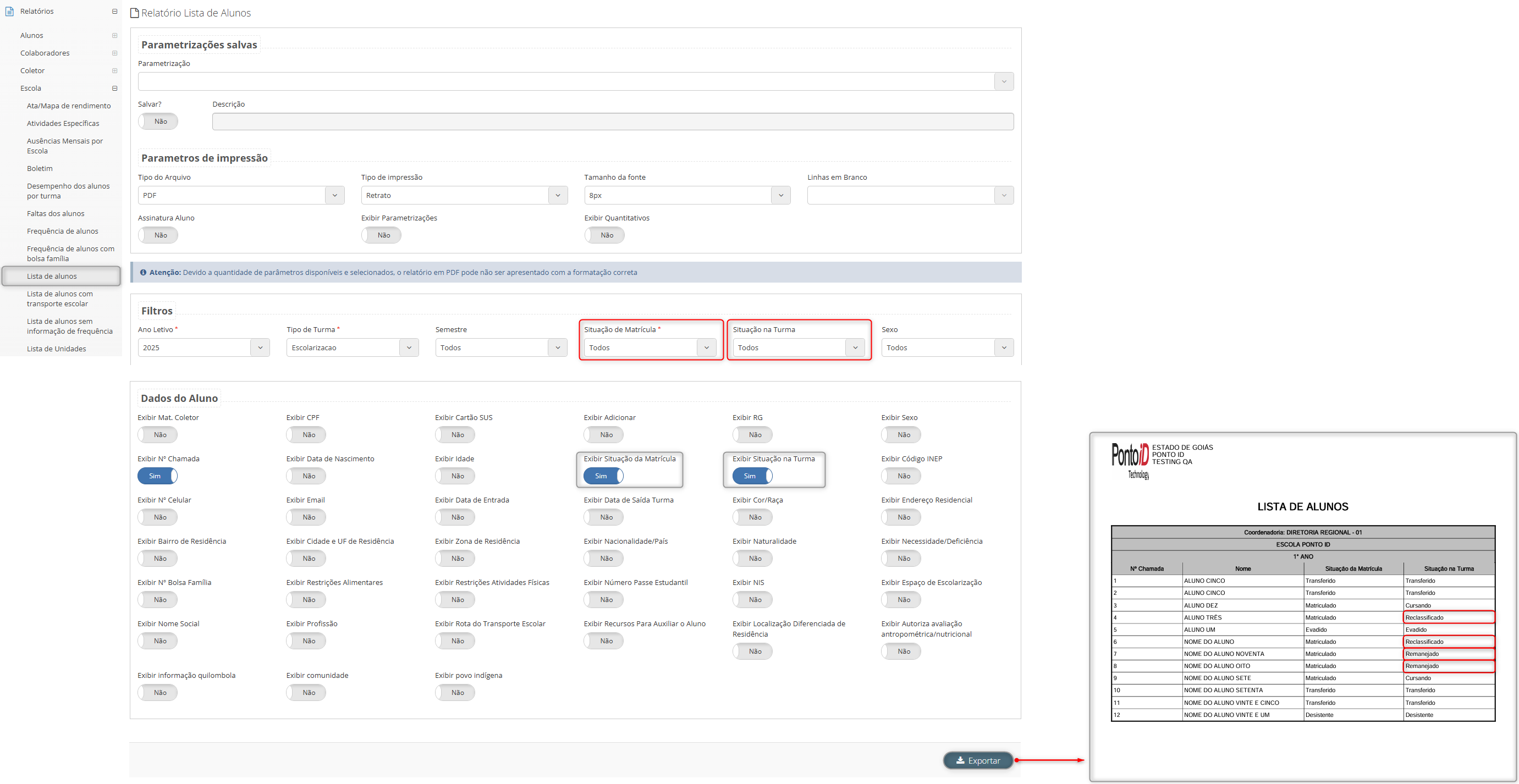
Geração do relatório “Lista de alunos” com ajuste para considerar alunos com status “Remanejado” ou “Reclassificado” na turma, quando os filtros “Situação de matrícula” e “Situação na turma” estiverem definidos como “Todos”.
Caminho: Secretaria de educação ou Diretoria regional ou Unidade escolar > Relatórios > Escola > Lista de alunos > Filtros “Situação de matrícula” e “Situação na turma” como “Todos" > Seção: “Dados do aluno” > Selecionar parâmetros de impressão “Exibir situação da matrícula” e “Exibir situação na turma” > Botão: “Exportar”.
¶ Exportação do diário de classe em turmas AEE ao utilizar o filtro de status dos alunos
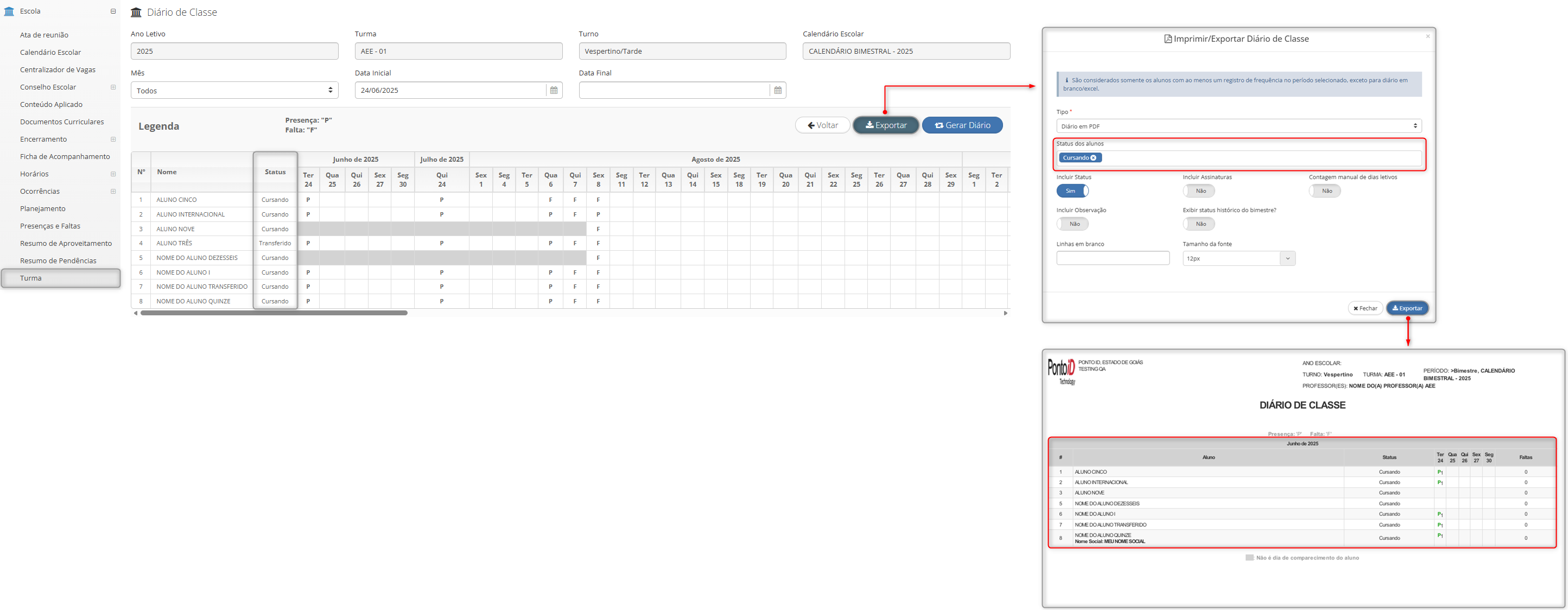
Exportação do “Diário de classe” em turmas de AEE ajustada para considerar o filtro de status dos alunos nos tipos “Diário em PDF” e “Diário em Excel”, com exibição dos dados no relatório.
Caminho: Secretaria de educação ou Diretoria regional ou Unidade escolar > Escola > Turma > Selecionar turma AEE > Botão: "Frequência" > Opção: "Diário de classe" > Botão: "Gerar diário" > Botão: "Exportar" > Selecionar o tipo "Diário em PDF" ou "Diário em Excel" > Filtro: "Status dos alunos" > Selecionar status > Botão: "Exportar".
¶ Ficha de renovação de matrícula
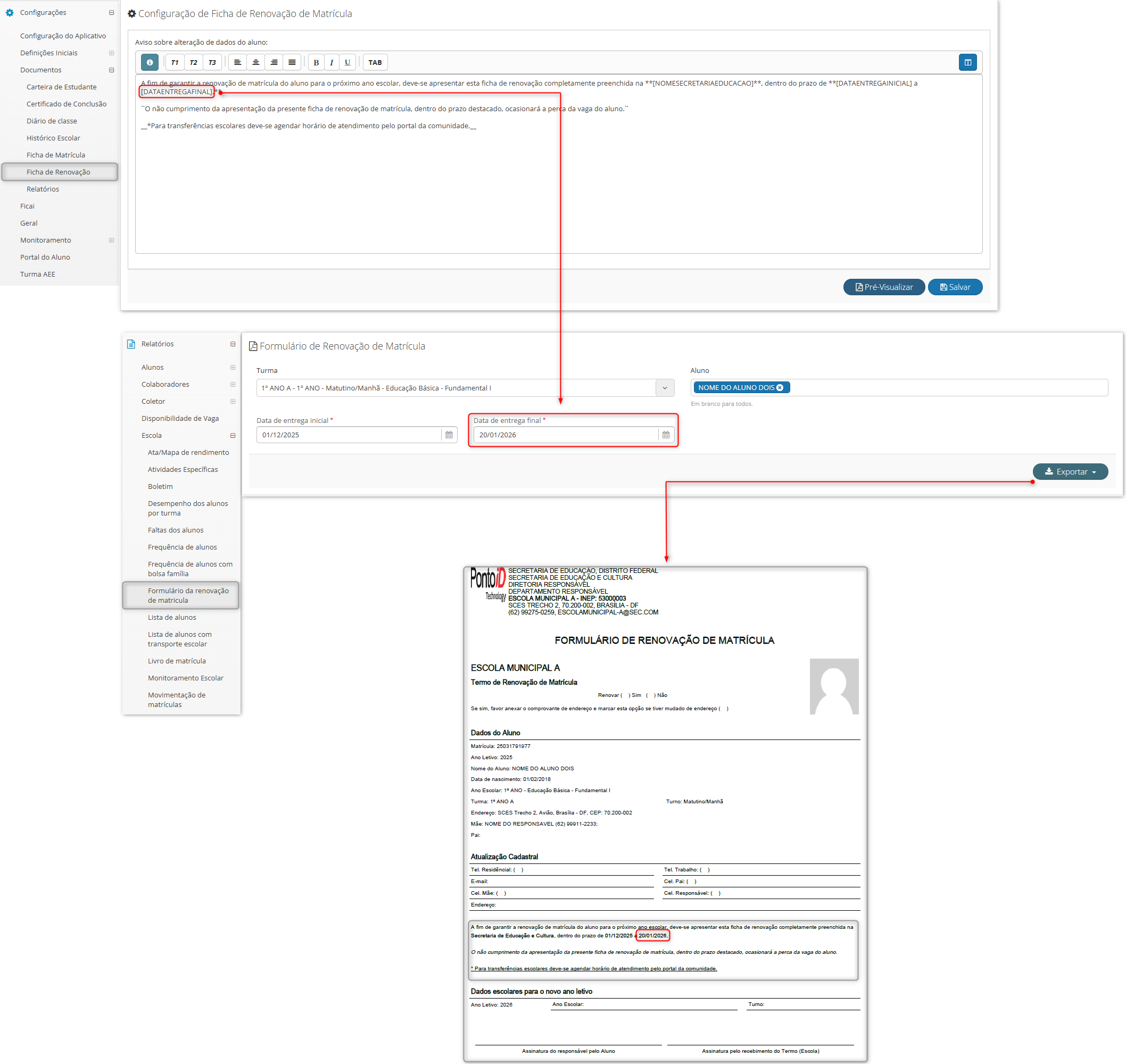
Ajuste na demonstração da variável “[DATAENTREGAFINAL]”, configurada e presente na ficha de renovação de matrícula, para que seja demonstrada data de entrega final adequadamente ao valor inserido no momento de exportação da ficha pela unidade escolar.
Caminho¹: Secretaria de educação > Configuração > Documentos > Ficha de renovação.
Caminho²: Unidade escolar > Relatórios > Escola > Formulário da renovação de matrícula > Campo: “Data de entrega final" > Botão: Exportar.
¶ Filtros para apresentação de anos escolares configurados na pré-matrícula
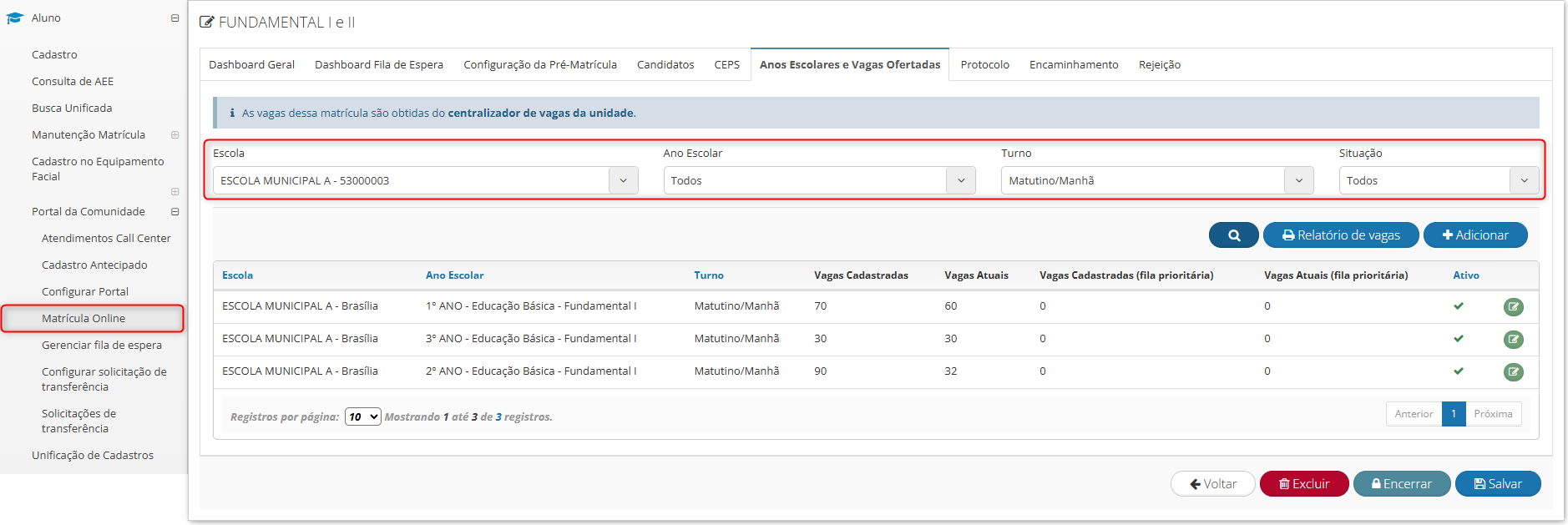
Ajuste na operação de filtros, para que demonstrem os dados da consulta fidedignos as informações a serem filtradas.
Caminho: Secretaria de educação > Aluno > Portal da comunidade > Matrícula on-line > Aba: "Anos escolares e vagas ofertadas".
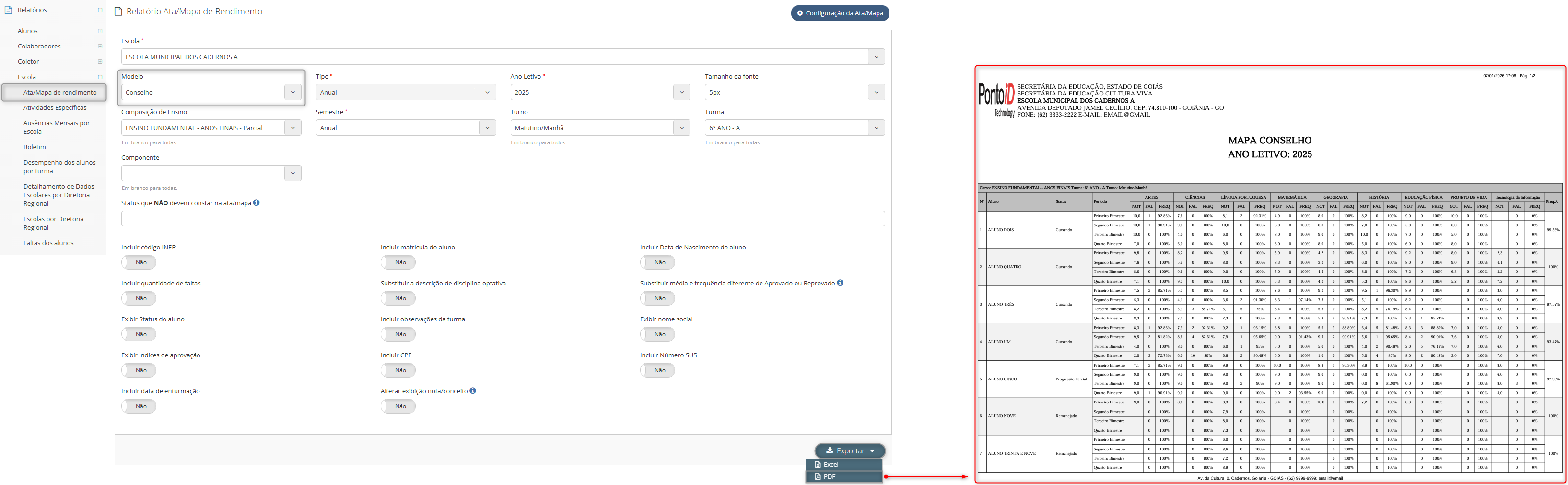
¶ Padronização de layout da ata/mapa de rendimento no modelo “Conselho”
Ajustado o layout do relatório “Ata/mapa de rendimento” no modelo “Conselho”, em formato .pdf, garantindo a exibição adequada do relatório.
Caminho: Secretaria de educação ou Unidade escolar > Relatórios > Escola > Ata/mapa de Rendimento > Modelo: "Conselho" > Botão: “Exportar” > Opção: “PDF”.
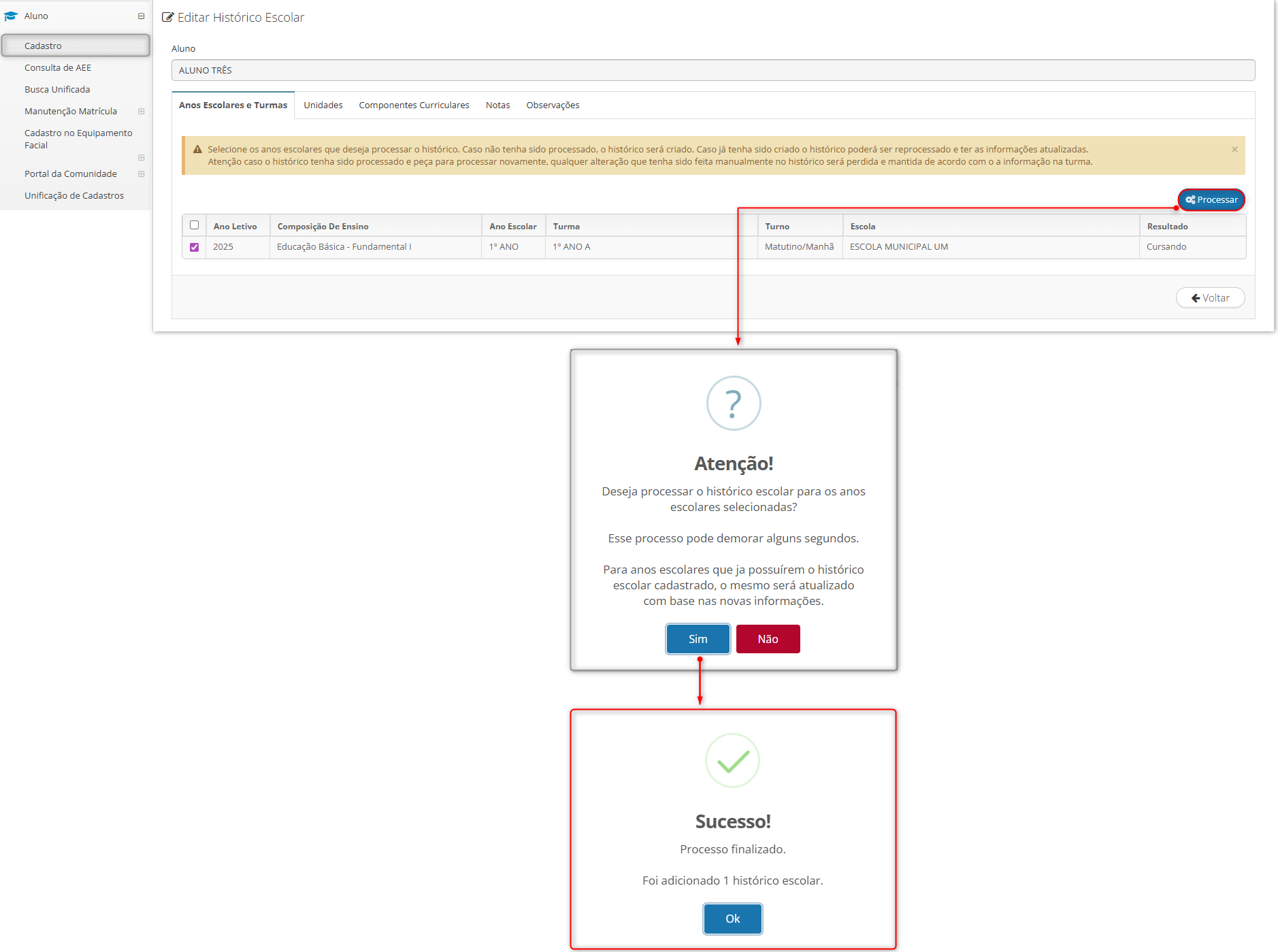
¶ Processamento de histórico escolar, para alunos pertencentes a turmas sob duas formas de avaliação
Ajuste no processamento de histórico escolar quando o aluno é vinculado a turma que está configurada para ser avaliada tanto por nota, quanto por conceito em casos em que há lançamento de conceitos durante os períodos letivos, mas não contém definição de conceito final estabelecida.
Caminho: Secretaria de educação ou Unidade escolar > Aluno > Cadastro > Selecionar aluno de turmas com forma de avaliação por nota e conceito > Botão: "Histórico escolar" > Botão: "Processar".
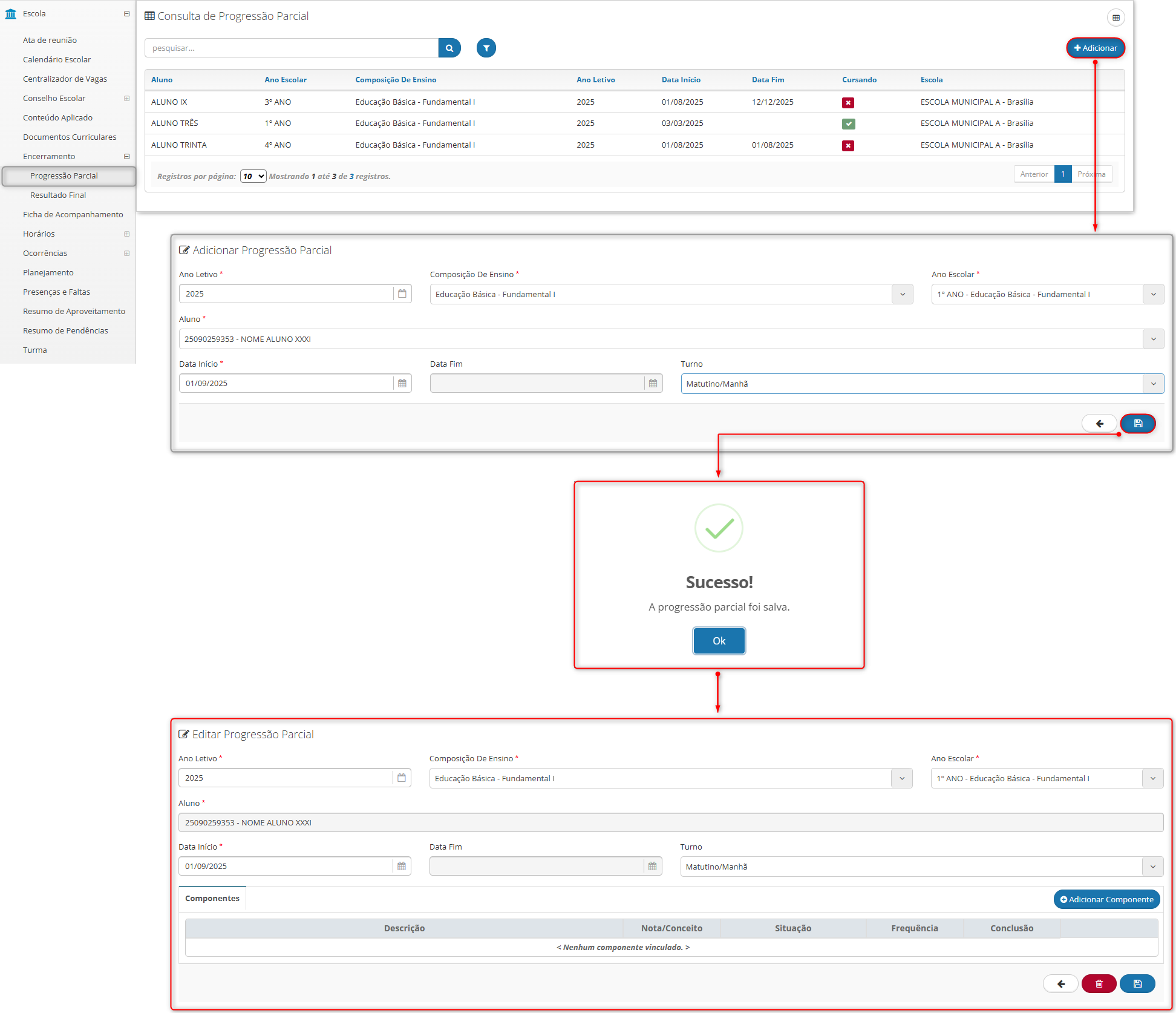
¶ Processamento de progressão parcial
Ajuste ao adicionar progressão parcial em alunos não alocados em turmas, para que processe com sucesso a adição de novas requisições.
Caminho: Secretaria de educação ou Unidade escolar > Escola > Encerramento > Progressão Parcial.
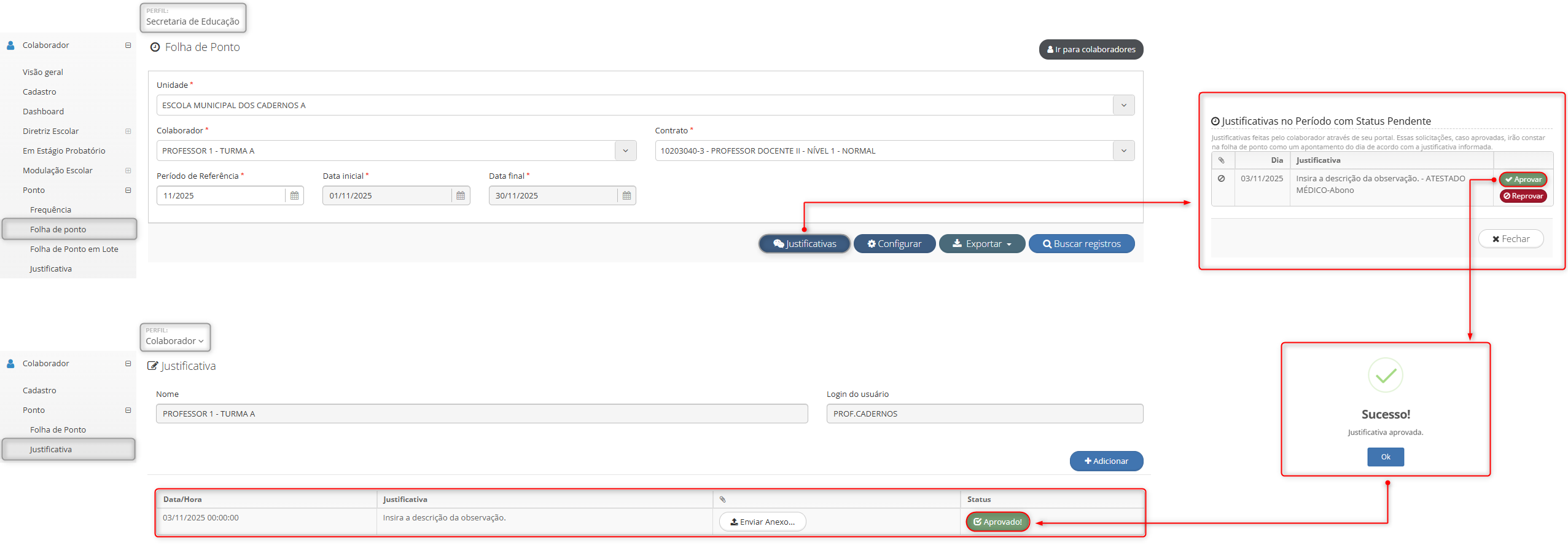
¶ Registro de aprovação e reprovação de justificativas na folha de ponto
Ajustado o processamento de justificativas na folha de ponto, garantindo que as ações de aprovação e reprovação realizadas pela secretaria de educação sejam concluídas, refletindo o status na visão do colaborador.
Caminho¹: Secretaria de educação > Colaborador > Ponto > Folha de ponto > Preencher campos > Botão: “Justificativa” > “Aprovar” ou “Reprovar” justificativas.
Caminho²: Perfil de colaborador > Colaborador > Ponto > Justificativa.
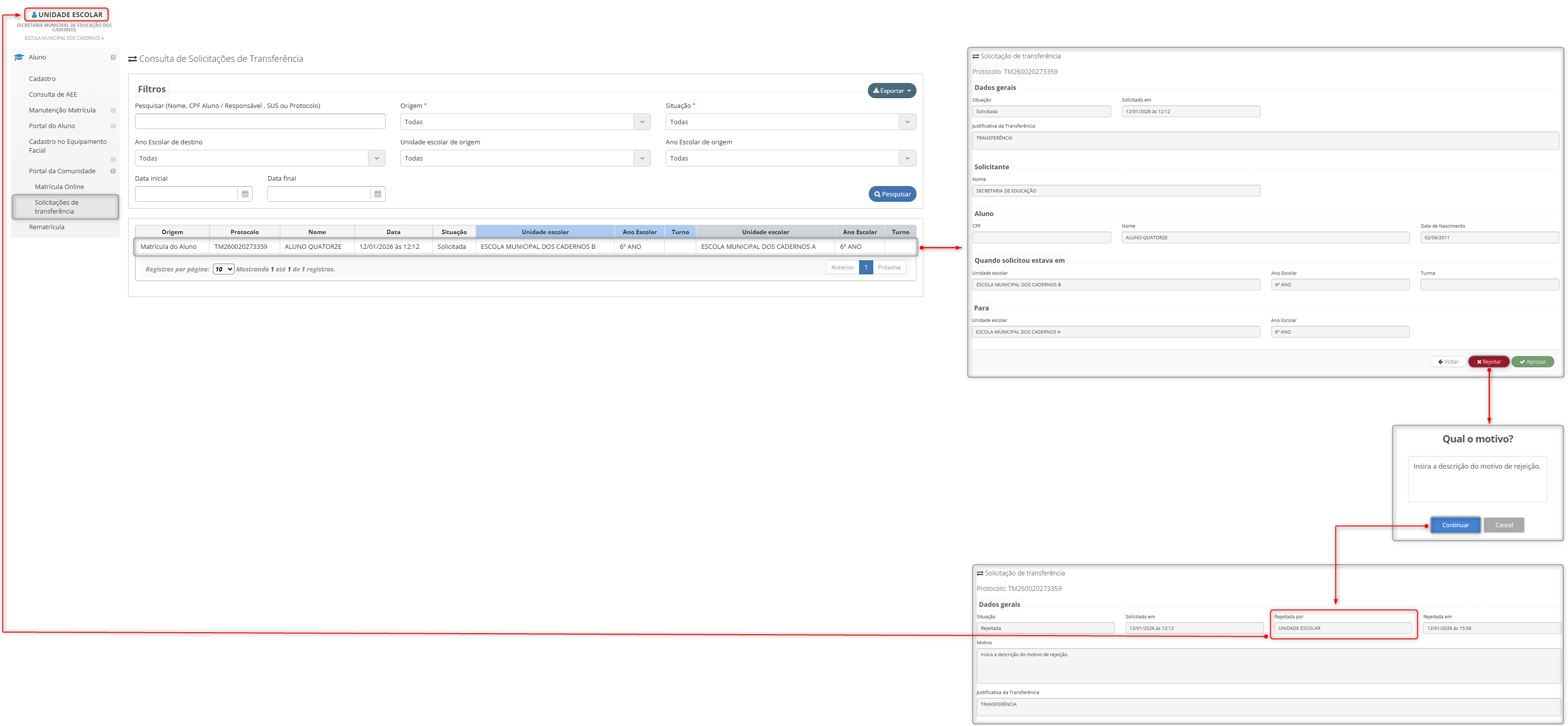
¶ Registro do usuário na rejeição de solicitações de transferência
Campo “Rejeitado por”, localizado em “Solicitações de transferência”, ajustado para registrar o usuário responsável pela rejeição de solicitações de transferência interna, na unidade escolar, de acordo com o usuário que realiza a ação na visão correspondente.
Caminho: Unidade escolar > Aluno > Portal da comunidade > Solicitação de transferência > Selecionar solicitação com situação "Solicitada" > Botão: "Rejeitar" > Informar o motivo da rejeição > Botão: "Continuar" > Campo: “Rejeitado por”.
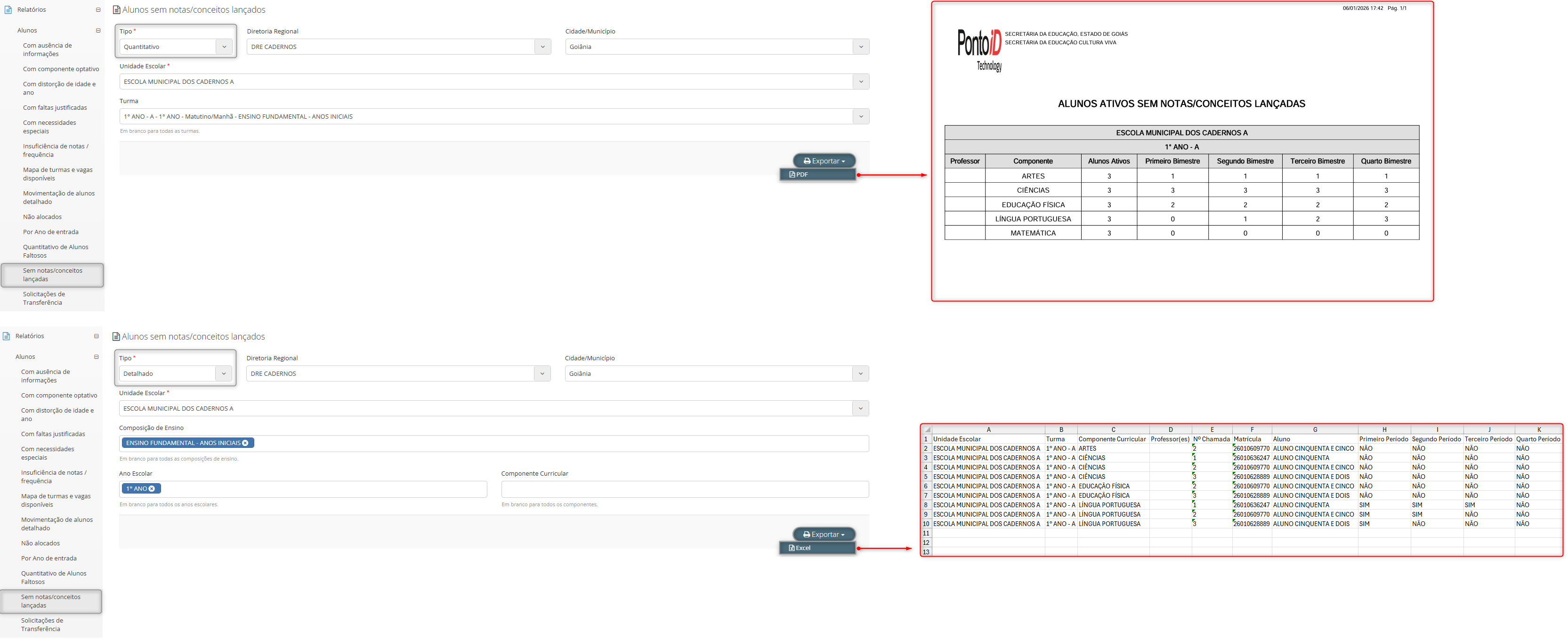
¶ Relatório “Alunos sem notas/conceitos lançados"
Relatório “Alunos sem notas/conceitos lançados”, nos tipos “Quantitativo” e “Detalhado”, ajustado para considerar alunos sem registros de notas ou conceitos em turmas que utilizam ambas as formas de avaliação.
Caminho: Secretaria de educação ou Unidade escolar > Relatórios > Alunos > Sem notas/conceitos lançadas > Campo: “Tipo” > Opção: “Quantitativo” > Preencher os outros campos > Botão: “Exportar”.
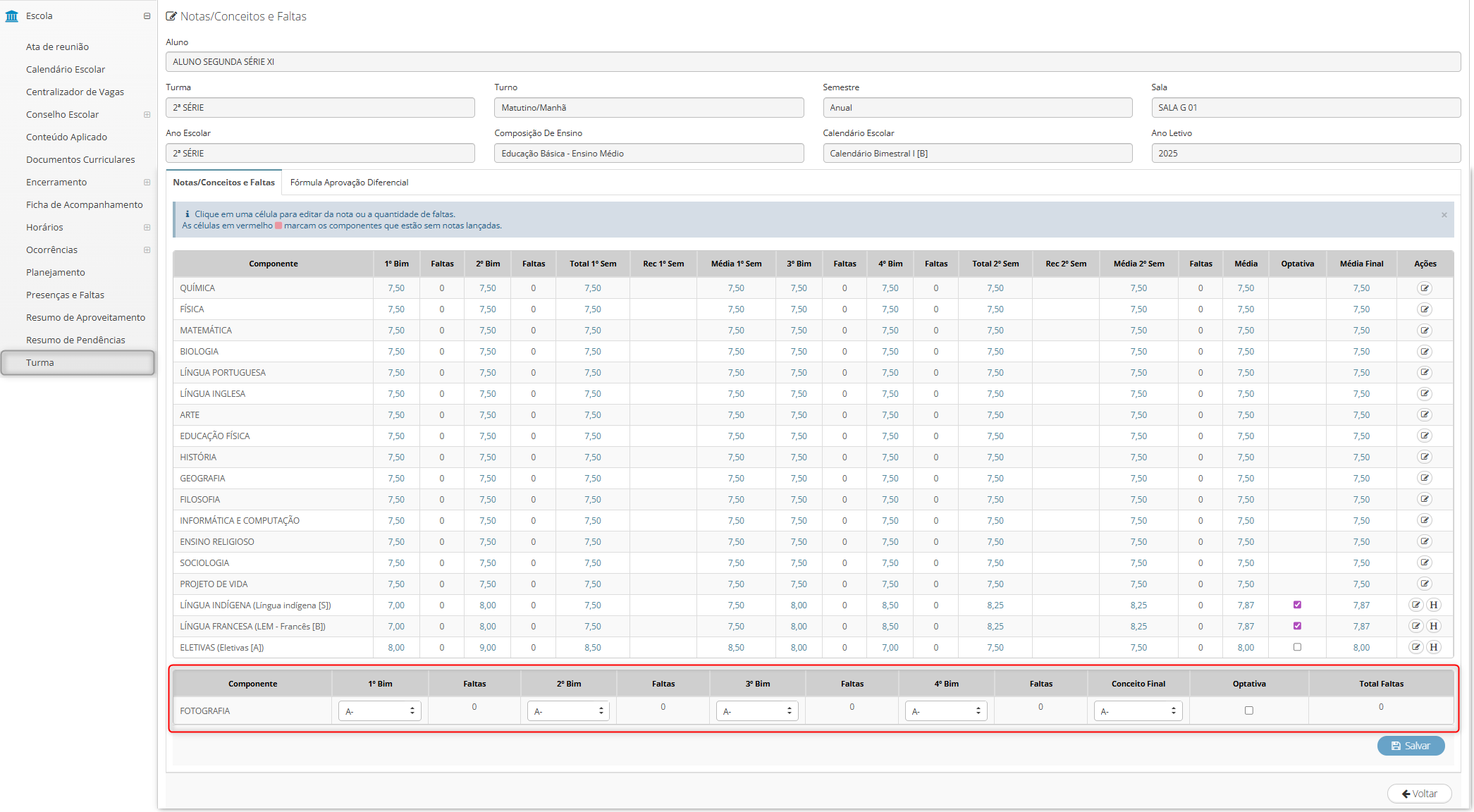
¶ Tabela de demonstração de componentes cursados pelo aluno, para turmas com forma de avaliação por nota e conceitos
Ajuste na demonstração de grade de alunos pertencentes a turmas que utilizam o ano escolar avaliado por nota, contendo componentes optativos configurados para avaliação por conceito.
Caminho: Secretaria de educação ou Unidade escolar > Escola > Turma > Selecionar turma com forma de avaliação por notas e conceitos > Aba: "Alunos" > Aba: "Notas/Conceitos e faltas".
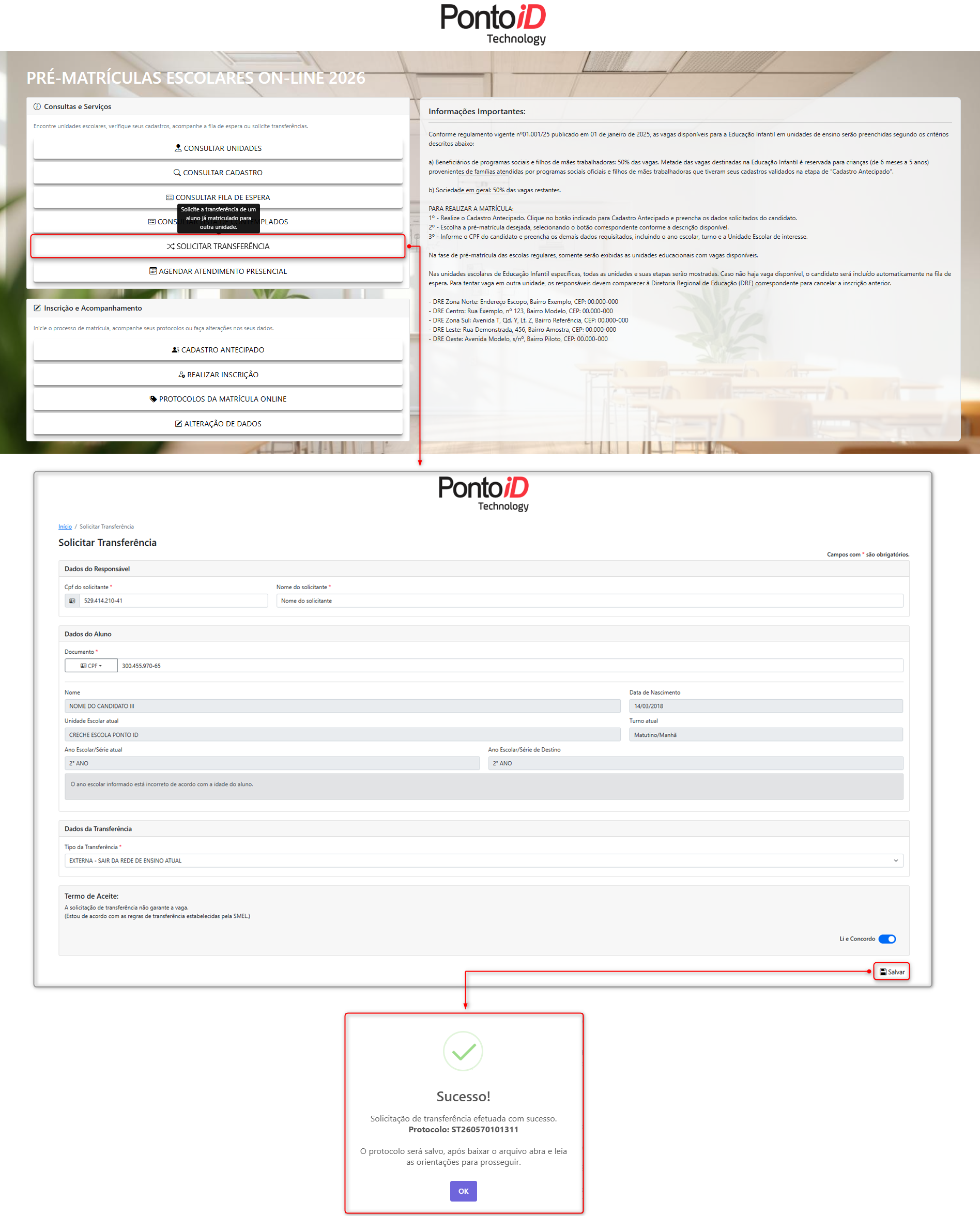
¶ Transferência pelo portal da comunidade
Ajuste na solicitação de transferência pelo portal da comunidade, para quando o tipo de transferência “Externa” está configurado como habilitado.
Caminho: Portal de comunidade > Botão: “Solicitar transferência” > Informar dados do candidato a ser transferido > Sessão: “Dados de transferência” > Tipo: “Externa”.
¶ Horário diferencial em dia não letivo na frequência diária
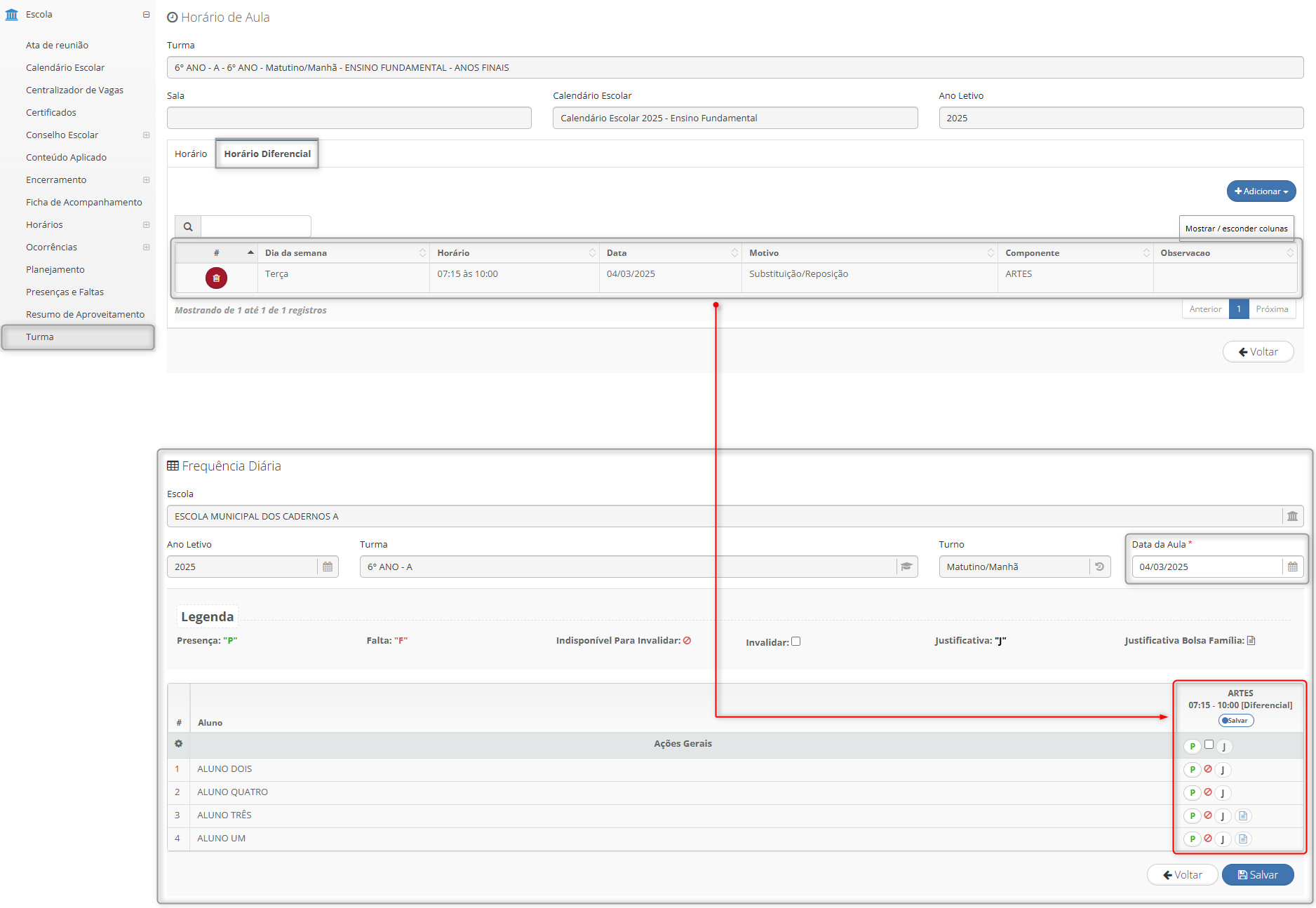
Ajustado o comportamento da frequência diária, garantindo que, quando houver horário diferencial cadastrado para dias não letivos, sejam exibidos apenas os horários diferenciais, sem considerar os horários da vigência regular da turma.
Caminho¹: Secretaria de educação ou Diretoria regional ou Unidade escolar > Escola > Turma > Selecionar turma > Botão: “Horário de aula” > Aba: “'Horário diferencial” > Botão: “Adicionar” > Opção: “Horário diferencial” > Preencher campos, selecionado dia não letivo > Botão: “Salvar”.
Caminho²: Secretaria de educação ou Diretoria regional ou Unidade escolar > Escola > Turma > Selecionar turma > Botão: “Frequência” > Opção: “Frequência diária” > Informar data da aula.