IMPORTANTE sempre que houver uma nova versão é importante limpar o cache de seu navegador. Para isso, após entrar no Sistema use as teclas Ctrl + F5 ou Ctrl + Shift + R.
Clique aqui e veja um vídeo com instruções.
Clique aqui e tenha acesso às notas de todas as versões.
Todos os dados exibidos nos prints abaixo não representam pessoas reais e foram gerados automaticamente por ferramentas especializadas em testes.
Caso alguma melhoria ou novidade não seja utilizada por sua secretaria ou não deve ser exibida para as unidades escolares de sua rede, é necessário configuração do grupo de permissão.
As nomenclaturas utilizadas neste documento são padrões do sistema, portanto, caso sua rede adote nomenclaturas diferentes, esteja atento às demonstrações.
Alguns exemplos de nomenclaturas diferentes que podem ter sido adotadas:
- de Aluno para “Estudante”, “Estudante/Criança”;
- de Colaborador para “Servidor”;
- de Composição de Ensino para “Etapa de ensino”;
- de Ano Escolar para “Agrupamento/Ano”;
- de Escola para “Unidade de ensino”, “Unidade escolar”, “Unidade educacional”;
- de Diretoria Regional para “Superintendência Regional”, “Coordenadoria Regional”;
- de Contrato para “Vínculo”;
- de Necessidade Especial para “Deficiência”, “Tipo De Deficiência", "Transtorno Ou Ah/Sd".
¶ Melhorias
¶ Conceitos finais em turmas sob forma de avaliação mista, entre notas e conceitos
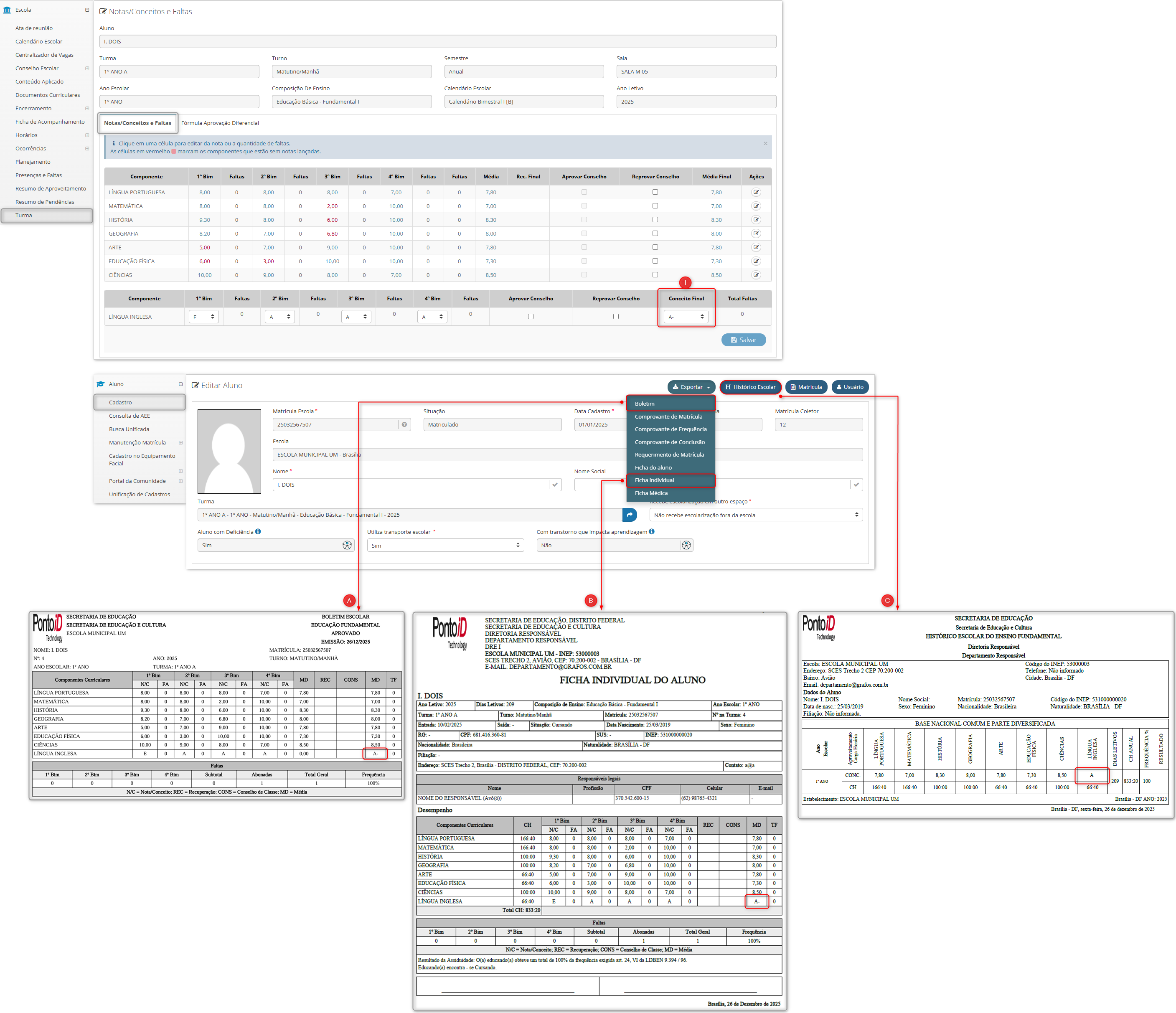
Turmas que respeitam uma forma de avaliação mista, entre notas e conceitos nas configurações da sua estrutura curricular, passam a apresentar na grade de componentes avaliados por conceito a coluna “Conceito final” (item 1). O conceito final será apresentado nos relatórios de boletim, ficha individual, declaração de transferência e histórico escolar referenciando a coluna de média final desses relatórios (itens A, B e C, como exemplo).
Caminho¹: Secretaria de educação ou Diretoria Regional ou Unidade escolar > Escola > Turma > Selecionar turma com estrutura curricular com forma de avaliação mista > Aba: "Alunos" > Aba: “Notas/Conceitos e faltas” > Coluna: “Conceito final”.
Caminho²: Secretaria de educação ou Unidade escolar > Aluno > Selecionar aluno > Botão: “Exportar”, nas opções “Boletim”, “Ficha individual” e “Declaração de transferência”, ou botão: “Histórico escolar”.
¶ Configurações de assinatura para emissão do histórico escolar
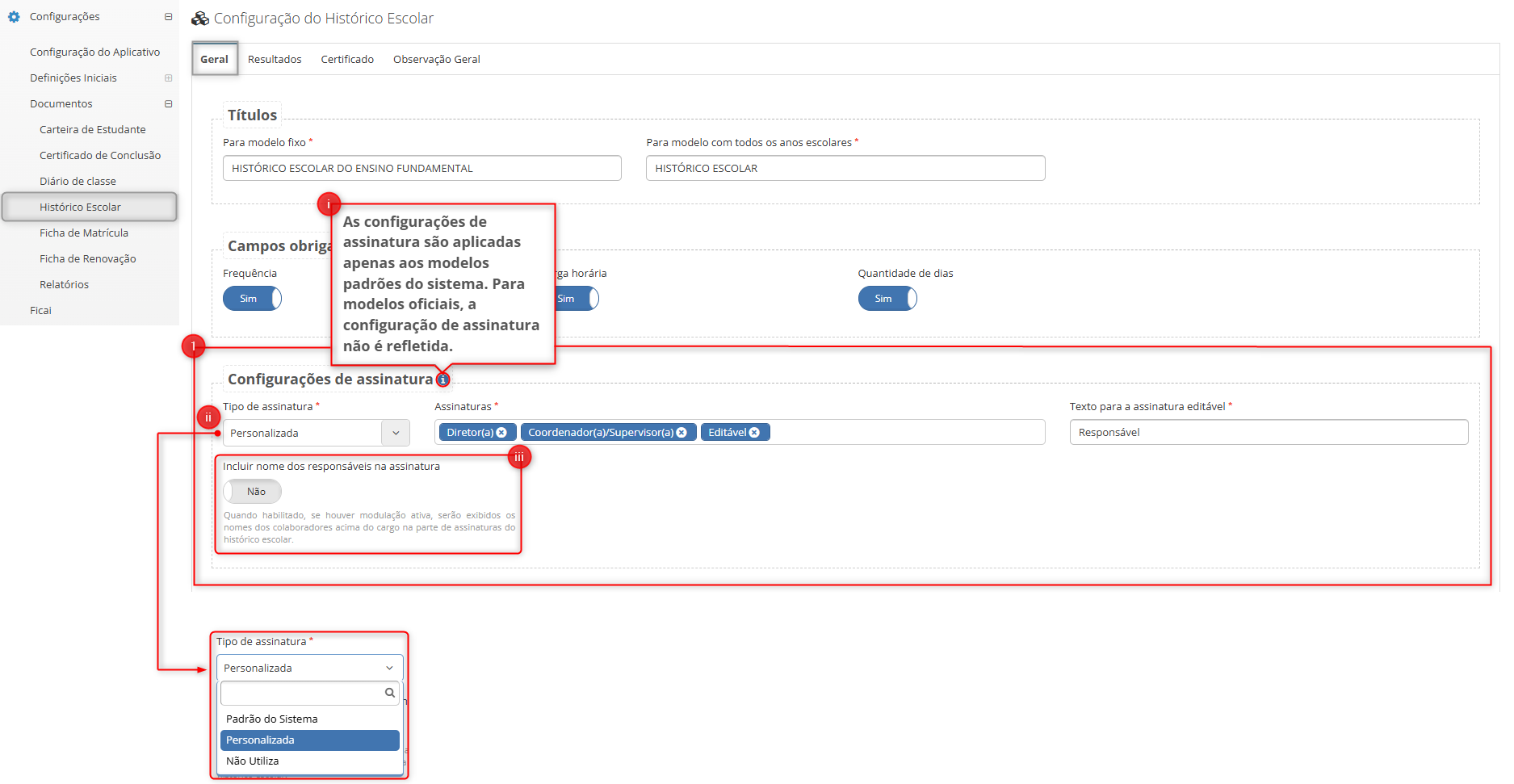
Implementação na “Configuração do histórico escolar” a configuração de assinaturas para emissão do histórico escolar, conforme os itens abaixo:
- Item 1: Adicionada seção de “Configurações de assinatura”, permitindo personalizar as assinaturas exibidas na emissão do histórico escolar.
- Item i: Informativo esclarecendo que as configurações de assinatura se aplicam apenas aos modelos padrões do sistema.
- Item ii: Disponibilização da opção de seleção do tipo de assinatura, com as seguintes alternativas:
- Padrão do sistema
- Personalizada
- Não utiliza
- Item iii: Reposicionamento do parâmetro “Incluir nome dos responsáveis na assinatura” para a seção “Configurações de assinatura”.
Caminho: Secretaria de educação > Configurações > Documentos > Histórico escolar > Seção: “Configurações de assinatura”.
¶ Relatório de frequência detalhada
Incluída no relatório “Frequência de alunos” a opção “Frequência detalhada” no campo “Tipo”, permitindo a emissão do relatório com informações do diário de classe para várias unidades escolares e turmas simultaneamente.
Caminho: Secretaria de educação ou Unidade escolar > Relatórios > Escola > Frequência de alunos > Tipo: “Frequência detalhada" > Botão: “Exportar”.

¶ Relatório de processamento de ano letivo
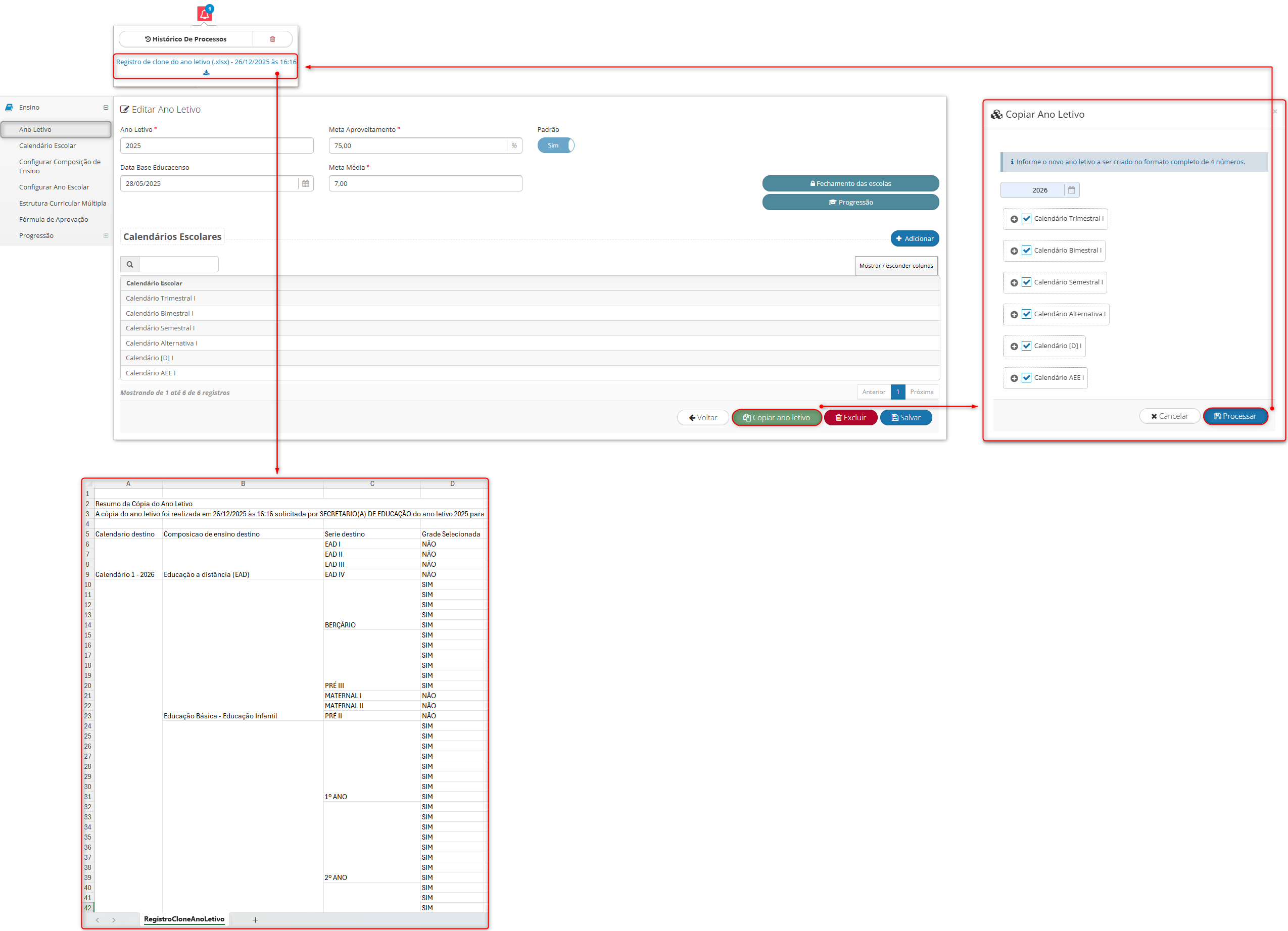
Ao realizar a cópia de ano letivo, o sistema dispara relatório dos itens processados. A coluna “Grade selecionada” no relatório, apresenta valor “Sim” ou “Não”, sendo “Sim” para os componentes da estrutura curricular que foram processados e “Não” para os componentes da estrutura curricular que não foram processados.
Caminho: Secretaria de educação > Ensino > Ano letivo > Selecionar ano letivo origem da cópia > Botão: "Copiar ano letivo" > Selecionar ano > Botão: "Processar" > Abrir "Histórico de processos" > Baixar relatório.
¶ Correção
¶ Ajustes no relatório “Detalhado” de quantidade de refeições servidas
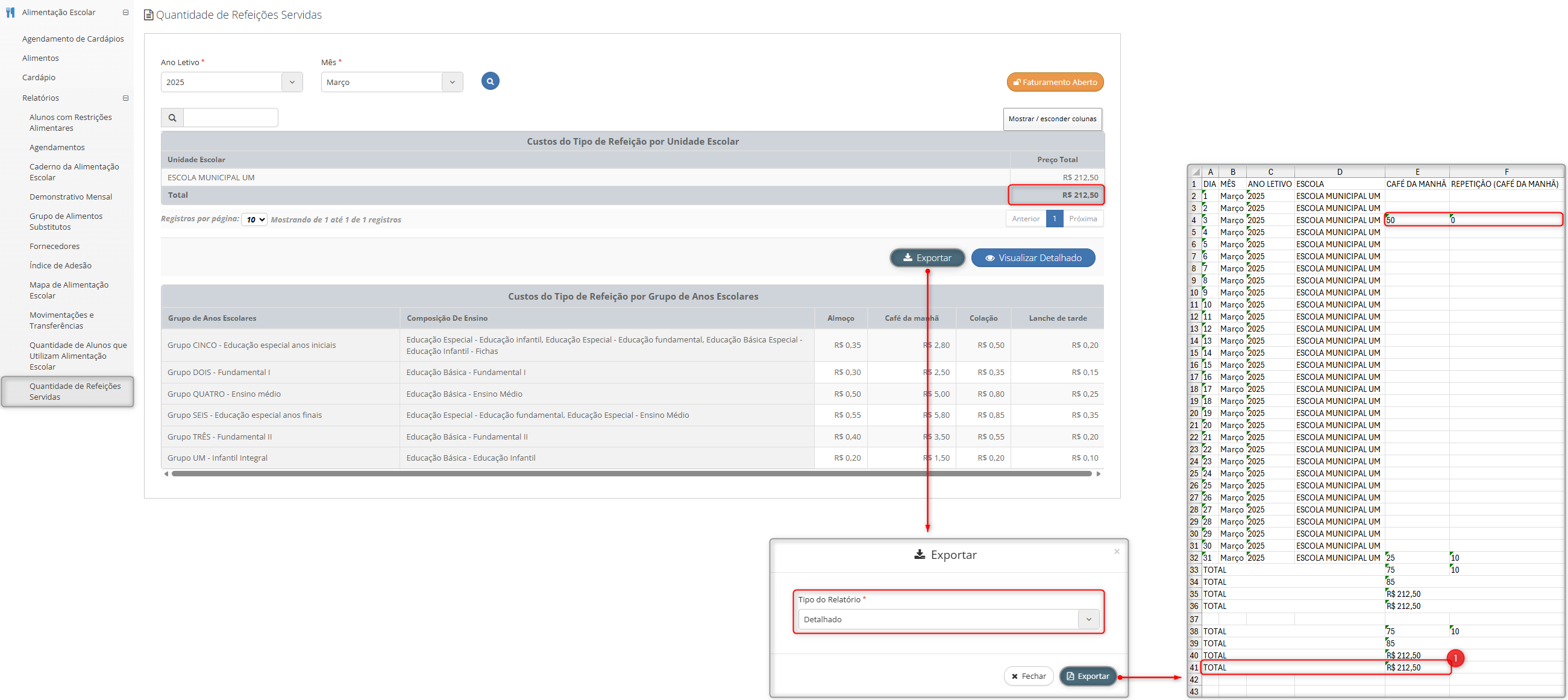
Relatório “Detalhado”, da tela de quantidades de refeições servidas, ajustado para apresentar o total conforme a tabela “Custos do tipo de refeição por unidade escolar” e para exibir as quantidades de refeições servidas e repetidas de acordo com os agendamentos de cardápios.
Caminho: Secretaria de educação > Alimentação escolar > Relatórios > Quantidade de refeições servidas > Preencher campos > Botão: “Pesquisar” > Botão: “Exportar” > Tipo do relatório: “Detalhado” > Botão: “Exportar”.
¶ Contagem de centralizador de vagas após espelhamento de ano letivo
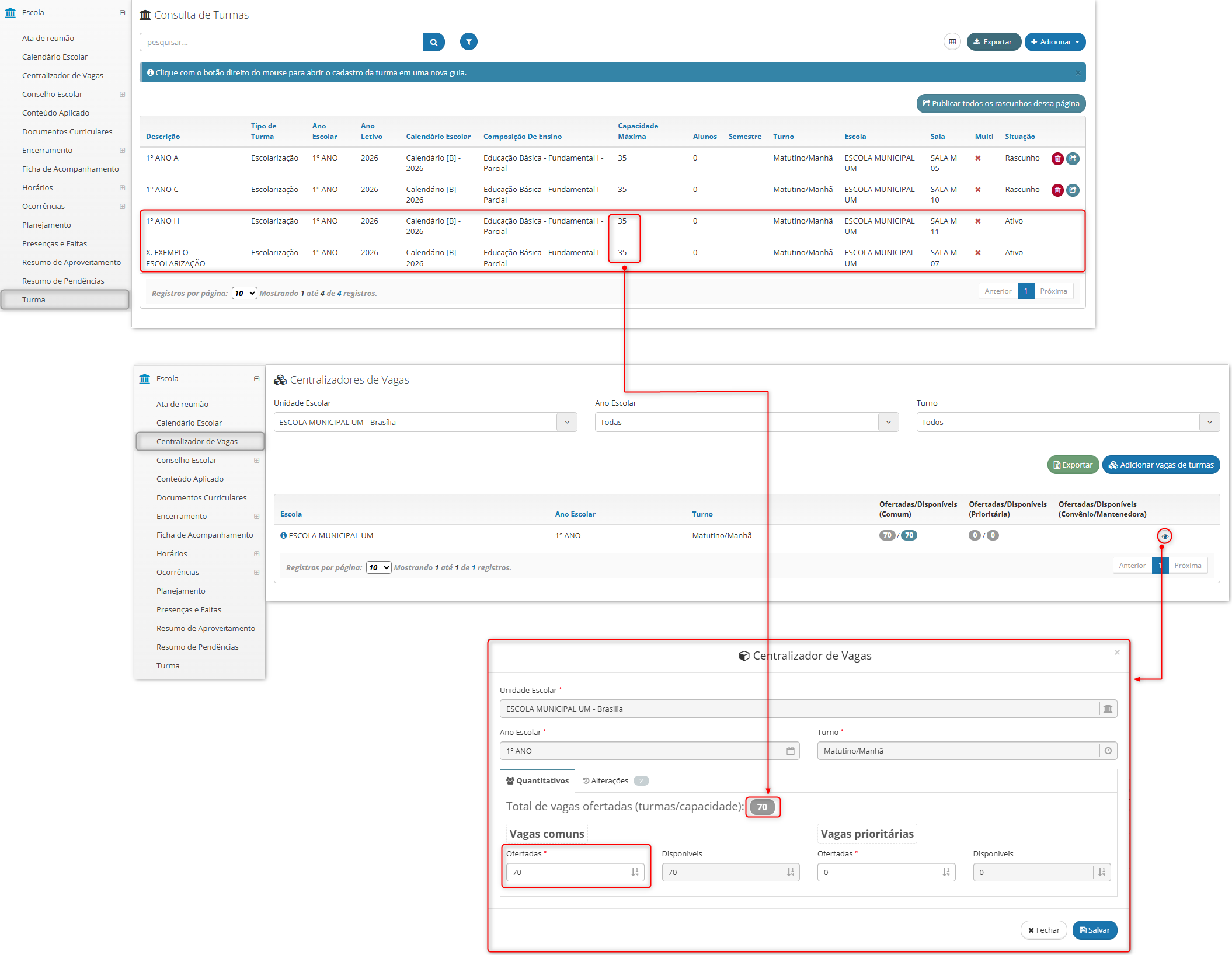
Ajuste em contagem e demonstração de vagas ofertadas, no centralizador de vagas, após ativação de turmas oriundas do espelhamento, em casos em que há turmas no novo ano letivo cadastradas manualmente.
Caminho: Secretaria de educação ou Diretoria Regional ou Unidade escolar > Escola > Centralizador de vagas > Modal: “Centralizador de vagas” > Campo: “Ofertadas” e “Total de vagas ofertadas (turmas/capacidade)”
¶ Exibição de “Estoque”, do almoxarifado
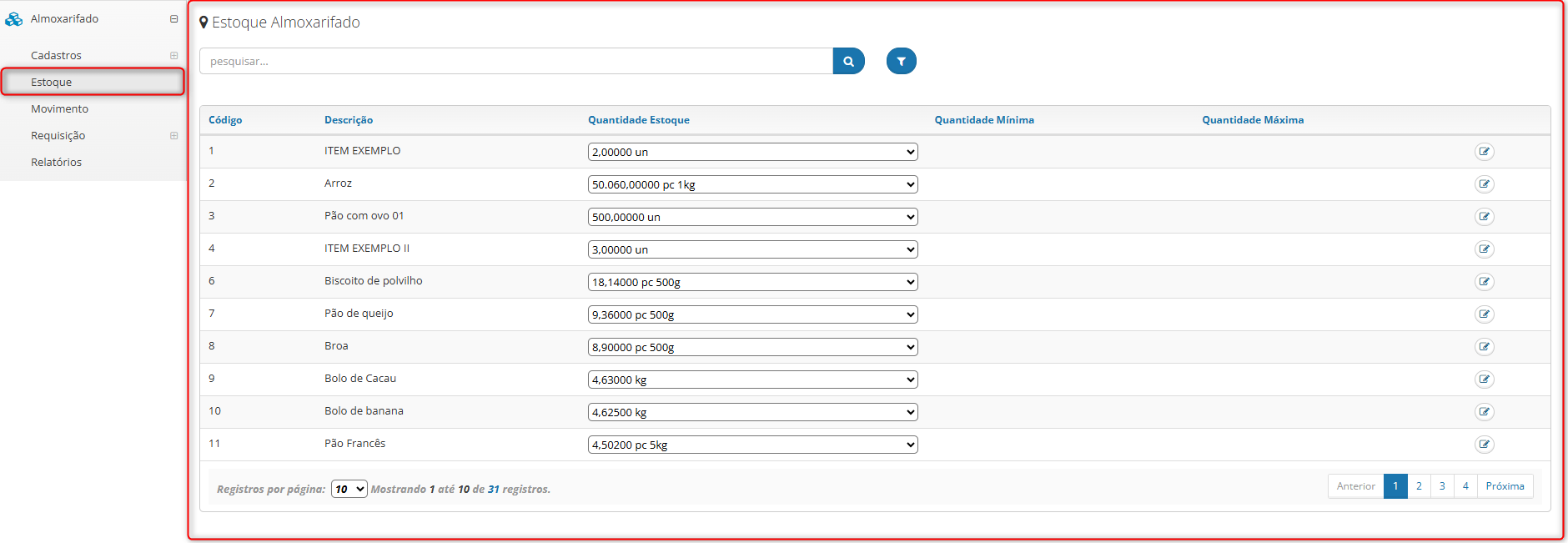
Ajuste na apresentação de tela do almoxarifado, para a visão de secretaria de educação, ao realizar ação de clique no submódulo “Estoque”.
Caminho: Secretaria de educação > Almoxarifado > Estoque.
¶ Informativo para impedimento de exclusão de comunidades
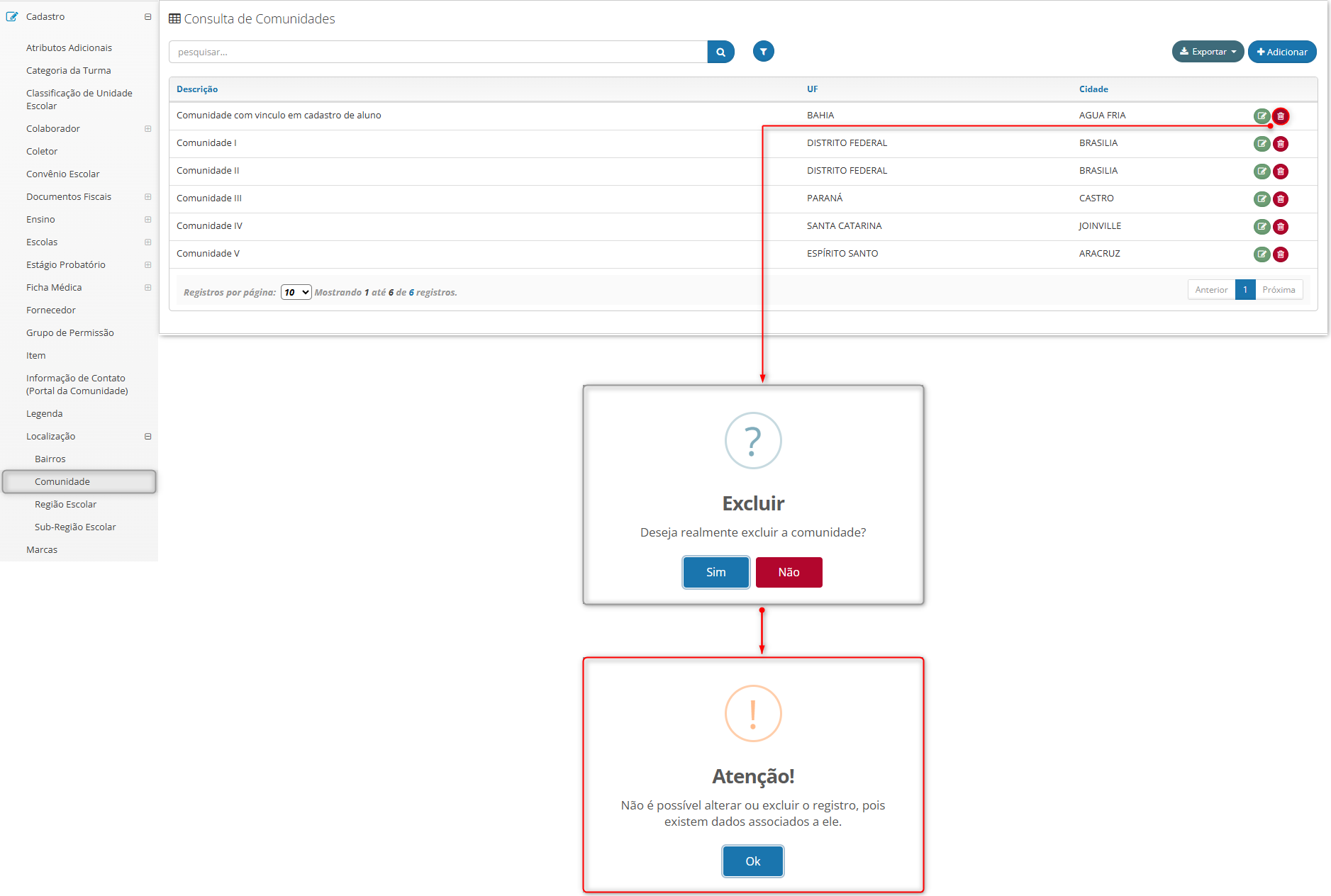
Ajuste no pop-up informativo, disparado pelo sistema, ao tentar realizar a exclusão de comunidade que tem vínculo em cadastro de aluno.
Caminho: Secretaria de educação > Cadastro > Localização > Comunidade > Botão: "Excluir".
¶ Invalidação do cadastro de candidatos da pré-matrícula
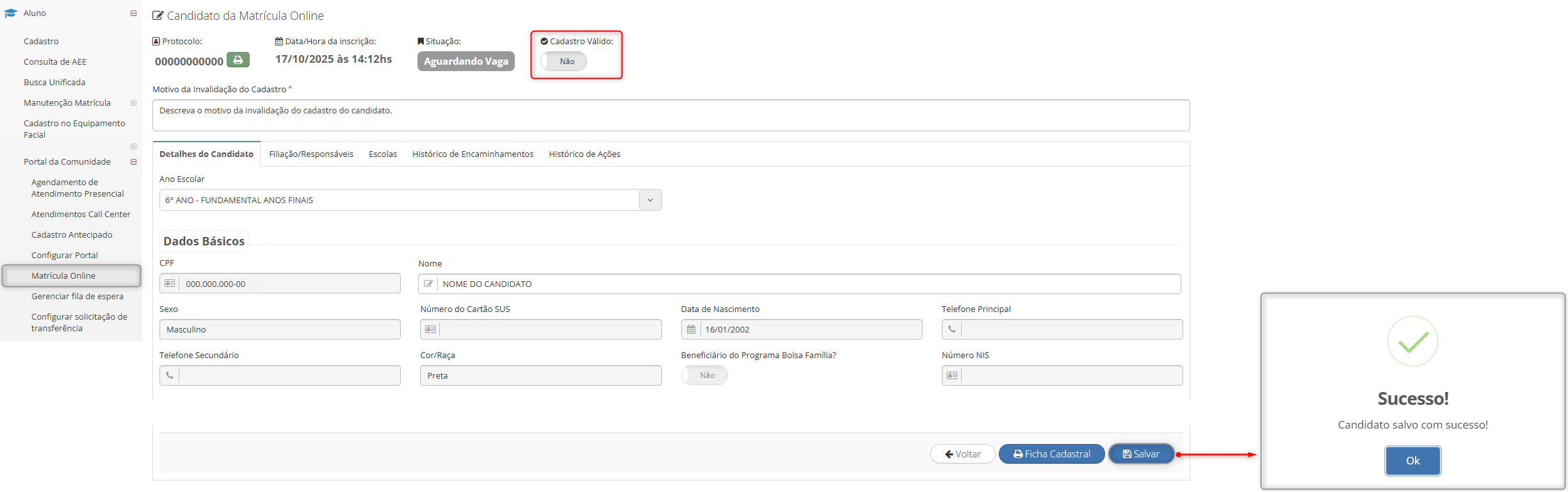
Invalidação do cadastro do candidato na pré-matrícula atualizada para que a ação seja efetivamente aplicada, por meio da desativação do parâmetro “Cadastro válido”.
Caminho: Secretaria de educação > Aluno > Portal da comunidade > Matrícula online > Selecionar matrícula online > Aba: “Candidatos” > Selecionar candidato > Parâmetro “Cadastro Válido” > Informar motivo da invalidação do cadastro > Botão “Salvar”.
¶ Lista de espera de pré-matrícula
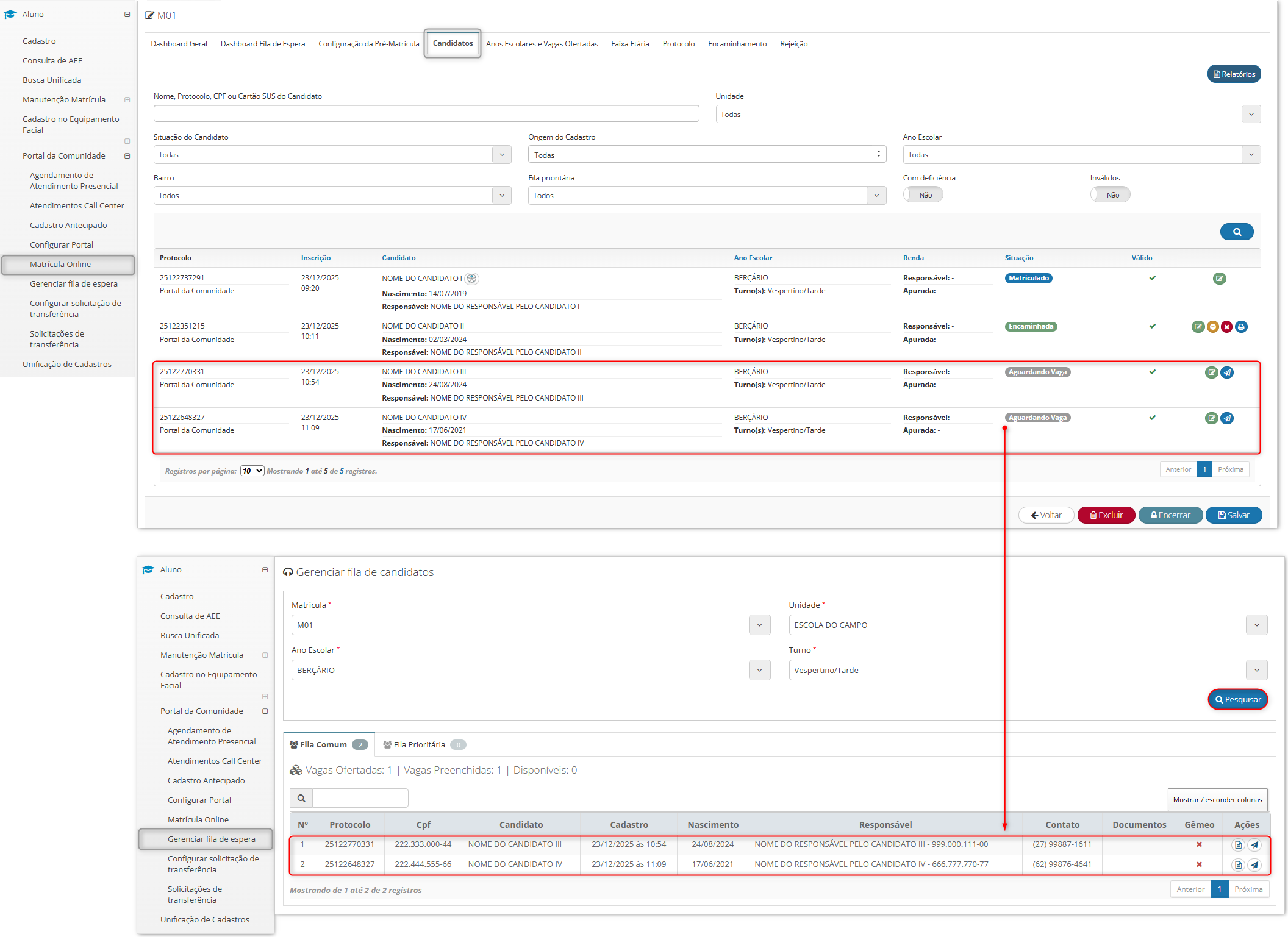
Ajuste na demonstração de candidatos em lista de espera de pré-matrícula, quando os mesmos estão com a situação como “Aguardando vaga”.
Importante: Para que a lista de espera opere adequadamente é necessário que se utilize o parâmetro “Habilita seleção de turno”, presente nas configurações da pré-matrícula, como ativo.
Caminho: Secretaria de educação > Aluno > Portal da comunidade > Gerenciar fila de espera.
¶ Parâmetro de substituição de média e frequência nos tipos de ata
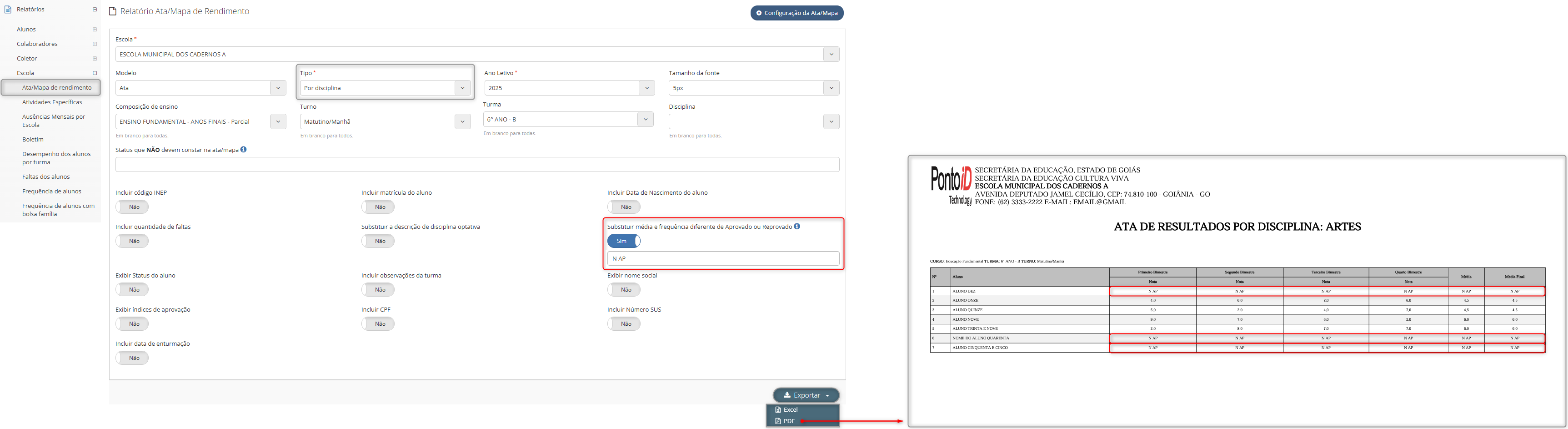
Ajustada a aplicação do parâmetro de impressão “Substituir média e frequência diferente de aprovado ou reprovado” na ata/mapa de rendimento para os tipos “Por disciplina” e “Resultado final de notas”, garantindo que o texto configurado seja refletido na exportação dos relatórios, nos formatos .pdf e .xlsx, quando os alunos apresentarem situação diferente de “Aprovado” ou “Reprovado”.
Caminho: Secretaria de educação > Relatórios > Escola > Ata/mapa de rendimento > Tipos de ata: “Por disciplina” e “Resultado final de notas” > Parâmetro: “Substituir média e frequência diferente de Aprovado ou Reprovado” > Botão: “Exportar”.
¶ Reencaminhamento de transferência externa
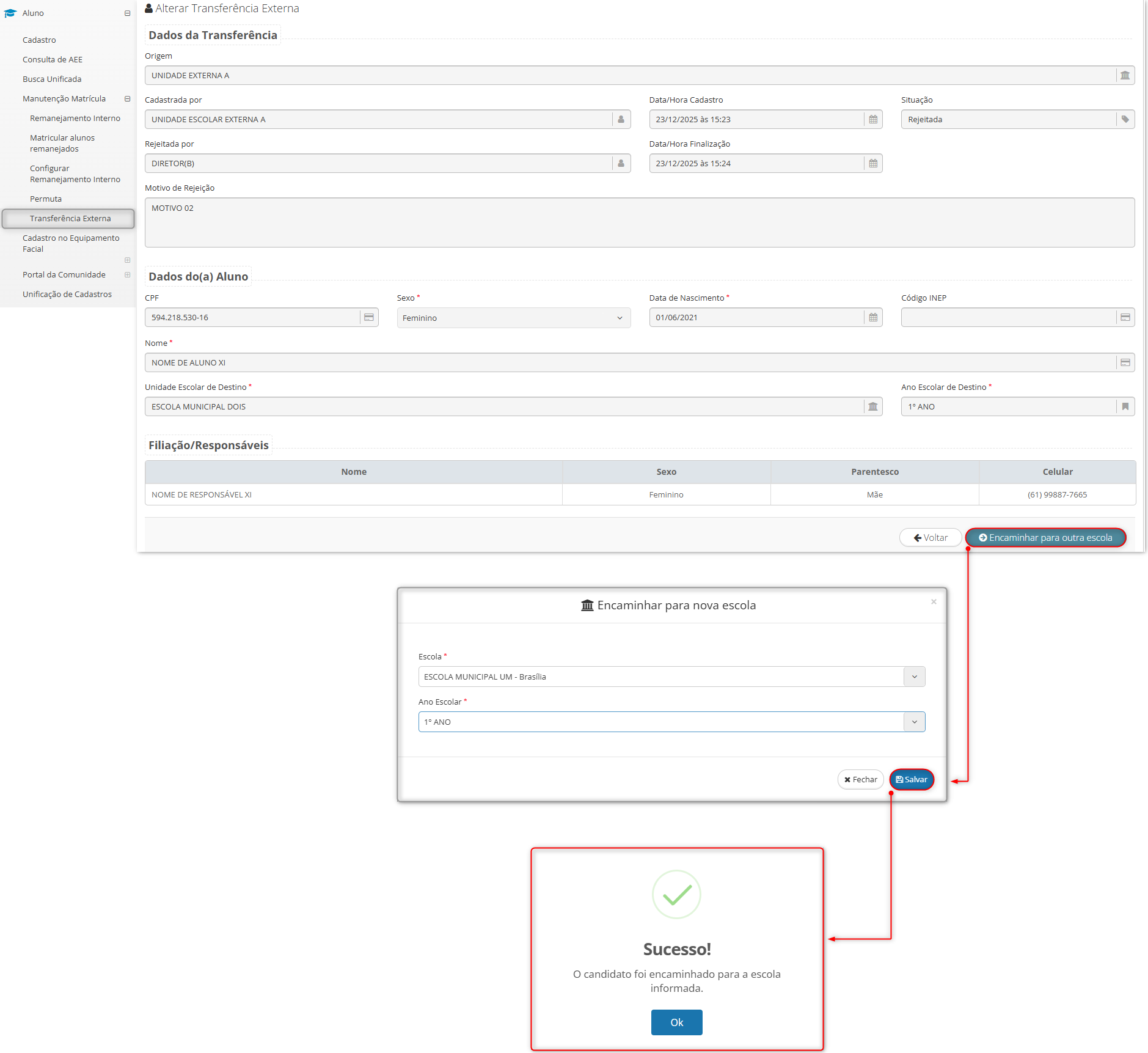
Ajuste no reencaminhamento de transferência externa para outra unidade escolar, para que ocorra com sucesso após a primeira rejeição.
Caminho: Secretaria de educação > Aluno > Manutenção Matrícula > Transferência externa > Selecionar transferência com situação “Rejeitada” > Botão: “Encaminhar para outra escola”.
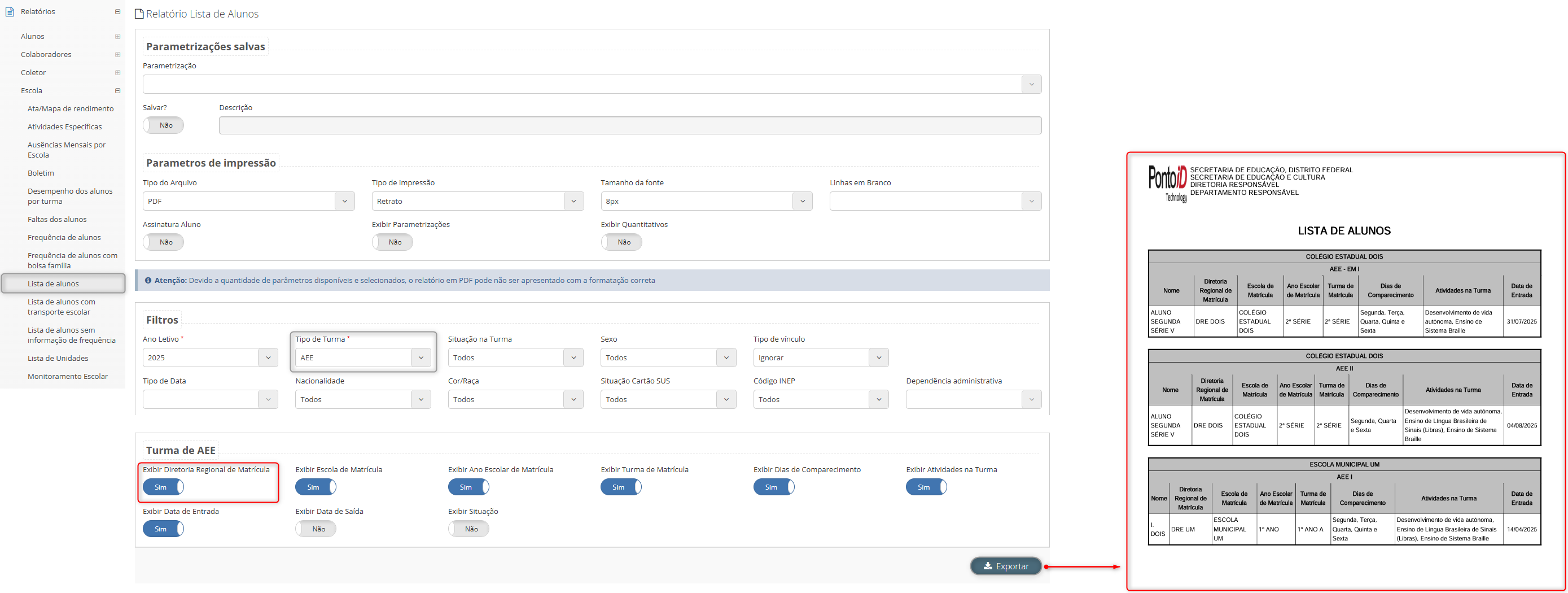
¶ Relatório de lista de alunos para turmas AEE
Ajuste no layout do relatório “Lista de alunos”, garantindo a apresentação adequada das informações quando selecionado o tipo de turma “AEE” e ativado o parâmetro de impressão “Exibir diretoria regional de matrícula”.
Caminho: Secretaria de educação ou Unidade escolar > Relatórios > Escola > Lista de alunos > Tipo de turma: “AEE” > Parâmetro: “Exibir diretoria regional de matrícula" > Botão: “Exportar” > Layout do relatório exportado.
¶ Responsividade de campos do modal de cadastro de itens do fornecedor
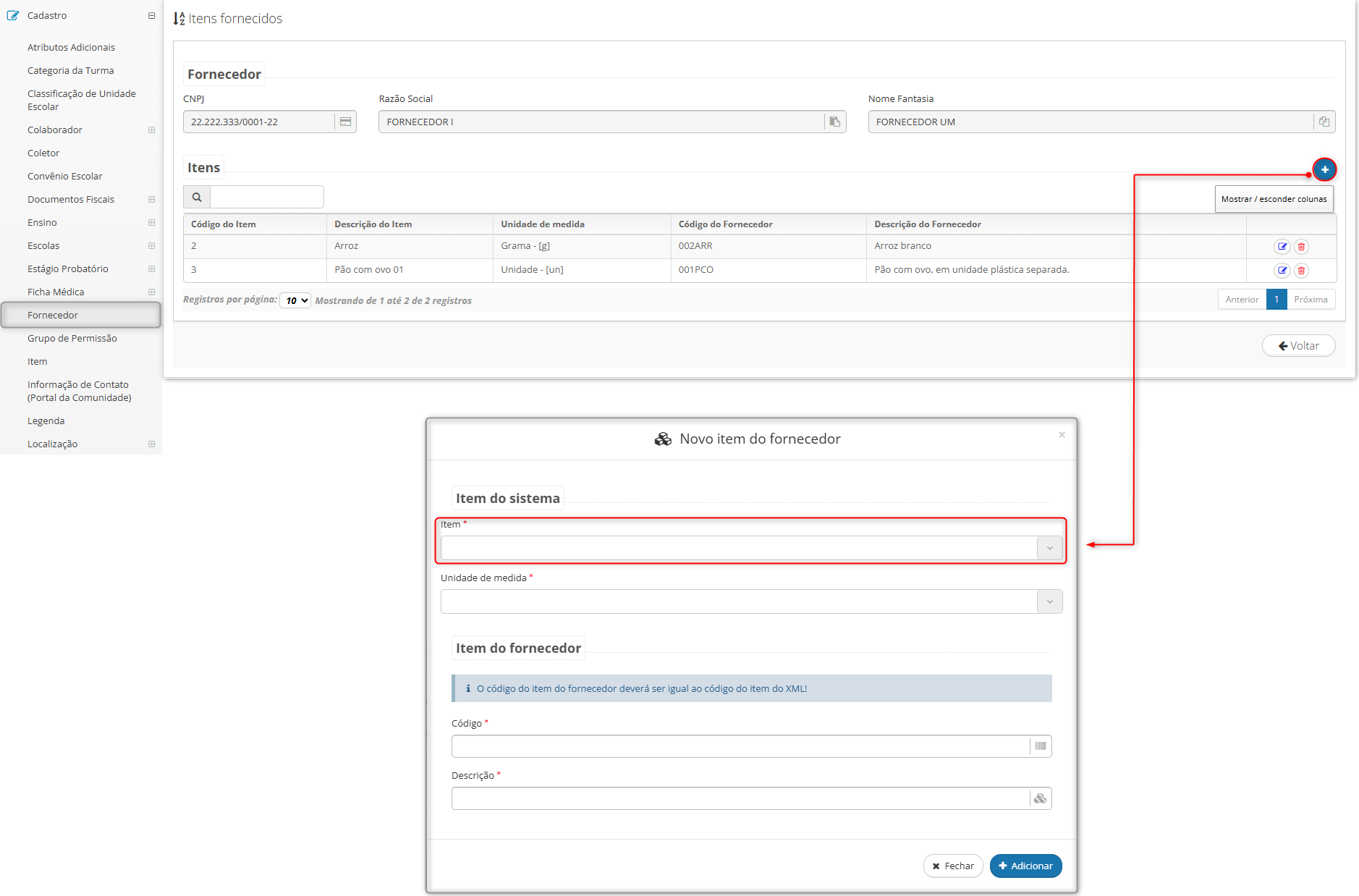
Ajuste na demonstração do campo “Item” no modal “Novo item do fornecedor”, para diferentes dimensões de tela.
Caminho: Secretaria de educação > Cadastro > Fornecedor > Selecionar fornecedor > Botão: "Itens do fornecedor" > Botão: "Adicionar itens".