IMPORTANTE sempre que houver uma nova versão é importante limpar o cache de seu navegador. Para isso, após entrar no Sistema use as teclas Ctrl + F5 ou Ctrl + Shift + R.
Clique aqui e veja um vídeo com instruções.
Clique aqui e tenha acesso às notas de todas as versões.
Todos os dados exibidos nos prints abaixo não representam pessoas reais e foram gerados automaticamente por ferramentas especializadas em testes.
Caso alguma melhoria ou novidade não seja utilizada por sua secretaria ou não deve ser exibida para as unidades escolares de sua rede, é necessário configuração do grupo de permissão.
As nomenclaturas utilizadas neste documento são padrões do sistema, portanto, caso sua rede adote nomenclaturas diferentes, esteja atento às demonstrações.
Alguns exemplos de nomenclaturas diferentes que podem ter sido adotadas:
- de Aluno para “Estudante”, “Estudante/Criança”;
- de Colaborador para “Servidor”;
- de Composição de Ensino para “Etapa de ensino”;
- de Ano Escolar para “Agrupamento/Ano”;
- de Escola para “Unidade de ensino”, “Unidade escolar”, “Unidade educacional”;
- de Diretoria Regional para “Superintendência Regional”, “Coordenadoria Regional”;
- de Contrato para “Vínculo”;
- de Necessidade Especial para “Deficiência”, “Tipo De Deficiência", "Transtorno Ou Ah/Sd".
¶ Melhorias
¶ Descrições nas configurações de parâmetros para ata/mapa de rendimento
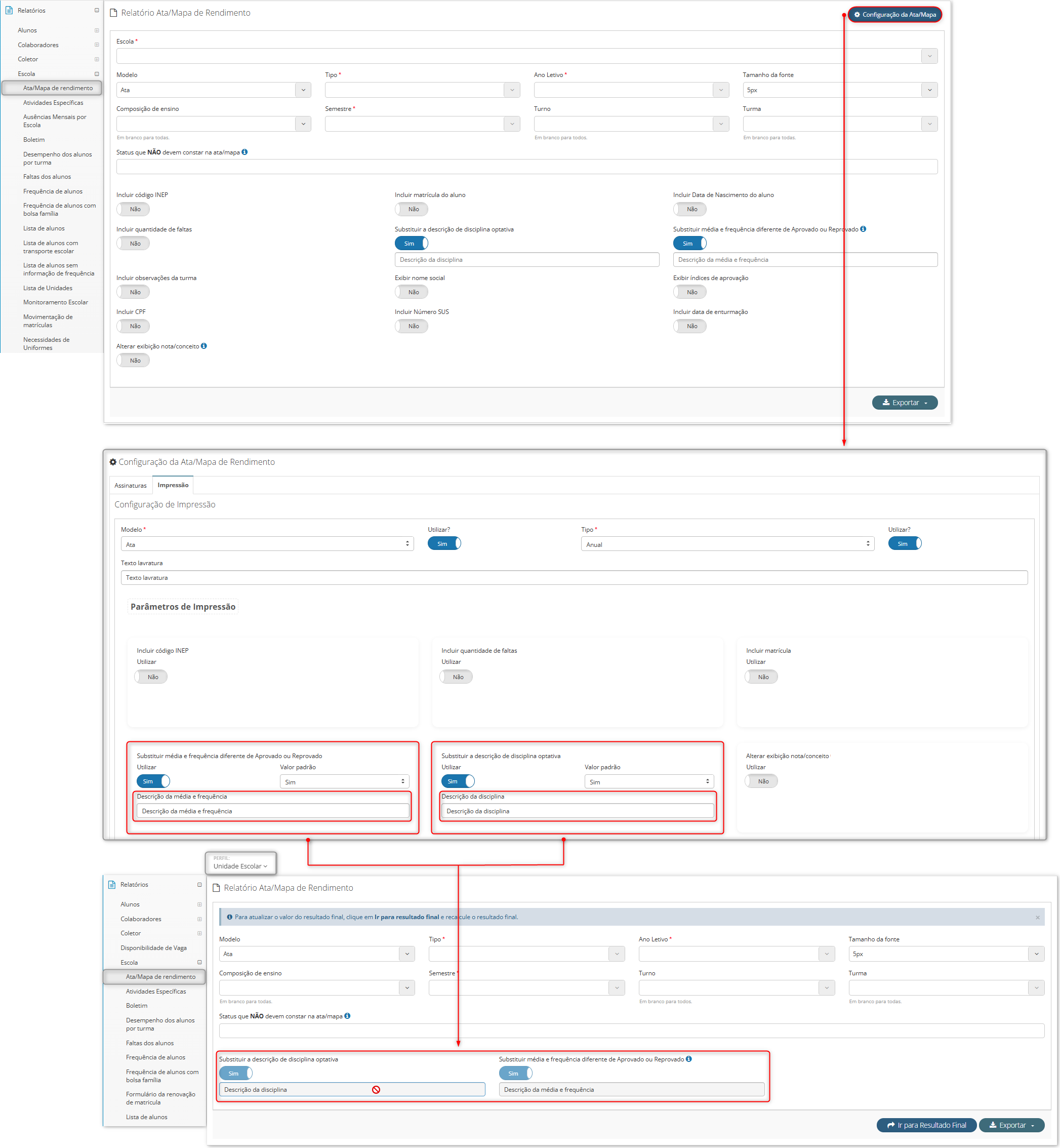
Otimização na configuração estabelecida para ata/mapa de rendimento, para que os parâmetros "Substituir a descrição de disciplina optativa" e "Substituir média e frequência diferente de Aprovado ou Reprovado" contem com campos para definição de descrição quando na configuração o valor padrão for “Sim”. Uma vez definido o valor para o campo de descrição, na visão da unidade o campo será apresentado como bloqueado para edição.
Caminho: Secretaria de educação ou Diretoria Regional ou Unidade escolar > Relatórios > Ata/Mapa de rendimento > Botão: "Configuração da Ata/Mapa" > Aba: "Impressão" > Parâmetros: "Substituir a descrição de disciplina optativa" e "Substituir média e frequência diferente de Aprovado ou Reprovado".
¶ Melhoria nos filtros para exportação do relatório de requisições do almoxarifado
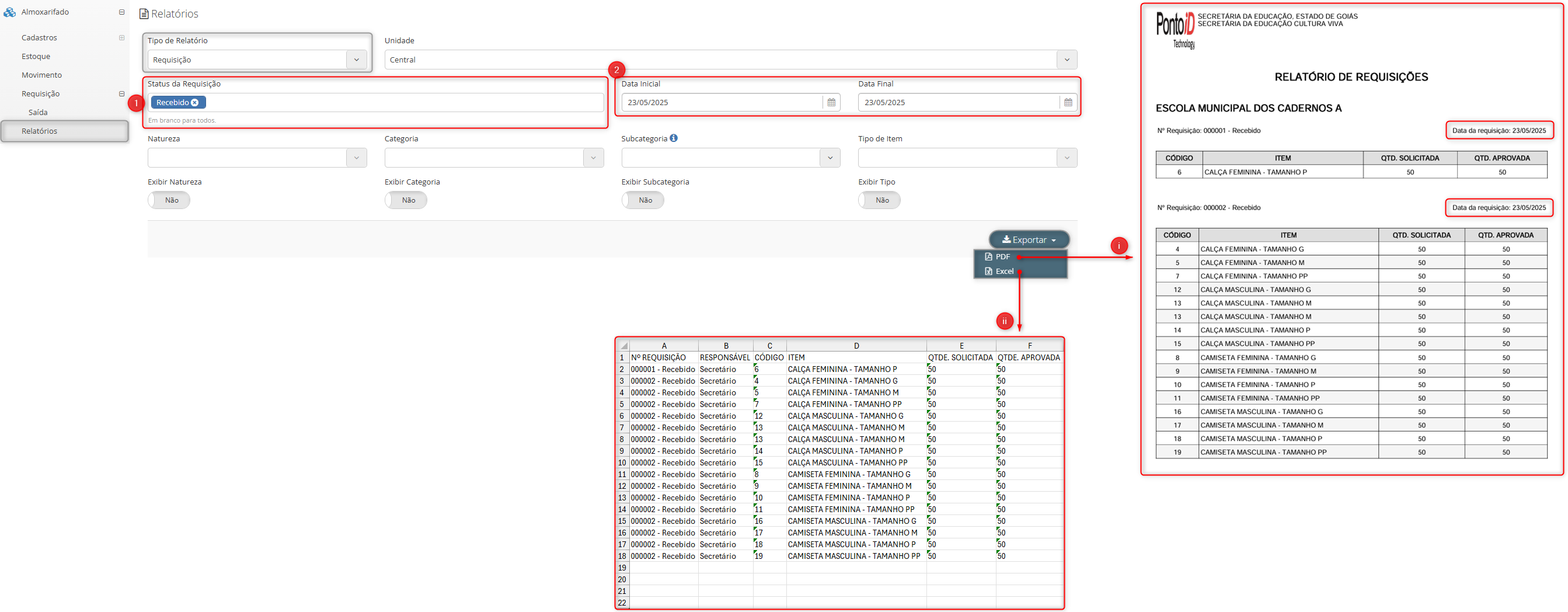
Melhorias realizadas no relatório do tipo “Requisição”, localizado no “Almoxarifado”, nos seguintes itens:
- Item 1: O campo “Status da requisição” passa a permitir a seleção de múltiplos status, possibilitando a filtragem conforme as situações desejadas.
- Item 2: Inclusão dos campos “Data inicial” e “Data final” para definição do período das requisições consideradas na emissão do relatório.
- Item i: Exportação do “Relatório de requisições” em formato .pdf, respeitando os filtros aplicados.
- Item ii: Exportação do “Relatório de requisições” em formato .xlsx, respeitando os filtros aplicados.
Caminho: Secretaria de educação ou Unidade escolar > Almoxarifado > Relatórios > Tipo de relatório: “Requisição” > Preencher campos: “Status da requisição”, “Data inicial” e “Data final” > Botão: “Exportar”.
¶ Correções
¶ Alteração de cadastro antecipado pelo portal da comunidade.
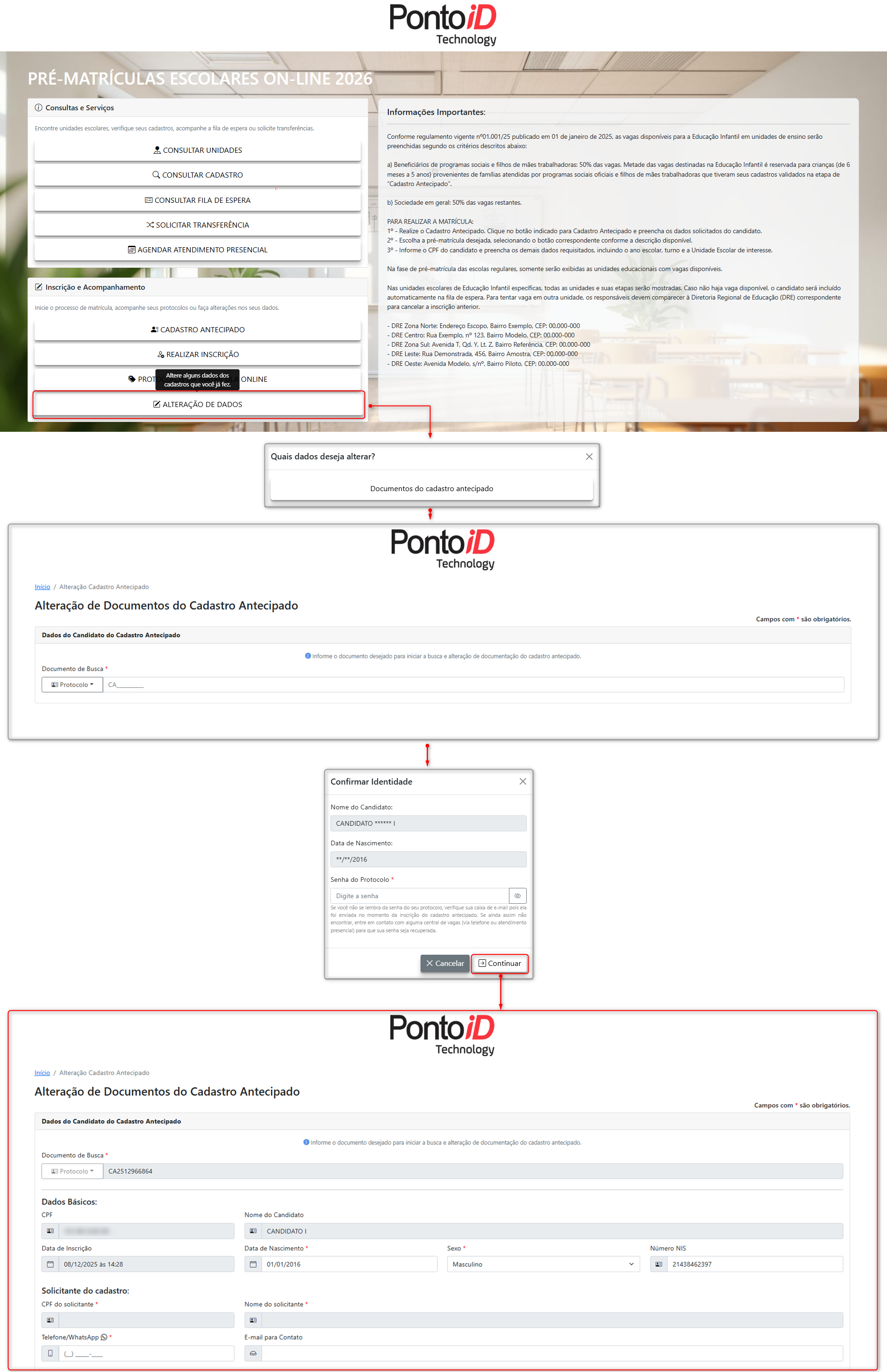
Ajuste no acesso para alteração de cadastro antecipado pelo portal da comunidade, quando consultado pelo protocolo.
Caminho: Portal da comunidade > Botão: "Alterar dados" > Opção: "Documentos do cadastro antecipado" > Selecionar consulta por protocolo > Inserir senha no modal "Confirmar Identidade".
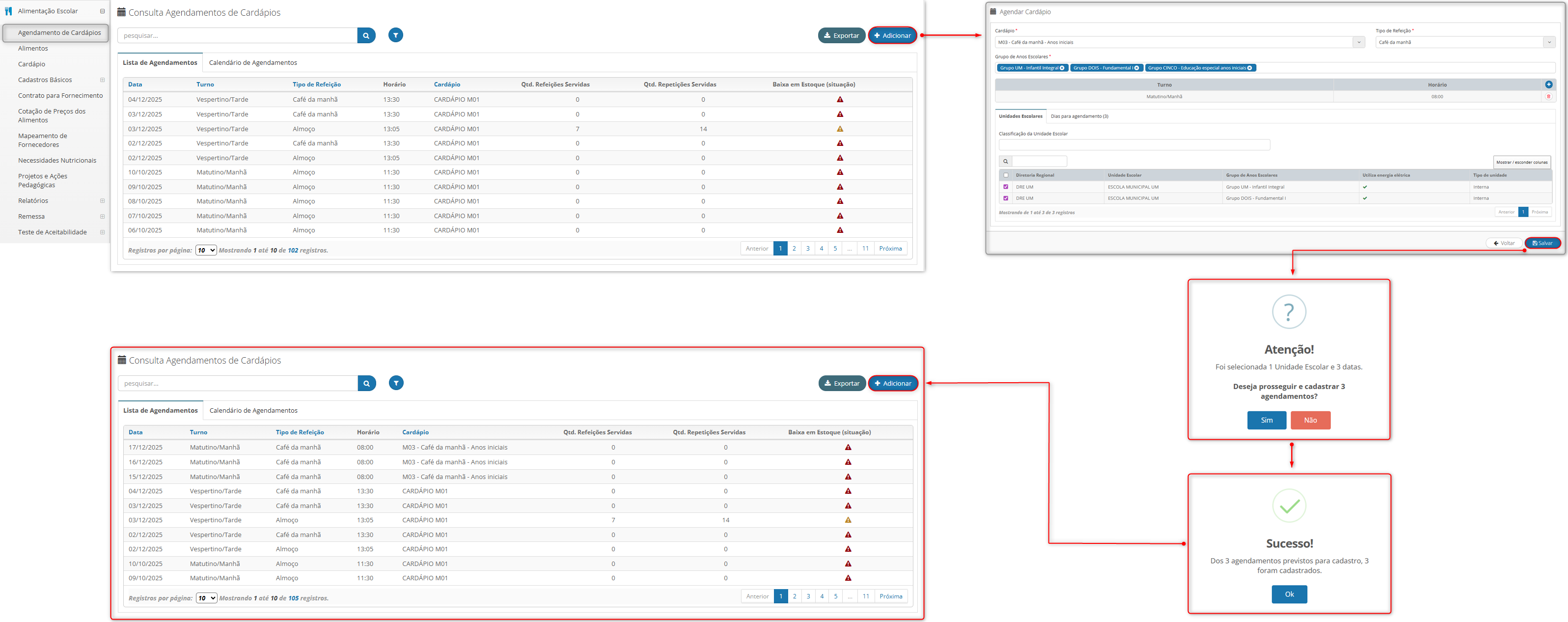
¶ Botão de adição para agendamentos de cardápio
Ajuste na demonstração do botão “Adicionar” após o sucesso no lançamento de cardápios, para secretarias de educação que utilizam alimentação escolar centralizada.
Caminho: Unidade escolar > Alimentação Escolar > Agendamento de Cardápio > Botão: "Adicionar".
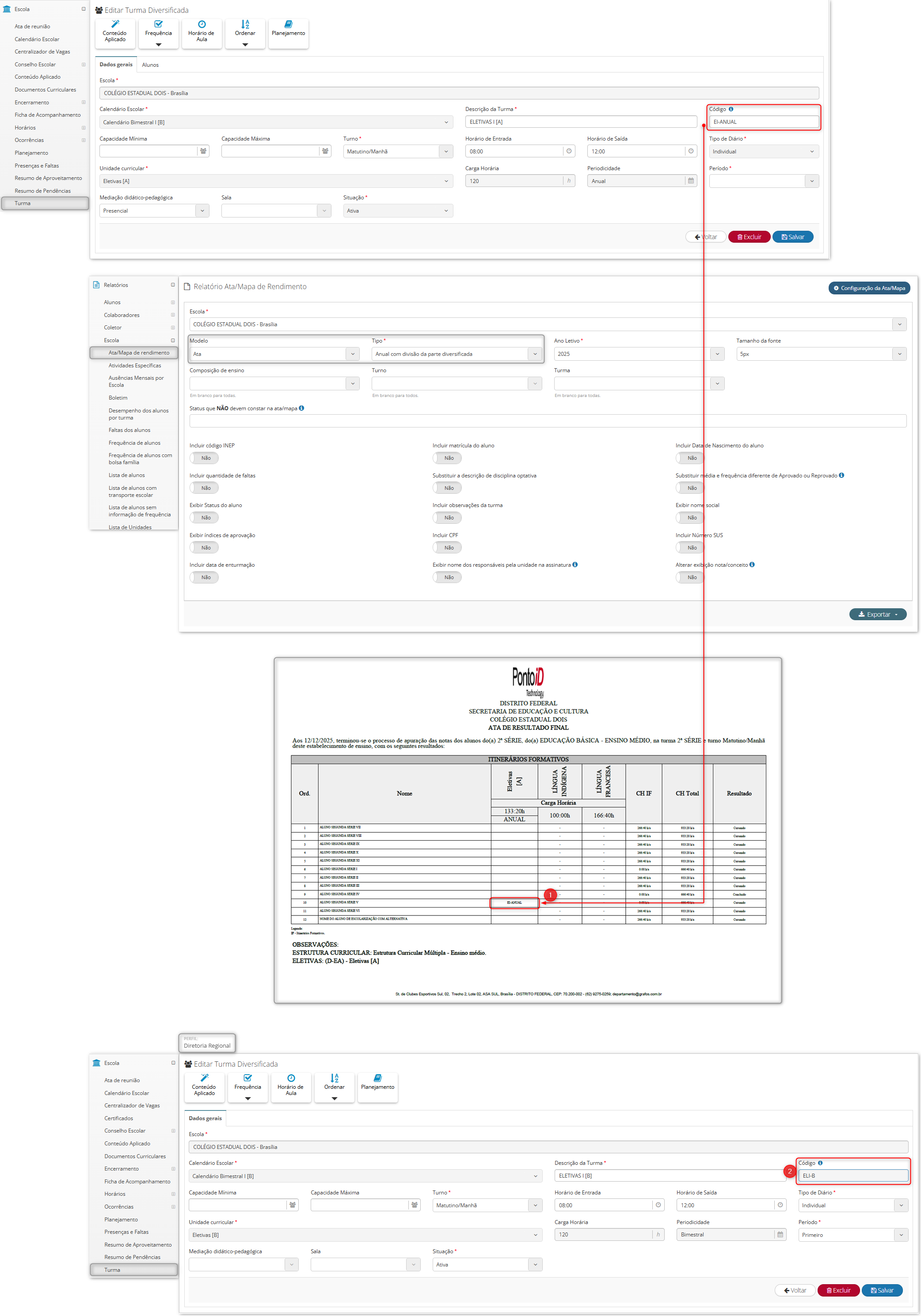
¶ Código de turmas diversificadas do tipo eletivas
Ajuste na apresentação do código de turmas diversificadas, do tipo eletivas anuais, para ser demonstrado na ata/mapa de rendimentos do tipo “Anual com divisão de parte diversificada” (item 1). E bloqueio do campo “Código” para não ser editável pela visão de diretoria regional (item 2).
Caminho¹: Secretaria de educação ou Diretoria regional ou Unidade escolar > Turma > Selecionar turma diversificada > Código.
Caminho²: Secretaria de educação > Relatórios > Escola > Ata/Mapa de rendimento > Modelo: “Ata” > Tipo: “Anual com divisão de parte diversificada” > Apresentação de código de turmas diversificada do tipo eletivas anuais.
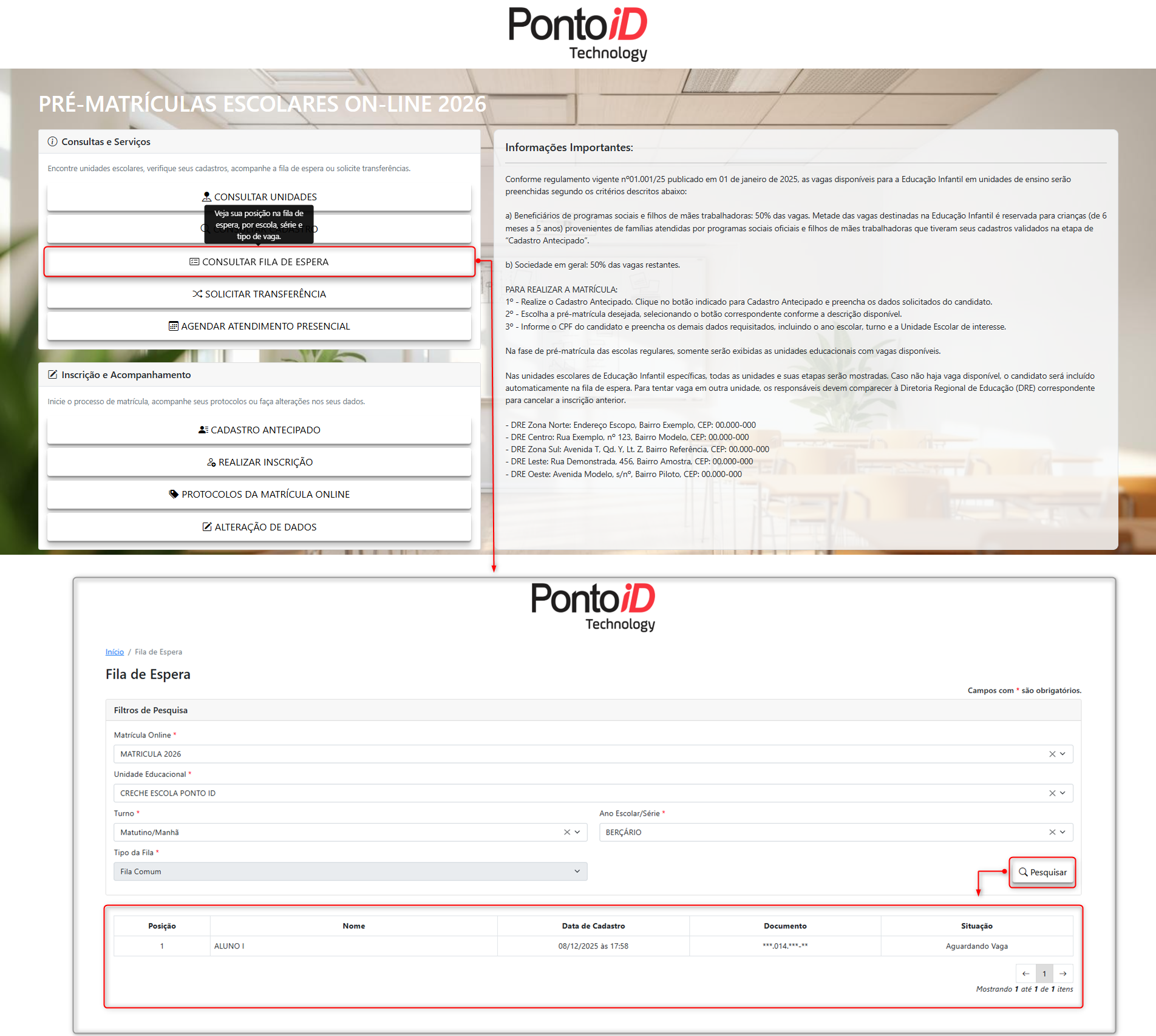
¶ Consulta de fila de espera, pelo portal da comunidade.
Ajuste na apresentação de candidatos para consulta da fila de espera, pelo portal da comunidade.
Caminho: Portal comunidade > Botão: "Consultar fila de espera" > Selecionar filtros > Botão: "Pesquisar".
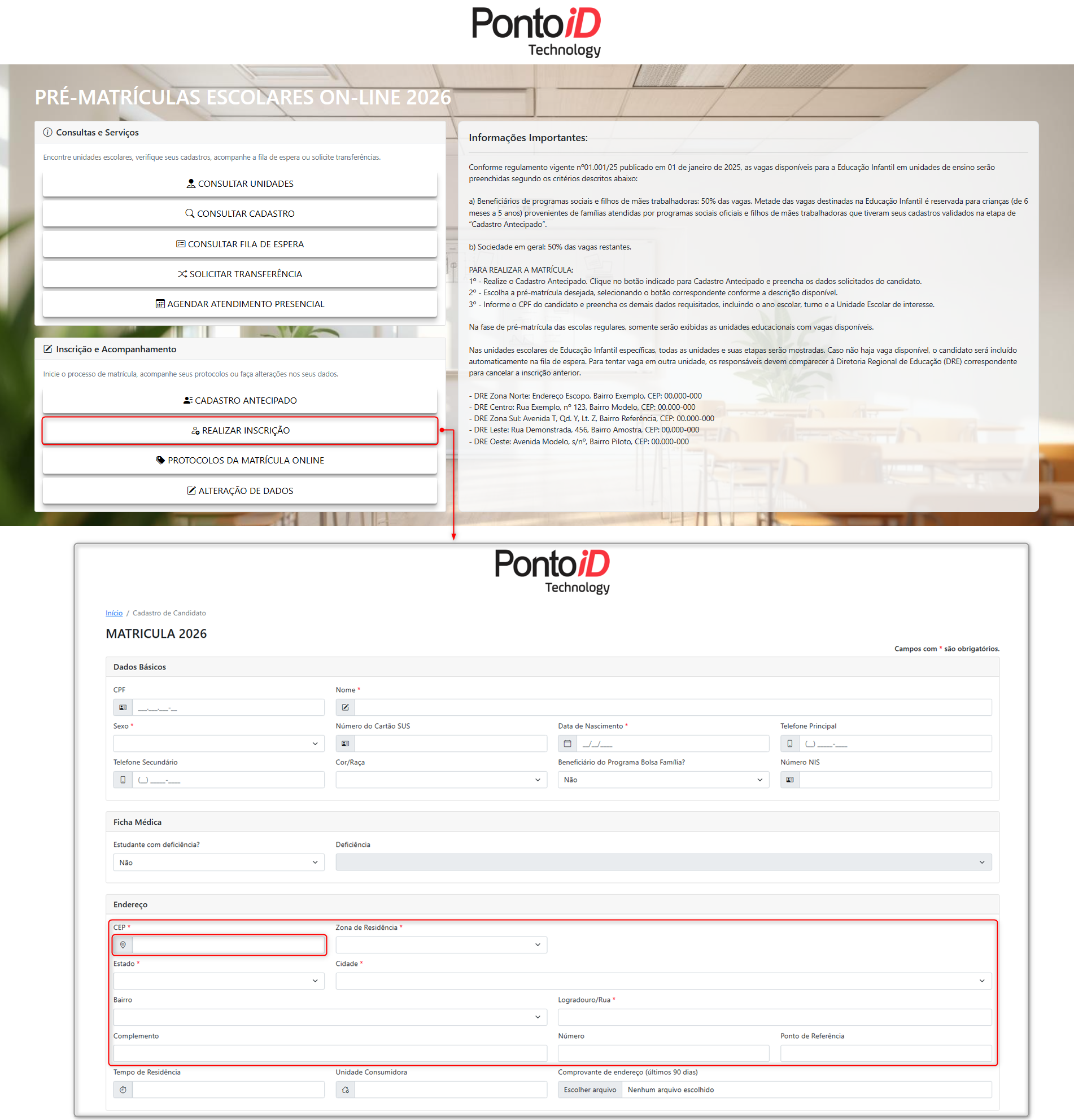
¶ Demonstração de dados para CEP configurado, na matrícula on-line
Ajuste na apresentação de dados de CEP durante a realização de inscrição da matrícula on-line, de acordo com as faixas de CEP estabelecidas na aba “Cadastro de CEP” das configurações do portal.
Caminho: Portal da comunidade > Botão: “Realizar inscrição” > Sessão: “Endereço” > Campo: “CEP”.
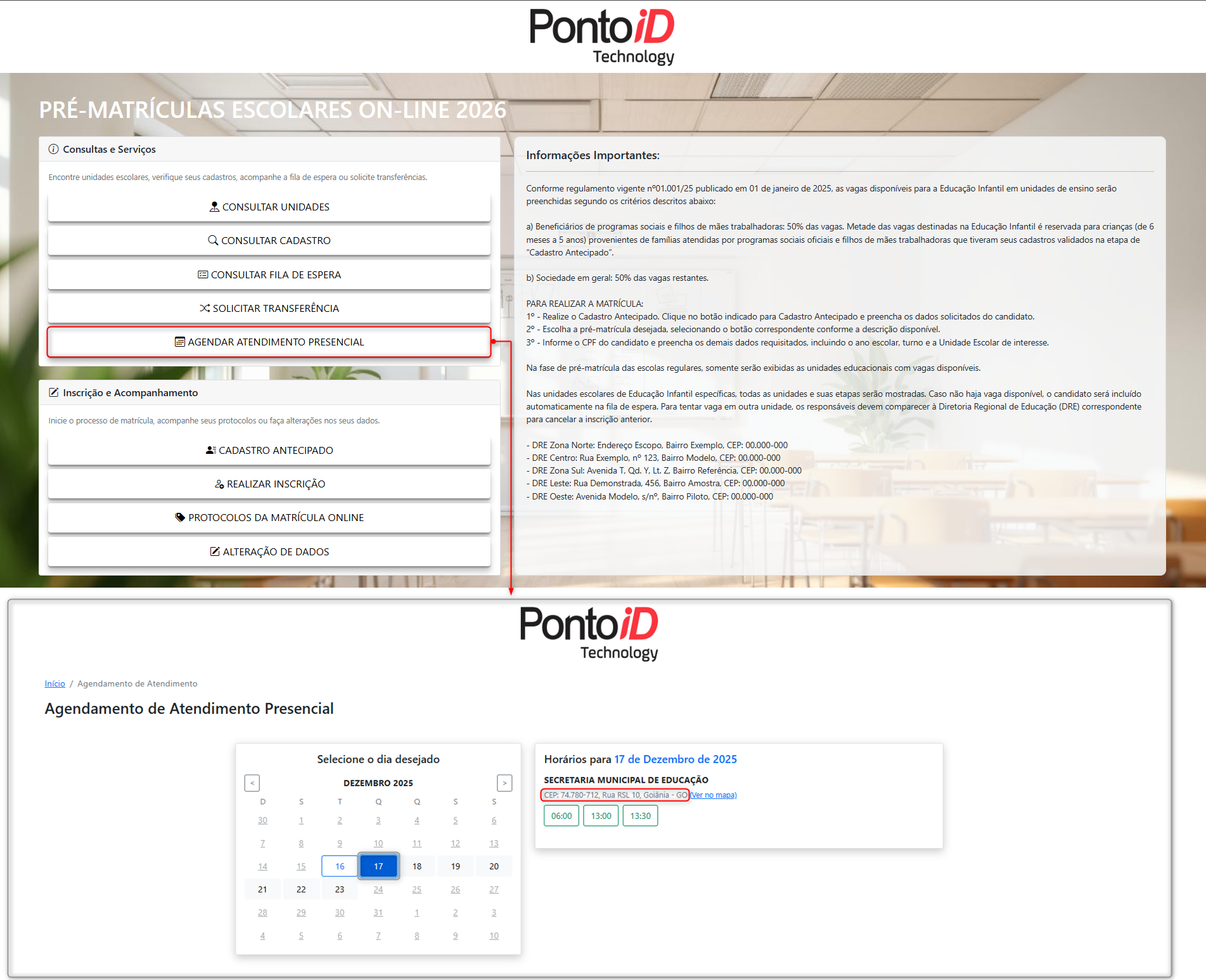
¶ Endereço de unidades para o agendamento de atendimento
Ajuste na apresentação adequada do endereço de unidades, para o agendamento de atendimento pelo portal da comunidade, de acordo com o cadastro de unidades do sistema.
Caminho: Portal da comunidade > Botão: “Agendamento de atendimento” > Selecionar dia com atendimento > Apresentação de endereço de unidade.
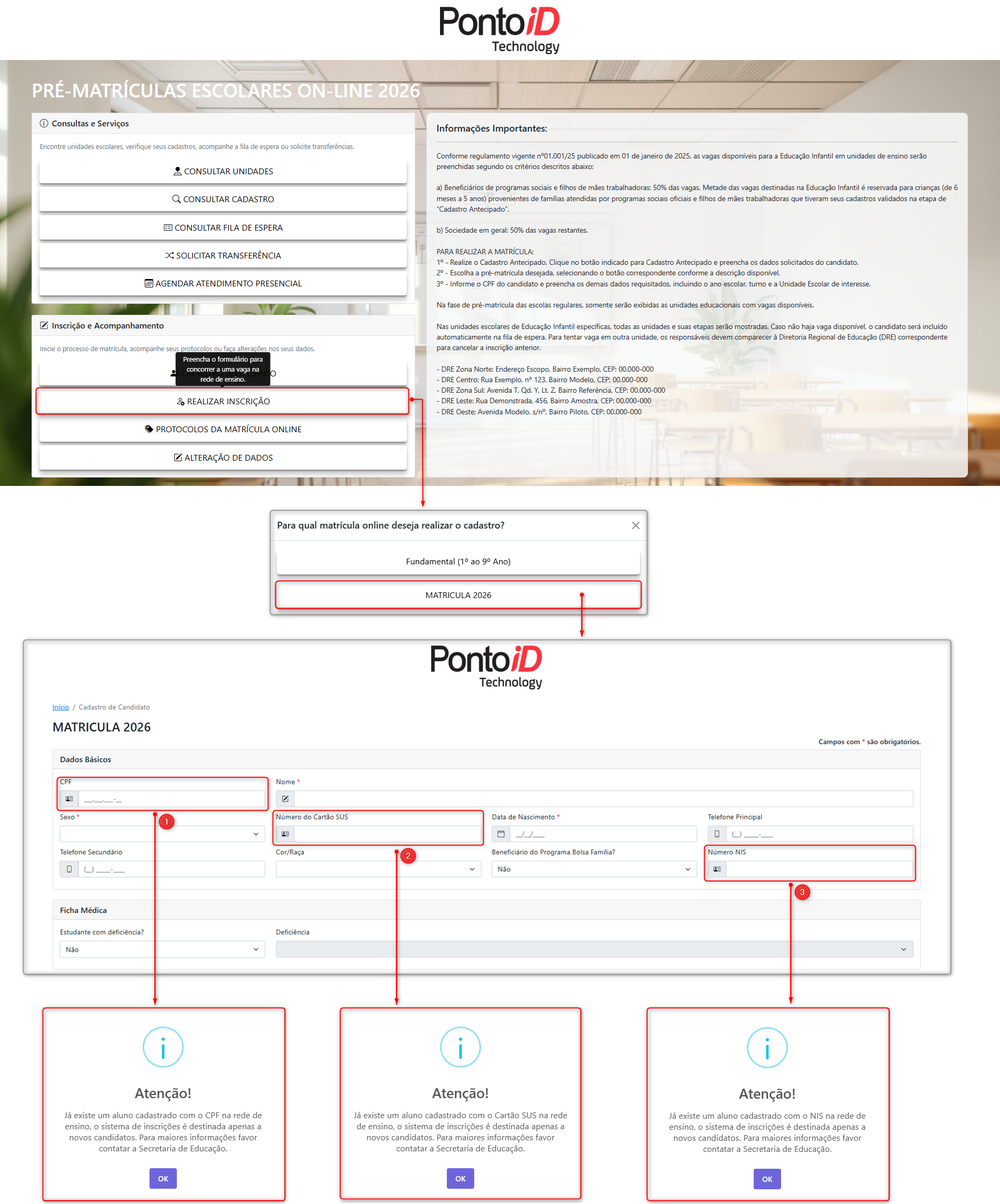
¶ Ortografia de informativo, na pré-matrícula, para alunos já pertencentes à rede de ensino.
Ajuste na ortografia do informativo disparado pelo sistema de pré-matrícula, caso os dados para número de CPF, Cartão SUS ou NIS informados já estejam vinculados a alunos pertencentes a rede de ensino.
Caminho: Portal da comunidade > Botão: “Realizar inscrição” > Selecionar pré-matrícula > Informar dados de número CPF, NIS ou cartão SUS de alunos pertencentes à rede de ensino.
¶ Redirecionamento de telas da matrícula on-line
Ajuste no redirecionamento para a tela de consultas de matrícula on-line pelo menu sanduiche, quando já há seleção de pré-matrícula em tela.
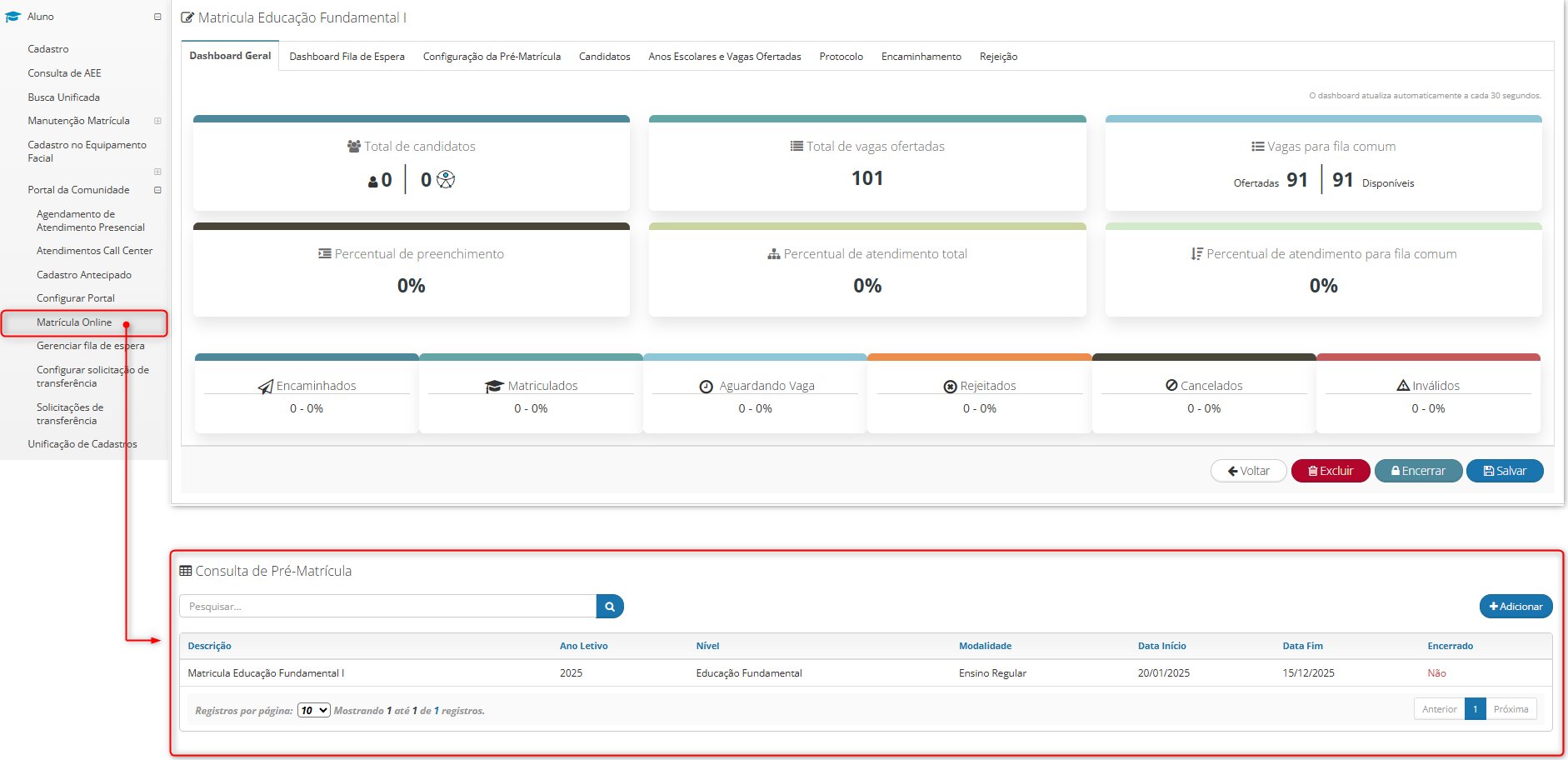
Caminho: Secretaria de educação > Aluno > Portal da Comunidade > Matrícula Online