IMPORTANTE sempre que houver uma nova versão é importante limpar o cache de seu navegador. Para isso, após entrar no Sistema use as teclas Ctrl + F5 ou Ctrl + Shift + R.
Clique aqui e veja um vídeo com instruções.
Clique aqui e tenha acesso às notas de todas as versões.
Todos os dados exibidos nos prints abaixo não representam pessoas reais e foram gerados automaticamente por ferramentas especializadas em testes.
Caso alguma melhoria ou novidade não seja utilizada por sua secretaria ou não deve ser exibida para as unidades escolares de sua rede, é necessário configuração do grupo de permissão.
As nomenclaturas utilizadas neste documento são padrões do sistema, portanto, caso sua rede adote nomenclaturas diferentes, esteja atento às demonstrações.
Alguns exemplos de nomenclaturas diferentes que podem ter sido adotadas:
- de Aluno para “Estudante”, “Estudante/Criança”;
- de Colaborador para “Servidor”;
- de Composição de Ensino para “Etapa de ensino”;
- de Ano Escolar para “Agrupamento/Ano”;
- de Escola para “Unidade de ensino”, “Unidade escolar”, “Unidade educacional”;
- de Diretoria Regional para “Superintendência Regional”, “Coordenadoria Regional”;
- de Contrato para “Vínculo”;
- de Necessidade Especial para “Deficiência”, “Tipo De Deficiência", "Transtorno Ou Ah/Sd".
¶ Melhorias
¶ Ata com o tipo anual com divisão da parte diversificada
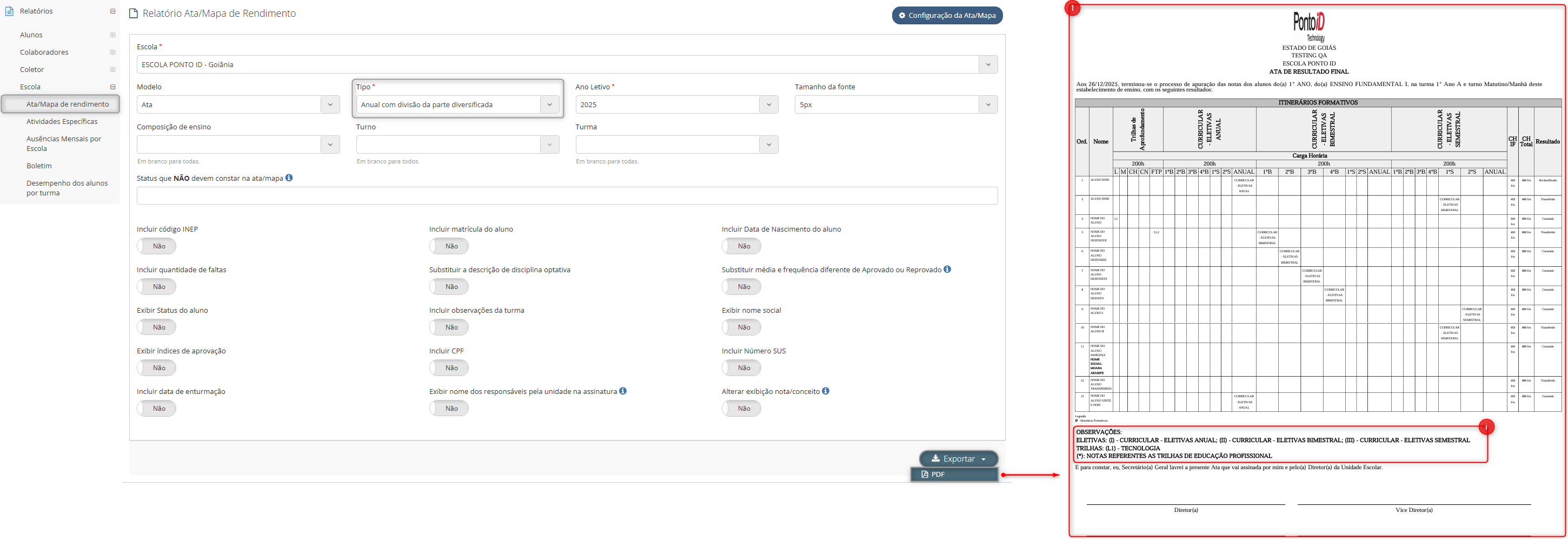
Melhorias na “Ata/Mapa de Rendimento” do tipo “Anual com divisão da parte diversificada”, contemplando:
- Item 1: Padronização do layout do relatório exportado quando houver trilha de conhecimento.
- Item i: Exibição das observações da turma de forma única no relatório, com a remoção das informações da resolução da estrutura curricular nas observações.
Caminho: Secretaria de educação ou Unidade escolar > Relatórios > Ata/mapa de rendimento > Modelo: “Ata” > Tipo: “Anual com divisão da parte diversificada" > Botão: "Exportar".
¶ Campo de código INEP, em turmas de escolarização.
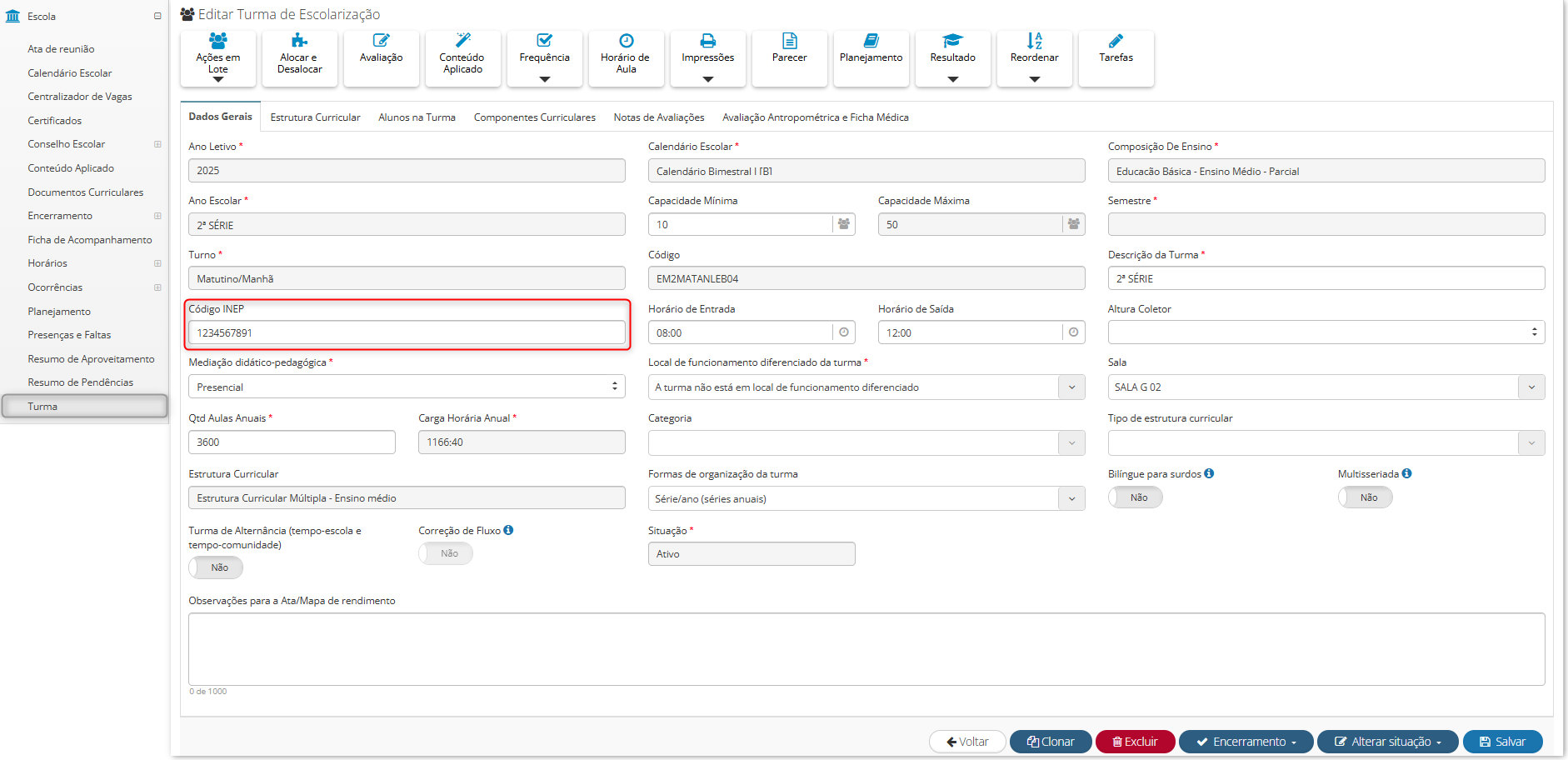
Aprimoramento nas regras de informações do campo INEP nas turmas de escolarização, atribuindo número máximo de caracteres como 10 (dez) e facultatividade de preenchimento.
Caminho: Secretaria de educação ou Diretoria Regional ou Unidade escolar > Escola > Turma > Selecionar turma de escolarização > Campo: “Código INEP”.
¶ Configuração de parâmetros para ata/mapa de rendimento
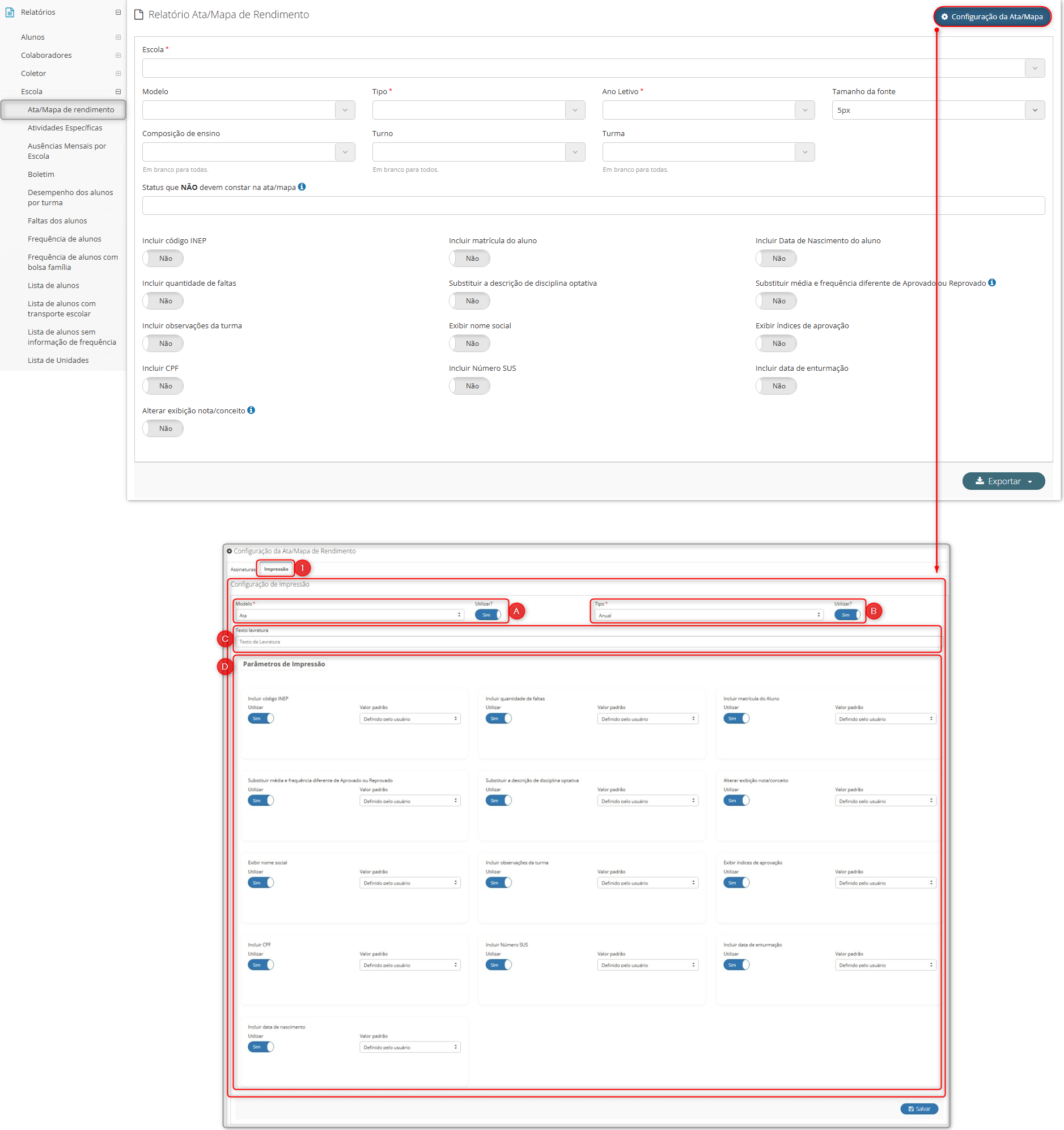
Otimização para configuração prévia de parâmetros para ata/mapa de rendimento de acordo com o modelo, tipo e seus parâmetros. Ao ser estabelecida a configuração para os parâmetros pela secretaria de educação, na aba de configuração de impressão (item 1), as definições realizadas serão demonstradas para a visão de unidade escolar como bloqueadas para alteração.
Poderão ser definidas configurações:
- Item A: Quanto ao “Modelo” de relatórios, poderão ser configurados os modelos “Ata”, “Mapa”, “Indicações” e “Conselho”. Caso o parâmetro “Utiliza” esteja marcado como “Sim”, será demonstrado na listagem de modelos para exportação de relatório, caso “Não” o modelo não será listado para seleção.
- Item B: Quanto ao “Tipo” de cada modelo existente no sistema. Caso o parâmetro “Utiliza” esteja marcado como “Sim”, será demonstrado na listagem de tipos para exportação de relatório, caso “Não” o tipo de relatório não será listado para seleção.
- Item C: Quanto ao “Texto de lavratura”, poderá ser definido para atas “Anual”, “Por período” e "Anual com divisão de parte diversificada" e para os mapas “Anual” e “Por período”. Definirá o texto de lavratura logo acima das assinaturas do documento, está configuração após salva será também demonstrada de forma bloqueada para edição para unidades escolares.
- Item D: Quanto aos “Parâmetros” presentes em cada tipo de relatório. Nesta sessão serão demonstrados diferentes parâmetros de acordo com o tipo selecionado no item B. Todos os parâmetros contam com a opção “Utiliza” e campo de seleção denominado “Valor padrão”, que apresenta uma lista de seleção “Sim”, “Não” e “Definido pelo usuário”. Onde:
- Caso o parâmetro “Utiliza” esteja marcado como “Sim”, será demonstrado o parâmetro para exportação de relatório, caso “Não” o parâmetro não será apresentado.
- Quanto ao “Valor padrão”:
- “Sim”, o parâmetro será travado com “Sim” para a exportação.
- “Não”, o parâmetro será travado como “Não” para a exportação.
- “Definido pelo usuário”, o parâmetro poderá ser definido pelo usuário com “Sim” ou “Não” no momento de exportação.
Caminho: Secretaria de educação > Relatórios > Escola > Ata/Mapa de rendimento > Botão: “Configuração da Ata/Mapa” > Aba: "Impressão".
¶ Data de lavratura da ata do tipo “Anual com divisão da parte diversificada”
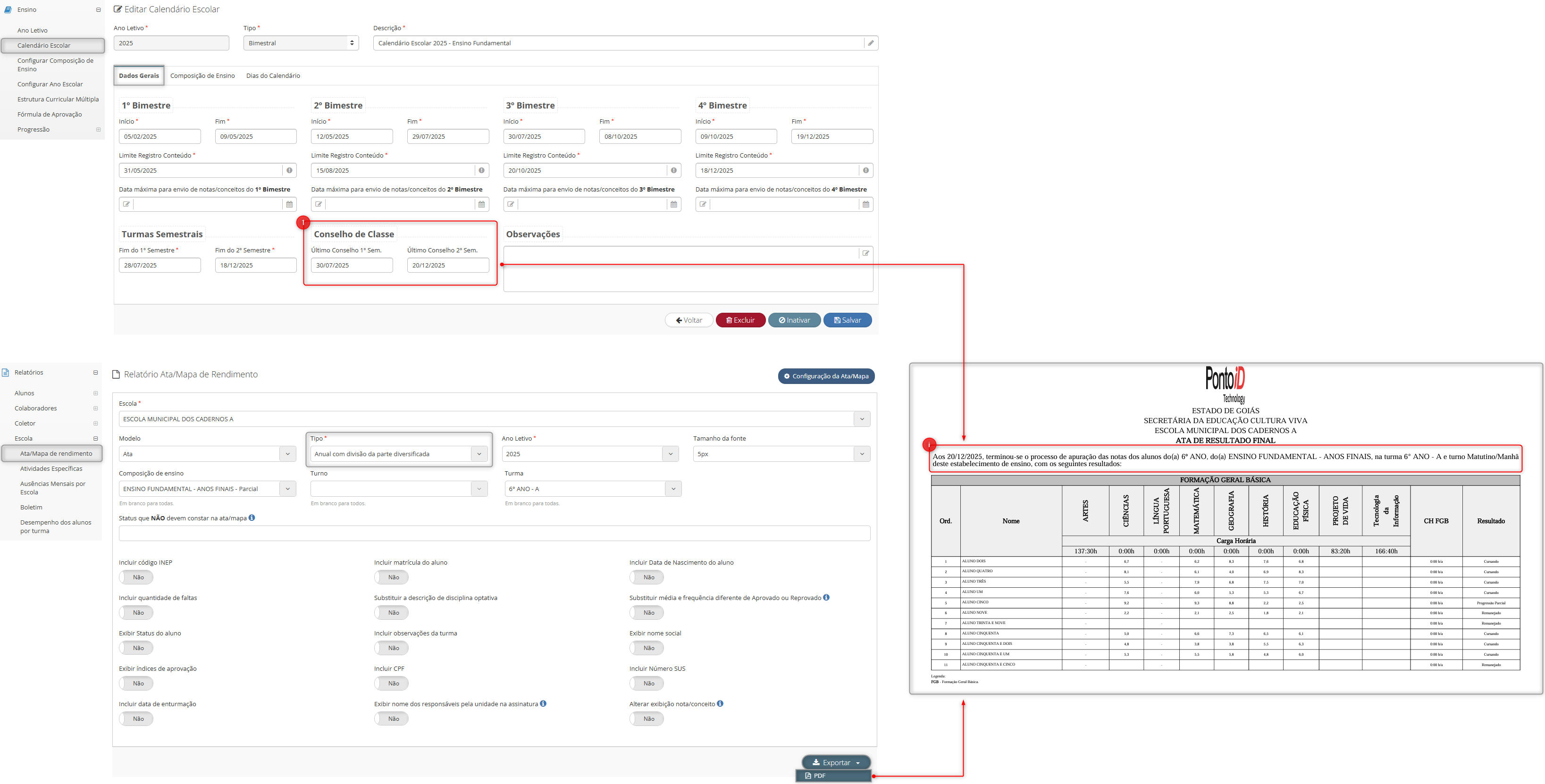
Melhoria na emissão do relatório “Ata/mapa de rendimento”, no tipo “Anual com divisão da parte diversificada”, permitindo utilizar a data do último conselho pedagógico configurada no calendário para a lavratura do documento, conforme os itens abaixo:
- Item 1: Inclusão da seção “Conselho de classe” na configuração do calendário escolar, possibilitando informar a data do último conselho de cada semestre.
- Item i: A data do último conselho de classe configurada passa a ser considerada na lavratura da “Ata/mapa de rendimento", para o tipo "Anual com divisão da parte diversificada", conforme o semestre da turma.
Observação: Para turmas semestrais, a data utilizada na lavratura da ata corresponde à data do último conselho de classe do respectivo período da turma.
Caminho¹: Secretaria de educação > Ensino > Calendário escolar > Selecionar calendário > Aba: “Dados gerais” > Seção: “Conselho de classe”.
Caminho²: Secretaria de educação ou Unidade escolar > Relatórios > Escola > Ata/mapa de rendimento > Preencher campos > Ata do tipo: “Anual com divisão da parte diversificada" > Botão: “Exportar”.
¶ Reformulação na apresentação de consulta de candidatos de pré-matrícula
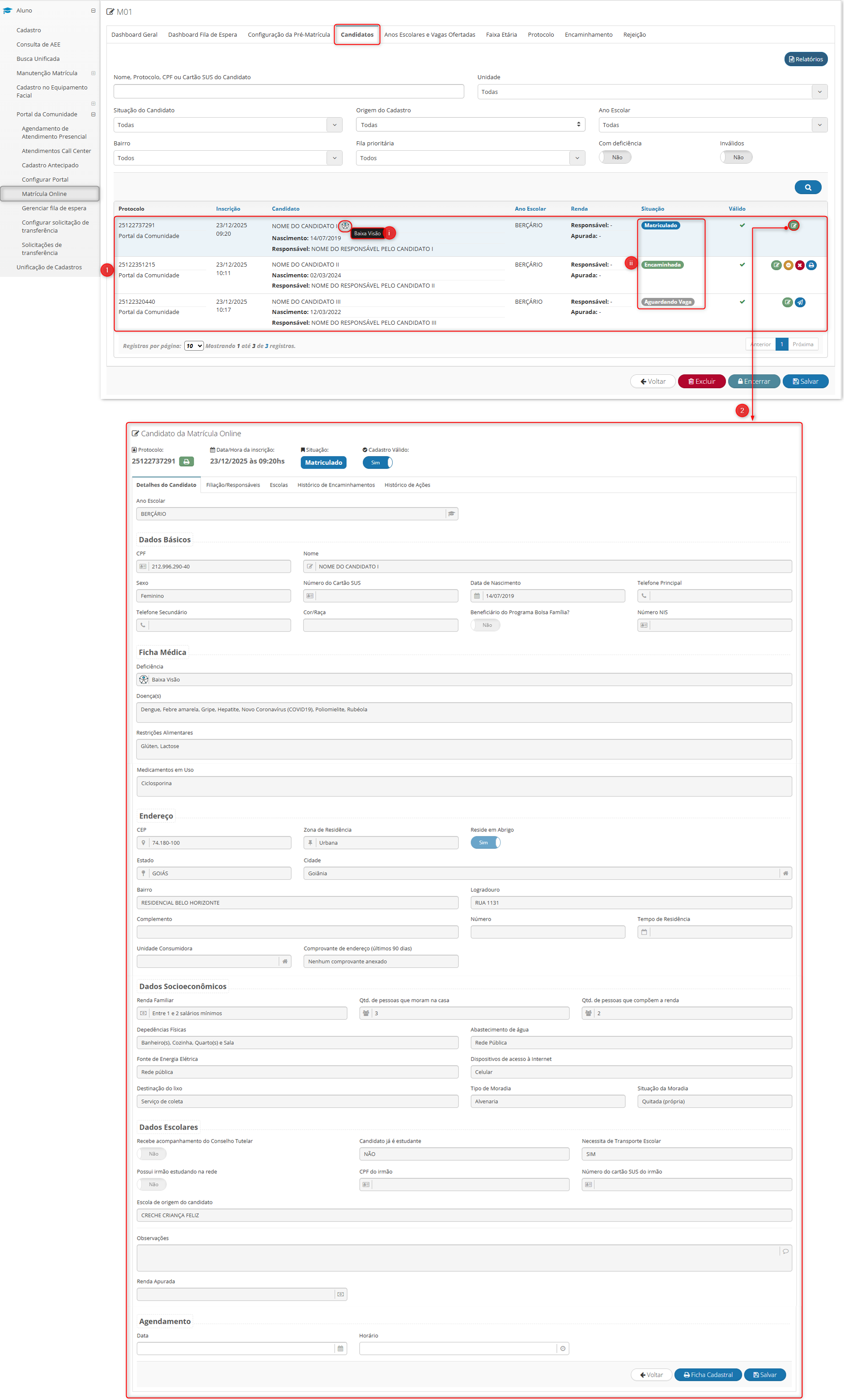
Otimização na consulta de informações dos candidatos da pré-matrícula, demonstrando-se:
- Item 1: Dados gerais da consulta dos candidatos dispostos de forma agrupada para facilitar a visualização de informações do candidato.
- Item i: Candidatos que incluírem em seus cadastros informações no campo “Deficiência” presente na sessão “Fichas médica”, apresentarão o ícone de acessibilidade. Ao passar o cursor sobre o ícone será demonstrado, em tooltip, a necessidade especial informada pelo candidato.
- Item ii: Situação da pré-matrícula dos candidatos em tag, sendo elas “Matriculado”, “Encaminhada”, “Aguardando Vaga” ou “Rejeitada”.
- Item 2: Reformulação geral na apresentação e disposição de informações na tela de “Consulta da Matrícula Online”, em todas as suas abas. Conta-se, também, com cabeçalho informativo, referenciando os dados previamente visualizados no item 1. E, reorganização de campos e ícones para as sessões “Dados básicos”, "Ficha médica", “Endereço”, “Dados socioeconômicos”, “Dados escolares” e “Agendamento”.
Caminho: Secretaria de educação > Aluno > Portal da Comunidade > Matrícula Online > Selecionar matrícula on-line > Aba: “Candidatos”.
¶ Remessa da alimentação escolar
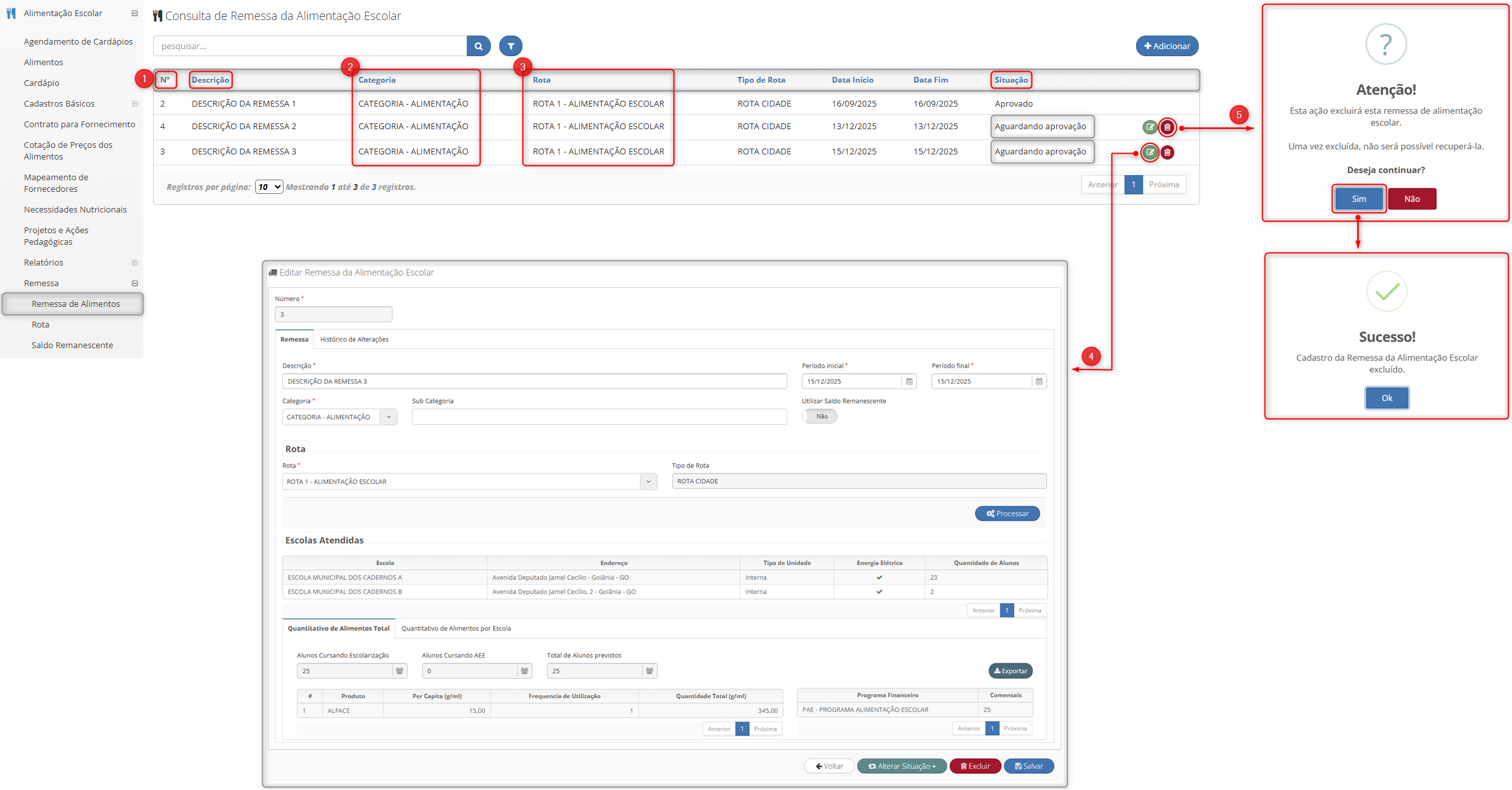
Implementadas melhorias na tela de “Consulta de remessas da alimentação escolar”, conforme os itens abaixo:
- Item 1: Atualização das nomenclaturas da tabela de consulta de remessas cadastradas, passando a exibir “Nº”, “Descrição” e “Situação”.
- Item 2: Inclusão da coluna “Categoria” na tabela de consulta, exibindo a categoria informada no cadastro da remessa.
- Item 3: Inclusão da coluna “Rota” na tabela de consulta, exibindo a rota selecionada no cadastro da remessa.
- Item 4: Inclusão do botão “Editar” para remessas com situação “Aguardando aprovação”, permitindo o redirecionamento para a tela de edição da remessa da alimentação escolar.
- Item 5: Inclusão do botão “Excluir” para remessas com situação “Aguardando aprovação”, com confirmação da ação e exibição de mensagem de sucesso após a exclusão.
Caminho: Secretaria de educação ou Diretoria regional > Alimentação escolar > Remessa > Remessa de alimentos.
¶ Correções
¶ Carga horária por componente
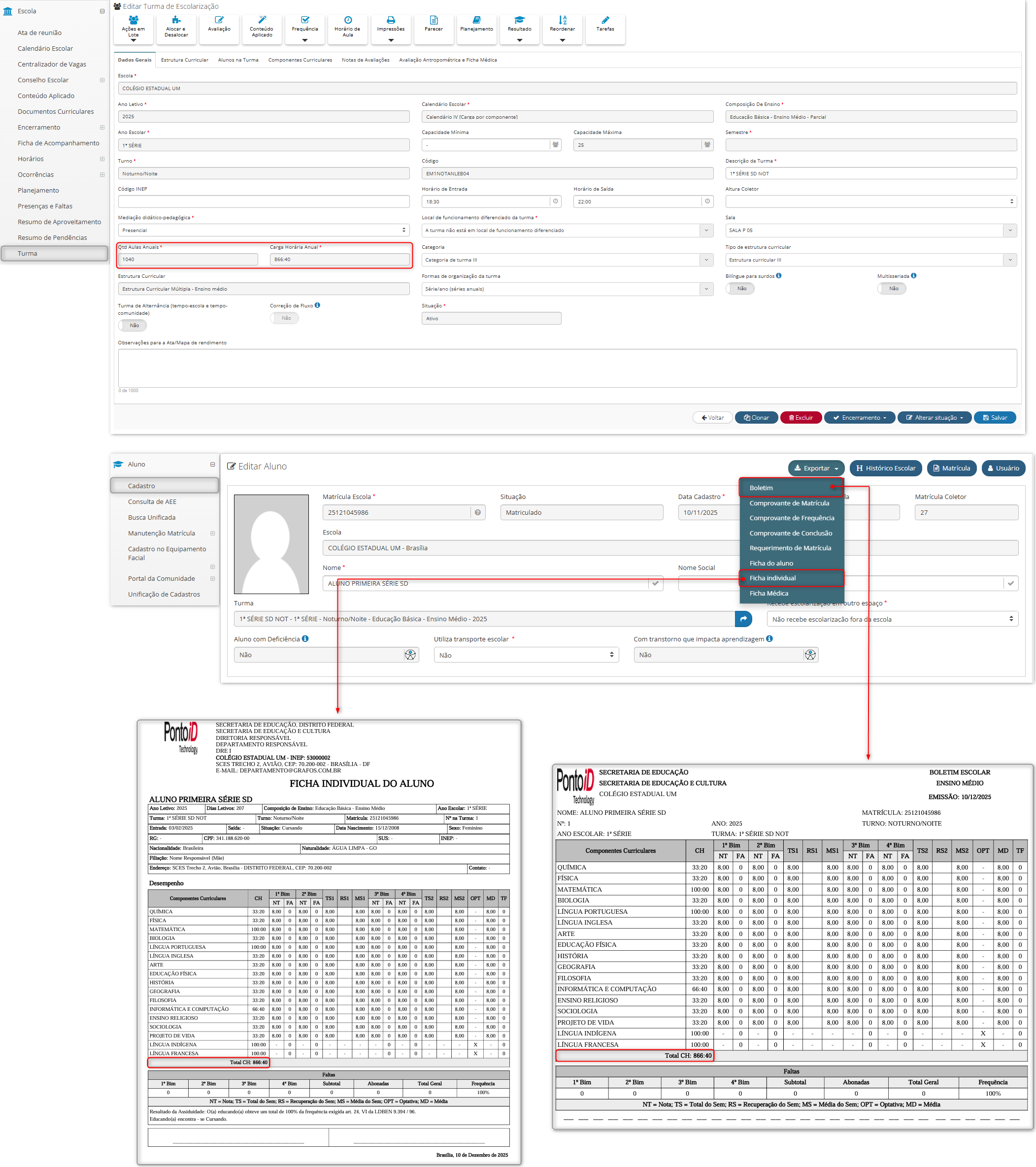
Aprimoramento na demonstração de cargas horárias nos dados gerais da turma, e nas exportações de boletim e ficha individual dos alunos, quando a composição de ensino é determinada por componente e em secretarias de educação que utilizam o parâmetro “Utiliza horas anuais” como ativo.
Caminho¹: Secretaria de educação ou Diretoria Regional ou Unidade escolar > Escola > Turma > Editar Turma de Escolarização > Aba "Dados Gerais" > Campo "Carga Horária Anual".
Caminho²: Secretaria de educação ou Diretoria Regional ou Unidade escolar > Aluno > Cadastro > Selecionar aluno que pertence a turma que utiliza carga horária por componente > Exportar boletim e/ou ficha individual.