IMPORTANTE sempre que houver uma nova versão é importante limpar o cache de seu navegador. Para isso, após entrar no Sistema use as teclas Ctrl + F5 ou Ctrl + Shift + R.
Clique aqui e veja um vídeo com instruções.
Clique aqui e tenha acesso às notas de todas as versões.
Todos os dados exibidos nos prints abaixo não representam pessoas reais e foram gerados automaticamente por ferramentas especializadas em testes.
Caso alguma melhoria ou novidade não seja utilizada por sua secretaria ou não deve ser exibida para as unidades escolares de sua rede, é necessário configuração do grupo de permissão.
As nomenclaturas utilizadas neste documento são padrões do sistema, portanto, caso sua rede adote nomenclaturas diferentes, esteja atento às demonstrações.
Alguns exemplos de nomenclaturas diferentes que podem ter sido adotadas:
- de Aluno para “Estudante”, “Estudante/Criança”;
- de Colaborador para “Servidor”;
- de Composição de Ensino para “Etapa de ensino”;
- de Ano Escolar para “Agrupamento/Ano”;
- de Escola para “Unidade de ensino”, “Unidade escolar”, “Unidade educacional”;
- de Diretoria Regional para “Superintendência Regional”, “Coordenadoria Regional”;
- de Contrato para “Vínculo”;
- de Necessidade Especial para “Deficiência”, “Tipo De Deficiência", "Transtorno Ou Ah/Sd".
¶ Novidades
¶ Reformulação de matrícula on-line
A matrícula on-line conta agora com novo layout e novas funcionalidades.
¶ Fluxo do cadastro antecipado e análise de documentos
Pelo portal da comunidade, os documentos vinculados no cadastro antecipado agora podem ter pontuações atribuídas a eles. Este sistema de pontos da documentação dos candidatos os classificará e organizará no momento de contemplações de vagas pela matrícula on-line. Todos os botões de ação da tela inicial, apresentam tooltip informativo ao executar a ação de pousar o cursor sobre eles.
¶ Configurações e parâmetros
As configurações para o cadastro antecipado são realizadas pelo submódulo “Cadastro antecipado”, onde após selecionar o cadastro antecipado vigente demonstra-se:
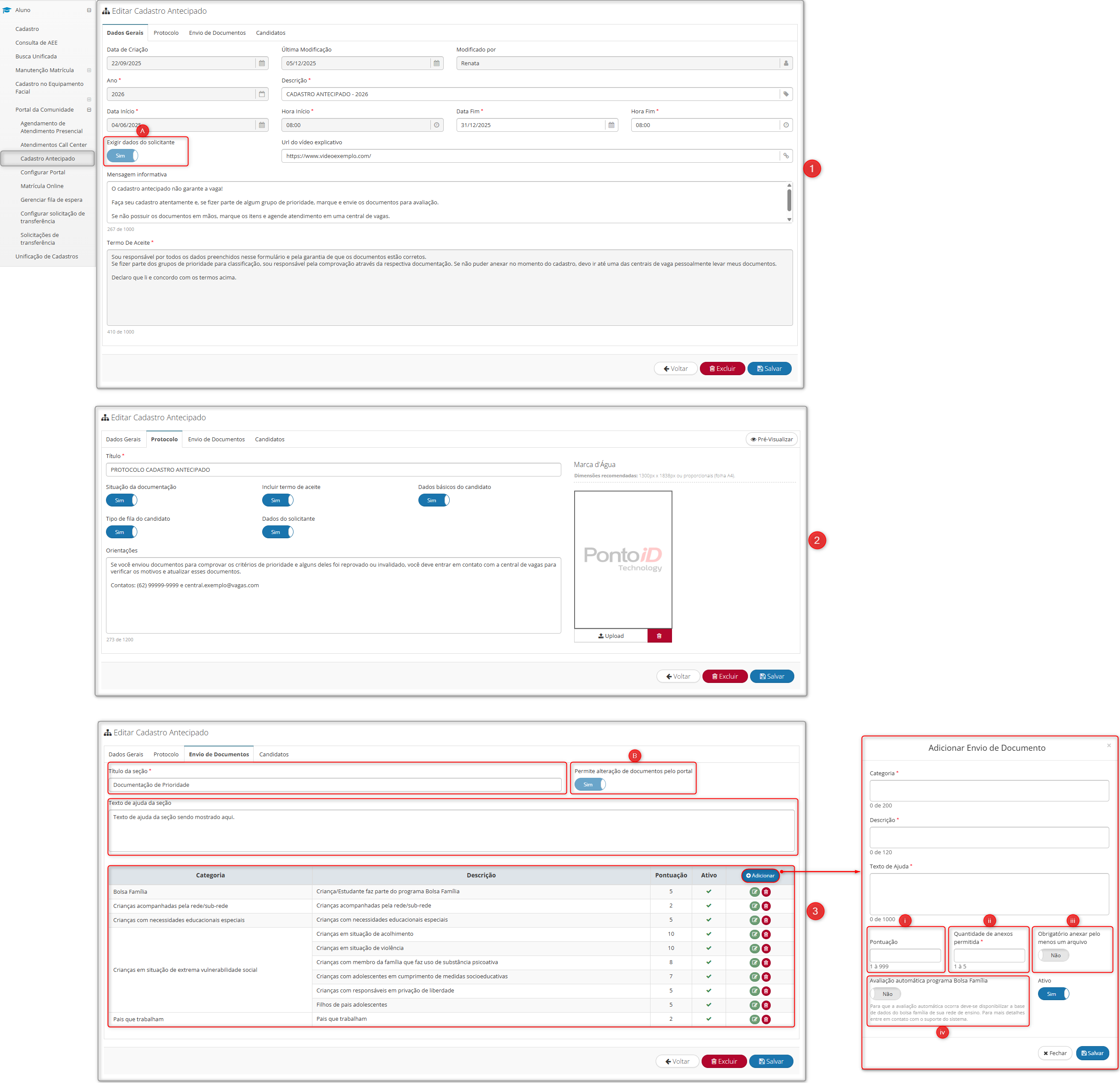
- Item 1 (Imagem I): Aba “Dados gerais” do cadastro antecipado, com campos reorganizados.
- Item A (Imagem I): O parâmetro “Exigir dados do solicitante”, que ao estar ativo exige obrigatoriedade de preenchimento na sessão de dados do solicitante no cadastro antecipado.
- Item 2 (Imagem I): Reorganização dos elementos e itens presentes na aba de configuração de protocolo.
- Item 3 (Imagem I): Aba de “Envio de documentos”, contando com as configurações para:
- Item B (Imagem I): Parâmetro “Permite alteração de documentos pelo portal”, que ao estar ativo, na alteração de cadastro, torna possível a mudança de documentos anexados para determinado protocolo pelo portal da comunidade.
- Item I (Imagem I): Campo "Pontuação" que possibilita atribuição de peso para cada tipo de documento no processo seletivo, com valor configurável de 0 a 999 pontos.
- Item II (Imagem I): Campo “Quantidade de anexos permitidos” define quantos arquivos poderão ser anexados para o documento que está sendo registrado/cadastrado.
- Item II (Imagem I): Parâmetro “Obrigatório anexar pelo menos um arquivo”, torna obrigatório o anexo de documentos que estão marcados para serem informados no momento de realização do cadastro antecipado.
- Item IV (Imagem I): Parâmetro “Avaliação automática programa bolsa família” para ativar avaliação automática de documentos relacionados ao programa Bolsa Família, facilitando a aprovação automática quando o número NIS informado está na base de dados do programa “Bolsa família”.
- A grade geral de apresentação de documentos configurados para o cadastro antecipado conta com as colunas “Categoria”, "Descrição", “Pontuação” e “Ativos”, e os botões de ação padrões de “Adição”, “Edição” e “Exclusão” de registros.
Observação: No momento das contemplações de vagas, os candidatos serão ordenados e elencados conforme a pontuação obtida nos documentos aprovados.
Caminho: Secretaria de educação > Aluno > Portal da comunidade > Selecionar cadastro antecipado > Aba: “Dados gerais”, “Protocolo” e “Envio de documentos”.
¶ Cadastro antecipado via Portal da comunidade
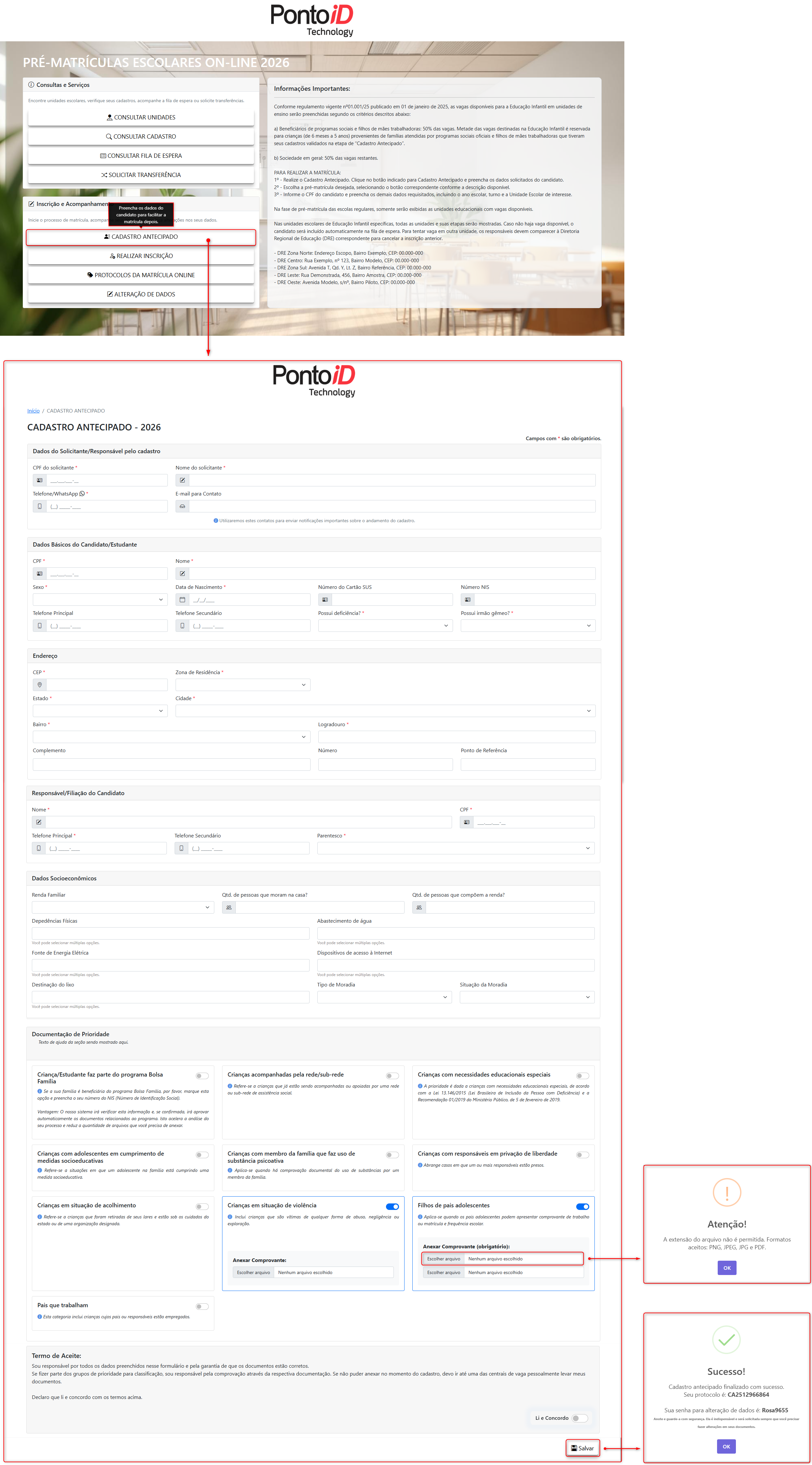
O portal da comunidade conta com reformulação geral no layout de todas as telas. O formato de documentos aceitos para serem anexados ao cadastro antecipado são: .pdf; .png; .jpeg; e, .jpg.
Ao preencher todos os campos configurados para preenchimento, será disparado o informativo de sucesso de registro do cadastro e automaticamente exportado - em .pdf - o protocolo gerado, com as informações de protocolo e senha para o candidato.
Observação¹: O protocolo e senha gerados, no momento de registro, serão necessários para realizar as alterações do cadastro antecipado, caso o parâmetro “Permite alteração de documentos pelo portal” citado anteriormente esteja ativo.
Observação²: Os documentos submetidos com parâmetro "Avaliação automática programa Bolsa Família" ativado são aprovados automaticamente, quando o candidato informa dado para o NIS que consta na base de dados. As informações para constar na base de dados devem ser providas pela secretaria de educação.
Caminho: Portal da comunidade > Botão: “Cadastro antecipado” > Preenchimento de todas as sessões do cadastro de acordo com necessidade e configurações.
¶ Apresentação dos dados do cadastro antecipado
Campos novos e otimizações foram realizadas na demonstração de dados dos candidatos cadastrados, pelo “Cadastro antecipado”. Implementado novo fluxo para análise dos documentos enviados, com status detalhados para:
- Aguardando análise: Sendo estes documentos que ainda não entraram no processo de análise, este status permite reanexar documentos pelo portal da comunidade.
- Em análise: Neste momento os documentos estão sob análise da rede de ensino, e no portal da comunidade a funcionalidade de anexo ou substituição dos documentos se apresenta como bloqueada até que a alteração do status ocorra.
- Aprovado: Estes documentos contabilizam pontos no sistema, e quando se encontram neste status a funcionalidade de anexo ou substituição dos documentos se apresenta como bloqueada no portal da comunidade.
- Reprovado: Estes documentos estão com pendências após análise da rede de ensino e não contam na pontuação, a funcionalidade de anexo ou substituição fica disponível no portal para que o candidato possa reanexar os documentos corretos, e o motivo da reprovação fica visível no portal.
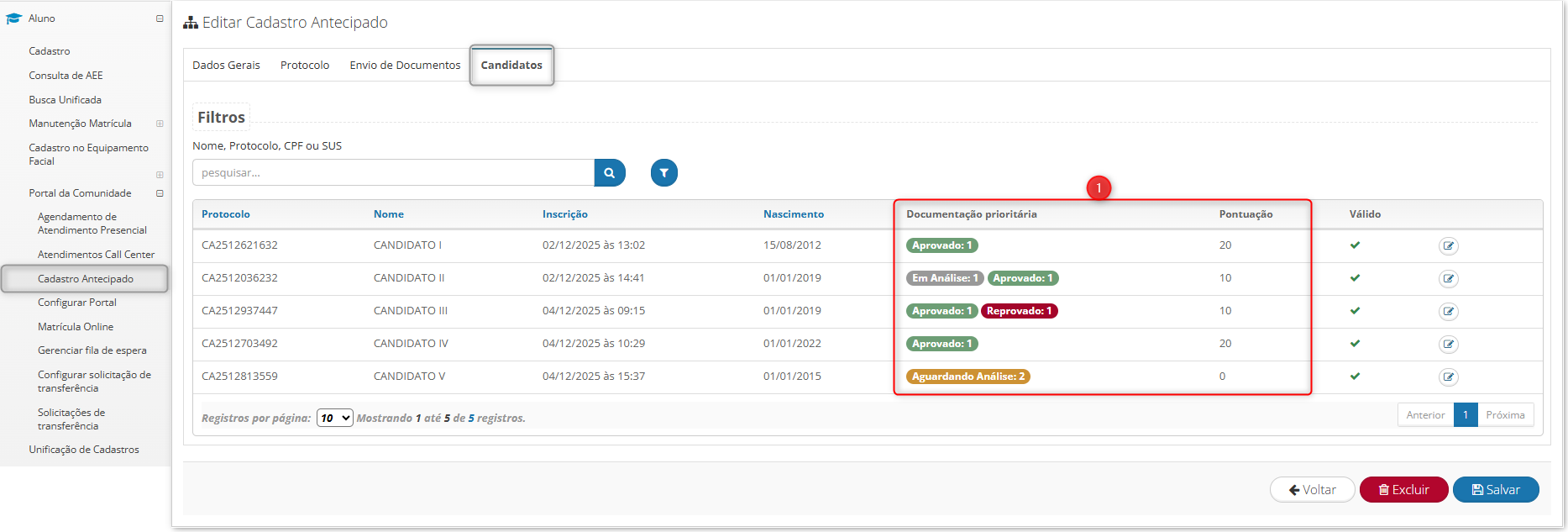
Na consulta geral de candidatos apresenta-se a tabela de demonstração de candidatos que passa a incluir as colunas “Documentação prioritária” e “Pontuação” (Item 1 - imagem III). Sendo a pontuação o resultado do somatório de pontos atribuídos aos documentos no Item I (Imagem I), e considerando apenas documentos com o status “Aprovado”.
Caminho: Secretaria de educação > Aluno > Portal da comunidade > Selecionar cadastro antecipado > Aba: “Candidatos".
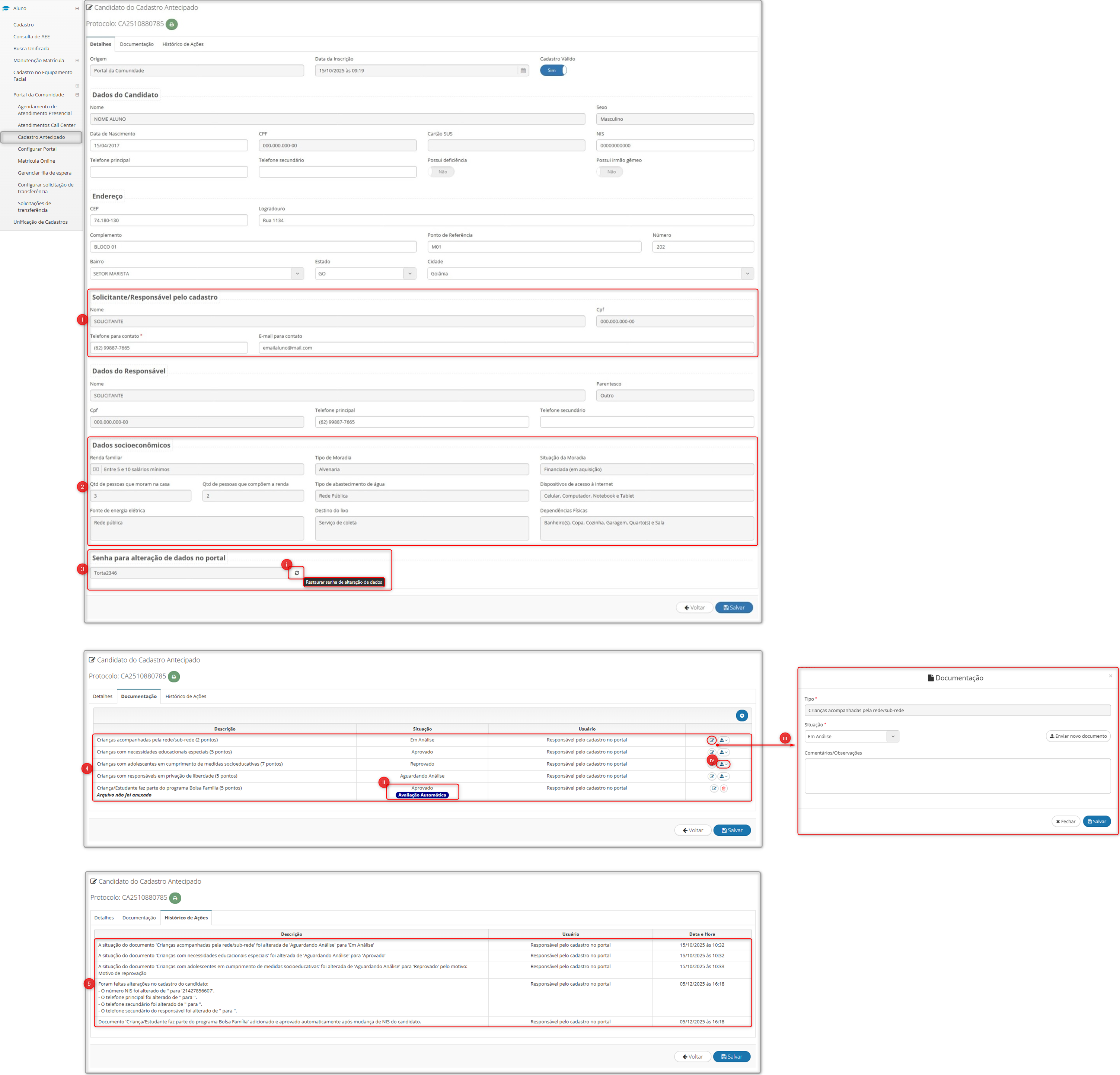
Na consulta específica ao selecionar um candidato, e expandir seus dados para a tela “Candidato de cadastro antecipado”, conta-se com novas funcionalidades para:
- Item 1 (Imagem IV): Os dados do solicitante irão demonstrar exigência de preenchimento em codependência com o parâmetro “Exigir dados do solicitante” (Imagem I).
- Item 2 (Imagem IV): Reorganizada a apresentação de campos referentes aos dados econômicos do candidato.
- Item 3 (Imagem IV): A sessão “Senha para alteração de dados do portal” disponibiliza a visualização da senha atual do candidato.
- Item I (Imagem IV): Funcionalidade para regerar a senha do candidato, uma vez que a funcionalidade seja executada a senha do candidato será regerada e substituirá a senha anterior.
- Item 4 (Imagem IV): Aba “Documentos” reformulada quanto a apresentação dos documentos vinculados ao cadastro do candidato. A tabela de documentos conta com as colunas “Descrição", “Situação”, “Usuário" e, funcionalidades de “Edição”, “Exclusão” e “Exportação”.
- Item II (Imagem IV): Quando o documento está vinculado com o parâmetro “Avaliação automática programa bolsa família” como ativo, e o cadastro do candidato tem informação de NIS valida e constando no banco de dados do bolsa família, então é apresentada a “Avaliação automática”, que indica que o documento foi aprovado automaticamente pelo sistema com base no número NIS informado.
- Item III (Imagem IV): Modal “Documentação”, onde propriamente a rede de ensino irá realizar o fluxo de alteração dos situação dos documentos, pelo campo “Situação”. A depender do status selecionado será apresentado campos para preenchimento, por exemplo, no caso de seleção do status “Rejeitado” será apresentado o campo de preenchimento obrigatório para o motivo de rejeição do documento.
- Item IV (Imagem IV): Botão para exportação dos arquivos vinculados aos documentos. Expandirá lista de seleção com a quantidade de documentos configuradas para o tipo de documento, de acordo com o definido em Item II (Imagem I).
- Item 5 (Imagem IV): Histórico de ações do cadastro do candidato, com todas as ações realizadas no cadastro antecipado do candidato e os respectivos usuários que realizaram as alterações.
Caminho: Secretaria de educação > Aluno > Portal da comunidade > Selecionar cadastro antecipado > Aba: “Candidatos" > Selecionar candidato para edição > Aba: “Detalhes”, “Documentação” e “Histórico de ações”.
¶ Alteração de dados do cadastro antecipado
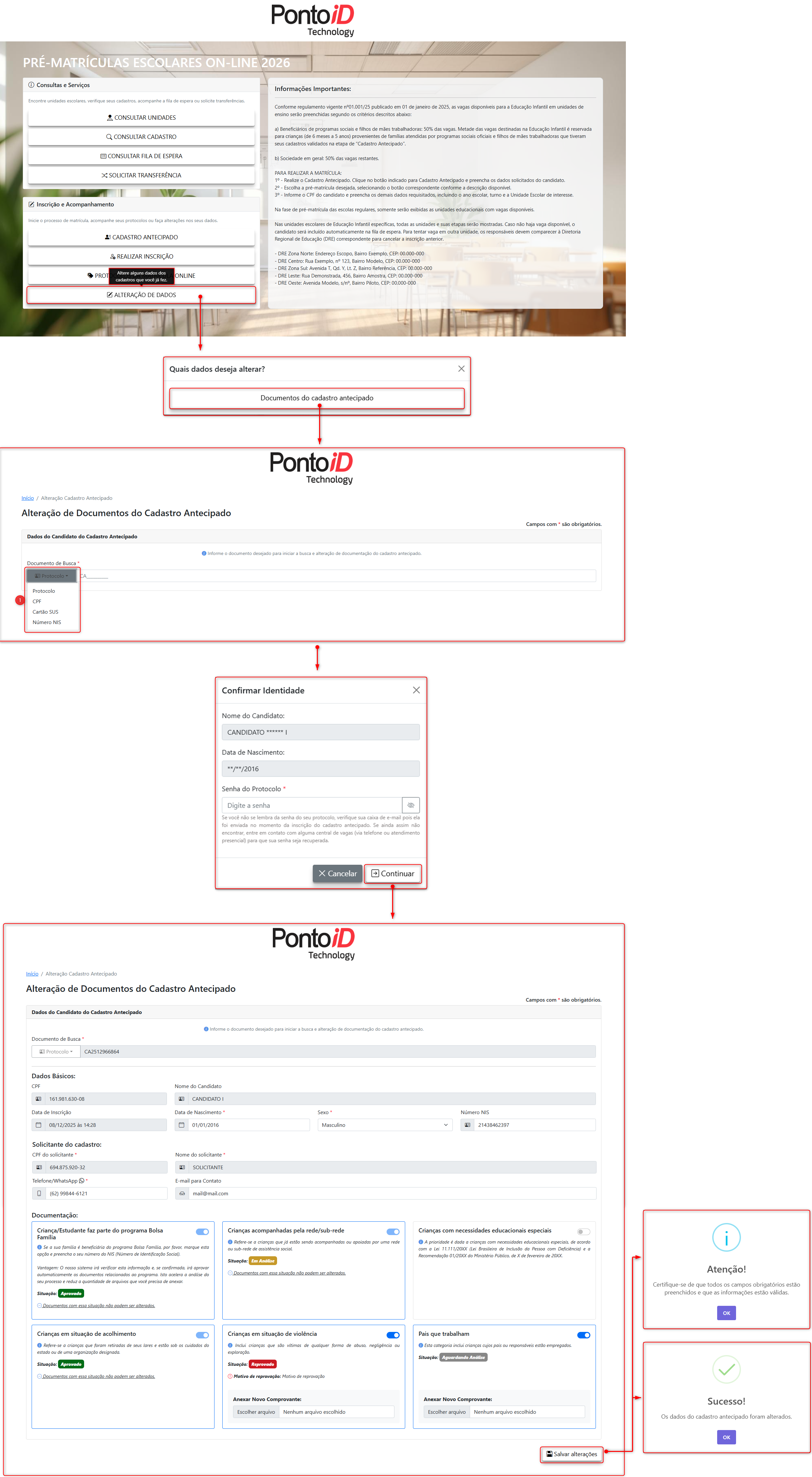
Quando o parâmetro para alteração de cadastro estiver ativo, o botão “Documentos do cadastro antecipado” será demonstrado no modal “Quais dados deseja alterar?”. Ao clicar no botão, a tela redirecionará para a busca de dados do candidato que deseja-se alterar os dados.
- Item 1 (Imagem V): A busca pode ser realizada pelo número de protocolo (Imagem II), pelos números de CPF, cartão SUS ou NIS.
Após inserir o dado para buscar o candidato, caso ele exista na base de dados, será disparado o modal “Confirmar identidade”, onde será exigida a senha gerada no momento de registro do cadastro antecipado (Imagem II). Apenas em caso de senhas corretamente informadas será possível acessar então a tela de edição de dados.
Na tela de edição de dados, apenas dados não básicos, dados de número de NIS, e documentos anexados podem ser alterados. Sendo possível reanexar documentos quando seus status são "Reprovado" e "Aguardando análise", e ao realizar a ação o novo anexo substituirá o anteriormente inserido antes do momento de alteração de dados.
Importante: A alteração do número de NIS pode automaticamente aprovar o documento que estiver vinculado com o parâmetro “Avaliação automática programa bolsa família” como ativo (Imagem I).
Caminho: Portal da comunidade > Botão: “Alteração de dados” > Botão: “Documentos do cadastro antecipado” > Dados do candidato do cadastro antecipado > Modal: “Confirmação de identidade” > Alteração de documentos do cadastro antecipado.
¶ Sistema de agendamentos de atendimento pelo portal da comunidade
O portal da comunidade conta agora com um sistema de agendamento de atendimentos, onde os solicitantes e/ou responsáveis pelos candidatos podem realizar o agendamento de horários para serem atendidos pelas redes de ensino.
¶ Configurações do agendamento para portal da comunidade
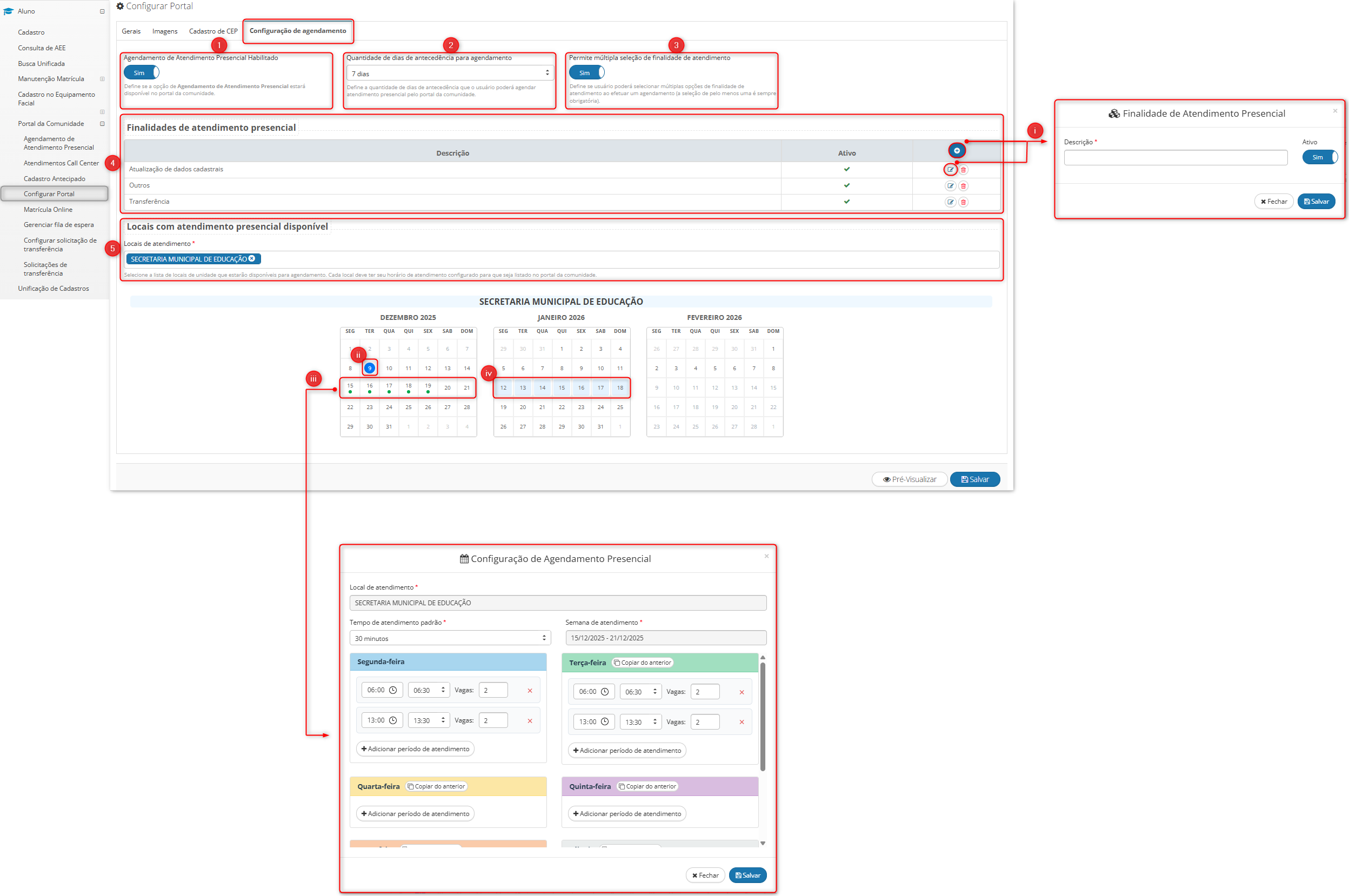
A configuração para o agendamento pelo portal se realizará pela aba “Configuração de agendamento”, presente nas configurações do portal. Nesta aba estão presentes as seguintes parâmetros e funcionalidades:
- Item 1 (Imagem I): Parâmetro “Agendamento de atendimento presencial habilitado“, ao estar ativado disponibiliza o botão "Agendar atendimento presencial” no portal.
- Item 2 (Imagem I): Definição da "Quantidade de dias de antecedência para agendamento", que determina os dias visíveis no calendário do portal para que possa realizar agendamento dos horários.
- Item 3 (Imagem I): Opção para permitir múltipla seleção de finalidades no agendamento, ajustada pelo parâmetro "Permite múltipla seleção de finalidade de atendimento", assim, quando ativo no momento de agendar horários de atendimento pelo portal é permitido selecionar mais de um atendimento, quando desativo é possível selecionar apenas uma finalidade de atendimento.
- Item 4 (Imagem I): Configuração das "Finalidades de atendimento presencial", somente finalidades ativas são demonstradas no portal para seleção.
- Item I (Imagem I): Modal “Finalidade de atendimento presencial”, onde pode-se descrever os tipos de atendimento que se pretende ofertar na rede de ensino, e definir se tal atendimento está ativo ou não.
- Item 5 (Imagem I): Sessão de configuração dos locais de atendimento, com a lista dos “Locais com atendimento presencial disponível“, sendo possível apenas selecionar unidades cadastradas como o tipo ”Secretarias de educação” ou “Diretorias regionais”. Após selecionar as unidades é listado abaixo o calendário de dias para configuração de horários de atendimento.
- Item II (Imagem I): Marcação demonstrando o dia atual.
- Item III (Imagem I): Quando há horário configurado para o dia, os dias têm marcação com um pequeno círculo verde. Para acessar a configuração dos horários basta clicar sobre a semana desejada e será disparado o modal “Configuração de agendamento presencial”, onde se faz possível definir o tempo de atendimento, dias da semana que haverá atendimento e os horários de atendimento, bem como as vagas de atendimento para cada horário.
- Item IV (Imagem I): Demonstração de efeito de destaque nos dias, ao passar o cursor sob a data, para a pré-seleção da semana que desejará configurar o horário, que ao ser clicado irá apresentar o modal descrito no item anterior Item III (Imagem I).
Caminho: Secretaria de educação > Aluno > Portal da comunidade > Configurar portal > Aba: “Configuração de agendamento”.
¶ Agendar horários para atendimento pelo portal
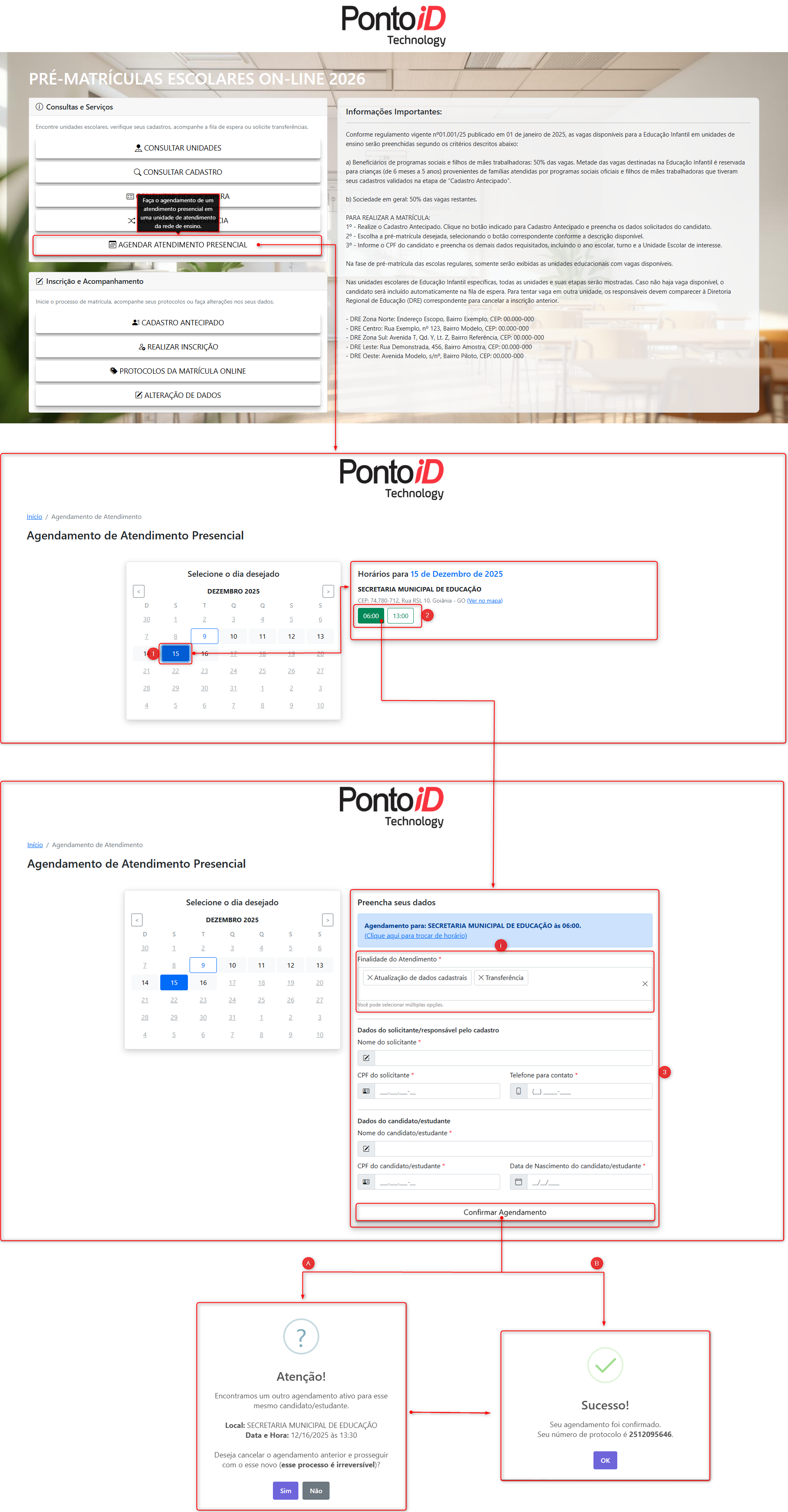
Após configurar o portal para comportar o agendamento de atendimentos, disponibiliza-se o botão ”Agendar atendimento presencial” na sessão de consultas e serviços.
- Item 1 (Imagem I): Demonstração do dia selecionado para consultar horários disponíveis. Ao selecionar o dia apresenta-se as unidades e horários disponíveis, assim como as localizações das unidades de atendimento, que ao clicar na opção “Ver no mapa”, redireciona para mapa no ponto das coordenadas de latitude e longitude configuradas no cadastro das unidades.
- Item 2 (Imagem I): Local onde ficam apresentados os horários disponíveis para agendamento. Quando todas as vagas estão ocupadas, os horários indisponíveis não aparecem para novos agendamentos.
- Item 3 (Imagem I): Ao selecionar um horário disponível são apresentados os campos para preenchimento de informações necessárias para o agendamento. Onde são apresentados:
- Item I (Imagem I): Sessão de seleção da finalidade de atendimento, onde serão refletidas as configurações estabelecidas para as finalidades como descrito nos itens 3 e 4 (Imagem I).
- Item A (Imagem I): Após clicar em confirmação de agendamento, caso haja agendamento para o candidato, o sistema avisa sobre o protocolo anterior e exige confirmação para substituir o horário. Após realizar a substituição o horário anterior automaticamente é cancelado pelo sistema.
- Item B (Imagem I): Após clicar em confirmação de agendamento, com todos os dados adequadamente informados, o sistema realiza a alocação do horário de atendimento e gera um protocolo de atendimento, informado tanto no modal quando no arquivo, em formato .pdf, que é exportado assim que realiza-se o agendamento com sucesso.
Caminho: Portal da comunidade > Botão: “Agendar atendimento presencial" > Selecionar dia desejado > Selecionar horário desejado > Preencher campos de informação para o atendimento ser agendado > Botão: “Confirmar agendamento”.
¶ Consulta e fluxos de situações de agendamento
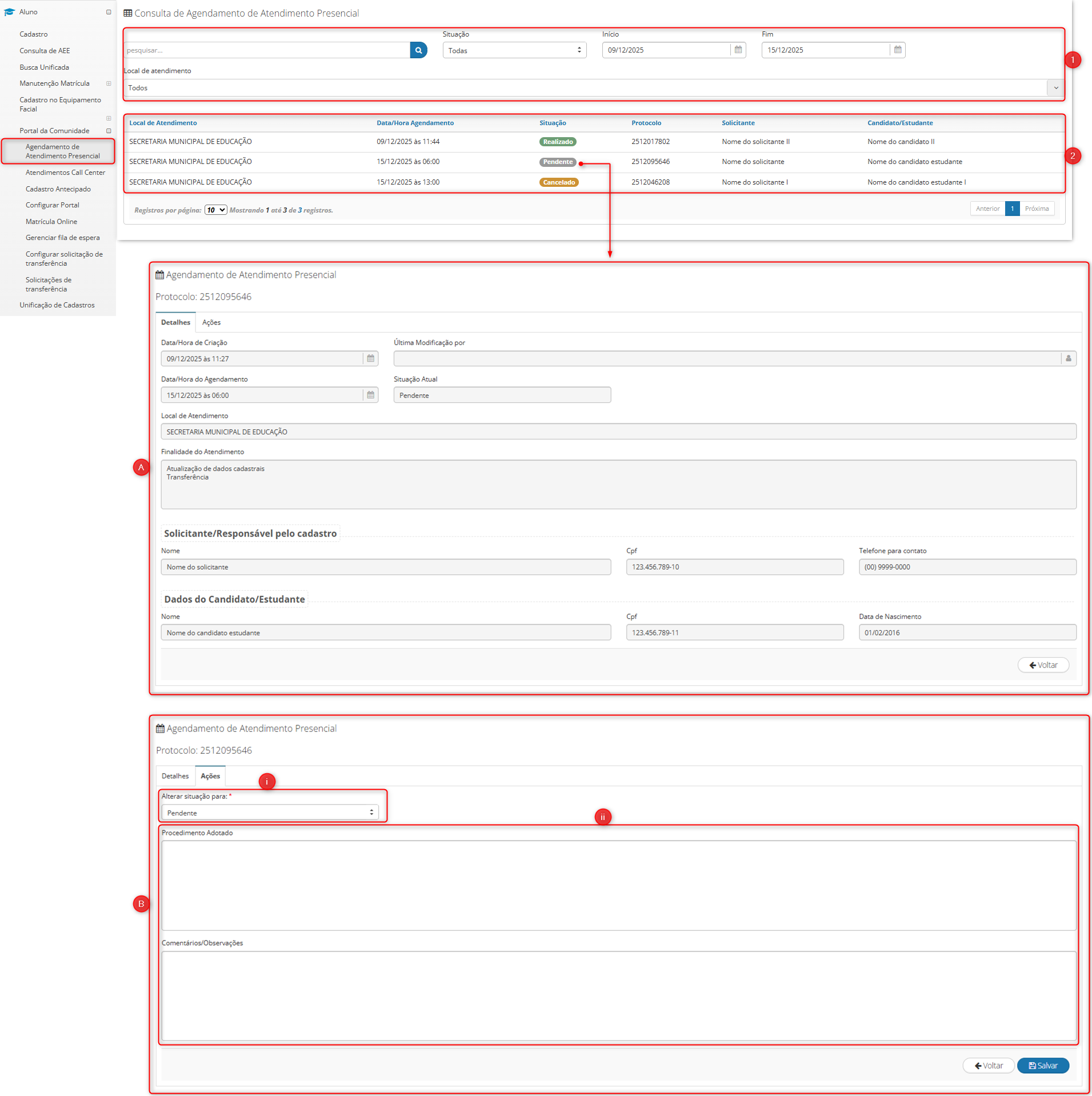
A consulta e manejamento dos agendamentos é realizada pelo submódulo “Agendamento de atendimento presencial”, onde estão disponíveis:
- Item 1 (Imagem III): Filtros para aprimorar a consulta de agendamentos.
- Item 2 (Imagem III): Tabela com os resultados de agendamentos consultados de acordo com os filtros estabelecidos. Grade de agendamentos apresenta colunas com informações detalhadas: "Local de atendimento", "Data/Hora", "Agendamento", "Situação", "Protocolo", "Solicitante" e "Candidato/Estudante".
- Item A (Imagem III): Aba “Detalhes” do agendamento presencial, com todas as informações que foram inseridas pelo portal para a realização do agendamento.
- Item B (Imagem III): Aba “Ações”, onde propriamente realiza-se o fluxo de atendimento do agendamento e atribui-se as suas situações. Os agendamentos contam com três status principais, cada um com regras específicas.
- Item I (Imagem III): Campo “Alterar situação para”, com as opções de seleção:
- Pendente: Situação para quando o agendamento ainda não foi finalizado. Mostra apenas os campos padrão "Procedimento adotado" e "Comentários/Observações", nenhum deles sendo obrigatórios para preenchimento. Para os agendamentos nesse status, apresenta-se tag cinza na coluna de status do Item 2 (Imagem III).
- Realizado: Situação para quando o agendamento ainda foi finalizado. O preenchimento do campo "Procedimento adotado" torna-se obrigatório. Após salvo, os agendamentos exibem tag verde na coluna de status do Item 2 (Imagem III).
- Cancelado: Situação para quando o agendamento não foi realizado ou não ocorrerá. O campo “Motivo do cancelamento“ passa a ser apresentado e é obrigatório para preenchimento. Em casos em que o solicitante do agendamento seguiu o caminho do Item A (Imagem I) e optou ”Sim” para substituição, então esse campo apresentará mensagem de motivo de cancelamento automática. O agendamento com essa situação apresenta tag amarela na coluna de status Item 2 (Imagem III).
- Item II (Imagem III): Na aba de ações, é possível preencher "Procedimento adotado", "Comentários/Observações" e "Motivo do cancelamento" conforme o status do agendamento Item I (Imagem III).
Observação: Para as visões da DRE, é apresentado no canto superior direito botão para ajustar horários de atendimento.
Caminho: Secretaria de educação ou Diretoria regional > Aluno > Portal da comunidade > Agendamento de atendimento presencial > Seleção de agendamento > Abas: “Detalhes” e “Ações”.
¶ Melhorias
¶ Abertura do sistema com ano letivo padrão
Implementada a configuração de ano letivo padrão no cadastro de anos letivos, permitindo definir qual ano será carregado automaticamente ao acessar o sistema, conforme os pontos abaixo:
- Item 1: Inclusão da coluna “Padrão” na listagem de anos letivos, indicando visualmente qual ano está definido como padrão para a abertura do sistema.
- Item A: Inclusão do parâmetro “Padrão” no cadastro e edição do ano letivo, permitindo selecionar qual ano será utilizado como referência padrão no sistema.
Observação: Apenas um ano letivo pode ser definido como padrão por vez, sendo impedida a retirada do status do único ano definido sem que outro seja selecionado como padrão.
Caminho: Secretaria de educação ou DRE > Ensino > Ano letivo > Adicionar ou selecionar ano letivo > Parâmetro: “Padrão”.

¶ Aprimoramento no relatório exportado de “Conteúdo aplicado”
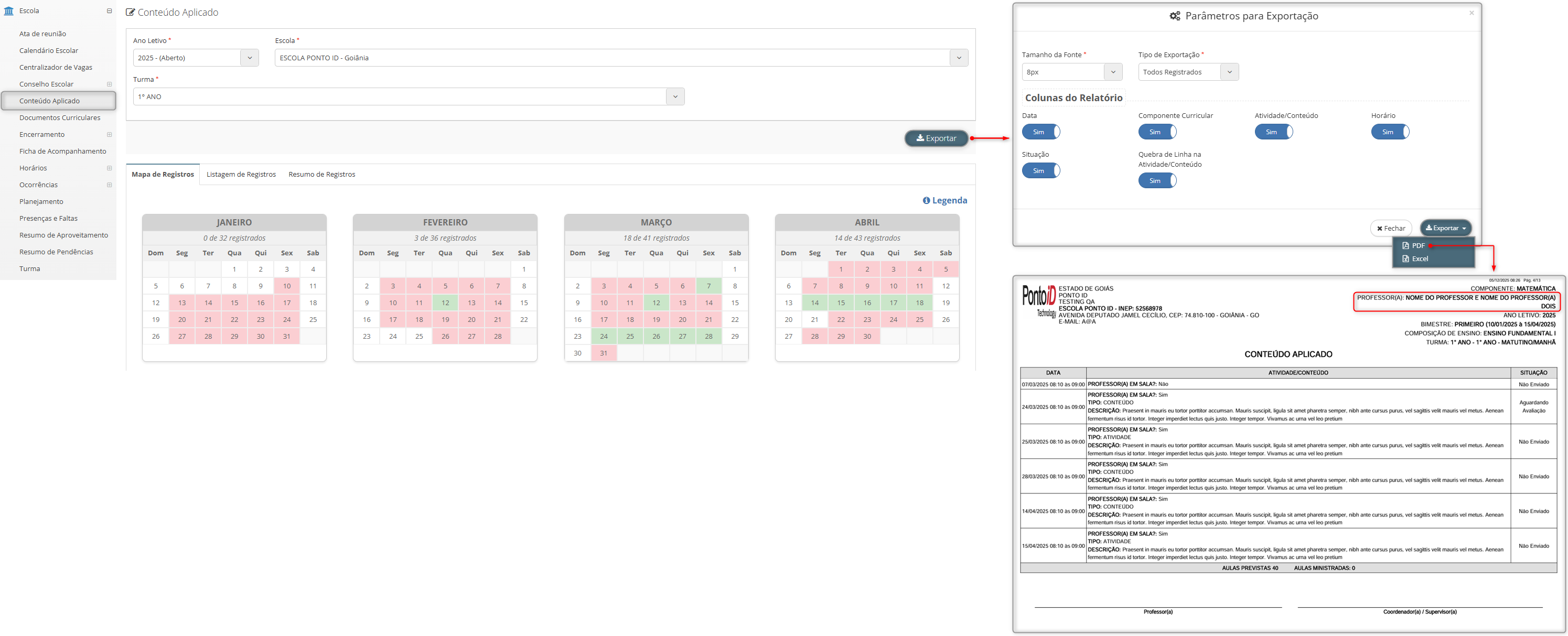
Aprimorado o relatório de "Conteúdo aplicado" para que o campo “Professor” apresente todos os docentes que já foram modulados na turma, inclusive aqueles com modulação encerrada, preservando o registro histórico.
Caminho: Secretaria de educação ou Unidade escolar > Escola > Conteúdo aplicado > Preencher campos > Botão: “Exportar” > Preencher parâmetros de impressão > Botão: “Exportar” > Opção: “PDF” > Informações do campo “Professor(A):”.
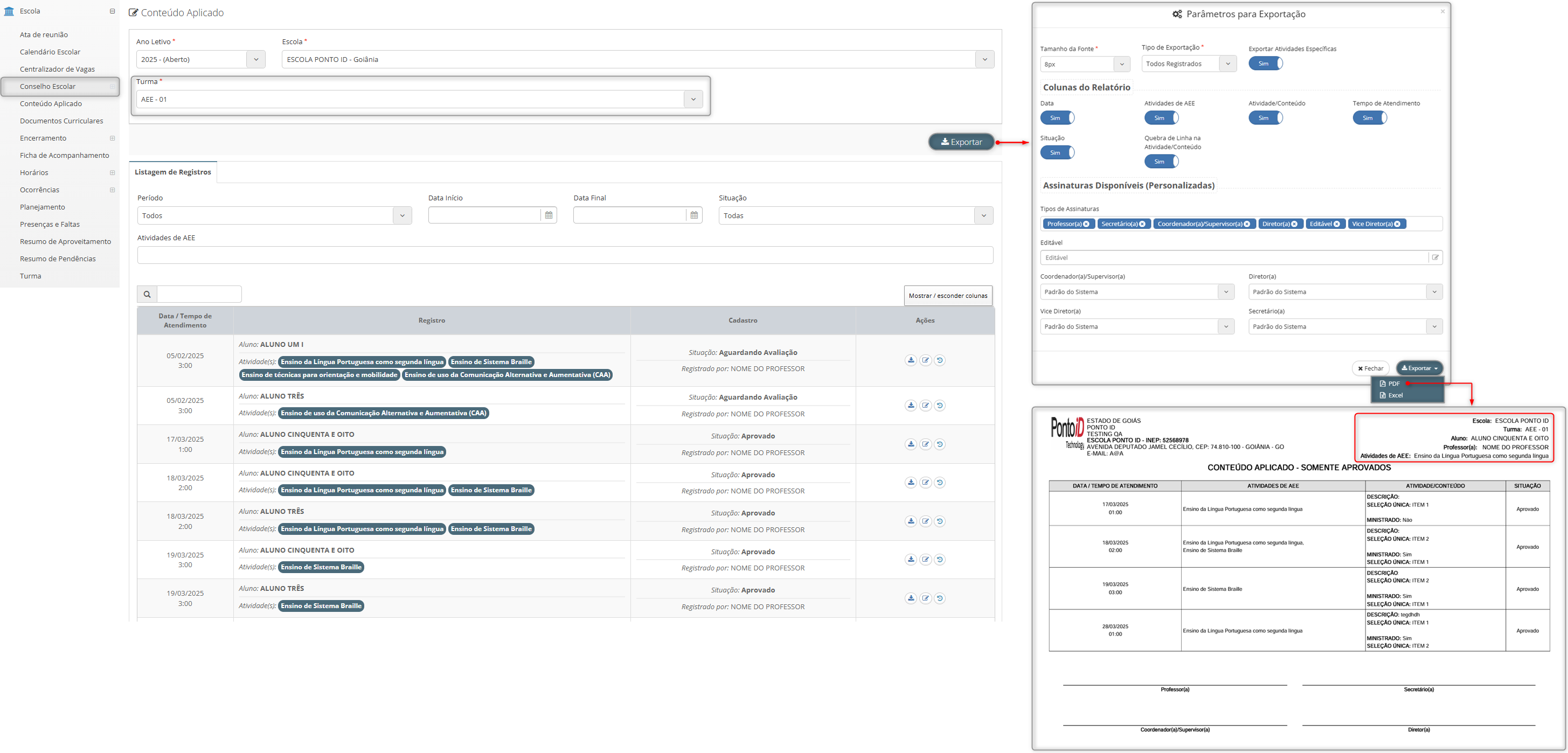
Para as turmas de “AEE” e “Diversificadas”, o relatório passa a exibir o cabeçalho alinhado ao padrão utilizado nas turmas de escolarização e alternativa.
Caminho: Secretaria de educação ou Unidade escolar > Escola > Conteúdo aplicado > Preencher campos > Botão: “Exportar” > Preencher parâmetros de impressão > Botão: “Exportar” > Opção: “PDF” > Informações do cabeçalho”.
¶ Código, de turmas diversificadas, na ata/mapa de rendimento
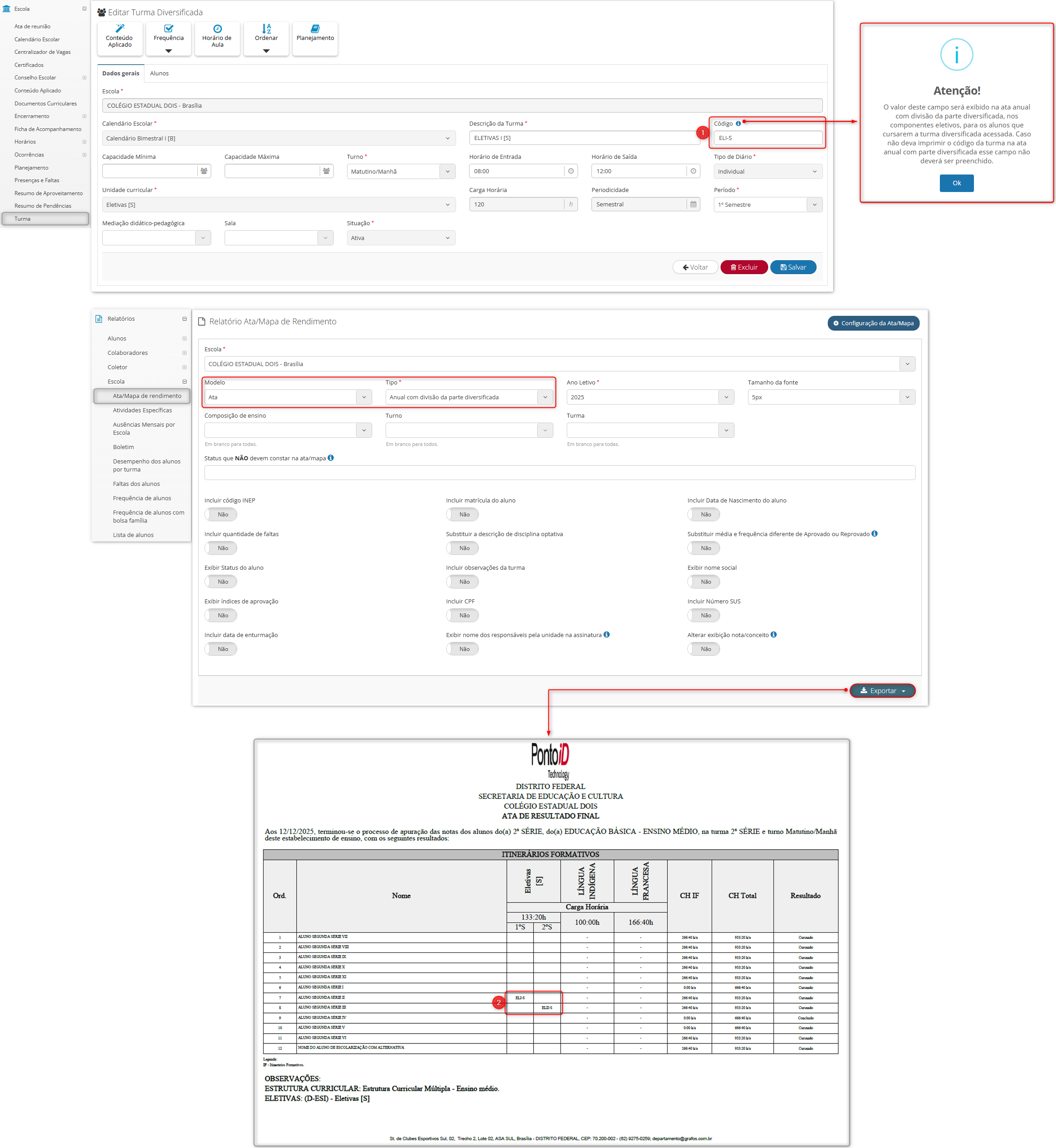
Turmas diversificadas passam a apresentar, nos seus dados gerais:
- Item 1: Campo “Código”, onde pode-se definir o código da turma diversificada. Junto ao campo há um informativo “i”, que explica onde o código irá refletir caso o campo seja preenchido.
A ata/mapa de rendimento, para o tipo “Anual com divisão de parte diversificada”, passa a demonstrar:
- Item 2: Código das turmas diversificadas, que tenham unidade curricular tipo eletivas, na tabela de itinerários formativos.
Importante: Para que os componentes sejam apresentados na tabela de itinerários formativos, na configuração do componente deve estar ativo o parâmetro “Diversificada”.
Caminho¹: Secretaria de educação ou Diretoria Regional ou Unidade escolar > Escola > Turma > Selecionar turma diversificada > Aba: "Dados gerais" > Campo: "Código".
Caminho²: Secretaria de educação ou Diretoria Regional ou Unidade escolar > Relatórios > Escola > Ata/mapa de rendimento > Tipo: "Anual com divisão de parte diversificada" > Tabela: “Itinerários formativos”.
¶ Envio de notificação para documentação “Reprovada” no cadastro antecipado
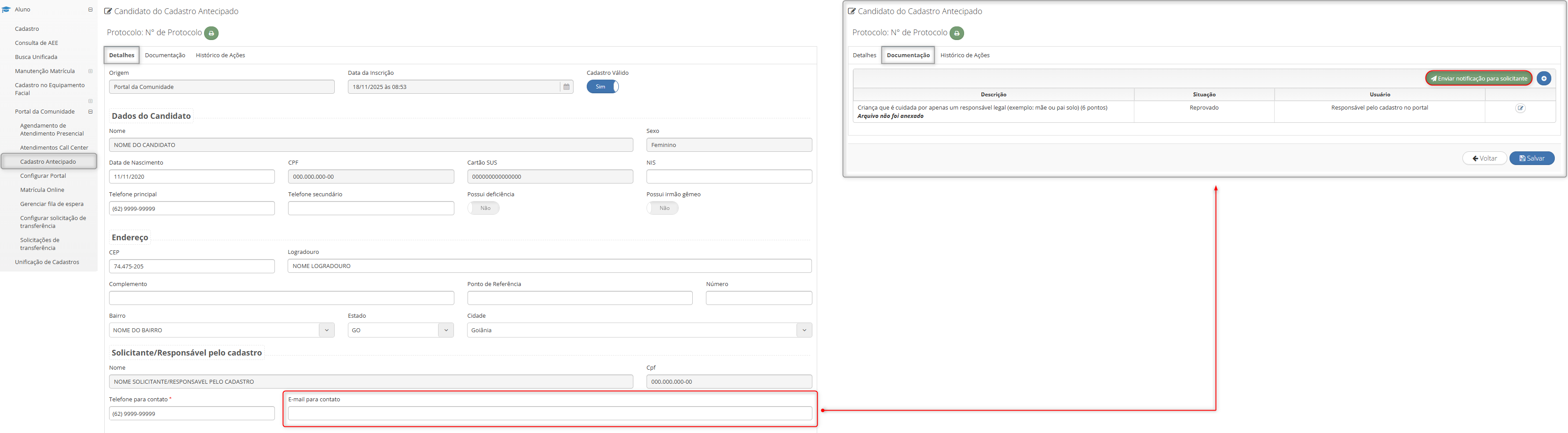
Preenchimento do campo “E-mail para contato” do solicitante, no cadastro antecipado, passa a ser opcional. Com isso, o botão “Enviar notificação para solicitante”, na aba “Documentações”, é exibido mesmo sem e-mail informado, quando houver ao menos um documento com situação “Reprovado”, considerando que as notificações também podem ser enviadas via WhatsApp.
Observação: Para que o envio do e-mail ocorra é necessário que o servidor de envio esteja configurado. Para mais informações acesse: Como configurar o envio de e-mail? | Ponto iD Wiki
Caminho: Secretaria de educação > Aluno > Portal da comunidade > Cadastro antecipado > Selecionar cadastro antecipado > Aba: “Candidatos” > Selecionar candidato > Aba: “Detalhes” > Campo “E-mail” deve estar vazio > Aba: “Documentação” > Botão: “Enviar notificação para solicitante”.
¶ Resultado do aluno no relatório de “Resultado final de notas” da ata/mapa de rendimento
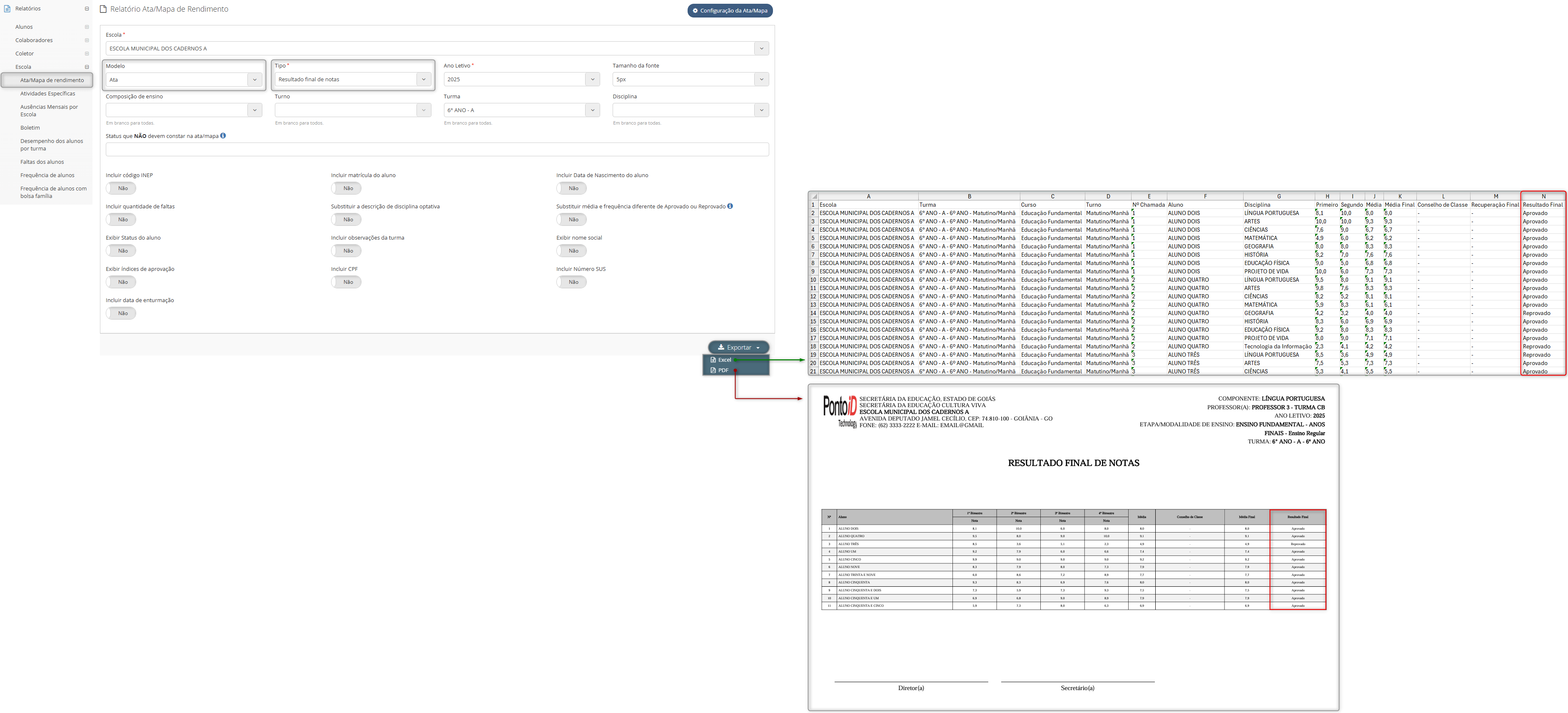
Implementação do parâmetro “Exibição de resultado por componente na ata de notas” nas parametrizações gerais do sistema, aplicado às turmas de escolarização e alternativa, permitindo que o relatório de ata/mapa de rendimento do tipo “Resultado final de notas” exiba o status do aluno “Aprovado” ou “Reprovado” por componente curricular, conforme sua média final em cada componente.
Para turmas de “Correção de fluxo”, a coluna “Resultado final” permanece exibindo apenas hífen “-”.
Observação: A exibição do resultado do aluno na exportação do “Resultado final de notas” só ocorrerá quando o parâmetro estiver ativado. Quando desativado, o relatório continuará exibindo hífen na coluna “Resultado final” do relatório exportado.
Caminho: Secretaria de educação ou Unidade escolar > Relatórios > Escola > Ata/mapa de rendimento > Modelo: “Ata” > Tipo: “Resultado final de notas” > Botão: “Exportar”.
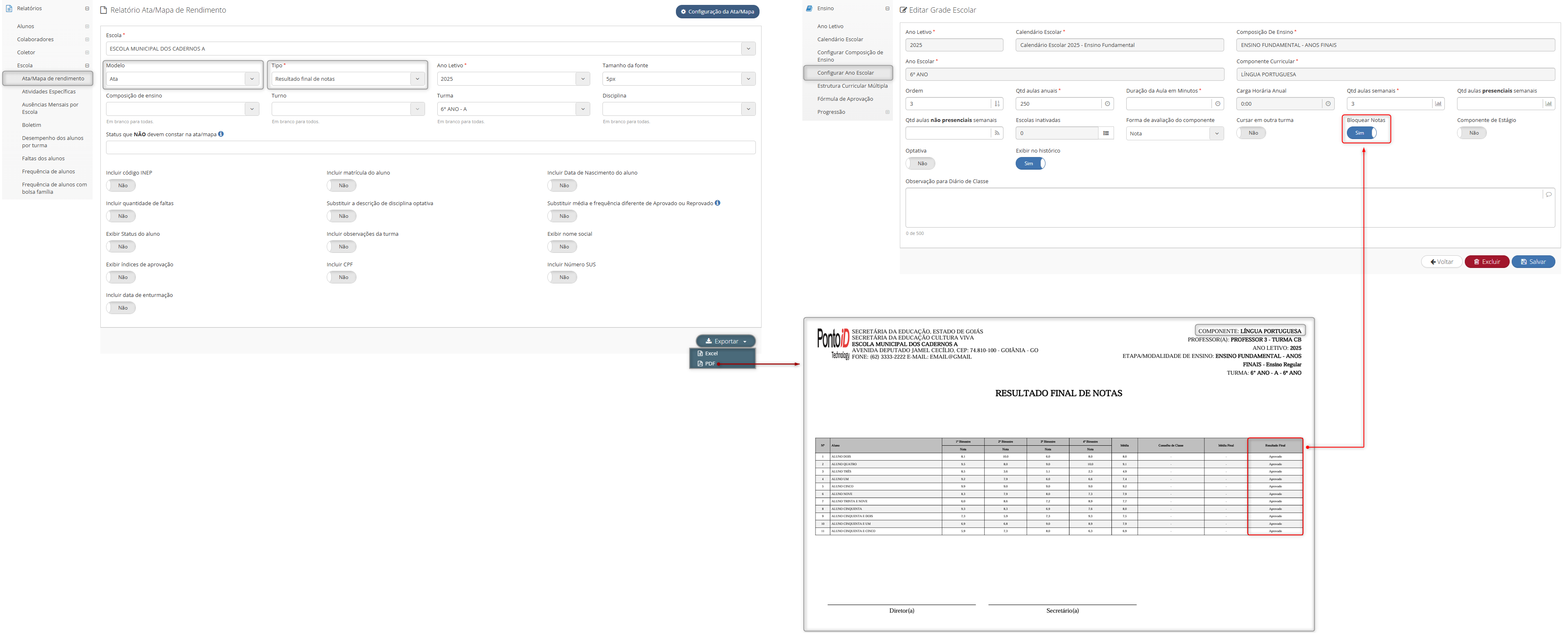
Quando o parâmetro “Bloquear notas” estiver ativo para um componente curricular, o relatório de “Resultado final de notas” apresentará o resultado desse componente como “Aprovado”, independentemente da média final do aluno na turma, nos formatos .pdf e .xlsx.
Caminho¹: Secretaria de educação ou Unidade escolar > Relatórios > Escola > Ata/mapa de rendimento > Modelo: “Ata” > Tipo: “Resultado final de notas” > Botão: “Exportar”.
Caminho²: Secretaria de educação > Ensino > Configurar ano escolar > Selecionar ano escolar > Aba: Estrutura curricular > Editar um componente curricular > Ativar parâmetro: “Bloquear notas” > Botão: “Salvar”.
¶ Correções
¶ Ação de exclusão de registros, e responsividade de elementos, na tela de consulta de comunidades
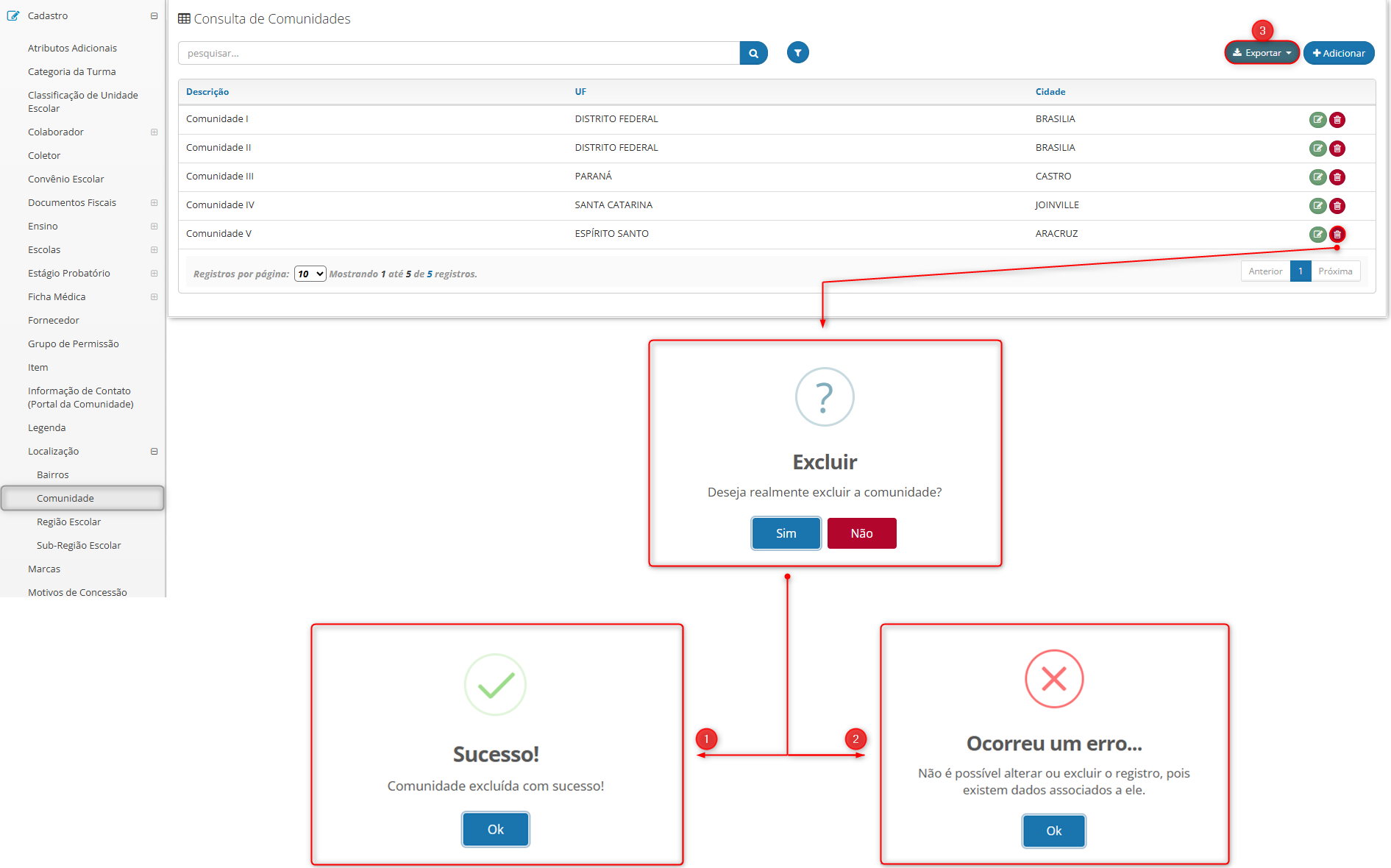
Ajuste na tela de “Consulta de comunidades”, na ação de exclusão de comunidades registradas, para:
- Item 1: Quando não há vínculo de comunidades no cadastro dos alunos, a exclusão será realizada com sucesso.
- Item 2: Quando há vínculo informado de comunidade em registros do cadastro de alunos, a exclusão não será realizada.
O botão “Exportar” (item 3), presente na tela “Consulta de comunidades”, ajustou-se quanto a sua responsividade em diferentes dimensões de telas.
Caminho: Secretaria de educação > Cadastro > Localização > Comunidade.
¶ Adequação ortográfica na diretriz administrativa
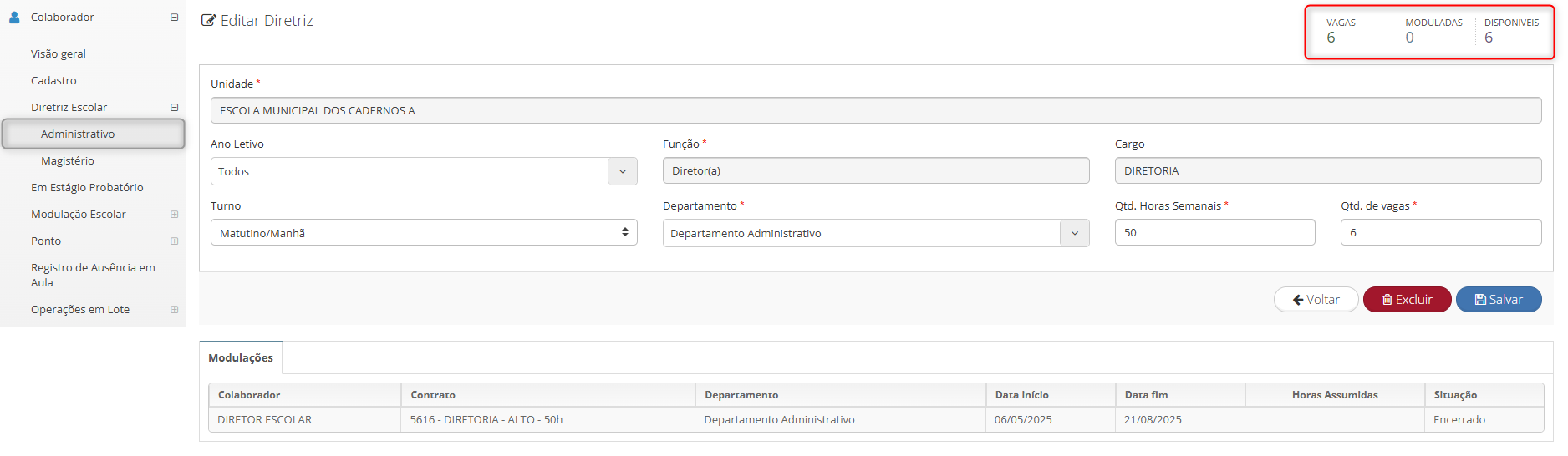
Ajuste da ortografia padrão na disposição do quantitativo de vagas na consulta de diretriz administrativa.
Caminho: Secretaria de educação ou Diretoria regional ou unidade escolar > Colaborador > Diretriz escolar > Administrativo > Selecionar diretriz > Seção de disposição de vagas.
¶ Ajuste na inativação de turmas diversificadas
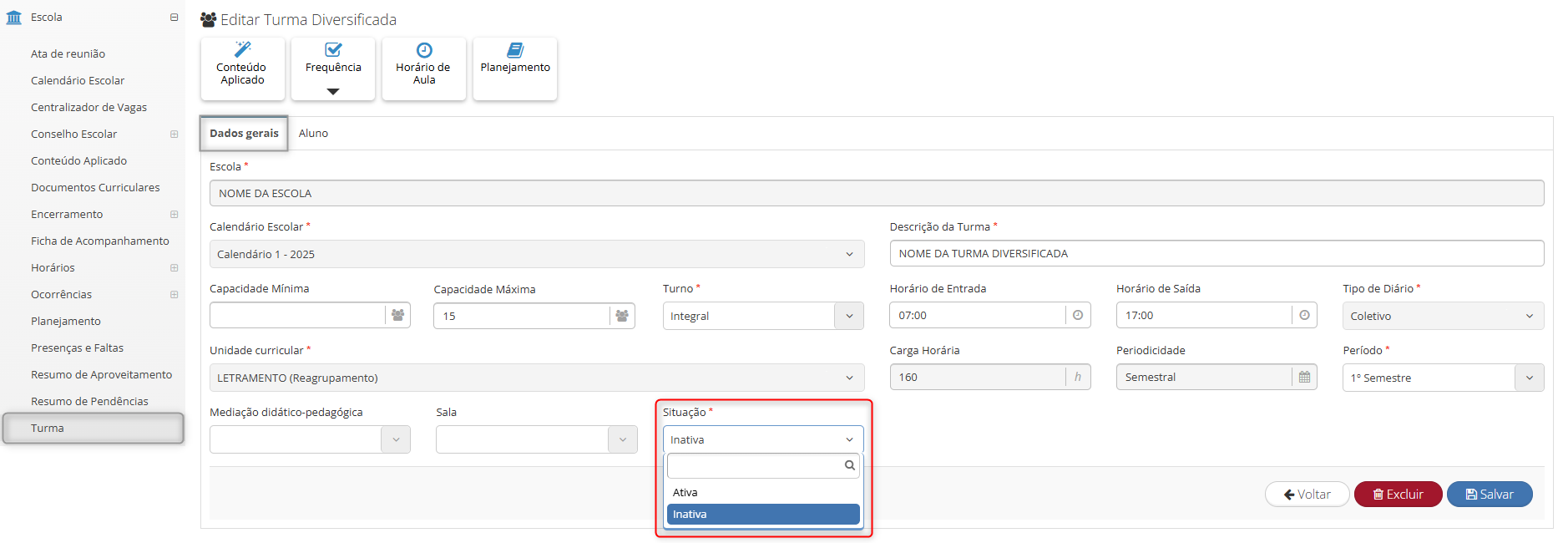
Ajustado o comportamento da inativação de turmas diversificadas, permitindo alterar a situação da turma para “Inativa” quando todos os alunos possuírem data de saída informada, independentemente da situação do aluno na turma de escolarização.
Observação: Enquanto houver pelo menos um aluno sem data de saída informada na turma, o campo de situação permanece bloqueado para alteração.
Caminho: Secretaria de educação ou Unidade escolar > Escola > Turma > Selecionar turma diversificada > Campo: “Situação” > Opção: “Inativa”.
¶ Ajuste na soma exibida da carga horária anual da turma
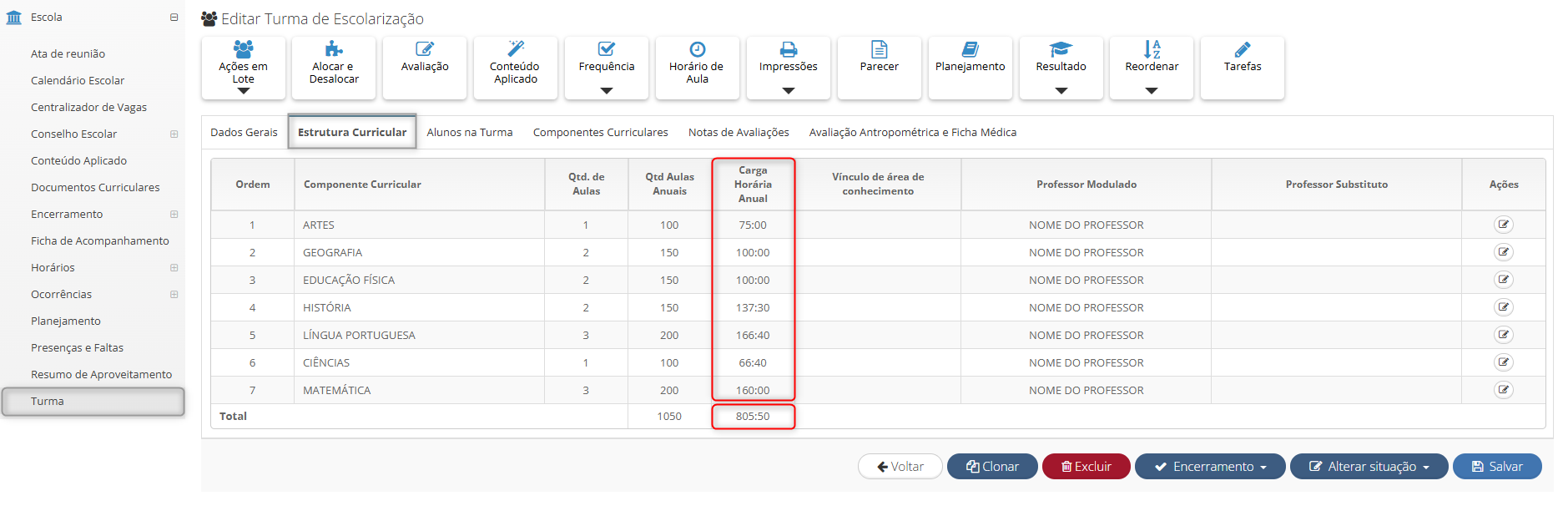
Coluna “Carga horária anual” da estrutura curricular da turma, ajustada para que o total apresentado considere as diferentes durações de aula dos componentes curriculares.
Observação: a coluna “Carga horária anual” é exibida somente quando o parâmetro “Utiliza horas anuais” está ativo nas parametrizações gerais do sistema.
Caminho: Secretaria de educação ou Unidade escolar > Turma > Selecionar turma > Aba: "Estrutura curricular" > Coluna: "Carga horária anual".
¶ Ajuste no relatório de custo das refeições
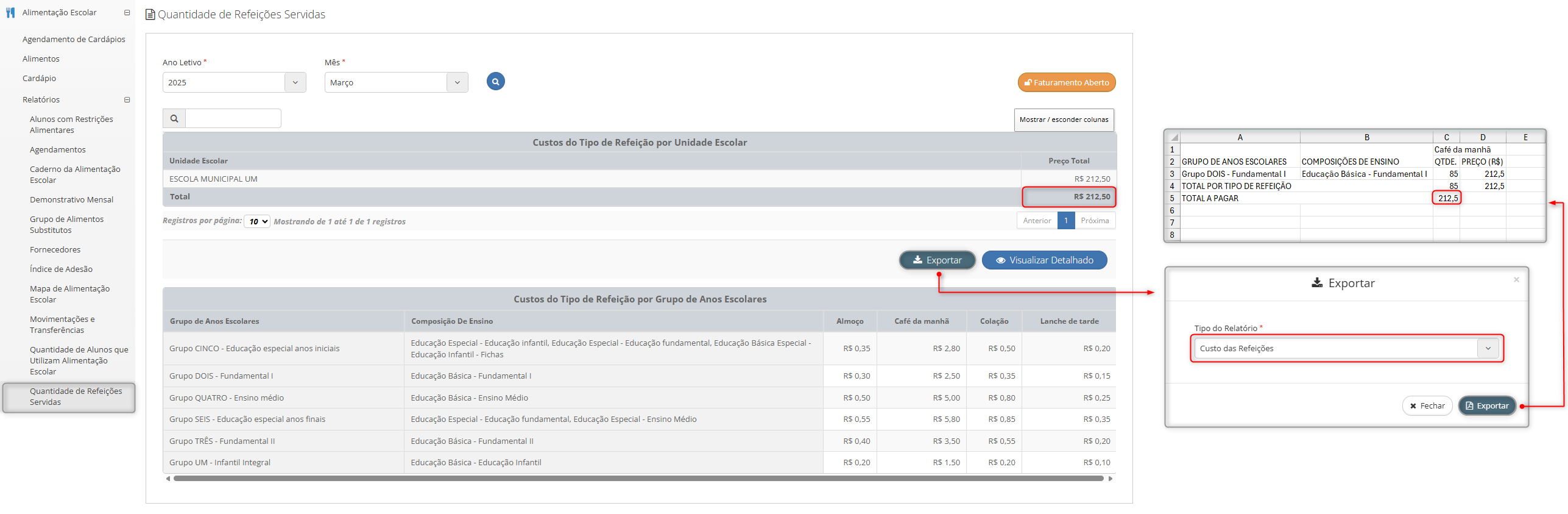
Relatório “Custo das refeições” ajustado para refletir o mesmo total consolidado da tabela “Custos do tipo de refeição por unidade escolar” na tela de “Quantidade de Refeições Servidas”.
Caminho: Secretaria de educação > Alimentação escolar > Relatórios > Quantidade de refeições servidas > Preencher campos > Botão: “Pesquisar” > Botão: “Exportar” > Tipo do relatório: “Custo das refeições” > Botão: “Exportar”.
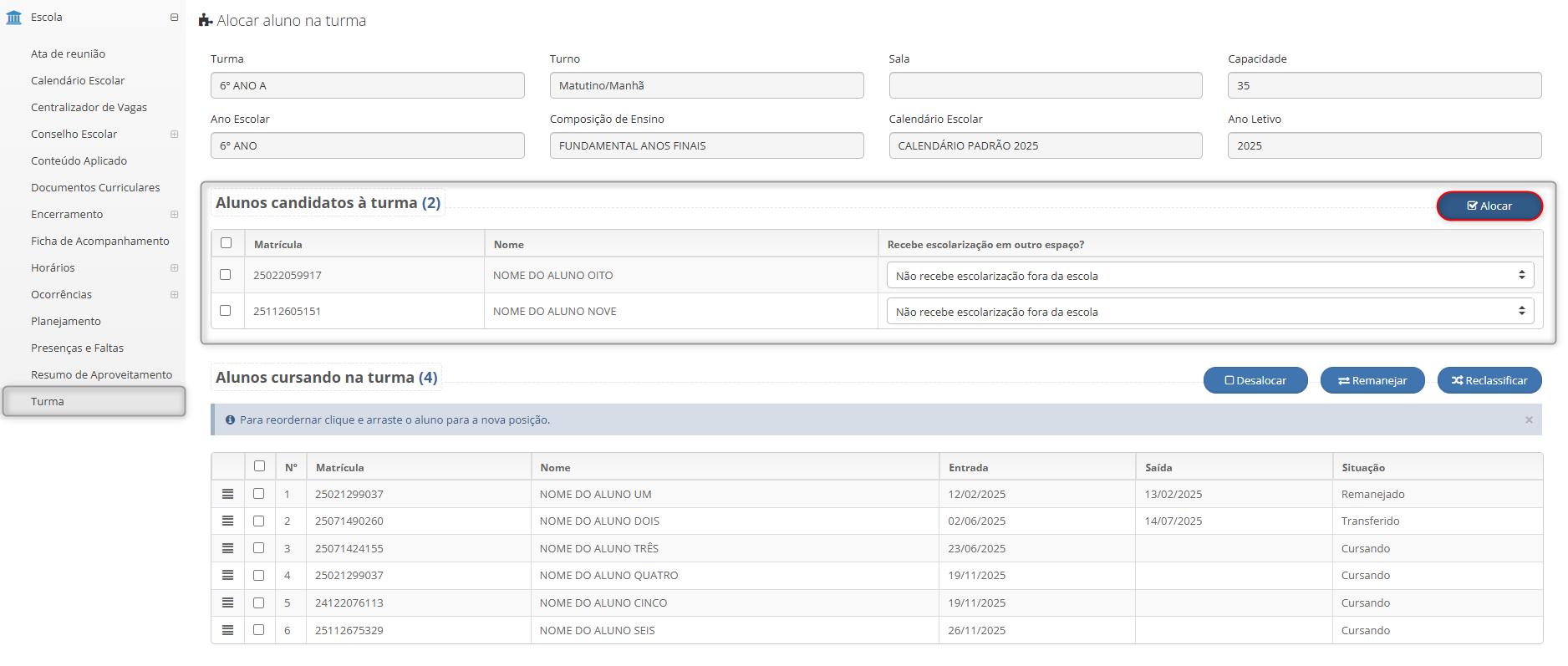
¶ Alocação de alunos pela turma
Alocação de alunos pela turma, com funcionamento da listagem de “Alunos candidatos à turma” aprimorado, permitindo selecionar quem pode ser alocado.
Caminho: Secretaria de educação ou DRE ou Unidade escolar > Escola > Turma > Selecionar turma > Botão: "Alocar e desalocar".
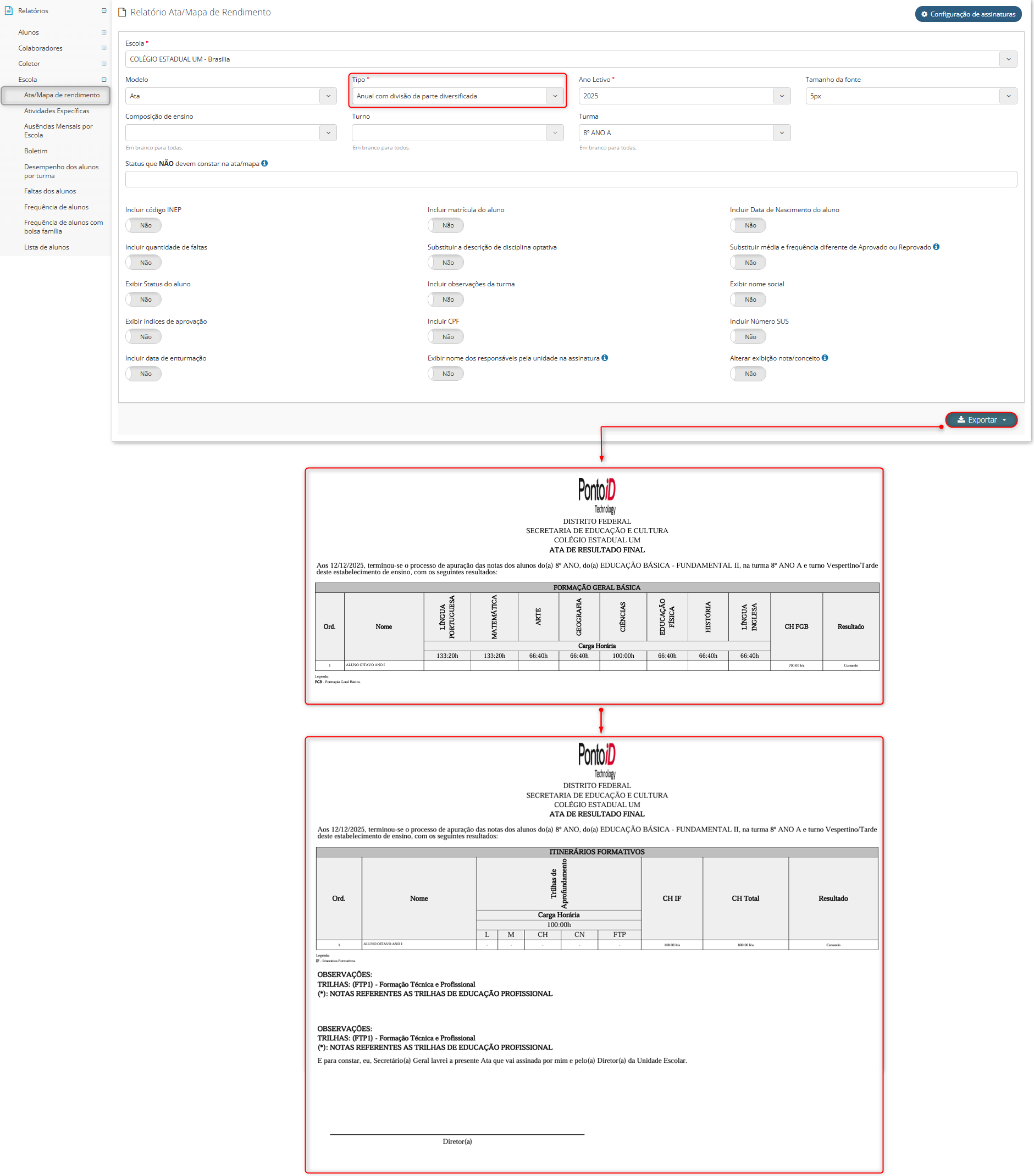
¶ Apresentação de dados do relatório da “Ata/mapa de rendimento”
Ajuste na apresentação dos dados da ata/mapa de rendimento, para o tipo "Anual com divisão da parte diversificada".
Caminho: Secretaria de educação > Relatórios > Ata/Mapa de Rendimento > Tipo: "Anual com divisão da parte diversificada".
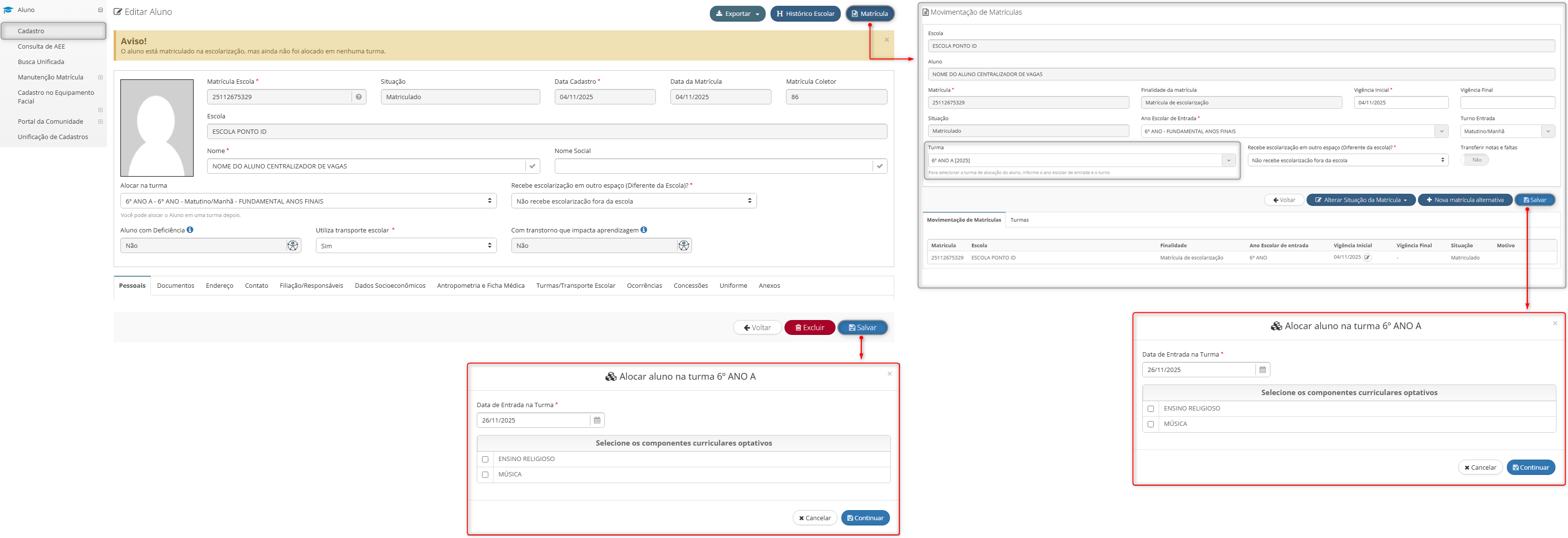
¶ Aprimoramento na alocação de alunos em turmas com componentes optativos
Ajuste realizado na alocação de aluno pelo cadastro do aluno, pelas movimentações de matrícula ou pelo cadastro de turma, em turmas com componentes optativos, para que o campo “Tipo de vaga” seja exibido somente quando a unidade escolar possuir convênio com vaga mantenedora.
Caminho¹: Secretaria de educação ou DRE ou Unidade escolar > Aluno > Cadastro > Adicionar aluno > Preencher dados > Botão: “Salvar”.
Caminho²: Secretaria de educação ou DRE ou Unidade escolar > Aluno > Cadastro > Selecionar aluno > Botão: "Matrícula" > Selecionar turma > Botão: “Salvar”.
Caminho³: Secretaria de educação ou DRE ou Unidade escolar > Escola > Turma > Selecionar turma > Botão: “Alocar e desalocar” > Selecionar aluno > Botão: “Desalocar”.
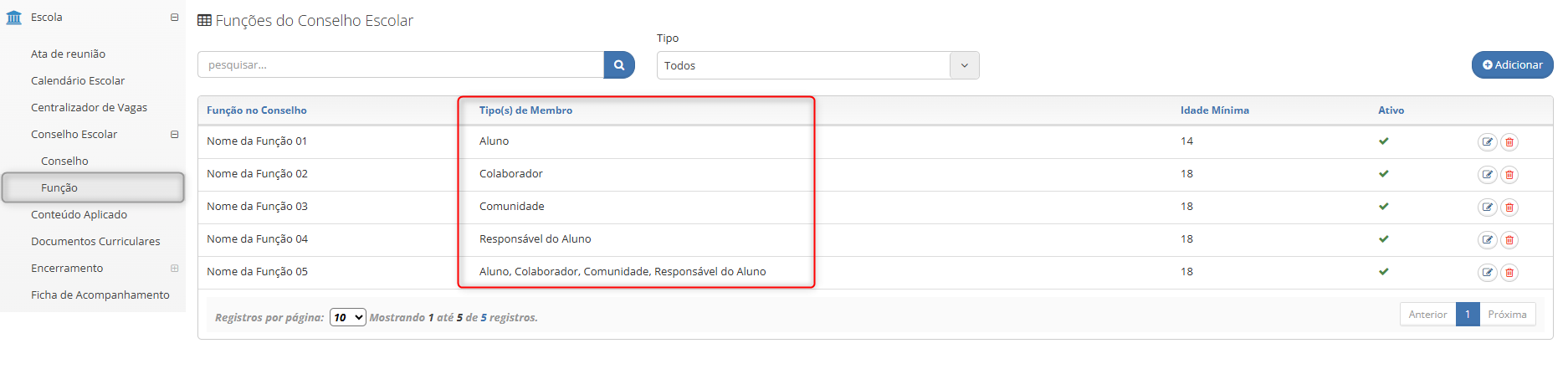
¶ Atualização na exibição dos tipos de membros nas funções do conselho escolar
Exibição dos tipos de membros na tela de “Funções do conselho escolar” ajustada para apresentar corretamente as opções selecionadas no cadastro.
Caminho: Secretaria de educação ou DRE ou Unidade escolar > Escola > Conselho escolar > Função > Botão: “Adicionar” > Preencher campos > Botão: “Salvar” > Visualizar dados na tabela de consulta.
¶ Botão “Preencher faltas” para turmas de diário coletivo
Ajuste na apresentação do botão “Preencher faltas”, para turmas de diário coletivo.
Caminho: Visão de professor > Escola > Turma > Botão: "Alunos" > Botão: "Preencher faltas".

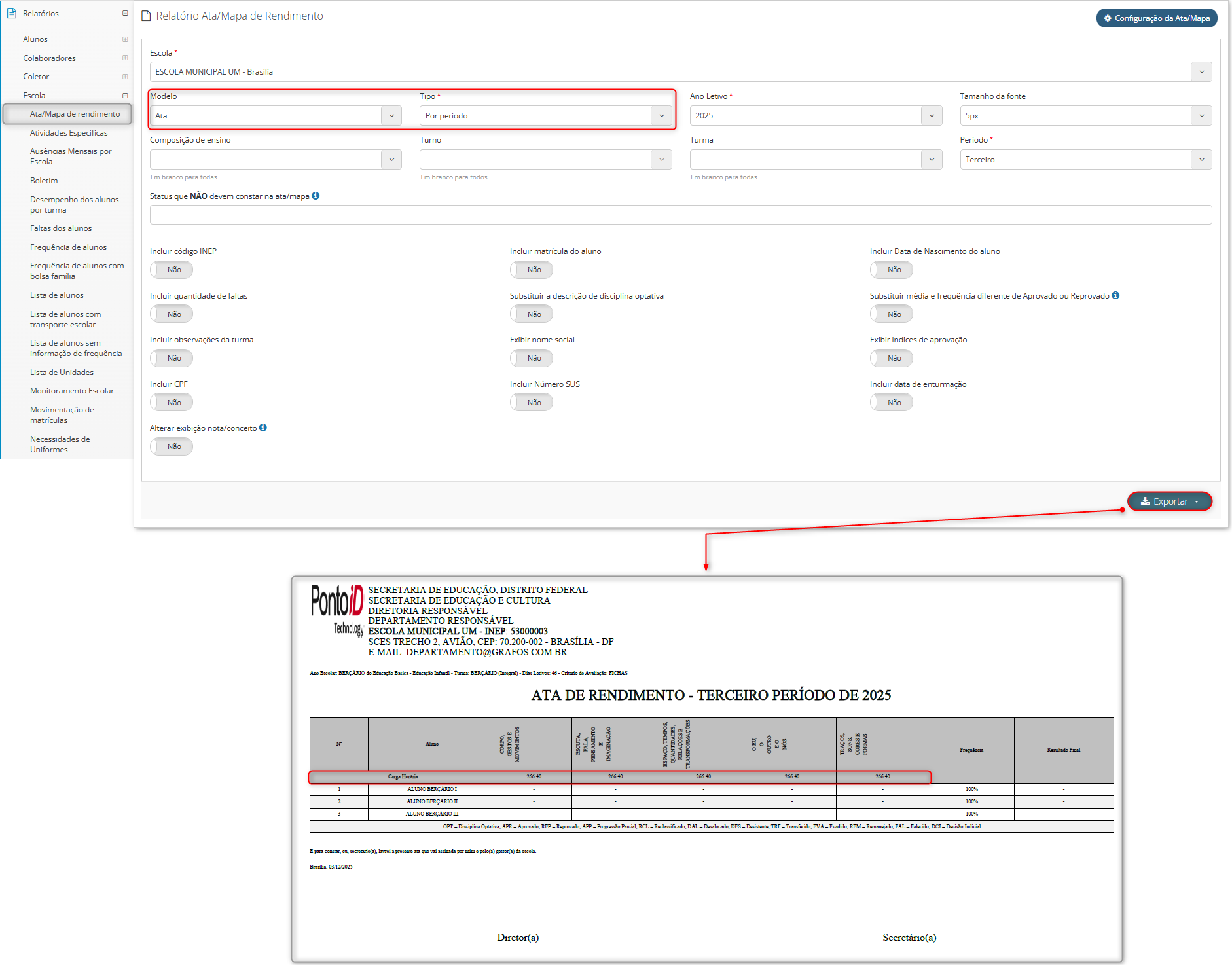
¶ Carga horária, em relatório de ata/mapa de rendimento
Ajuste na demonstração de carga horária para ata/mapa de rendimento, quando a secretaria de educação utiliza o parâmetro "Utiliza horas anuais" como ativo.
Caminho: Secretaria de educação > Relatórios > Escola > Ata/mapa de rendimento > Tipo: “Por período”.
¶ Contrato de fornecimento de alimentação escolar
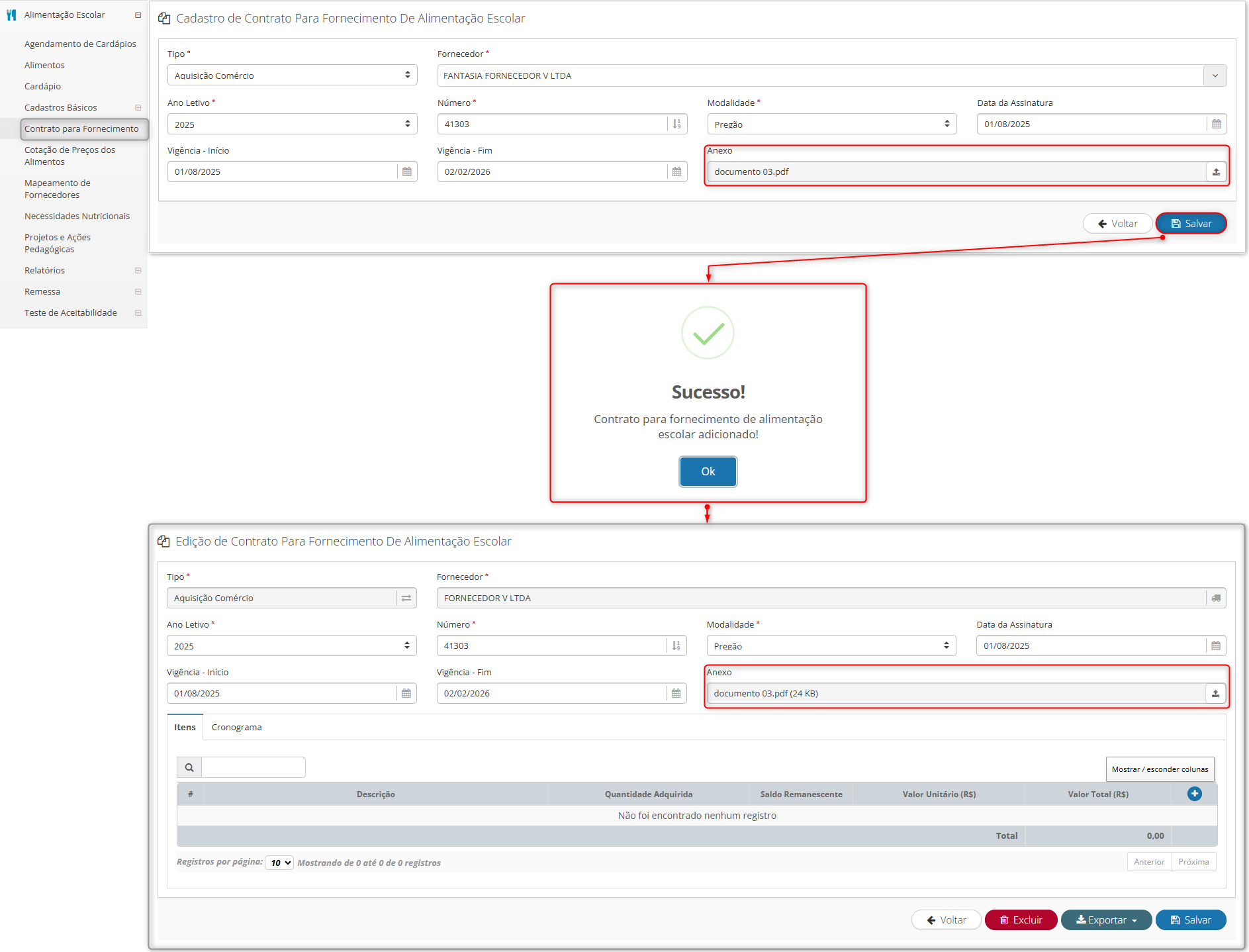
¶ Adição de novo contrato de fornecimento da alimentação escolar
Ajuste ao anexar e persistir documentos importados para o contrato de fornecimento de alimentação escolar, no momento de cadastro de novo registro.
Caminho: Unidade escolar > Alimentação escolar > Contrato de fornecimento > Botão: “Adicionar” > Campo: “Anexo”.
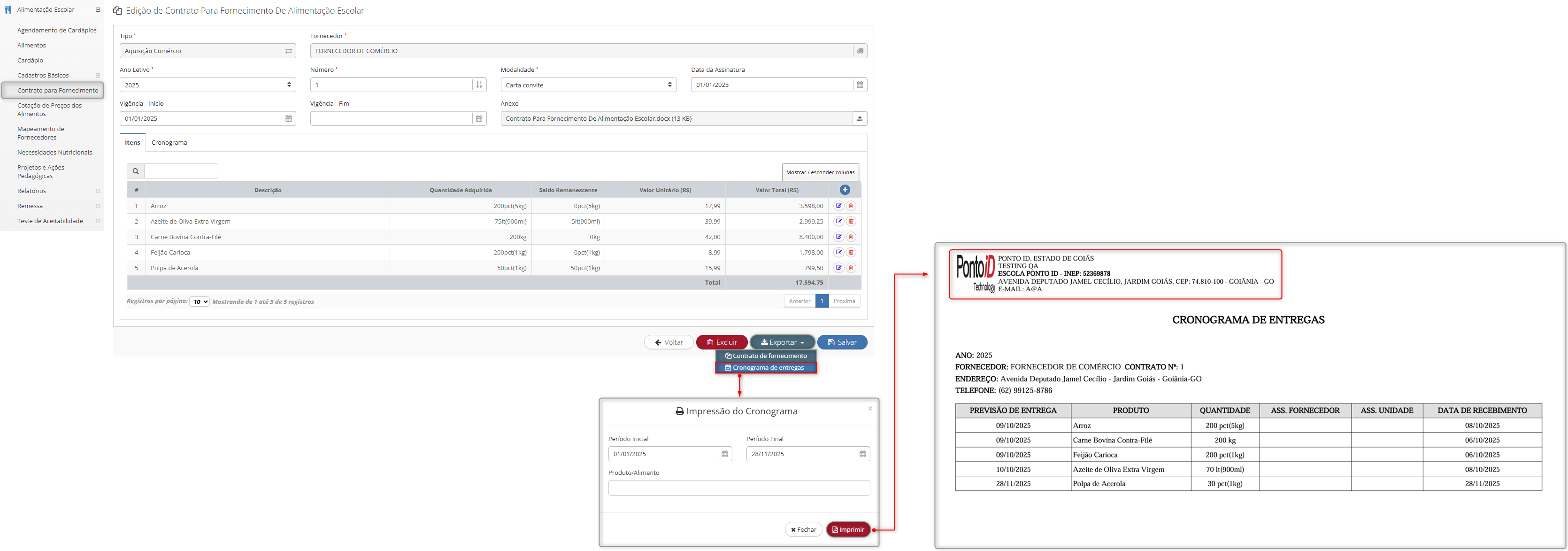
¶ Dados da unidade escolar no cabeçalho do relatório de cronograma de entregas
Relatório do cronograma de entregas, do contrato de fornecimento de alimentação escolar, passa a exibir no cabeçalho os dados da unidade escolar vinculada ao contrato.
Caminho: Unidade escolar > Alimentação escolar > Contrato para fornecimento > Selecionar contrato > Botão: “Exportar” > Opção: “Cronograma de entregas” > Preencher impressão do cronograma > Imprimir > Visualizar dados da unidade escolar no cabeçalho do relatório.
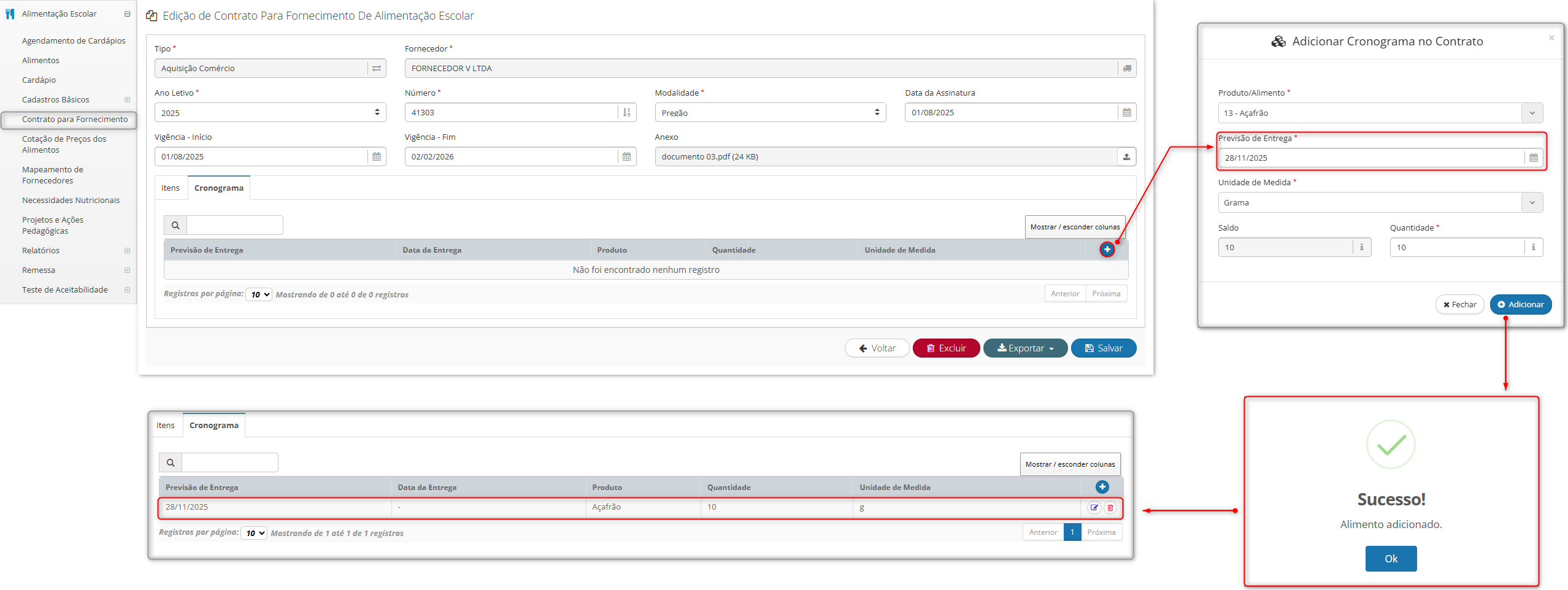
¶ Data de previsão de entrega no cronograma do contrato de fornecimento de alimentação escolar
Adição de cronograma de contrato ajustado para que, na visão da unidade escolar, quando for inserido o dia atual no campo “Previsão de entrega” o lançamento do registro seja efetuado com sucesso.
Caminho: Unidade escolar > Alimentação escolar > Contrato para fornecimento de alimentos > Aba: “Cronograma” > Botão: “Adicionar” > Campo: “Data prevista” > Informar a data atual > Botão: “Salvar”.
¶ Controle do checkbox na frequência do transporte escolar
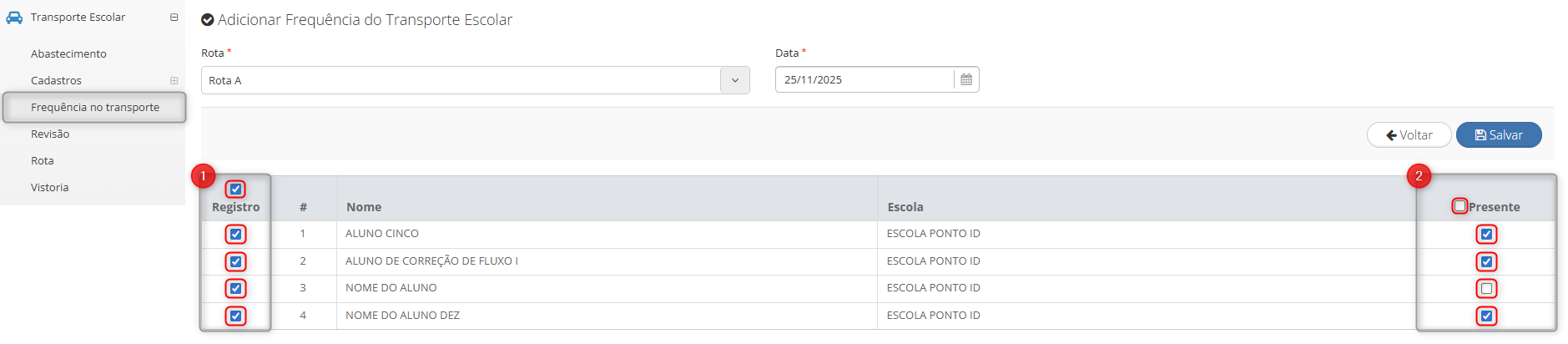
Ajustado o comportamento do checkbox principal nas colunas “Registro” (Item 1) e “Presente” (Item 2) na frequência do transporte escolar. Ao marcar o checkbox principal, todos os itens da coluna são automaticamente selecionados. Caso qualquer item seja desmarcado individualmente, o checkbox principal é automaticamente desmarcado.
Caminho: Secretaria de educação > Transporte escolar > Frequência do transporte > Botão: Adicionar > Selecionar rota > Selecionar data > Informar frequências.
¶ Desalocar alunos em turmas concluídas
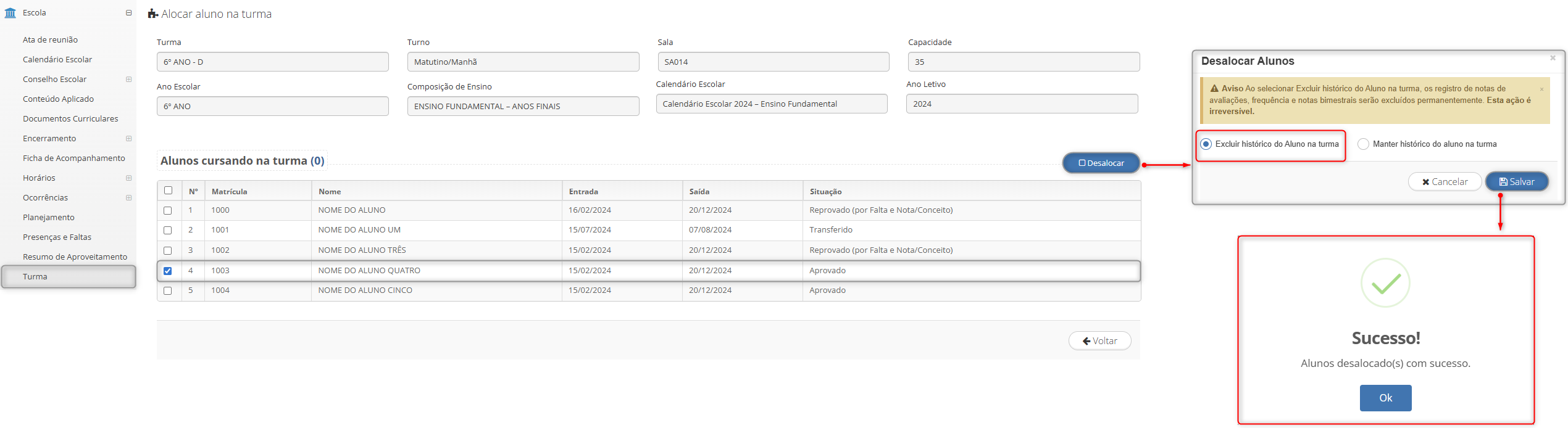
Aprimorada a desalocação de alunos em turmas concluídas, garantindo a possibilidade de exclusão do histórico do aluno na turma.
Caminho: Secretaria de educação ou Unidade escolar > Escola > Turma > Selecionar turma > Botão: “Desalocar aluno” > Selecionar aluno > Botão: “Desalocar” > Opção: “Excluir histórico do aluno na turma”.
¶ Encerramento da turma com exibição da data de saída do aluno
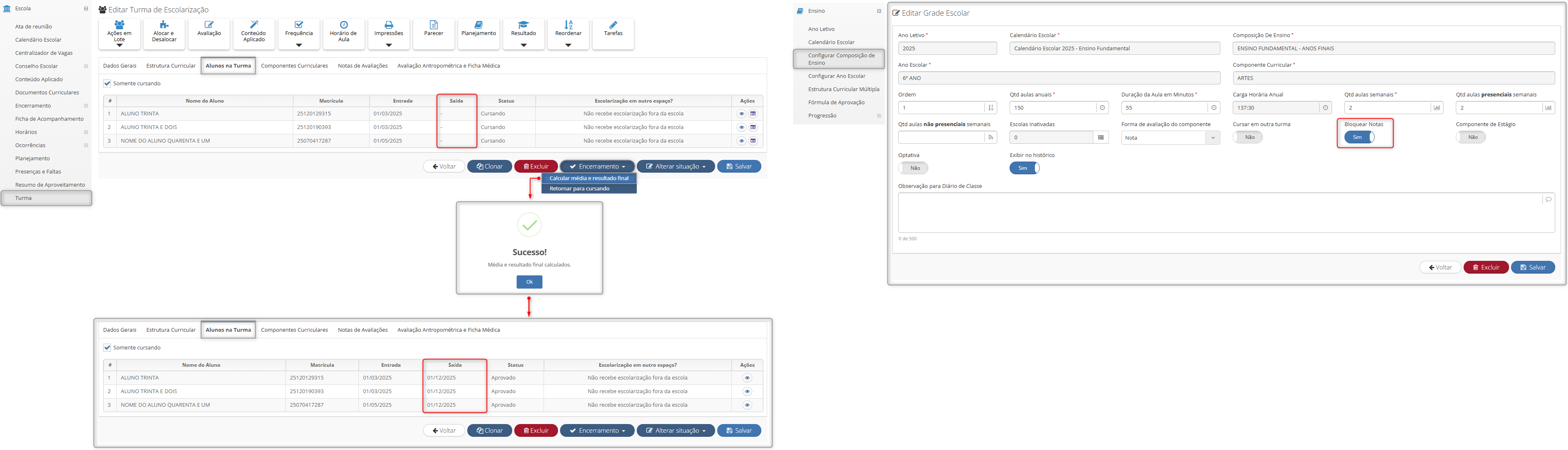
Ajuste realizado na funcionalidade de encerramento da turma por meio do cálculo de média e resultado final, garantindo que, mesmo quando um componente curricular possua o parâmetro “Bloquear notas” ativo, a data de saída do aluno seja exibida corretamente na coluna “Saída”, na aba “Alunos na turma”.
Caminho¹: Secretaria de educação > Escola > Turma > Selecionar turma > Aba: “Alunos na turma” > Botão: “Encerramento” > Opção: “Calcular média e resultado final”.
Caminho²: Secretaria de educação > Ensino > Configurar composição de ensino > Selecionar configuração > Aba: “Anos da composição” > Selecionar ano > Aba: "Estrutura curricular" > Editar componente curricular > Ativar parâmetro "Bloquear notas" > Botão: "Salvar".
¶ Exclusão de grupos de anos escolares
Reformulação na exibição do pop-up de exclusão dos grupos de anos escolares da alimentação escolar.
Caminho: Secretaria de educação ou DRE > Alimentação escolar > Cadastros básicos > Grupo de anos escolares > Botão: “Excluir”.

¶ Exclusão de necessidades nutricionais
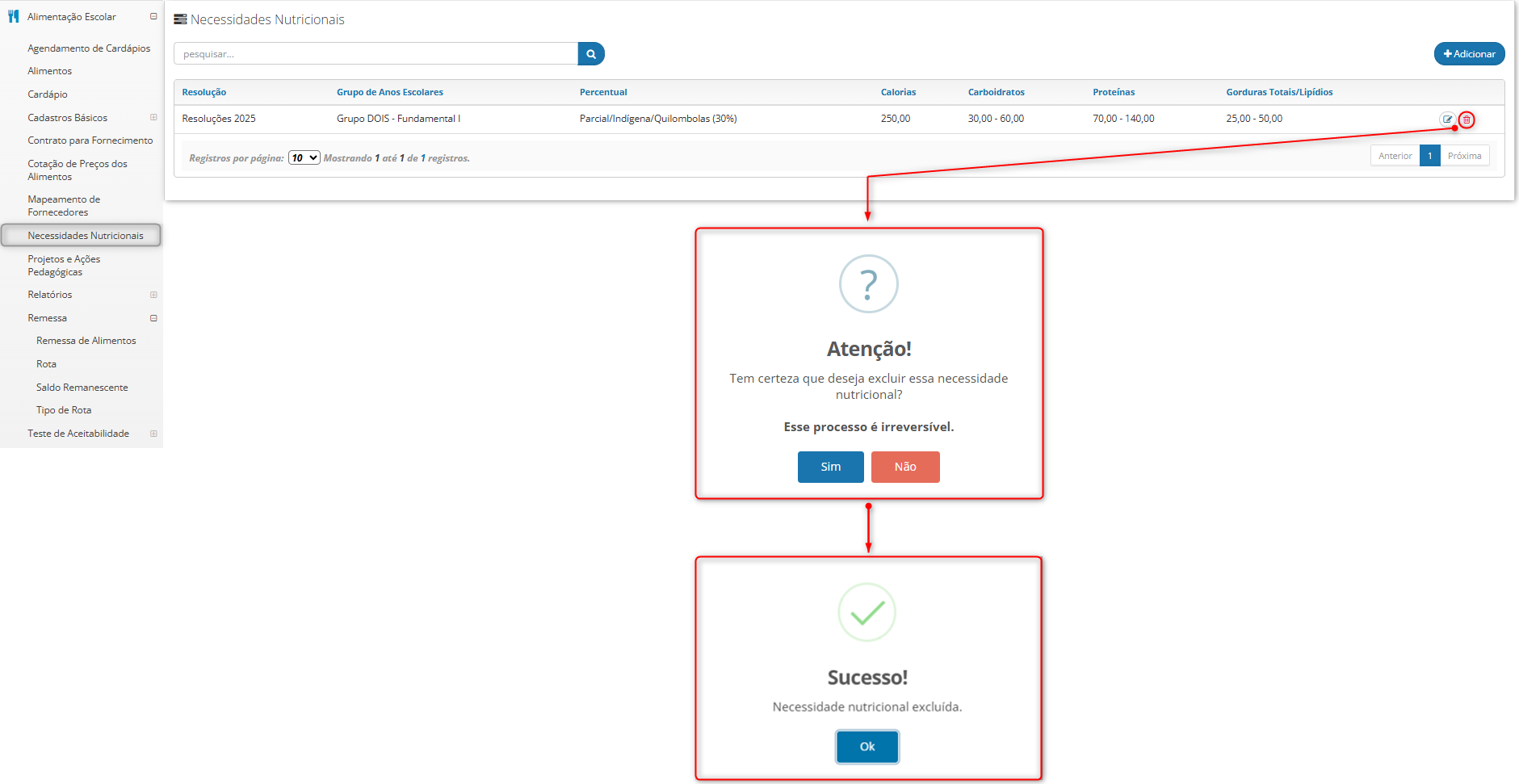
Ajuste na execução da ação de exclusão de necessidades nutricionais cadastradas no sistema.
Caminho: Secretaria de educação > Alimentação escolar > Necessidades nutricionais > Botão: "Excluir".
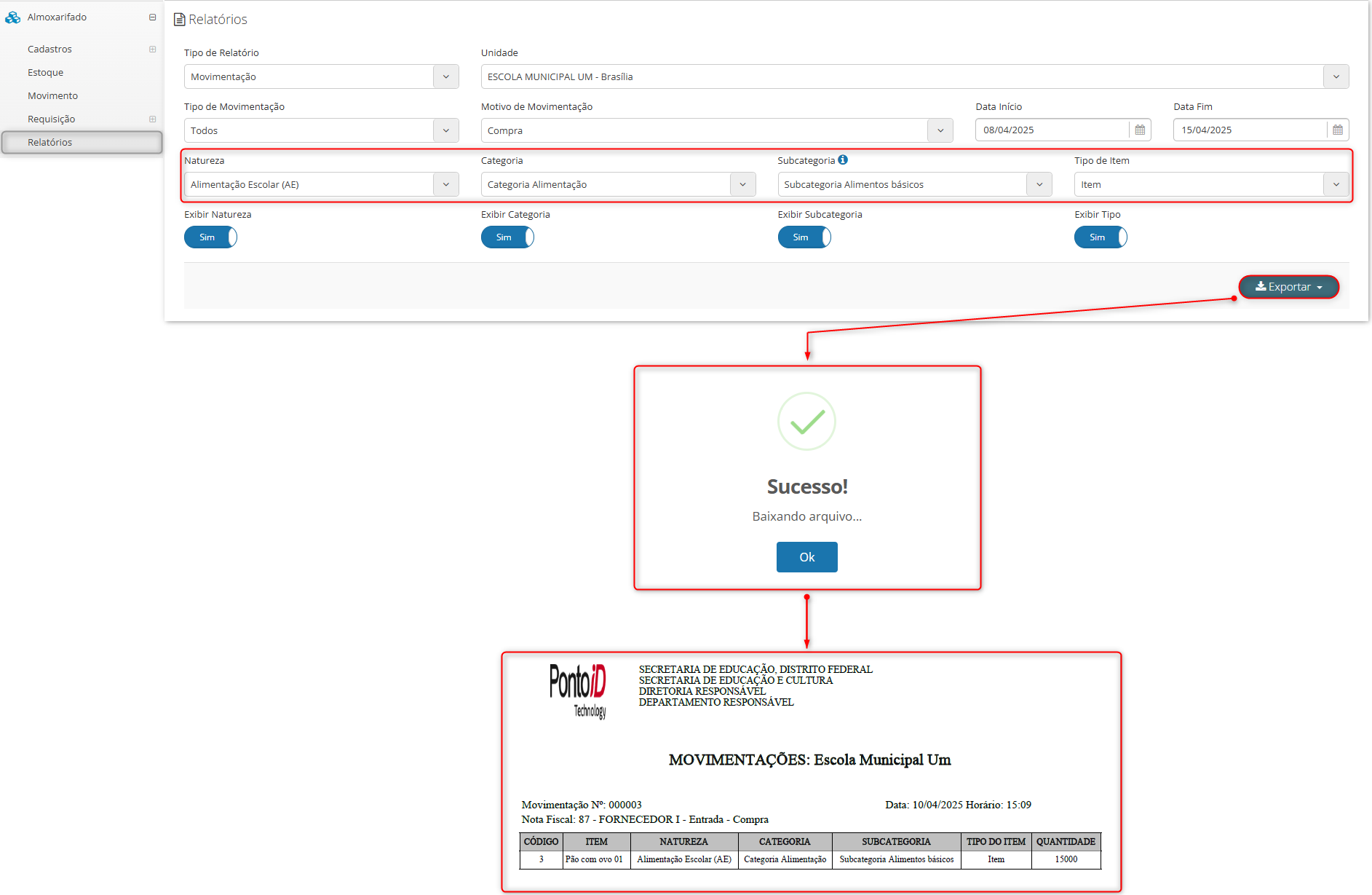
¶ Exportação de relatórios do almoxarifado
Ajuste na exportação de relatórios do almoxarifado, quando há informações em filtros "Natureza", "Categoria", "Subcategoria" ou "Tipo de Item".
Caminho: Secretaria de educação > Almoxarifado > Relatórios > Filtros: "Natureza", "Categoria", "Subcategoria" ou "Tipo de Item" > Botão: "Exportar".
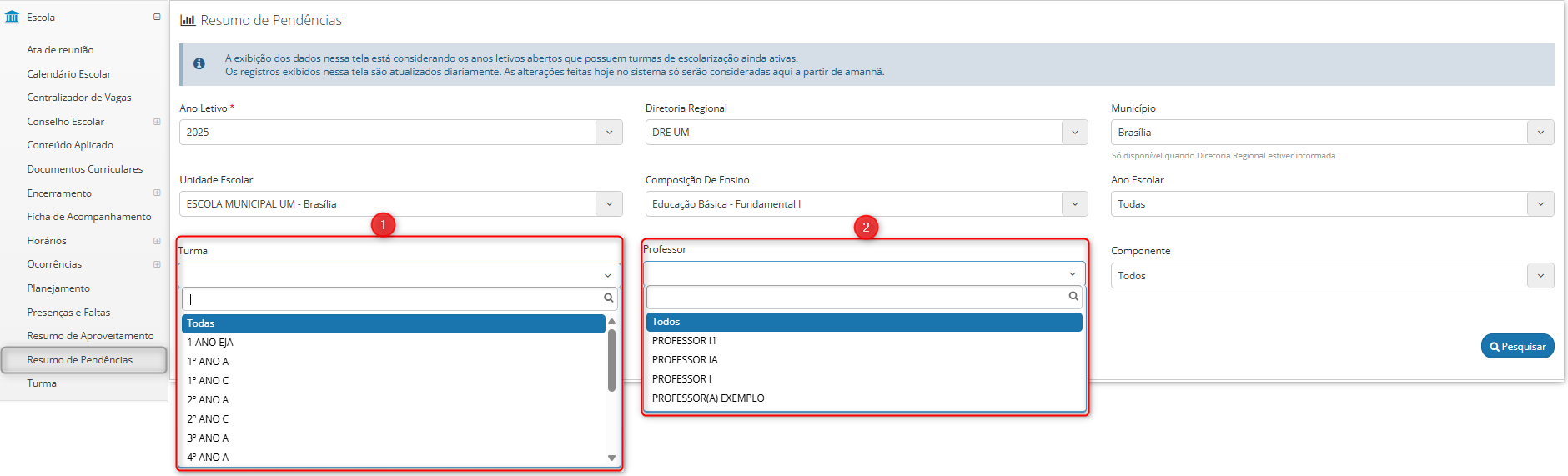
¶ Filtros para o “Resumo de pendências”
Ajuste para a demonstração de opções para o filtro “Turma” e “Professor”, nos resumos de pendências.
Caminho: Secretaria de educação > Escola > Resumo de pendências > Filtro: “Turma” e “Professor”.
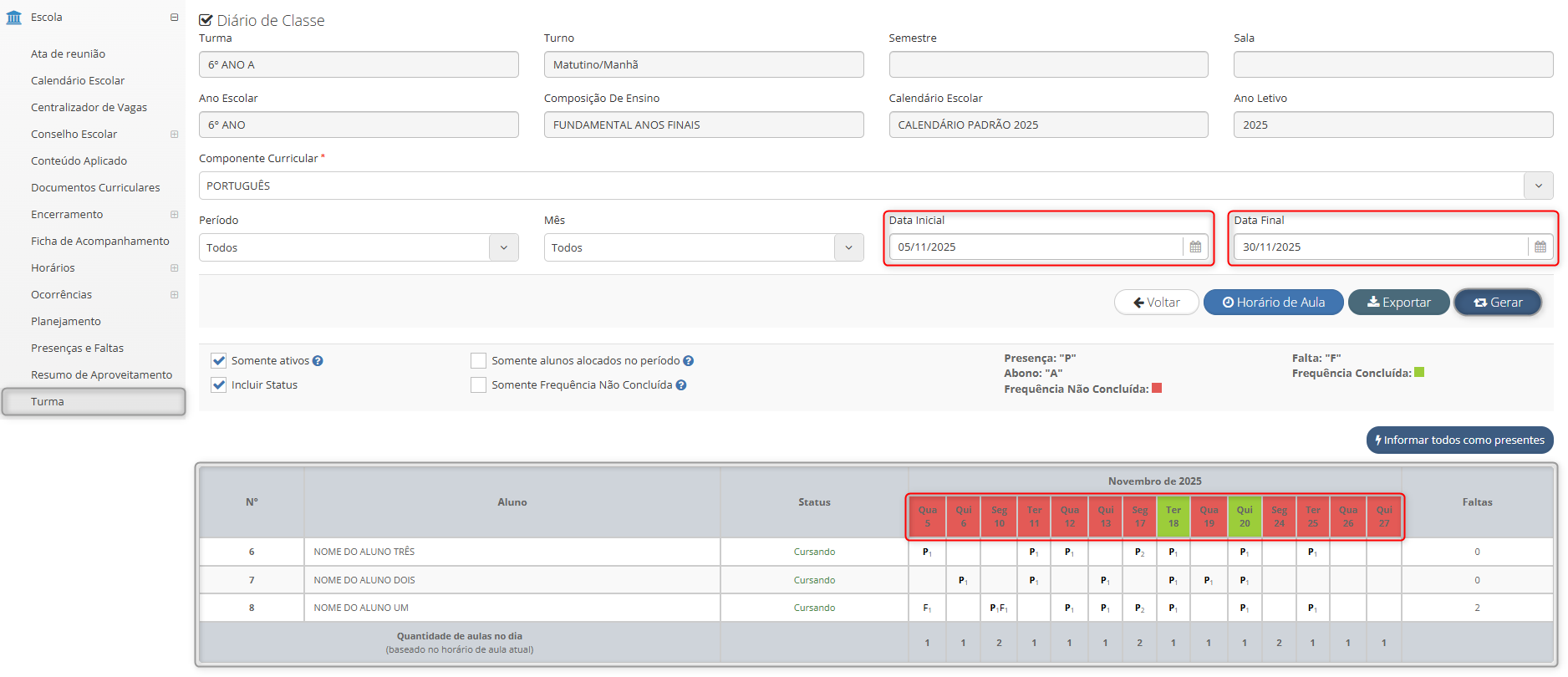
¶ Frequência dos alunos
Geração do “Diário de classe” atualizada para garantir que, ao informar datas específicas nos filtros, as informações de frequência dos alunos sejam exibidas corretamente.
Caminho: Secretaria de educação ou Unidade escolar > Turma > Selecionar turma > Botão: “Frequência” > Opção: “Diário de classe” > Preencher “Componente curricular” > Preencher “Data inicial" e “Data final” > Botão: “Gerar”.
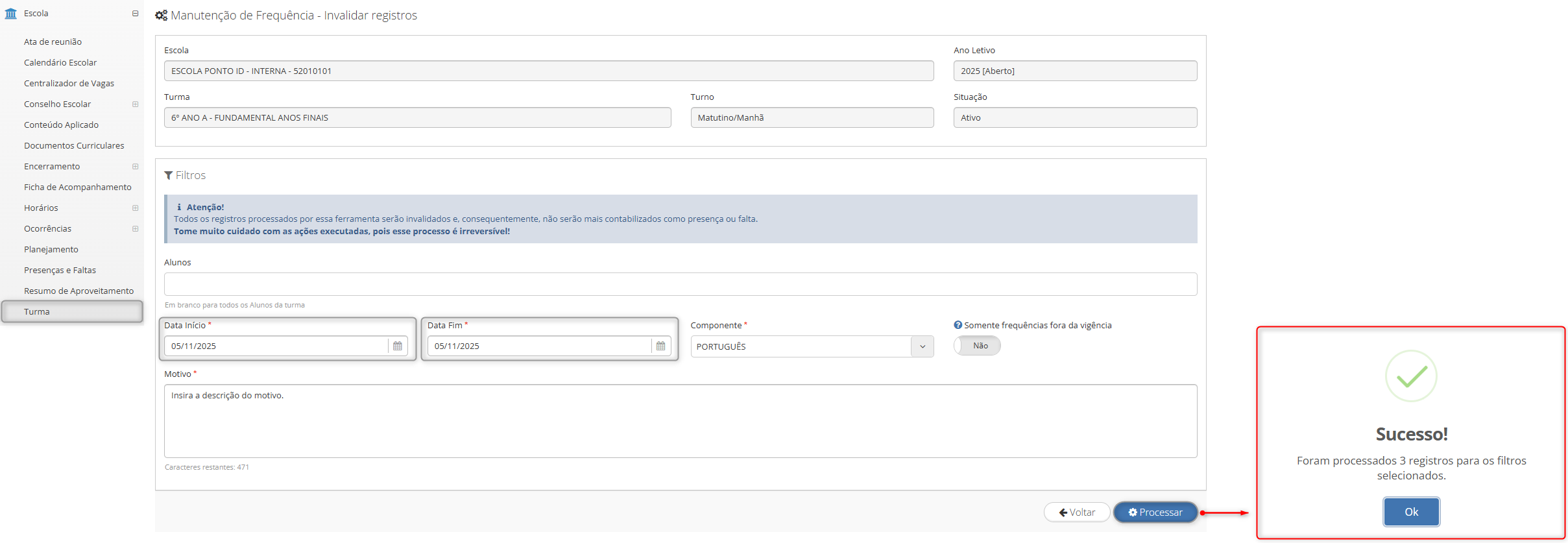
Ferramenta “Invalidar frequências”, aprimorado para realizar a invalidação de forma consistente.
Caminho: Secretaria de educação ou Unidade escolar > Turma > Selecionar turma > Botão: “Frequência” > Opção: “Invalidar frequência” > Preencher campos > Botão: “Processar”.
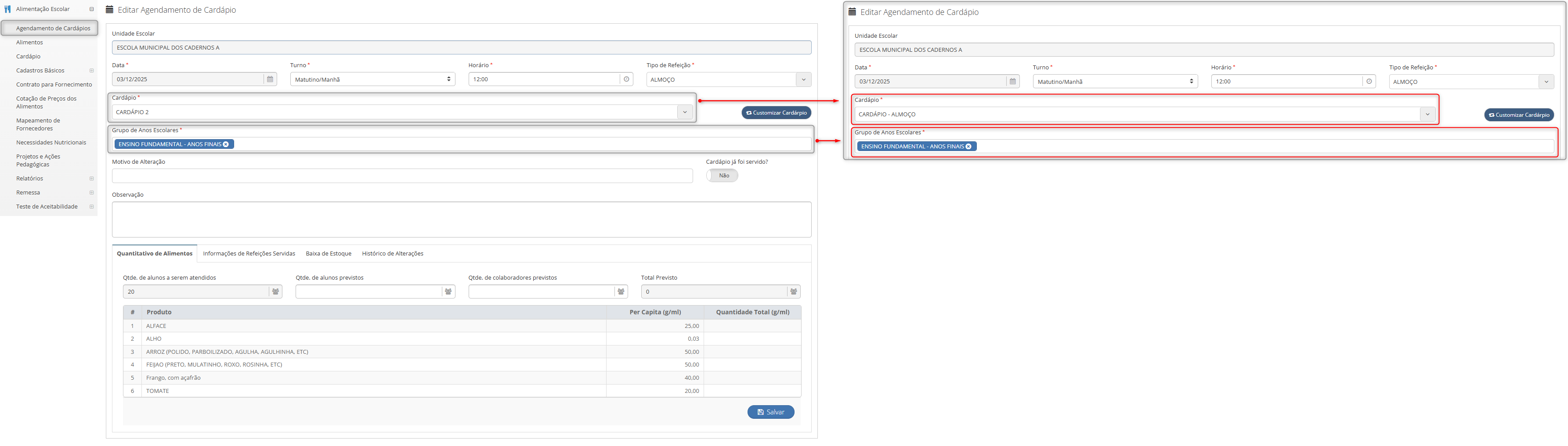
¶ Grupo de anos escolares, na edição do agendamento de cardápio
Aprimorada a exibição do campo “Grupo de anos escolares” no “Agendamento de cardápios” ao alterar o cardápio, garantindo a atualização adequada das informações conforme o grupo vinculado.
Caminho: Secretaria de educação ou Diretoria regional ou Unidade escolar > Alimentação > Agendamento de cardápios > Selecionar agendamento de cardápio > Alterar o campo “Cardápio” > Observar comportamento do campo de “Grupo de anos escolares”.
¶ Importação de notas fiscais
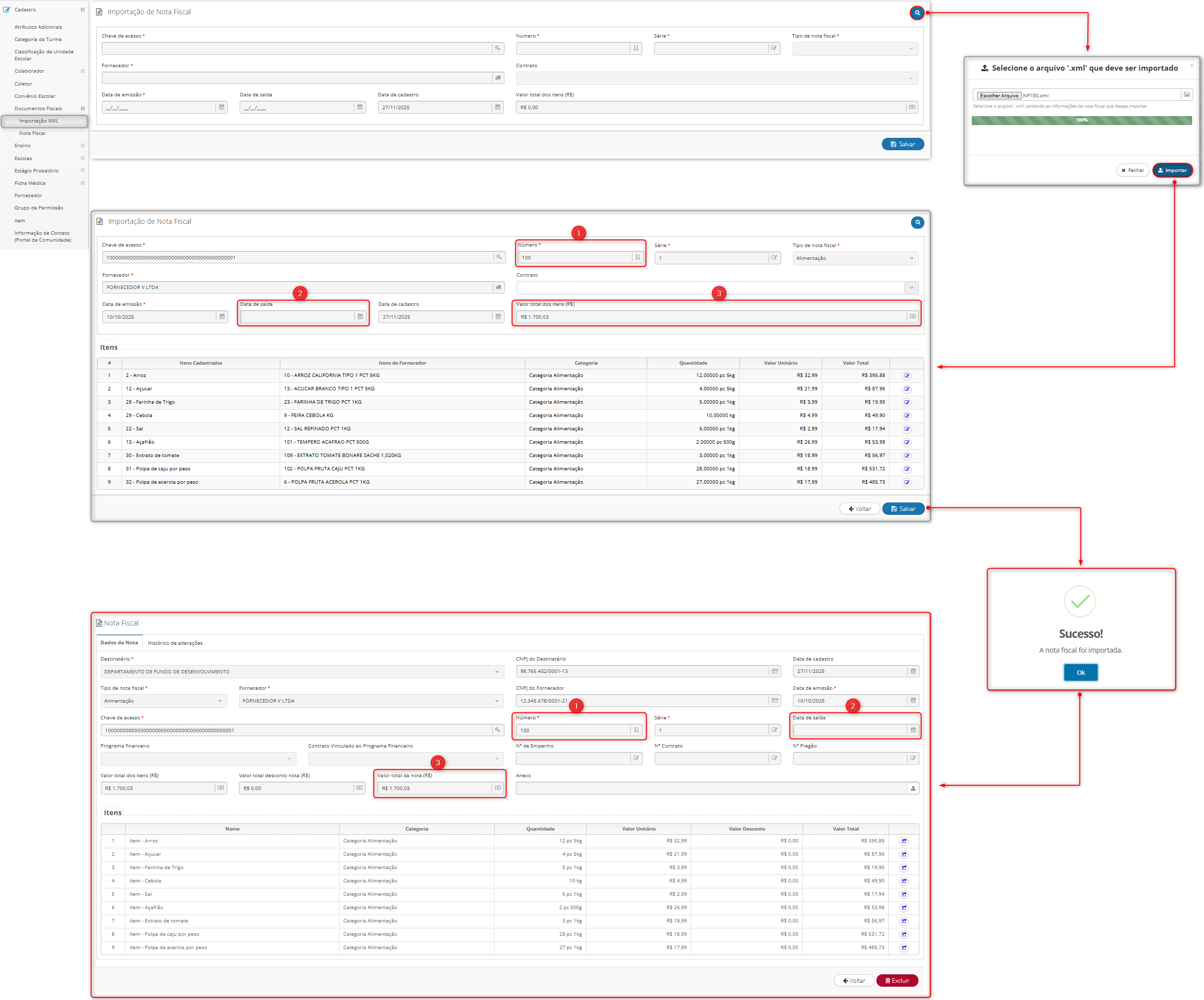
Ajuste realizado na importação de notas ficais por arquivo .xml, quanto a:
- Item 1: Número da nota apresentado no sistema exatamente como descrito na tag <nNF>, presente no arquivo selecionado para importação.
- Item 2: Para os casos em que a nota fiscal não contenha dados descritos na tag <dhSaiEnt>, referente à sua “Data de saída”, o sistema realizará a importação da nota fiscal com sucesso.
- Item 3: Aprimoramento no somatório de itens com valores infinitesimais, para o “Valor total da nota”.
Caminho: Secretaria de educação ou Unidade escolar > Cadastro > Documentos fiscais > Importação XML.
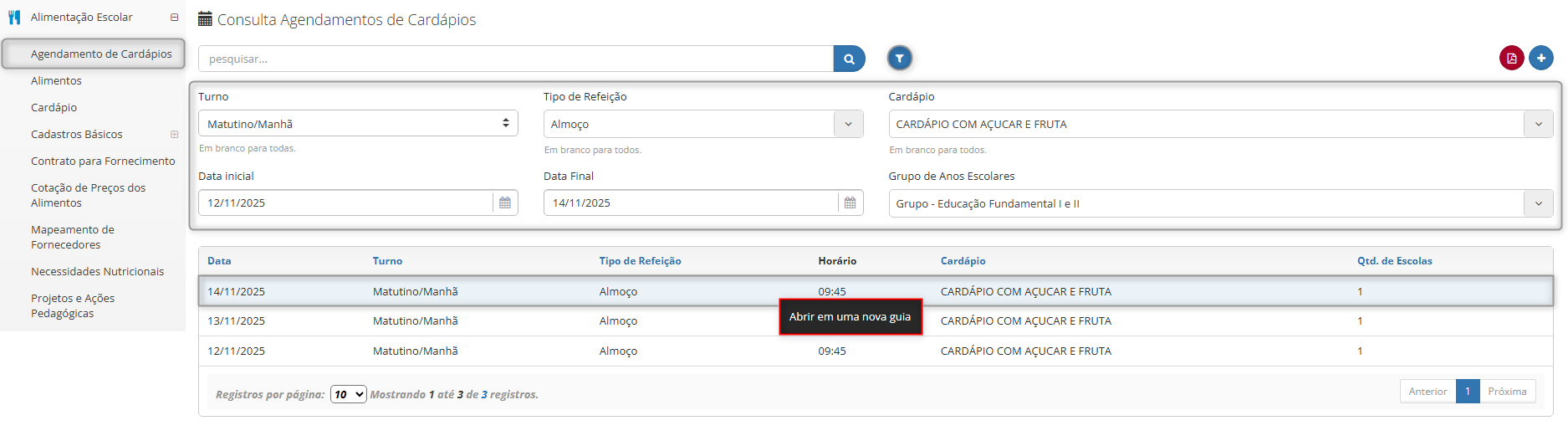
¶ Opção “Abrir em uma nova guia” após filtragem de agendamentos de cardápios
Opção “Abrir em uma nova guia”, no agendamento de cardápios, permanece disponível após a aplicação de filtros, ao clicar com o botão direito do mouse sobre o agendamento.
Caminho: Secretaria de educação ou DRE ou Unidade escolar > Alimentação escolar > Agendamento de cardápios > Botão de filtro > Preencher filtros > Clicar com o botão direito do mouse sobre o agendamento de cardápio filtrado > Abrir em uma nova guia.
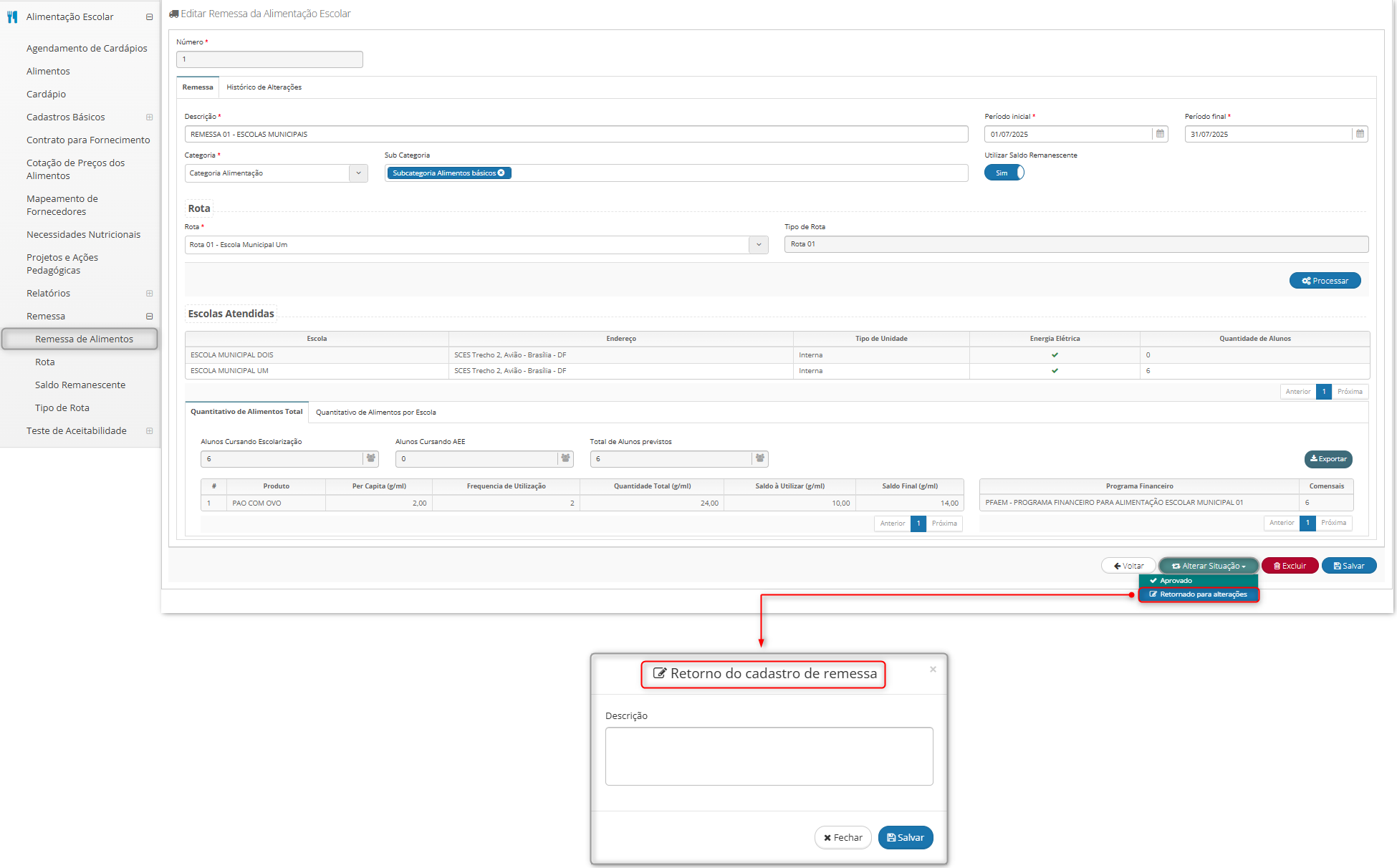
¶ Ortografia no modal “Retorno do cadastro de remessa”
Ajuste na ortografia do modal “Retorno do cadastro de remessa”, presente na tela “Editar remessa da alimentação escolar”.
Observação: O submódulo “Remessa” está presente em secretarias de educação que utilizam alimentação escolar centralizada.
Caminho: Secretaria de educação > Alimentação escolar > Remessa > Remessa de alimentos > Selecionar remessa > Botão: "Alterar situação" > Opção: "Retornado para alterações" > Modal "Retorno do cadastro de remessa".
¶ Otimização na exportação da listagem de fornecedores
Exportação do relatório de listagem de fornecedores ajustada para gerar o arquivo em formato .xlsx, garantindo o processamento e a disponibilização do relatório.
Caminho: Secretaria de educação > Cadastro > Fornecedor > Botão: “Exportar”.

¶ Padronização da nomenclatura “Componente” na configuração de composição de ensino
Atualizadas as nomenclaturas relacionadas à composição de ensino, padronizando o termo “Componente” na tela de configuração de composição de ensino, conforme os seguintes pontos:
- Item 1: Coluna “Origem carga horária” passa a exibir a nomenclatura “Componente”, alinhada à configuração do campo “Origem carga horária” (Item A).
- Item i: Atualização da nomenclatura do parâmetro para “Permite divisão de componentes na modulação?”.
- Item ii: Atualização da nomenclatura do campo “Quantidade máxima de componentes” e do texto de ajuda.
Caminho: Secretaria de educação ou Unidade escolar > Escola > Configurar composição de ensino > Visualizar coluna “Origem carga horária” > Selecionar uma configuração de composição de ensino > Aba: “Geral”.

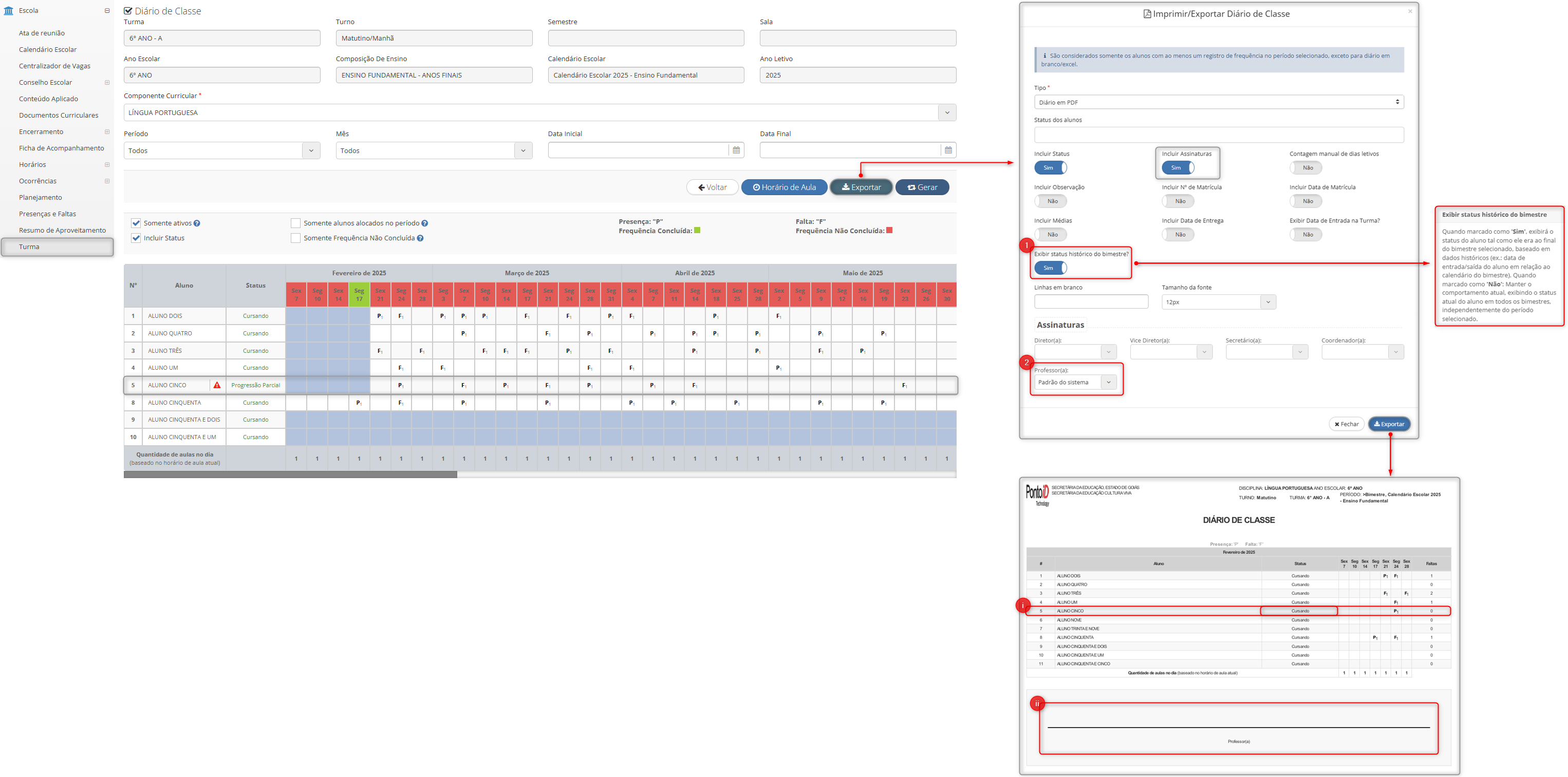
¶ Parametrizações na exportação do diário de classe
Ajustes realizados nas parametrizações da exportação do “Diário de classe”, abordando os seguintes itens:
- Item 1: Parâmetro “Exibir status histórico do bimestre?” passa a definir se a situação histórica do aluno na turma será exibida nos relatórios do diário de classe, sendo aplicado às turmas de escolarização, alternativa e AEE.
- Item i: Exibição da situação do aluno no mês correspondente ao bimestre selecionado, antes da alteração de status.
- Item 2: A assinatura do professor passa a exibir a opção “Padrão do sistema” em todos os tipos de turma, permitindo que, na exportação do diário de classe, seja exibido apenas o nome do cargo no campo de assinatura.
- Item ii: Exibição da assinatura do professor ao selecionar a opção “Padrão do sistema”.
Caminho: Secretaria de educação ou Unidade escolar > Escola > Turma > Selecionar turma > Botão: “Frequência” > Opção: “Diário de classe” > Preencher campos > Botão: “Exportar” > Parâmetros: “Incluir assinatura" e “Exibir status histórico do bimestre?” > Seção: “Assinaturas” > Selecionar a opção “Padrão do sistema" na assinatura do "Professor" > Botão: “Exportar”.
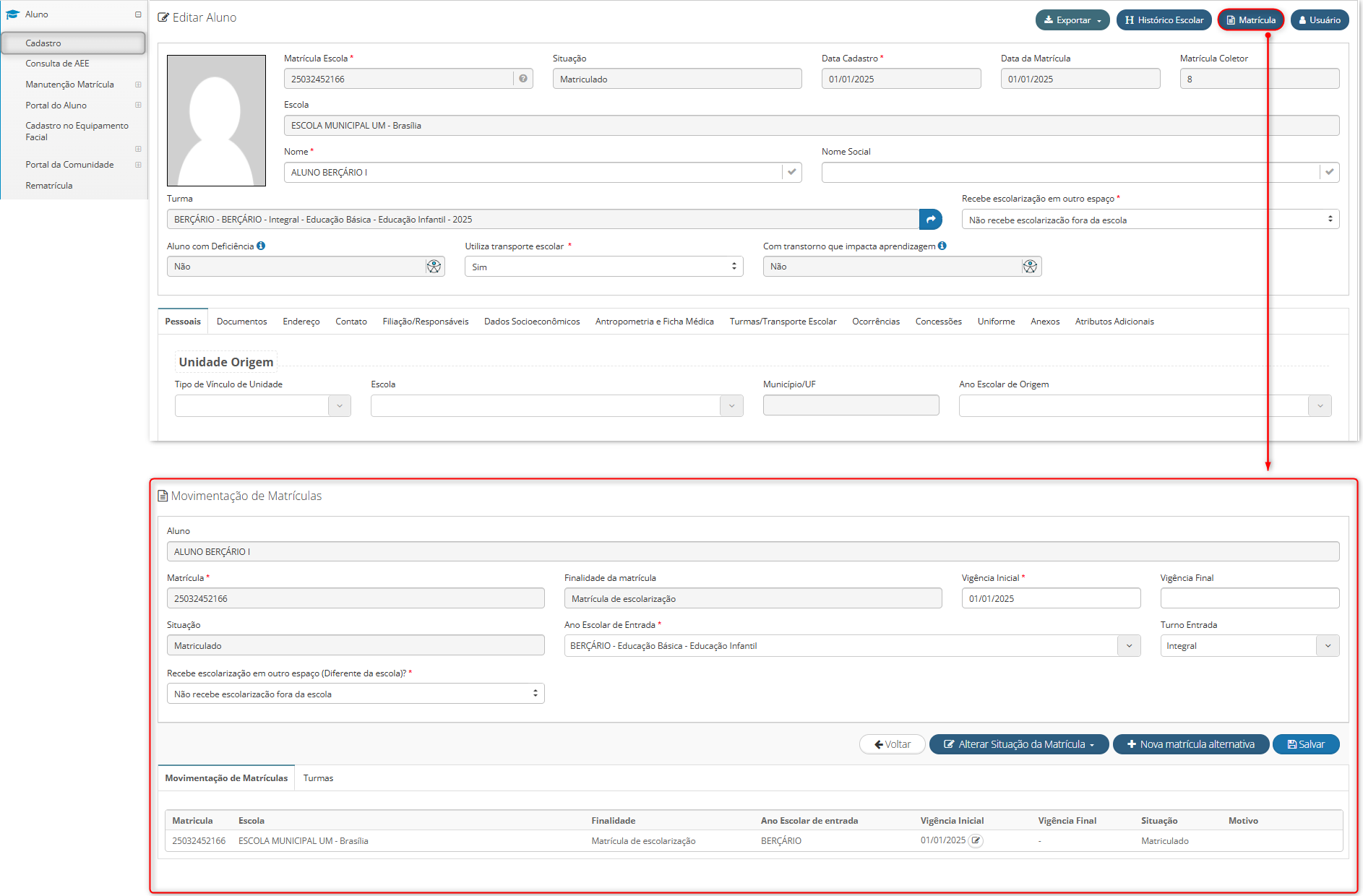
¶ Redirecionamento para tela “Movimentação de matrícula”
Ajuste no botão “Matrícula”, presente no cadastro de alunos, para que ao capturar o evento de clique redirecione para a tela “Movimentação de matrícula” do aluno.
Caminho: Secretaria de educação ou Unidade escolar > Aluno > Cadastro > Selecionar aluno > Botão: “Matrícula”.
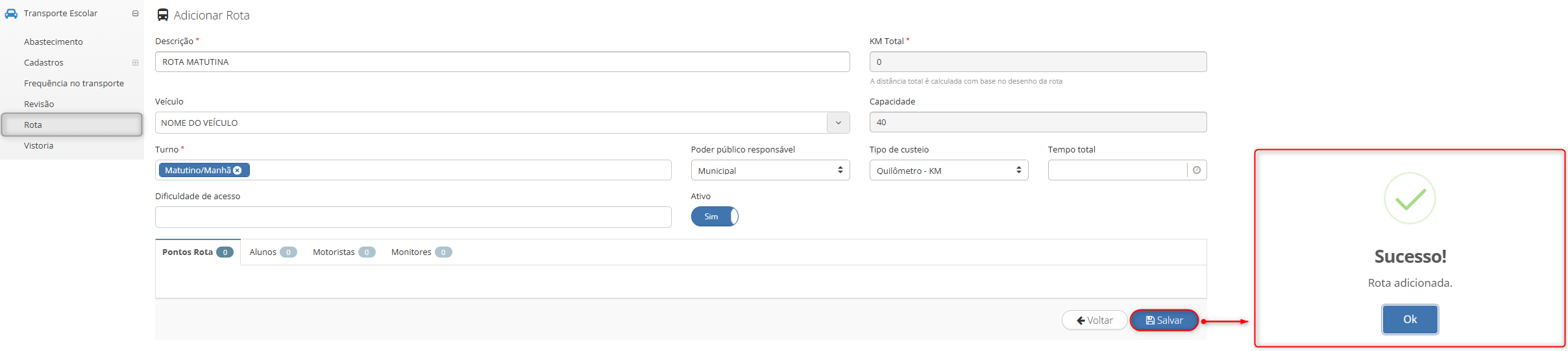
¶ Registro e atualização de rotas no transporte escolar
Reestabelecido o funcionamento do botão “Salvar” no cadastro de rotas do transporte escolar, permitindo o registro e a atualização das informações de rota.
Caminho: Secretaria de educação > Transporte escolar > Rota > Adicionar ou editar rota.
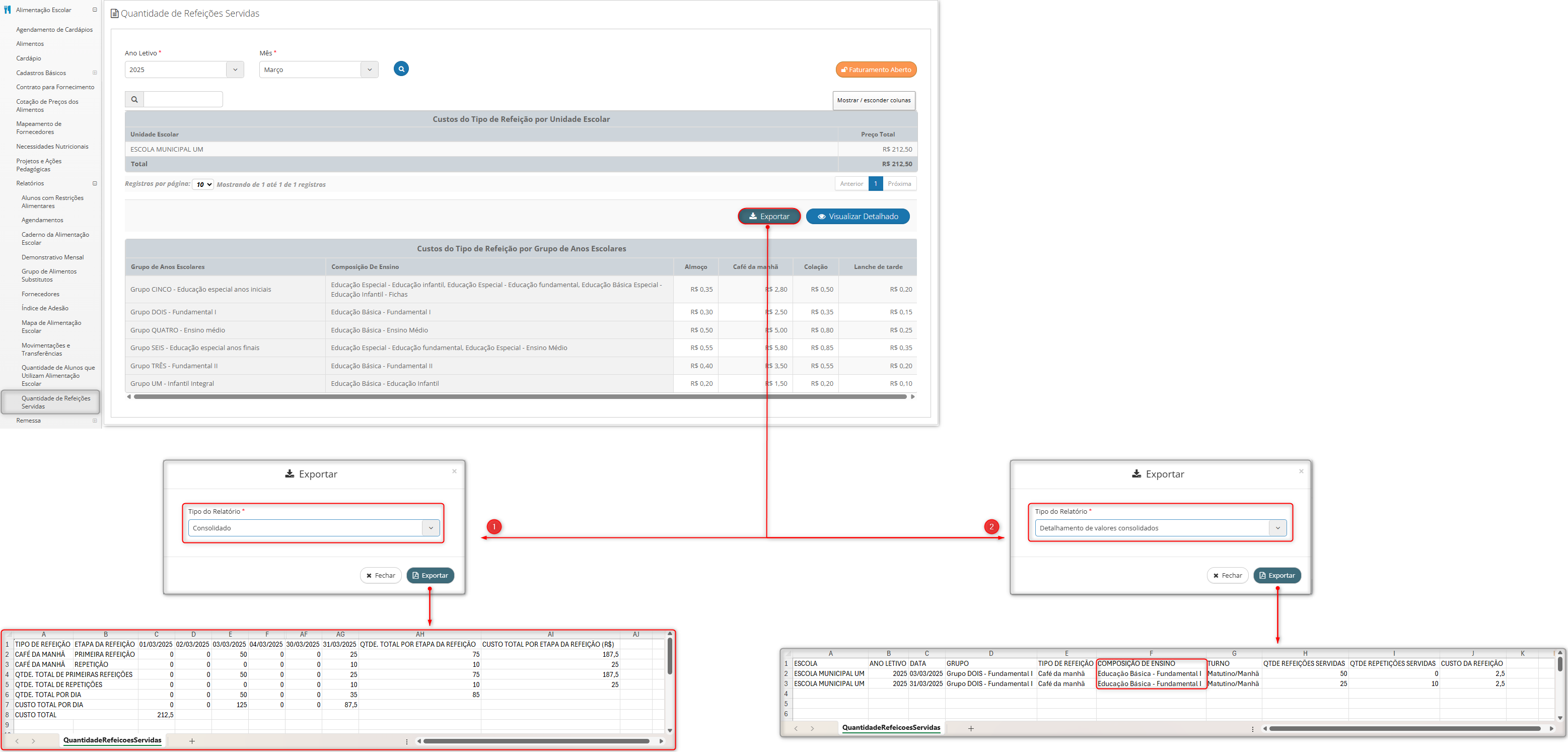
¶ Relatório de quantidade de refeições servidas
Ajustes nos relatórios de quantidade de refeições servidas, da alimentação escolar, para os tipos "Consolidado" e "Detalhamento de valores consolidados".
- Item 1: O tipo "Consolidado" foi aprimorado quanto a demonstração de seus dados, para que as linhas e colunas representem adequadamente os dados propostos no relatório.
- Item 2: O tipo "Detalhamento de valores consolidados" passa a demonstrar a composição de ensino configurada e relacionada ao registro.
Observação: Estes relatórios estão disponíveis somente para clientes que utilizam o recurso de custo por tipo de refeição.
Caminho: Secretaria de educação > Alimentação escolar > Relatórios > Quantidade de refeições servidas > Preencher com filtros e buscar > Botão: Exportar > Tipo: "Consolidado" e "Detalhamento de valores consolidados" > Botão: “Exportar”.
¶ Relatório de quantitativo do planejamento
Filtros “Turma” e “Componente” do relatório “Quantitativo do planejamento” ajustados para listar as turmas e seus respectivos componentes curriculares para seleção.
Caminho: Secretaria de educação ou DRE ou Unidade escolar > Relatórios > Escola > Quantitativo do planejamento > Campo: “Turma" e “Componente”.

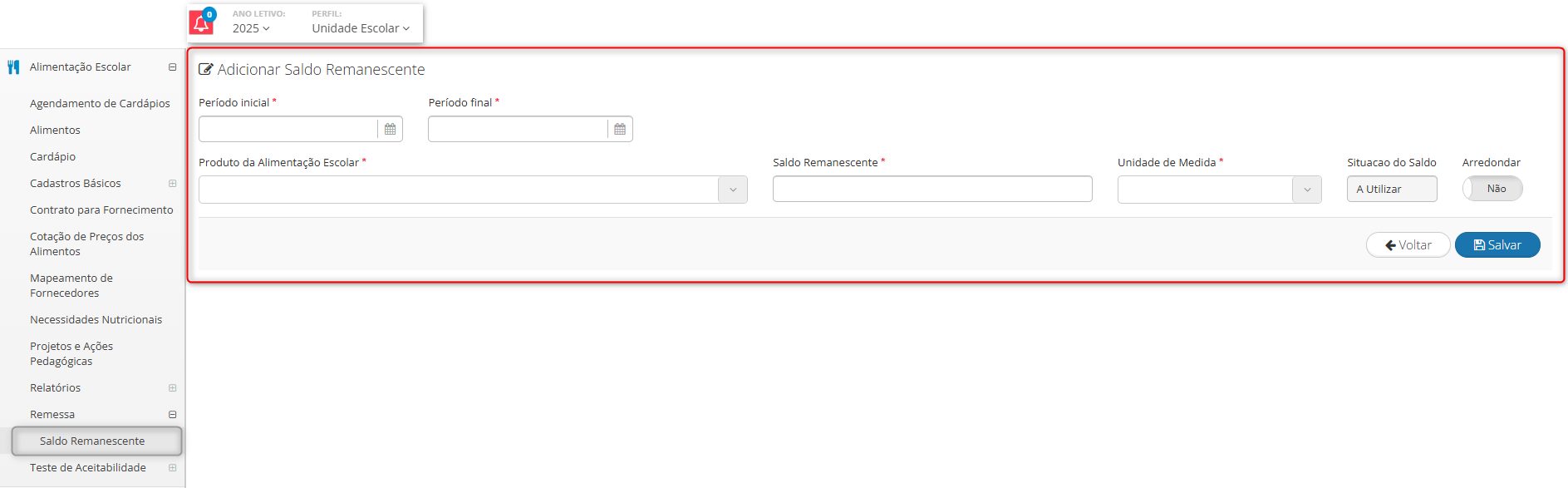
¶ Reorganização de campos da tela de adição de saldo remanescente
Reformulação de campos disponíveis para preenchimento na tela de adição de saldo remanescente, da alimentação escolar, para a visão de unidade escolar.
Caminho: Unidade escolar > Alimentação escolar > Remessa > Saldo remanescente.
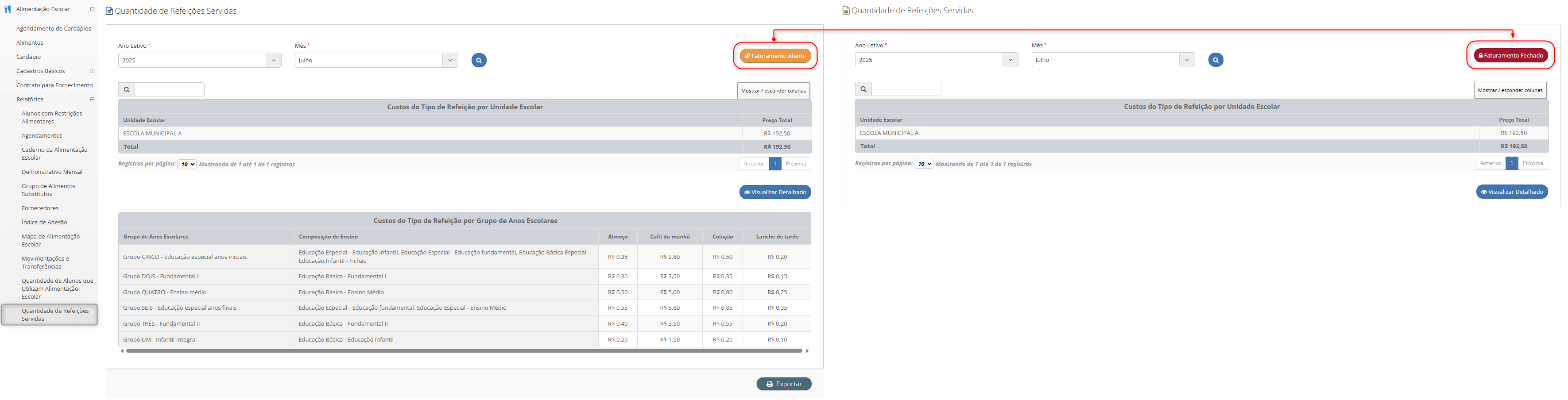
¶ Reposicionamento do botão de faturamento no relatório de quantidade de refeições servidas
Botão “Faturamento aberto” e “Faturamento fechado”, no relatório “Quantidade de refeições servidas”, reposicionado para ser exibido antes da listagem de custos do tipo de refeição por unidade escolar.
Caminho: Secretaria de educação > Alimentação escolar > Relatórios > Quantidade de refeições servidas > Selecionar "Ano letivo" e "Mês" e clicar em "Pesquisar" - botão de lupa) > Botão: “Faturamento aberto” ou “Faturamento fechado”.
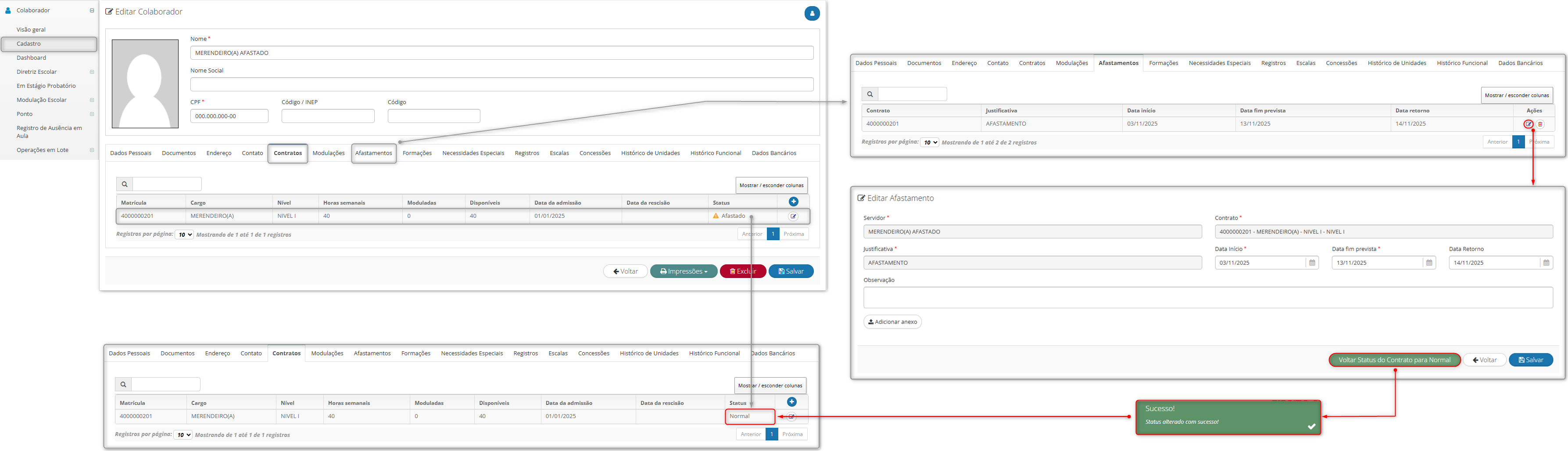
¶ Situação de contratos após retorno de afastamento
Situação de contratos que estavam afastados sendo retornada para “Normal”, após executar a ação pelo botão "Voltar status do contrato para normal" pela aba de afastamentos no cadastro dos colaboradores.
Caminho: Secretaria de educação > Servidor > Cadastro > Colaborador > Selecionar colaborador > Aba: "Afastamentos" e "Contratos".
¶ Visualização de modulação administrativa
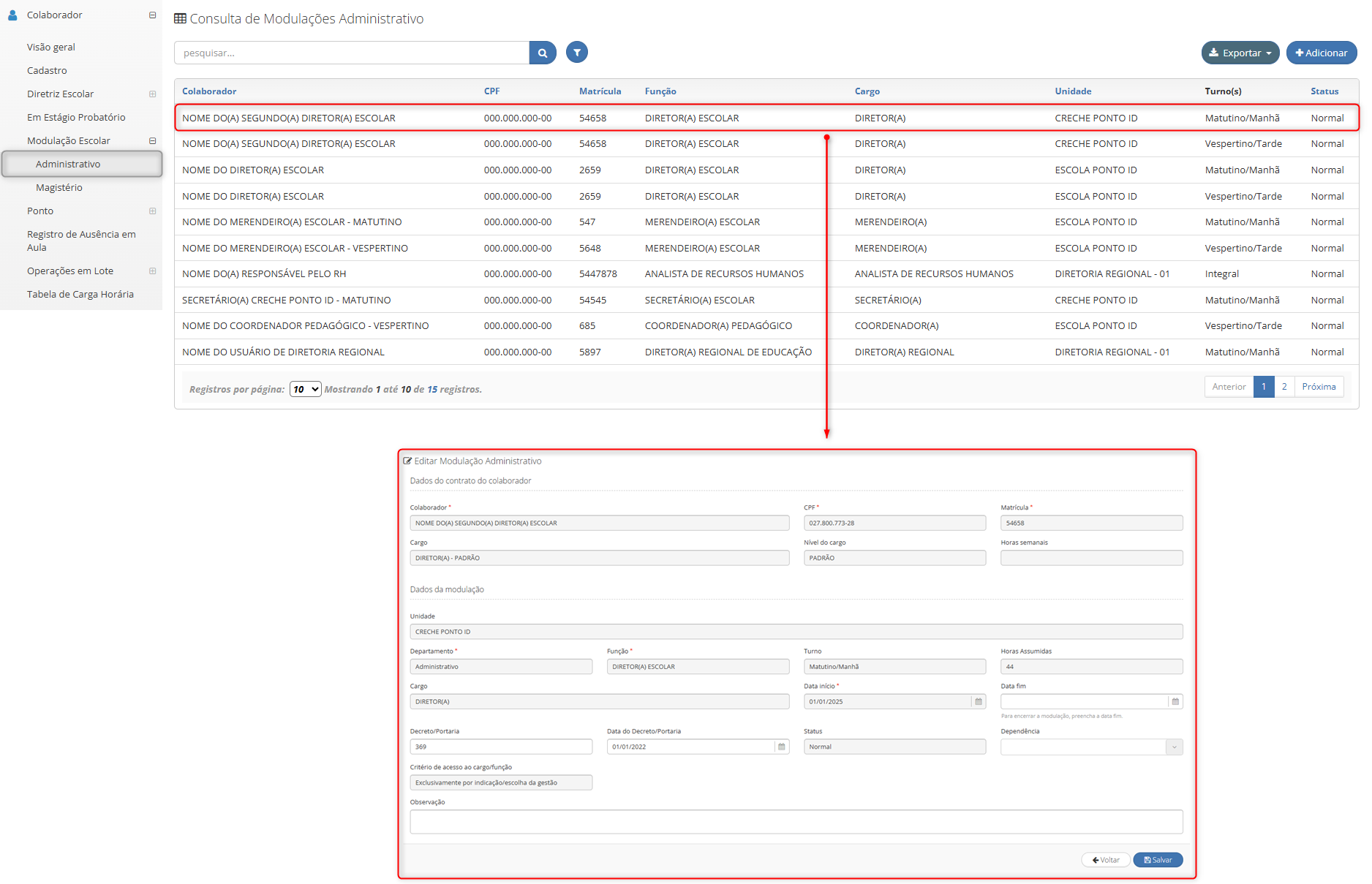
Consulta de modulações administrativas ajustada para que, ao selecionar a modulação do colaborador, os dados cadastrados sejam exibidos para visualização.
Caminho: Secretaria de educação ou DRE ou Unidade escolar > Colaborador > Modulação escolar > Administrativo > Clicar sobre uma modulação administrativa.