IMPORTANTE sempre que houver uma nova versão é importante limpar o cache de seu navegador. Para isso, após entrar no Sistema use as teclas Ctrl + F5 ou Ctrl + Shift + R.
Clique aqui e veja um vídeo com instruções.
Clique aqui e tenha acesso às notas de todas as versões.
Todos os dados exibidos nos prints abaixo não representam pessoas reais e foram gerados automaticamente por ferramentas especializadas em testes.
Caso alguma melhoria ou novidade não seja utilizada por sua secretaria ou não deve ser exibida para as unidades escolares de sua rede, é necessário configuração do grupo de permissão.
As nomenclaturas utilizadas neste documento são padrões do sistema, portanto, caso sua rede adote nomenclaturas diferentes, esteja atento às demonstrações.
Alguns exemplos de nomenclaturas diferentes que podem ter sido adotadas:
- de Aluno para “Estudante”, “Estudante/Criança”;
- de Colaborador para “Servidor”;
- de Composição de Ensino para “Etapa de ensino”;
- de Ano Escolar para “Agrupamento/Ano”;
- de Escola para “Unidade de ensino”, “Unidade escolar”, “Unidade educacional”;
- de Diretoria Regional para “Superintendência Regional”, “Coordenadoria Regional”;
- de Contrato para “Vínculo”;
- de Necessidade Especial para “Deficiência”, “Tipo De Deficiência", "Transtorno Ou Ah/Sd".
¶ Melhorias
¶ Ativação e inativação de escolas atendidas nas rotas da alimentação escolar
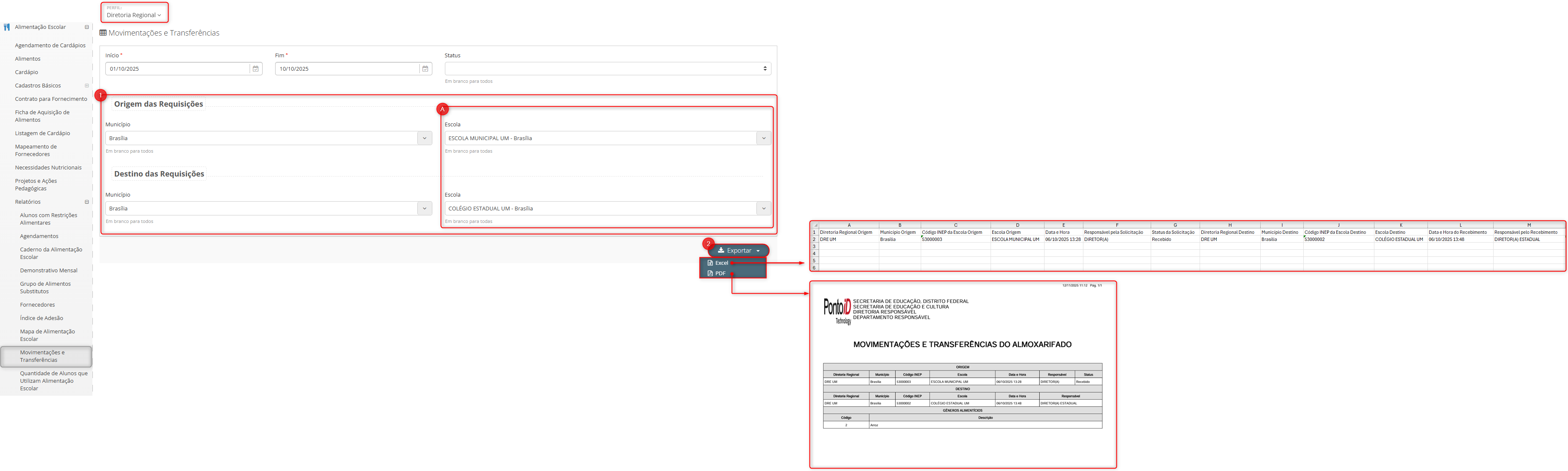
Implementada, na tela de “Consulta de rotas”, a possibilidade de ativar ou inativar unidades escolares vinculadas às rotas de alimentação escolar, conforme os itens abaixo:
- Item 1(Imagem 1): Adicionado campo "Ativo" na listagem de escolas atendidas, permitindo ativar ou inativar a unidade escolar na rota acessada.
- Item i (Imagem 1): Ao ativar ou inativar uma unidade escolar, a linha correspondente é destacada em amarelo, indicando que a alteração foi realizada, mas ainda não salva.
- Item A (Imagem 1): Ao clicar no botão “Voltar” após realizar uma ativação ou inativação sem salvar, é exibido um pop-up de confirmação.
- Item B (Imagem 1): Ao clicar no botão “Salvar” após realizar uma ativação ou inativação, é exibido um pop-up de sucesso.
- Item i (Imagem 1): Ao ativar ou inativar uma unidade escolar, a linha correspondente é destacada em amarelo, indicando que a alteração foi realizada, mas ainda não salva.
Caminho: Secretaria de educação > Alimentação escolar > Remessa de alimentos > Rota > Selecionar rota.
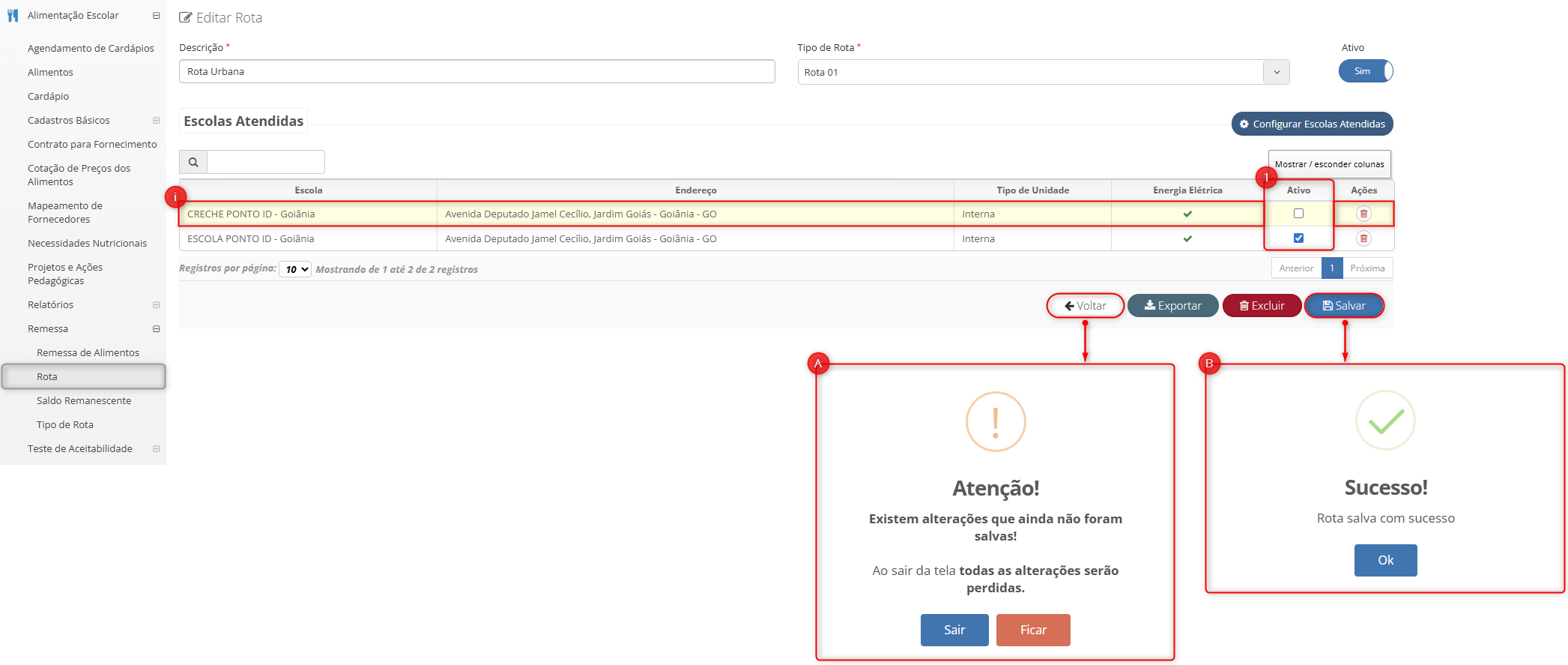
Ao tentar ativar uma unidade escolar que já esteja ativa em outra rota, é exibido um pop-up informando que a escola só pode estar ativa em uma única rota (Imagem 2).
Caminho: Secretaria de educação > Alimentação escolar > Remessa de alimentos > Rota > Selecionar rota.
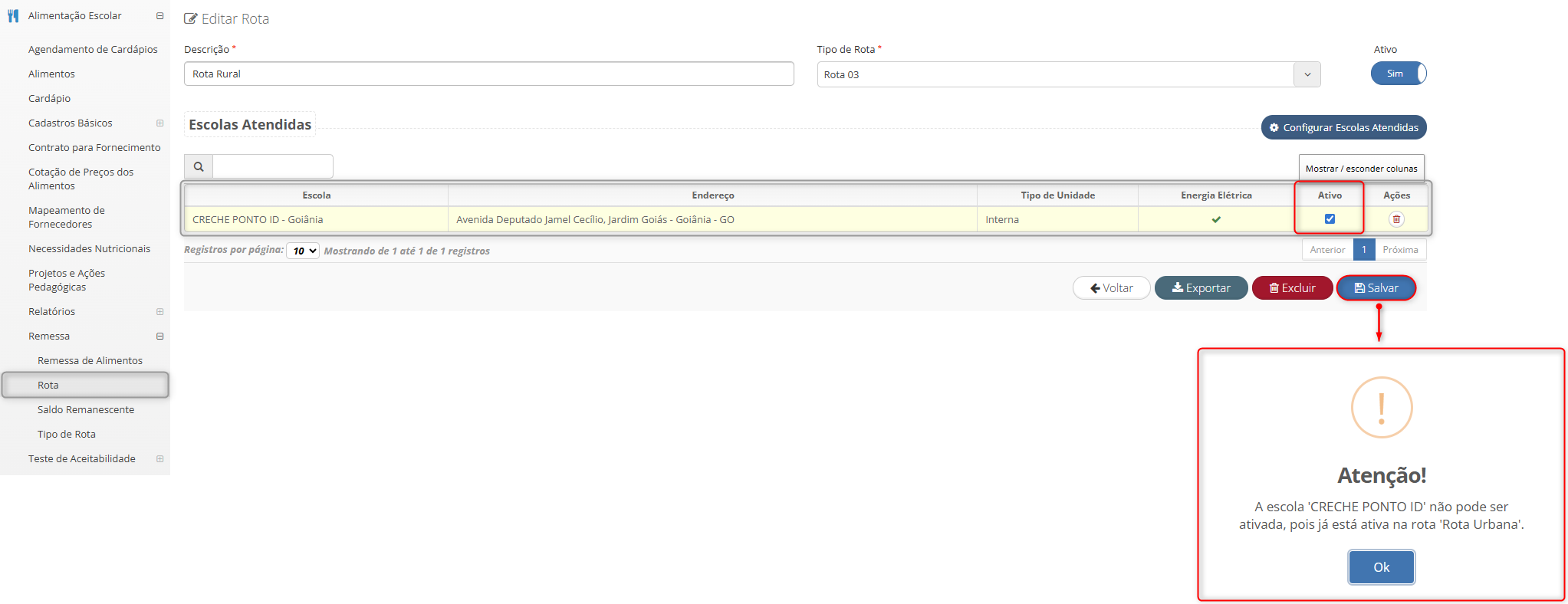
Quando as “Escolas atendidas” estiverem vinculadas a remessas, o sistema realiza validações conforme descrito nos itens a seguir:
- Item 1 (Imagem 3): Ao tentar excluir uma unidade escolar vinculada a uma remessa cadastrada, é exibido um pop-up informando que a exclusão não é permitida.
- Item 2 (Imagem 3): Ao inativar uma unidade escolar vinculada a uma remessa com status diferente de “Aprovado” e salvar, é exibido um pop-up informando que a alteração não pode ser concluída devido ao vínculo existente.
Observação: Caso existam remessas com status “Aprovado”, ao inativar uma escola na rota, ela continuará sendo exibida nas remessas referentes ao período em que esteve ativa.
Caminho: Secretaria de educação > Alimentação escolar > Remessa de alimentos > Rota > Selecionar rota.
¶ Melhorias nos relatórios de quantitativo de conteúdo aplicado e planejamento
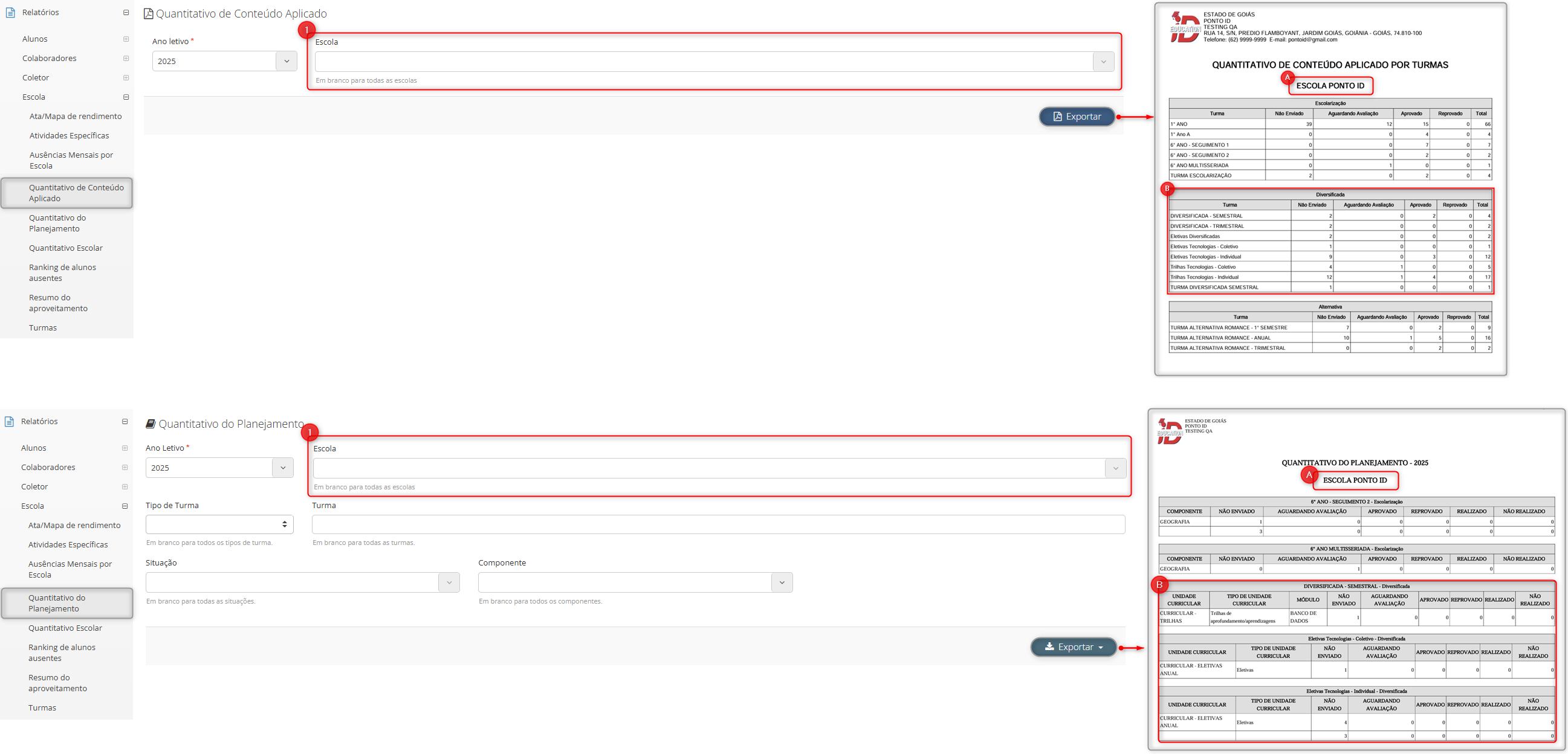
Implementadas melhorias nos relatórios “Quantitativo de conteúdo aplicado” e “Quantidade do planejamento”, conforme itens abaixo:
- Itens 1: Removida a obrigatoriedade do campo “Escola”, com inclusão da observação “Em branco para todas” abaixo do campo.
- Itens A: Implementada a exibição do nome da unidade escolar no relatório exportado. Quando houver múltiplas unidades, o nome de cada uma será exibido no título das respectivas páginas.
- Itens B: Incluída nos relatórios exportados a exibição das turmas diversificadas.
Observação: Caso apenas uma unidade escolar seja selecionada para exportação, seus dados serão exibidos no cabeçalho do relatório.
Caminho: Secretaria de educação ou Unidade escolar > Relatórios > Escola > Quantitativo de conteúdo aplicado > Preencher campos > Botão: Exportar.
¶ Implementação do parâmetro “Modulação multisseriada restrita”
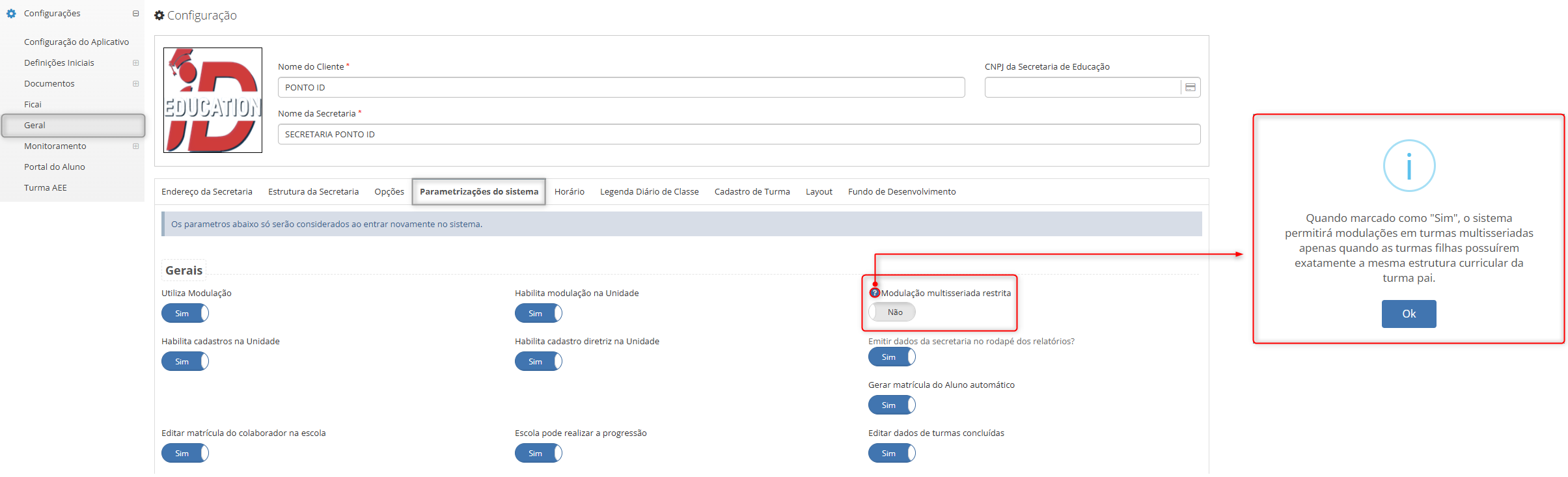
Implementado, nas parametrizações gerais do sistema, o parâmetro “Modulação multisseriada restrita” (Imagem 1), que define o comportamento das modulações em turmas multisseriadas.
Caminho: Secretaria de educação > Configurações > Geral > Aba: Parametrizações do sistema > Parâmetro: Modulação multisseriada restrita.
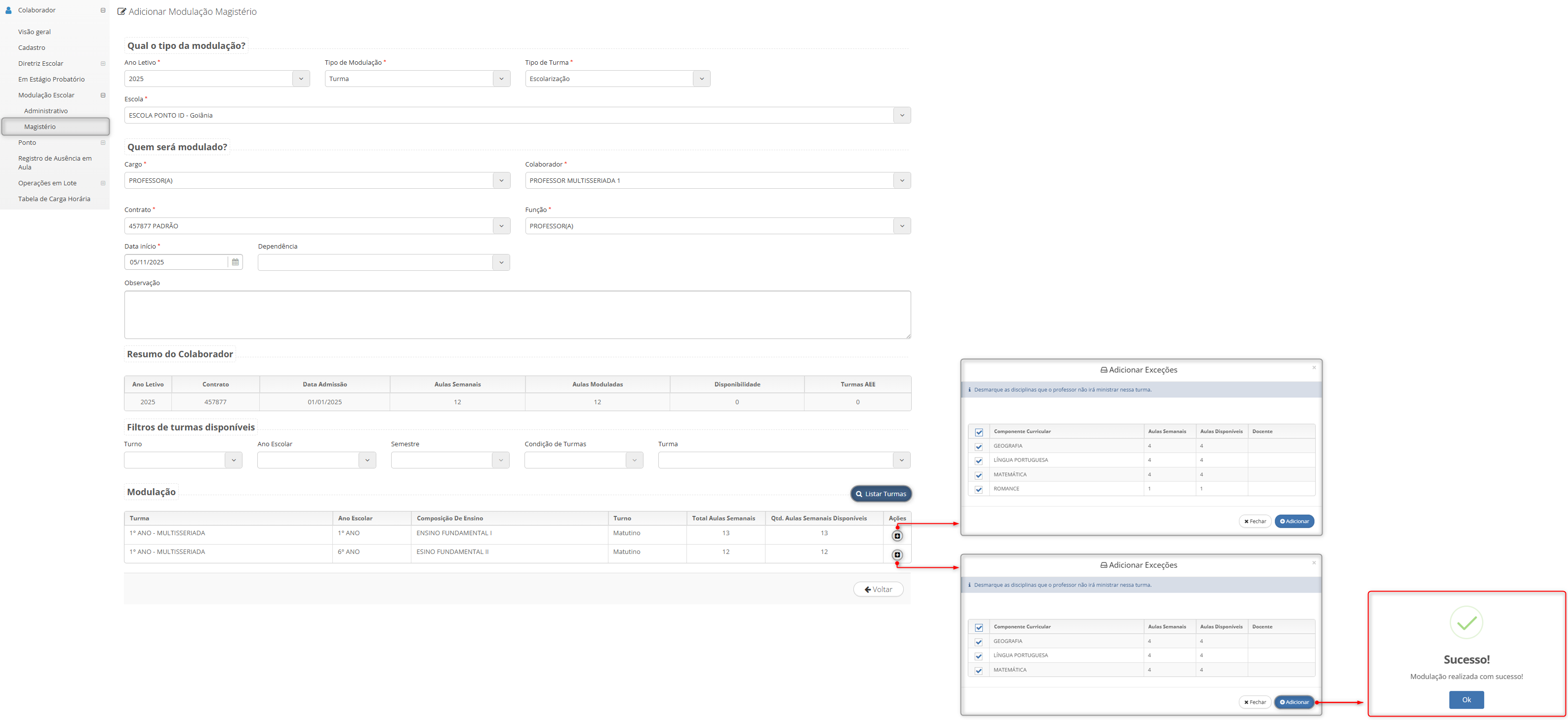
Abaixo (Imagem 2) é apresentada a modulação de professor em turma multisseriada filha, sem vínculo na turma pai e com estrutura curricular diferente. Nesse cenário, o parâmetro “Modulação multisseriada restrita” encontra-se inativo, permitindo a modulação independente entre as turmas.
Importante: Quando o parâmetro estiver ativo, o sistema bloqueará a modulação em turmas filhas que possuam estrutura curricular diferente da turma pai. Além disso, caso o professor não possua modulação na turma pai, ele não poderá ser modulado na turma filha.
Caminho: Secretaria de educação ou Unidade escolar > Colaborador > Modulação escolar > Magistério > Preencher campos > Botão: Listar turmas > Botão: Adicionar exceções.
¶ Correções
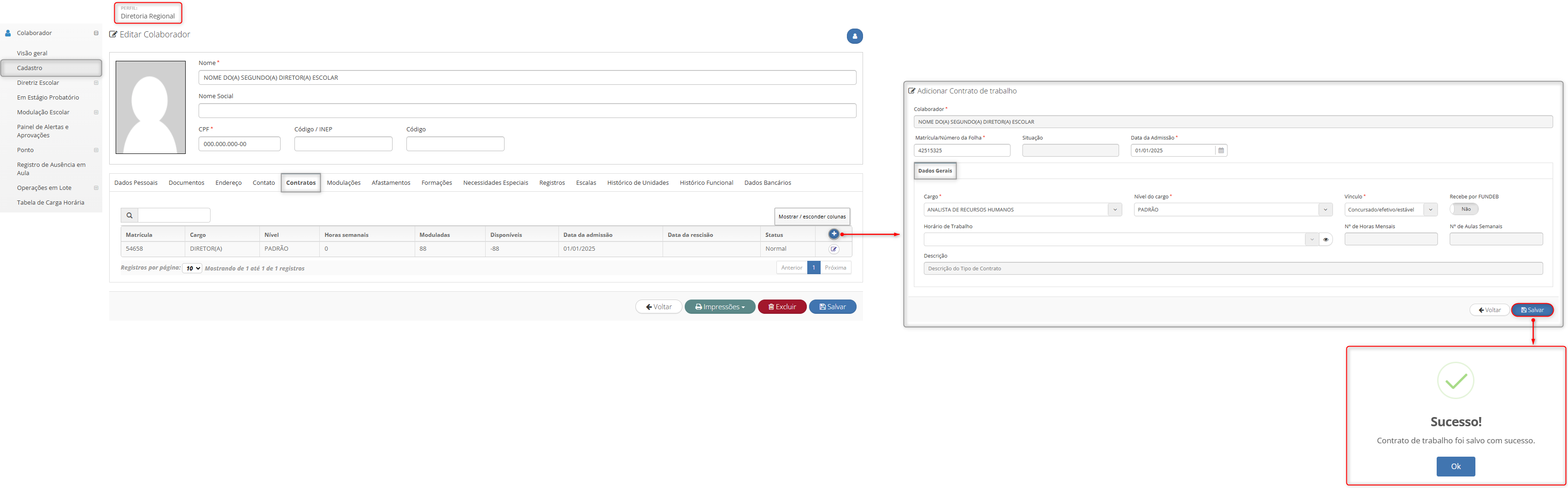
¶ Adição e edição de contrato de trabalho pelo perfil de diretoria regional
Ajustado o cadastro de colaboradores para permitir que usuários com perfil de “Diretoria regional”, que possuem permissão, possam adicionar e editar contratos de trabalho.
Caminho: Diretoria regional > Colaborador > Cadastro > Selecionar colaborador > Aba: Contratos > Botão: “Adicionar contrato de trabalho” > Preencher campos > Botão: “Salvar”.
¶ Ajustes na exportação do relatório “Ata/mapa de rendimento”
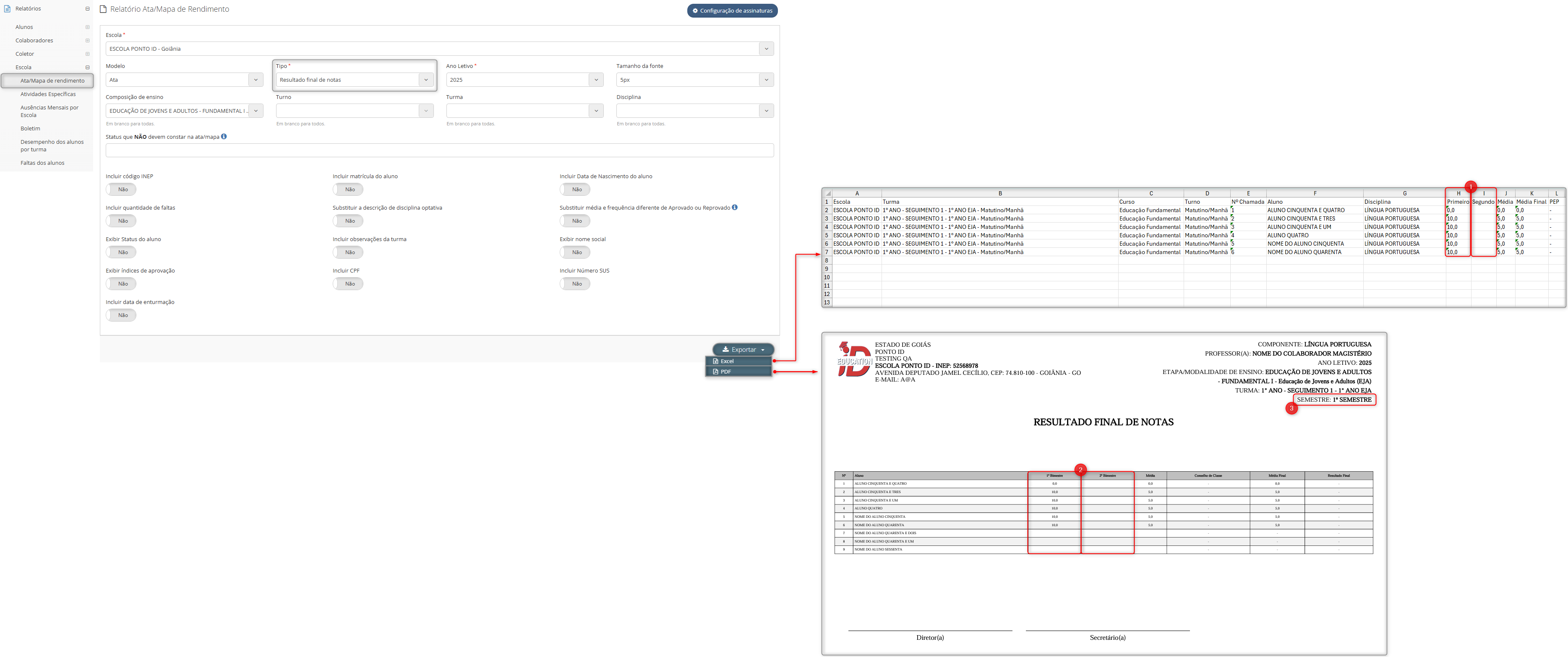
Realizados ajustes na exportação do relatório “Ata/mapa de rendimento”, quando no campo “Tipo” for selecionado “Resultado final de notas”, conforme itens abaixo:
- Item 1 (Imagem 1): Ajustada a exportação em formato .xlsx, garantindo a exibição das notas e conceitos dos alunos e, para turmas com periodicidade semestral, a demonstração apenas dos períodos correspondentes à turma.
- Item 2 (Imagem 1): Para turmas EJA, na exportação em formato .pdf, as colunas de bimestres são exibidas conforme a periodicidade definida no calendário da turma.
- Item 3 (Imagem 1): Para turmas EJA com calendário semestral, na exportação em formato .pdf, é exibida a descrição do semestre correspondente.
Caminho: Secretaria de educação > Relatórios > Escola > Ata/mapa de rendimento > Tipo: "Resultado final de notas" > Botão: "Exportar" > Opção: “Excel ou PDF”.
Ajuste no relatório “Ata/mapa de rendimento” para que, ao selecionar o tipo “Resultado final de notas” em turmas que utilizam a forma de avaliação por conceito, a coluna “Conselho de classe” exiba o conceito vinculado à fórmula de aprovação configurada (Imagem 2).
Caminho: Secretaria de educação > Relatório > Escola > Ata/Mapa de Rendimento > Tipo: "Resultado final de notas" > Selecionar turma de conceito.
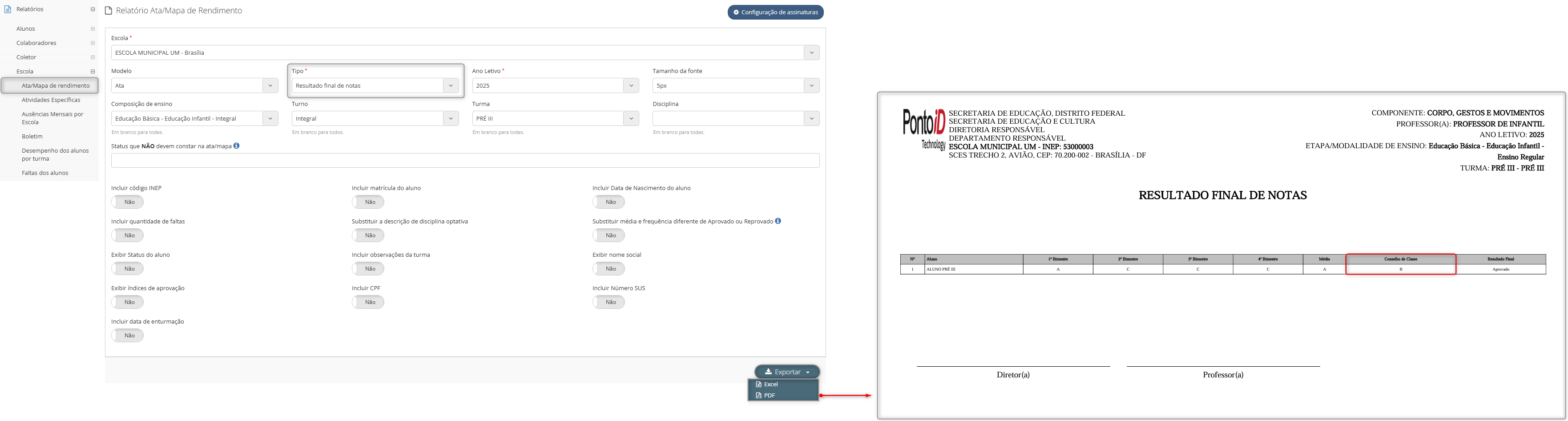
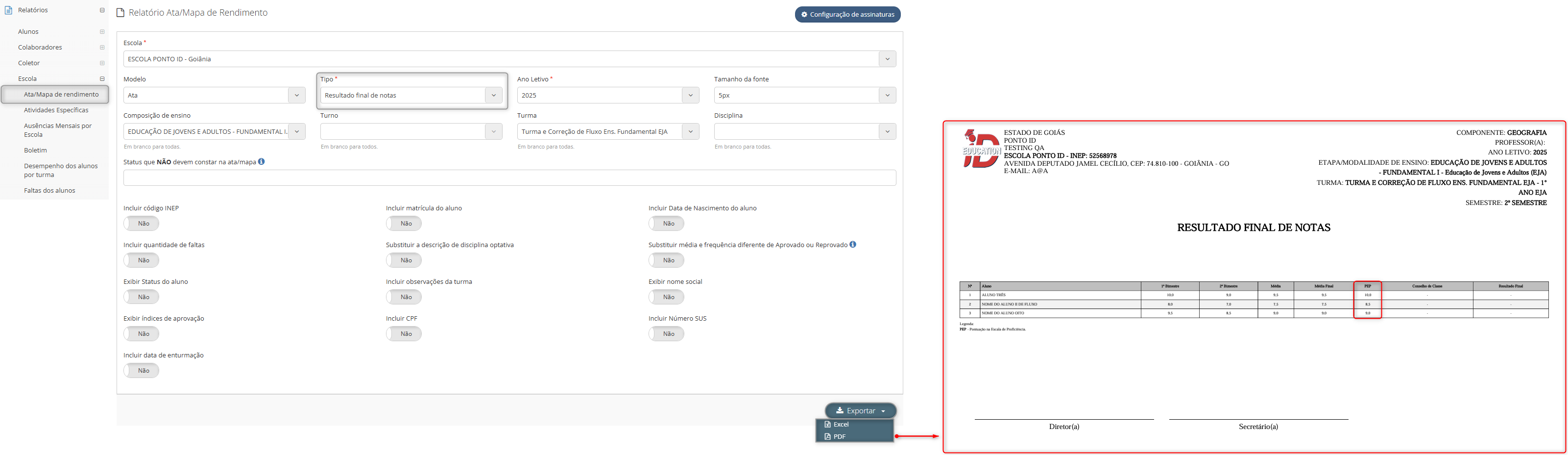
Imagem 3: Adequação da exportação do relatório “Ata/mapa de rendimento” para turmas de correção de fluxo com PEP, garantindo a geração do arquivo no tipo “Resultado final de notas” (Imagem 3).
Caminho: Secretaria de educação > Relatório > Escola > Ata/mapa de rendimento > Tipo: "Resultado final de notas" > Selecionar turma de correção de fluxo com PEP > Botão: “Exportar” > Opção: “PDF”.
¶ Atualizações na exportação do “Diário de Classe”
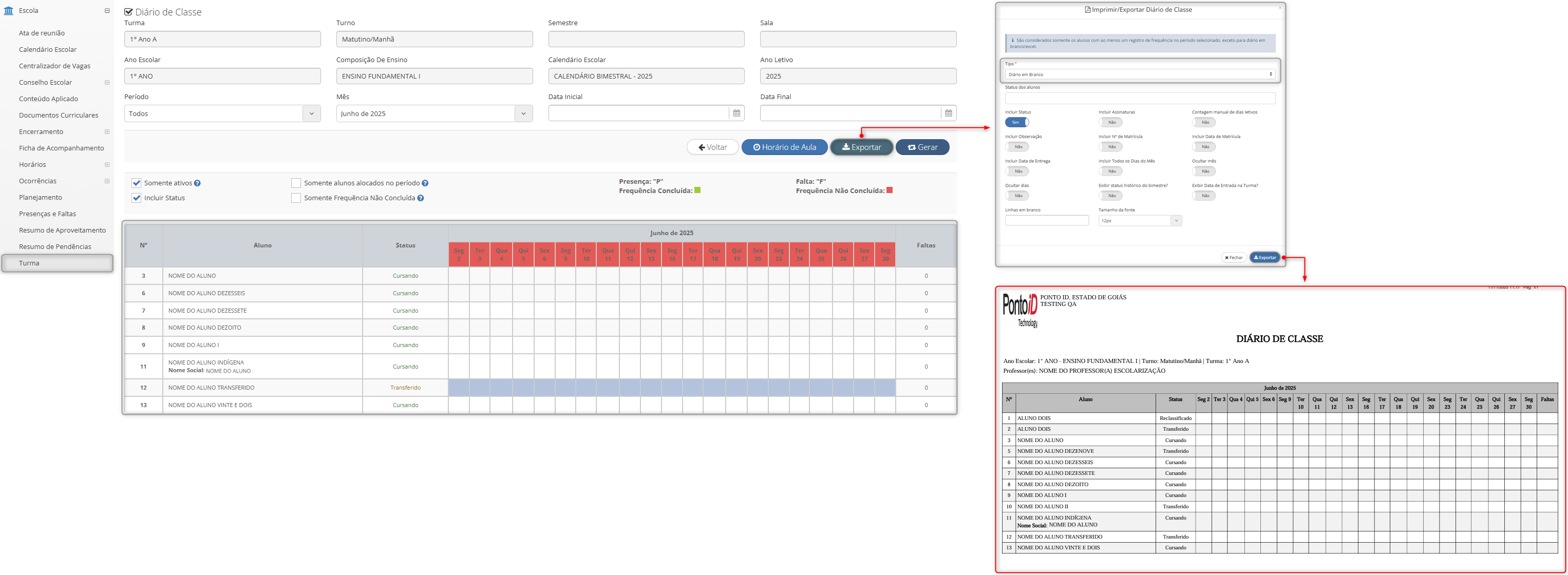
Exportação do “Diário de Classe” ajustada para restabelecer a exportação do tipo “Diário em branco”, mesmo quando não há frequências registradas para os alunos (Imagem 1).
Caminho: Secretaria de educação ou Unidade escolar > Escola > Turma > Selecionar turma > Botão: “Frequência” > Opção: “Diário de classe” > Botão: “Gerar” > Botão: “Exportar” > Tipo: “Diário em branco” > Botão: “Exportar” > Visualizar arquivo exportado.
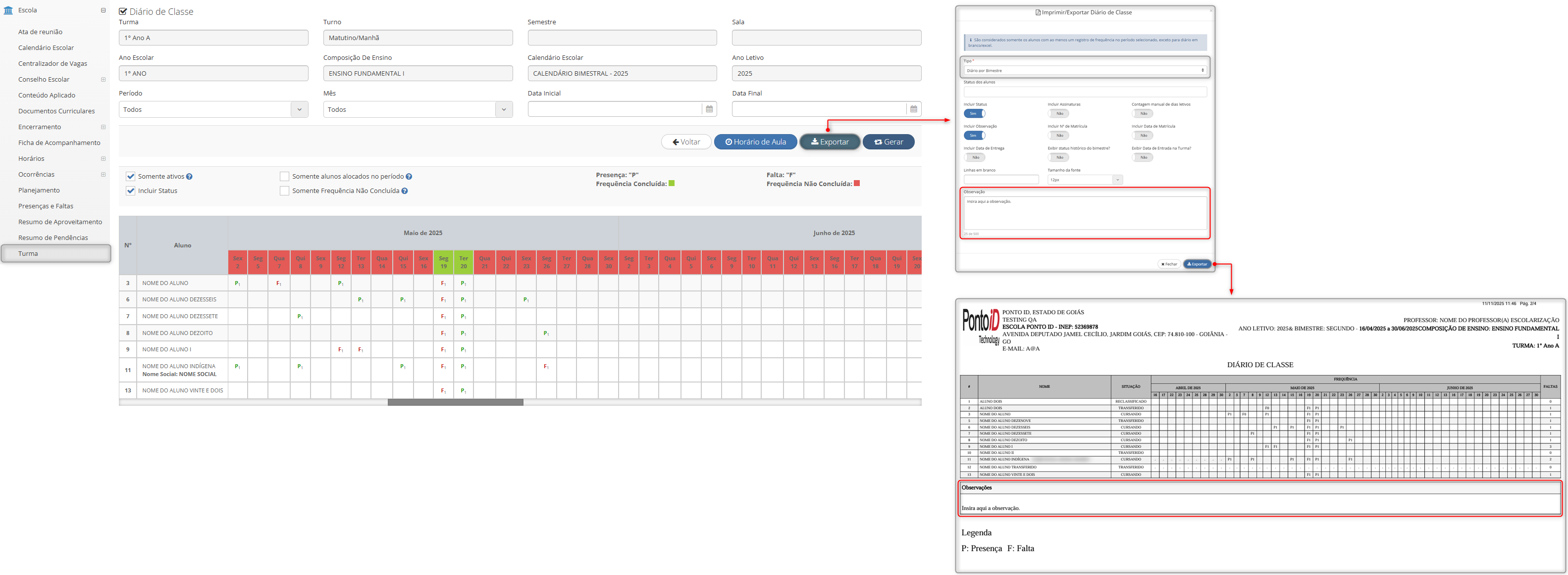
Para o tipo “Diário por bimestre”, aprimorada a exportação para garantir a exibição das informações registradas no campo de “Observação” (Imagem 2).
Caminho: Secretaria de educação ou Unidade escolar > Escola > Turma > Selecionar turma > Botão: “Frequência” > Opção: “Diário de classe” > Botão: “Gerar” > Botão: “Exportar” > Tipo: “Diário por bimestre” > Preencher campo de observação > Botão: “Exportar” > Visualizar arquivo exportado.
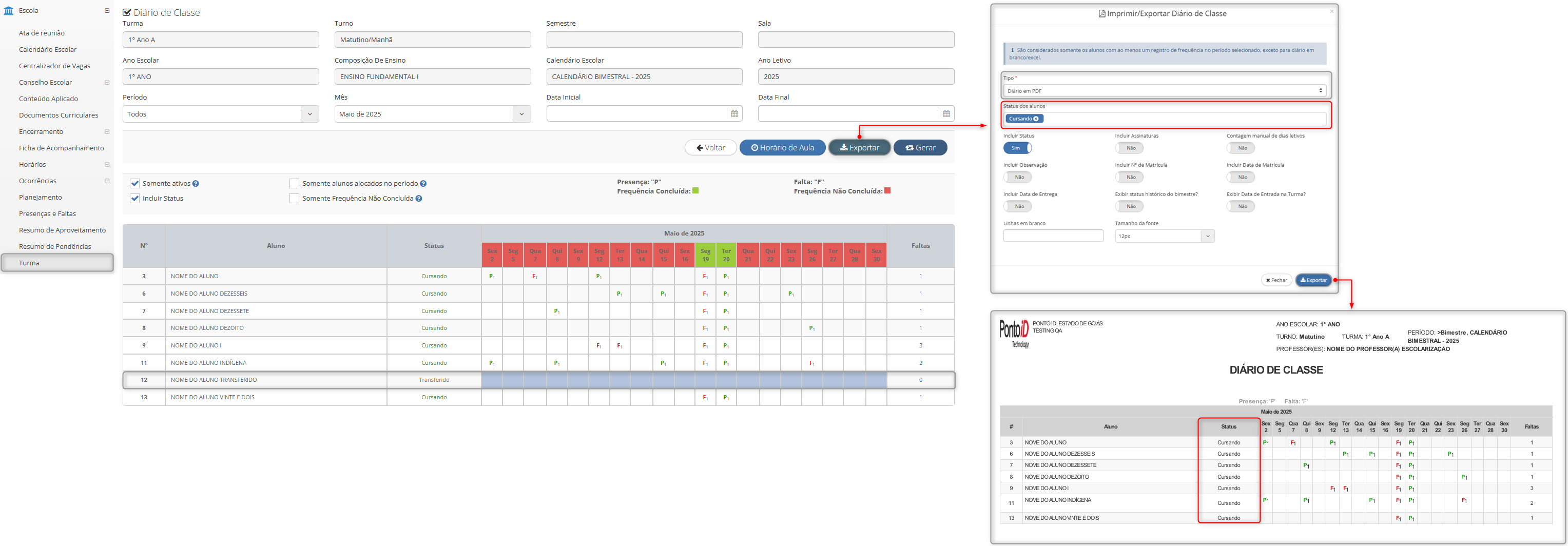
Para o tipo “Diário em PDF”, ajustada a exportação para considerar apenas os alunos com status “Cursando”, conforme seleção realizada no campo “Status dos alunos” (Imagem 3).
Caminho: Secretaria de educação ou Unidade escolar > Escola > Turma > Selecionar turma > Botão: “Frequência” > Opção: “Diário de classe” > Botão: “Gerar” > Botão: “Exportar” > Tipo: “Diário em PDF” > Status dos alunos: “Cursando” > Botão: “Exportar” > Visualizar arquivo exportado.
¶ Exibição da descrição da listagem de cardápios da alimentação escolar
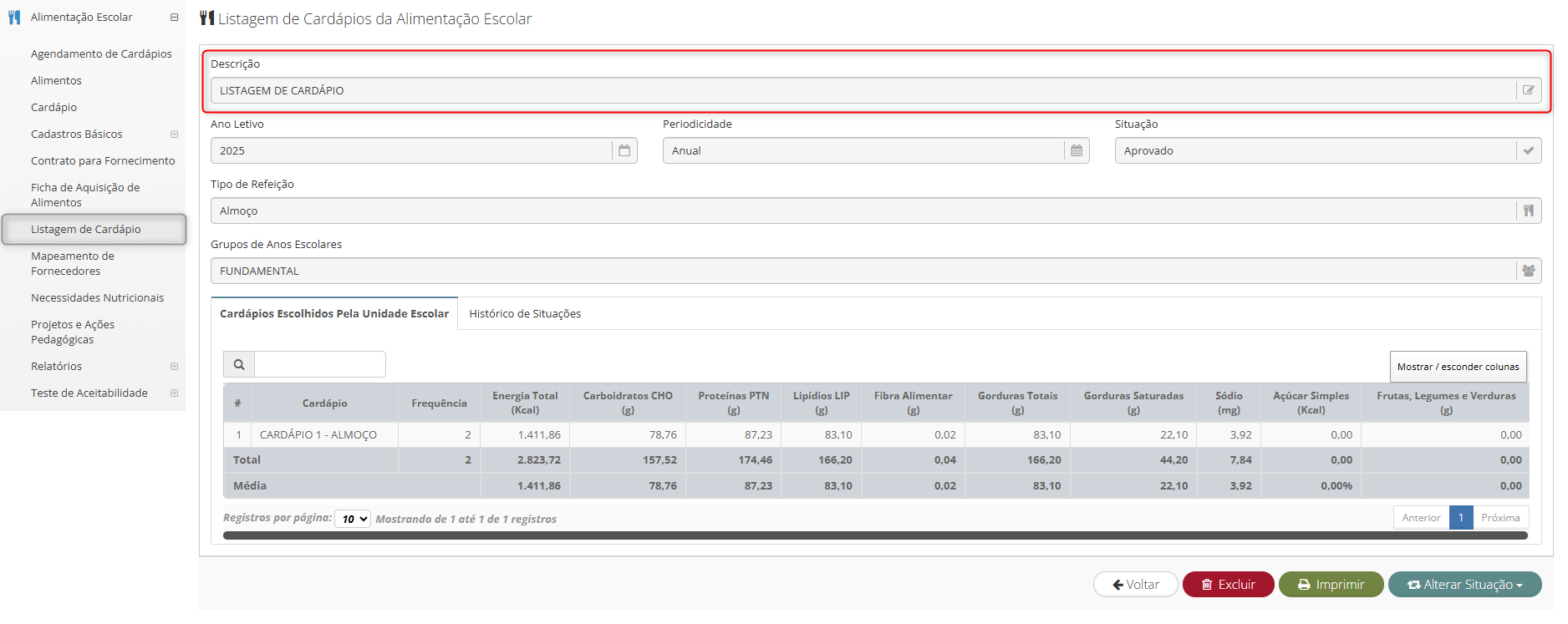
Ajustada a “Listagem de cardápios da alimentação escolar”, na visão de unidade escolar, para exibir o campo “Descrição” na listagem selecionada.
Caminho: Unidade escolar > Alimentação escolar > Listagem de cardápios > Selecionar listagem que tenha descrição inserida > Campo: Descrição.
¶ Frequência por componente curricular
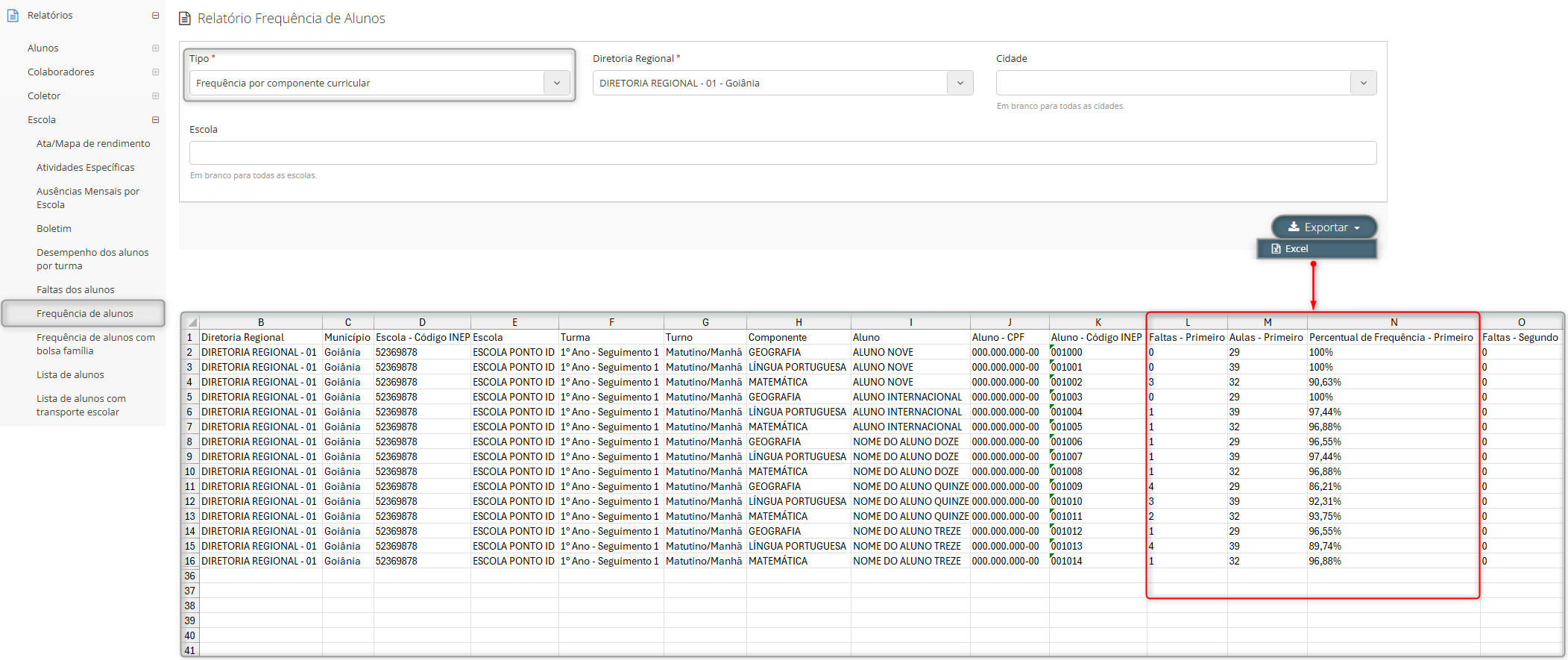
Exportação do relatório de “Frequência de alunos”, quando selecionado o tipo “Frequência por componente curricular”, ajustada para exibir o percentual de frequência por bimestre, calculado com base na quantidade de aulas e faltas do aluno.
Caminho: Secretaria de educação, DRE ou Unidade escolar > Relatórios > Escola > Frequência de Alunos > Campo: “Tipo” > Opção: “Frequência por componente curricular” > Botão: “Exportar”.
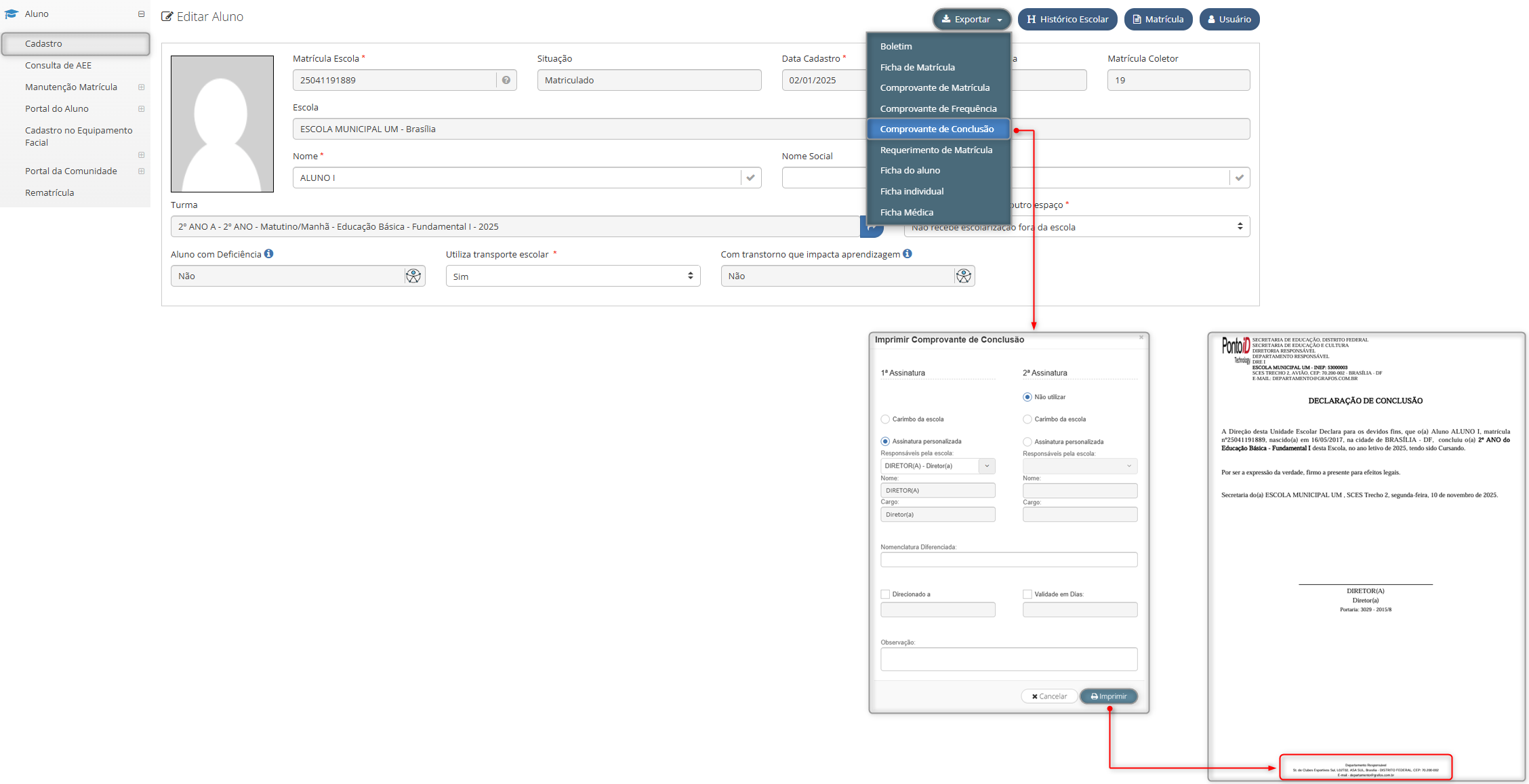
¶ Posicionamento das notas de rodapé na “Declaração de conclusão”
Realinhadas as notas de rodapé no relatório “Declaração de conclusão” do aluno, garantindo padronização do documento.
Caminho: Secretaria de educação ou Unidade escolar > Aluno > Cadastro > Selecionar aluno > Botão: "Exportar" > Opção: "Comprovante de conclusão" > Botão: “Exportar” > Visualizar rodapé de declaração de conclusão do aluno.
¶ Relatório de movimentações e transferências
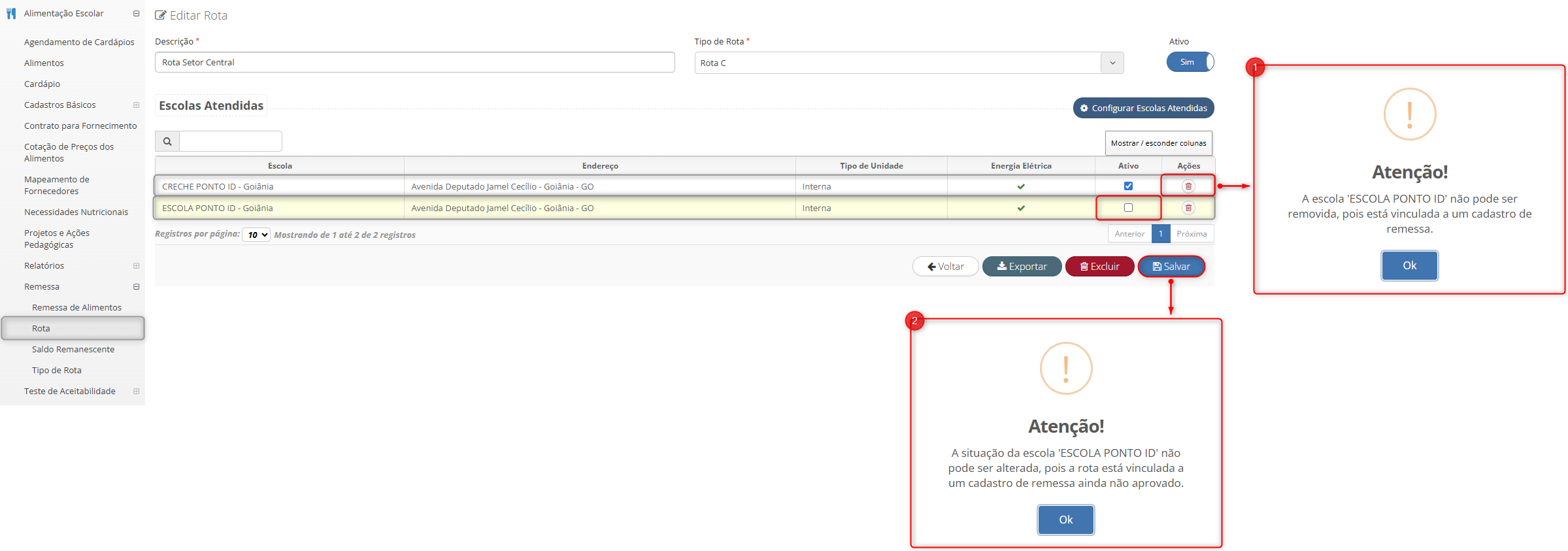
Implementados ajustes no relatório de “Movimentações e transferências”, conforme itens abaixo:
- Item 1: Para a visão de diretoria regional, exibidos apenas os campos “Município” e “Escola” nas seções de origem e destino das requisições.
- Item A: Ajustado o campo “Escola” para exibir apenas as unidades escolares vinculadas à diretoria regional, quando acessado com esse perfil.
- Item 2: Exportação do relatório de “Movimentações e transferências”, ajustada para garantir a correta geração dos arquivos nos formatos .xlsx e .pdf, nas visões de secretaria de educação, diretoria regional e unidade escolar.
Caminho: Secretaria de educação ou DRE ou Unidade escolar > Alimentação escolar > Relatórios > Movimentações e transferências > Filtros > Botão: “Exportar”.