IMPORTANTE sempre que houver uma nova versão é importante limpar o cache de seu navegador. Para isso, após entrar no Sistema use as teclas Ctrl + F5 ou Ctrl + Shift + R.
Clique aqui e veja um vídeo com instruções.
Clique aqui e tenha acesso às notas de todas as versões.
Todos os dados exibidos nos prints abaixo não representam pessoas reais e foram gerados automaticamente por ferramentas especializadas em testes.
Caso alguma melhoria ou novidade não seja utilizada por sua secretaria ou não deve ser exibida para as unidades escolares de sua rede, é necessário configuração do grupo de permissão.
As nomenclaturas utilizadas neste documento são padrões do sistema, portanto, caso sua rede adote nomenclaturas diferentes, esteja atento às demonstrações.
Alguns exemplos de nomenclaturas diferentes que podem ter sido adotadas:
- de Aluno para “Estudante”, “Estudante/Criança”;
- de Colaborador para “Servidor”;
- de Composição de Ensino para “Etapa de ensino”;
- de Ano Escolar para “Agrupamento/Ano”;
- de Escola para “Unidade de ensino”, “Unidade escolar”, “Unidade educacional”;
- de Diretoria Regional para “Superintendência Regional”, “Coordenadoria Regional”;
- de Contrato para “Vínculo”;
- de Necessidade Especial para “Deficiência”, “Tipo De Deficiência", "Transtorno Ou Ah/Sd".
¶ Novidades
¶ Exportação de agendamentos de cardápios
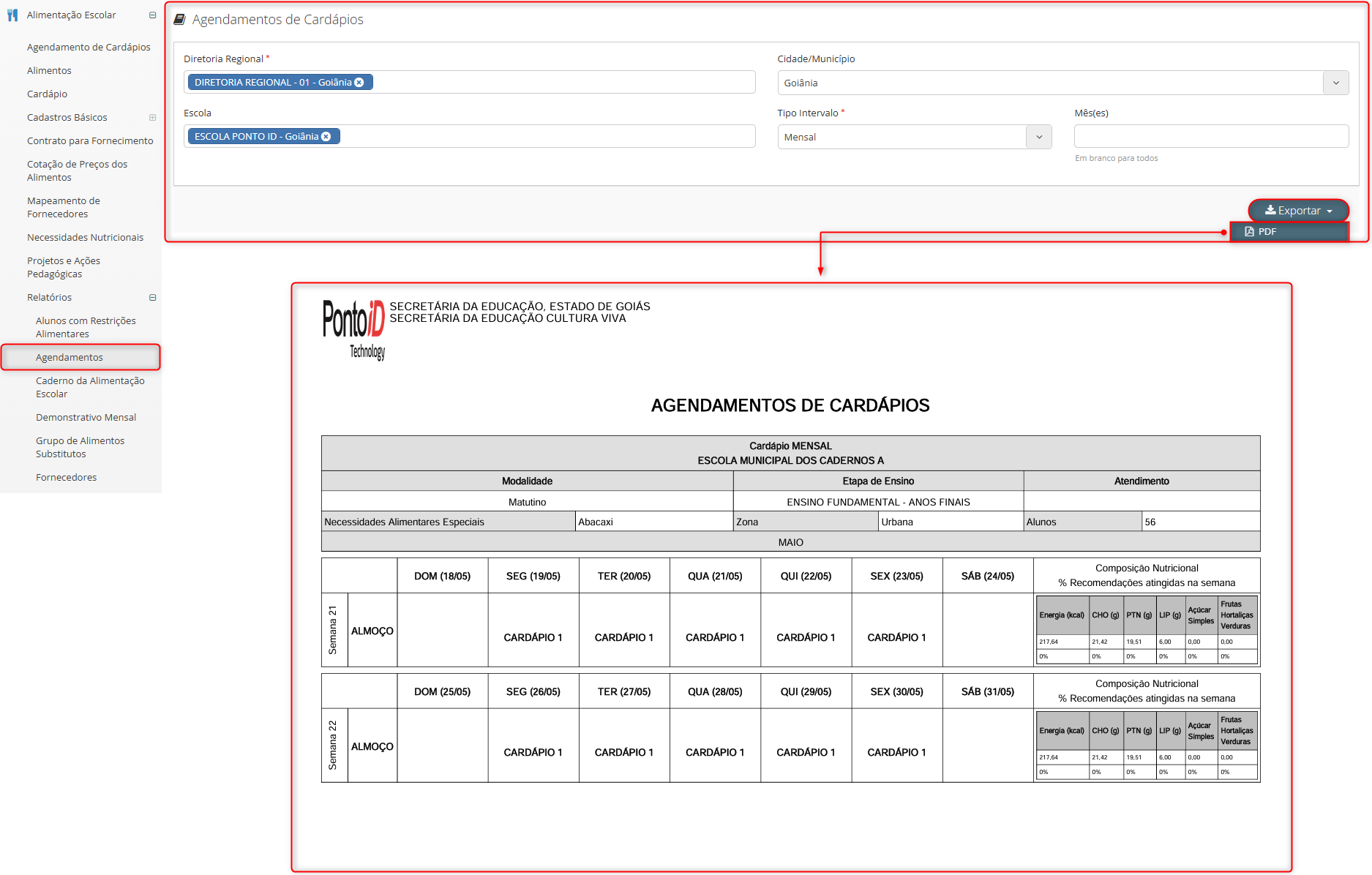
Implementada a funcionalidade de exportação de cardápios agendados, disponível em “Agendamentos” nos relatórios da “Alimentação escolar”, permitindo gerar relatórios consolidados com os agendamentos dos cardápios e a composição nutricional. O relatório pode ser emitido nas opções anual, mensal ou semanal.
Caminho: Secretaria de educação > Alimentação escolar > Relatórios > Agendamentos > Preencher campos > Botão: Exportar.
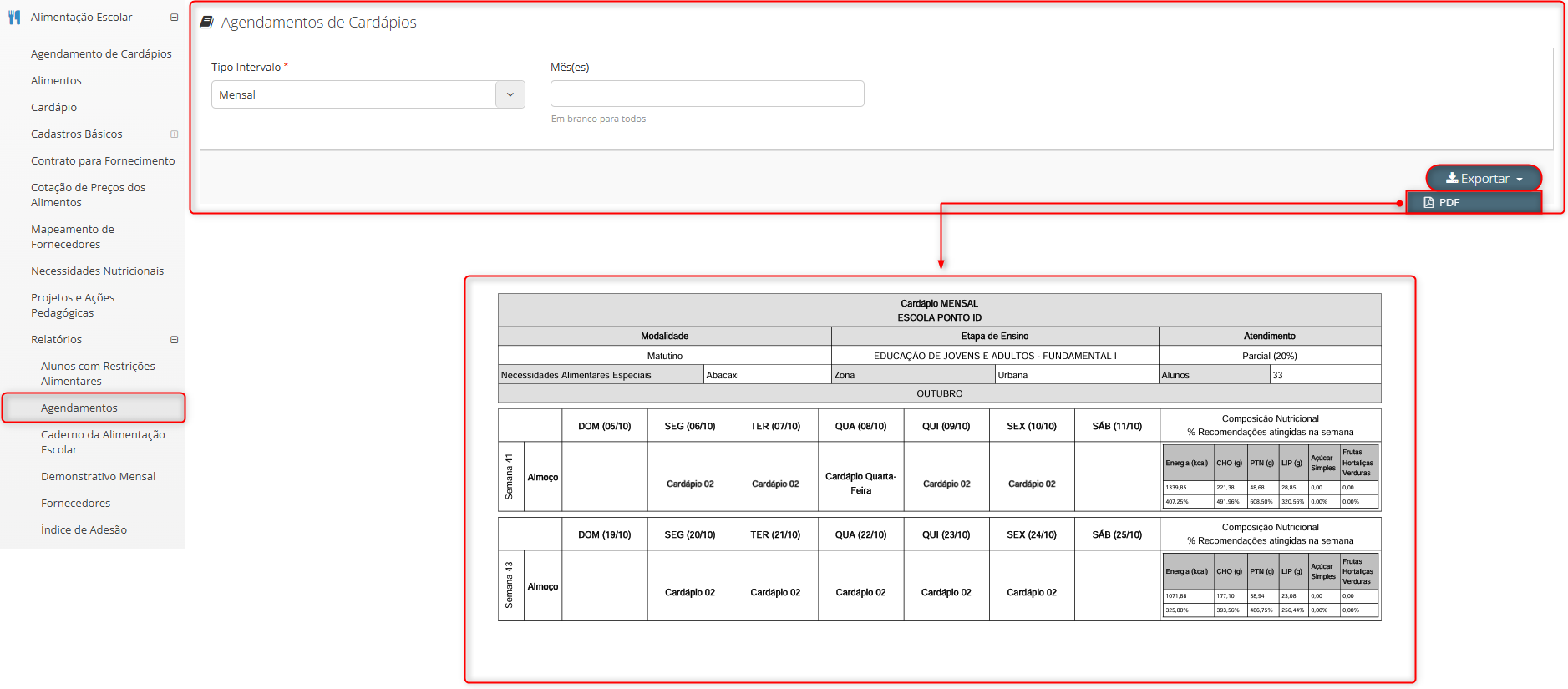
Para a visão da unidade escolar, a exportação dos agendamentos de cardápios é apresentada conforme a imagem abaixo:
Caminho: Unidade escolar > Alimentação escolar > Relatórios > Agendamentos > Preencher campos > Botão: Exportar.
¶ Integração com o sistema Ergon
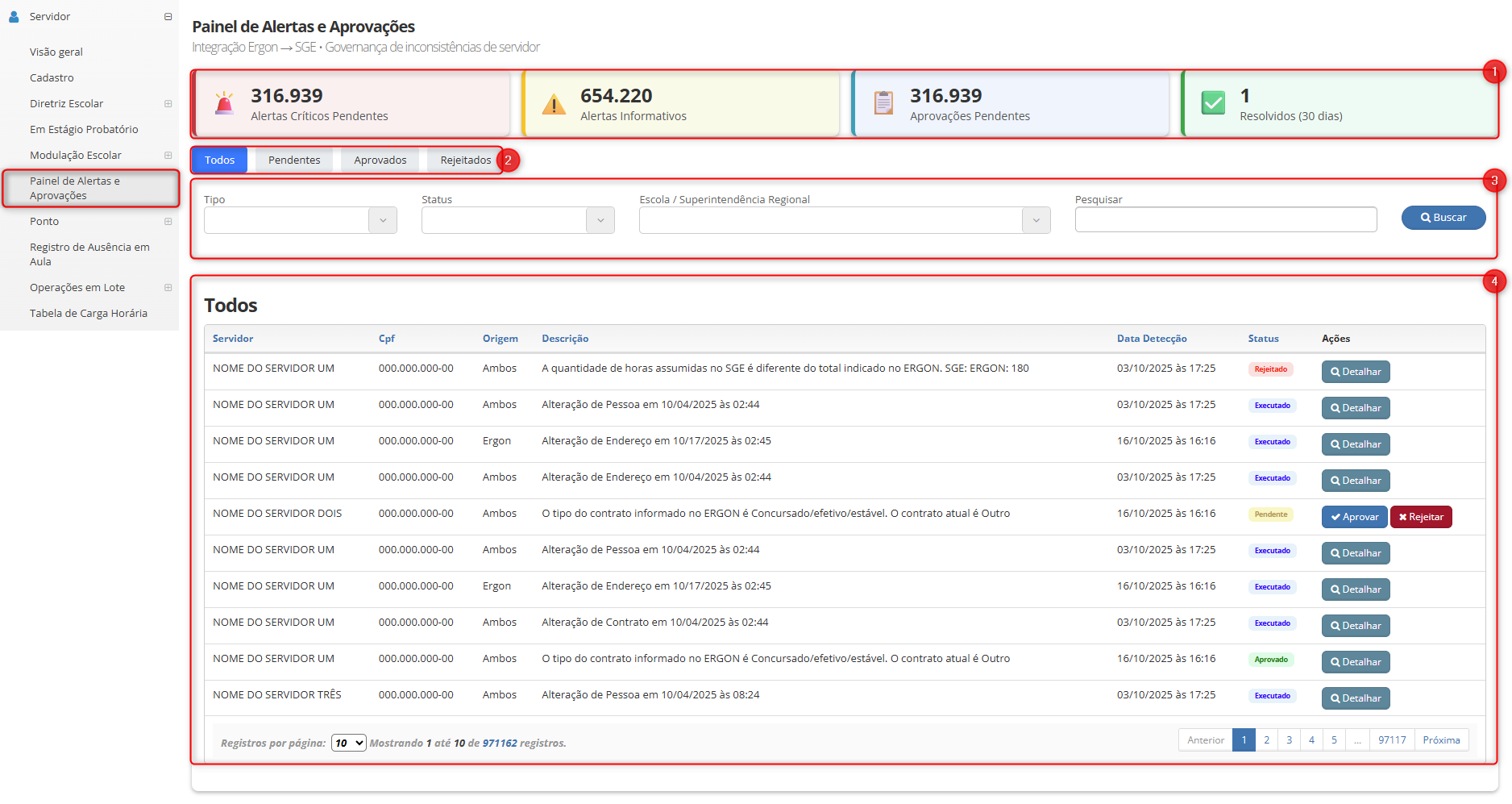
Implementado no sistema o “Painel de alertas e aprovações”, que integra o sistema Ergon com o SGE para facilitar o gerenciamento de inconsistências nos dados dos servidores.
A funcionalidade conta com:
- Indicadores (cartões): apresentam os totais de cada tipo de registro, podem eles ser:
- Alertas críticos pendentes: divergências que afetam diretamente a carreira ou situação contratual do servidor.
- Alertas informativos: alterações de menor impacto, registradas para acompanhamento.
- Aprovações pendentes: registros que exigem análise e aprovação manual.
- Resolvidos (30 dias): histórico recente de registros aprovados ou rejeitados.
- Abas de classificação: permitem visualizar registros por tipo: “Todos”, "Pendentes", “Aprovados” e “Rejeitados”.
- Filtros de pesquisa: possibilitam buscar por “Tipo”, “Status” e “Escola/superintendência regional".
- Tabela de registros: centraliza todas as inconsistências identificadas nos dados dos servidores, permitindo que o usuário visualize, analise e tome decisões sobre cada alerta diretamente, como aprovar, rejeitar ou detalhar o histórico.
O painel exige justificativa para todas as decisões, garantindo rastreabilidade e segurança nas operações.
Importante: Para que seja demonstrada a funcionalidade, é necessário que o parâmetro “Processa integração com o Ergon” esteja ativo. Para mais informações, entre em contato com a administração do sistema para essa definição.
Caminho: Secretaria de educação > Servidor > Painel de alertas e aprovações.
¶ Melhorias
¶ Aprimoramentos na exportação do relatório “Diário de classe”
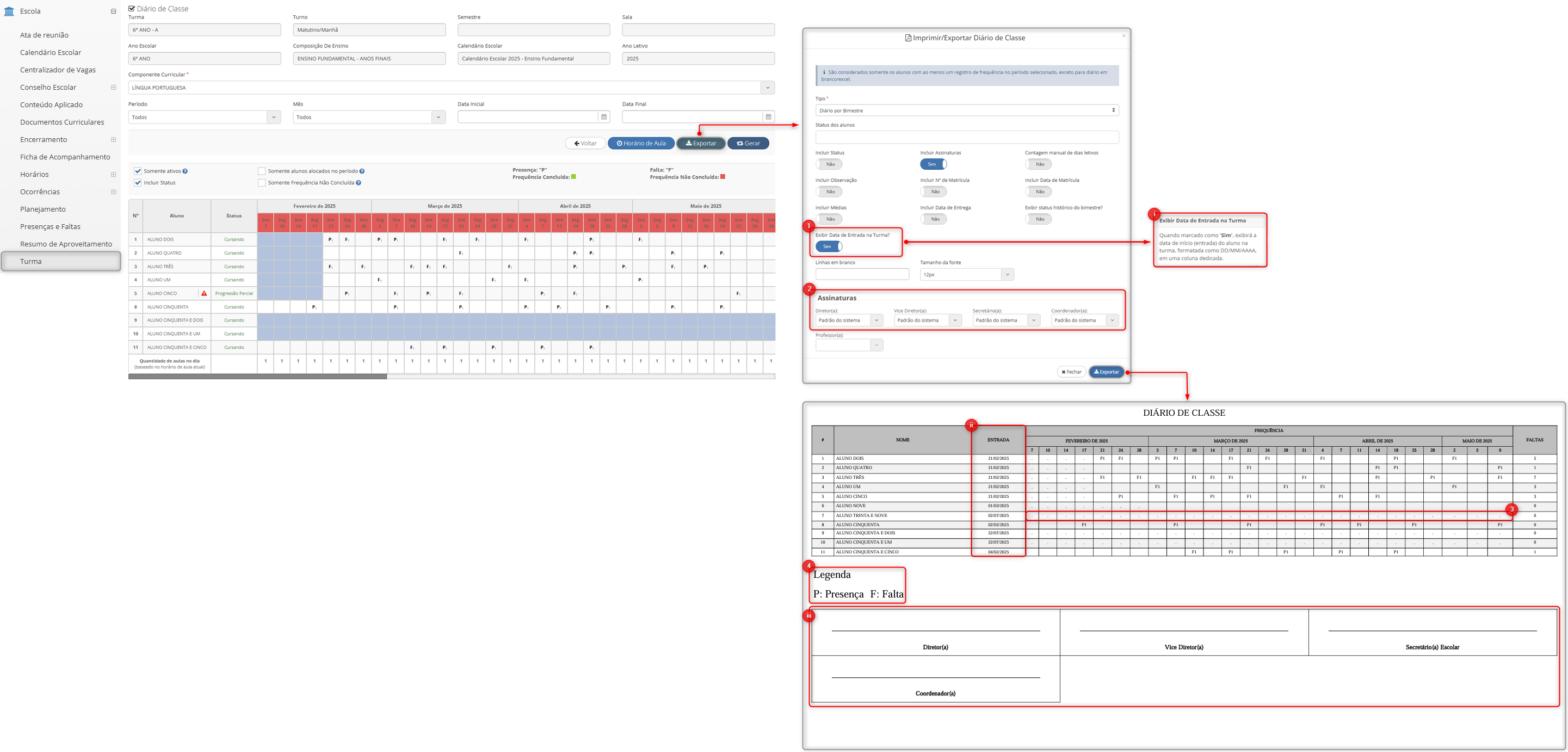
Aprimorada a exportação do relatório “Diário de classe” para as turmas de escolarização, com as seguintes implementações e ajustes:
- Item 1: Parâmetro “Exibir data de entrada na turma?”, quando ativo, exibe no relatório exportado a data de entrada do aluno na turma. Quando desativado, a coluna “Entrada” não é exibida.
- Item i: Mensagem informativa sobre o parâmetro “Exibir data de entrada na turma?”.
- Item ii: Exibição da coluna “Entrada” no relatório exportado, conforme configuração do parâmetro.
- Item 2: Atualizadas as assinaturas do relatório exportado para incluir a opção “Padrão do sistema”, permitindo exibir apenas o cargo no campo de assinatura. Disponível para Diretor(a), Vice-diretor(a), Secretário(a) e Coordenador(a).
- Item iii: Exibição da assinatura conforme a opção “Padrão do sistema”.
- Item 3: Inseridos hifens (-) nas datas anteriores à data de entrada do aluno na turma.
- Item 4: Incluídas legendas para interpretação do relatório de diário de classe emitido por bimestre.
Caminho: Secretaria de educação ou Unidade escolar > Escola > Turma > Selecionar turma > Botão: Frequência > Opção: Diário de classe > Botão: Exportar > Preencher campos > Parâmetros: “Incluir assinaturas” e “Exibir data de entrada na turma?” > Botão: Exportar.
¶ Assinaturas na ata/mapa de rendimento
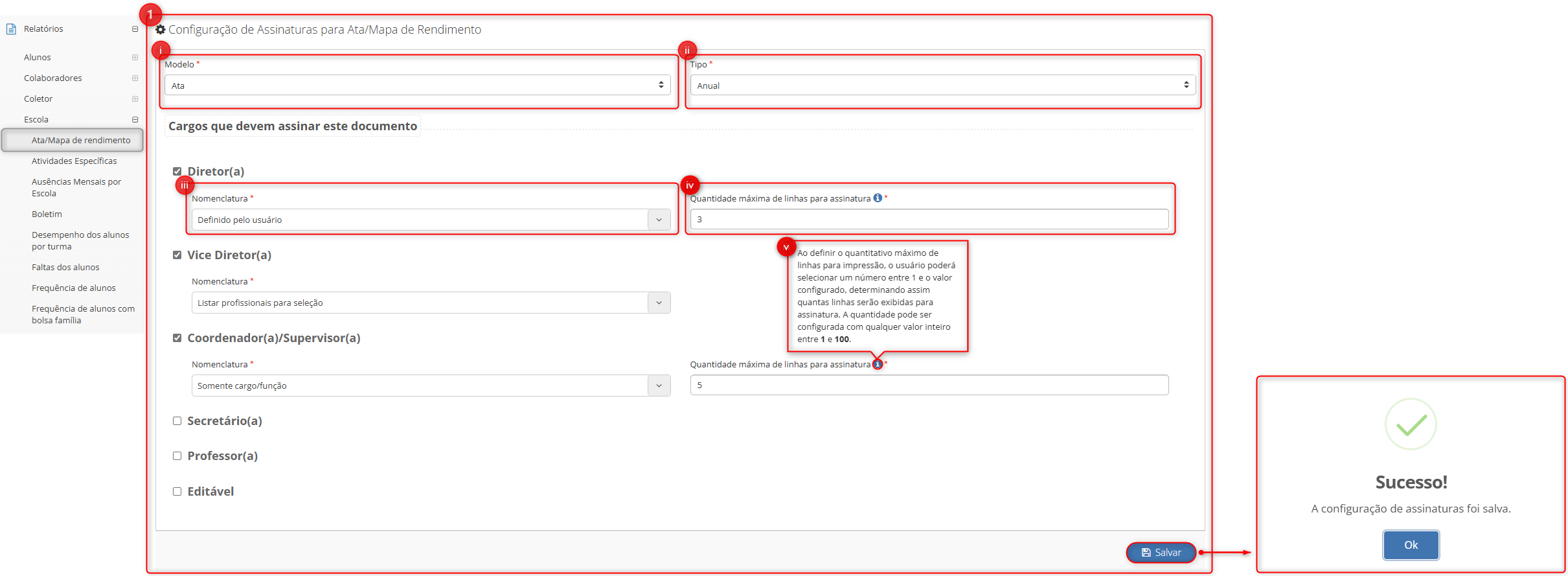
Implementada a configuração de assinaturas no relatório “Ata/mapa de rendimento”, permitindo definir a forma de exibição das assinaturas conforme o modelo e tipo selecionado. As implementações incluem:
- Item 1 (Imagem 1): Tela de configuração para seleção e personalização das assinaturas exibidas na exportação da ata/mapa de rendimento.
- Item i (Imagem 1): Campo “Modelo”, para definição do tipo de modelo (“Ata”, “Mapa” ou “Indicações”).
- Item ii (Imagem 1): Campo “Tipo”, que exibe as opções conforme o modelo selecionado.
- Item iii (Imagem 1): Campo “Nomenclatura” com três opções de exibição — “Somente cargo/função”, “Definido pelo usuário” e “Listar profissionais para seleção”.
- Item iv (Imagem 1): Exibição do campo “Quantidade máxima de linhas para assinaturas”, quando selecionadas as opções “Somente cargo/função” ou “Definido pelo usuário”.
- Item v (Imagem 1): Mensagem informativa sobre o campo de quantidade máxima de linhas para assinaturas.
Caminho: Secretaria de educação > Relatórios > Escola > Ata/mapa de rendimento > Botão: Configuração de assinaturas.
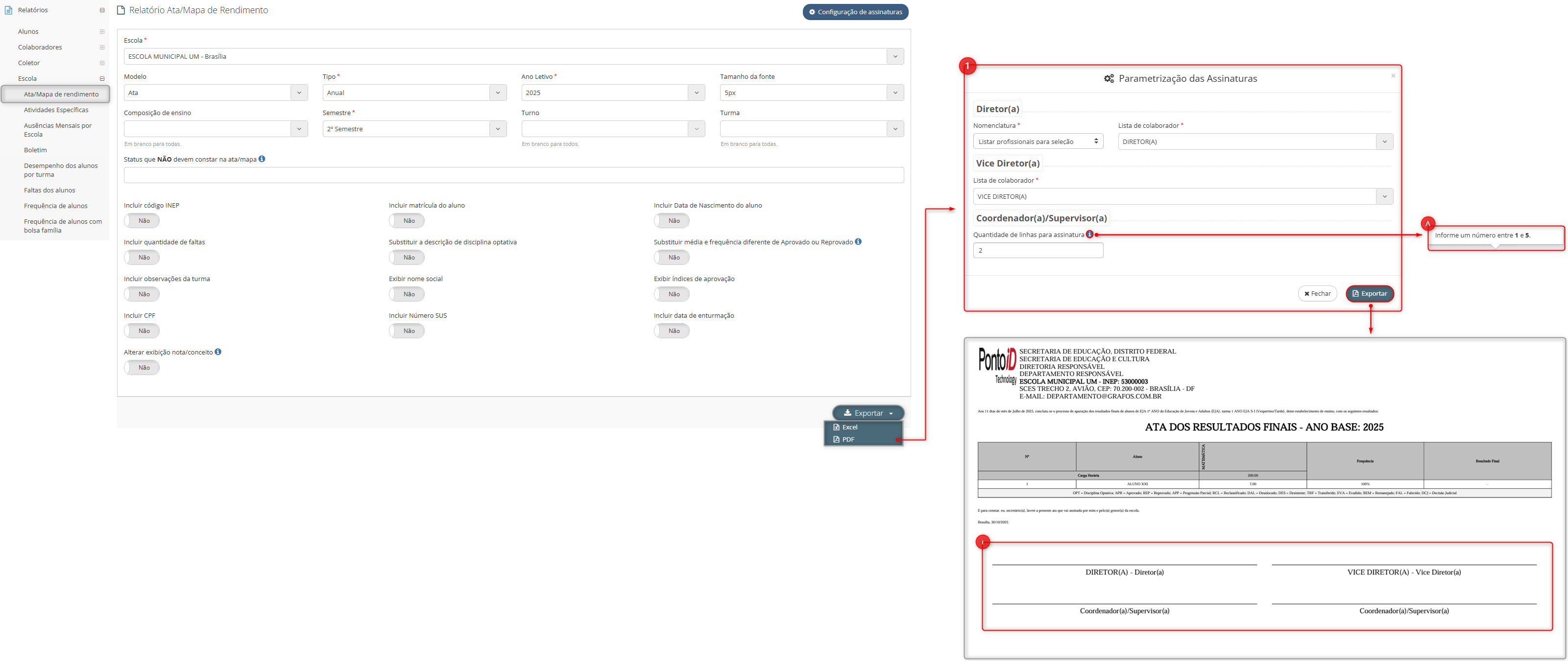
Na exportação do relatório “Ata/mapa de rendimento”, ao clicar no botão “Exportar”, é exibido o modal de parametrização das assinaturas, permitindo definir como as assinaturas serão apresentadas no relatório, conforme as configurações previamente estabelecidas. A seguir, estão descritos os itens que compõem o modal:
- Item 1 (Imagem 2): Modal “Parametrização das assinaturas” exibido no momento da exportação, apresentando os campos e opções configurados conforme o modelo selecionado.
- Item A (Imagem 2): Mensagem informativa referente ao campo “Quantidade de linhas para assinaturas”, indicando o número máximo de linhas que podem ser selecionadas, conforme configuração definida.
- Item i (Imagem 2): Exibição das assinaturas no relatório exportado, conforme as parametrizações definidas no modal.
Caminho: Secretaria de educação ou Unidade escolar > Relatórios > Escola > Ata/mapa de rendimento > Preencher campos > Botão: Exportar > Opção: PDF > Preencher parametrizações de assinaturas > Botão: Exportar.
¶ Exportação do diário de classe para turmas de AEE
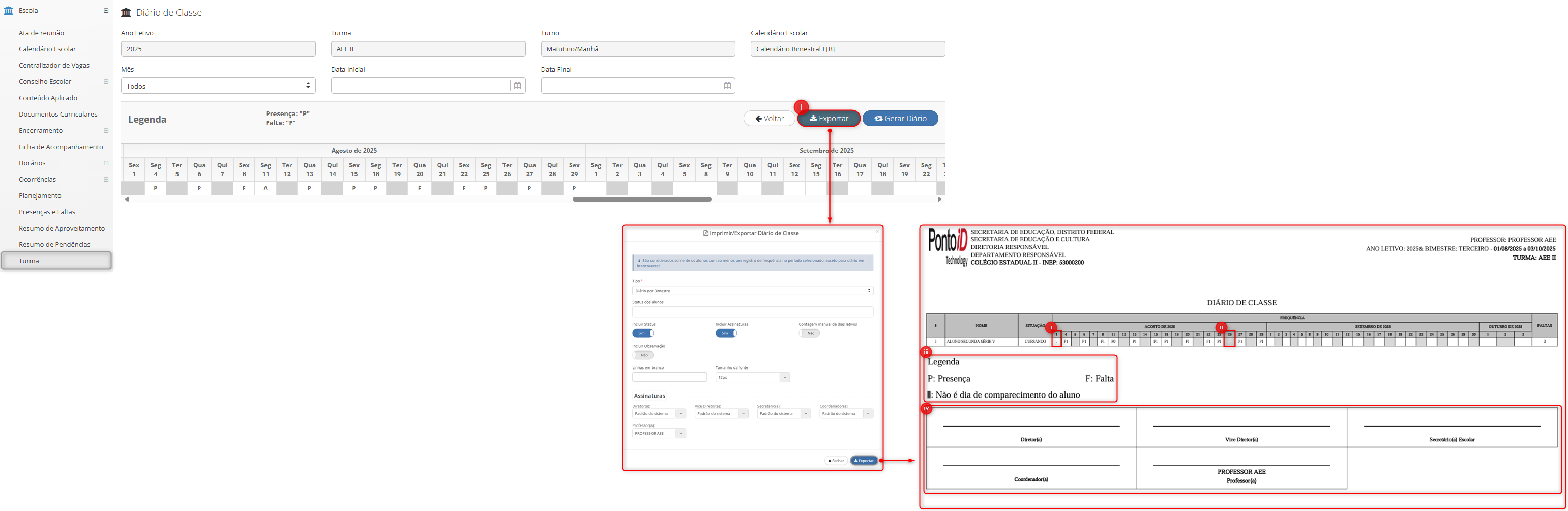
Implementado, para turmas de AEE, a opção de exportação do “Diário de classe”, abordando os seguintes itens:
- Item 1: Inclusão do botão “Exportar”, que permite configurar os parâmetros de exportação do diário de classe.
- Item i: Quando há dias preenchidos com hifens (“-”) no relatório exportado, eles indicam que o aluno não estava alocado na turma para tais datas.
- Item ii: Destaque visual em cinza para os dias em que o aluno não possui atendimento, conforme os dias de comparecimento do aluno.
- Item iii: Adicionadas legendas na exportação do diário de classe para indicar presença, falta e dias sem comparecimento do aluno.
- Item iv: Adicionadas assinaturas abaixo da legenda na exportação do diário de classe, quando selecionado o parâmetro “Incluir assinaturas” nas configurações de exportação.
Caminho: Secretaria de educação ou Unidade escolar ou Visão do professor > Escola > Turma > Selecionar turma AEE > Botão: Frequência > Opção: Diário de classe > Botão: Exportar.
¶ Filtro para modulações encerradas na “Consulta de modulações magistério”
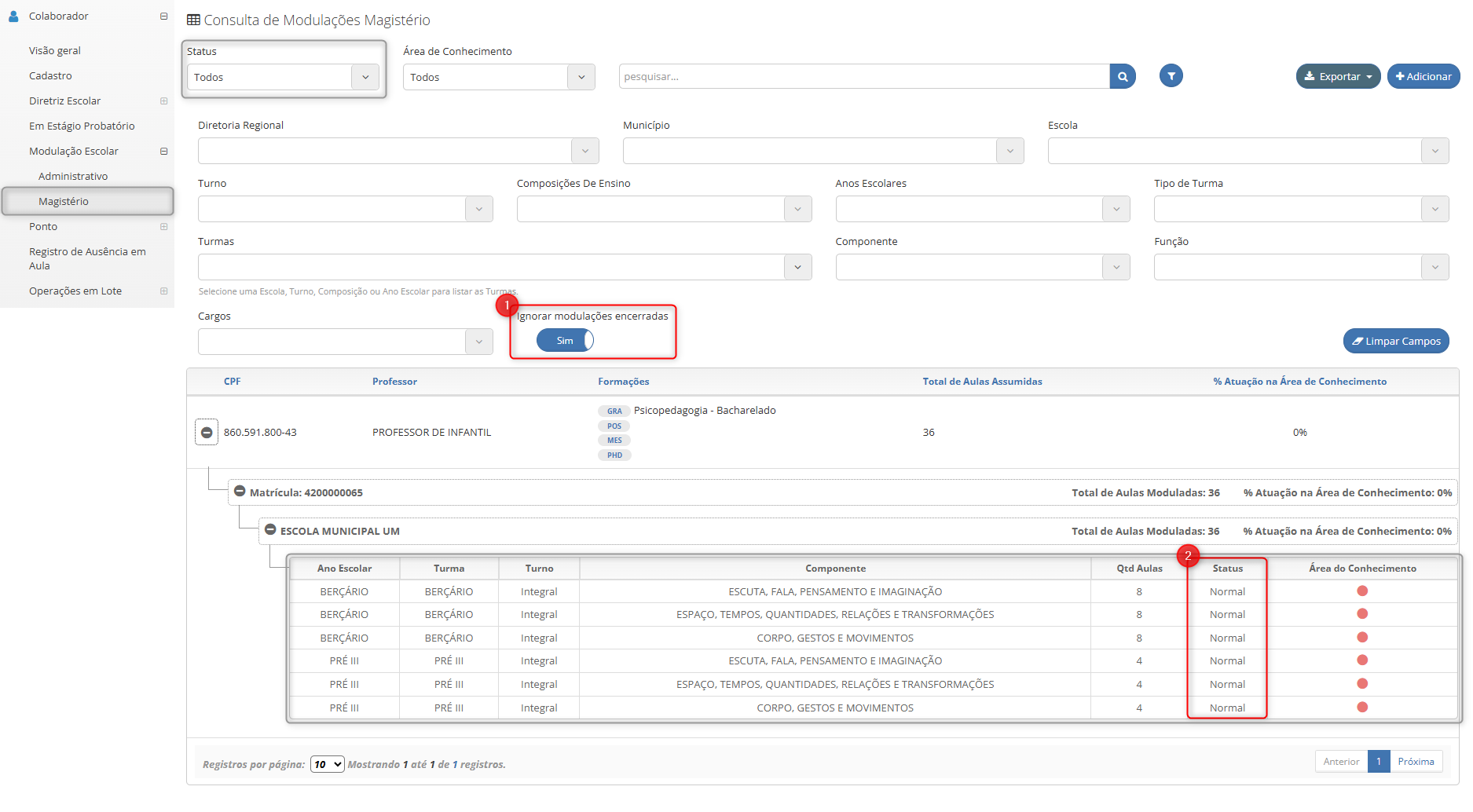
Implementado na “Consulta de modulações de magistério”, filtro para ignorar modulações encerradas, conforme descrito abaixo:
- Item 1: Quando ativado, a listagem de modulações de magistério ignora as modulações encerradas. Quando desativado, todas as modulações são exibidas, independentemente do status.
- Item 2: Com base nacoluna “Status”, são exibidos os dados conforme situação do parâmetro.
Observação: O parâmetro “Ignorar modulações encerradas” só é exibido quando o campo “Status” estiver selecionado como “Todos”.
Caminho: Secretaria de educação > Colaborador > Modulação escolar > Magistério > Filtros > Campo: Status > Opção: Todos > Parâmetro: Ignorar modulações encerradas.
¶ Melhorias na “Folha de ponto”
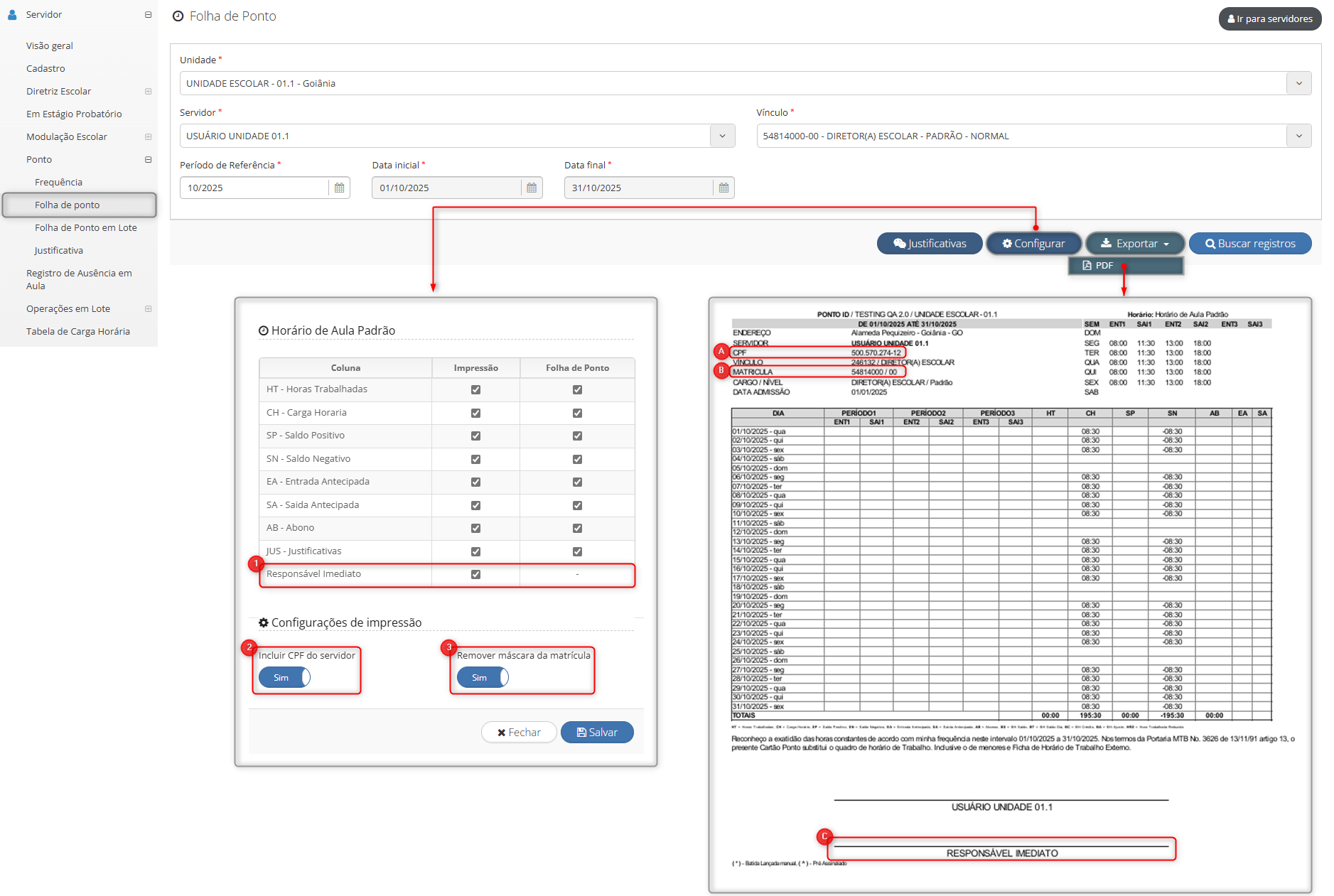
Folha de ponto aprimorada para exibir informações adicionais, conforme itens a seguir:
- Item 1: Incluída, nas configurações de impressão, a opção para ativar a exibição da assinatura do “Responsável imediato” no rodapé da folha de ponto.
- Item C: Exibição do campo de assinatura do “Responsável imediato” na exportação da folha de ponto.
- Item 2: Adicionado parâmetro “Incluir CPF do servidor” nas configurações de impressão, que ao ser ativado exibe o CPF do servidor na folha de ponto, substituindo o campo “CNPJ”.
- Item A: Exibição do campo de “CPF” do servidor na exportação da folha de ponto.
- Item 3: Adicionado parâmetro “Remover máscara da matrícula” nas configurações de impressão, que ao ser ativado exibe a matrícula do servidor sem máscara, substituindo o hífen (‑) por barra (/).
- Item B: Exibição da matrícula do servidor sem máscara na exportação da folha de ponto.
Caminho¹: Secretaria de educação ou Unidade escolar > Servidor > Ponto > Folha de ponto > Preencher campos > Botão: Configurar > Definir preferência > Botão Salvar.
Caminho ²: Secretaria de educação ou Unidade escolar > Servidor > Ponto > Folha de ponto > Preencher campos > Botão: Exportar > Opção: PDF.
¶ Padronização da nomenclatura “Média”
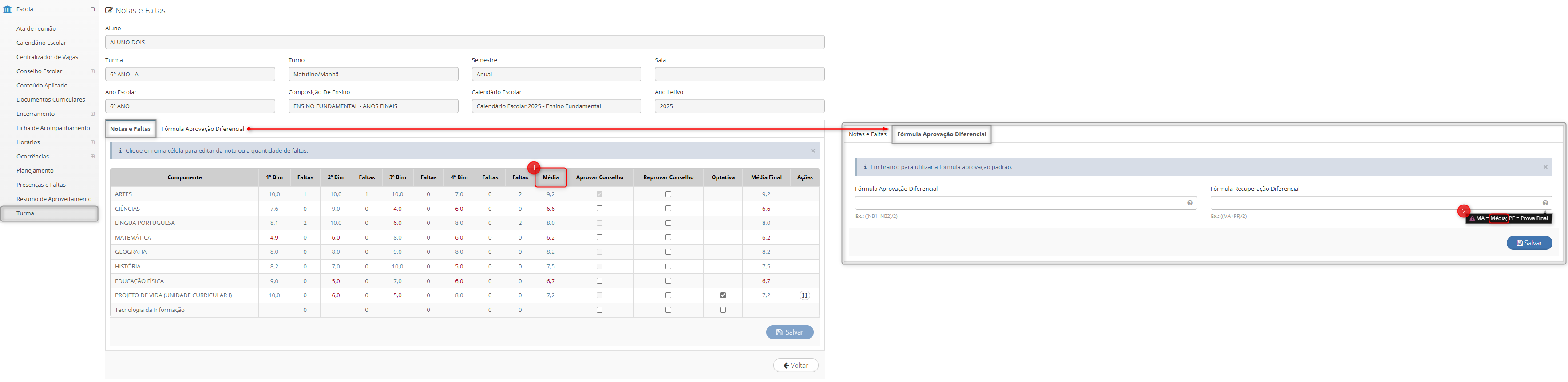
Realizada a padronização da nomenclatura “Média” nas telas do sistema, garantindo uniformidade na exibição. A padronização se dá nos itens abaixo:
- Item 1 (Imagem 1): Ao selecionar um aluno na turma, a padronização da nomenclatura “Média” passa a ser aplicada na aba “Notas e faltas”.
- Item 2 (Imagem 1): Nomenclatura “Média” padronizada na mensagem informativa do campo “Fórmula de recuperação diferencial”, na aba “Fórmula de aprovação diferencial”.
Caminho: Secretaria de educação ou Unidade escolar ou Visão do professor > Escola > Turma > Selecionar turma > Aba: Alunos na turma > Selecionar aluno > Aba: “Notas e faltas” e “Fórmula aprovação diferencial”.
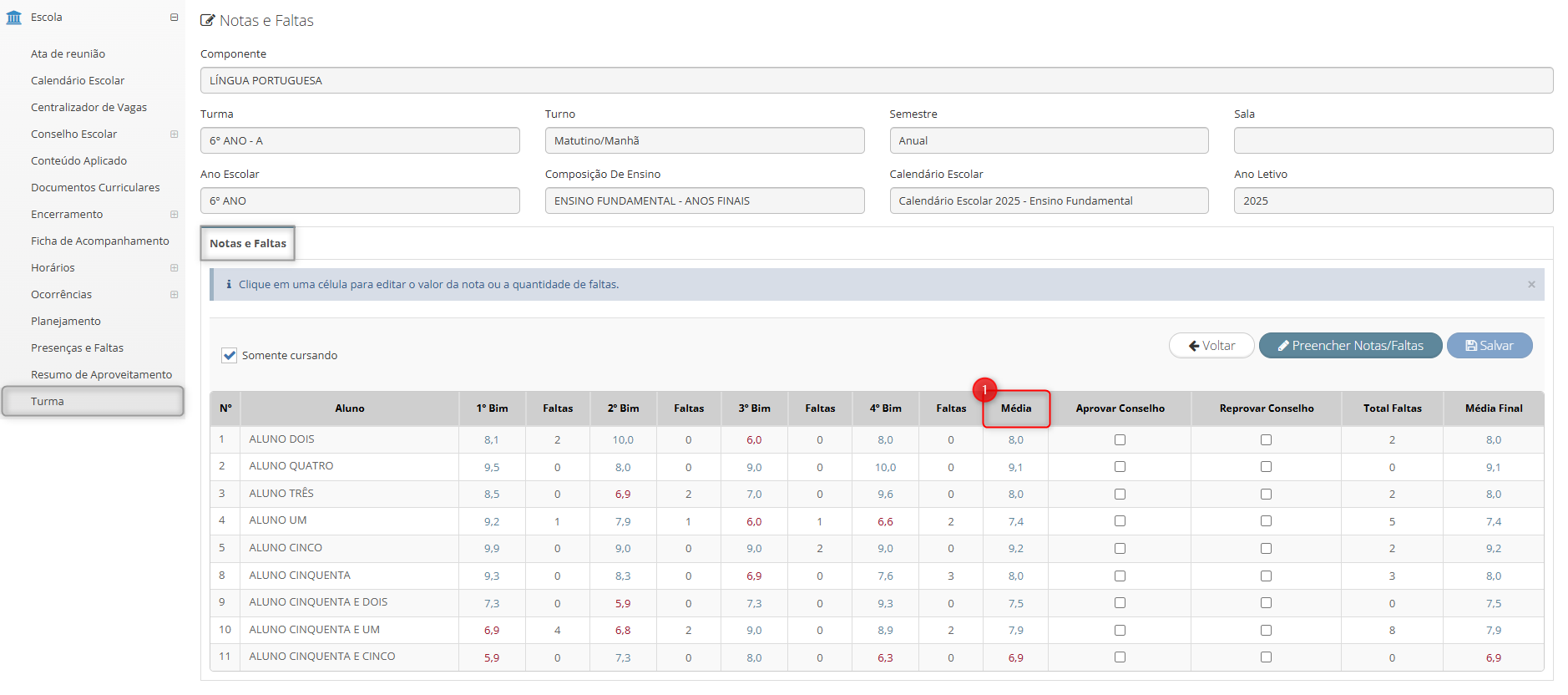
- Item 1 (Imagem 2): Ao selecionar um componente curricular da turma, a padronização da nomenclatura “Média” passa a ser aplicada na aba “Notas e faltas”.
Caminho: Secretaria de educação ou Unidade escolar ou Visão do professor > Escola > Turma > Selecionar turma > Aba: Componentes curriculares > Selecionar componente curricular > Aba: Notas e faltas.
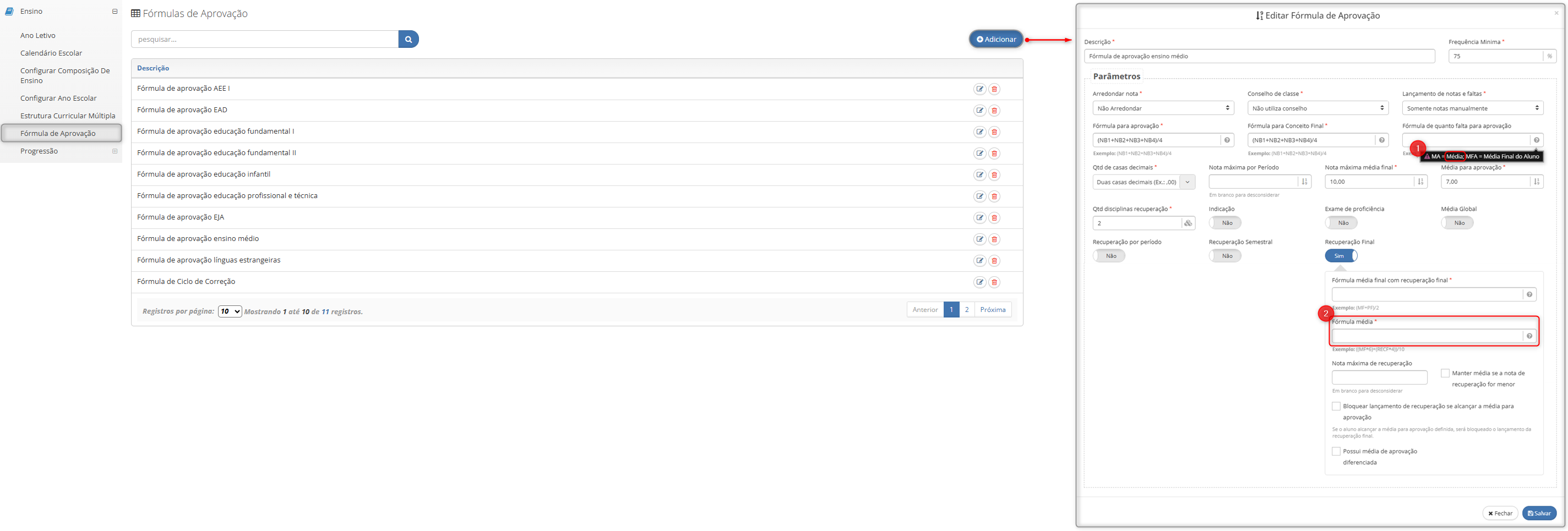
- Item 1 (Imagem 3): Mensagem informativa do campo “Fórmula de quanto falta para aprovação”, com nomenclatura “Média” padronizada ao editar ou adicionar fórmulas de aprovação.
- Item 2 (Imagem 3): Campo “Fórmula média” com nomenclatura “Média” padronizada.
Caminho: Secretaria de educação > Ensino > Fórmula de aprovação > Adicionar ou editar.
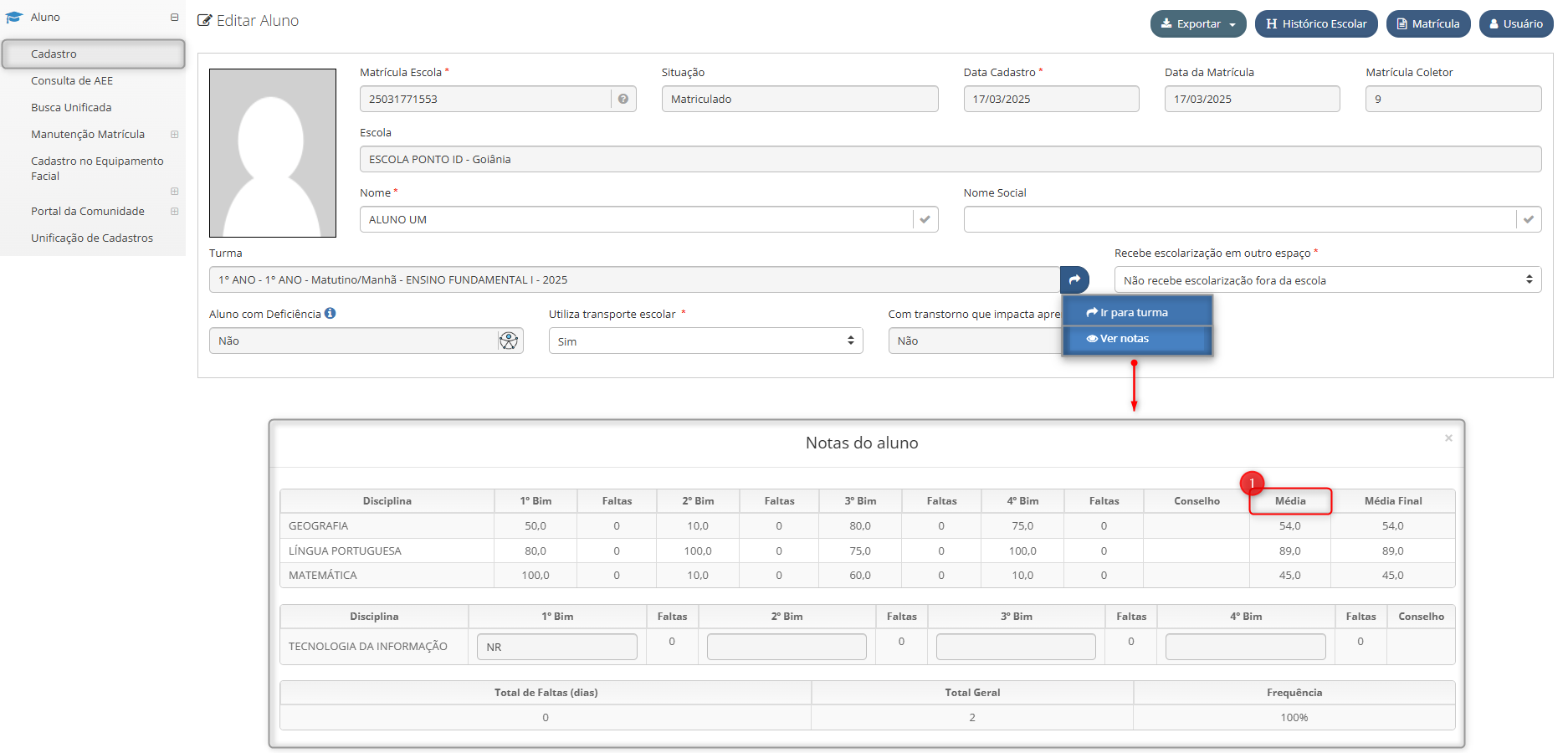
- Item 1 (Imagem 4): Coluna “Média” padronizada na visualização das notas do aluno, através de seu cadastro.
Caminho: Secretaria de educação ou Unidade escolar > Aluno > Cadastro > Selecionar aluno > Ver notas.
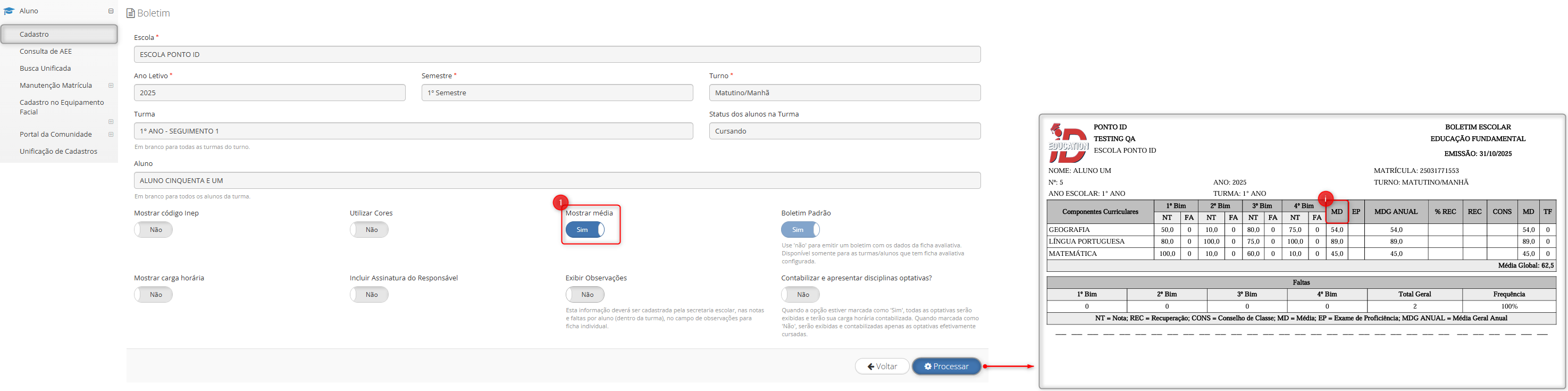
- Item 1 (Imagem 5): Parâmetro “Mostrar média” com nomenclatura padronizada na exportação do boletim do aluno.
- Item i (Imagem 5): Coluna “MD” do boletim exportado com nomenclatura padronizada.
Caminho: Secretaria de educação ou Unidade escolar > Aluno > Cadastro > Selecionar aluno > Botão: Exportar > Opção: Boletim > Parâmetro: “Mostrar média” > Botão: Processar.
¶ Parâmetro para contabilização e exibição de componentes optativos na ficha individual e boletim
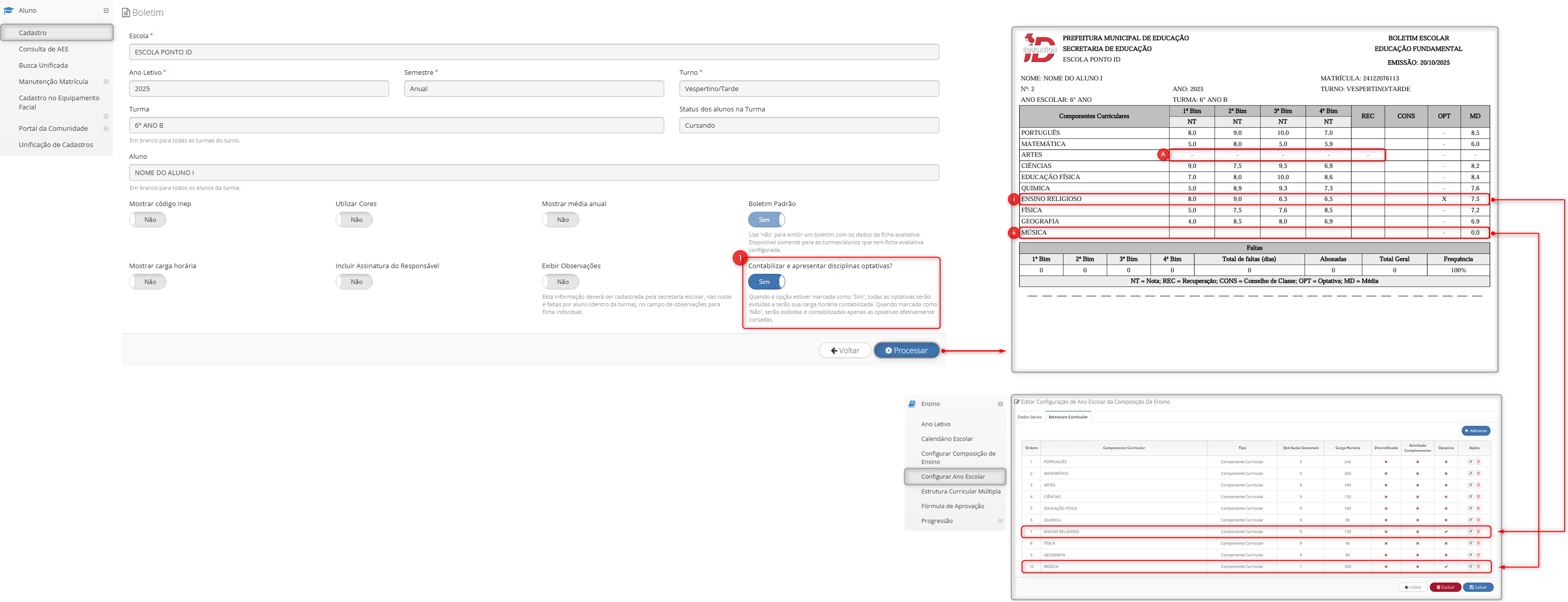
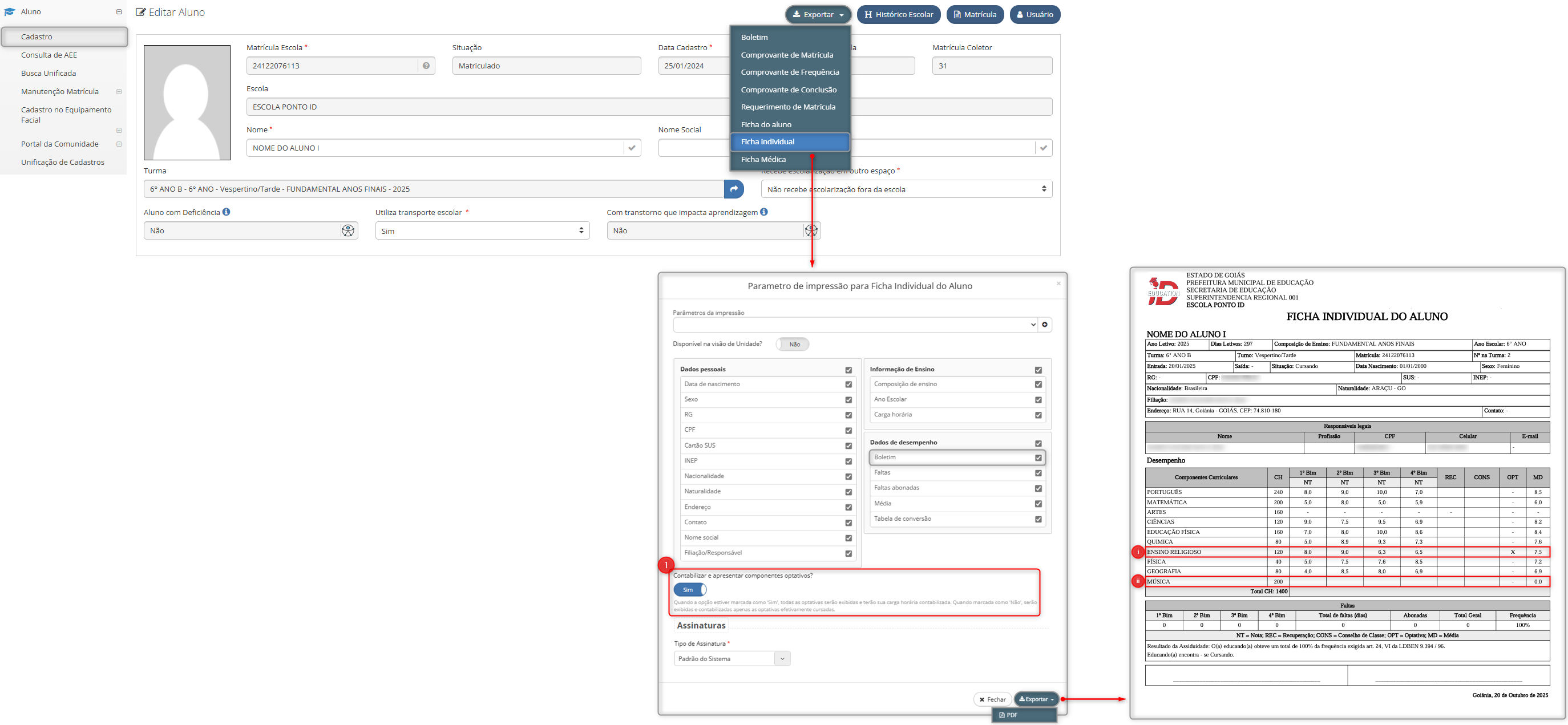
Implementado o parâmetro “Contabilizar e apresentar componentes optativos?” na exportação do boletim do aluno, permitindo configurar como os componentes optativos serão exibidos e contabilizados no relatório.
- Item 1 (Imagem 1): Quando a opção estiver marcada como “Sim”, todas as optativas serão exibidas e terão sua carga horária contabilizada. Quando marcada como “Não”, serão exibidas e contabilizadas apenas as optativas efetivamente cursadas.
- Item i (Imagem 1): Quando o aluno cursar um componente optativo, na exportação do boletim o componente será identificado com um “X” na coluna “OPT” (Optativa).
- Item ii (Imagem 1): Quando o parâmetro estiver ativo, os componentes optativos não cursados pelo aluno serão exibidos no boletim, mas sem o “X” na coluna “OPT” (Optativa). Esses componentes optativos estão vinculados à estrutura curricular da turma em que o aluno está alocado.
- Item A: Quando o componente da estrutura curricular da turma estiver configurado com o parâmetro “Bloquear notas”, a exportação do boletim exibirá hifens (“-”) no lugar das notas.
Caminho: Secretaria de educação ou Unidade escolar > Aluno > Cadastro > Selecionar aluno > Botão: "Exportar" > Opção: "Boletim".
O parâmetro também foi incluído na exportação da “Ficha individual” do aluno, permitindo definir como os componentes optativos da estrutura curricular da turma serão exibidos e contabilizados na ficha, conforme detalhado nos itens a seguir:
- Item 1 (Imagem 2): Parâmetro “Contabilizar e apresentar componentes optativos?”, que só é exibido para seleção quando a opção “Boletim” está marcada para impressão da ficha individual do aluno.
- Item i (Imagem 2): Quando o aluno cursar um componente optativo, na exportação da ficha individual o componente será identificado com um “X” na coluna “OPT” (Optativa).
- Item ii (Imagem 2): Quando o parâmetro estiver ativo, os componentes optativos não cursados pelo aluno serão exibidos na ficha, mas sem o “X” na coluna “OPT” (Optativa). Esses componentes estão vinculados à estrutura curricular da turma em que o aluno está alocado.
Observação: A forma de exibição da carga horária na exportação da “Ficha individual” depende do parâmetro “Utiliza horas anuais”, localizado nas parametrizações gerais do sistema. Na imagem abaixo (Imagem 2), o parâmetro está inativo.
Caminho: Secretaria de educação ou Unidade escolar > Aluno > Cadastro > Selecionar aluno > Botão: “Exportar” > Opção: “Ficha individual”
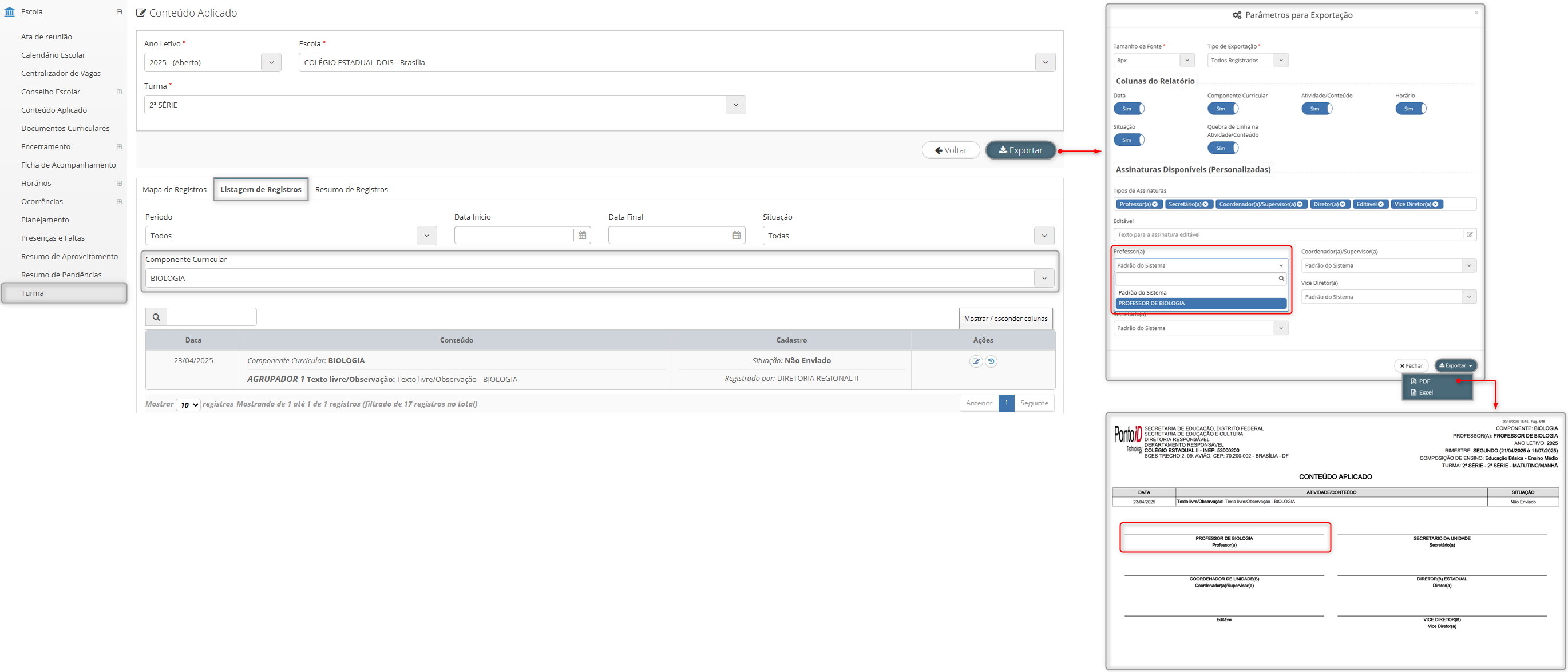
¶ Seleção de assinatura do professor na exportação do “Conteúdo aplicado”
Implementada, na exportação do relatório “Conteúdo aplicado” de turmas de escolarização e alternativa, a opção para definir a forma de exibição da assinatura do professor. Quando filtrado um componente no campo “Componente curricular”, localizado na aba “Listagem de registros”, na exportação será possível escolher entre manter o padrão do sistema, exibindo apenas o cargo, ou exibir o nome do professor.
Observação: Na listagem de assinaturas de professor, serão exibidos o nome do professor atual, o professor substituído e todos os professores vinculados ao mesmo componente curricular, quando houver mais de um docente associado.
Caminho: Secretaria de educação ou Unidade escolar ou Visão do professor > Escola > Turma > Selecionar turma > Botão: Conteúdo aplicado > Aba: Listagem de registros > Campo: Componente curricular > Opção: selecionar algum componente curricular > Botão: Exportar > Preencher campos > Selecionar assinatura do professor > Botão: Exportar > Opção: PDF.
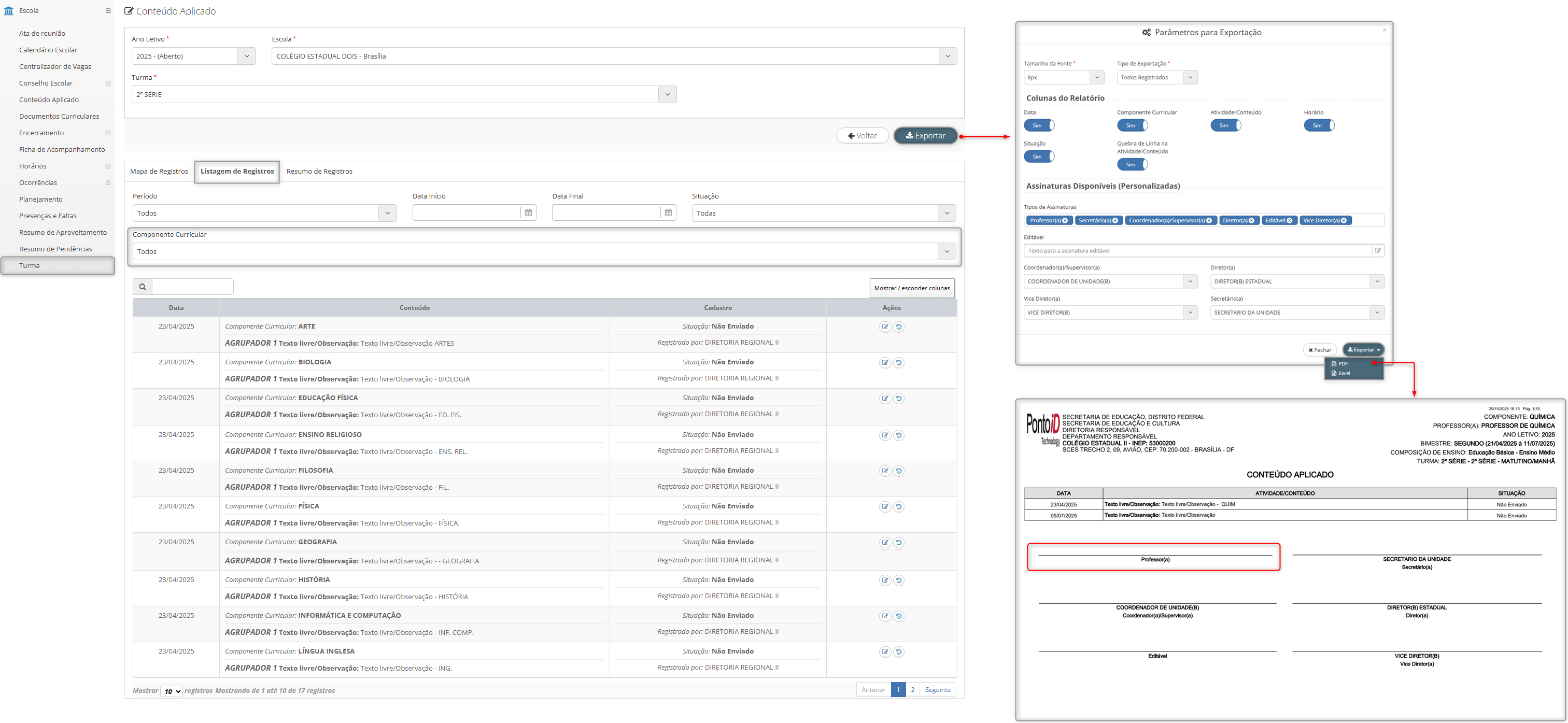
Quando a opção “Todos” estiver selecionada no campo “Componente curricular”, a assinatura do professor será gerada conforme o padrão do sistema, exibindo apenas o cargo no relatório exportado.
Caminho: Secretaria de educação ou Unidade escolar ou Visão do professor > Escola > Turma > Selecionar turma > Botão: Conteúdo aplicado > Aba: Listagem de registros > Campo: Componente curricular > Opção: Todos > Botão: Exportar > Preencher campos > Botão: Exportar > Opção: PDF.
¶ Correções
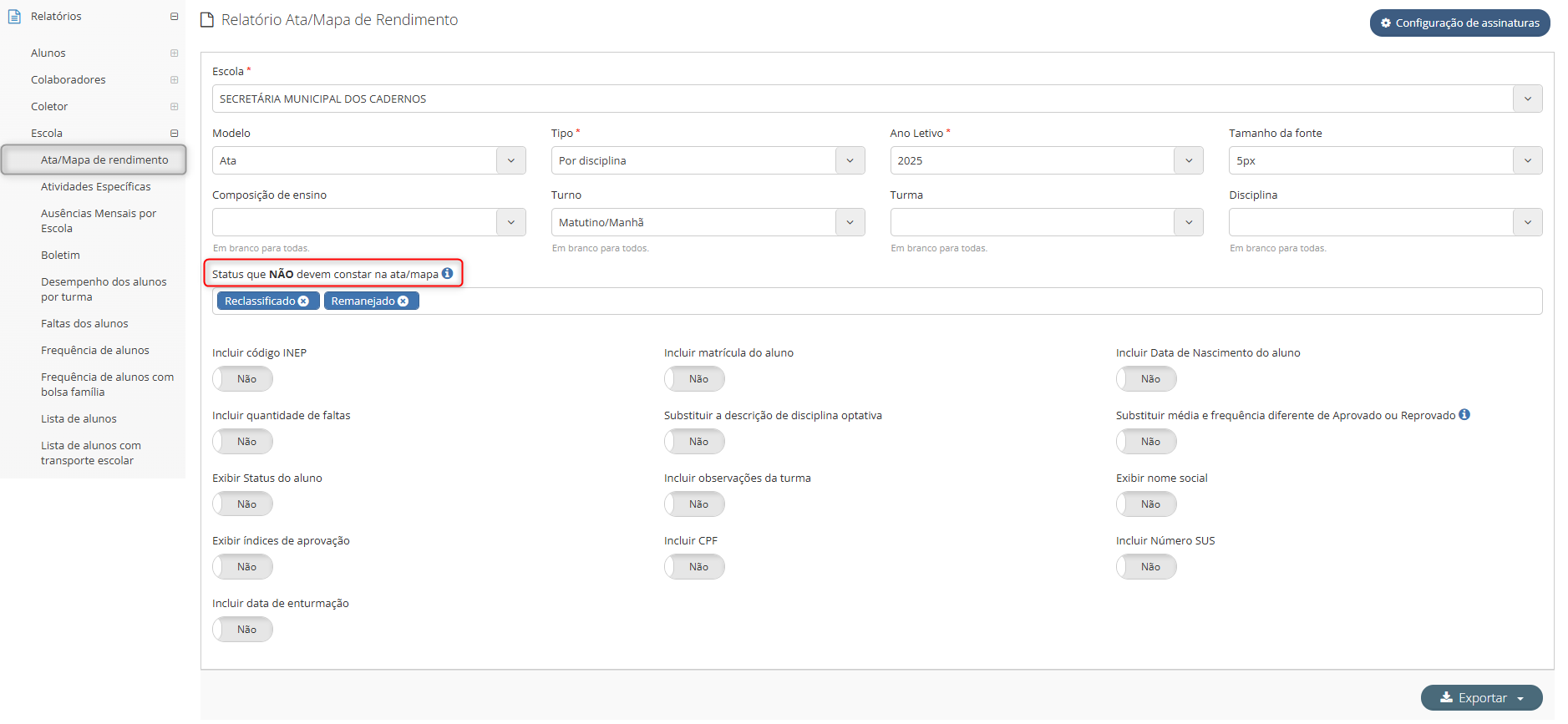
¶ Ajuste no texto do campo “Status que NÃO devem constar na ata/mapa”
Atualização do texto do campo “Status que NÃO devem constar na ata/mapa” no relatório de “Ata/mapa de rendimento”, tornando a instrução mais clara.
Caminho: Secretaria de educação ou Unidade escolar > Relatórios > Escola > Ata/mapa de rendimento.
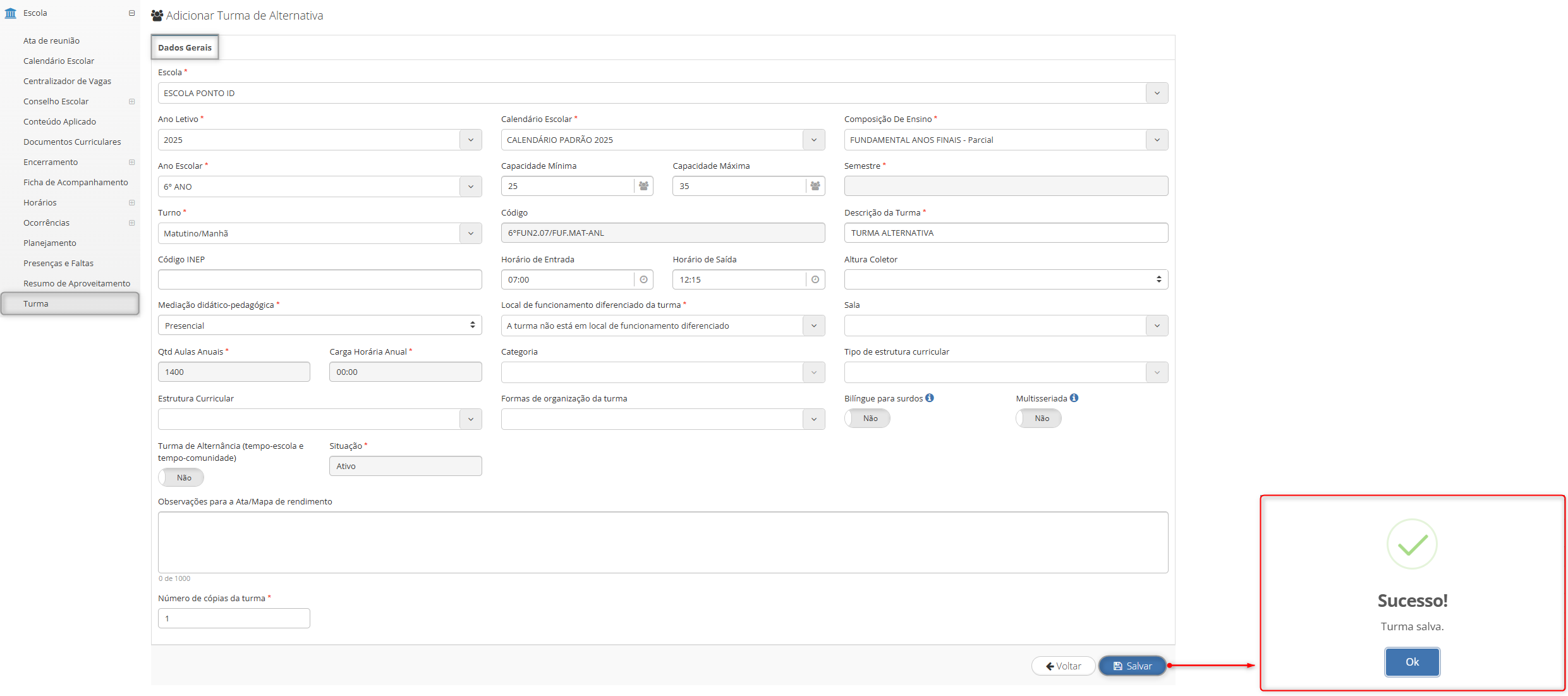
¶ Ajuste na criação de turmas alternativas
Ajuste realizado na de criação de turmas alternativas, permitindo concluir o registro com sucesso.
Caminho: Secretaria de educação ou Unidade escolar > Escola > Turma > Botão: “Adicionar” > Opção: “Alternativa” > Preencher campos > Botão: “Salvar”.
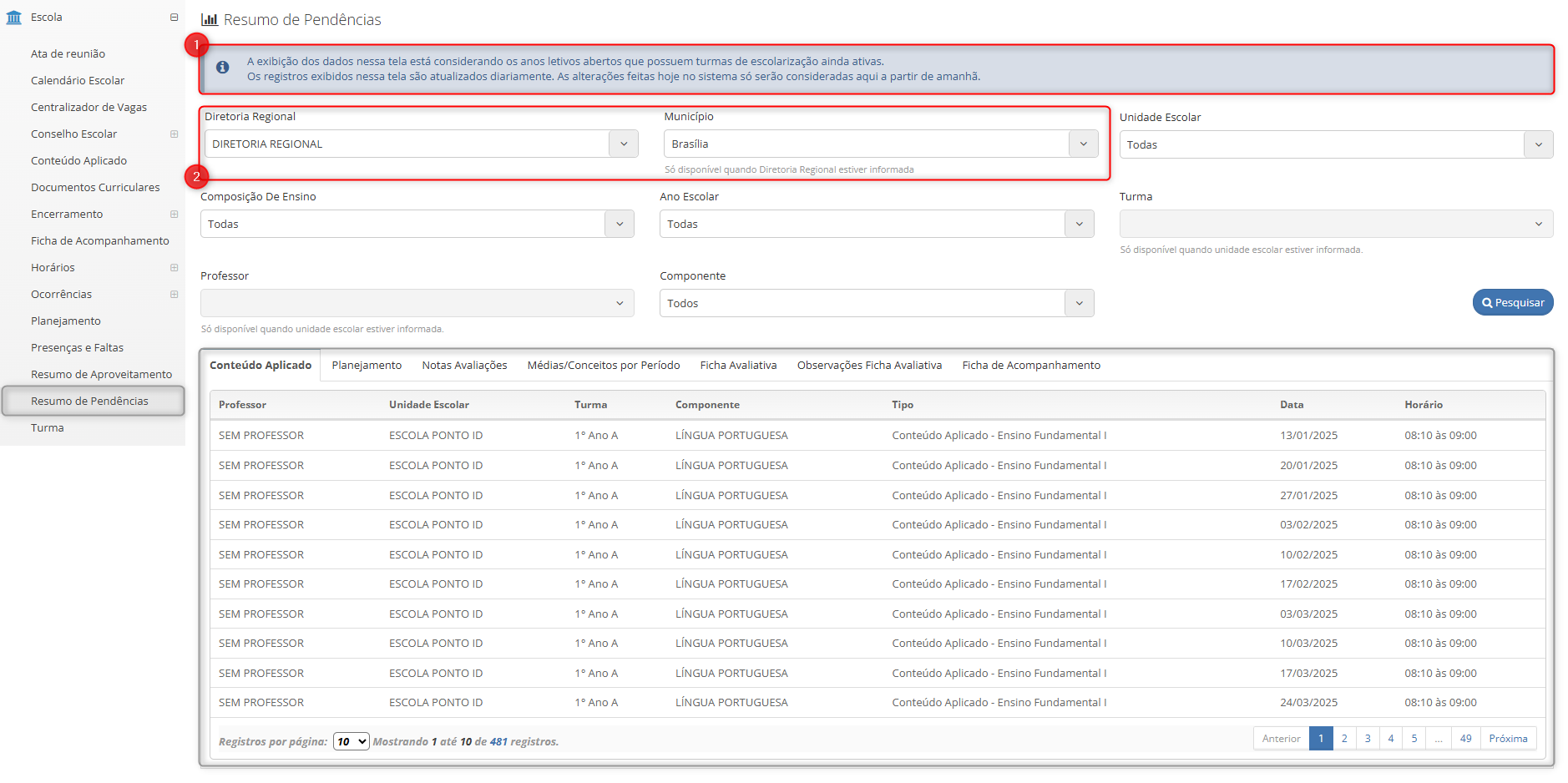
¶ Atualização da mensagem informativa do “Resumo de pendências”
Ajustes realizados no “Resumo de pendências” nos seguintes itens:
- Item 1: Mensagem informativa do “Resumo de pendências”, ajustada para indicar que o resumo considera anos letivos abertos com turmas de escolarização ativas.
- Item 2: Os campos de filtros “Diretoria regional” e “Município” exibem, respectivamente, as pendências das unidades vinculadas à diretoria regional e das unidades vinculadas ao município selecionado na tabela do resumo de pendências, quando aplicados.
Caminho: Secretaria de educação ou Unidade escolar > Escola > Resumo de pendências.
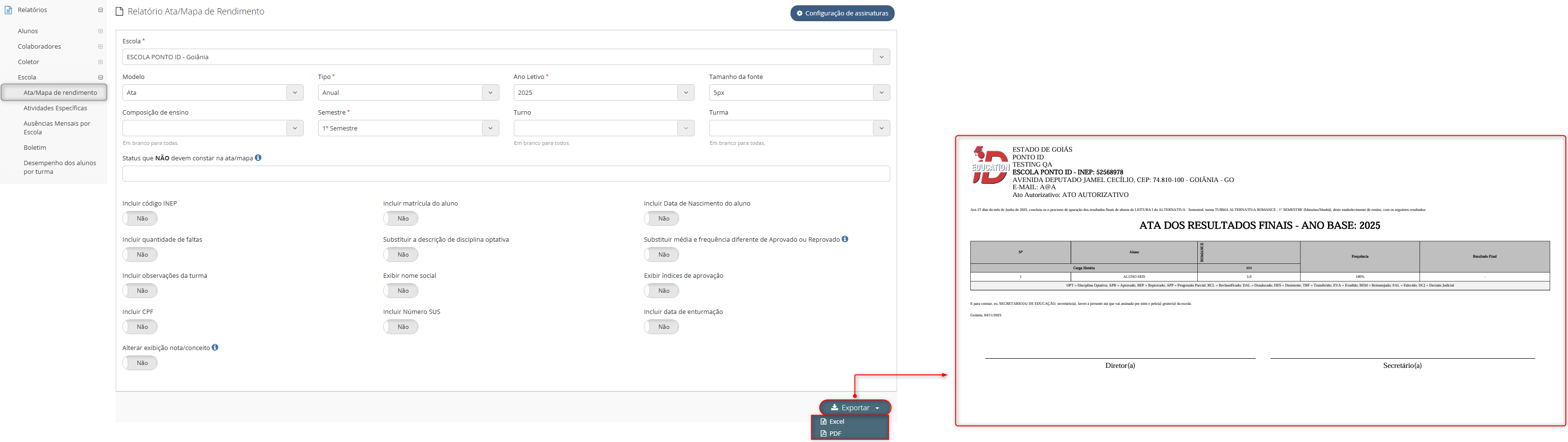
¶ Aprimoramento na exportação da ata/mapa de rendimento
Exportações da “Ata/mapa de rendimento”, tanto em formato .xlsx quanto em .pdf, ajustadas para garantir o processamento e geração dos relatórios.
Caminho: Secretaria de educação ou Unidade escolar > Relatórios > Escola > Ata/mapa de rendimento > Preencher campos > Botão: Exportar.
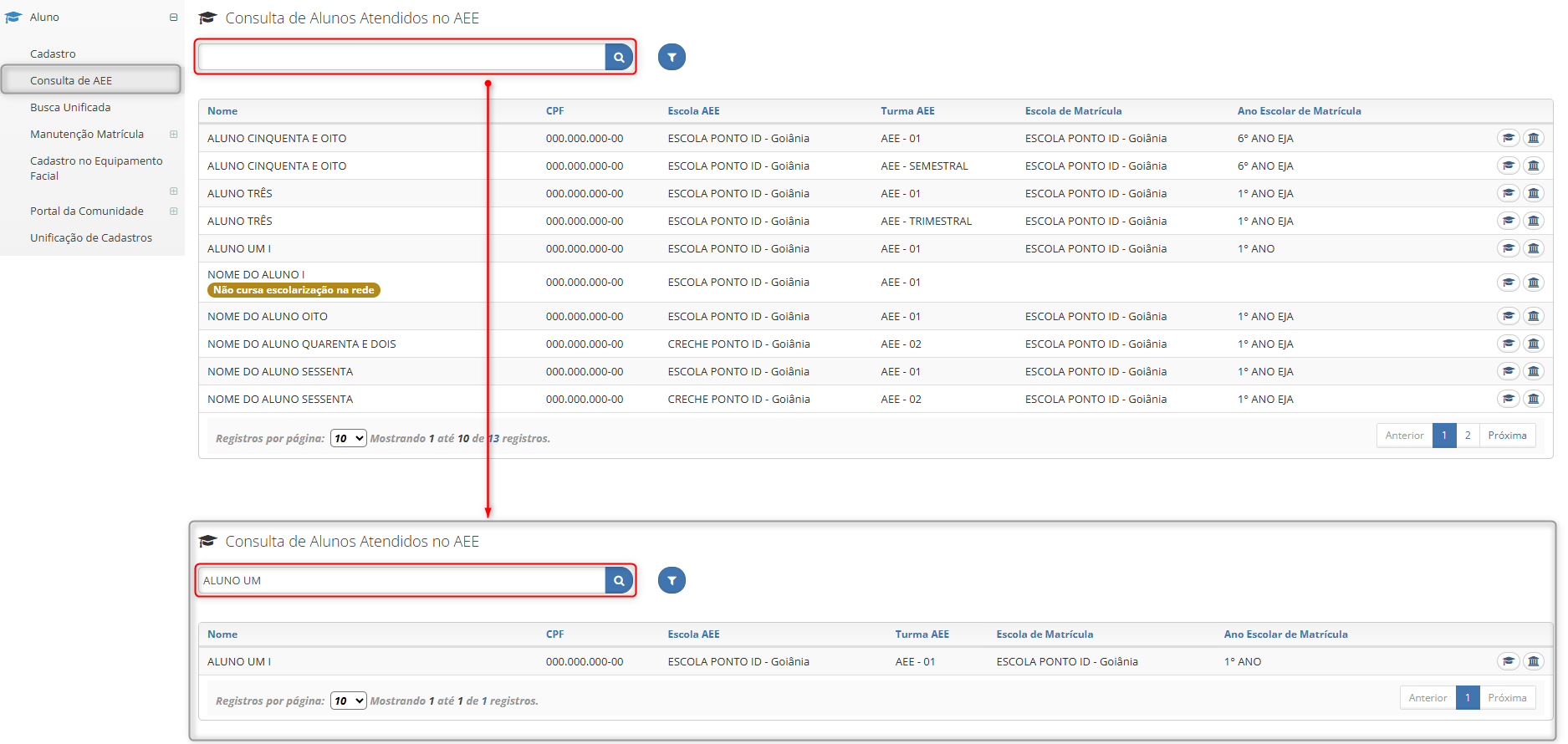
¶ Aprimoramento no campo de pesquisa da consulta de alunos atendidos no AEE
A funcionalidade de consulta de alunos atendidos no AEE foi aprimorada para que a busca por nome, no campo de pesquisa, exiba os alunos na tabela de consulta.
Caminho: Secretaria de educação ou Unidade escolar > Aluno > Consulta AEE > Campo de pesquisa.
¶ Controle e liberação de vagas no “Centralizador de vagas”
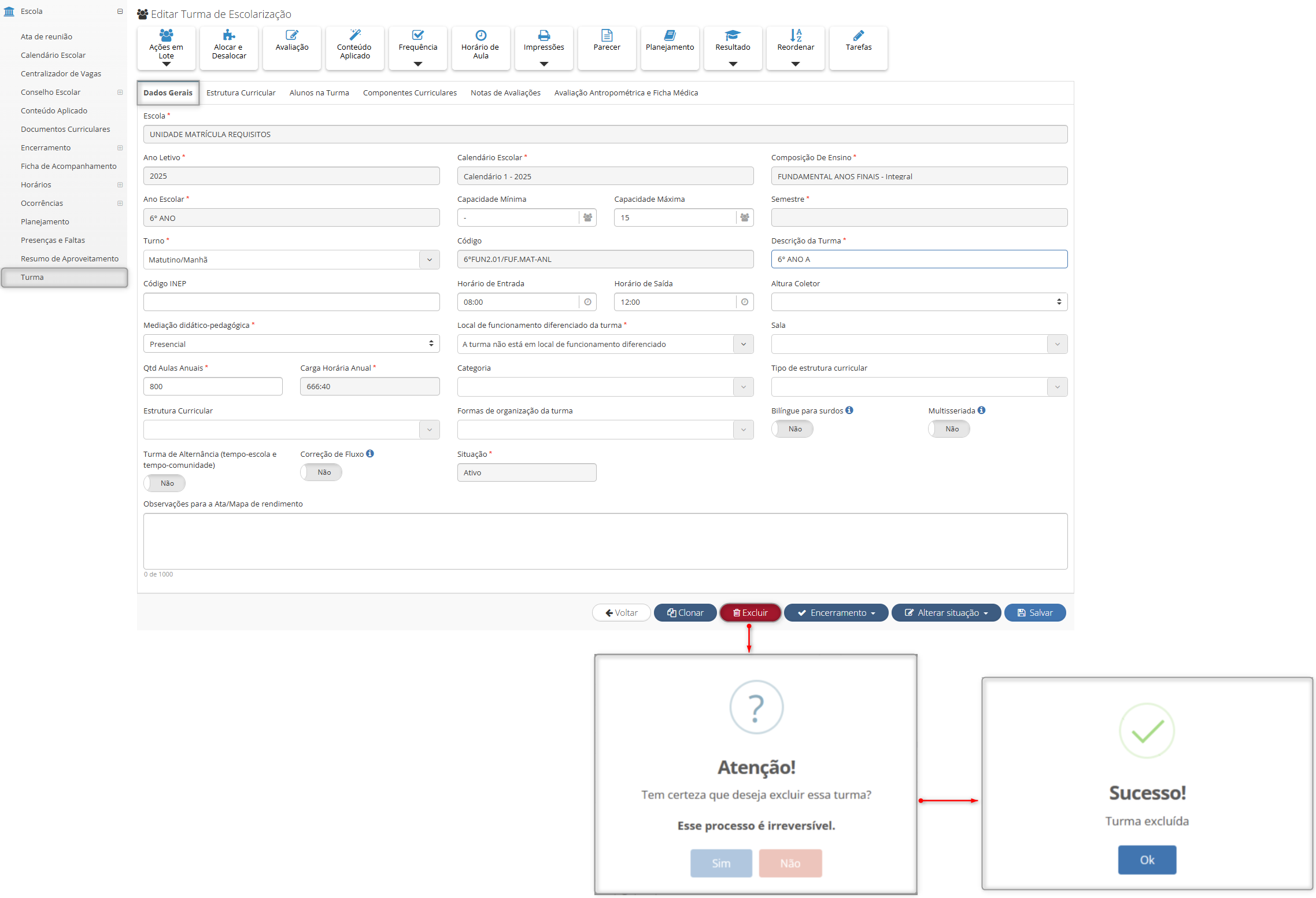
Possibilitada a exclusão de turmas que possuem controle de vagas inicializadas no “Centralizador de vagas”.
Caminho: Secretaria de educação ou Unidade escolar > Escola > Turma > Selecionar turma > Botão: Excluir.
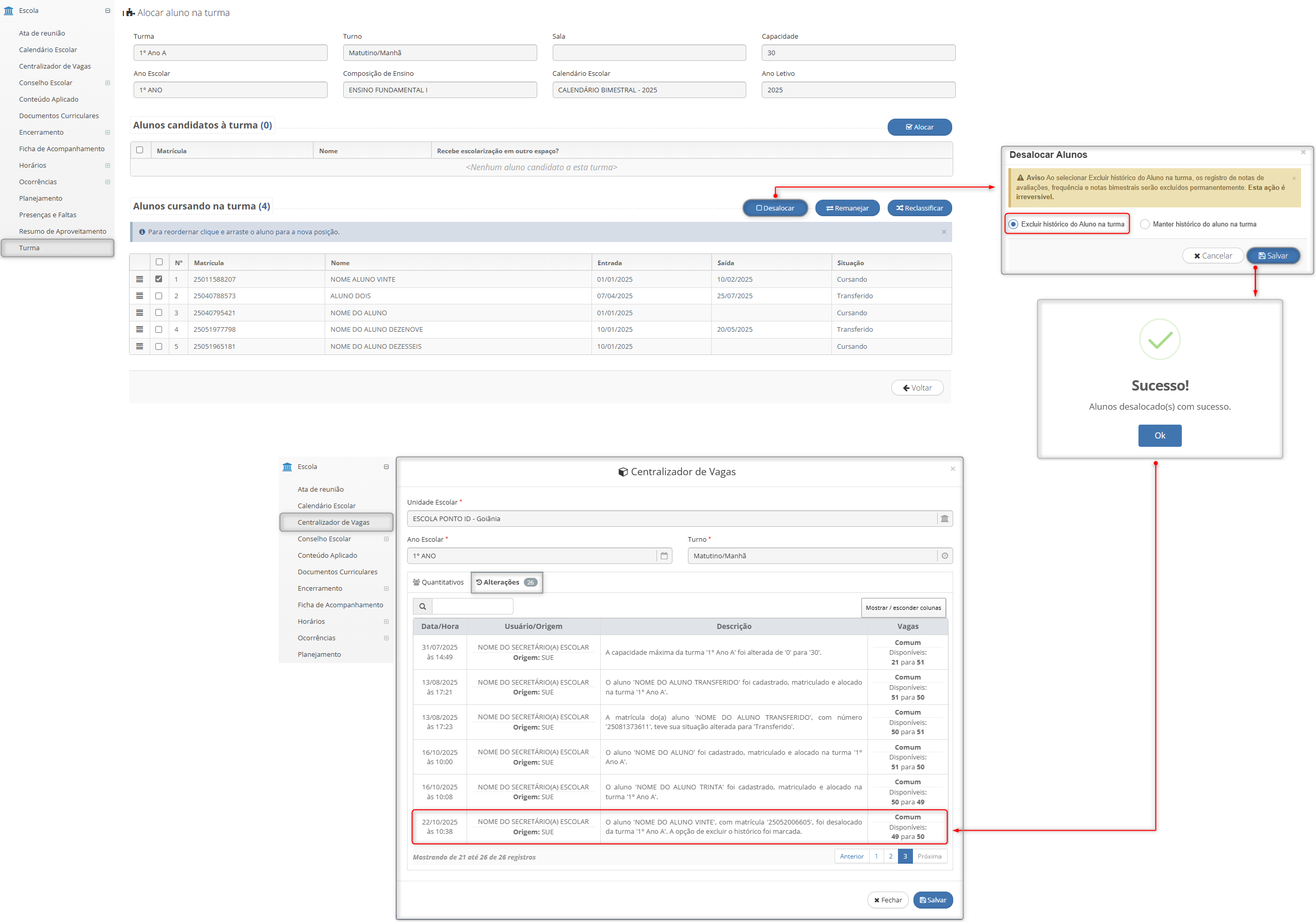
Ao desalocar alunos da turma com a opção “Excluir histórico do aluno na turma”, o centralizador de vagas passa a considerar automaticamente as vagas liberadas, refletindo a disponibilidade no ano escolar correspondente.
Caminho: Secretaria de educação ou Unidade escolar > Escola > Turma > Selecionar turma > Botão: “Alocar e desalocar” > Selecionar aluno > Botão: “Desalocar” > Opção: “Excluir histórico do aluno na turma”.
¶ Criação de ocorrências FICAI
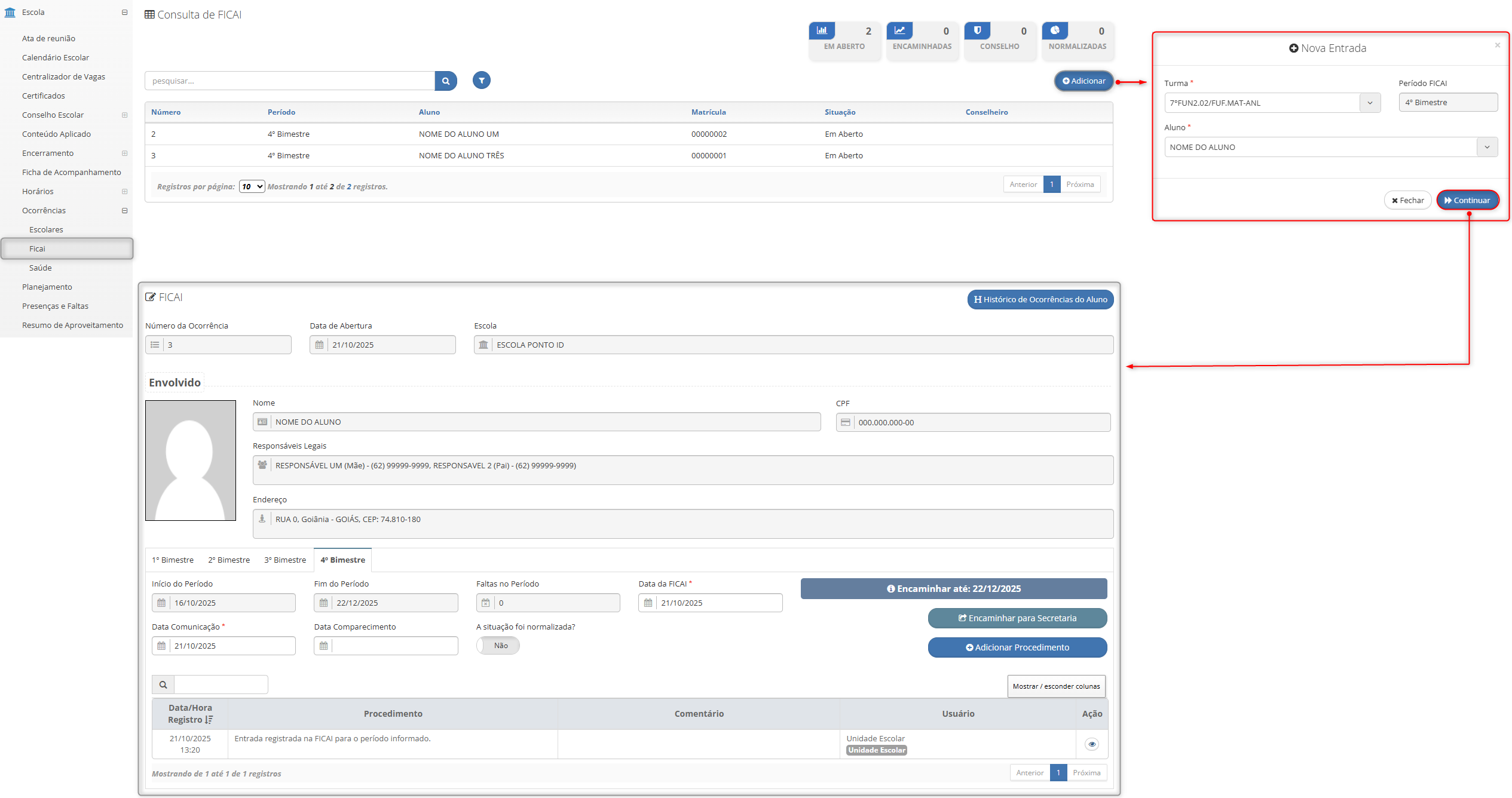
Ajustada a funcionalidade de criação de ocorrências FICAI, aprimorando o campo de seleção de aluno para garantir o reconhecimento do cadastro e a continuidade do registro da ocorrência.
Além disso, ao selecionar um aluno com ocorrência FICAI aberta, o sistema direciona para o registro existente, permitindo a atualização das informações do bimestre.
Caminho: Unidade escolar > Escola > Ocorrências > Ficai > Adicionar > Preencher campos > Botão: “Continuar”.
¶ Exportação da ata/mapa de rendimento
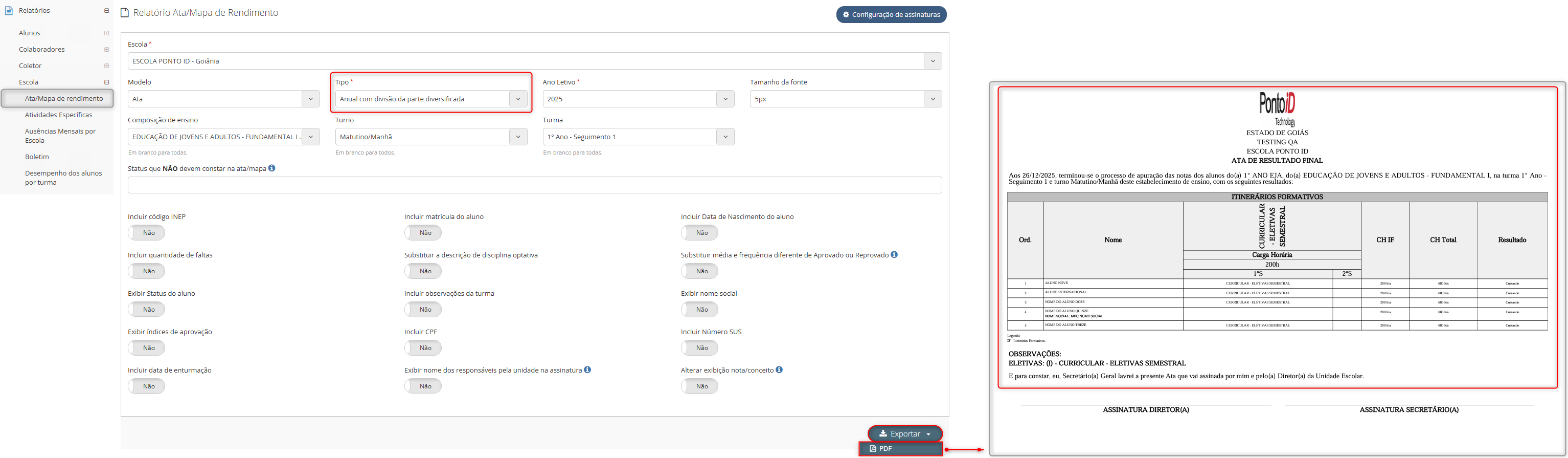
Relatório “Ata/mapa de rendimento” ajustado para que, ao selecionar a opção “Anual com divisão da parte diversificada” no campo “Tipo”, as informações da turma sejam exibidas na exportação do relatório, em formato .pdf.
Caminho: Secretaria de educação ou Unidade escolar > Relatórios > Escola > Ata mapa/rendimento > Selecionar filtros > Campo: “Tipo” > Opção: “Anual com parte diversificada > Botão: "Exportar" > Opção: “PDF”.
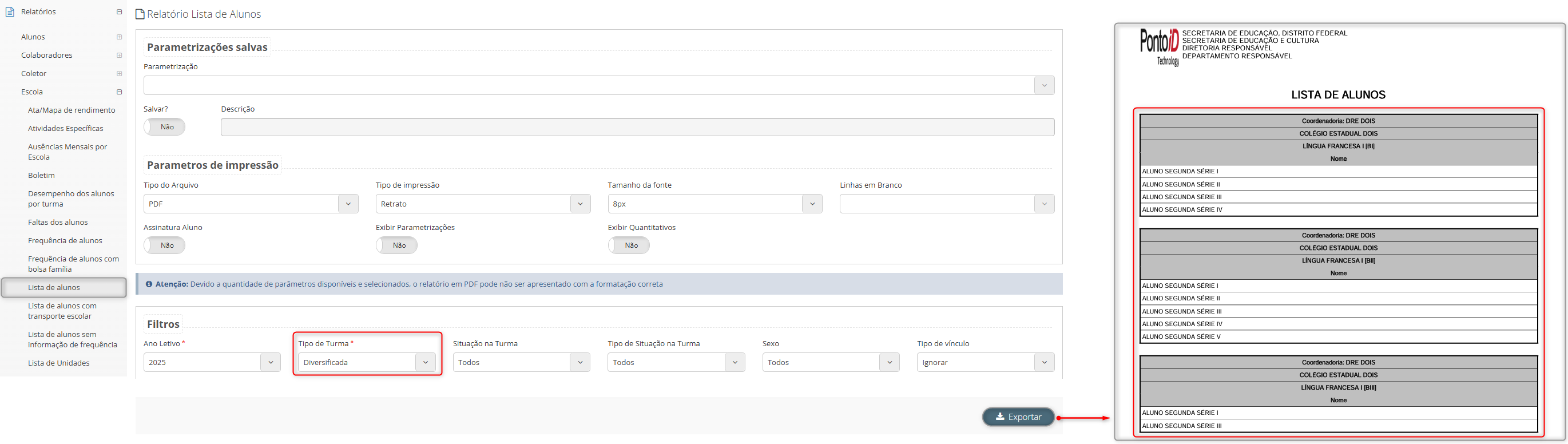
¶ Exportação da lista de alunos para turmas diversificadas
Exportação do relatório "Lista de alunos”, quando o filtro “Tipo de turma” estiver selecionado como “Diversificada”, ajustado para exibir apenas os alunos correspondentes ao filtro selecionado.
Caminho: Secretaria de educação ou Unidade escolar > Relatórios > Escola > Ata/mapa de rendimento.
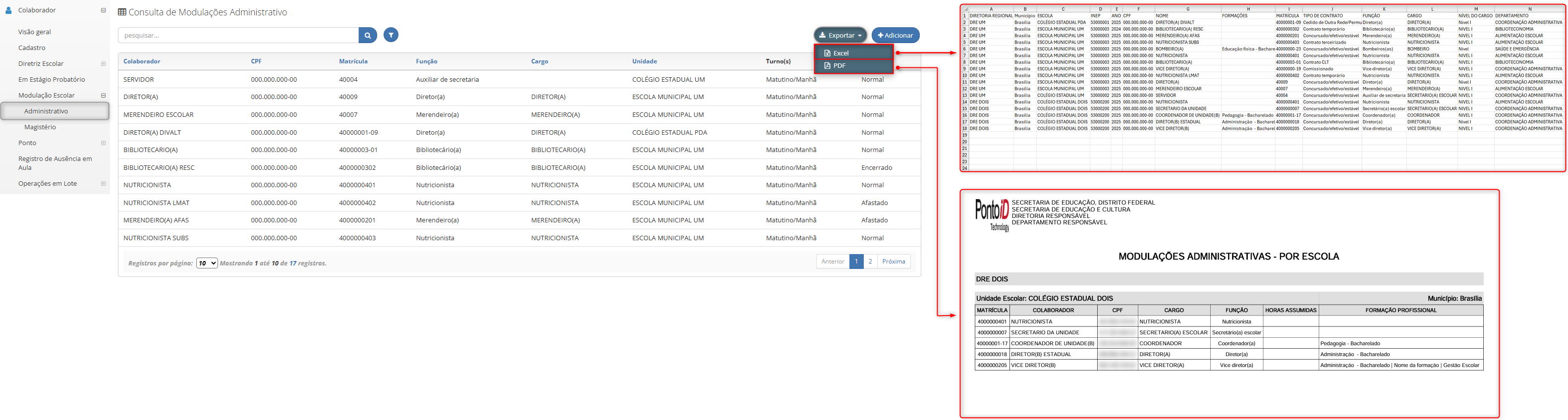
¶ Exportação de modulações administrativas
Exportação do relatório de modulações administrativas, tanto em formato .xlsx quanto em .pdf, ajustado para o processamento e geração dos arquivos em ambos os formatos.
Caminho: Secretaria de educação > Colaborador > Modulação escolar > Administrativo > Botão: Exportar > Opção: Excel ou PDF.
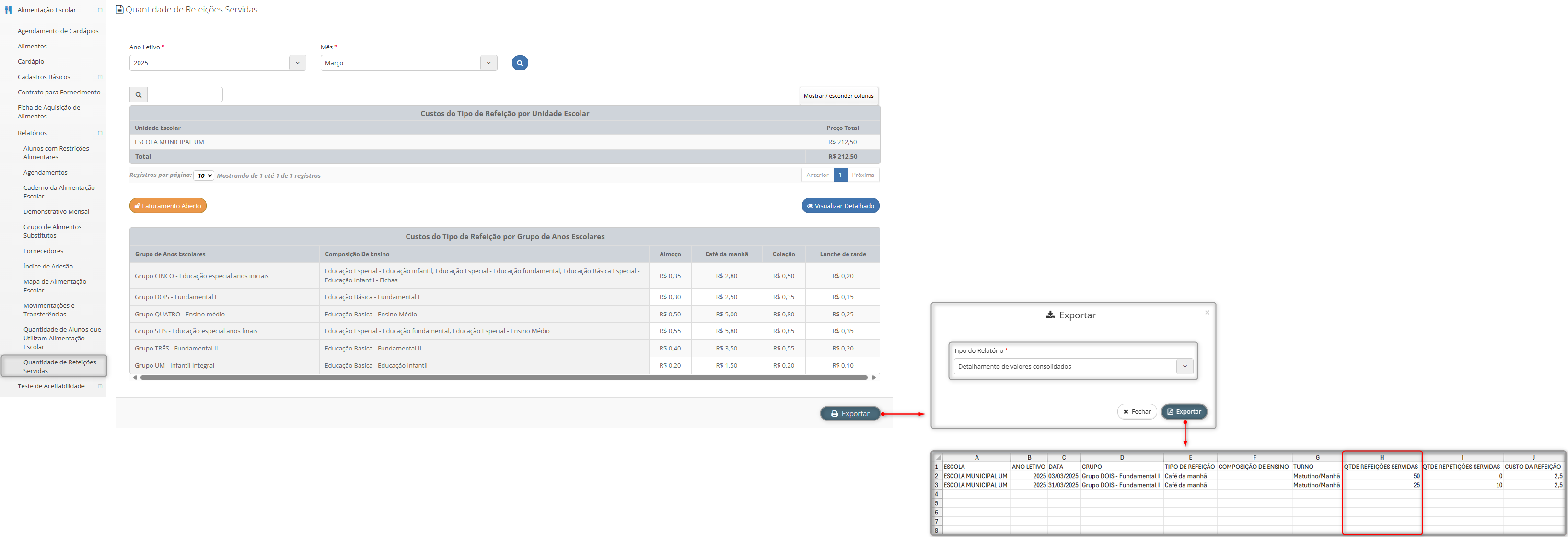
¶ Exportação do relatório de detalhamento de valores consolidados
Ajustada a exportação do relatório “Detalhamento de valores consolidados” para que a coluna “Qtde de refeições servidas”, no arquivo exportado em .xlsx, exiba a quantidade de refeições servidas conforme o período selecionado.
Caminho: Secretaria de educação > Alimentação escolar > Relatórios > Quantidades de refeições servidas.
¶ Filtro “Ano letivo” no gerenciador de modulações
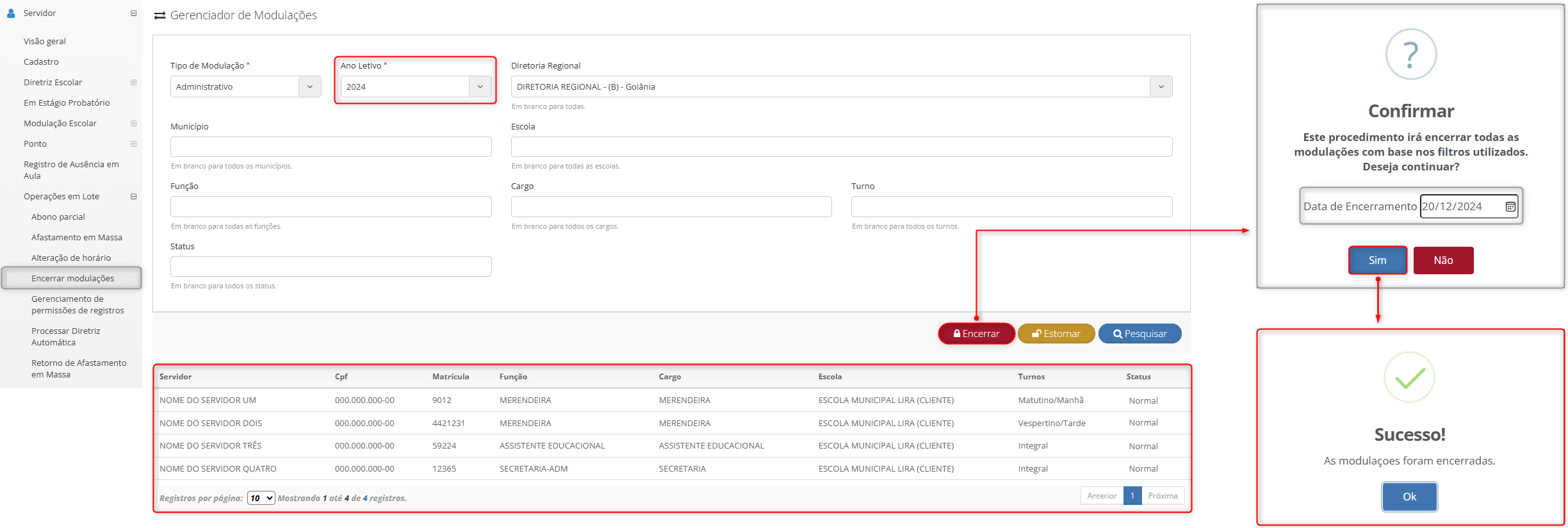
Ajustado o filtro “Ano letivo” no “Gerenciador de modulações” para exibir apenas as modulações do ano selecionado, permitindo o encerramento em lote quando o tipo de modulação for “Administrativo”. Após o encerramento, as modulações encerradas dos servidores são exibidas.
Caminho: Secretaria de educação > Servidor > Operações em lote > Encerrar modulações > Preencher campos > Botão: “Encerrar” > Definir data de encerramento.