IMPORTANTE sempre que houver uma nova versão é importante limpar o cache de seu navegador. Para isso, após entrar no Sistema use as teclas Ctrl + F5 ou Ctrl + Shift + R.
Clique aqui e veja um vídeo com instruções.
Clique aqui e tenha acesso às notas de todas as versões.
Todos os dados exibidos nos prints abaixo não representam pessoas reais e foram gerados automaticamente por ferramentas especializadas em testes.
Caso alguma melhoria ou novidade não seja utilizada por sua secretaria ou não deve ser exibida para as unidades escolares de sua rede, é necessário configuração do grupo de permissão.
As nomenclaturas utilizadas neste documento são padrões do sistema, portanto, caso sua rede adote nomenclaturas diferentes, esteja atento às demonstrações.
Alguns exemplos de nomenclaturas diferentes que podem ter sido adotadas:
- de Aluno para “Estudante”, “Estudante/Criança”;
- de Colaborador para “Servidor”;
- de Composição de Ensino para “Etapa de ensino”;
- de Ano Escolar para “Agrupamento/Ano”;
- de Escola para “Unidade de ensino”, “Unidade escolar”, “Unidade educacional”;
- de Contrato para “Vínculo”;
- de Necessidade Especial para “Deficiência”, “Tipo De Deficiência, Transtorno Ou Ah/Sd".
¶ Novidades
¶ Implementado relatório de “Fornecedores” da alimentação escolar
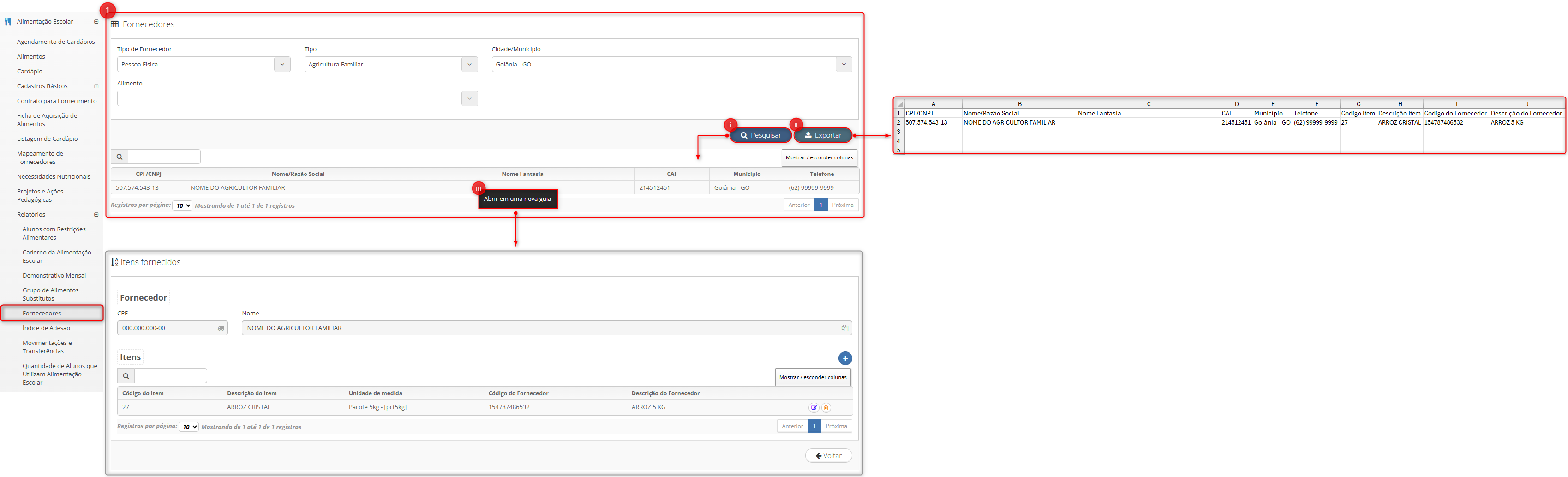
Implementado no módulo da “Alimentação escolar” o relatório de “Fornecedores”, com as seguintes funcionalidades:
- Item 1: Tela “Fornecedores” que exibe os fornecedores que entregam itens referentes à alimentação escolar, permitindo a busca pelos filtros “Tipo de fornecedor”, “Tipo”, “Cidade/Município” e “Alimento”.
- Item i: Botão “Pesquisar”, busca os resultados de acordo com os filtros aplicados.
- Item ii: Botão “Exportar”, permitindo a exportação do relatório das informações exibidas na tabela de fornecedores, em formato xlsx.
- Item iii: Ao clicar sobre o fornecedor listado na tabela com o botão direito do mouse, é possível abrir a tela de “Itens fornecidos” vinculados ao fornecedor em outra guia.
Caminho: Secretaria de educação ou Unidade escolar > Alimentação escolar > Relatórios > Fornecedores.
¶ Relatório “Movimentações e transferências” da alimentação escolar
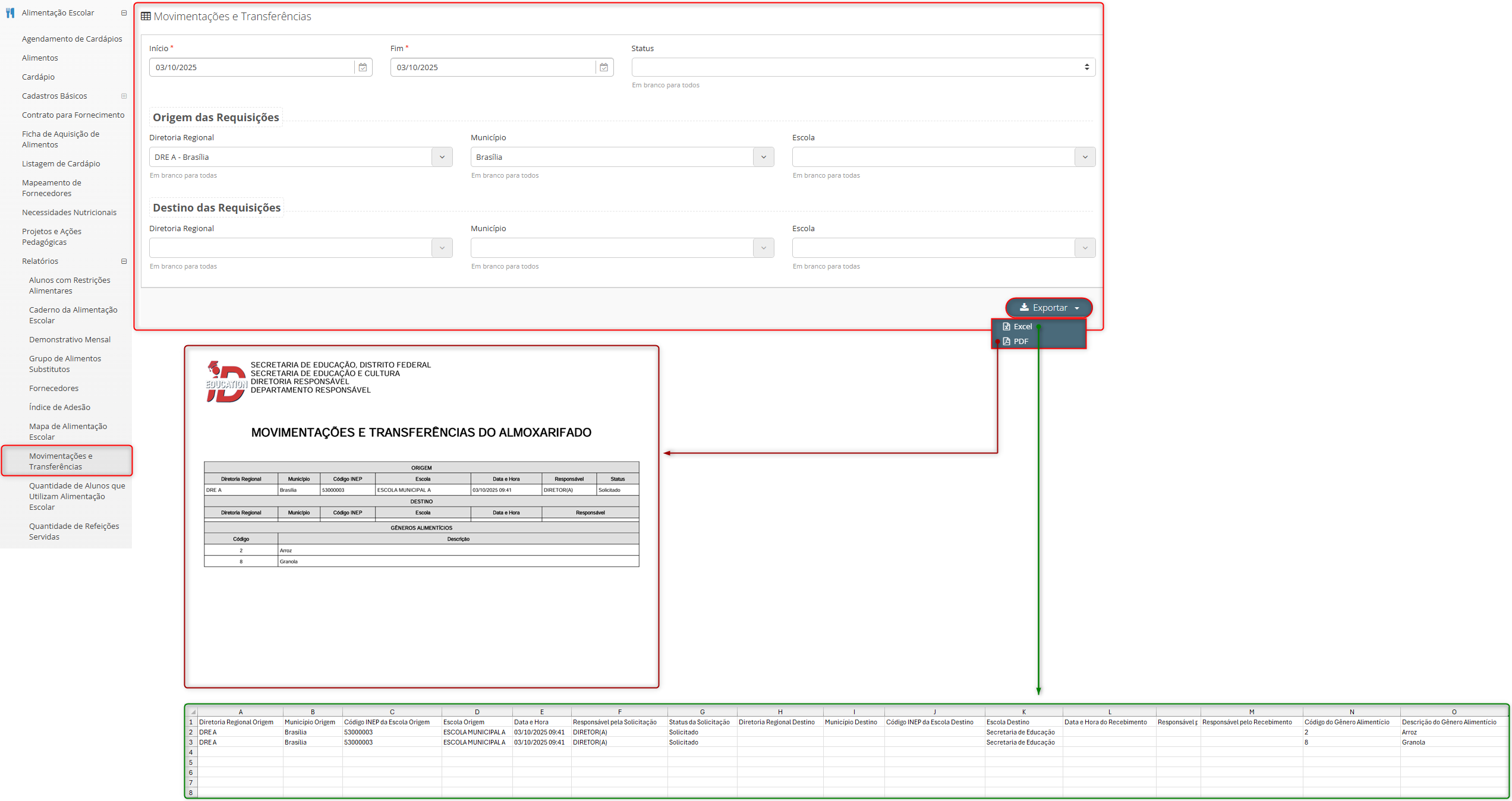
Implementado o relatório de “Movimentações e transferências” no módulo de “Alimentação escolar”, permitindo exportar o histórico de alterações do almoxarifado referente aos itens de gêneros alimentícios, nos formatos .pdf e .xlsx.
Caminho: Secretaria de educação ou DRE ou Unidade escolar > Alimentação escolar > Relatórios > Movimentações e transferências.
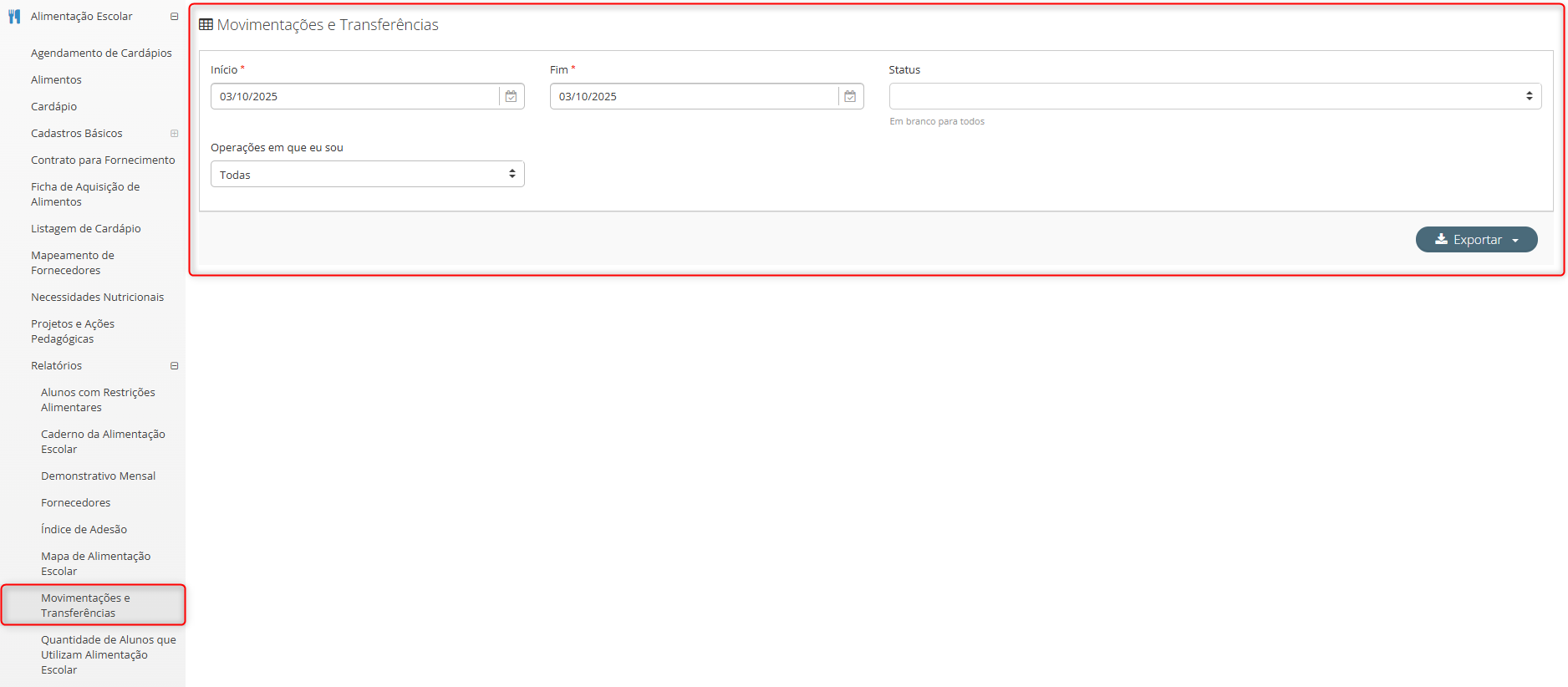
Para a visão de unidade escolar, o relatório “Movimentações e transferências” apresenta o filtro “Operações em que eu sou”, possibilitando a escolha de dados quanto ao destino e origem das movimentações do almoxarifado, referente a unidade escolar em questão.
Caminho: Unidade escolar > Alimentação escolar > Relatórios > Movimentações e transferências.
¶ Inclusão de controle de informações para alunos em comunidades quilombolas ou remanescentes
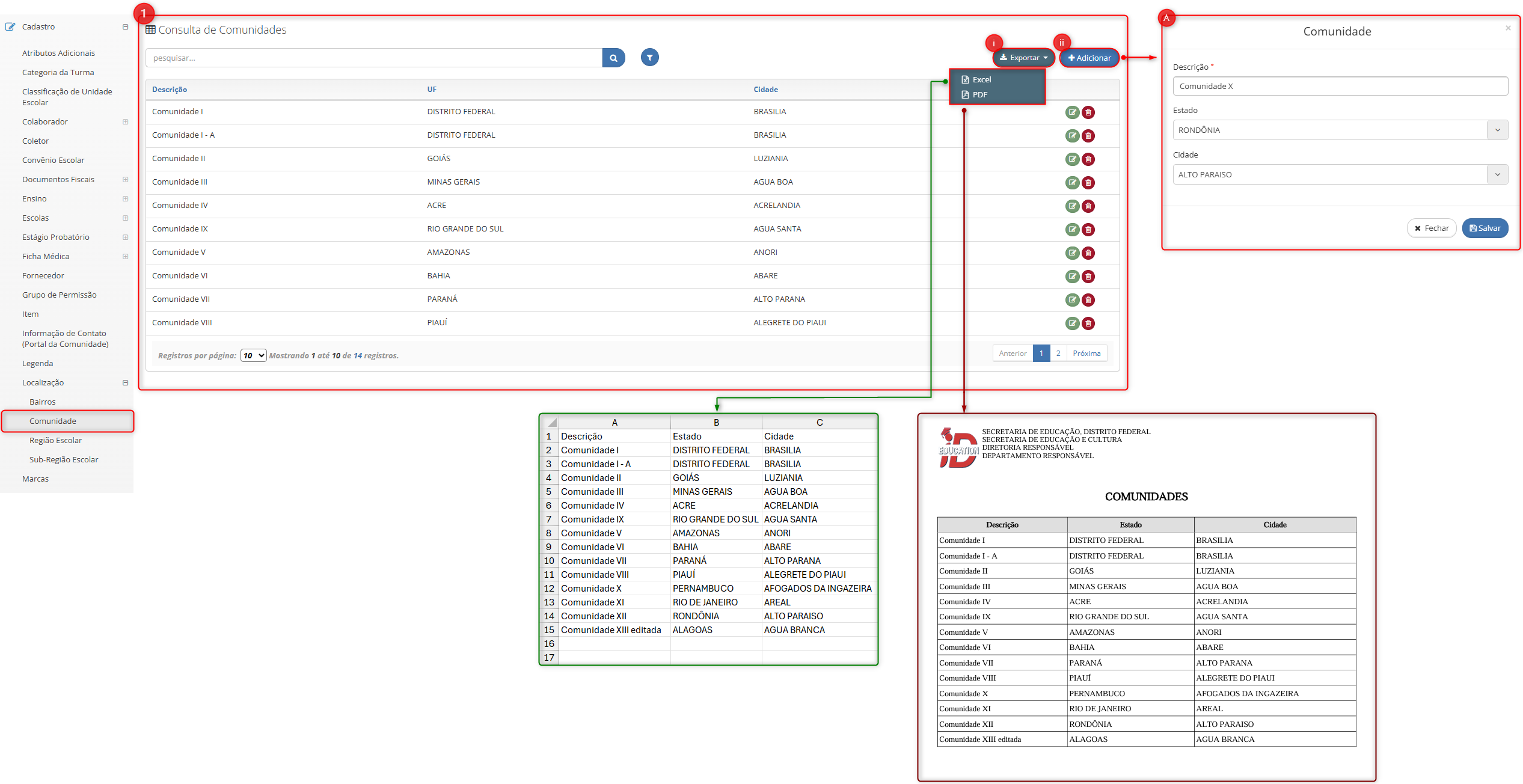
Implementado no submódulo “Localização”, a funcionalidade de visualizar e cadastrar comunidades, contemplando:
- Item 1: Tela de “Consulta de comunidades”, permitindo consultar, cadastrar e editar comunidades, com campos de “Descrição”, “UF” e “Cidade”.
- Item i: Funcionalidade de exportação da lista de comunidades, nos formatos .xlsx e .pdf.
- Item ii: Botão “Adicionar”, que abre um modal (Item A) para cadastrar novas comunidades no sistema.
Caminho: Secretaria de educação > Cadastro > Localização > Comunidade.
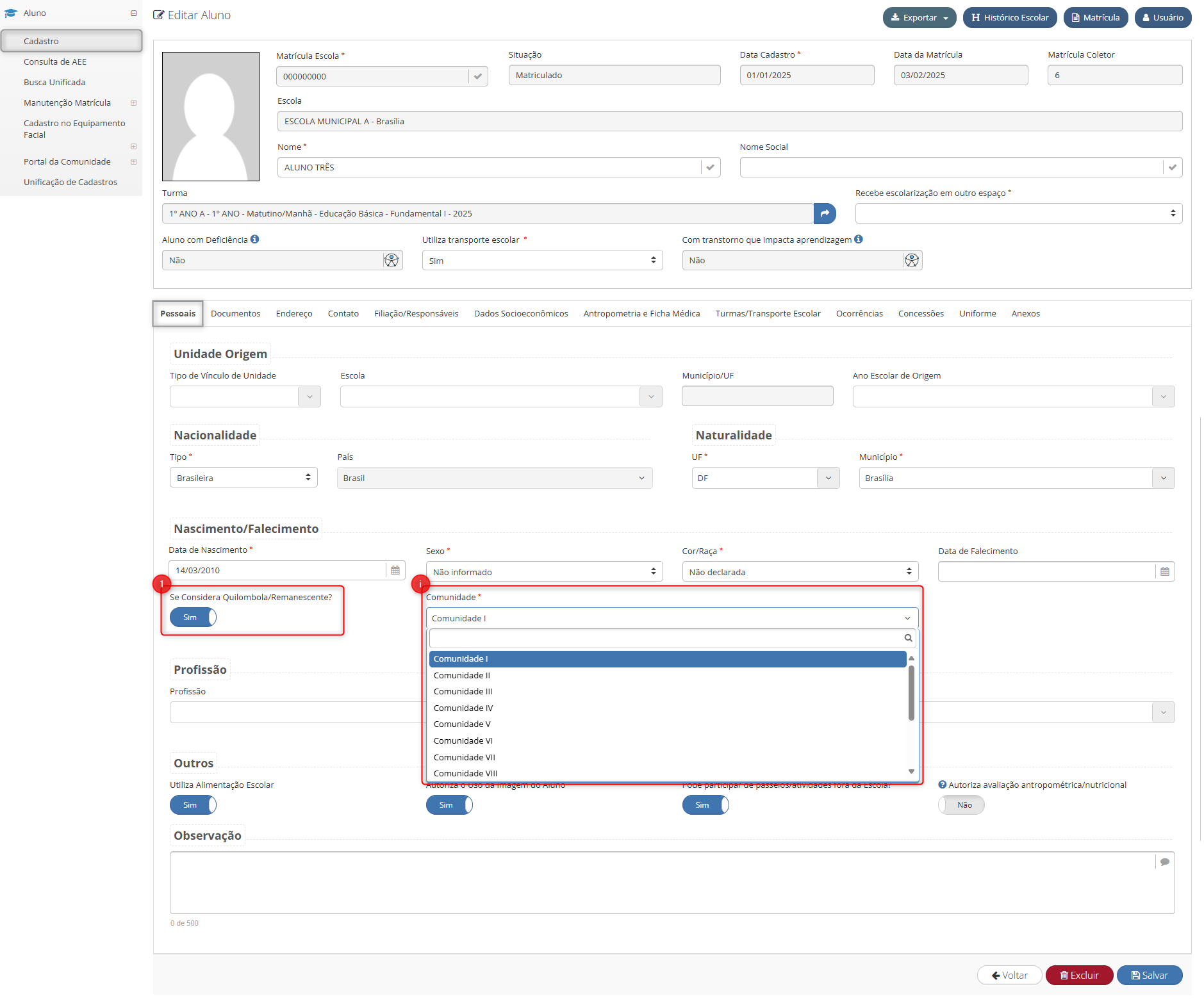
No cadastro de alunos, foi incluído o parâmetro para identificação de alunos que se consideram como quilombolas:
- Item 1: Parâmetro “Se Considera Quilombola/Remanescente?”, que permite registrar se o aluno se identifica como quilombola.
- Item i: Quando o parâmetro (Item 1) é ativado, é exibido o campo “Comunidade”, permitindo selecionar a comunidade à qual o aluno pertence.
Observação: A lista de comunidades é baseada nos registros cadastrados previamente no sistema, na tela de “Comunidade” (Imagem 1).
Caminho: Secretaria de educação ou Unidade escolar > Aluno > Cadastro > Selecionar Aluno > Aba "Pessoais" > Aba "Nascimento/Falecimento" > Parâmetro: Se Considera Quilombola/Remanescente?
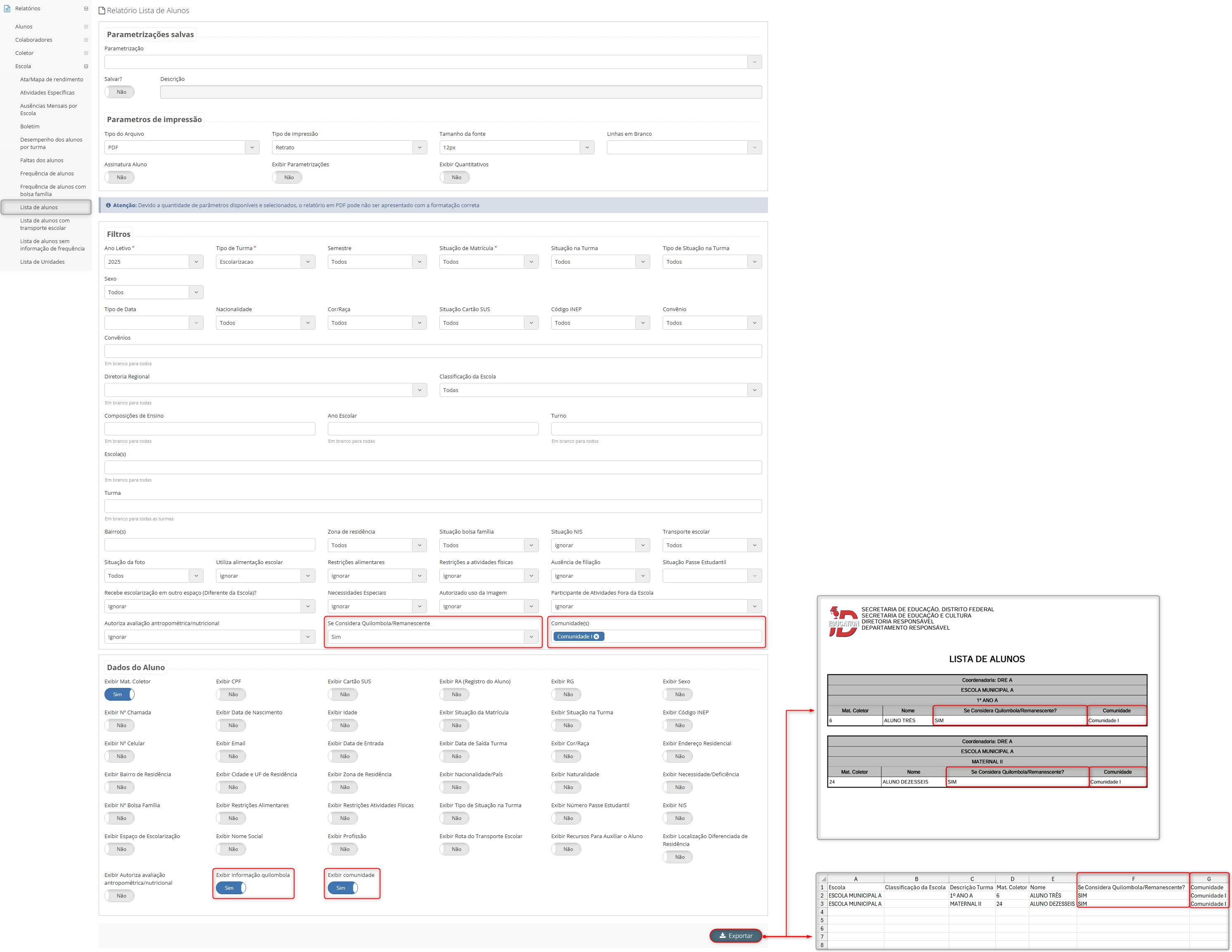
No relatório “Lista de alunos”, foram incluídos parâmetros para filtrar e exibir informações de alunos identificados como quilombolas e suas comunidades, tanto na exportação em formato .pdf quanto .xlsx.
Caminho: Secretaria de educação > Relatórios > Escola > Lista de alunos > Campos: "Se Considera Quilombola/Remanescente" e "Comunidade(s)" na seção "Filtros"; e, parâmetros "Exibir informação quilombola" e "Exibir comunidade" na seção "Dados do aluno".
¶ Melhorias
¶ Aprimoramentos no agendamento de cardápios e gestão de tipos de refeição
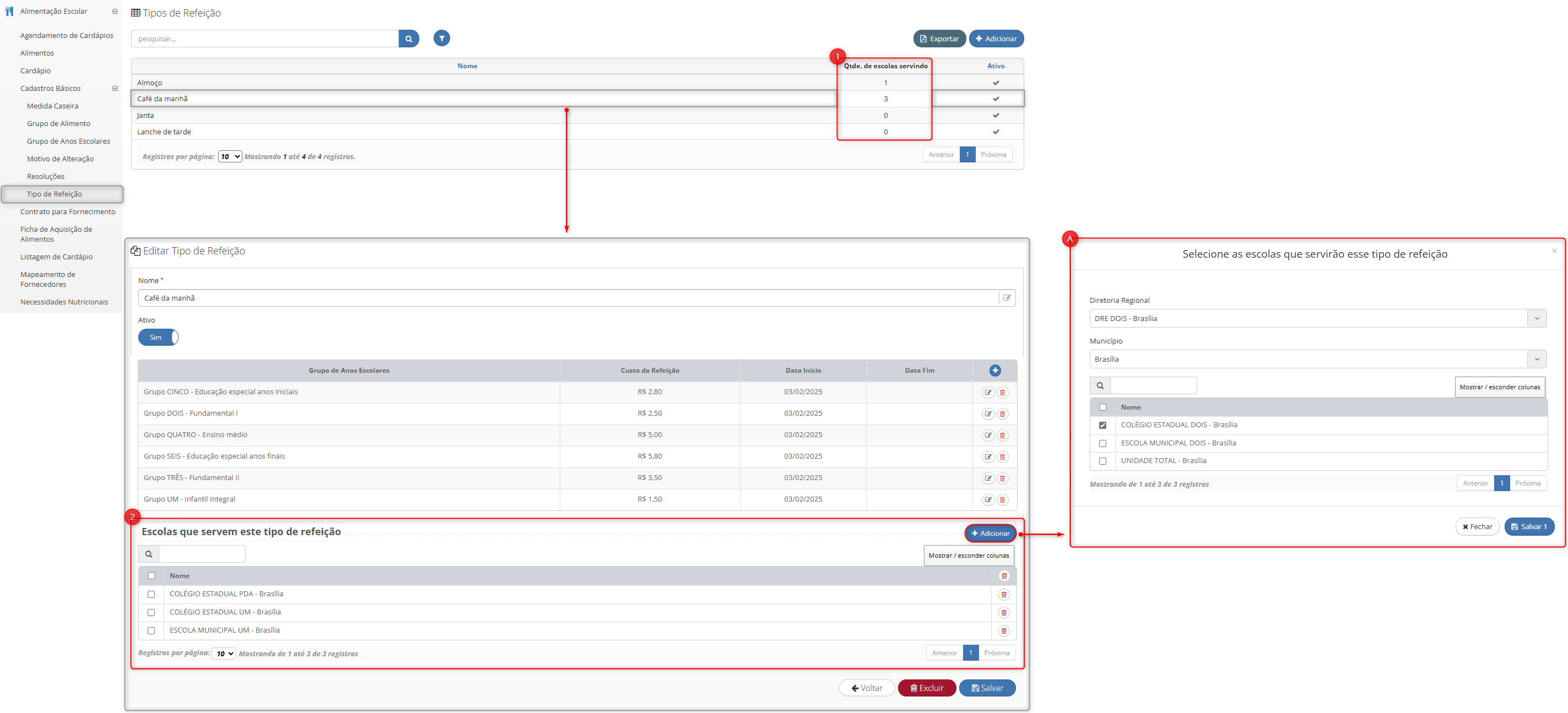
Implementado em “Tipos de refeição”, a opção de vincular as refeições cadastradas às unidades escolares, conforme detalhado nos itens a seguir:
- Item 1 (Imagem 1): Coluna, apresentada na visão de secretaria de educação e diretoria regional, que exibe a quantidade de unidades escolares que utilizam cada tipo de refeição cadastrado.
- Item 2 (Imagem 1): Adicionada seção “Escolas que servem este tipo de refeição” à edição do tipo de refeição. Nessa seção serão demonstradas as unidades escolares vinculadas ao tipo de refeição selecionado.
- Item A (Imagem 1): Ao clicar em “Adicionar”, é aberto um modal para vincular unidades escolares ao tipo de refeição.
Caminho: Secretaria de educação ou DRE > Alimentação escolar > Cadastros básicos > Tipos de refeição > Adicionar ou consultar tipo de refeição.
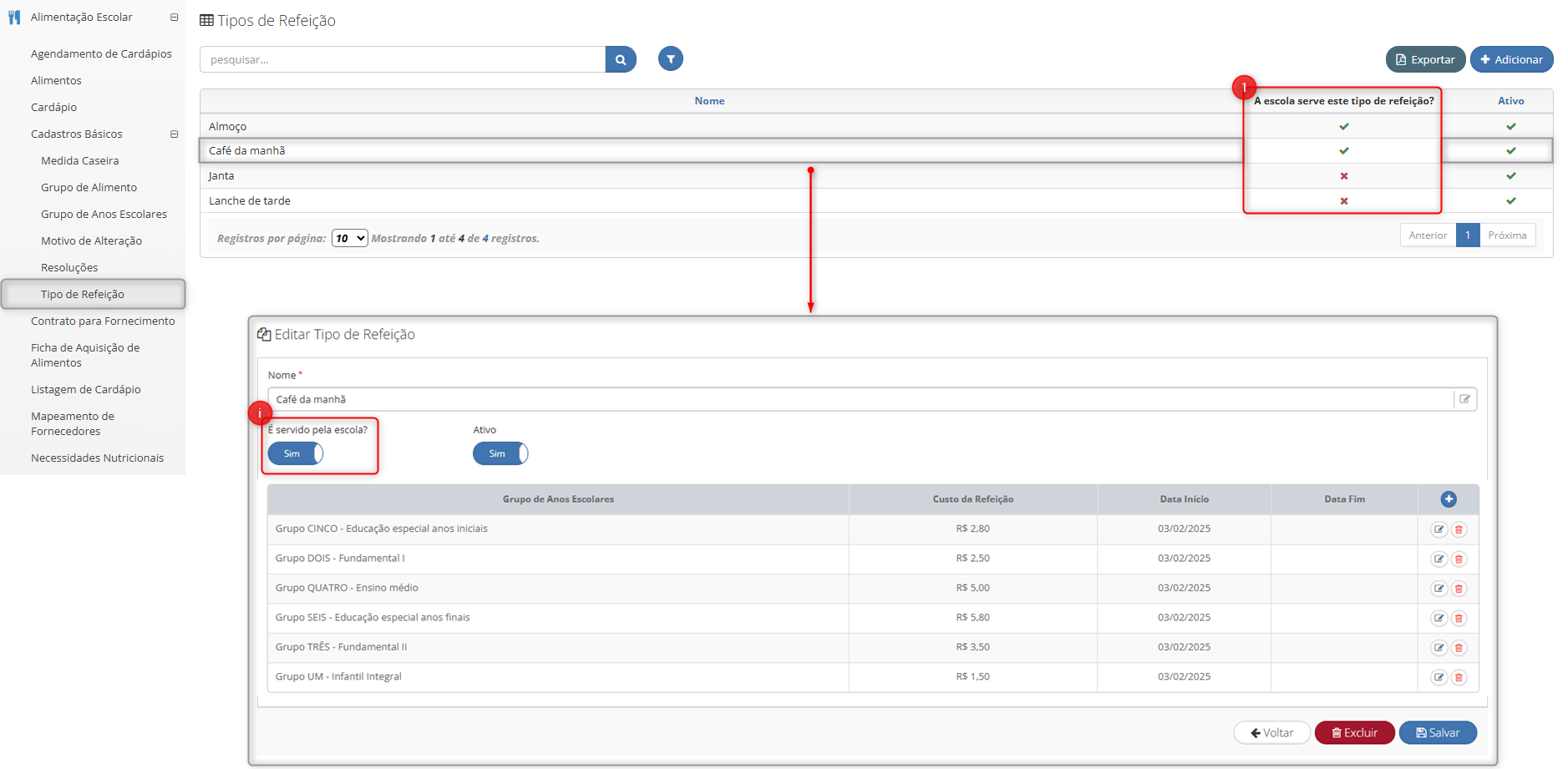
Para a visão de unidade escolar, em “Tipos de refeição”, é apresentada:
- Item 1 (Imagem 2): Coluna “A escola serve esse tipo de refeição?” indica se o tipo de refeição cadastrado é servido pela unidade.
- Item i (Imagem 2): Parâmetro “É servido pela escola?” adicionado no cadastro do tipo de refeição, permitindo informar se a refeição é servida ou não pela unidade.
Caminho: Unidade escolar > Alimentação escolar > Cadastros básicos > Tipos de refeição > Adicionar ou consultar tipo de refeição.
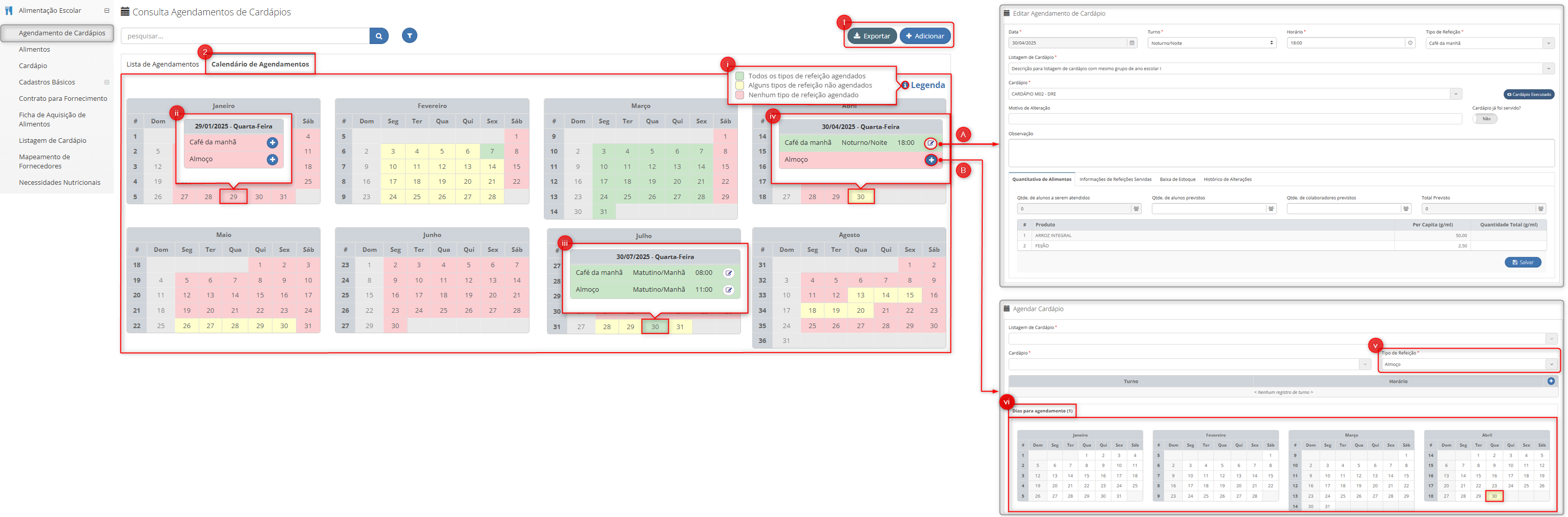
Melhorias no layout da “Consulta de agendamento de cardápios”, na alimentação escolar, com a inclusão de calendário para visualização dos agendamentos por data, conforme descrito nos itens a seguir:
- Item 1 (Imagem 3): Botões “Exportar” e “Adicionar” ajustados ao layout padrão do sistema.
- Item 2 (Imagem 3): Incluída a aba “Calendário de agendamentos”, permitindo visualizar os agendamentos de cardápios e seus respectivos tipos de refeição.
- Item i (Imagem 3): Legenda de cores ao calendário de agendamento, destacando a situação dos dias, sendo verde para todos os tipos de refeição agendados, amarelo para agendamentos parciais e vermelho para dias sem agendamento.
- Item ii: Dias destacados em vermelho indicam ausência de agendamentos para todos os tipos de refeição.
- Item iii: Dias destacados em verde indicam que todos os tipos de refeição estão agendados.
- Item iv: Dias destacados em amarelo indicam que há agendamentos parciais, com um ou mais tipos de refeição ainda não agendados.
- Item A (Imagem 3): Ao clicar no botão de edição de um agendamento de cardápio, é aberta a tela “Editar agendamento de cardápio”, permitindo visualizar ou alterar as informações do agendamento.
- Item B: Ao clicar no botão de adição de um tipo de refeição não agendado, é aberta a tela “Agendar Cardápio”, permitindo realizar o agendamento.
- Item v: O campo “Tipo de refeição” é preenchido automaticamente de acordo com o tipo de refeição selecionado para adição, pela aba “Calendário de agendamentos”. Caso necessário o tipo de refeição pode ser alterado.
- Item vi: A data selecionada é destacada em amarelo na aba “Dias do agendamento”, que exibe as datas em formato de calendário. O usuário pode, ainda, selecionar outras datas adicionais para o agendamento.
Observação: Para que os tipos de refeição sejam exibidos no “Calendário de agendamentos”, é necessário que seja vinculado o tipo de refeição à unidade escolar e que haja pelo menos um agendamento realizado.
Caminho: Unidade escolar > Alimentação escolar > Agendamento de cardápios > Aba: Calendário de agendamentos.
¶ Implementações e ajustes na demonstração de cargas horárias para as turmas
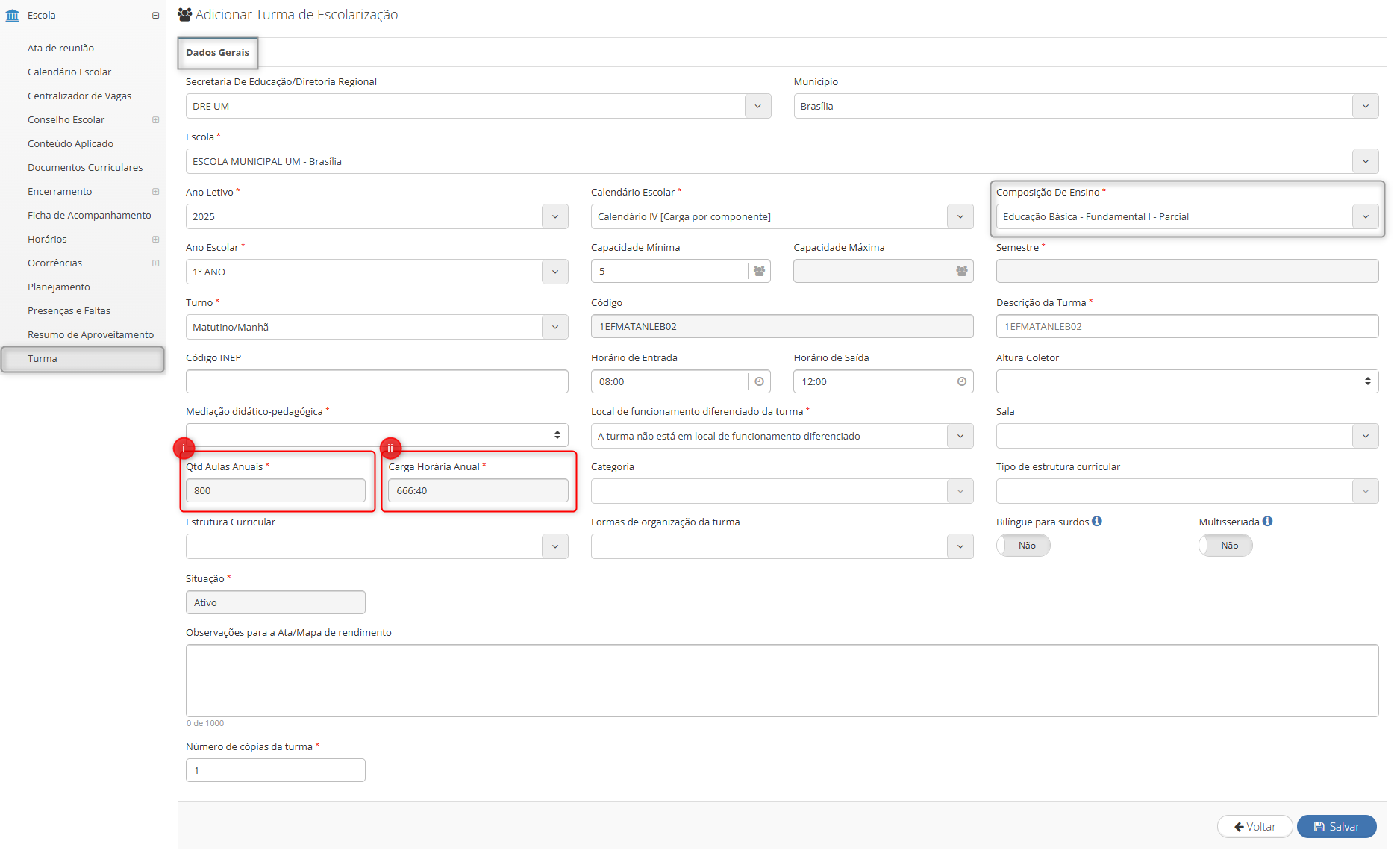
Ao adicionar novas turmas de escolarização ou alternativa e selecionar uma composição de ensino com origem de carga horária definida como “Componente”, os campos “Qtd. aulas anuais” (Item i) e “Carga horária anual” (Item ii) são preenchidos automaticamente com base na estrutura curricular da turma, sem possibilidade de edição.
Observação: A exibição do campo de quantidade de aulas depende do parâmetro “Utiliza horas anuais” estar ativo nas parametrizações gerais do sistema.
Caminho: Secretaria de educação ou Unidade escolar > Escola > Turma > Botão de adicionar.
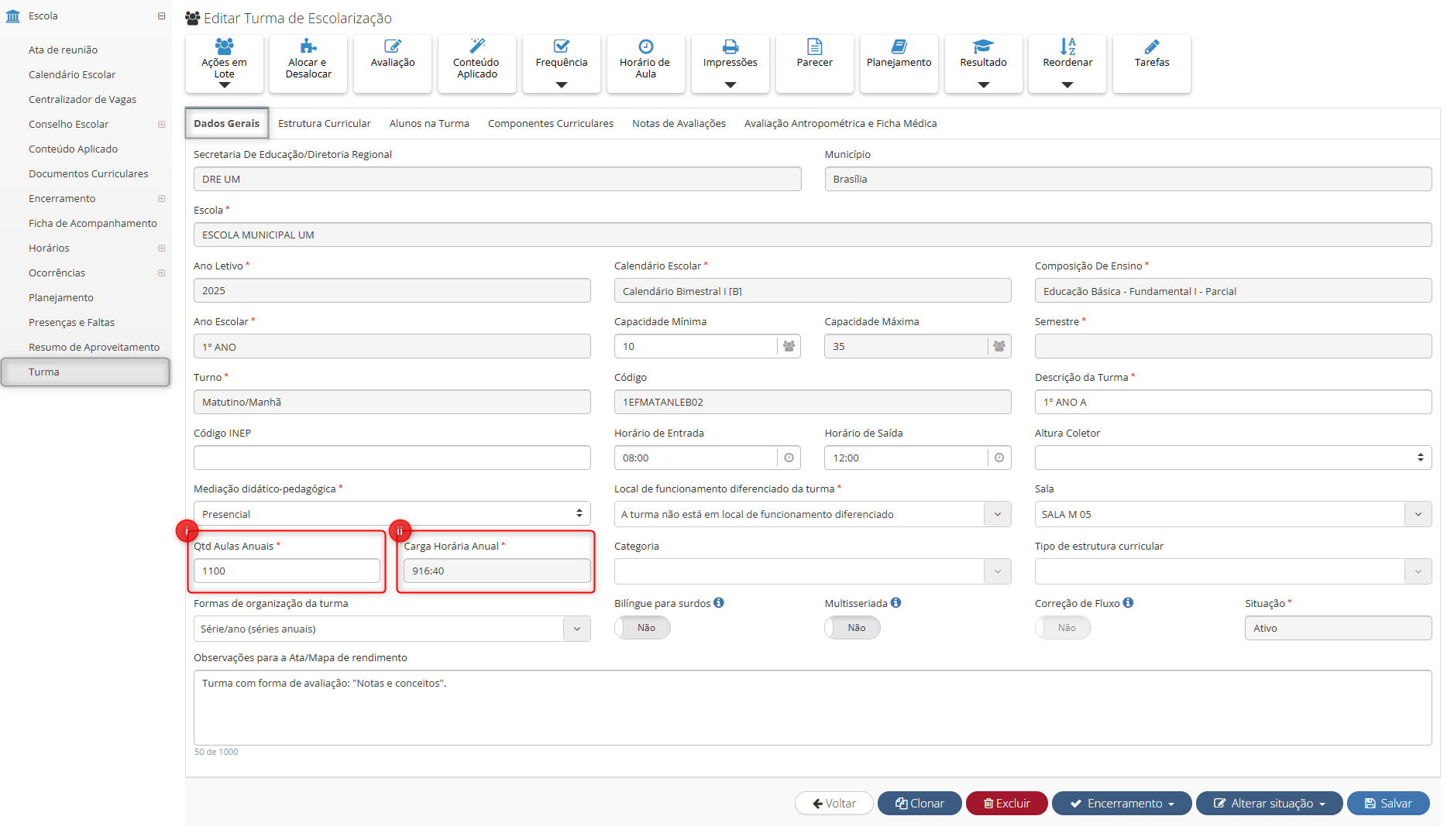
Quando a composição de ensino utiliza “Origem da carga horária” como “Turma”, e caso o parâmetro “Utiliza horas anuais” estiver ativo, ao alterar manualmente o campo “Qtd. aulas anuais” (Item i), o campo “Carga horária anual” (Item ii) é ajustado automaticamente, com relação a “Equivalência 1 aula” configurada na parametrização do sistema.
Observação: A alteração manual, realizada na aba “Dados gerais”, não irá impactar na aba “Estrutura curricular” da turma.
Caminho: Secretaria de educação ou Unidade escolar > Escola > Turma > Selecionar turma > Aba: Dados gerais.
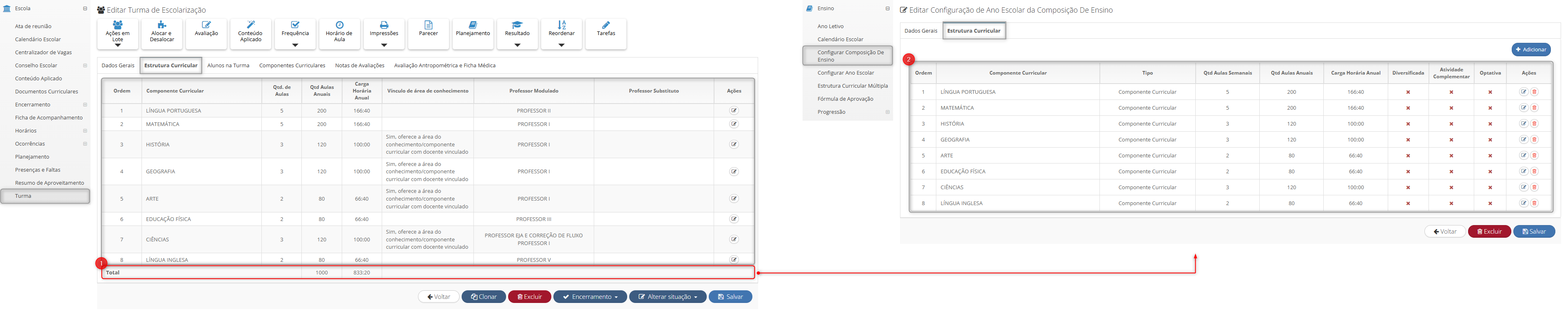
Implementado na aba “Estrutura curricular” da turma, o total (Item 1) para as colunas “Qtd. aulas anuais” e “Carga horária anual” ao final da tabela, considerando todos os componentes definidos na estrutura curricular da composição de ensino da turma (Item 2).
Observação: Para turmas que utilizam estrutura curricular múltipla, a quantidade de “Carga horária anual” será o somatório de todos os componentes do ano escolar configurado na estrutura curricular múltipla utilizada.
Caminho¹: Secretaria de educação ou Unidade escolar > Escola > Turma > Aba: Estrutura curricular.
Caminho²: Secretaria de educação ou Unidade escolar > Ensino > Configurar composição de ensino > Aba: Anos da composição > Selecionar ano > Aba: Estrutura curricular.
¶ Tipos de refeição no cadastro de cardápios da alimentação escolar
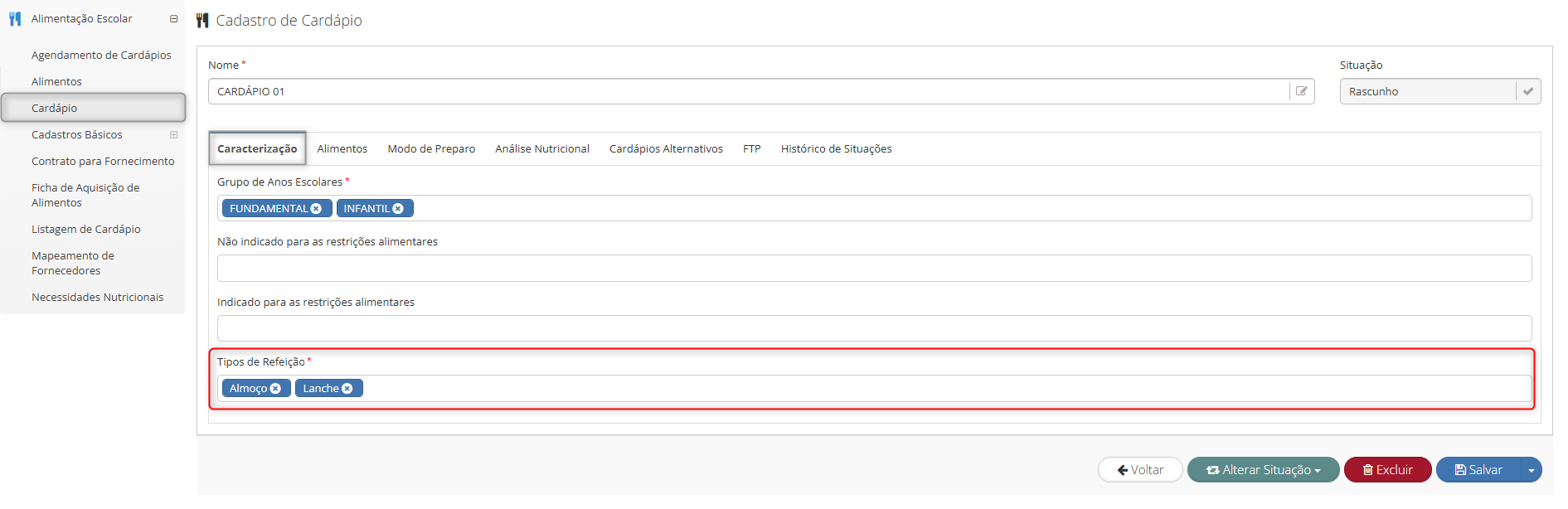
Implementado no “Cadastro de cardápio”, da alimentação escolar, o campo “Tipos de refeição”, permitindo especificar a quais tipos de refeição o cardápio se destina.
Observação: Para que o campo seja exibido, é necessário ativar o parâmetro “Informar tipo de refeição no cardápio” na seção “Alimentação escolar” das configurações gerais do sistema.
Caminho: Secretaria de educação ou Unidade escolar > Alimentação escolar > Cardápio > Adicionar ou selecionar cardápio > Campo: Tipos de refeição.
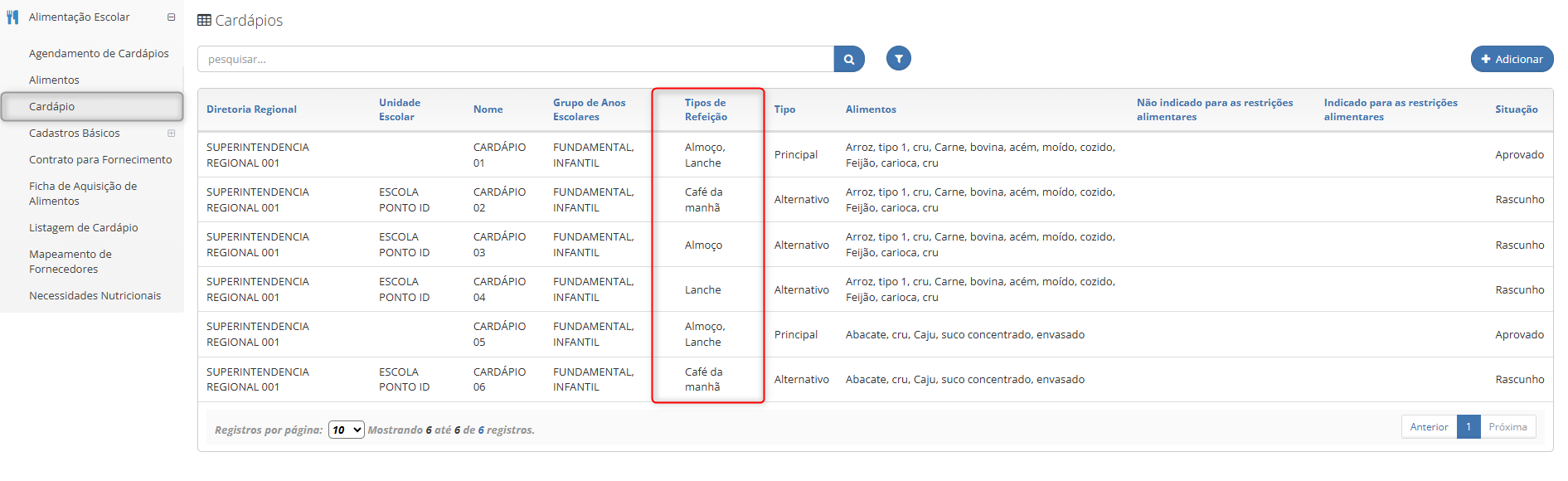
Os tipos de refeição informados no cadastro de cardápios são exibidos na coluna “Tipos de refeição” da tabela de consulta de cardápios cadastrados.
Caminho: Secretaria de educação ou Unidade escolar > Alimentação escolar > Cardápio > Tabela de cardápios > Coluna: Tipos de refeição.
¶ Correções
¶ Ajuste no cadastro de avaliação para sábado letivo
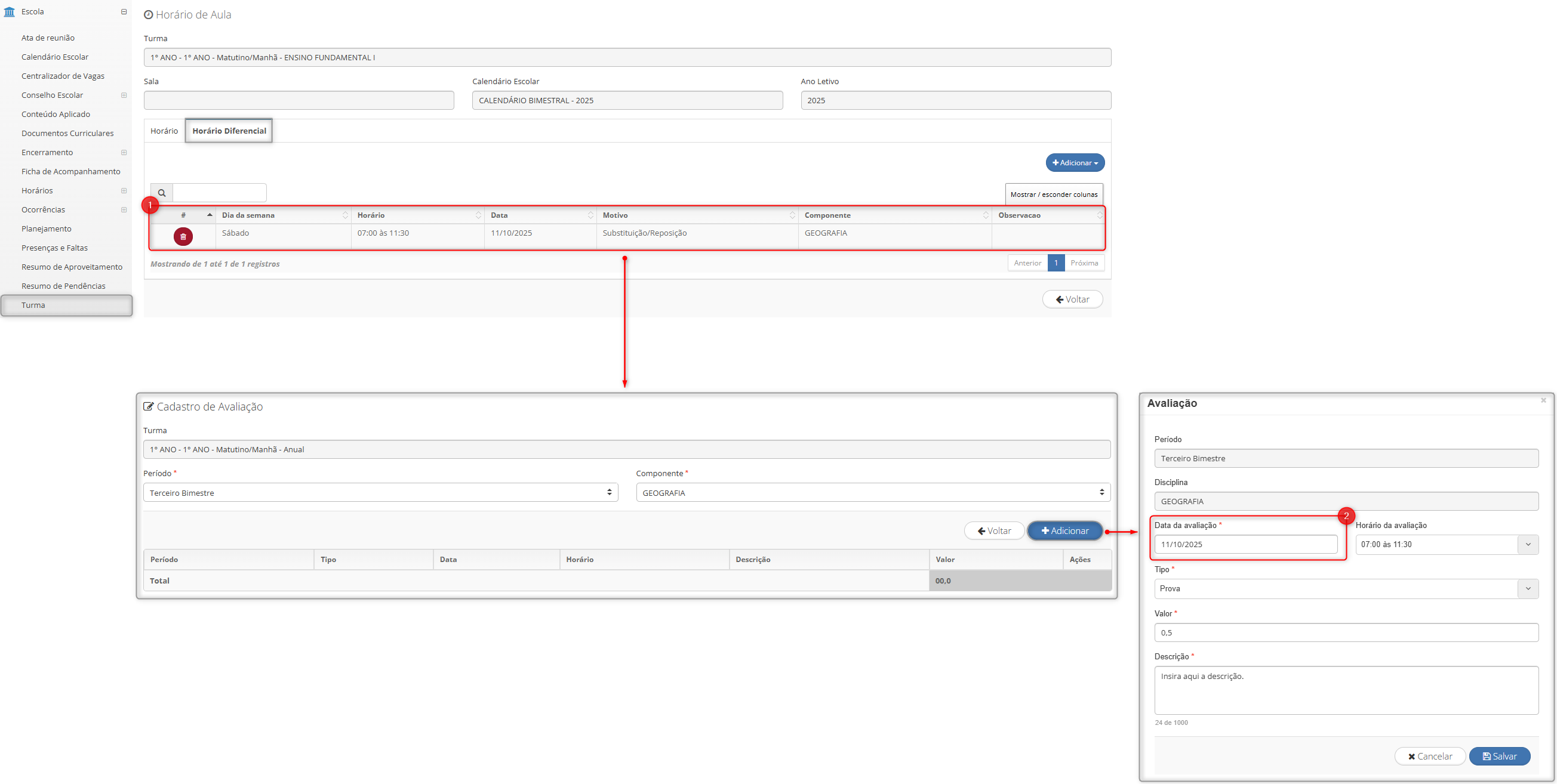
Ajuste realizado no “Cadastro de avaliação” para que, quando um sábado for configurado como horário diferencial na tela “Horário de aula” da turma (Item 1), a data cadastrada seja reconhecida como dia letivo no momento do cadastro de avaliações, refletindo no modal “Avaliação” (Item 2).
Caminho: Secretaria de educação ou Unidade escolar > Escola > Turma > Avaliação > Adicionar.
¶ Ajuste nos comportamentos de turmas de correção de fluxo
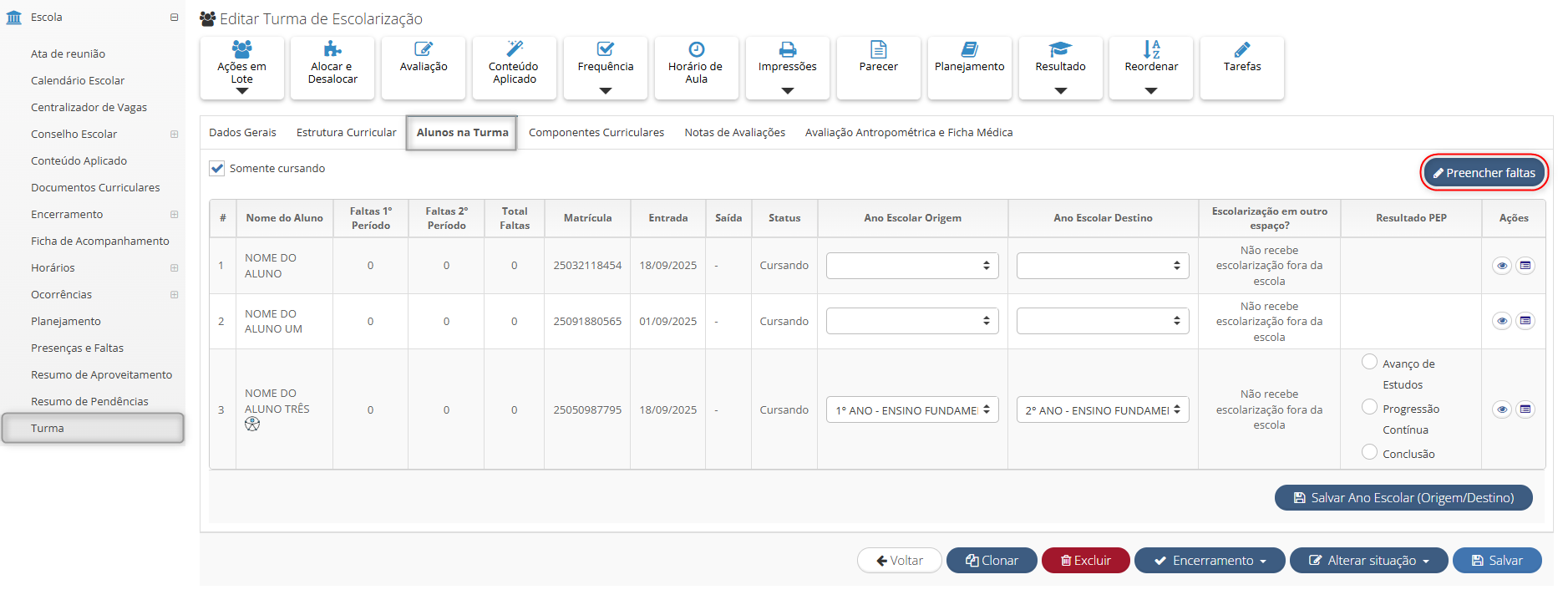
Botão “Preencher faltas” na aba “Alunos na turma”, para turmas de correção de fluxo com diário coletivo, exibido alinhado aos demais elementos da tela.
Caminho: Secretaria de educação ou Unidade escolar ou Visão de professor > Escola > Turma > Selecionar turma de correção de fluxo com diário coletivo > Aba: Alunos na turma > Botão: Preencher faltas.
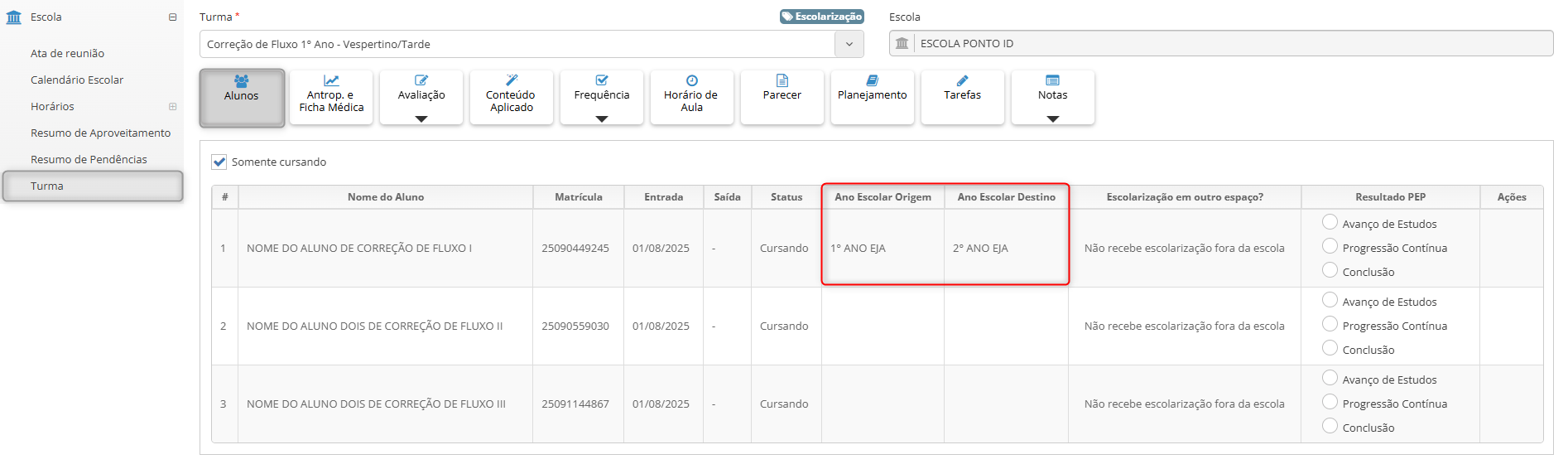
As informações das colunas “Ano escolar de origem” e “Ano escolar de destino”, referentes a turmas de correção de fluxo com diário coletivo, foram ajustadas para que, quando preenchidas pela secretaria de educação ou unidade escolar, sejam exibidas na visão do professor.
Caminho: Visão de professor > Turma > Selecionar turma de correção de fluxo com diário coletivo > Botão: Alunos.
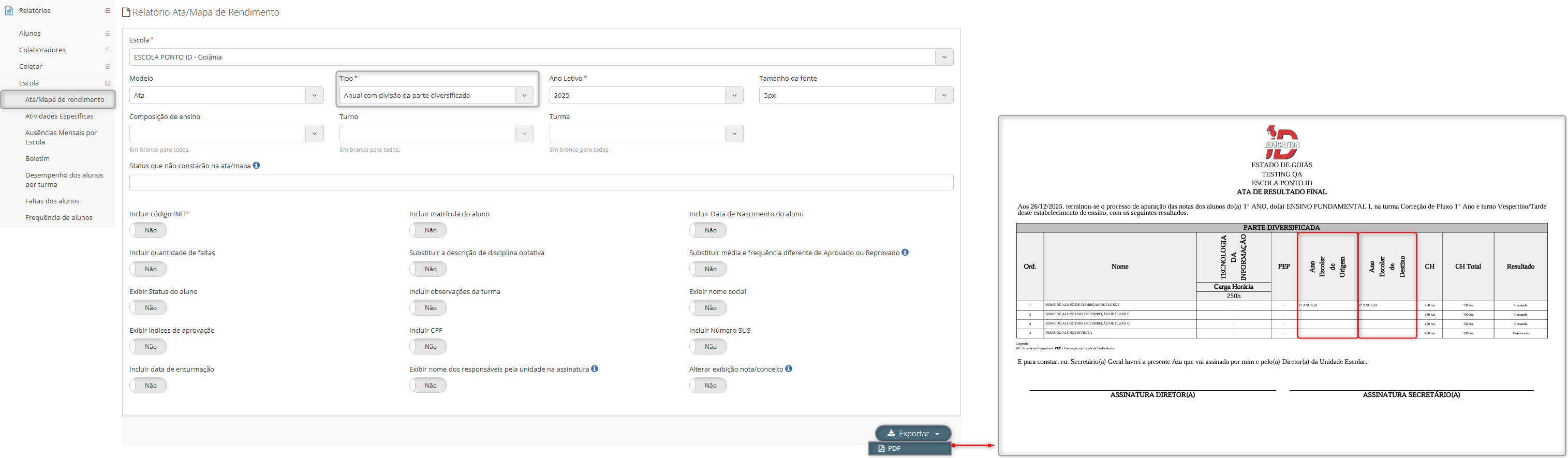
Relatório “Ata/mapa de rendimento”, no tipo de ata “Anual com divisão da parte diversificada”, aprimorado para exibir as colunas “Ano escolar de origem” e “Ano escolar de destino” das turmas de correção de fluxo, alinhadas ao padrão das demais colunas do relatório exportado.
Caminho: Secretaria de educação ou Unidade escolar > Relatórios > Escola > Ata/Mapa de rendimento > Campo: Tipo > Opção: Anual com divisão da parte da diversificada > Botão: Exportar > Opção: PDF.
¶ Botão de adição de cardápios na “Listagem de cardápios da alimentação escolar”
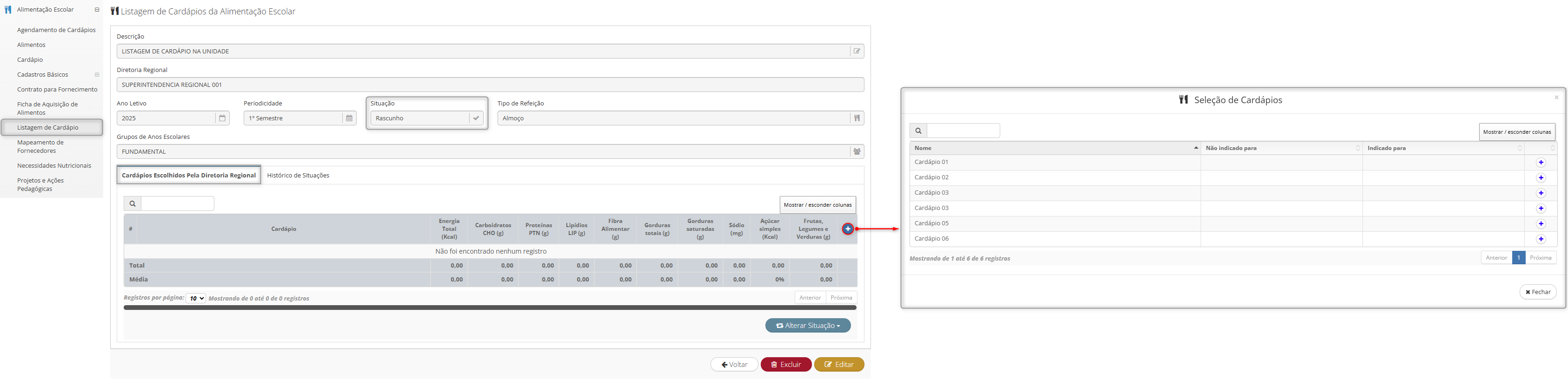
Ajustado o botão de adição de cardápios na “Listagem de cardápios da alimentação escolar” para que, ao ser acionado, exiba o modal “Seleção de cardápios”, permitindo a inclusão na listagem.
Observação: O botão de adição de cardápios só é exibido quando a listagem selecionada estiver na situação de rascunho.
Caminho: Diretoria regional > Alimentação escolar > Listagem de cardápio > Selecionar listagem com situação de rascunho > Botão: Adicionar.