IMPORTANTE sempre que houver uma nova versão é importante limpar o cache de seu navegador. Para isso, após entrar no Sistema use as teclas Ctrl + F5 ou Ctrl + Shift + R.
Clique aqui e veja um vídeo com instruções.
Clique aqui e tenha acesso às notas de todas as versões.
Todos os dados exibidos nos prints abaixo não representam pessoas reais e foram gerados automaticamente por ferramentas especializadas em testes.
Caso alguma melhoria ou novidade não seja utilizada por sua secretaria ou não deve ser exibida para as unidades escolares de sua rede, é necessário configuração do grupo de permissão.
As nomenclaturas utilizadas neste documento são padrões do sistema, portanto, caso sua rede adote nomenclaturas diferentes, esteja atento às demonstrações.
Alguns exemplos de nomenclaturas diferentes que podem ter sido adotadas:
- de Aluno para “Estudante”, “Estudante/Criança”;
- de Colaborador para “Servidor”;
- de Composição de Ensino para “Etapa de ensino”;
- de Ano Escolar para “Agrupamento/Ano”;
- de Escola para “Unidade de ensino”, “Unidade escolar”, “Unidade educacional”;
- de Contrato para “Vínculo”;
- de Necessidade Especial para “Deficiência”, “Tipo De Deficiência, Transtorno Ou Ah/Sd".
¶ Melhorias
¶ Adequações na ata “Anual com divisão da parte diversificada”
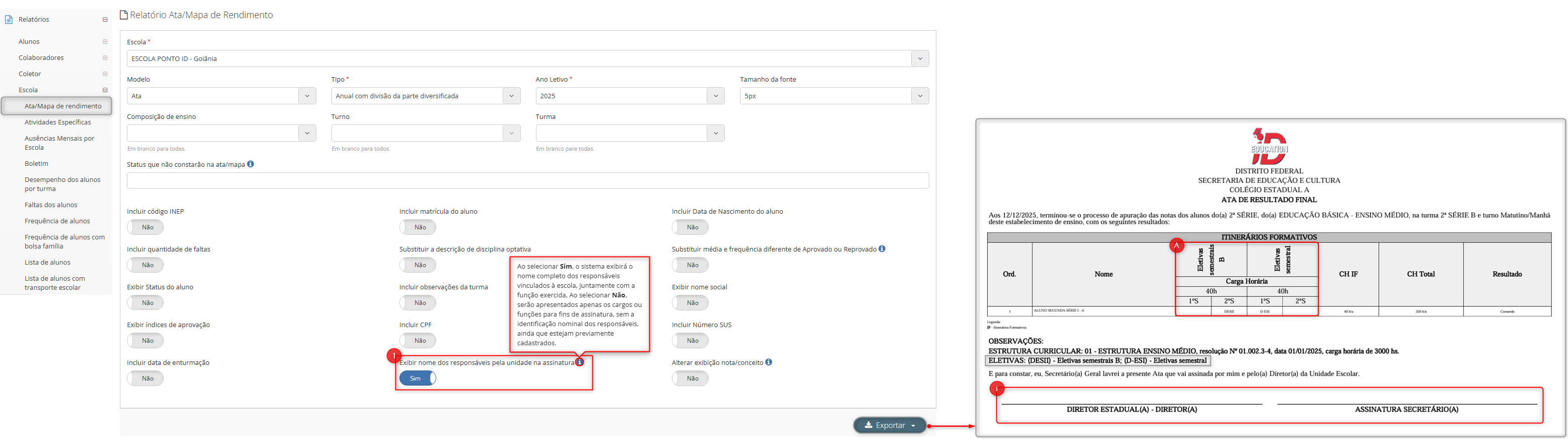
Melhorias no relatório “Ata/mapa de rendimento”, no tipo de ata “Anual com divisão da parte diversificada”:
- Item 1: Adicionado o parâmetro “Exibir nome dos responsáveis pela unidade na assinatura”.
- Item i: Quando ativado, o relatório exportado, em formato .pdf, exibe o nome completo e o cargo dos responsáveis pela unidade escolar. Quando desativado, são exibidos apenas os cargos: Diretor(a) e Vice-diretor(a)/Secretário(a).
- Item A: Quando houver mais de uma eletiva no itinerário formativo, elas serão demonstradas separadamente, como os demais componentes diversificados.
Caminho: Secretaria de educação ou Unidade escolar > Relatórios > Escola > Ata/mapa de rendimento > Tipo de ata: Anual com divisão da parte diversificada > Parâmetro: Exibir nome dos responsáveis pela unidade na assinatura > Botão: Exportar.
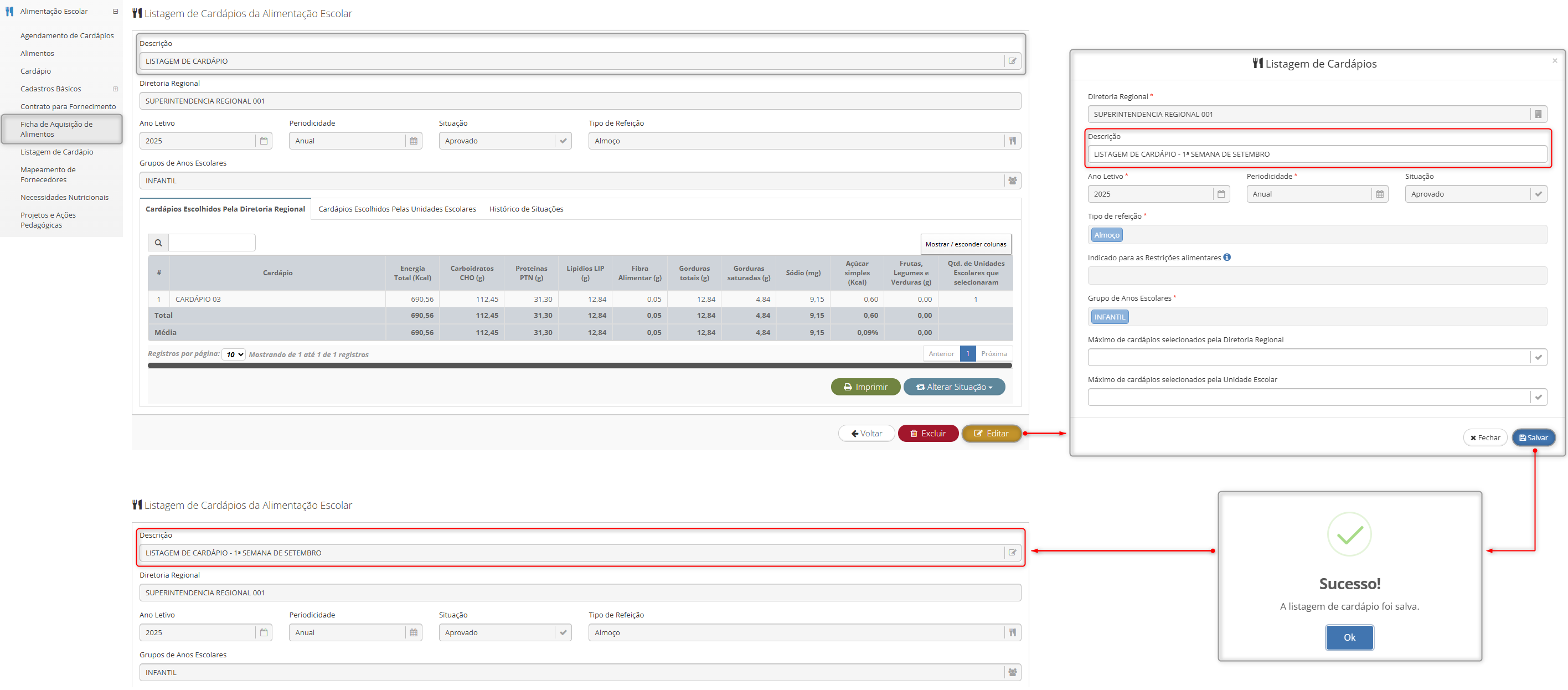
¶ Edição de descrição da listagem de cardápios da alimentação escolar
Implementada a possibilidade de editar a descrição das listagens de cardápios já criadas, permitindo que a rede atualize ou corrija informações de identificação após a criação das listagens.
Caminho: Secretaria de educação ou Unidade escolar > Alimentação escolar > Ficha de aquisição > Selecionar listagem de cardápio > Botão: Editar > Editar descrição > Botão: Salvar.
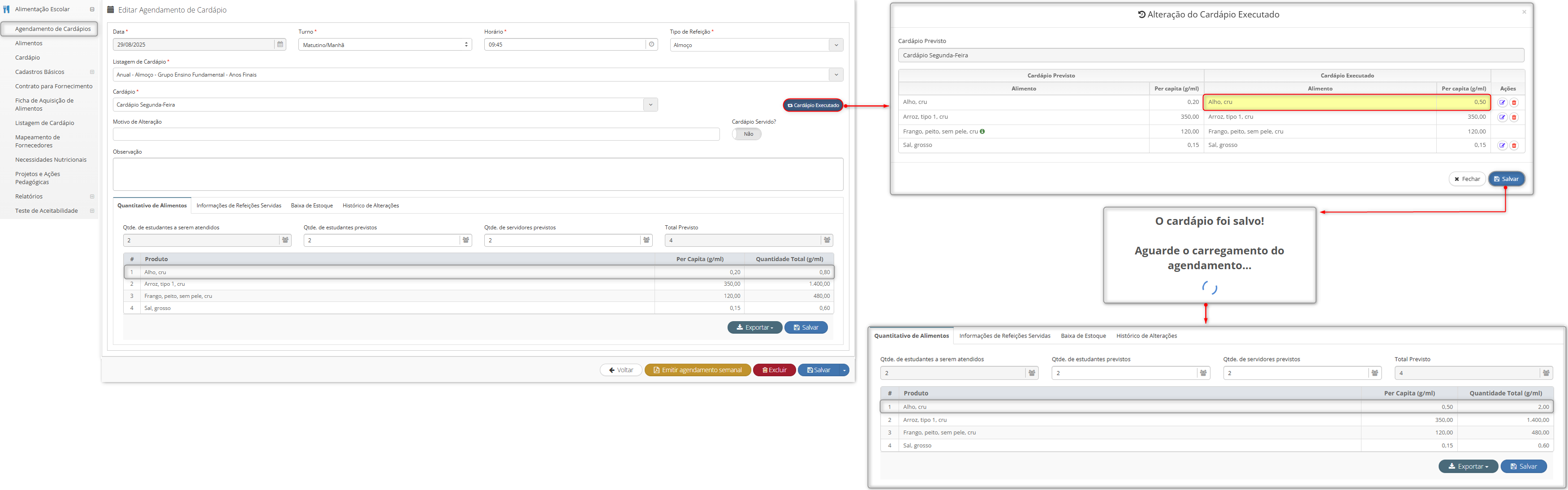
¶ Edição de per capitas no cardápio executado
As mudanças realizadas nas alterações de cardápios, são as seguintes:
- Para a alimentação escolar do tipo "Descentralizada", o botão de customização foi renomeado para "Cardápio Executado".
- O quantitativo da coluna “Per capita (g/ml)” dos alimentos da coluna “Cardápio executado” podem ser alterados, sem alterar os itens do cardápio.
A edição do cardápio a ser executado pode ser realizada em qualquer data — passada, atual ou futura — desde que o cardápio ainda não tenha sido servido.
Caminho: Secretaria de educação ou Unidade escolar > Alimentação escolar > Agendamento de cardápios > Selecionar agendamento > Botão: Cardápio executado > Botão: Alterar alimento do cardápio > Informar per capita do alimento > Botão: Salvar alimento do cardápio > Botão: Salvar.
¶ Exportação do Educacenso com inclusão de turmas multisseriadas e alunos
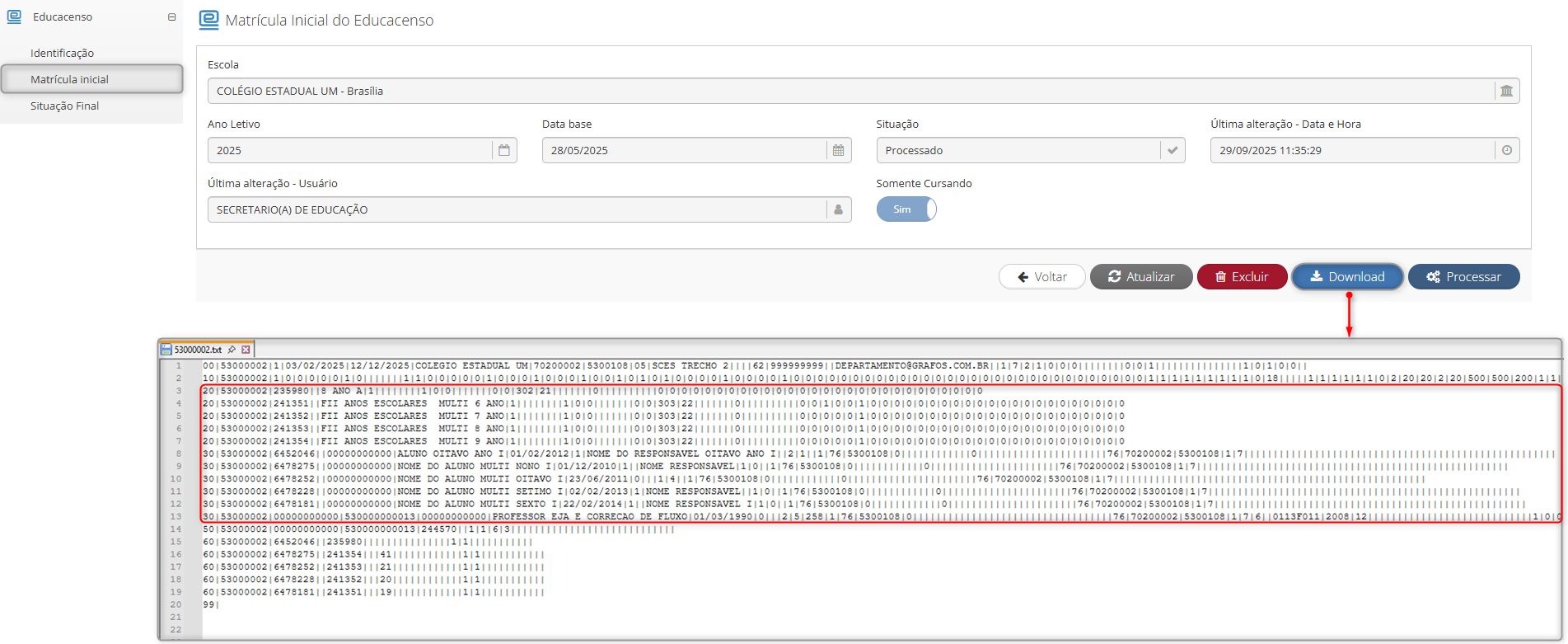
A exportação do arquivo do Educacenso foi aprimorada para que as turmas multisseriadas e seus respectivos alunos sejam incluídos nos registros 20 (turmas) e 30 (alunos).
Caminho: Secretaria de educação > Educacenso > Matrícula inicial.
¶ Filtro por município, e unidade escolar, na listagem de cardápios
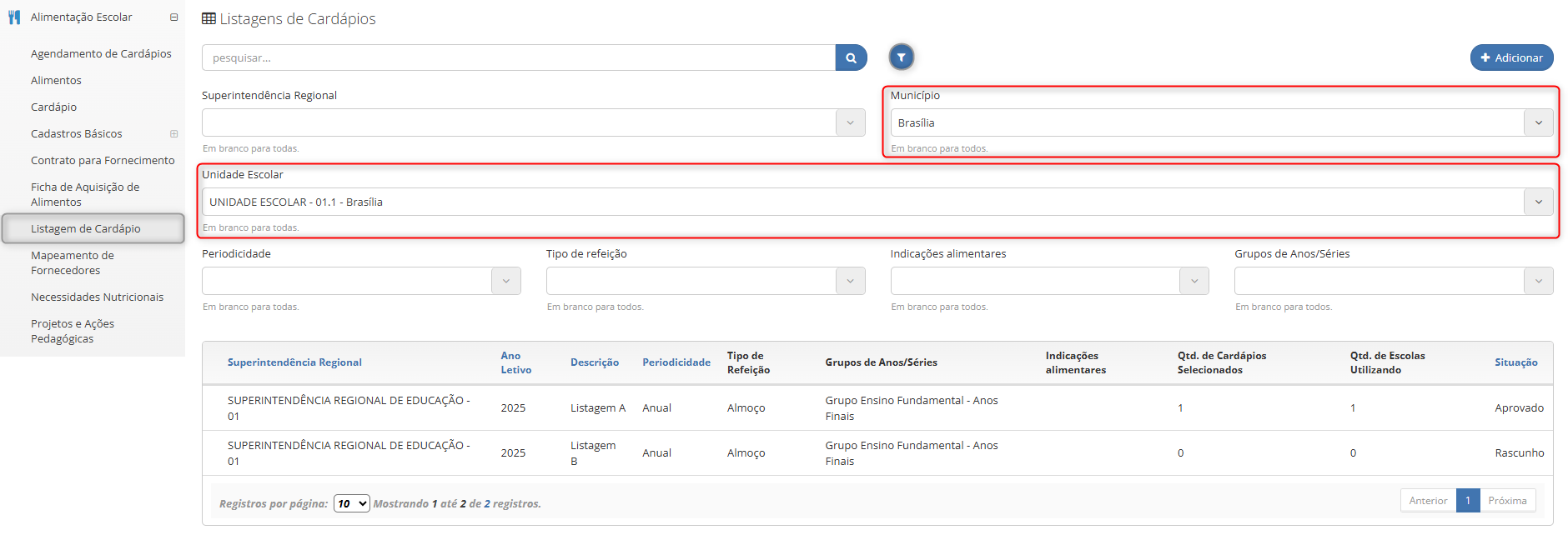
Implementado na listagem de cardápios, nas visões de secretaria de educação e diretoria regional, o filtro “Município” (disponível apenas para redes estaduais) e “Unidade escolar”.
Caminho: Secretaria de educação ou DRE > Alimentação escolar > Listagem de cardápio > Botão: Filtro.
¶ Implementação de percentual de aquisição da agricultura familiar
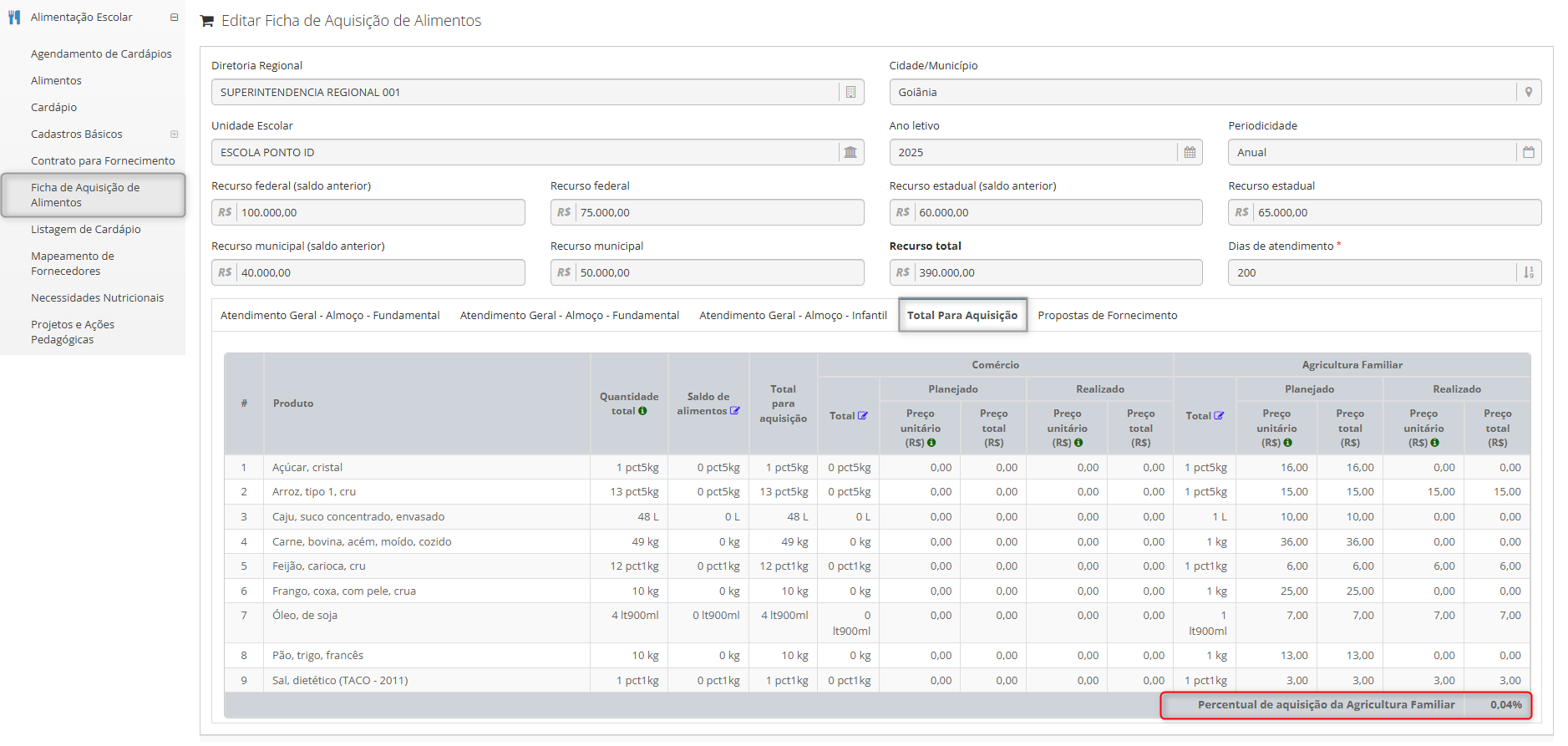
Ficha de aquisição de alimentos, passa a exibir o “Percentual de aquisição da Agricultura Familiar”, na aba “Total para aquisição”.
Caminho: Secretaria de educação ou DRE ou Unidade escolar > Alimentação escolar > Ficha de aquisição de alimentos > Selecionar ficha de aquisição > Aba: Total para aquisição > Percentual de aquisição da agricultura familiar.
¶ Implementações na turma de correção de fluxo
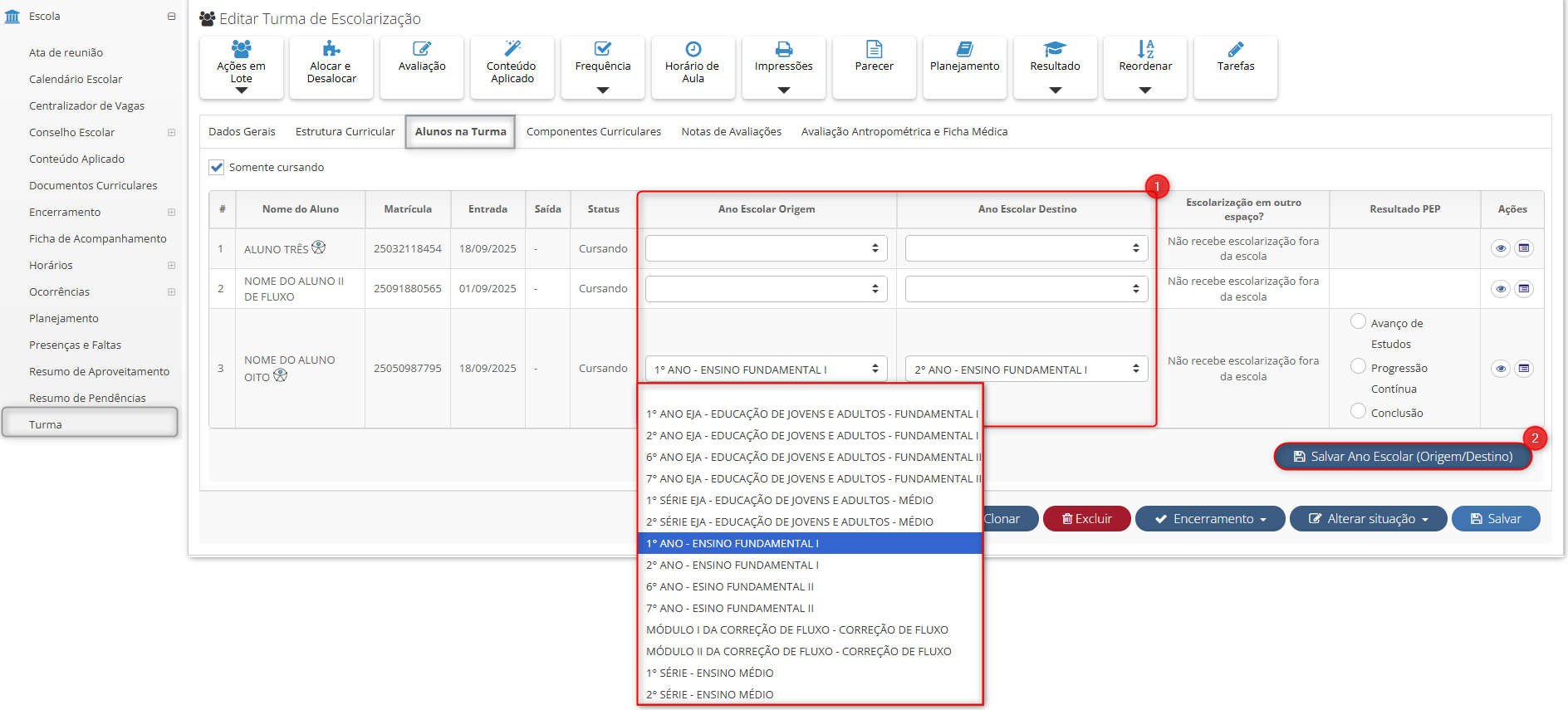
Na aba “Alunos na turma”, nas turmas de correção de fluxo, foram adicionados campos que têm caráter informativo e não alteram os dados do aluno, sendo eles:
- Item 1: As colunas "Ano escolar origem" e "Ano escolar destino".
- Item 2: Botão "Salvar ano escolar (Origem/Destino)", que ao ser clicado persistirá os dados do item 1.
A coluna de "Ano escolar de origem", também foi implementada na tela de alocar e desalocar alunos, mantendo o mesmo propósito informativo.
Importante: Para a visão de professor, os campos serão apenas para visualização.
Caminho ¹: Secretaria de educação ou Unidade escolar > Escola > Turma > Selecionar turma de correção de fluxo > Aba: Alunos na turma > Campos: Ano Escolar Origem e Ano Escolar Destino.
Caminho ²: Secretaria de educação ou Unidade escolar > Escola > Turma > Selecionar turma de correção de fluxo > Botão: Alocar e Desalocar > Seção: Alunos candidatos à turma > Coluna: Ano escolar de origem.
¶ Melhorias no relatório de ata/mapa de rendimento
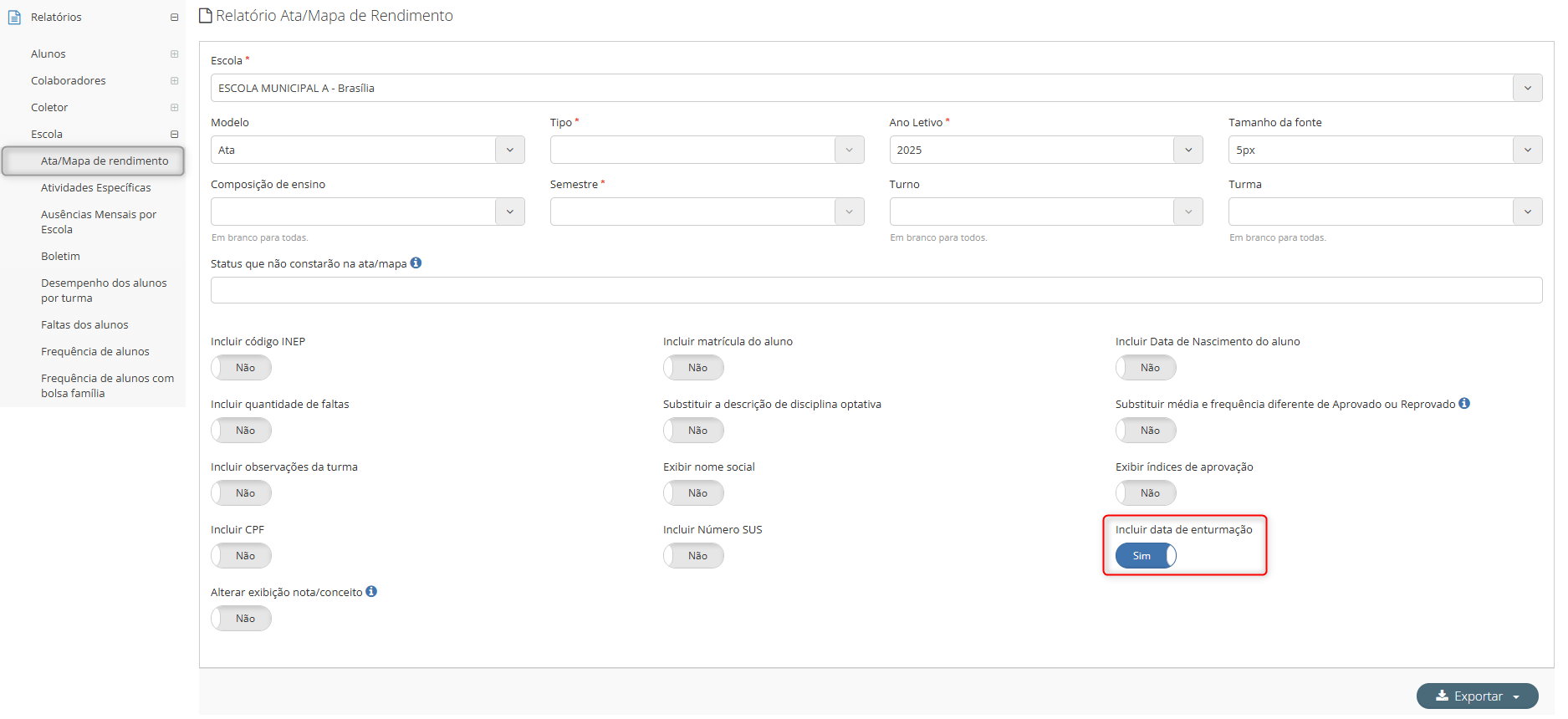
Relatório “Ata/mapa de rendimentos” passa a incluir o parâmetro “Incluir data de enturmação”, exibindo a data de entrada do aluno na turma em todos os tipos de ata exportados.
Caminho: Secretaria de educação ou Unidade escolar > Relatórios > Ata/mapa de rendimento > Parâmetro: Incluir data de enturmação.
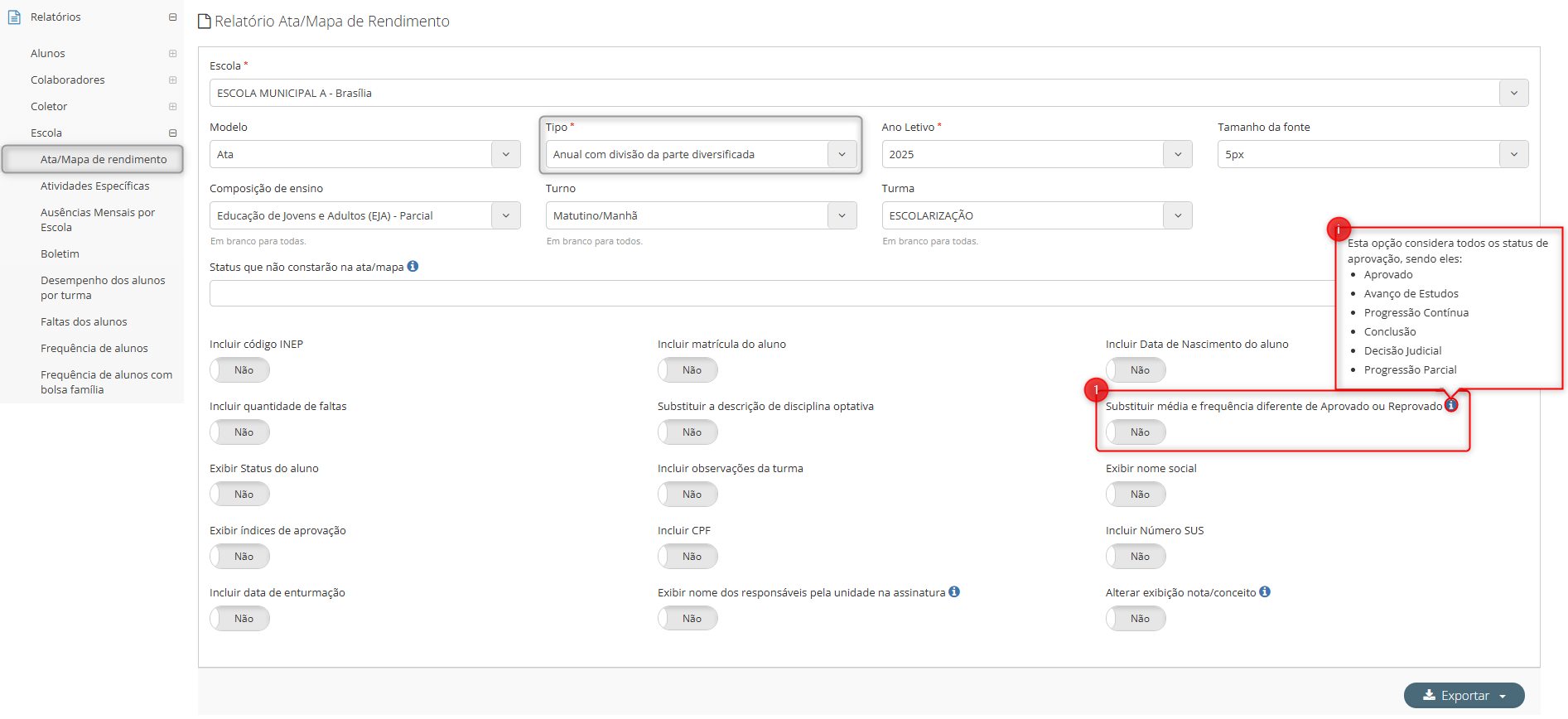
Adicionado ao tipo de ata “Anual com divisão da parte diversificada” o parâmetro “Substituir média e frequência diferente de aprovado ou reprovado” (item 1), com informativo (item i) listando todos os status de aprovação, incluindo os de correção de fluxo.
Caminho: Secretaria de educação ou Unidade escolar > Relatórios > Ata/mapa de rendimento > Tipo: Anual com divisão da parte diversificada > Parâmetro: Substituir média e frequência diferente de aprovado ou reprovado.
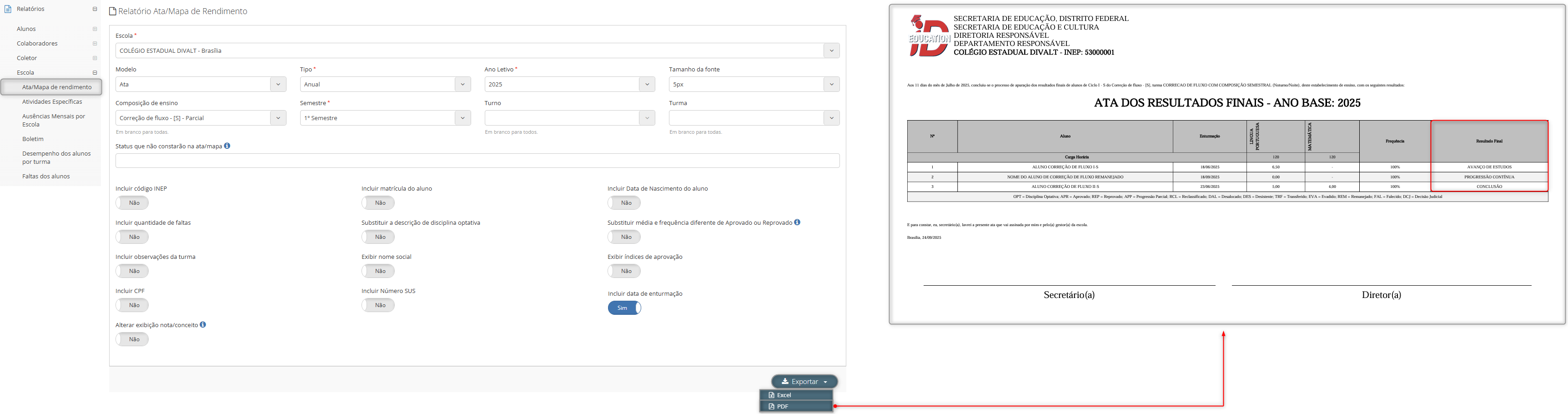
Para turmas de correção de fluxo, o relatório exportado da “Ata/mapa de rendimento” passa a exibir, na coluna “Resultado final”, os status específicos: “Avanço de Estudos”, “Progressão Contínua” e “Conclusão” para os alunos.
Caminho: Secretaria de educação ou Unidade escolar > Relatórios > Ata/mapa de rendimento > Selecionar turma de correção de fluxo > Botão: Exportar PDF.
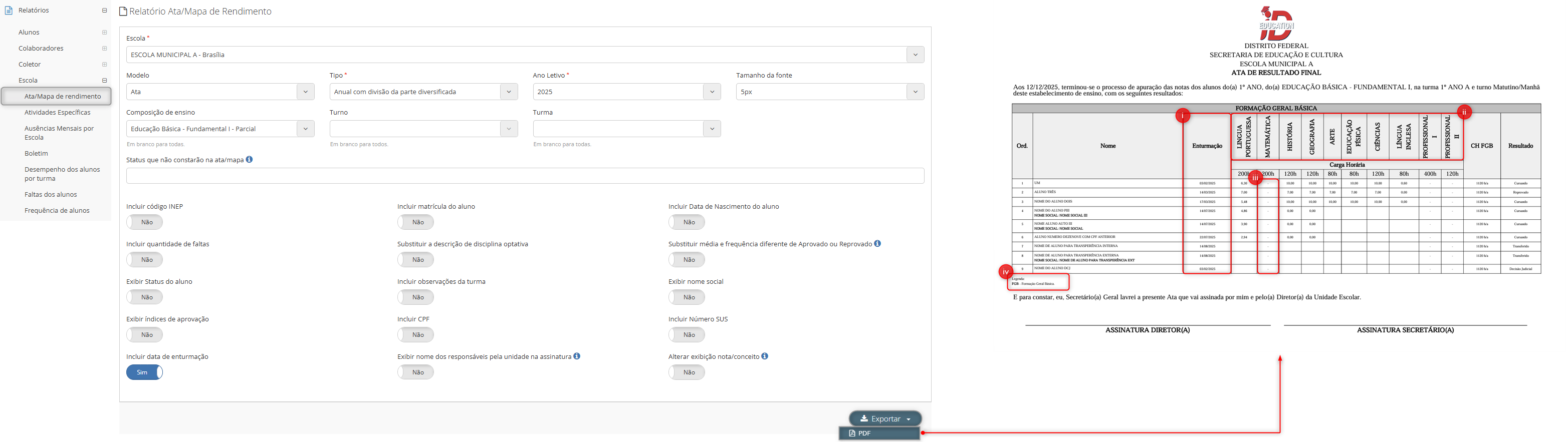
Exportação da “Ata/mapa de rendimento” com melhorias na exibição de informações, em formato .pdf:
- Item i: Exibição da data de enturmação dos alunos na exportação do relatório, quando o parâmetro “Incluir enturmação” estiver ativado.
- Item ii: Ata “Anual com divisão da parte diversificada” passa a exibir componentes conforme a ordem da estrutura curricular.
- Item iii: Atas emitidas passam a exibir hífen (-) nos componentes com a opção “Bloquear notas” ativa, tanto na formação geral básica quanto nos componentes diversificados.
- Item iv: Ata “Anual com divisão da parte diversificada” passa a exibir legendas no rodapé.
Caminho: Secretaria de educação ou Unidade escolar > Relatórios > Ata/mapa de rendimento > > Botão: Exportar PDF.
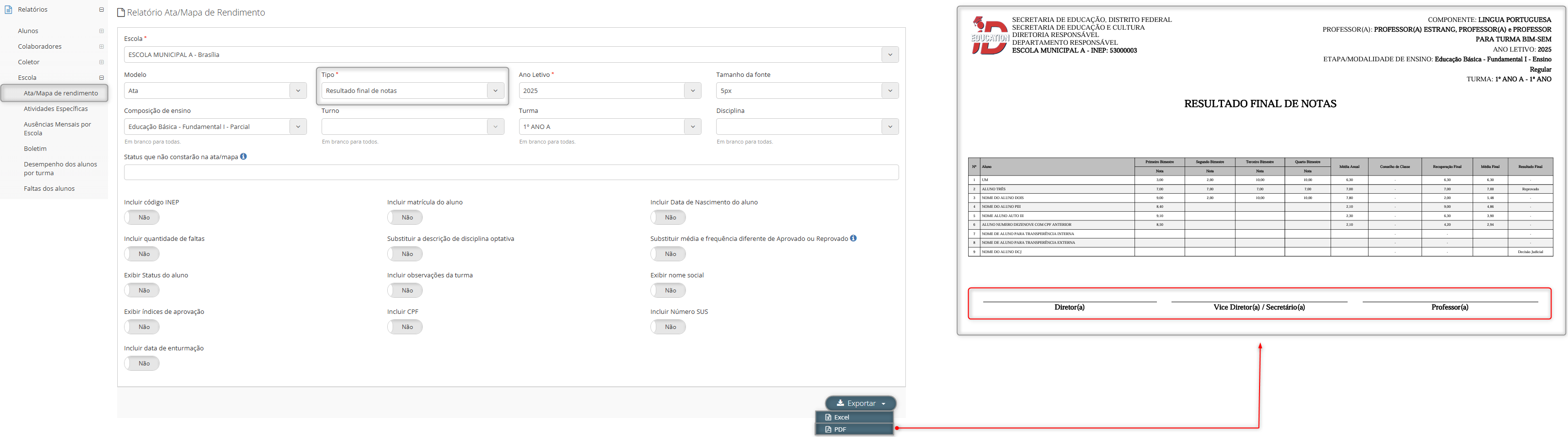
Ata do tipo “Resultado final de notas” passa a incluir campos de assinatura para “Diretor(a)”, “Vice-diretor(a)/Secretário(a)” e “Professor(a)”.
Caminho: Secretaria de educação ou Unidade escolar > Relatórios > Ata/mapa de rendimento > Tipo: Resultado final de notas > Botão: Exportar PDF.
¶ Melhoria na consulta de rotas e campo de KM Total - Manual
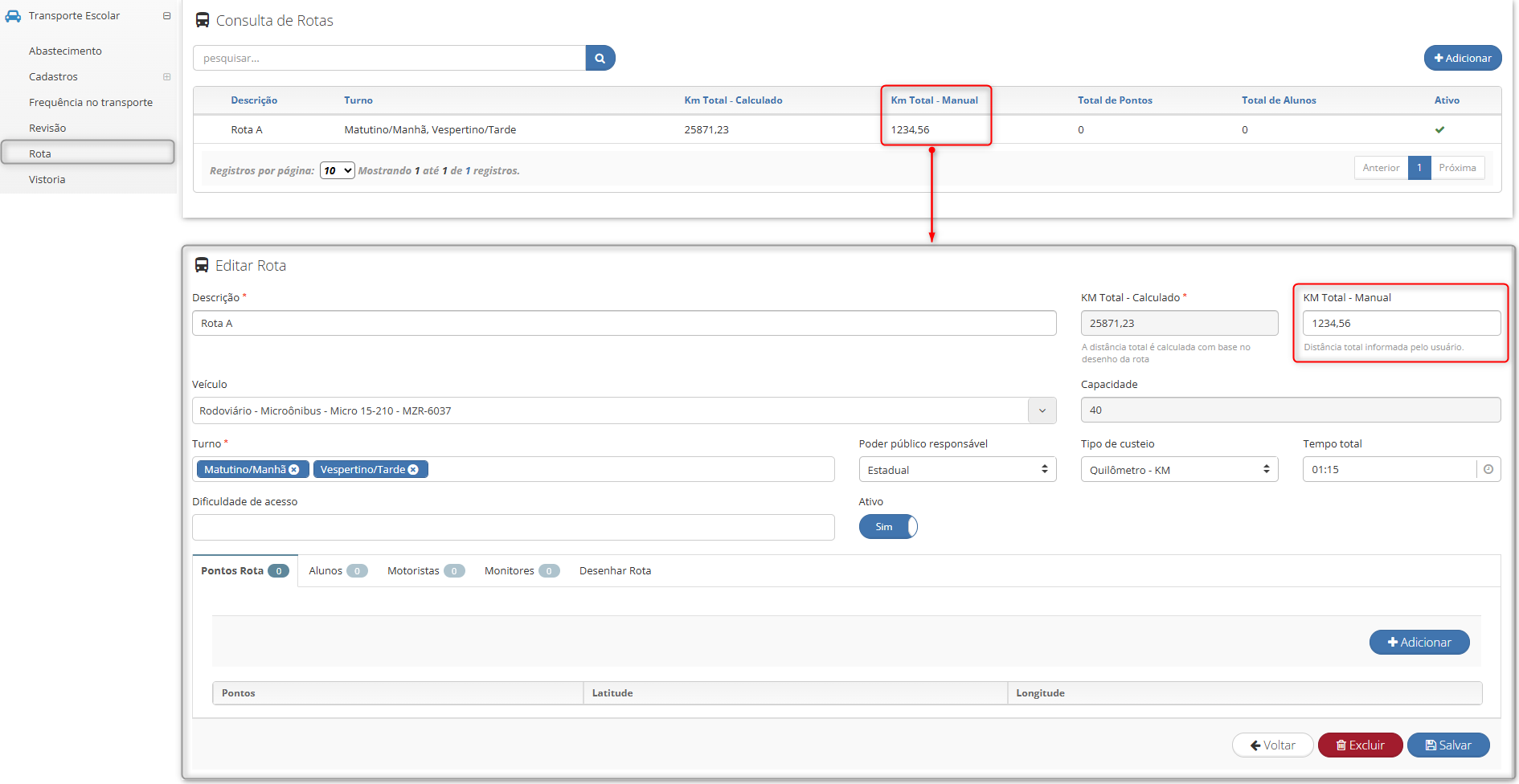
A consulta de rotas agora exibe a coluna "KM - Total Manual" quando o parâmetro “Utiliza quilometragem manual”, localizado nas configurações gerais da secretaria estiver ativo. Além disso, o campo "KM Total - Manual" teve sua capacidade ampliada para 11 caracteres, contando com a vírgula, proporcionando maior precisão no registro.
Caminho: Secretaria de educação > Transporte escolar > Rota > Selecionar rota > Campo: KM Total - Manual.
¶ Novo símbolo de acessibilidade
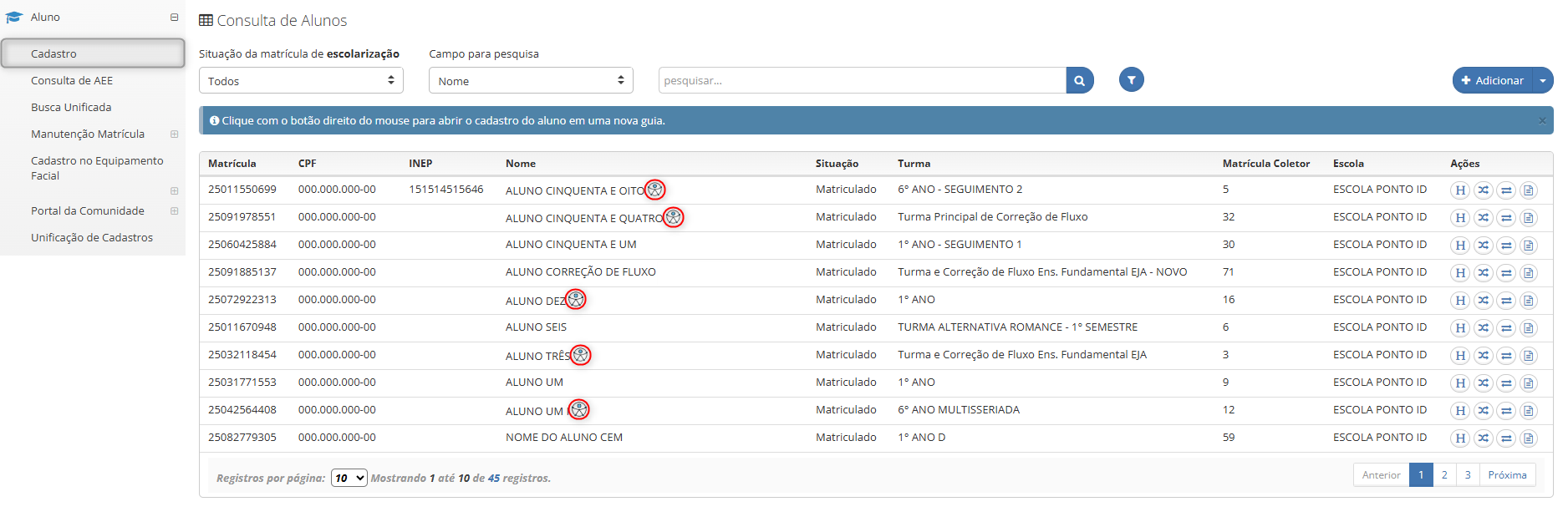
Novo símbolo internacional de acessibilidade implementado no cadastro do aluno e na listagem dos alunos da turma.
Caminho: Secretaria de educação ou Unidade escolar > Aluno > Cadastro.
¶ Recurso para abrir itens em novas guias
Implementado recurso para abrir itens do sistema em nova guia, nos seguintes locais:
| Módulos | Submódulos | Caminhos |
|---|---|---|
| Ensino | Calendário escolar; Configurar composição de ensino; Configurar ano escolar; Estrutura curricular múltipla. | Secretaria de educação > Ensino. |
| Colaborador | Cadastro. | Secretaria de educação ou Unidade escolar > Colaborador > Cadastro. |
| Cadastro - Ensino | Ano Escolar; Composição de ensino; Componentes; Conceito; Documento curricular; Ficha avaliativa; Tipo de registro pedagógico; Unidade Curricular. | Secretaria de educação > Cadastro > Ensino. |
| Alimentação Escolar | Agendamento de cardápios; Alimentos; Cardápio; Cadastros básicos - Grupo de Anos Escolares; Necessidades nutricionais; Contrato para fornecimento; Cotação de preços dos alimentos. | Secretaria de educação ou Unidade escolar > Alimentação escolar. |
| Transporte Escolar | Rota. | Secretaria de educação ou Unidade escolar > Transporte Escolar > Rota. |
| Almoxarifado | Movimento. | Secretaria de educação ou Unidade escolar > Almoxarifado. |

¶ Reformulação do centralizador de vagas para compreensão de vagas mantenedoras
Implementado o parâmetro ‘Permite o registro de vagas disponíveis por convênio (Vagas mantenedoras)?’ no cadastro de “Convênio escolar”, permitindo que unidades que contenham convênio com o parâmetro ativo, apresentem no centralizador de vagas, um campo específico para informar o quantitativo de vagas mantenedoras disponíveis.
Caminho: Secretaria educação ou Unidade escolar > Cadastro > Convênio escolar > Botão: Adicionar > Parâmetro: Permite o registro de vagas disponíveis por convênio (Vagas mantenedoras).

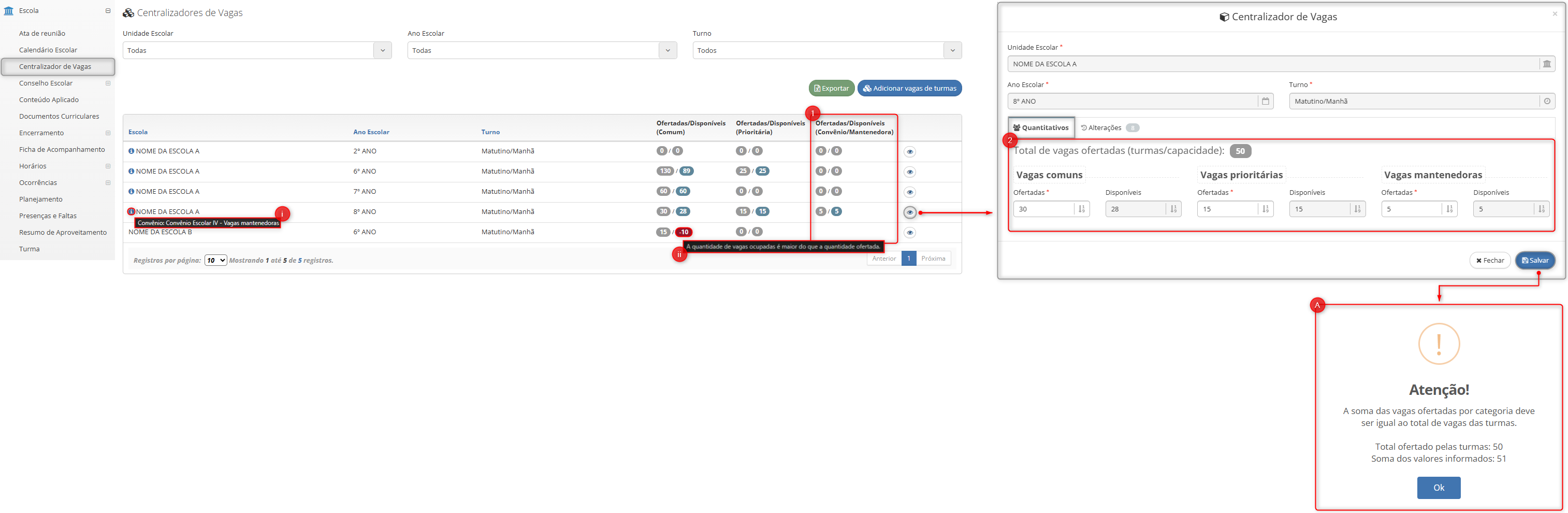
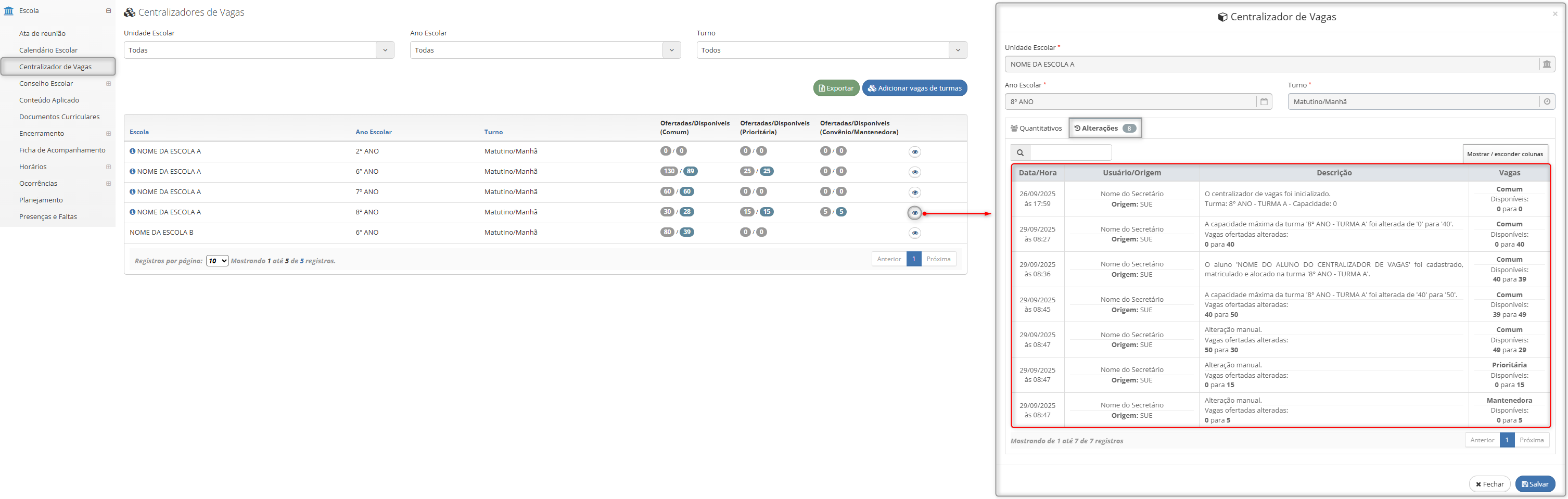
Implementadas alterações no centralizador de vagas para otimizar o controle de vagas ofertadas e disponíveis, destacando a exibição de cores — cinza para vagas ofertadas, azul para saldo positivo e vermelho para saldo negativo —, com as seguintes melhorias:
- Item 1: Nova coluna no centralizador de vagas, denominada “Ofertadas/Disponíveis (Convênio/Mantenedora)”, exibindo o número de vagas mantenedoras ofertadas e disponíveis. Novo layout, com exibição de cores e informativos, sendo eles:
- Item i: Adicionado ícone informativo para unidades com convênio escolar, exibindo o nome do convênio, nas seguintes situações:
- Quando a unidade possui convênio;
- Quando a unidade possui convênio com vagas mantenedoras.
- Item ii: Quando a quantidade de vagas ocupadas for maior que a quantidade de vagas ofertadas, o saldo ficará negativo e destacado em vermelho.
- Item i: Adicionado ícone informativo para unidades com convênio escolar, exibindo o nome do convênio, nas seguintes situações:
- Item 2: A aba “Quantitativos”, do centralizador de vagas, exibe a quantidade de vagas ofertadas e disponíveis, conforme as seguintes situações:
- Se as unidades possuírem convênio com o parâmetro “Permite o registro de vagas disponíveis por convênio (Vagas mantenedoras)” ativo, os tipos de vagas apresentadas serão “Vagas comuns”, “Vagas prioritárias” e “Vagas mantenedoras”.
- Se as unidades não possuírem convênio ou possuírem convênio com o parâmetro “Permite o registro de vagas disponíveis por convênio (Vagas mantenedoras)” inativo, os tipos de vagas apresentadas serão “Vagas comuns” e “Vagas prioritárias”.
- Item A: Caso o somatório dos tipos de vagas seja diferente do “total de vagas ofertadas”, exibe-se um pop-up de validação.
Caminho: Secretaria educação > Escola > Centralizador de vagas.
Alterações de vagas ofertadas e disponíveis são refletidas na aba de histórico de alterações do centralizador de vagas, de acordo com o ano escolar selecionado, exibindo a movimentação de vagas comuns, prioritárias e mantenedoras.
Caminho: Secretaria educação > Escola > Centralizador de vagas > Botão: Visualizar dados do centralizador > Aba: Alterações.
¶ Reformulação do grupo de permissão e da alocação de alunos para unidades com vagas mantenedoras
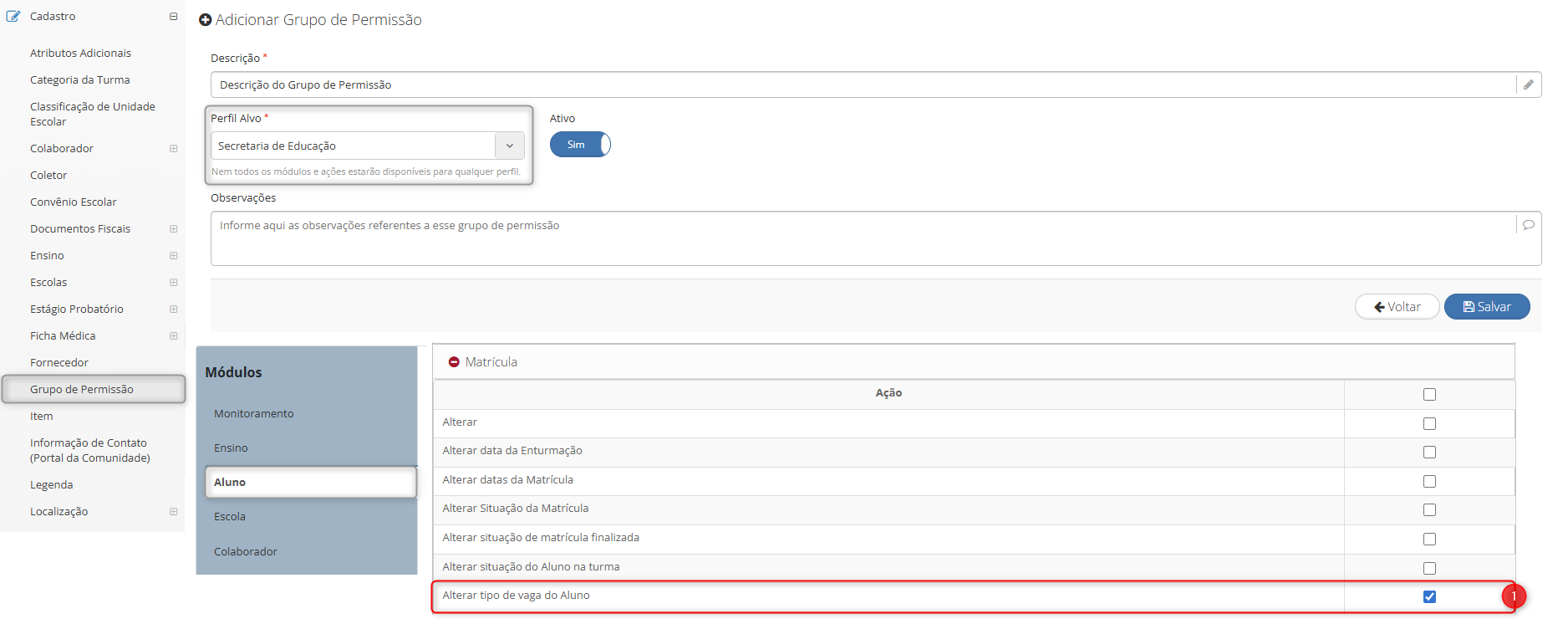
Implementada, no grupo de permissão, para as visões secretaria de educação e diretoria regional, a opção “Alterar tipo de vaga do aluno”, permitindo ao gestor configurar se o usuário pode ou não alterar o tipo de vaga do aluno.
Observação: Caso a secretaria de educação ou a diretoria regional não possam realizar procedimento de alteração das vagas, deve ser configurado grupo de permissão com o tipo “Alterar o tipo de vaga do aluno” desmarcado.
Caminho: Secretaria de educação ou DRE > Cadastro > Grupo de permissão > Selecionar ou adicionar perfil alvo de secretaria de educação ou diretoria regional > Aluno > Matrícula > Alterar tipo de vaga do Aluno.
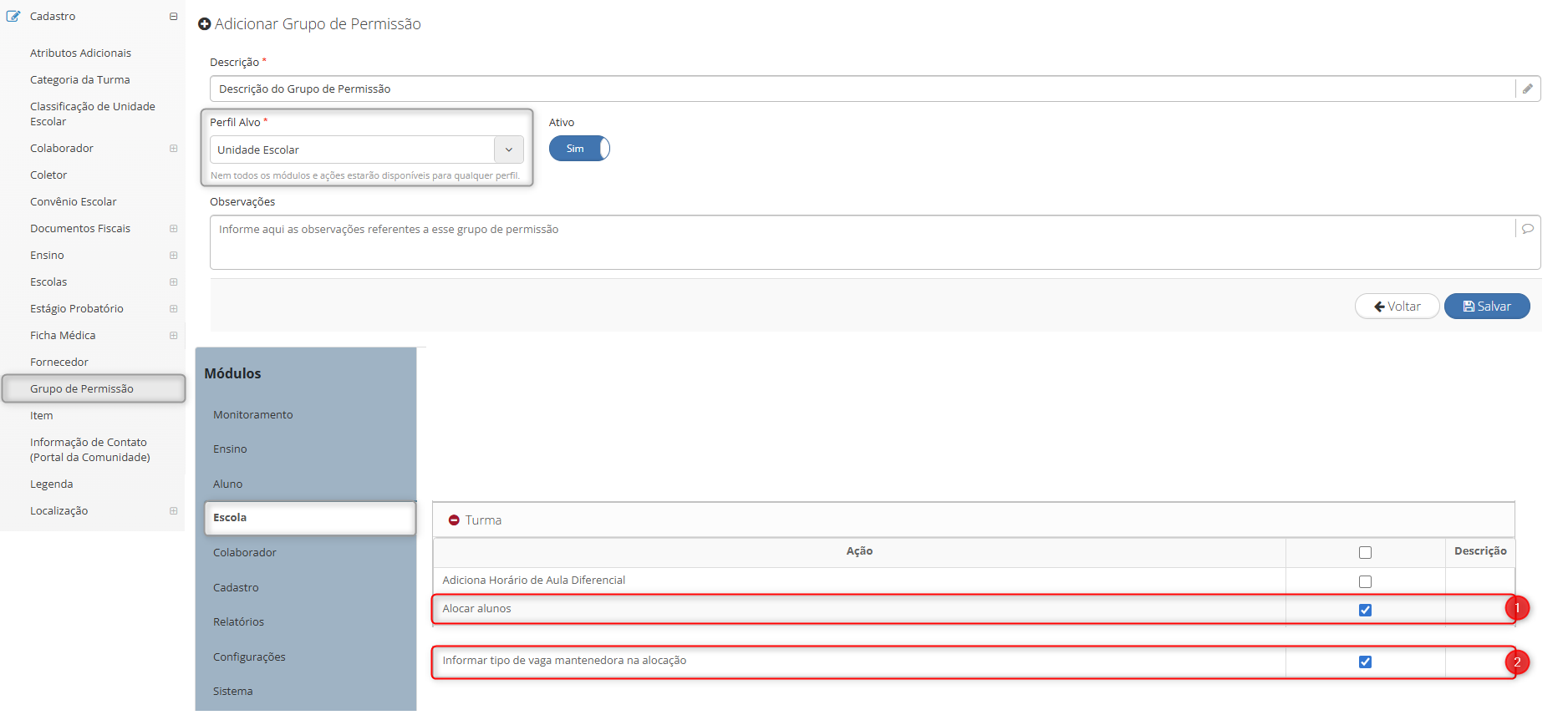
Implementadas também, no grupo de permissão, para as visões secretaria de educação, diretoria regional e unidade escolar, duas novas opções no módulo “Escola”:
- Item 1: Alocar alunos – Permite ao usuário realizar a alocação de alunos, a partir do cadastro ou da tela de matrícula, considerando se a unidade escolar utiliza ou não convênio e como esse convênio é configurado.
- Item 2: Informar tipo de vaga mantenedora na alocação – Permite ao usuário selecionar qual tipo de vaga, comum ou mantenedora, está sendo alocado o aluno.
Observação: As vagas mantenedoras são aplicáveis apenas às unidades com o parâmetro “Permite o registro de vagas disponíveis por convênio (Vagas mantenedoras)” ativo.
Caminho: Secretaria de educação ou DRE ou Unidade escolar > Cadastro > Grupo de permissão > Selecionar ou adicionar perfil alvo de secretaria de educação, diretoria regional ou unidade escolar > Escola > Turma > "Alocar alunos" e "Informar tipo de vaga mantenedora na alocação".
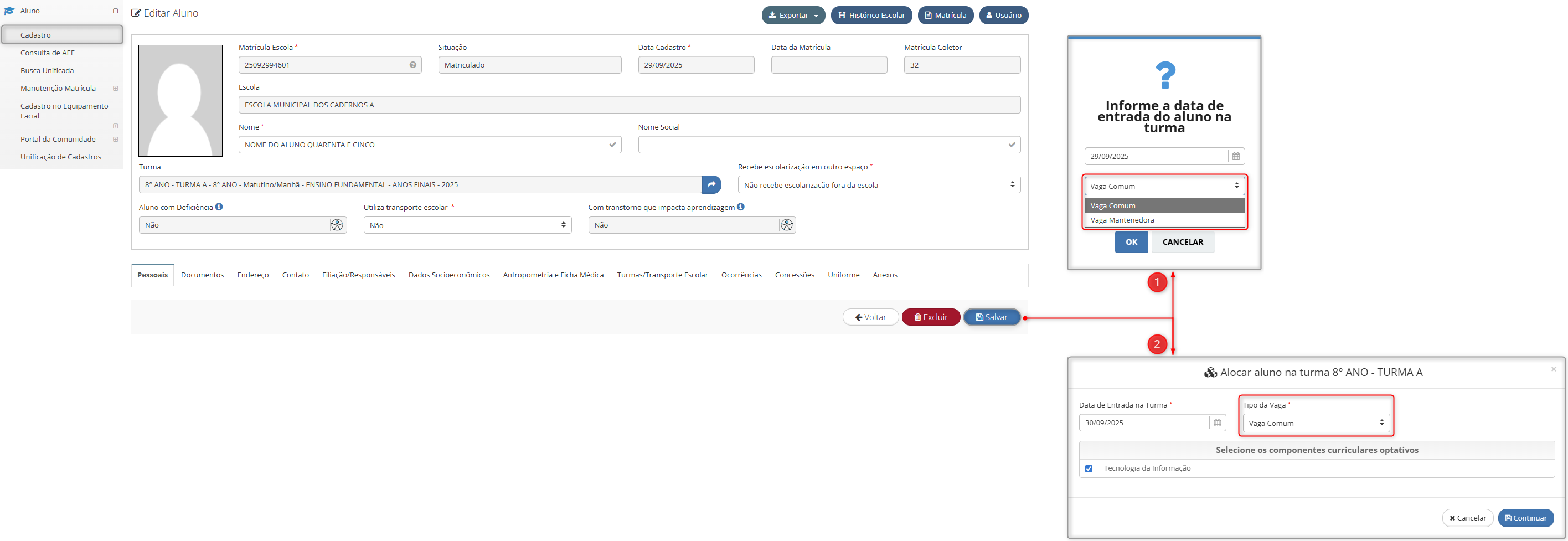
Ao alocar alunos em unidades que possuem convênio escolar com o parâmetro “Permite o registro de vagas disponíveis por convênio (Vagas mantenedoras)” ativo, é exibido, no cadastro e na matrícula do aluno, o campo para informar o tipo de vaga, podendo ser comum ou mantenedora.
- Item 1: Modal apresentado quando não há componente optativo na estrutura curricular, a qual o aluno está sendo alocado.
- Item 2: Modal apresentado quando há componente optativo na estrutura curricular, a qual o aluno está sendo alocado.
Caminho: Secretaria de educação DRE ou Unidade escolar > Aluno > Cadastro > Adicionar aluno > Botão: Salvar > Pop-up: Informe a data de entrada do aluno na turma.
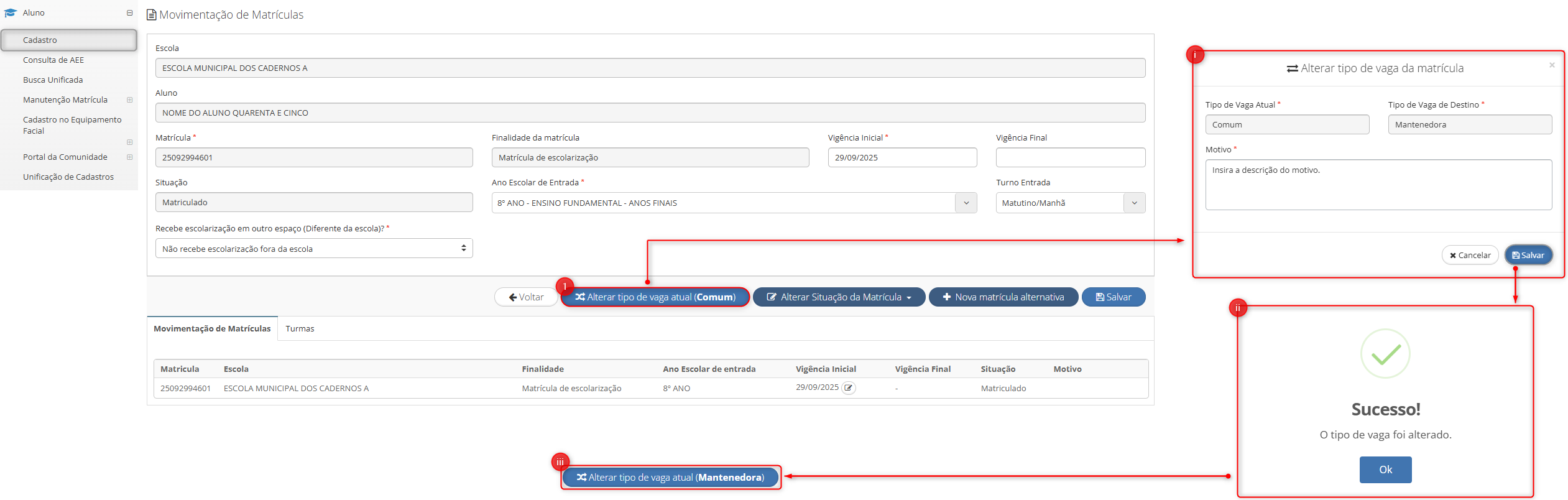
Quando a opção "Alterar tipo de vaga do aluno" do grupo de permissão estiver ativa, será apresentada na tela de matrícula o botão para alterar o tipo de vaga do aluno, conforme fluxo abaixo:
- Item 1: Botão “Alterar tipo de vaga atual”, permitindo ao usuário alterar o tipo de vaga do aluno selecionado.
- Item i: Ao clicar no botão, abre-se o modal “Alterar tipo de vaga da matrícula”, exibindo o tipo de vaga atual, o tipo de vaga para destino na unidade e campo para informar o motivo da alteração.
- Item ii: Ao salvar a alteração, é exibido pop-up de sucesso.
- Item iii: Após a alteração ser concluída, o botão “Alterar tipo de vaga atual” passa a exibir o nome da vaga atual do aluno, entre parênteses.
Caminho: Secretaria de educação ou DRE ou Unidade escolar > Aluno > Cadastro > Selecionar aluno > Botão: "Matrícula" > Botão: Alterar tipo de vaga atual.
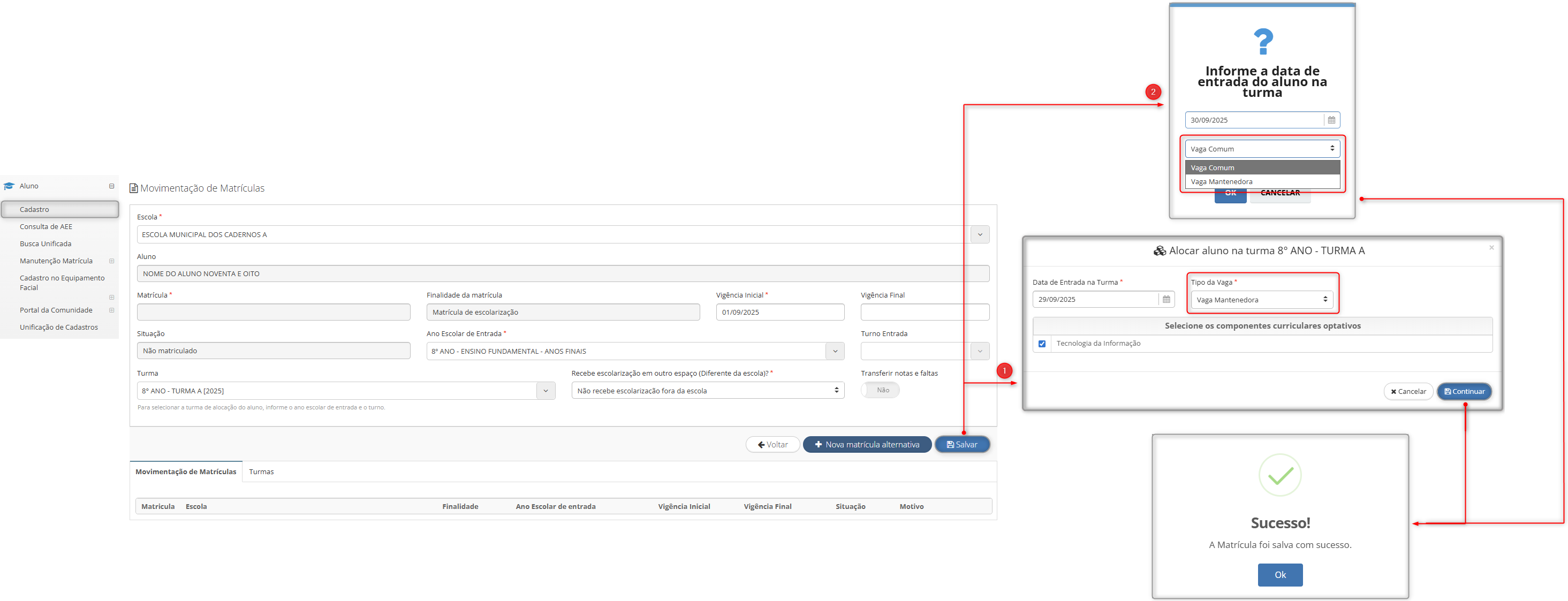
Ao selecionar um aluno sem vínculo de turma e alocá-lo pela matrícula, no modal “Alocar aluno na turma” foi incluído o campo “Tipo de vaga”, permitindo informar a vaga na qual o aluno será inserido.
- Item 1: Modal apresentado quando há componente optativo na estrutura curricular, a qual o aluno está sendo alocado.
- Item 2: Modal apresentado quando não há componente optativo na estrutura curricular, a qual o aluno está sendo alocado.
Caminho: Secretaria de educação ou DRE ou Unidade escolar > Aluno > Cadastro > Selecionar aluno sem vínculo em turma > Botão: "Matrícula" > alocar > Botão: Salvar.
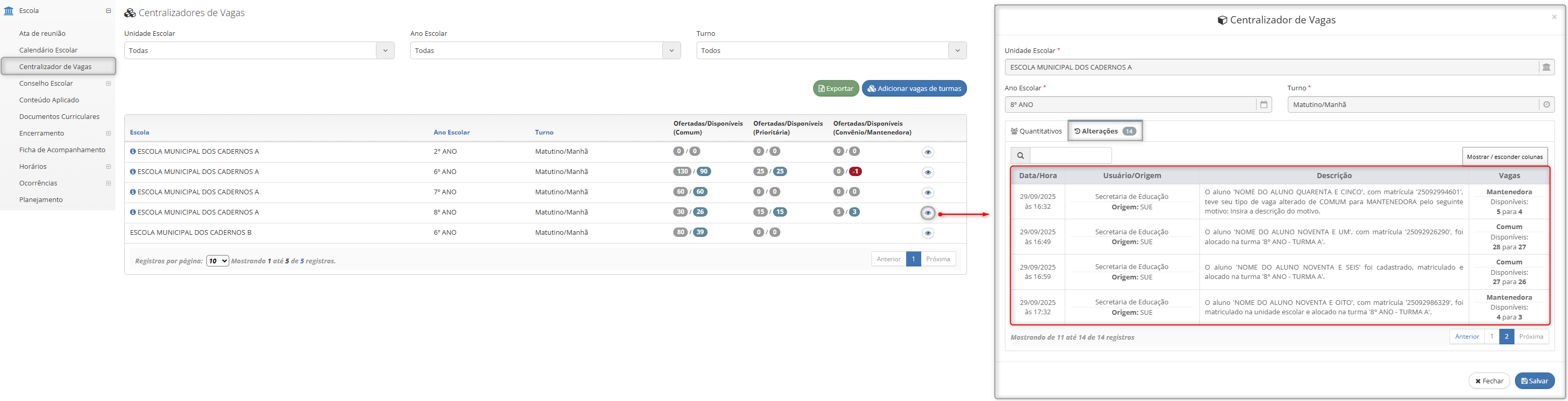
Todas as movimentações relacionadas as vagas mantenedoras serão demonstradas na aba “Alterações” do centralizador de vagas, exibindo o motivo das alterações - quando houver alteração de vaga - e o quantitativo de vagas disponíveis.
Observação: A funcionalidade do centralizador de vagas, é apenas exibida para secretarias de educação que utilizam o parâmetro “Utiliza centralizador de vagas” ativo.
Caminho: Secretaria de educação ou DRE ou Unidade escolar > Centralizador de vagas > Visualizar centralizador > Aba: Alterações.
¶ Correções
¶ Ajustes no cadastro de turmas de correção de fluxo
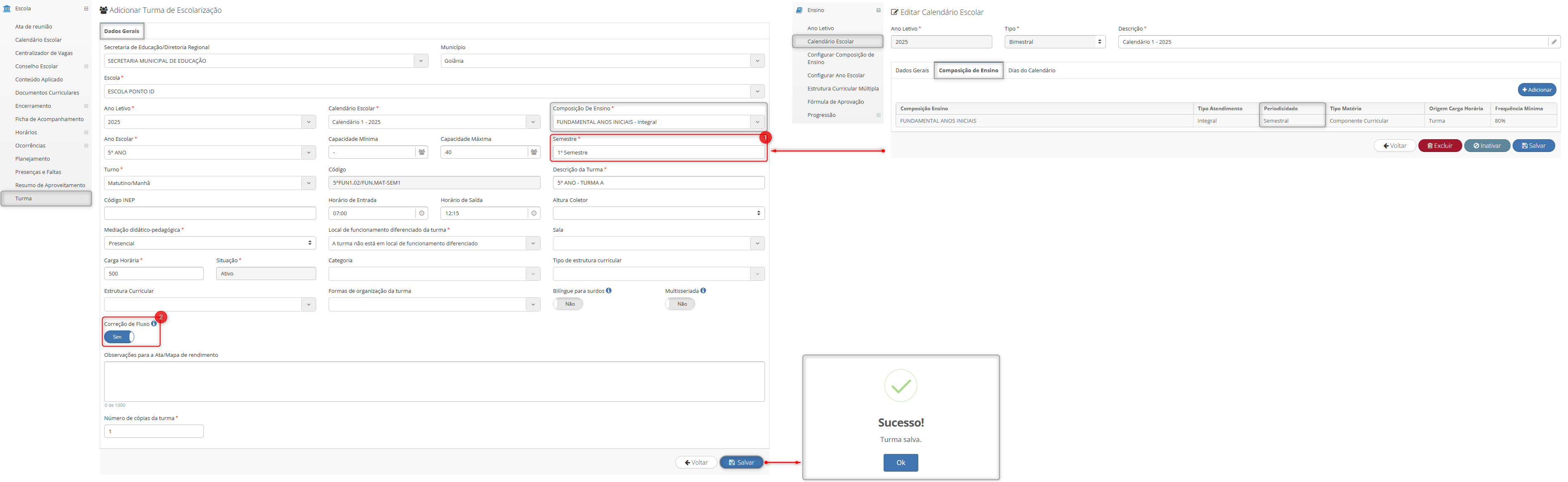
Ajustes nos comportamentos do cadastro de turmas de correção de fluxo, nos seguintes critérios:
- Item 1: O campo “Semestre” só é habilitado quando a periodicidade da composição de ensino selecionada estiver configurada como semestral.
- Item 2: O parâmetro “Correção de fluxo”, quando ativo, permanece configurado como “Sim” após salvar o cadastro turma.
Importante: O parâmetro “Correção de fluxo” não fica disponível quando a composição de ensino for do tipo anual.
Caminho: Secretaria de educação ou Unidade escolar > Escola > Turma > Adicionar > Opção: Escolarização > Adicionar turma marcando o parâmetro de correção de fluxo.
¶ Bloqueio de lançamentos de notas e frequências para alunos aprovados pelo ENCCEJA
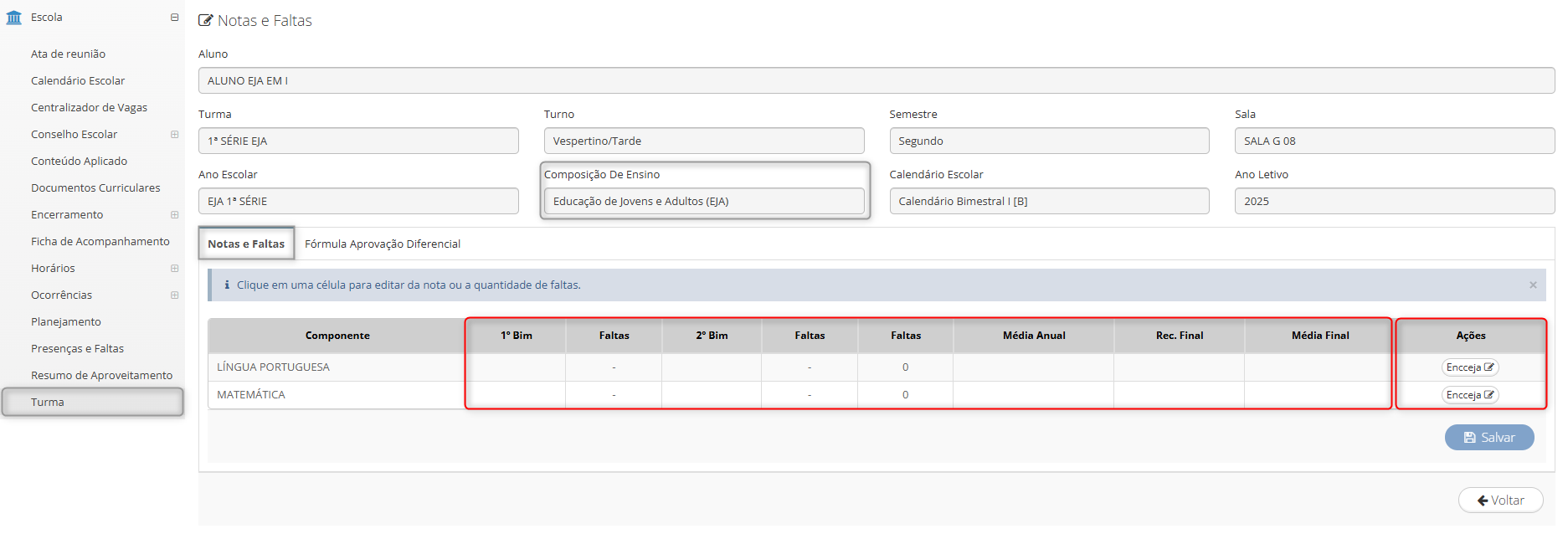
Ajuste no bloqueio de lançamento de notas e frequências para alunos aprovados pelo ENCCEJA, de modo que, após a aprovação, esses campos passem a ser bloqueados.
Caminho: Secretaria de educação ou Unidade escolar ou Visão do professor > Escola > Turma > Selecionar turma de EJA > Aba: Alunos na turma > Selecionar aluno > Coluna "Ações" > Situação: ENCCEJA.
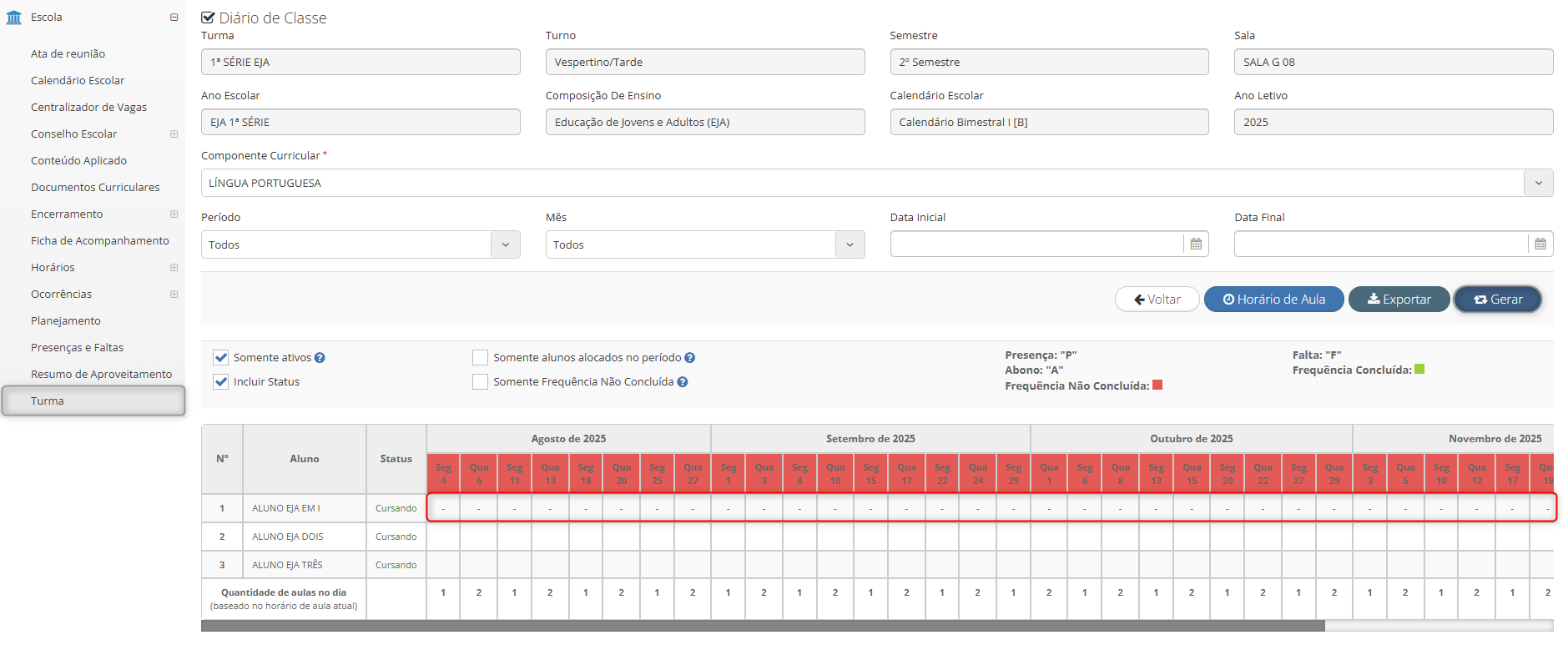
No diário de classe e na frequência diária, os lançamentos de frequência para alunos aprovados pelo ENCCEJA também são bloqueados e exibidos com hífens (-) até o final do ano letivo.
Caminho: Secretaria de educação ou Unidade escolar ou Visão de Professor > Escola > Turma > Selecionar turma de EJA > Botão: Frequência > Opção: Diário de classe ou Frequência diária.
¶ Cálculo do campo “Preço Total (R$)” no relatório de ficha de aquisição
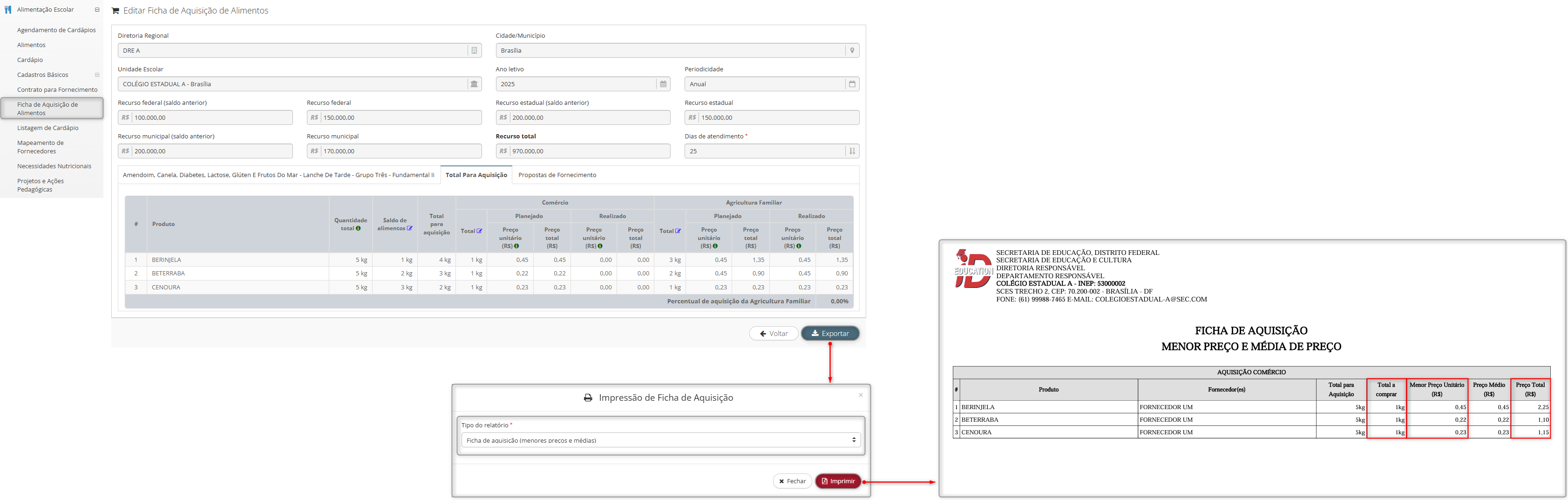
Relatório “Ficha de aquisição (menores preços e médias)”, da tela “Ficha de aquisição de alimentos”, ajustado para que, no formato .pdf exportado, a coluna “Preço Total (R$)” seja calculada pela multiplicação entre as colunas “Total a comprar” e “Menor Preço Unitário (R$)”.
Importante: A unidade de medida dos produtos é definida no cadastro do alimento.
Caminho: Secretaria de educação ou Unidade escolar > Alimentação escolar > Ficha de aquisição de alimentos > Botão: Exportar > Tipo do relatório: Ficha de aquisição (menores preços e médias) > Botão: Imprimir.
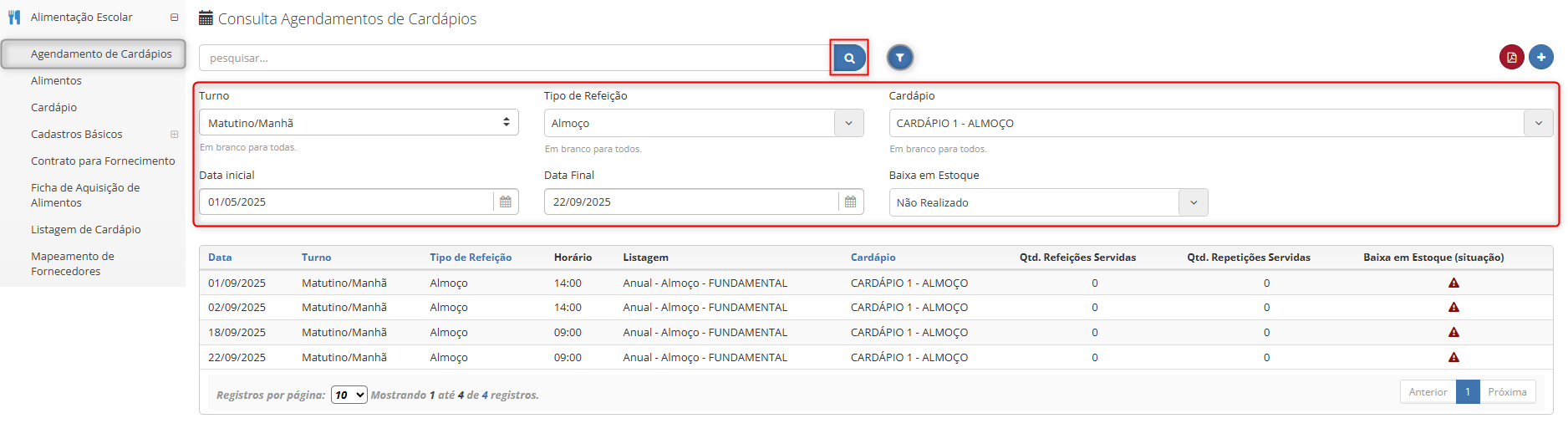
¶ Consulta de agendamentos de cardápios
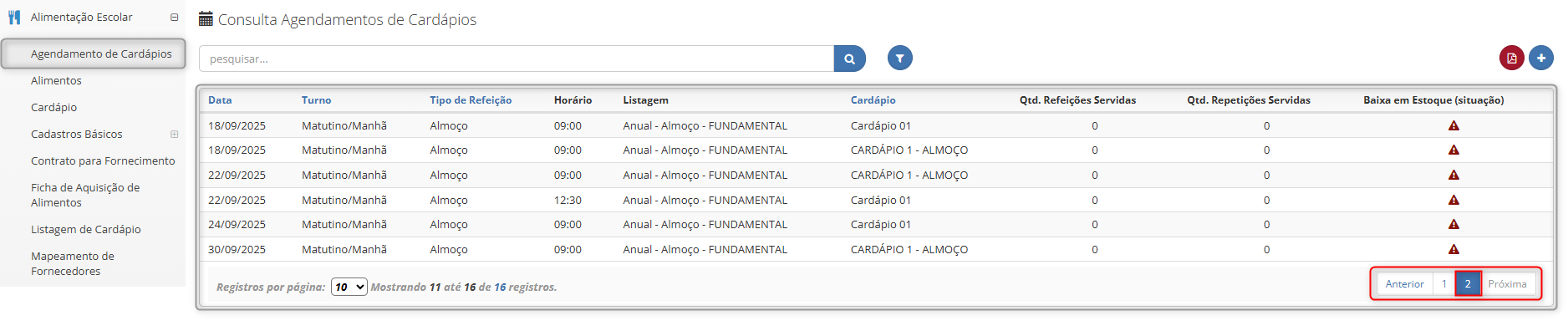
Consulta de agendamentos de cardápios, da alimentação escolar, ajustada para exibir todos os registros distribuídos em múltiplas páginas.
Caminho: Unidade escolar > Alimentação escolar > Agendamento de cardápios > Botão: Adicionar > Preencher dados > Botão: Salvar > Visualizar tela de consulta.
Filtros de pesquisa, da consulta de agendamentos de cardápios, ajustados para exibir os resultados conforme a seleção.
Caminho: Unidade escolar > Alimentação escolar > Agendamentos de cardápios > Botão: Filtro > Preencher filtros > Botão: Pesquisar > Visualizar tela de consulta.
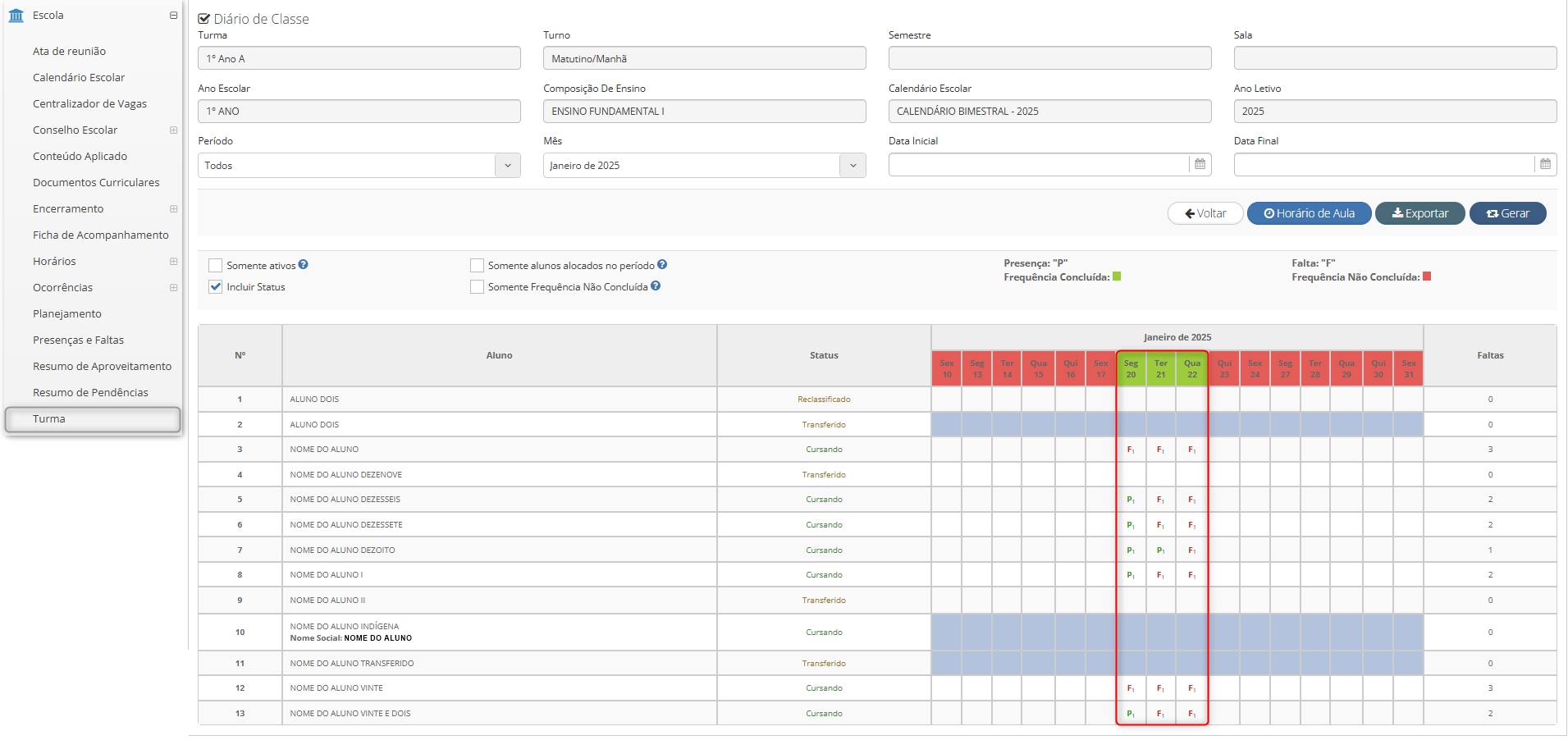
¶ Exibição de frequências concluídas por dia
Ajuste na exibição de frequências, para garantir que a marcação de dias como “Frequência concluída” seja considerada apenas para alunos cursando na turma, desconsiderando alunos que estão com status diferente de “Cursando”.
Caminho: Secretaria de educação ou Unidade escolar ou Visão de professor > Escola > Turma > Selecionar turma > Botão: Frequência > Opção: Diário de classe > Selecionar filtros > Botão: Gerar.
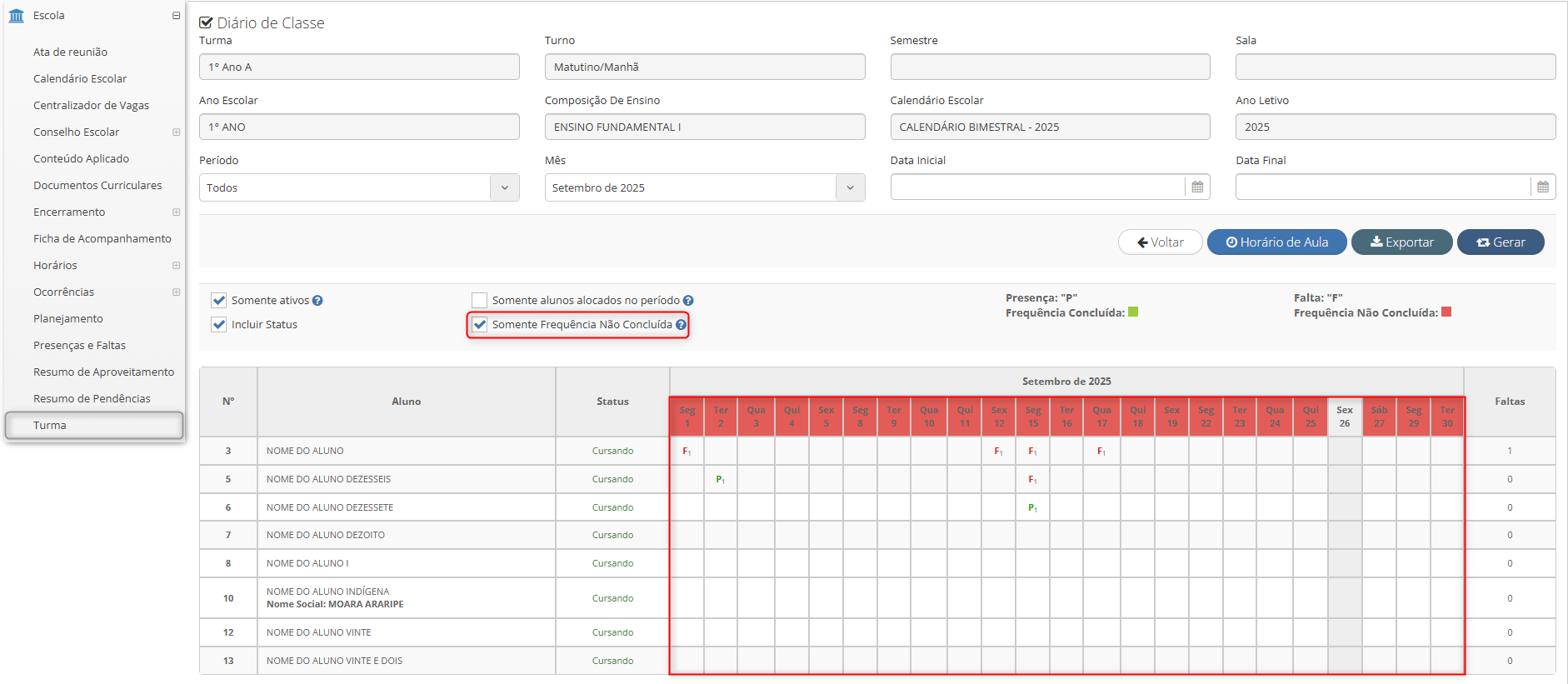
¶ Filtro de dias com frequências não concluídas
Aprimoramento do filtro "Somente frequências não concluídas", garantindo que sejam listadas as frequências de acordo com o filtro.
Caminho: Secretaria de educação ou Unidade escolar ou Visão de professor > Escola > Turma > Selecionar turma > Botão: Frequência > Opção: Diário de classe > Filtro: Somente Frequência Não Concluída > Botão: Gerar.
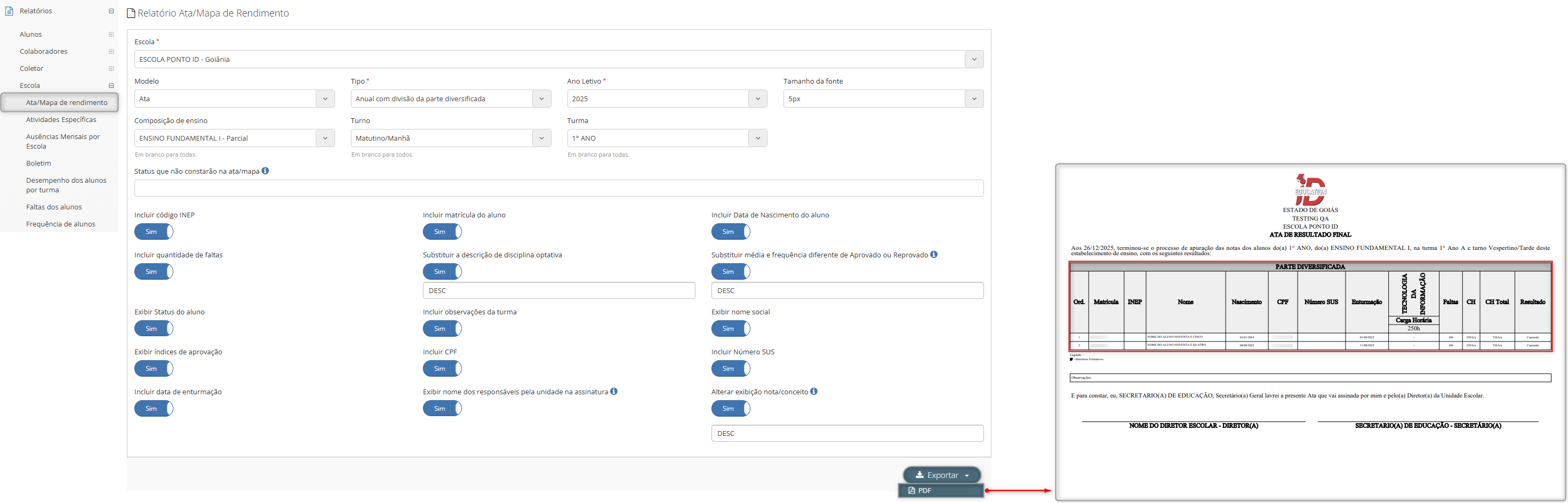
¶ Layout da exportação do relatório “Ata/mapa de rendimento”
Relatório “Ata/mapa de rendimento”, ajustado para que, ao selecionar o tipo “Anual com divisão da parte diversificada”, o layout das colunas seja exibido de forma alinhada.
Caminho: Secretaria de educação ou Unidade escolar > Relatórios > Escola > Ata/mapa de Rendimento > Tipo: Anual com divisão da parte diversificada > Parâmetros de impressão > Botão: Exportar.
¶ Percentual de frequência de beneficiários do Bolsa Família
Relatório de frequência de alunos com Bolsa Família, por turma, ajustado para apresentar corretamente a porcentagem de frequência dos beneficiários.
Caminho: Secretaria de educação ou Unidade escolar > Relatórios > Escola > Frequência de alunos com bolsa família > Preencher campos > Botão: Exportar.

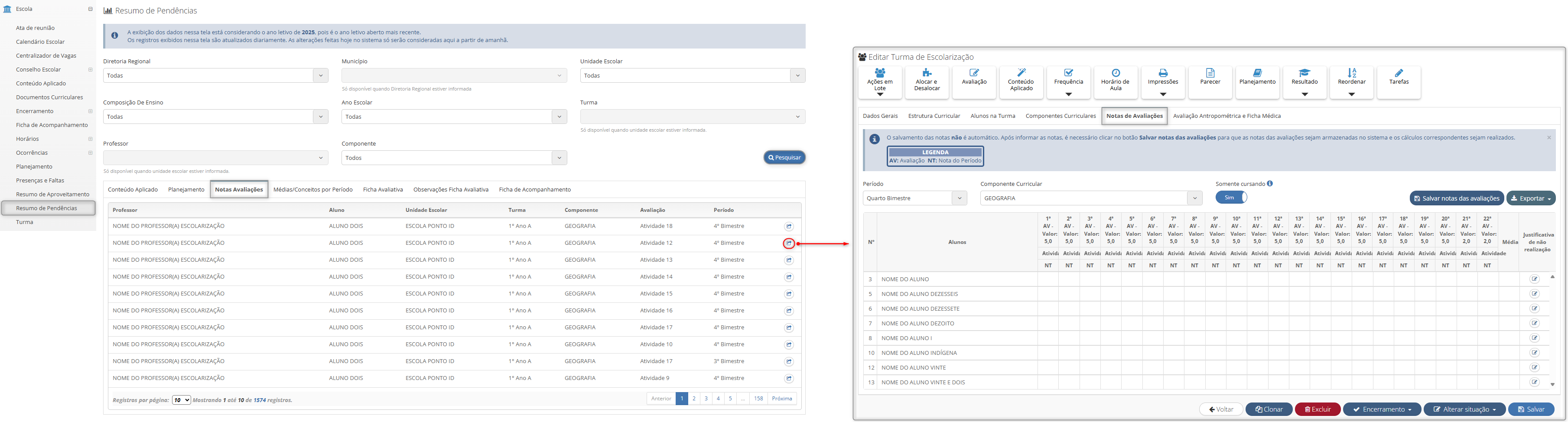
¶ Redirecionamento da aba “Notas das avaliações” no resumo de pendências
Ajustado o redirecionamento da aba “Notas das avaliações” no “Resumo de pendências”, garantindo que, ao clicar em “Redirecionar”, o sistema direcione corretamente para a aba de notas de avaliações da turma.
Caminho: Secretaria de educação ou Unidade escolar > Escola > Resumo de pendências > Botão: Pesquisar > Aba: Notas das avaliações > Botão: Redirecionar > Aba: Notas de avaliações.
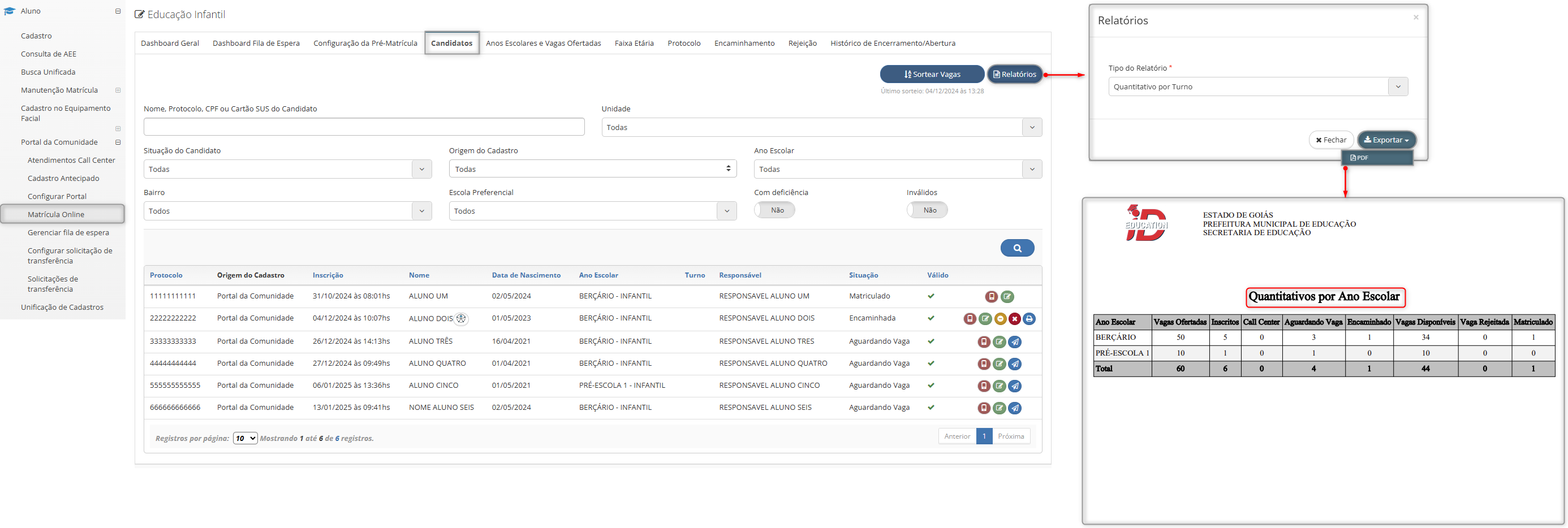
¶ Relatório “Quantitativo por turno” na matrícula online
Relatório “Quantitativo por turno”, na aba “Candidatos” da “Matrícula online”, ajustado para exibir o título esperado no formato .pdf exportado.
Caminho: Secretaria de educação ou Unidade escolar > Aluno > Portal da comunidade > Matrícula Online > Selecionar pré-matrícula > Aba: Candidatos > Botão: Relatórios > Tipo de relatório: Quantitativo por turno.
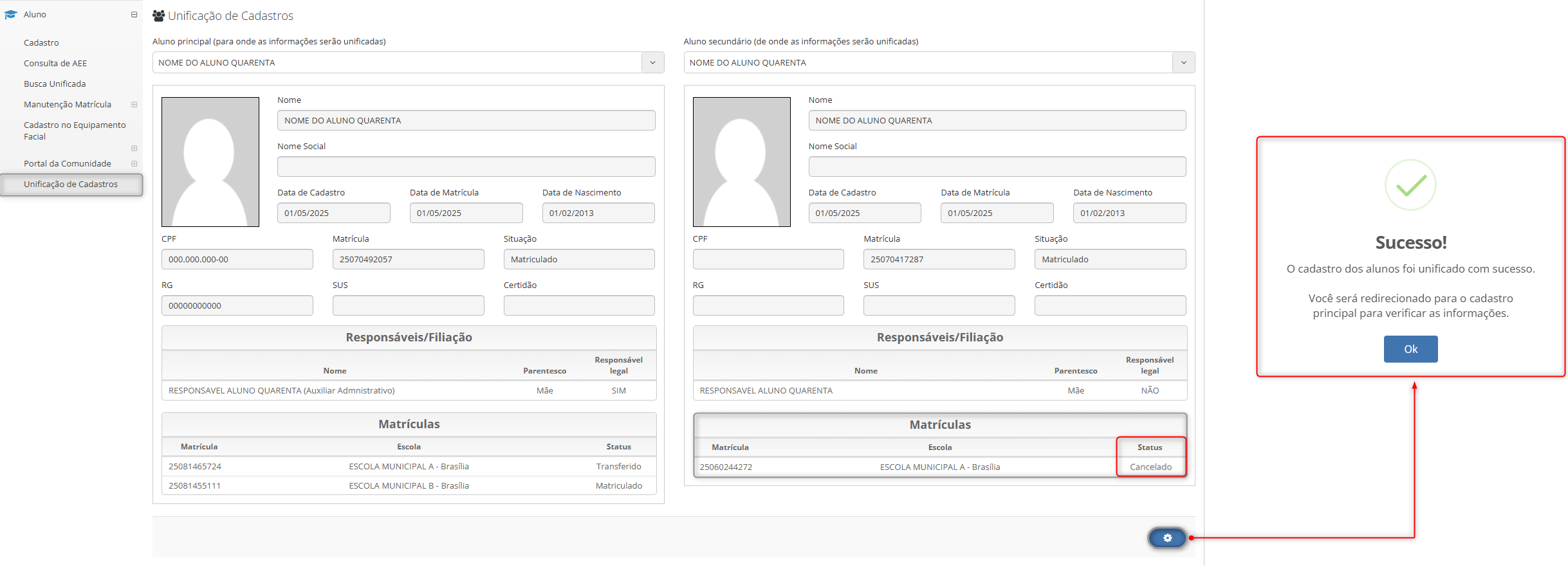
¶ Unificação de cadastro de alunos com matrícula cancelada
Ajuste na “Unificação de cadastros” de alunos, para permitir que alunos secundários com matrícula cancelada tenham seus cadastros unificados.
Caminho: Secretaria de educação > Aluno > Unificação de cadastro > Selecionar alunos > Botão prosseguir.