IMPORTANTE sempre que houver uma nova versão é importante limpar o cache de seu navegador. Para isso, após entrar no Sistema use as teclas Ctrl + F5 ou Ctrl + Shift + R.
Clique aqui e veja um vídeo com instruções.
Clique aqui e tenha acesso às notas de todas as versões.
Todos os dados exibidos nos prints abaixo não representam pessoas reais e foram gerados automaticamente por ferramentas especializadas em testes.
Caso alguma melhoria ou novidade não seja utilizada por sua secretaria ou não deve ser exibida para as unidades escolares de sua rede, é necessário configuração do grupo de permissão.
As nomenclaturas utilizadas neste documento são padrões do sistema, portanto, caso sua rede adote nomenclaturas diferentes, esteja atento às demonstrações.
Alguns exemplos de nomenclaturas diferentes que podem ter sido adotadas:
- de Aluno para “Estudante”, “Estudante/Criança”;
- de Colaborador para “Servidor”;
- de Composição de Ensino para “Etapa de ensino”;
- de Ano Escolar para “Agrupamento/Ano”;
- de Escola para “Unidade de ensino”, “Unidade escolar”, “Unidade educacional”;
- de Contrato para “Vínculo”;
- de Necessidade Especial para “Deficiência”, “Tipo De Deficiência, Transtorno Ou Ah/Sd".
¶ Novidades
¶ Correção de fluxo
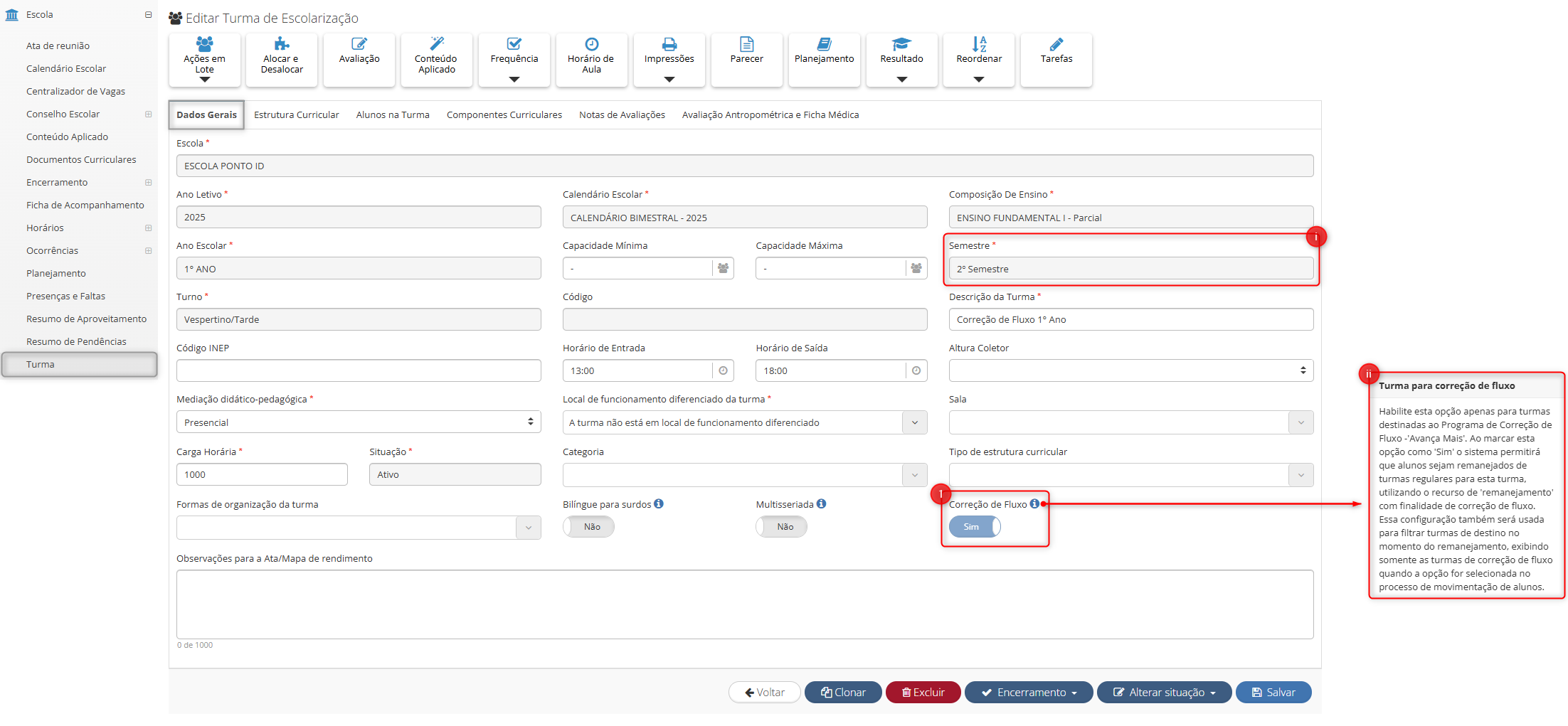
Implementado nas turmas o recurso para identificar e criar turmas de correção de fluxo, permitindo o remanejamento de alunos de turmas regulares para essas turmas.
- Item 1: Parâmetro de “Correção de fluxo”, utilizado para indicar que a turma pertence ao programa ‘Avança Mais’ e habilitar funcionalidades específicas para remanejamento.
- Item i: Ao habilitar o parâmetro, o campo ‘Semestre’ se torna obrigatório, devendo ser informado se a turma pertence ao primeiro ou segundo semestre.
- Item ii: Informativo do parâmetro destinado a turmas “Avança Mais”.
Caminho: Secretaria educação ou Unidade escolar > Escola > Turma > Selecionar ou adicionar turma > Parâmetro: Correção de fluxo.
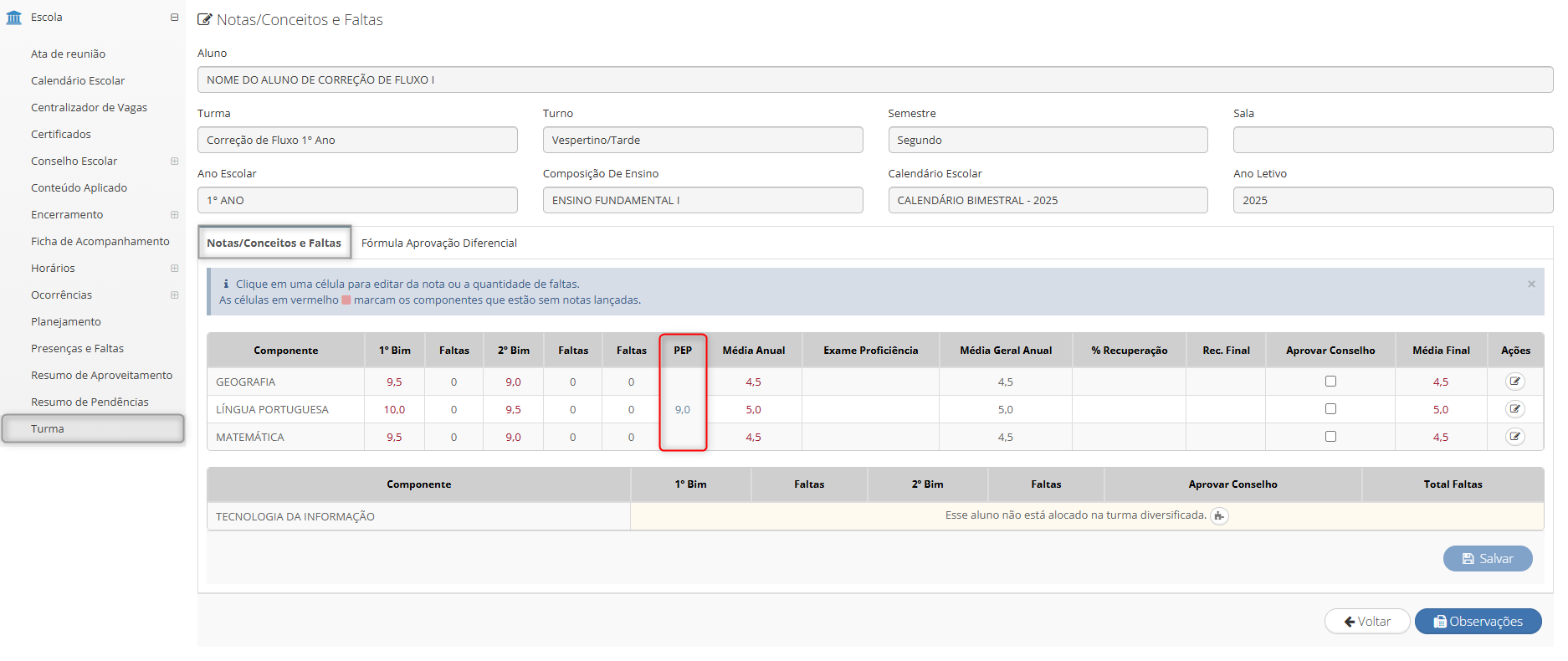
Adicionada à tela “Notas e faltas” do aluno, a coluna PEP (Pontuação na Escala de Proficiência), permitindo o lançamento manual da nota PEP para o aluno em todos os seus componentes curriculares vinculados.
Caminho: Secretaria da educação ou Unidade escolar ou Visão do professor > Escola > Turma > Selecionar turma de correção de fluxo > Aba: Alunos na turma > Selecionar aluno > Coluna: PEP.
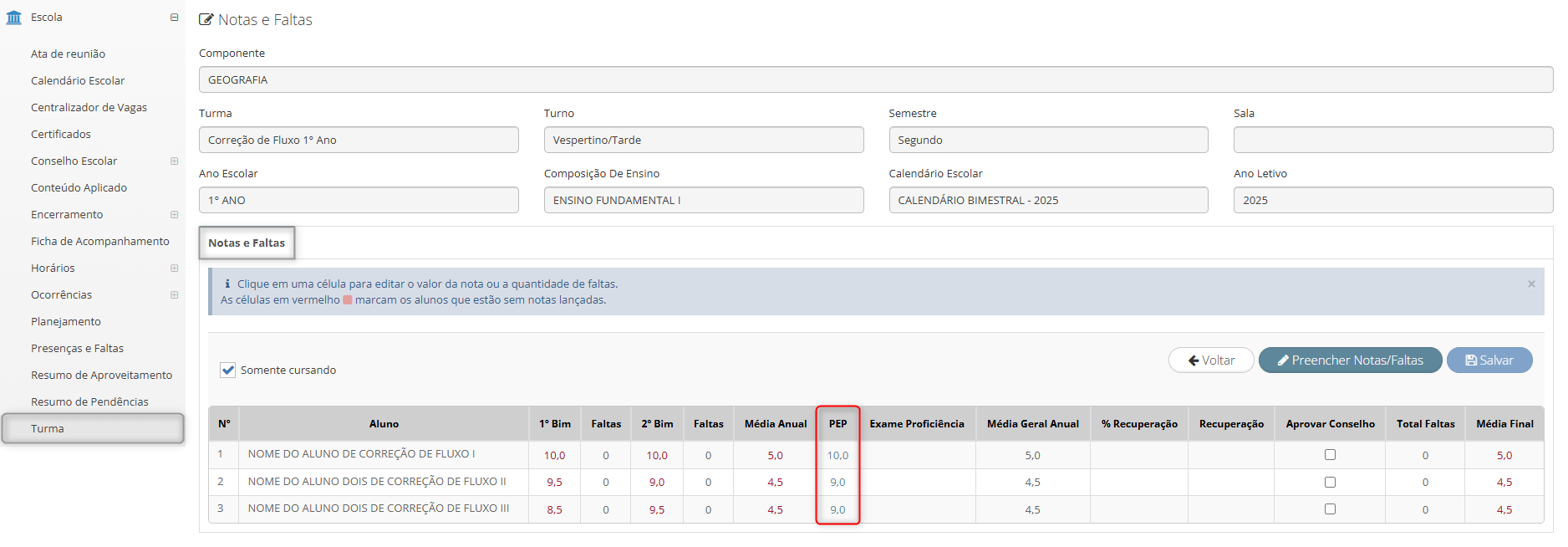
Adicionada à tela “Notas e faltas” do componente curricular a coluna PEP (Pontuação na Escala de Proficiência), permitindo o lançamento manual da nota PEP para os alunos vinculados ao componente curricular selecionado.
Caminho: Secretaria da educação ou Unidade escolar ou Visão do professor > Escola > Turma > Selecionar turma de correção de fluxo > Aba: Componentes curriculares > Selecionar componente > Coluna: PEP.
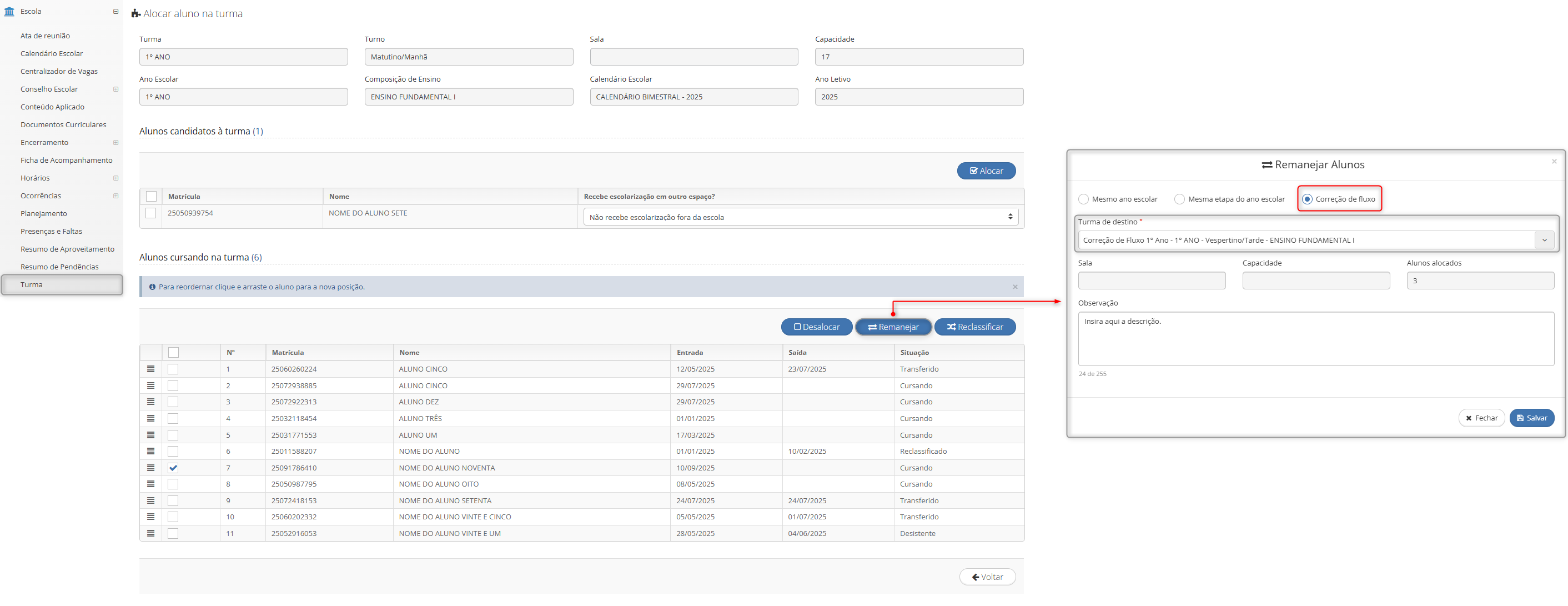
No processo de “Remanejamento” de alunos, foi adicionada a opção “Correção de fluxo”, que ao ser selecionada lista somente as turmas configuradas com esse parâmetro, independentemente do ano escolar, para destino do aluno.
Caminho: Secretaria de educação ou Unidade escolar > Escola > Turma > Selecionar turma> Botão: Alocar e desalocar > Botão: Remanejar > Correção de fluxo.
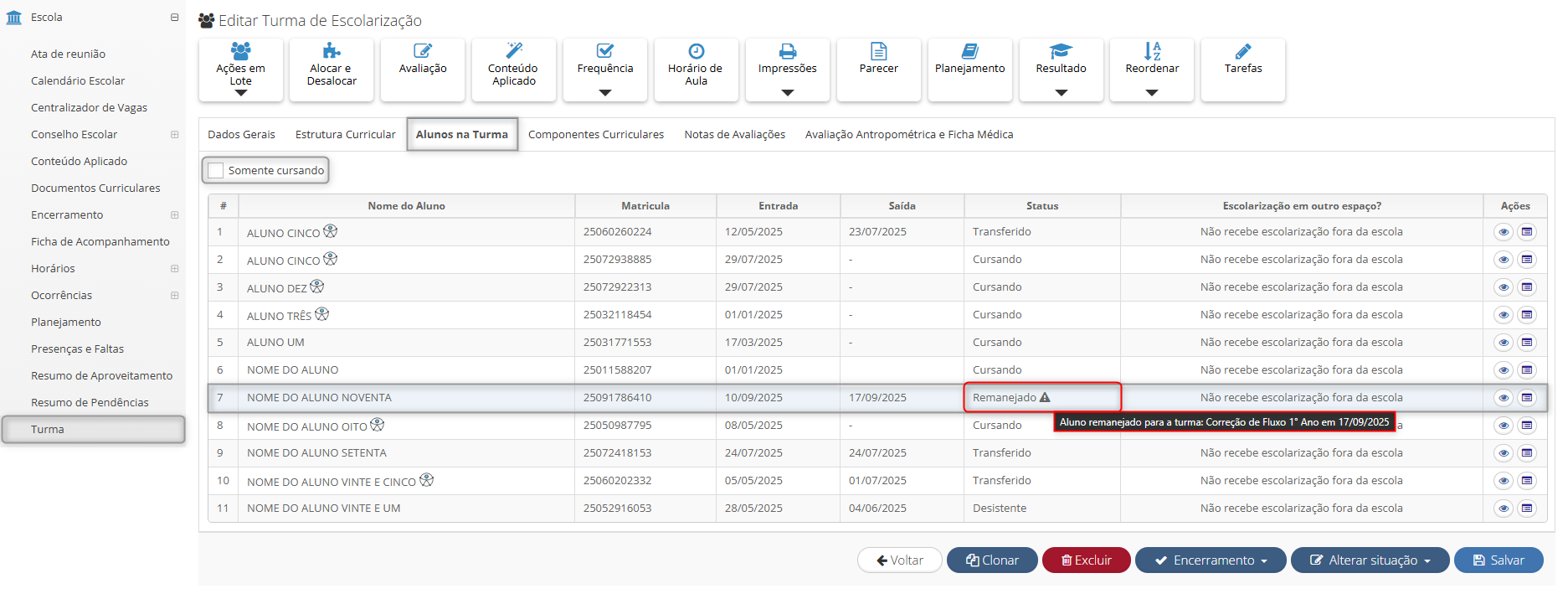
Na aba “Estudantes na turma”, passa a ser exibida uma mensagem de informação para alunos com movimentação registrada. Essa mensagem indica se o aluno foi remanejado ou reclassificado, informando a turma de destino e a data da movimentação.
Caminho: Secretaria de educação ou Unidade escolar > Escola > Turma > Selecionar turma > Aba: Alunos na turma > Desmarcar o filtro de “Somente cursando”.
¶ Resultado PEP em turmas de correção de fluxo e suas regras
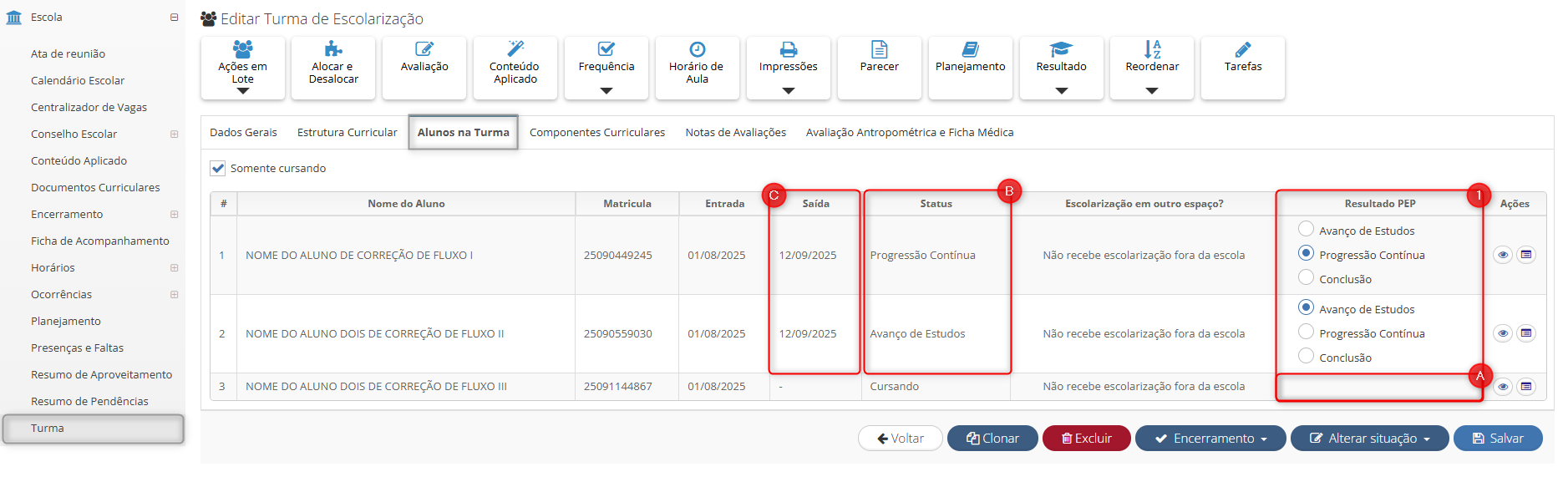
Implementado, em turmas de correção de fluxo, o resultado da Pontuação na Escala de Proficiência (PEP) para os alunos, conforme detalhado nos itens abaixo:
- Item 1: Coluna “Resultado PEP” para definir a situação do aluno na turma: “Avanço de estudos”, “Progressão contínua” ou “Conclusão”. O resultado informado é refletido nos documentos do aluno como ata de resultados finais, boletim escolar, ficha individual.
- Item A: A coluna “Resultado PEP” fica habilitada apenas para alunos que possuem nota PEP registrada; para os demais, permanece em branco.
- Item B: O status do aluno na turma é atualizado conforme o resultado selecionado em “Resultado PEP”.
- Item C: O campo de saída do aluno na turma é atualizado automaticamente para a data atual quando é definido um resultado na coluna “Resultado PEP”.
Regras para uso do resultado PEP:
- Se a coluna do “Resultado PEP” (item A) estiver vazio, o campo de lançamento de notas PEP do aluno permanece editável.
- Se a coluna do “Resultado PEP” (item 1) estiver preenchido, o campo de lançamento de notas PEP fica bloqueado para edição ou remoção.
- Ao remover o valor da coluna do “Resultado PEP” (item 1), o campo de lançamento de notas PEP é reabilitado para edição.
- Alteração ou remoção de nota PEP só é permitida quando o status do aluno (item B) não for “Progressão contínua”, “Avanço de estudos” ou “Conclusão”.
Caminho: Secretaria de educação ou Unidade escolar ou Visão do professor > Escola > Turma > Selecionar turma de correção de fluxo > Aba: Alunos na turma.
¶ Melhorias
¶ Abertura do cadastro de colaborador em nova guia
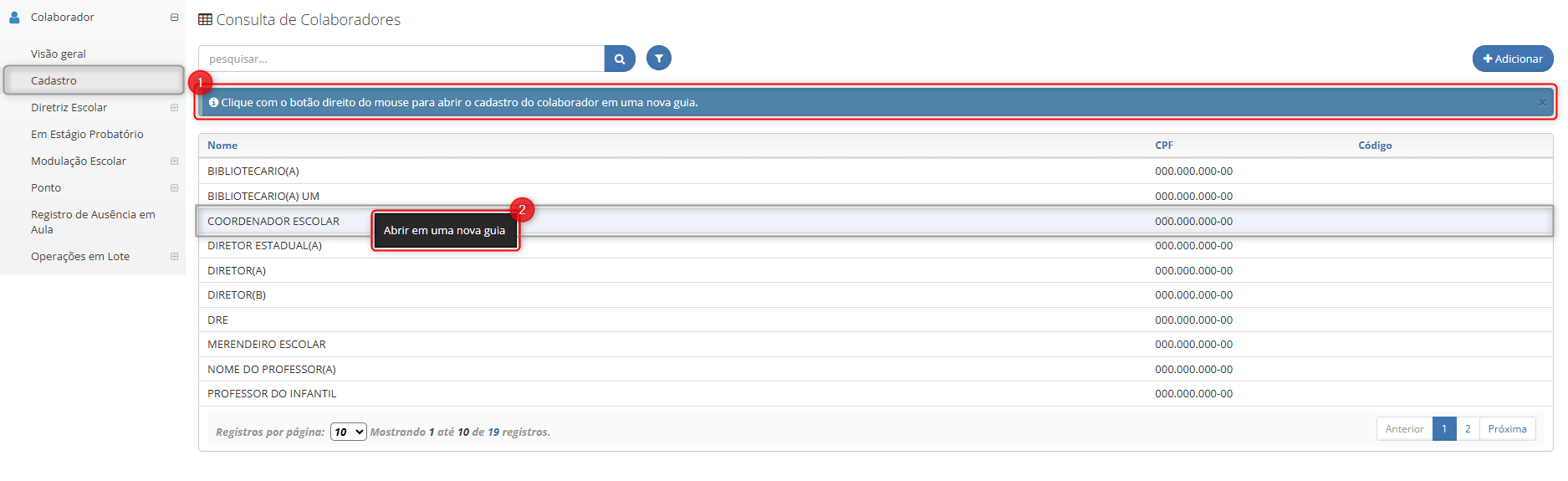
Implementada a possibilidade de abrir o cadastro do colaborador em uma guia separada da atual.
- Item 1: Mensagem informativa orienta que o cadastro pode ser aberto em nova guia ao clicar com o botão direito do mouse.
- Item 2: Ao clicar com o botão direito do mouse sobre o nome de um colaborador, é exibida a opção “Abrir em uma nova guia”. Selecionando-a, o cadastro do colaborador é aberto em uma nova guia para visualização.
Caminho: Secretaria de educação ou Unidade escolar > Colaborador > Cadastro.
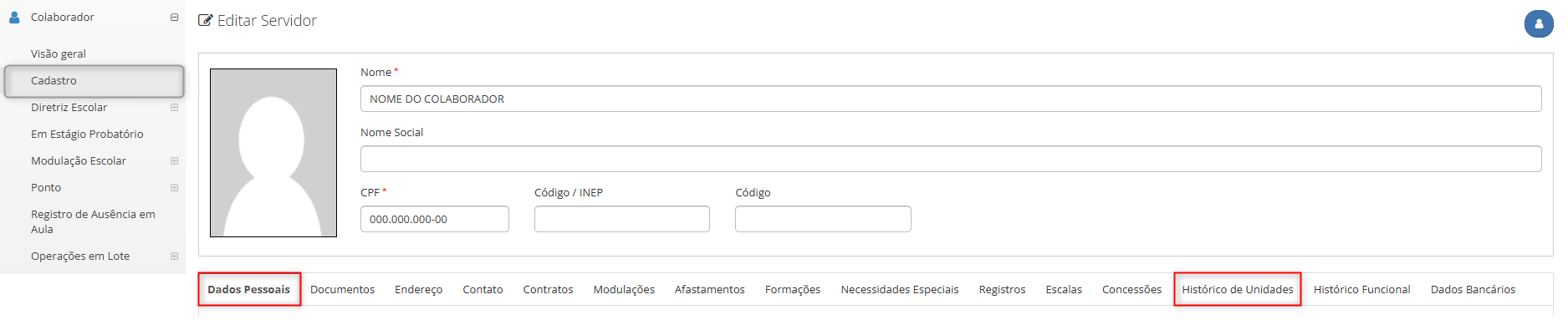
No cadastro do colaborador, a aba “Dados pessoais” passa a ser exibida como primeira opção. Já a aba “Histórico de unidades”, renomeada e reposicionada, é exibida após a aba “Concessões”.
Caminho: Secretaria de educação ou Unidade escolar > Colaborador > Cadastro > Selecionar colaborador.
¶ Cópia de cardápios da alimentação escolar
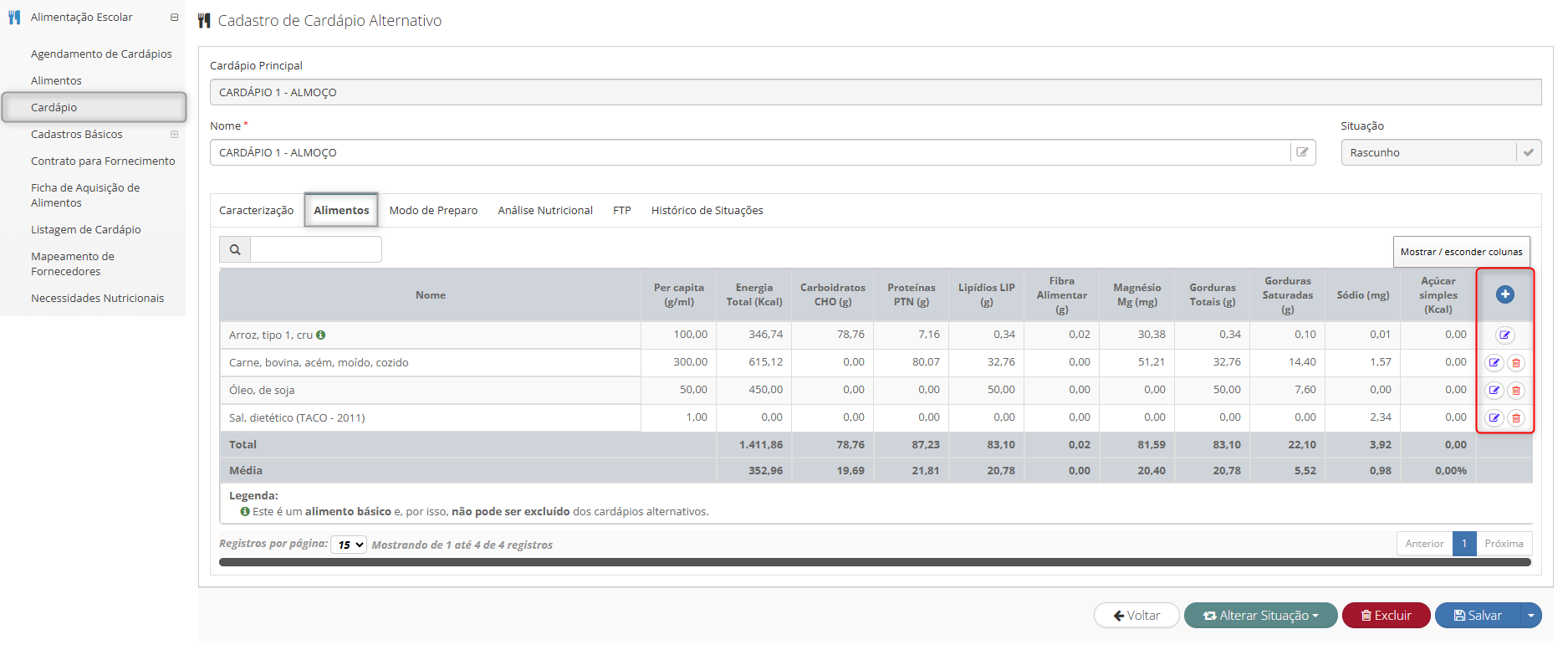
Na visão de unidade escolar, cardápios da “Listagem de cardápios” podem ser duplicados, permitindo que cada unidade edite individualmente os itens de sua cópia no submódulo “Cardápio” sem afetar o original.
Caminho: Unidade escolar > Alimentação escolar > Cardápio > Selecionar cardápio > Aba: Alimentos.
¶ Implementação da autorização de avaliação antropométrica
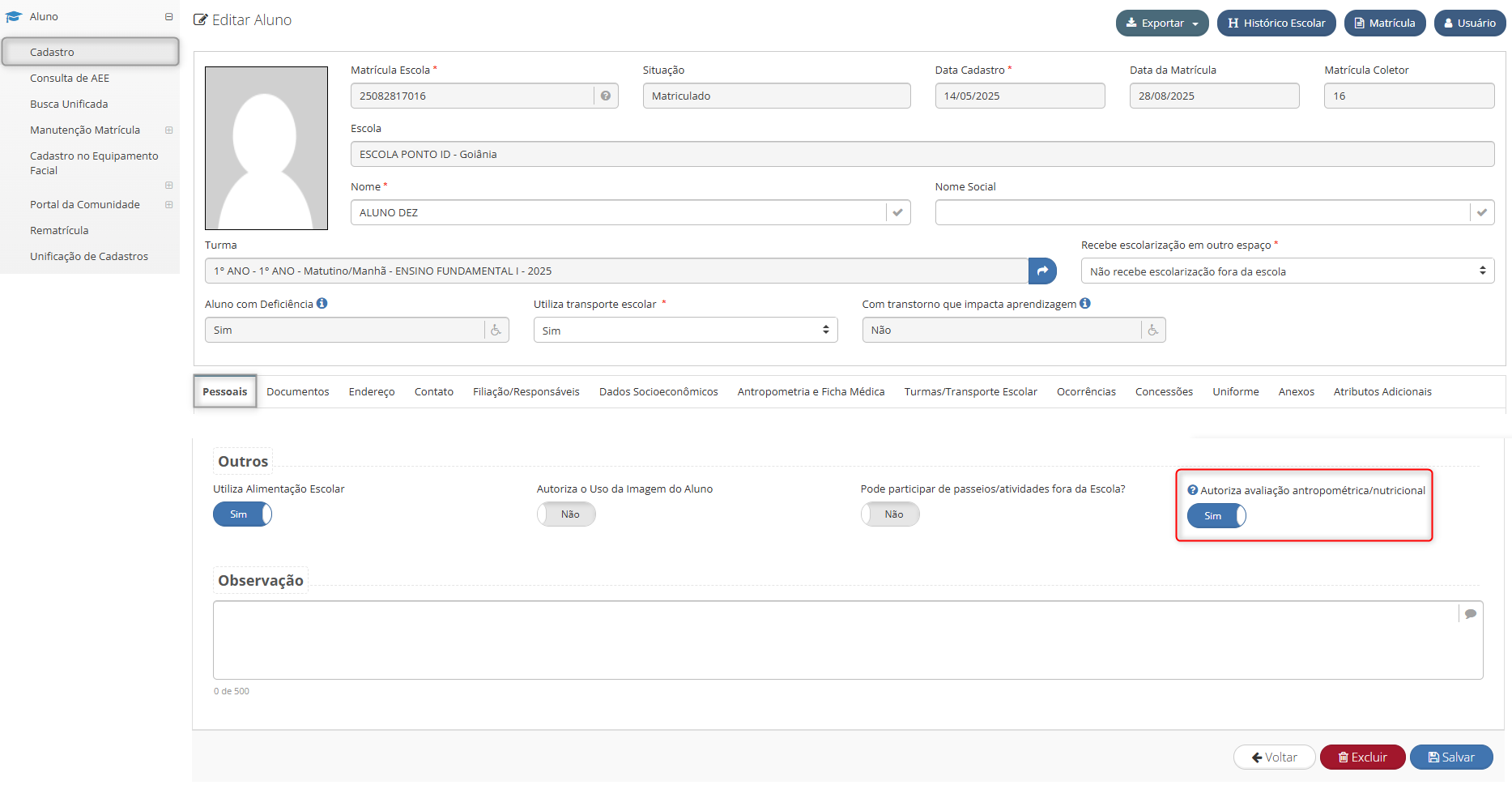
Implementado parâmetro “Autoriza avaliação antropométrica/nutricional” no cadastro do aluno, para registrar a autorização de coleta de antropometria, habilitando o registro na turma e refletindo no relatório “Lista de alunos”.
Importante: O registro de antropometria é controlado pelo grupo de permissão, definindo quais usuários, em todos os níveis configurados, podem lançar os dados.
Caminho: Secretaria de educação ou DRE ou Unidade escolar > Aluno > Cadastro > Selecionar aluno > Aba: Dados pessoais > Parâmetro: Autoriza avaliação antropométrica/nutricional.
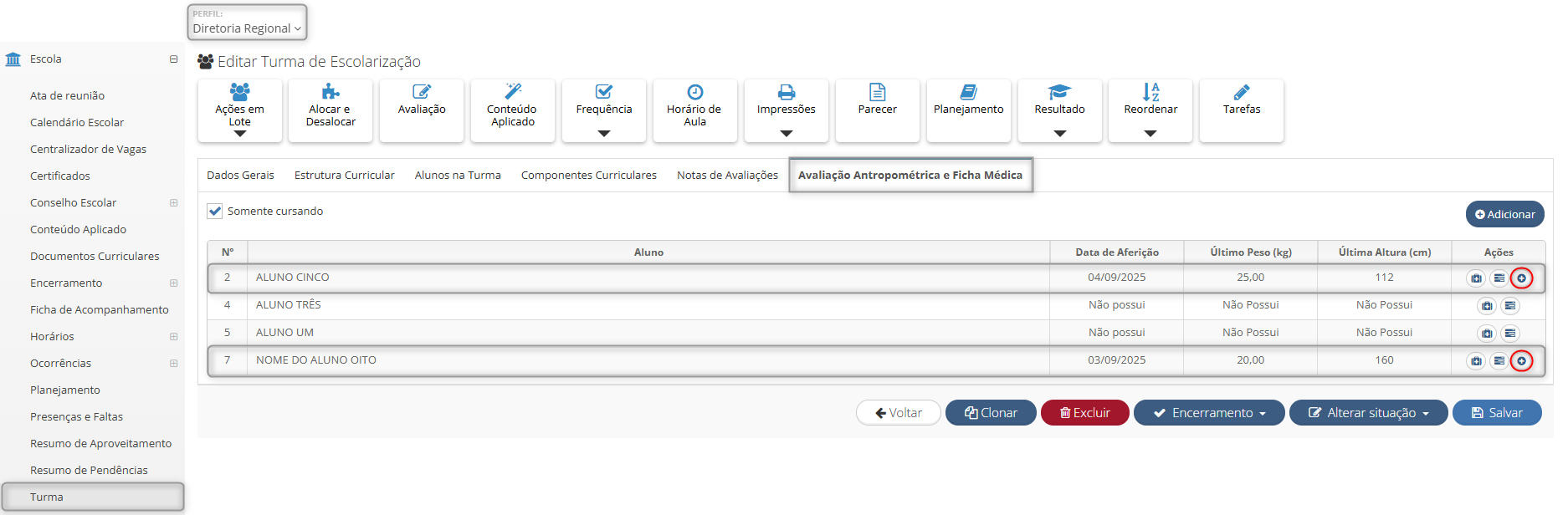
Aba "Avaliação antropométrica e ficha médica" da turma, passa a exibir a opção de registrar a avaliação antropométrica dos alunos para a visão da diretoria regional (DRE).
Importante: O botão de adição só é exibido para os alunos que possuem o parâmetro “Autoriza avaliação antropométrica/nutricional” ativo em seu cadastro.
Caminho: DRE > Escola > Turma > Selecionar turma > Aba: Avaliação antropométrica e ficha médica.
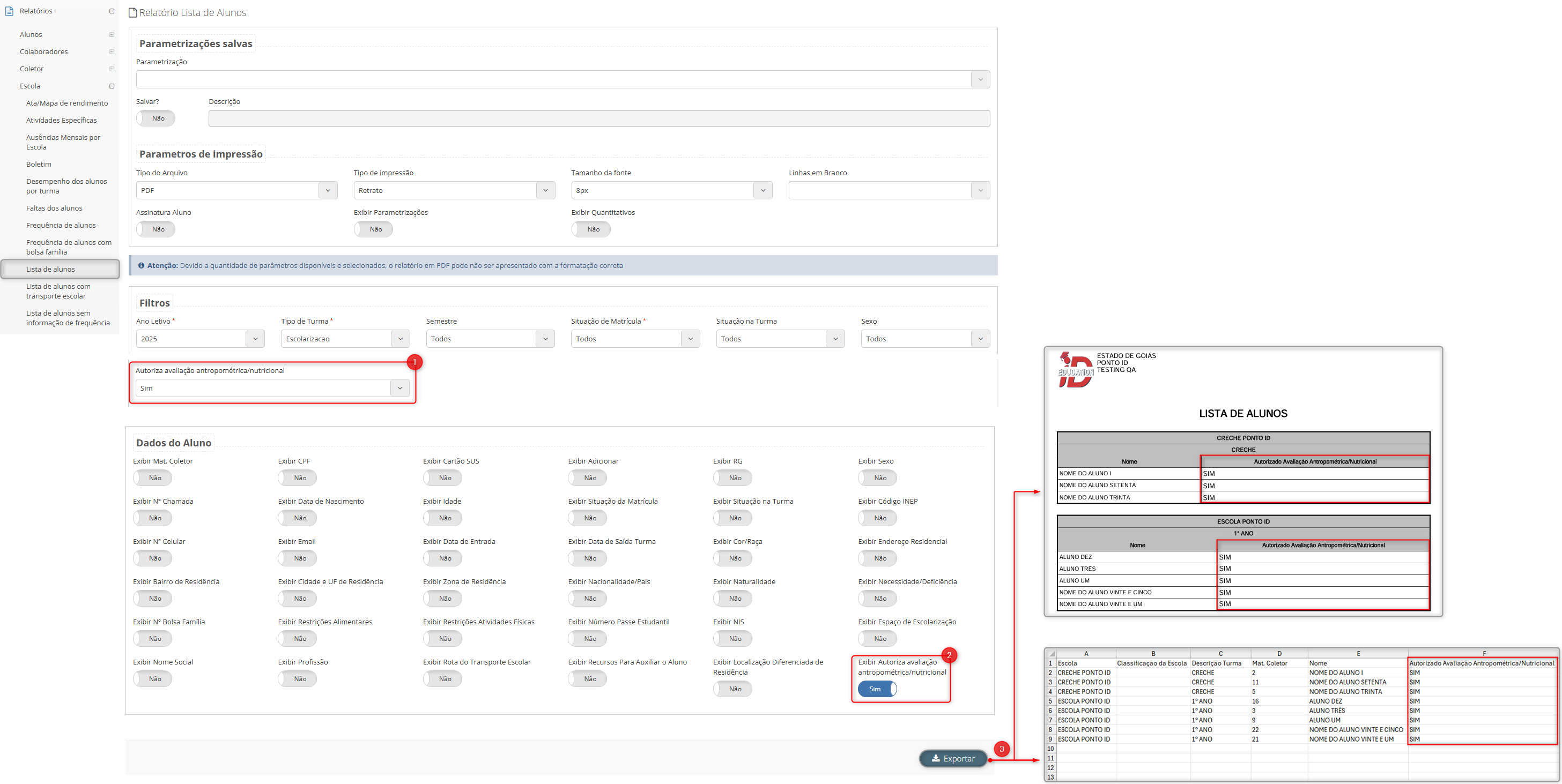
Relatório “Lista de Alunos” atualizado para exibir a informação de autorização da avaliação antropométrica dos alunos:
- Item 1: Campo “Autoriza avaliação antropométrica/nutricional” disponível para seleção.
- Item 2: Parâmetro “Exibir autoriza avaliação antropométrica/nutricional”, quando ativo constará a informação das autorizações no relatório.
- Item 3: Exportação da lista de alunos com a informação de autorização da avaliação antropométrica/nutricional nos formatos .xlsx e .pdf.
Caminho: Secretaria de educação ou DRE ou Unidade escolar > Relatórios > Escola > Lista de alunos.
¶ Melhorias na “Listagem de cardápios”
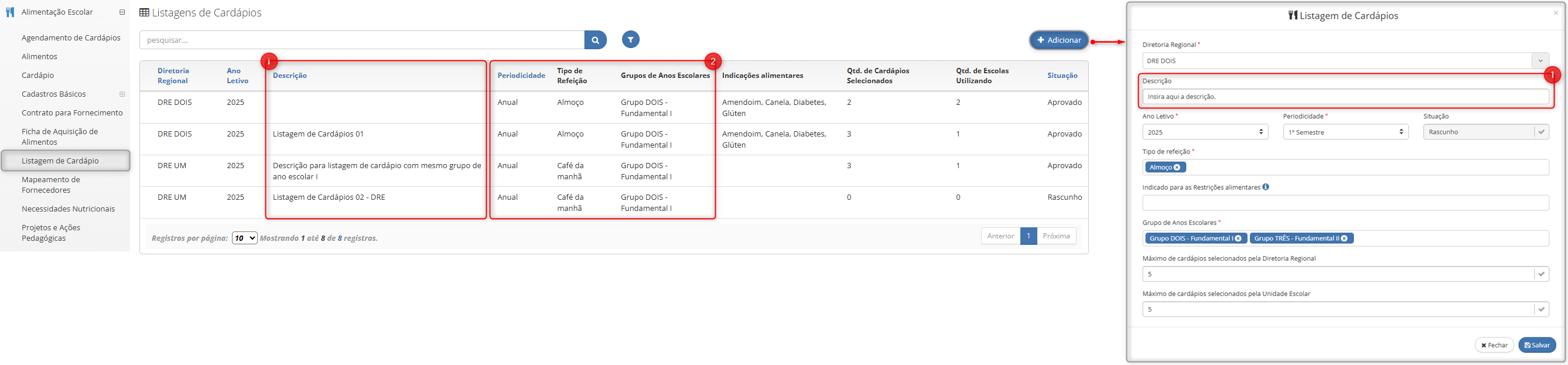
Aprimoramentos na “Listagem de cardápios” para maior flexibilidade e organização, conforme detalhado nos itens abaixo:
- Item 1: Campo “Descrição” adicionado no modal de cadastro de listagens de cardápios.
- Item i: Coluna “Descrição” incluída na tabela de consulta, com busca disponível pelo texto informado no campo de pesquisa.
- Item 2: Regra de cadastro atualizada para permitir o cadastro de múltiplas listagens para o mesmo período, tipo de refeição e grupo de anos escolares.
Caminho: Secretaria de educação ou DRE ou Unidade escolar > Alimentação escolar > Listagem de cardápios.
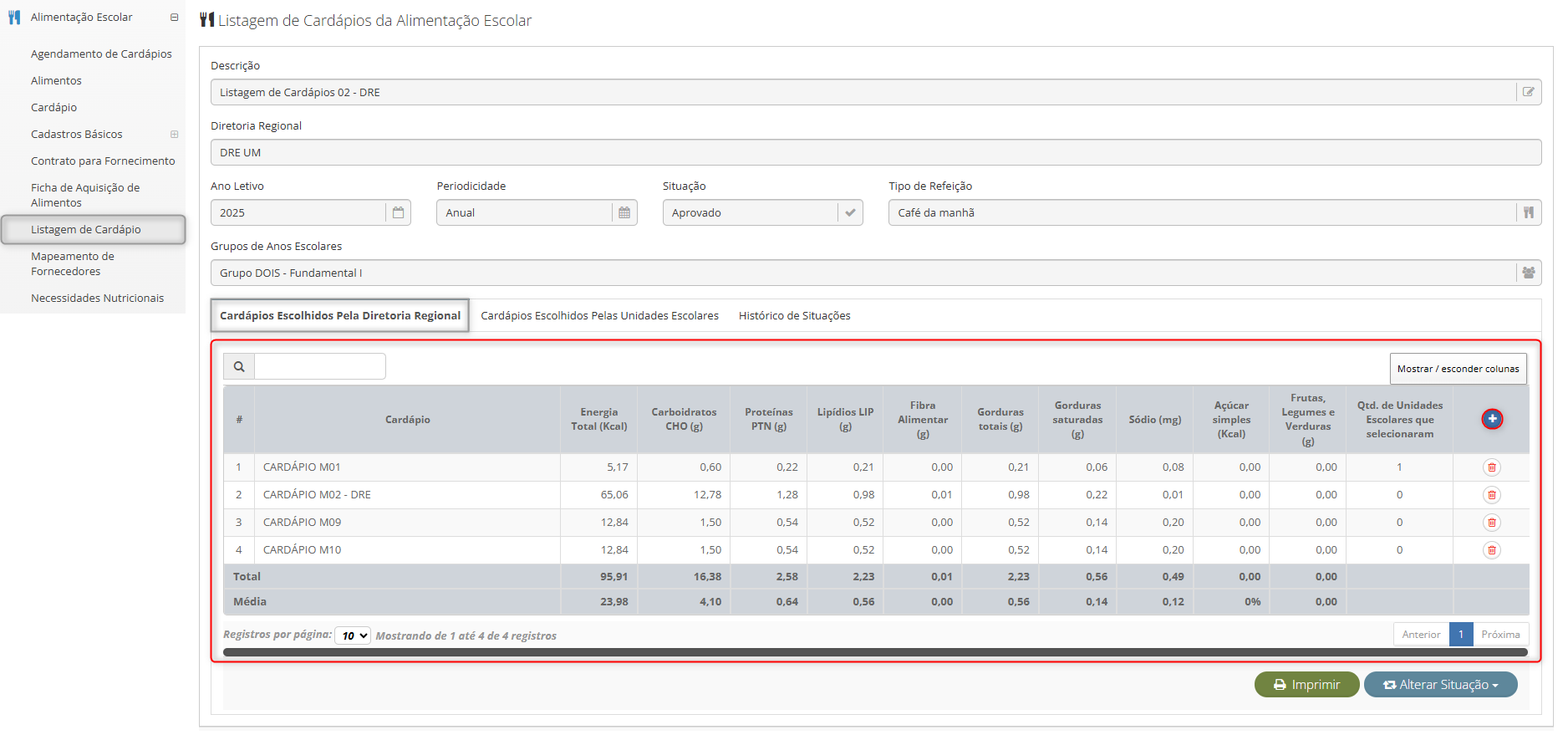
Na “Listagem de cardápios”, passa a ser possível a inclusão de novos cardápios em listagens já vinculadas à “Ficha de aquisição”, para a visão de diretoria regional. Para a unidade escolar, a inclusão só será possível desde que a listagem esteja em rascunho e o cardápio não possua agendamentos.
Caminho: Secretaria de educação ou DRE ou Unidade escolar > Alimentação escolar > Listagem de cardápios > Selecionar listagem.
¶ Tipo “Resultado final de notas” no relatório “Ata/mapa de rendimento"
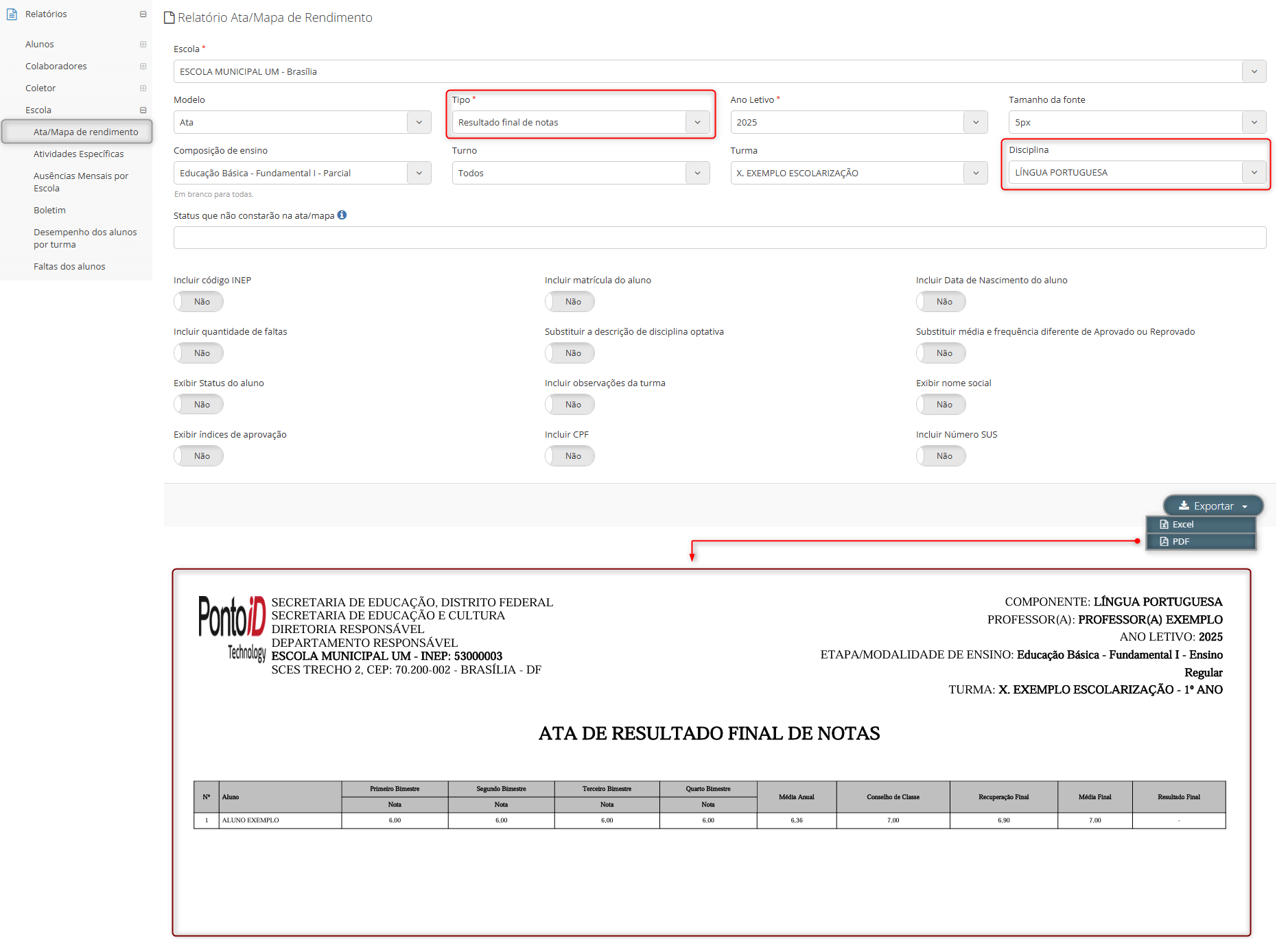
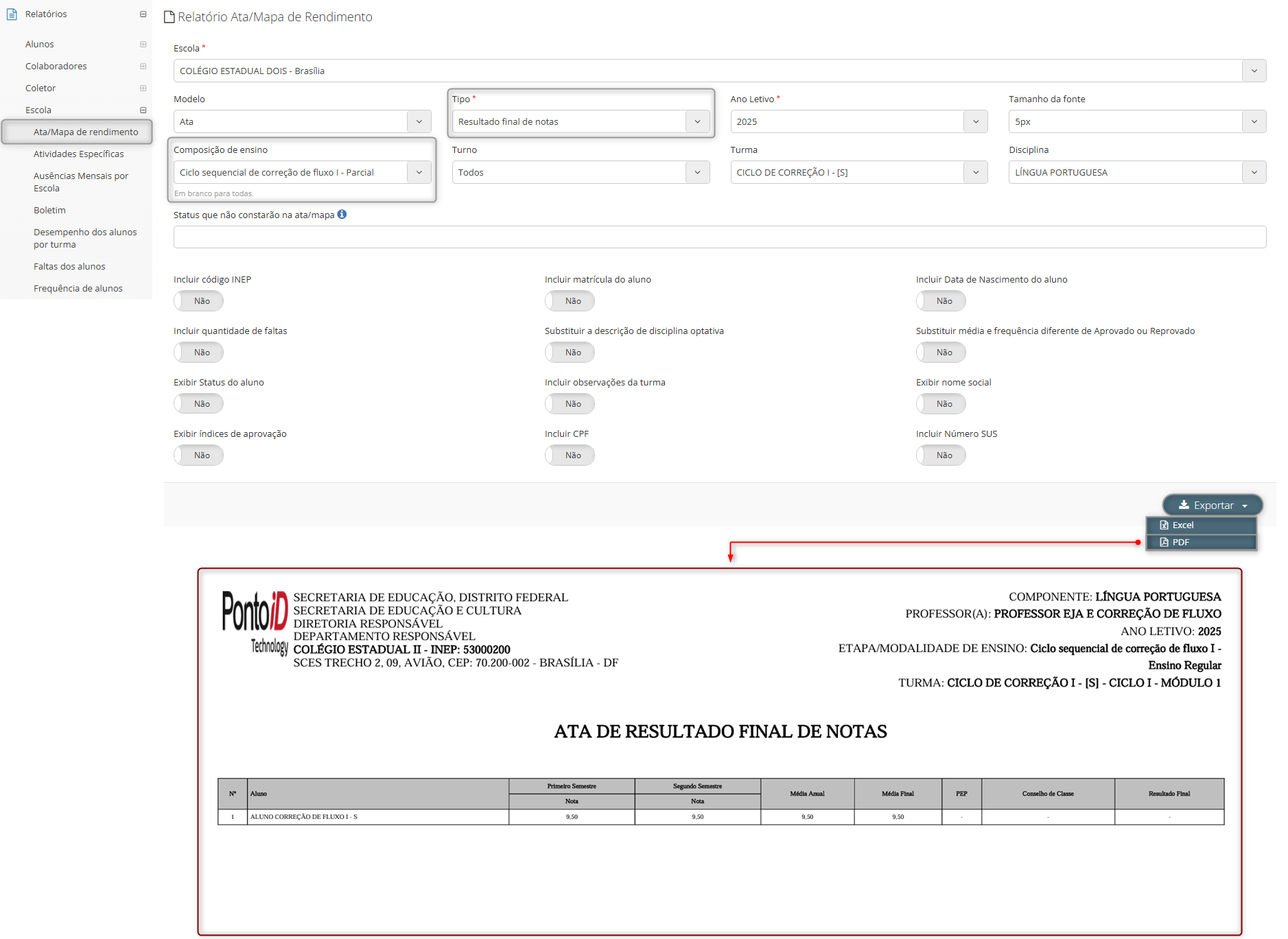
Relatórios “Ata/mapa de rendimento” passam a incluir, no campo “Tipo”, a opção “Resultado final de notas”, permitindo a seleção por disciplina, com exibição dos bimestres conforme o calendário da turma.
Observação: A seleção de disciplinas só é exibida após a escolha da turma.
Caminho: Secretaria de educação > Relatórios > Escola > Ata/Mapa de Rendimento > Tipo: Resultado final de notas.
Quando a turma for de correção de fluxo, o relatório exibirá apenas 1º e 2º bimestres, caso o calendário utilizado pela turma esteja configurado como semestral.
Caminho: Secretaria de educação > Relatórios > Escola > Ata/Mapa de Rendimento > Tipo: Resultado final de notas.
¶ Correções
¶ Ajuste de exibição da modulação do colaborador
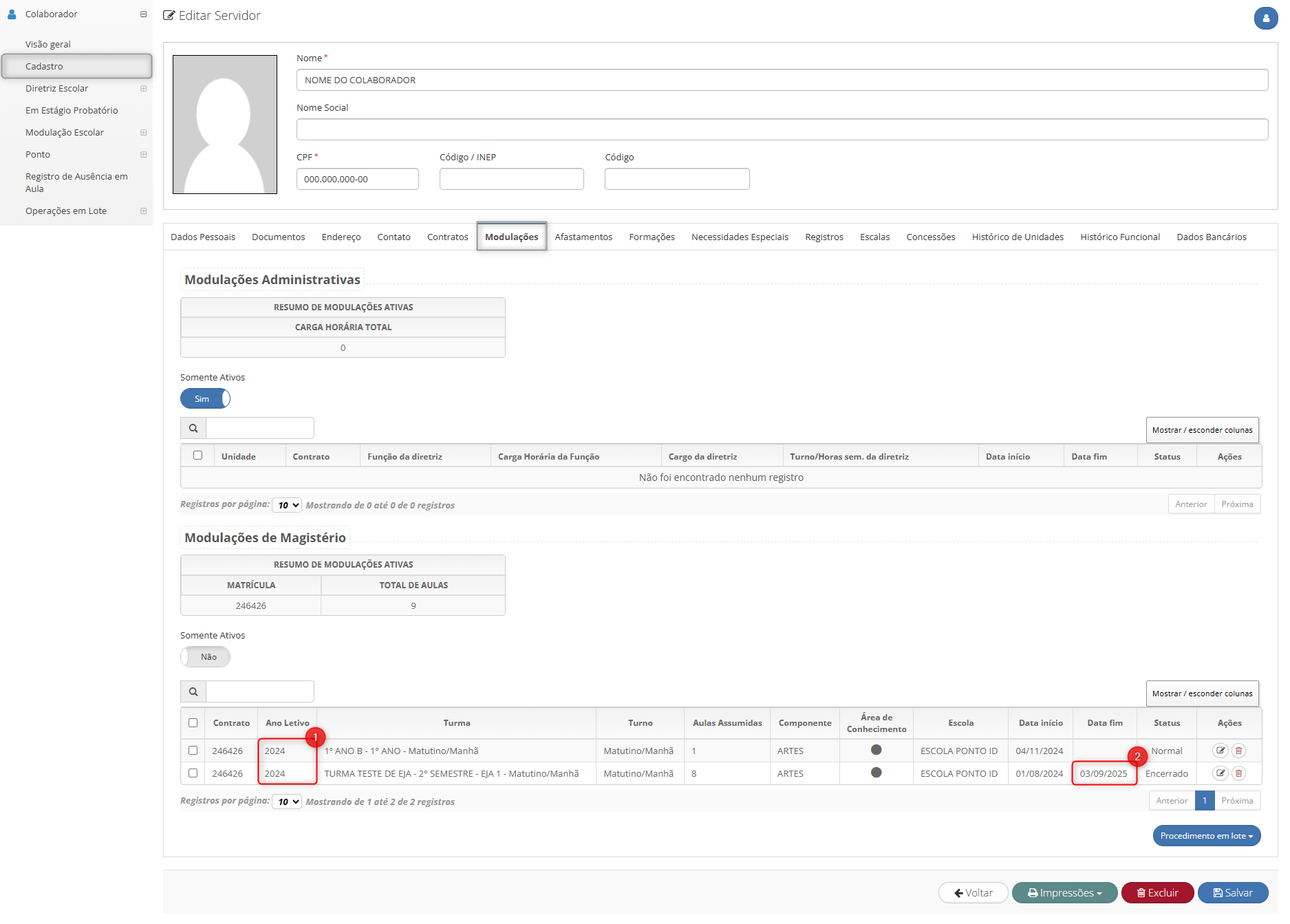
Ajuste nas informações de modulações, localizado no cadastro do colaborador, nos seguintes critérios:
- Item 1: O ano letivo das modulações cadastradas passa a ser exibido em conformidade com o registro da modulação.
- Item 2: Quando a modulação é encerrada, a data fim correspondente é apresentada de acordo com a data de encerramento.
Caminho: Secretaria de educação ou Unidade escolar > Colaborador > Cadastro > Selecionar colaborador > Aba: Modulações.
¶ Anexo de arquivo no cadastro do aluno para restrições alimentares e doenças
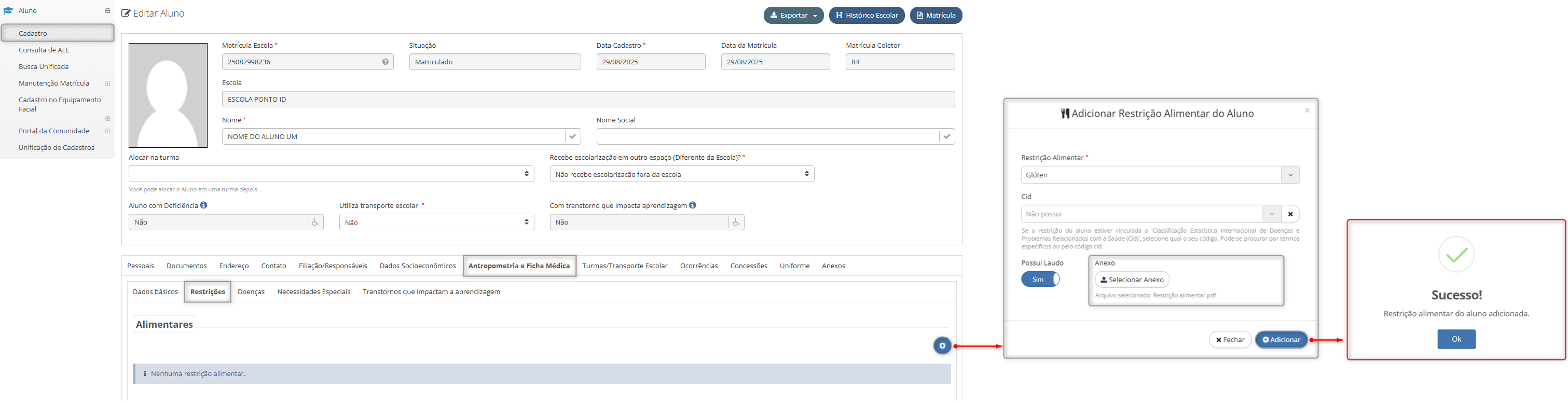
Anexos no cadastro de restrições alimentares do aluno passam a ser persistidos, permitindo o upload de arquivos.
Caminho: Secretaria da educação ou Unidade escolar > Aluno > Cadastro > Selecionar aluno > Aba: Antropometria e Ficha Médica > Subaba: Restrições > Alimentares > Botão: Adicionar.
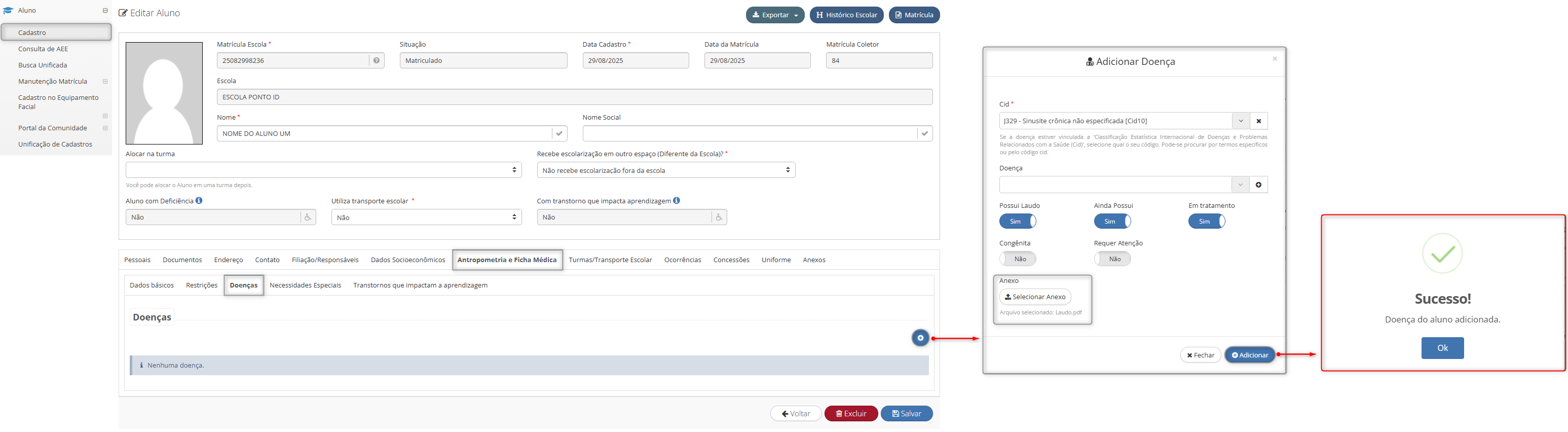
Assim como nas restrições alimentares, o cadastro de doenças do aluno foi ajustado para permitir o upload de arquivos.
Caminho: Secretaria da educação ou Unidade escolar > Aluno > Cadastro > Selecionar aluno > Aba: Antropometria e Ficha médica > Subaba: Doenças > Botão: Adicionar.
¶ Aprimoramento no recurso de atributos adicionais
Cadastro de “Atributos adicionais” atualizado para que o campo “Valor máximo permitido” aceite valores superiores ao valor mínimo definido, para o tipo de valor “Número decimal”.
Caminho: Secretaria de educação > Cadastro > Atributos adicionais > Editar ou adicionar um atributo > Campo tipo de valor: Numérico decimal > Campo: Valor máximo permitido > Botão: Salvar.

Atributos adicionais no cadastro do aluno, ajustados para que campos decimais considerem apenas os dígitos numéricos do limite máximo definido nas configurações do cadastro do atributo.
Caminho: Secretaria de educação ou Unidade escolar > Aluno > Cadastro > Selecionar aluno > Aba: Atributos adicionais > Campo: Tipo decimal.
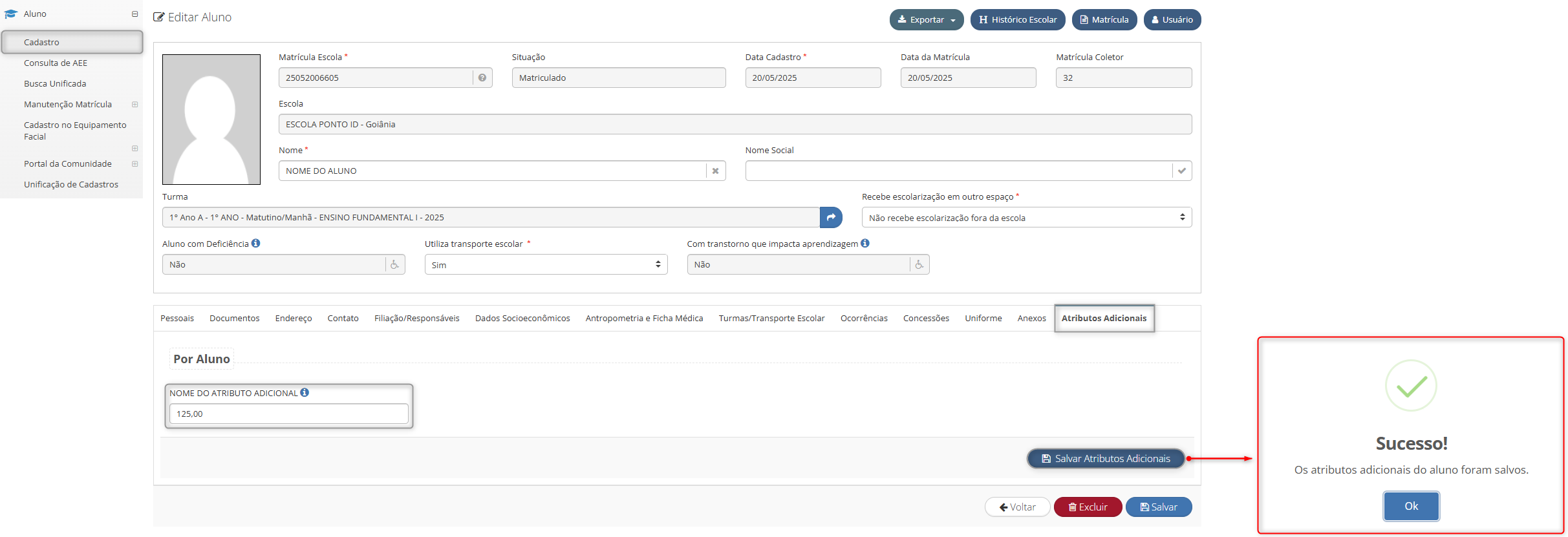
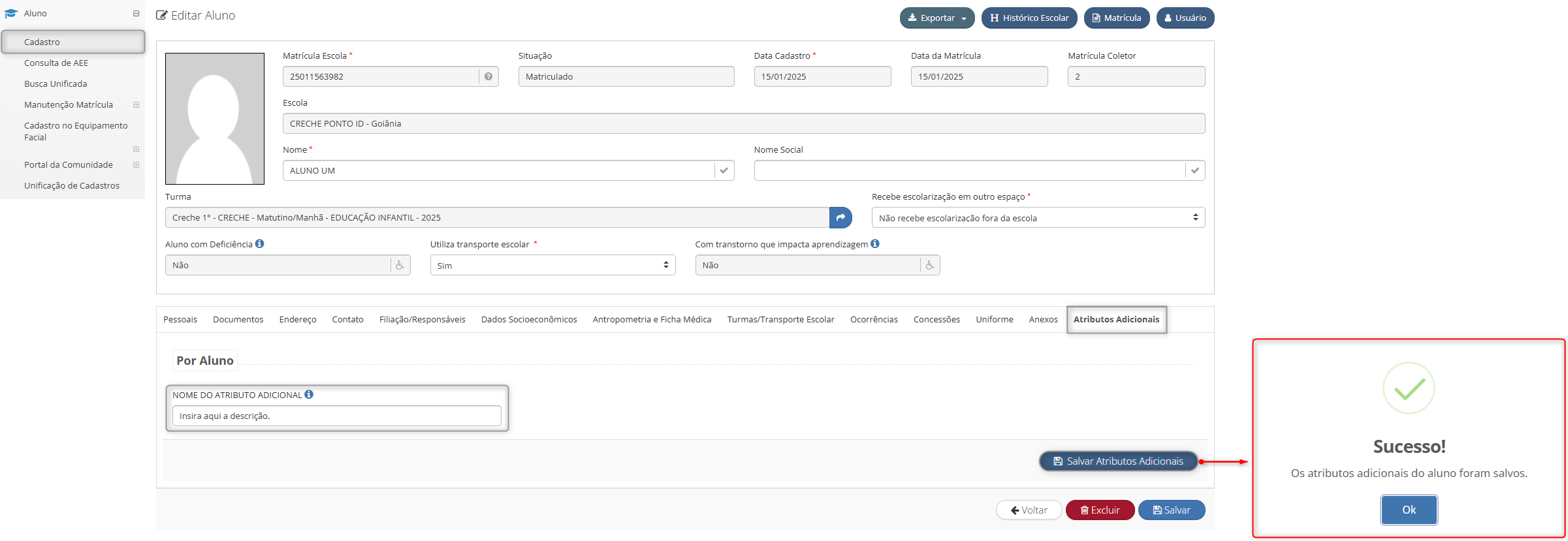
Atributos adicionais do cadastro do aluno do tipo “Texto”, atualizados para preservar o valor do campo após o fechamento do pop-up de sucesso.
Caminho: Secretaria de educação ou Unidade escolar > Aluno > Cadastro > Selecionar aluno > Aba: Atributos adicionais > Campo: Tipo texto.
¶ Cadastro de remessas por categorias distintas no mesmo período
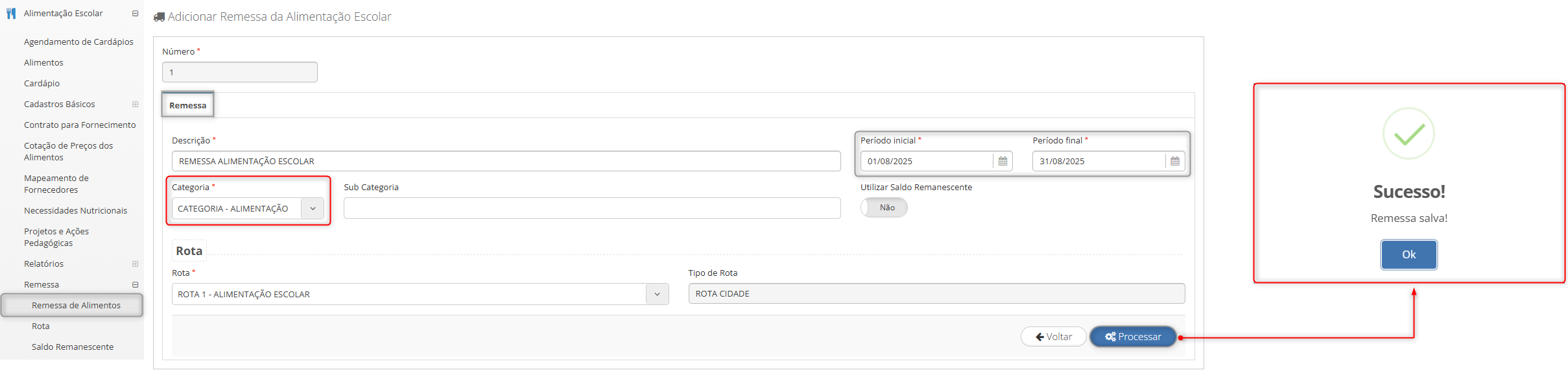
Cadastro de remessas adaptado para aceitar duas remessas diferentes em um mesmo período e rota, para categorias distintas.
Caminho: Secretaria de educação > Alimentação escolar > Remessa > Remessa de alimentos.
¶ Cálculo de frequência dos alunos
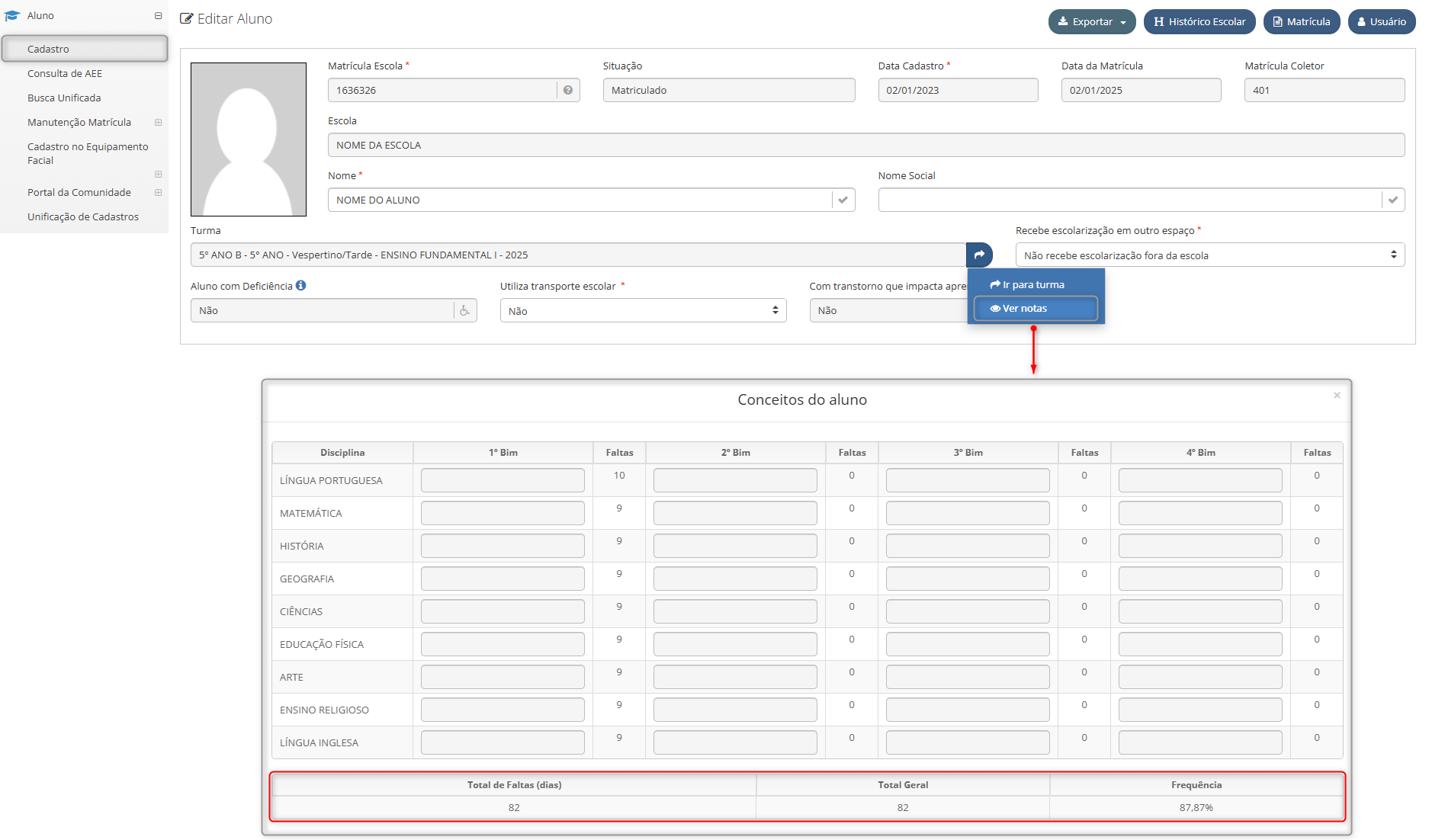
Frequência do aluno, nos diários coletivo e individual, ajustada para ser calculada com base nos dias letivos, até a data atual.
Caminho: Secretaria de educação ou Unidade escolar > Aluno > Selecionar aluno.
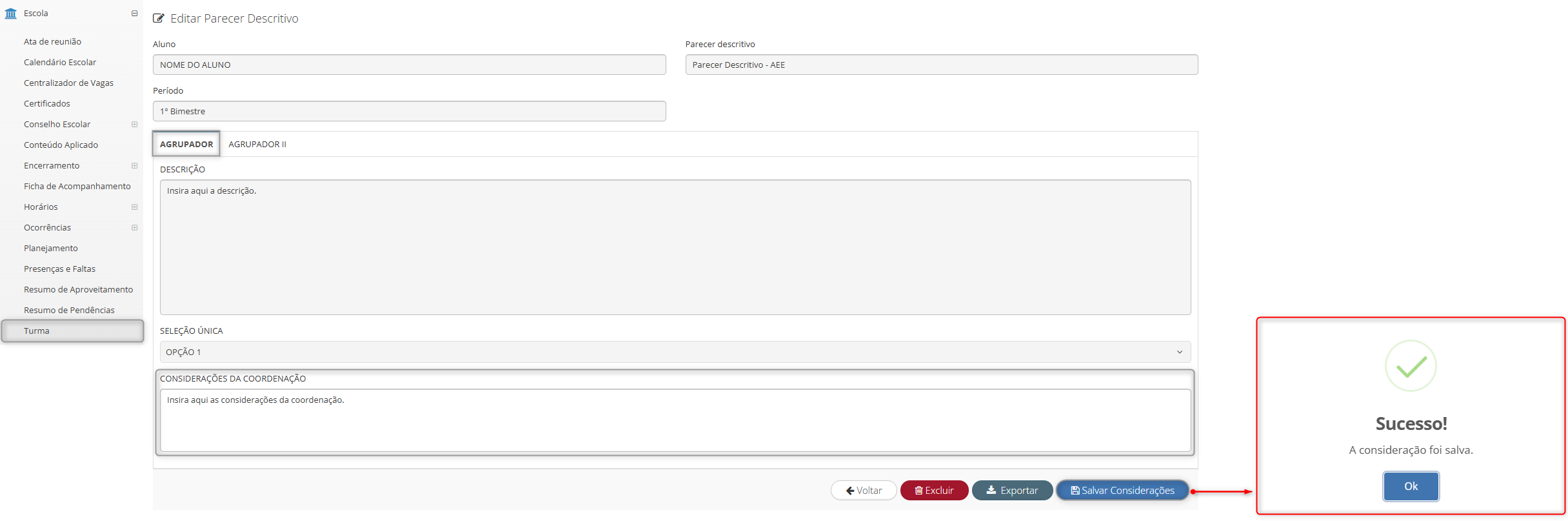
¶ Campo “Considerações da coordenação” do parecer descritivo em turmas de AEE
Campo “Considerações da coordenação” no parecer descritivo de turmas de AEE, ajustado para permitir que alterações sejam salvas quando o grupo de permissão, configurado com perfil da unidade escolar, possui apenas a permissão “Alterar considerações da coordenação”.
Caminho: Unidade escolar > Escola > Turma > Selecionar turma de AEE > Botão: Parecer > Botão: Editar > Informar campo de considerações da coordenação > Botão: Salvar considerações.
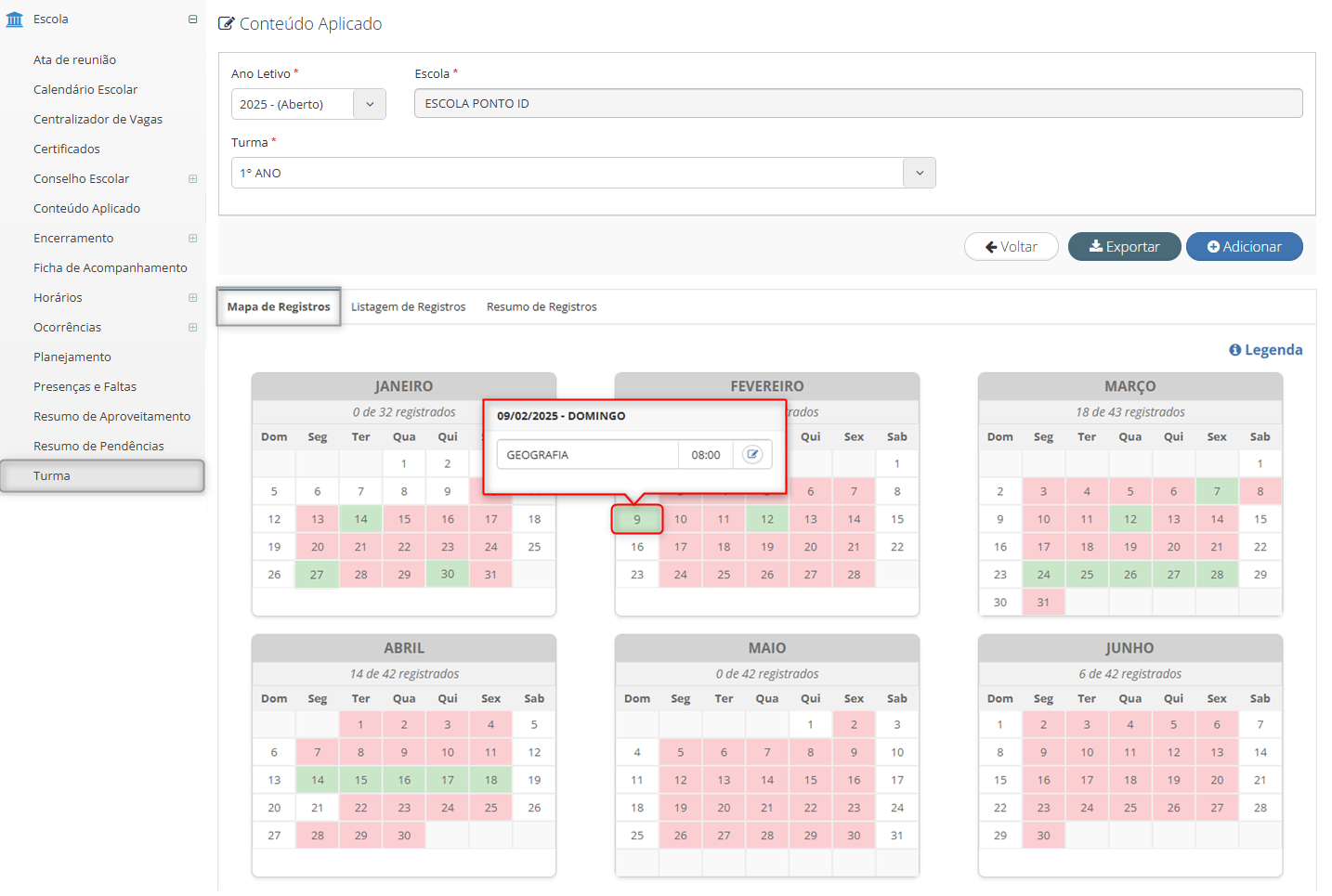
¶ Conteúdos aplicados em horários diferenciais no mapa de registros
Lançamentos de conteúdos aplicados em horários diferenciais passam a ser exibidos corretamente em verde no mapa de registros.
Caminho: Unidade escolar ou Visão do professor > Escola > Turma > Selecionar turma > Botão: Conteúdo aplicado > Aba: Mapa de registros.
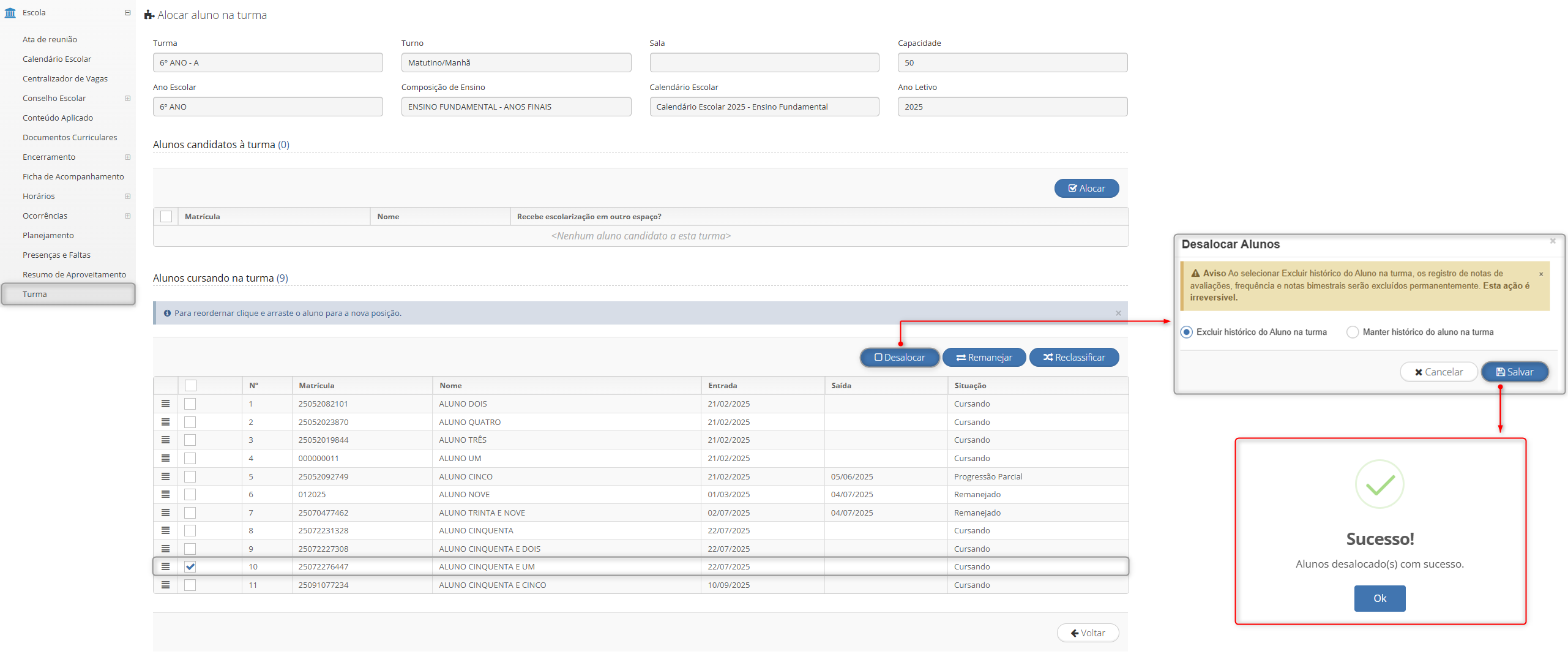
¶ Desalocar aluno, excluindo histórico, com vínculo de registro de planejamento
Funcionalidade de “Desalocar” alunos na turma ajustada para que, quando o aluno possuir registro de planejamento para finalidade “Atendimento individualizados” e “Aluno com necessidade especial”, tais registros não interfiram em sua retirada da turma e sejam excluídos automaticamente dos registros de planejamento.
Caminho: Secretaria de educação ou Unidade escolar > Escola > Turma > Selecionar turma > Botão: Alocar e desalocar > Botão: Desalocar.
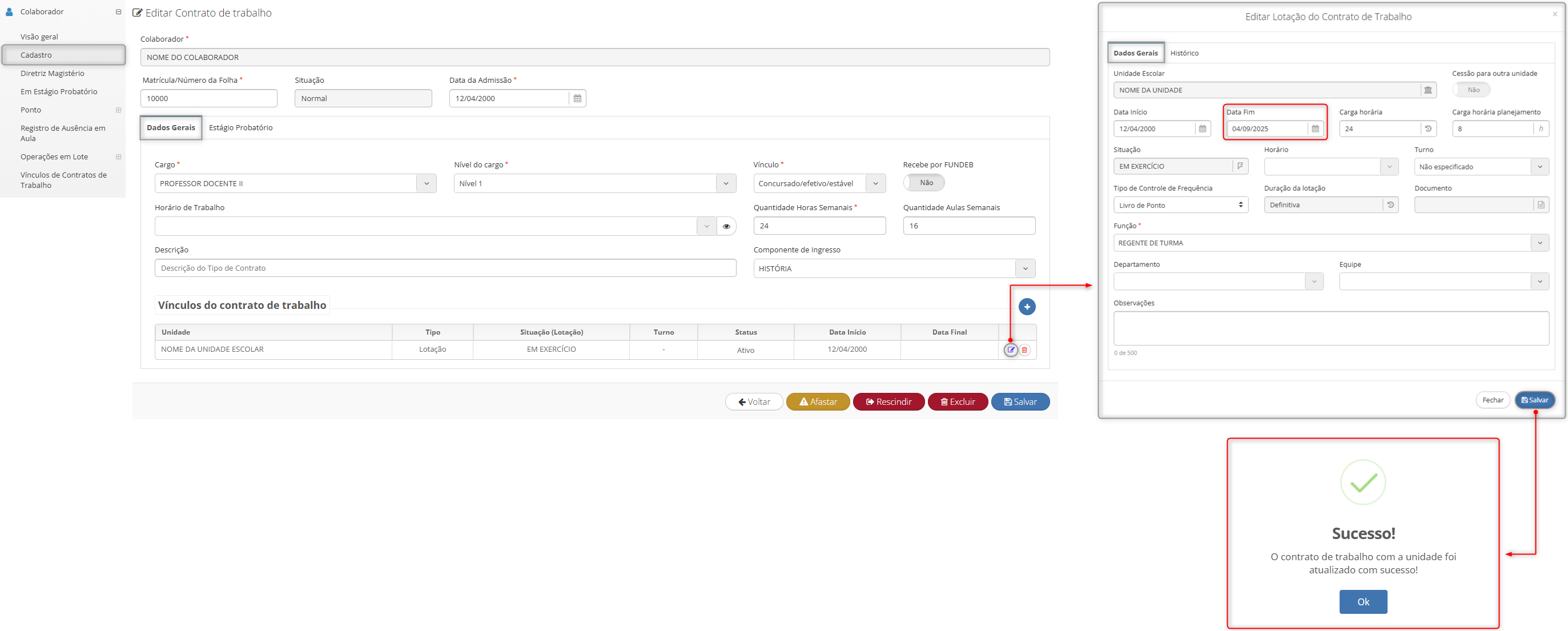
¶ Encerramento de lotação no cadastro do colaborador
Encerramento de lotação, localizado no cadastro de colaboradores, permitido mesmo sem modulações ativas no contrato do colaborador.
Caminho: Secretaria de educação ou Unidade escolar > Colaborador > Cadastro > Selecionar colaborador > Aba: Contratos > Botão: Editar contrato de trabalho > Aba: Dados gerais > Botão: Editar lotação.
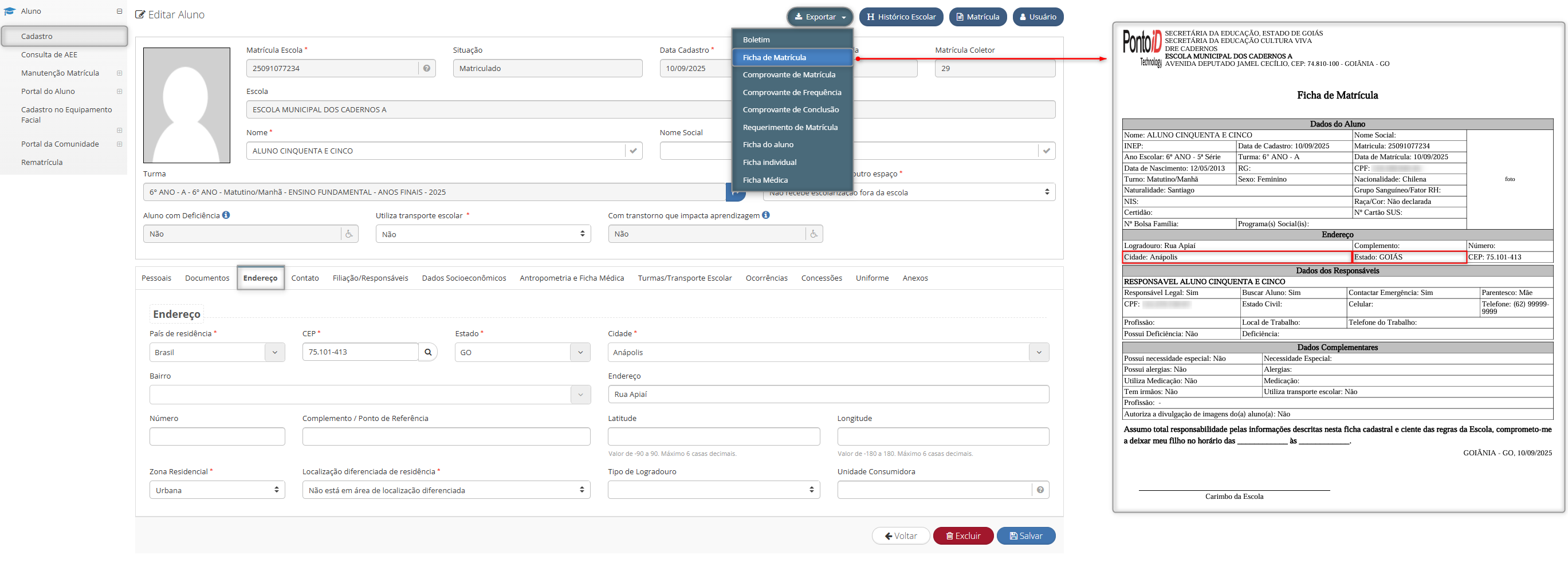
¶ Endereço do aluno na ficha de matrícula
Exportação da “Ficha de matrícula” ajustada para exibir corretamente os campos “Cidade” e “Estado”, conforme cadastro de endereço de residência do aluno.
Caminho: Unidade escolar > Aluno > Cadastro > Selecionar aluno > Botão: Exportar > Opção: Ficha de matrícula > Modal: Gerar Ficha de matrícula do aluno > Botão: Exportar.
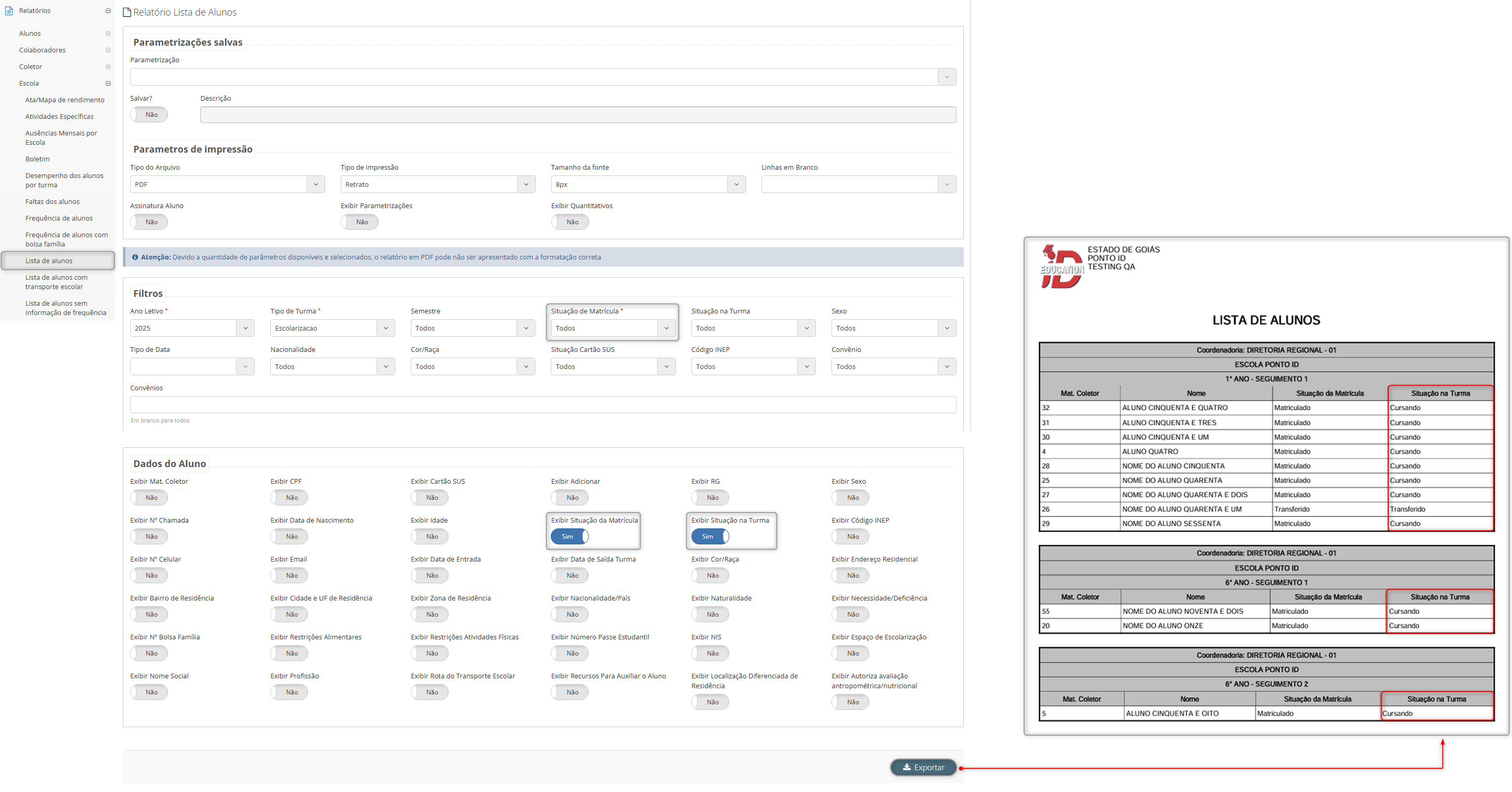
¶ Situação dos alunos na turma, sendo exibida no relatório “Lista de alunos".
O relatório “Lista de alunos”, passa a exibir as situações dos alunos na turma, nas exportações do relatório em formato .pdf, para todos os tipos de turma.
Caminho: Secretaria de educação ou Unidade escolar > Relatórios > Escola > Lista de alunos > Botão: Exportar.
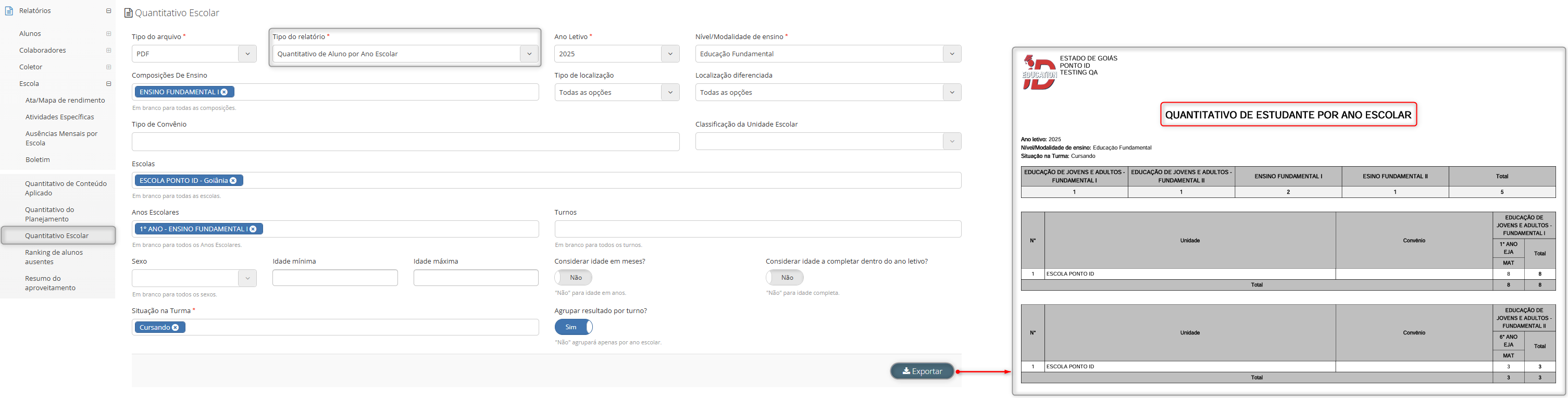
¶ Exibição de títulos nos relatórios de quantitativo escolar
Relatório de “Quantitativo escolar”, ao ser exportado em formato .pdf, passa a exibir os títulos de acordo com a opção selecionada no campo “Tipo de relatório”.
Caminho: Secretaria de educação ou Unidade escolar > Relatórios > Escola > Quantitativo escolar > Preencher campos > Botão: Exportar.
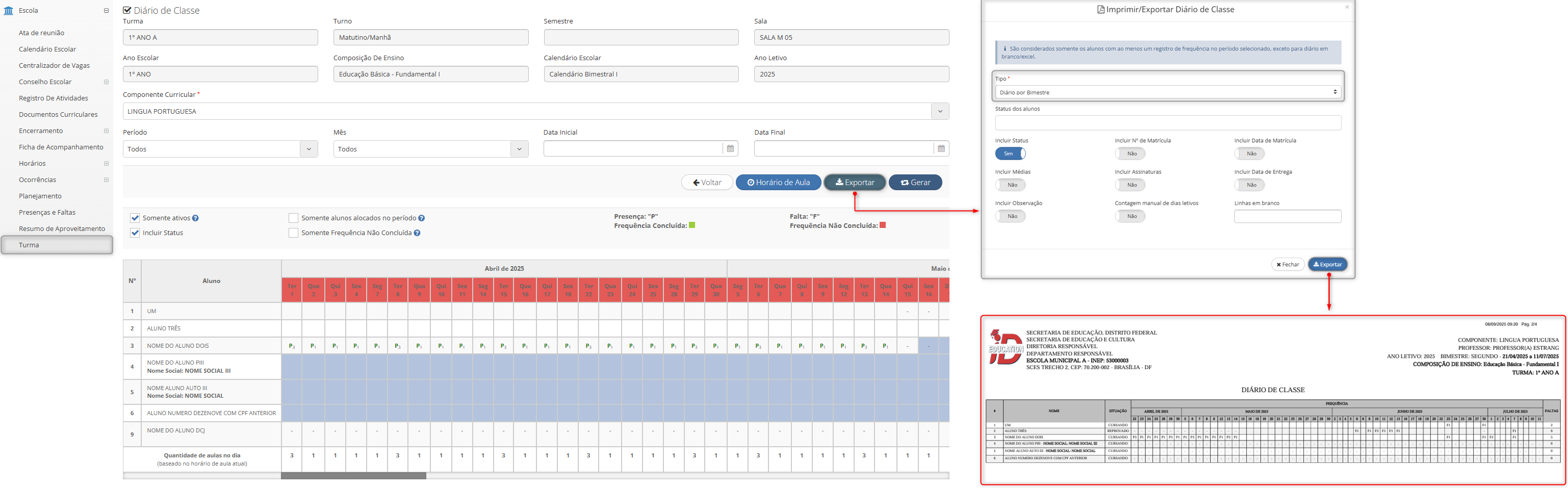
¶ Exportação do diário de classe por bimestre
Diário de classe por bimestre, em formato .pdf, ajustado para exportar o relatório quando há invalidação de frequência lançada para intervalo selecionado.
Caminho: Secretaria de educação ou Unidade escolar > Escola > Turma > Selecionar turma > Botão: Frequência > Opção: Diário de classe > Botão: Exportar > Tipo de exportação: Por bimestre.
¶ Exportação do histórico escolar do aluno
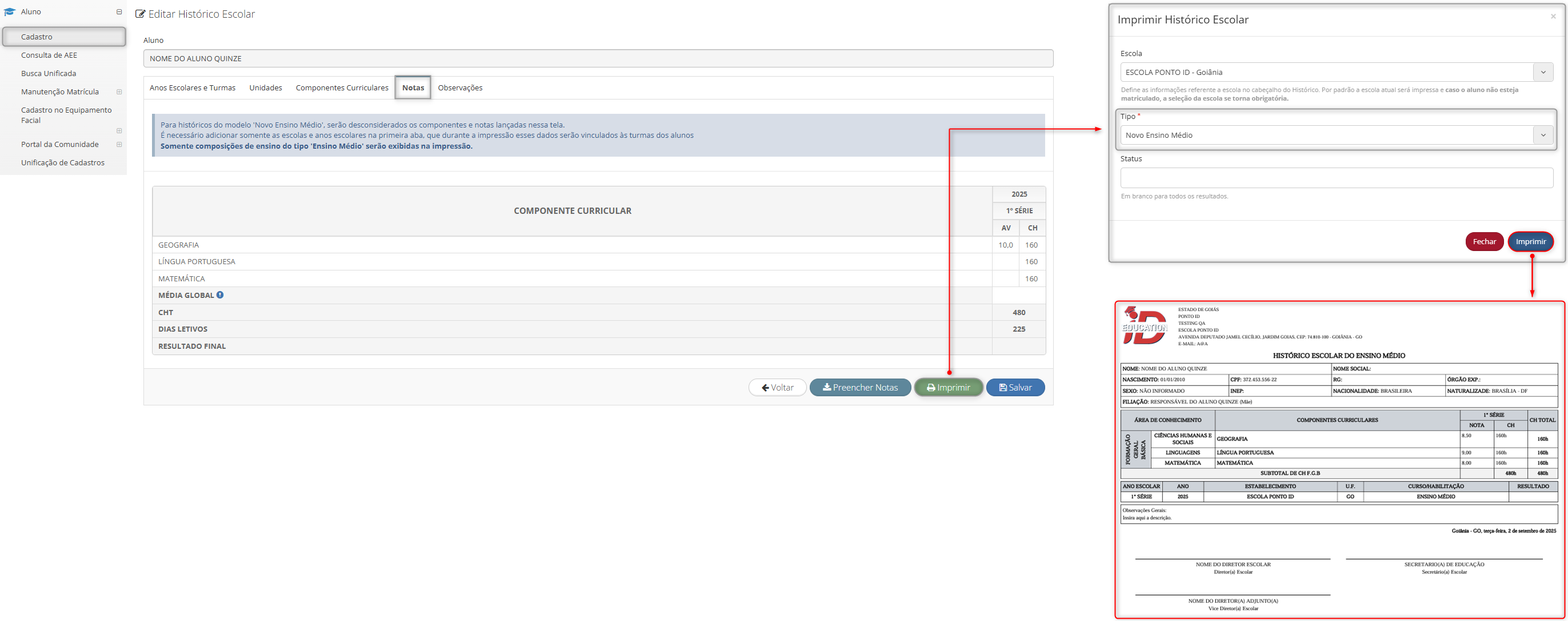
A exportação do histórico escolar do tipo “Novo ensino médio”, localizado no cadastro do aluno, gera o arquivo solicitado.
Caminho: Secretaria de educação ou Unidade escolar > Aluno > Cadastro > Selecionar aluno > Botão: Histórico escolar > Aba: Notas > Botão: Imprimir > Campo: Tipo > Opção: Novo Ensino Médio > Botão: Imprimir.
¶ Exportação do relatório de alunos matriculados e não alocados em turmas
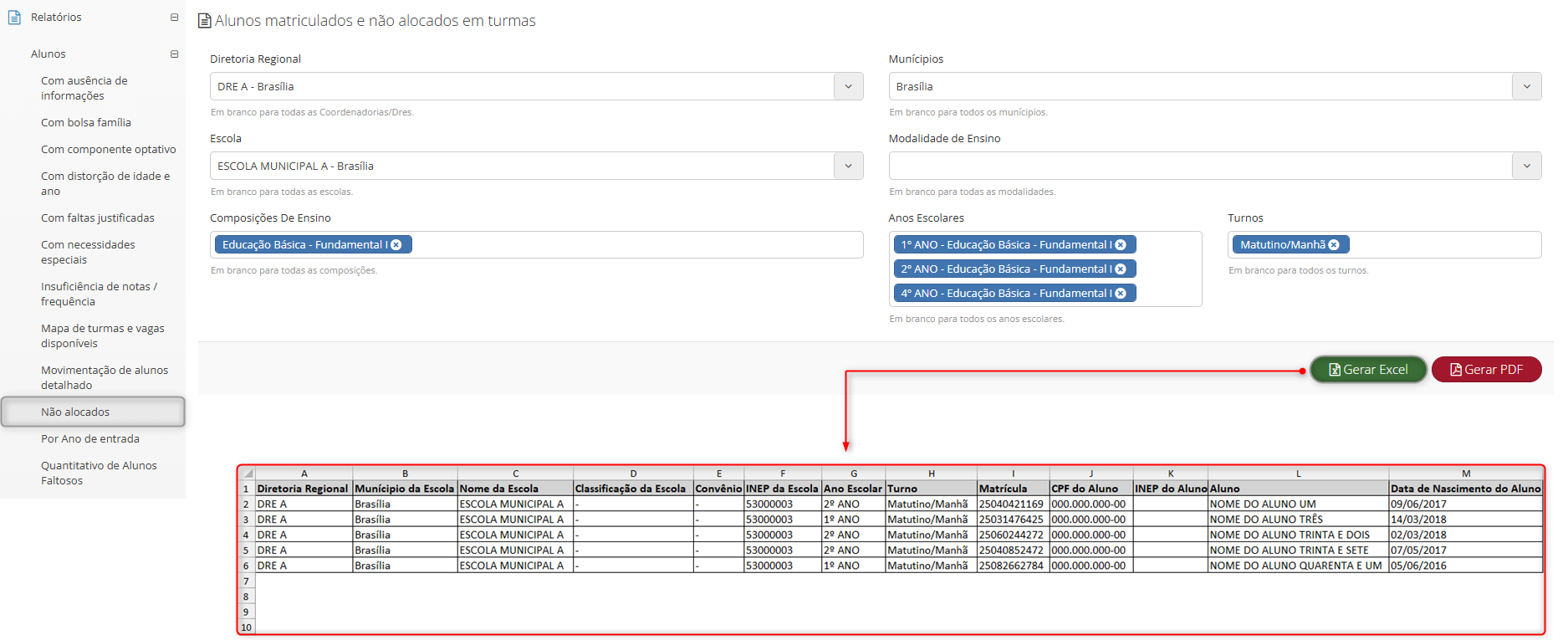
Exportação do relatório de “Alunos matriculados e não alocados em turmas” passa a gerar o arquivo em formato .xlsx.
Caminho: Secretaria de educação ou Unidade escolar > Relatórios > Alunos > Não alocados.
¶ Inclusão de novo horário de planejamento
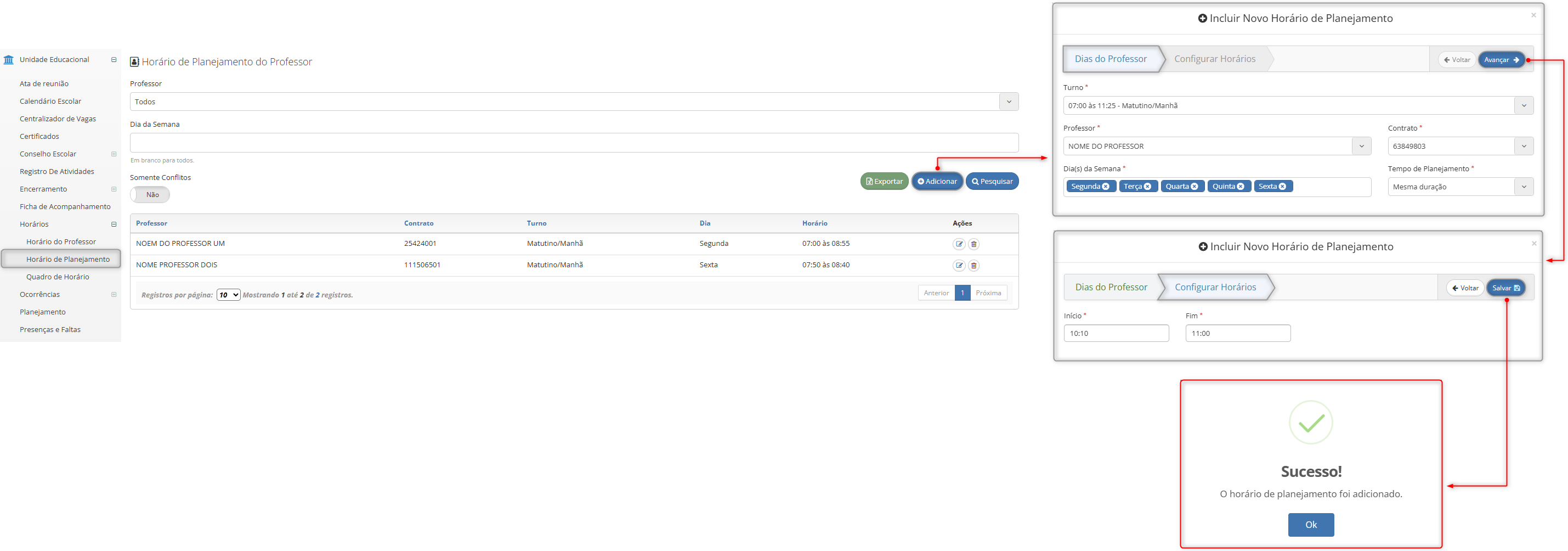
Ajuste na inclusão de horário de planejamento do professor, para que não considere vigências anteriores de horários.
Caminho: Unidade escolar > Escola > Horários > Horário de planejamento > Botão: Adicionar.
¶ Limite de prazos no lançamento de notas de avaliações
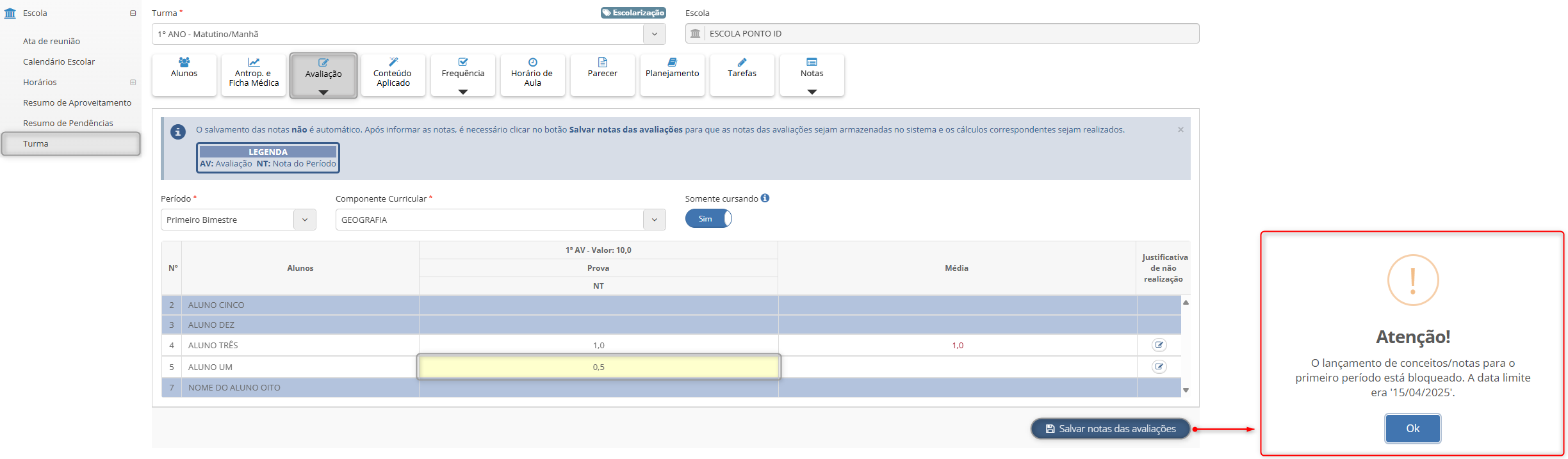
Ao lançar notas de avaliações após a data limite do calendário escolar, o sistema foi ajustado para exibir a validação de limite de registro de lançamento.
Caminho: Visão do professor > Escola > Turma > Selecionar turma > Botão: Avaliação > Opção: Notas das avaliações > Inserir ou editar notas > Botão: Salvar notas das avaliações.
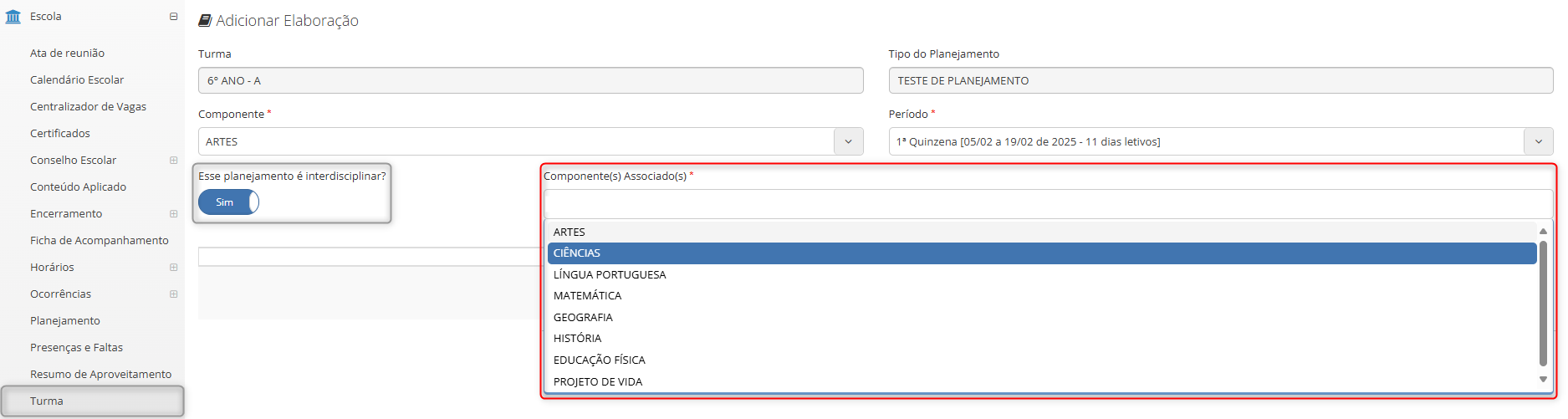
¶ Listagem de componentes no planejamento de turmas
Lançamento de planejamentos para as turmas atualizado para que, quando o parâmetro “Esse planejamento é interdisciplinar?” estiver ativo, a listagem de componentes associados seja exibida corretamente para seleção.
Caminho: Unidade escolar > Turma > Selecionar turma > Botão: Planejamento > Preencher campos > Botão: Adicionar > Selecionar campos > Parâmetro: Esse planejamento é interdisciplinar? > Campo: Componente(s) associado(s).
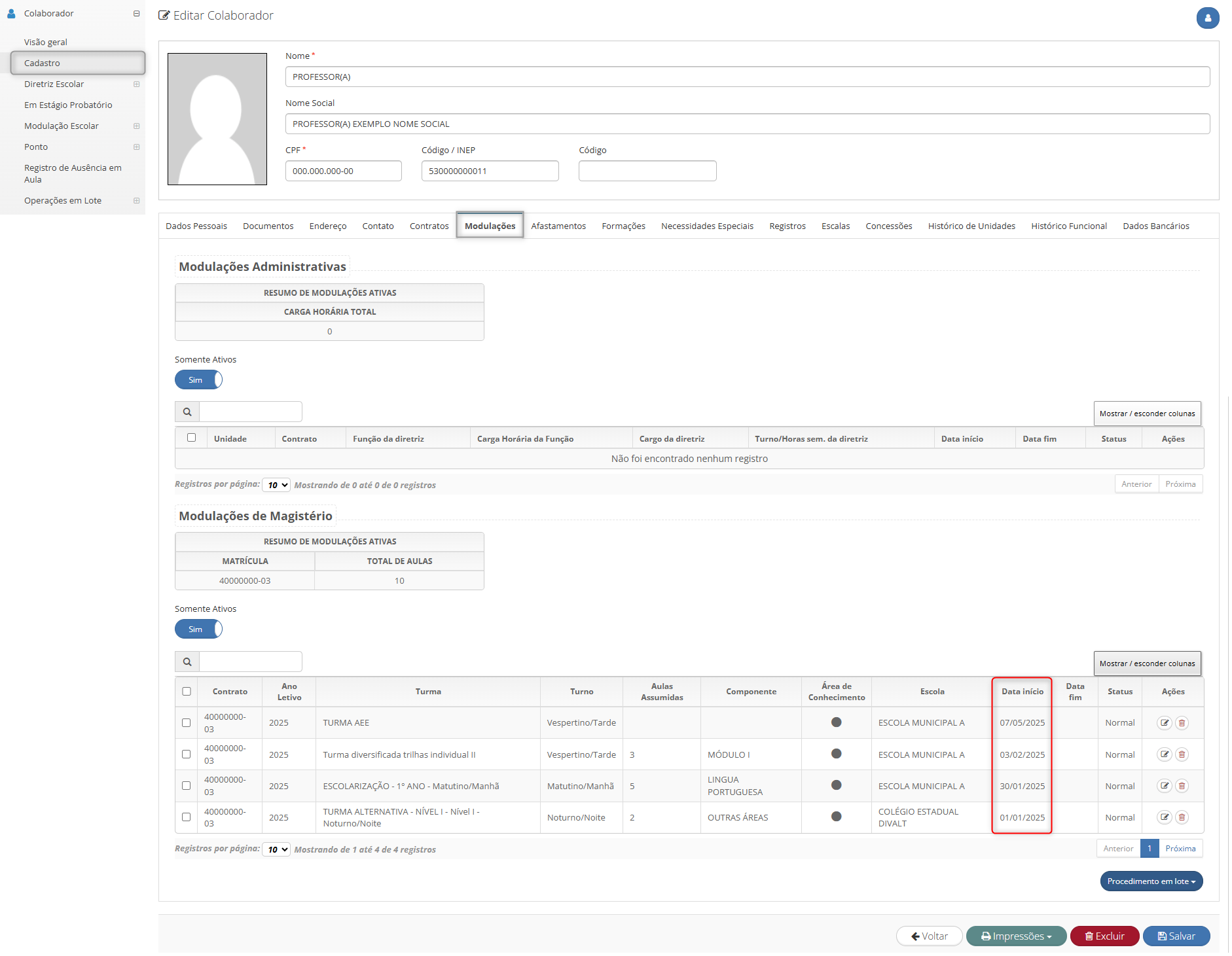
¶ Ordenação de modulações do colaborador
A aba de modulações, no cadastro do colaborador, passa a exibir as datas de início das modulações em ordem do mais recente para o mais antigo.
Caminho: Secretaria de educação ou Unidade escolar > Colaborador > Cadastro > Selecionar colaborador > Aba: Modulações.
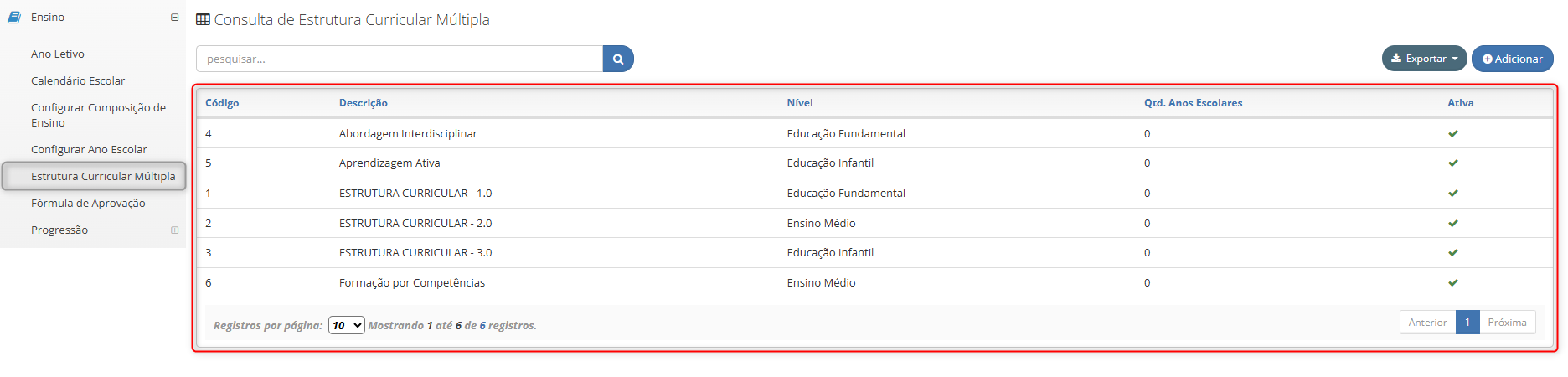
¶ Ordenação dos registros da estrutura curricular múltipla
Ordenação dos registros na tabela de “Estrutura curricular múltipla” ajustada para permitir reorganizar as informações ao clicar nos cabeçalhos das colunas.
Caminho: Secretaria de educação > Ensino > Estrutura curricular múltipla.
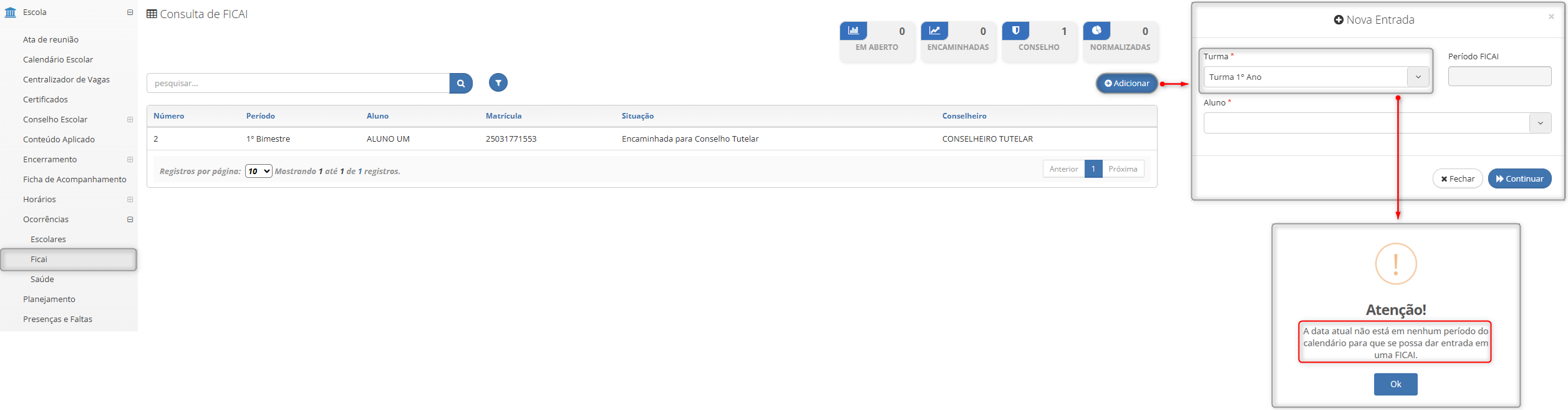
¶ Ortografia do pop-up de validação do FICAI
Ajuste ortográfico no pop-up de validação exibido ao adicionar uma nova entrada de FICAI em turmas fora do período do calendário escolar.
Caminho: Unidade escolar > Escola > Ocorrências > Ficai > Botão: “Adicionar” > Campo: “Turma” > Selecionar turma.
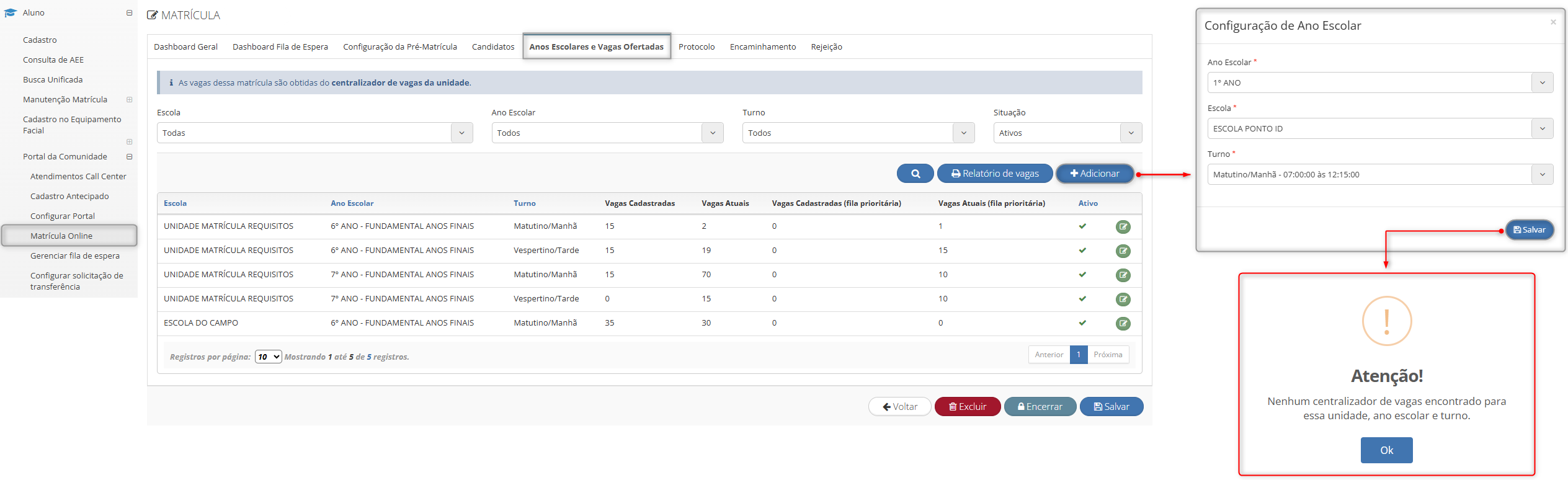
¶ Pop-up de atenção no cadastro de ano escolar da matrícula online
Ajustada a exibição do pop-up de validação no cadastro de anos escolares, quando não há centralizador de vagas, para apresentar o ícone de “Atenção”.
Caminho: Secretaria de educação > Aluno > Portal da comunidade > Matrícula online > Selecionar matrícula > Aba: Anos escolares e Vagas ofertadas > Botão: Adicionar > Modal: Configuração de ano escolar.
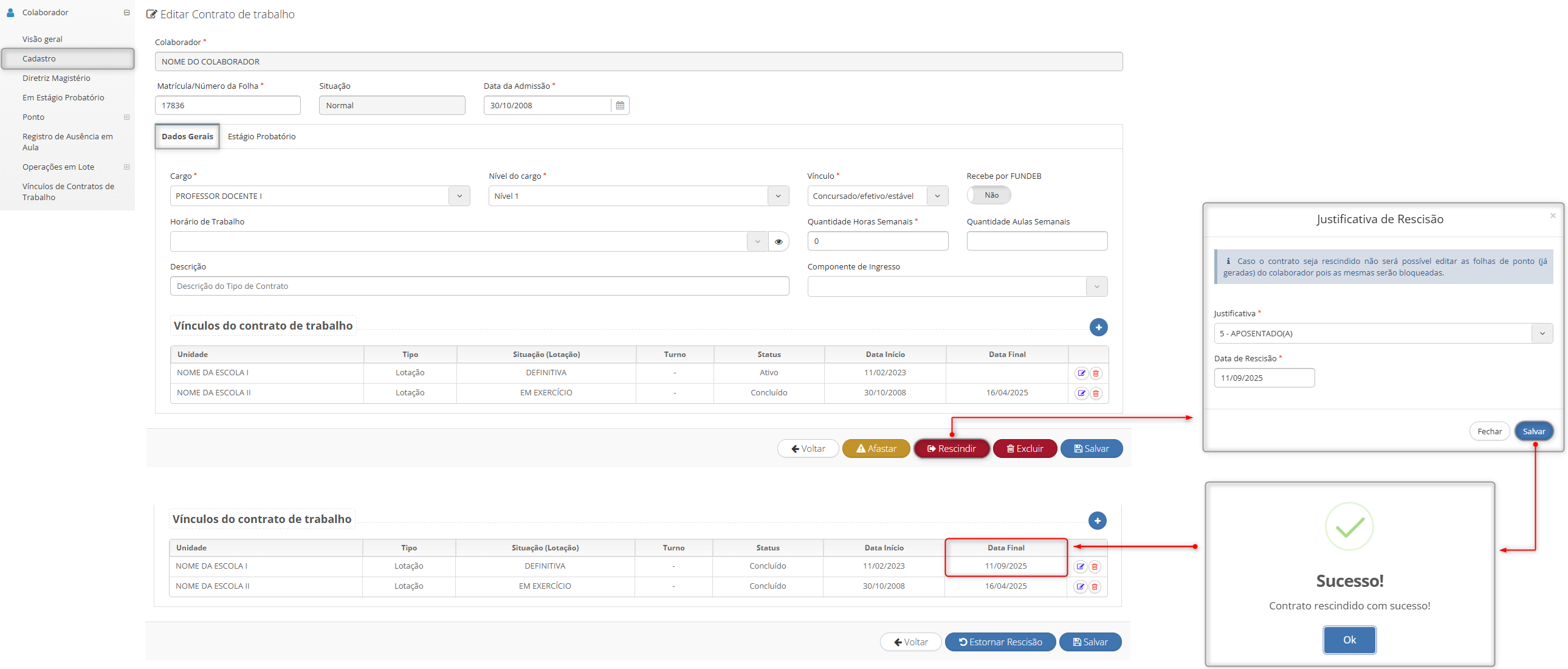
¶ Preservação do histórico de vínculos na rescisão de contrato
Rescisão de contrato, no cadastro de colaborador, ajustada para encerrar apenas o vínculo ativo, preservando as datas dos vínculos anteriores.
Caminho: Secretaria de educação ou Unidade escolar > Colaborador > Cadastro > Selecionar colaborador > Aba: Contratos > Aba: Dados gerais > Botão: Rescindir.
¶ Reprocessamento e consulta de diretriz automática
Ajustes nos comportamentos das diretrizes automáticas, conforme descrito nos itens abaixo:
- Item 1: Ao reprocessar diretrizes automáticas já existentes, é atualizado apenas o quantitativo de vagas, refletindo corretamente na “Consulta de diretrizes”.
- Item i: O campo de turno nas diretrizes automáticas permanece vazio na consulta, até que seja informado manualmente.
Caminho: Secretaria de educação > Colaborador > Diretriz escolar > Administrativo.

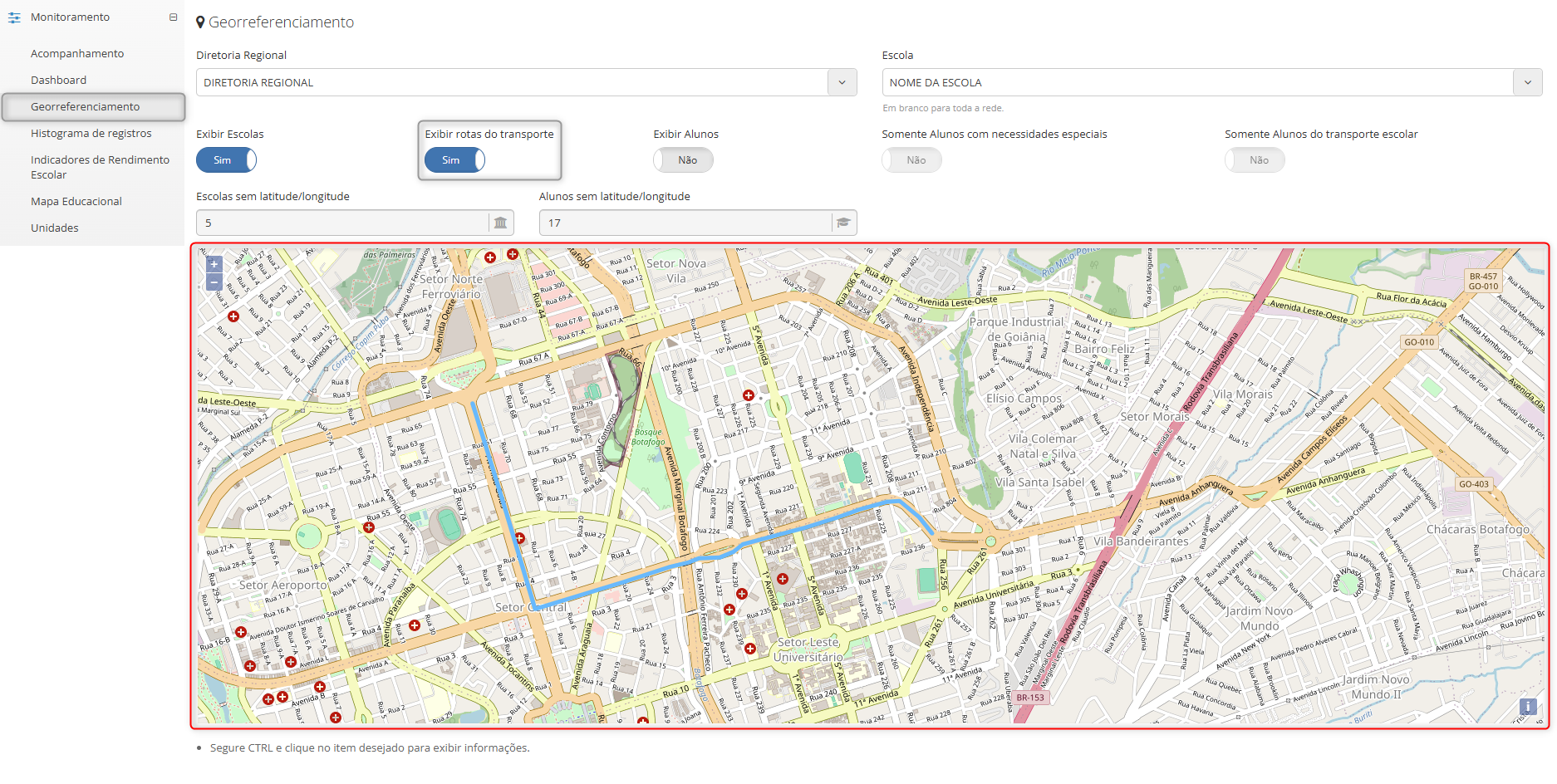
¶ Rotas de transporte no mapa de georreferenciamento
Mapa de “Georreferenciamento” ajustado para exibir as rotas de transporte escolar cadastradas.
Caminho: Secretaria de educação ou Unidade escolar > Monitoramento > Georreferenciamento > Parâmetro: "Exibir Rotas do Transporte".
¶ Seleção e procedimentos em múltiplas páginas na aba modulações
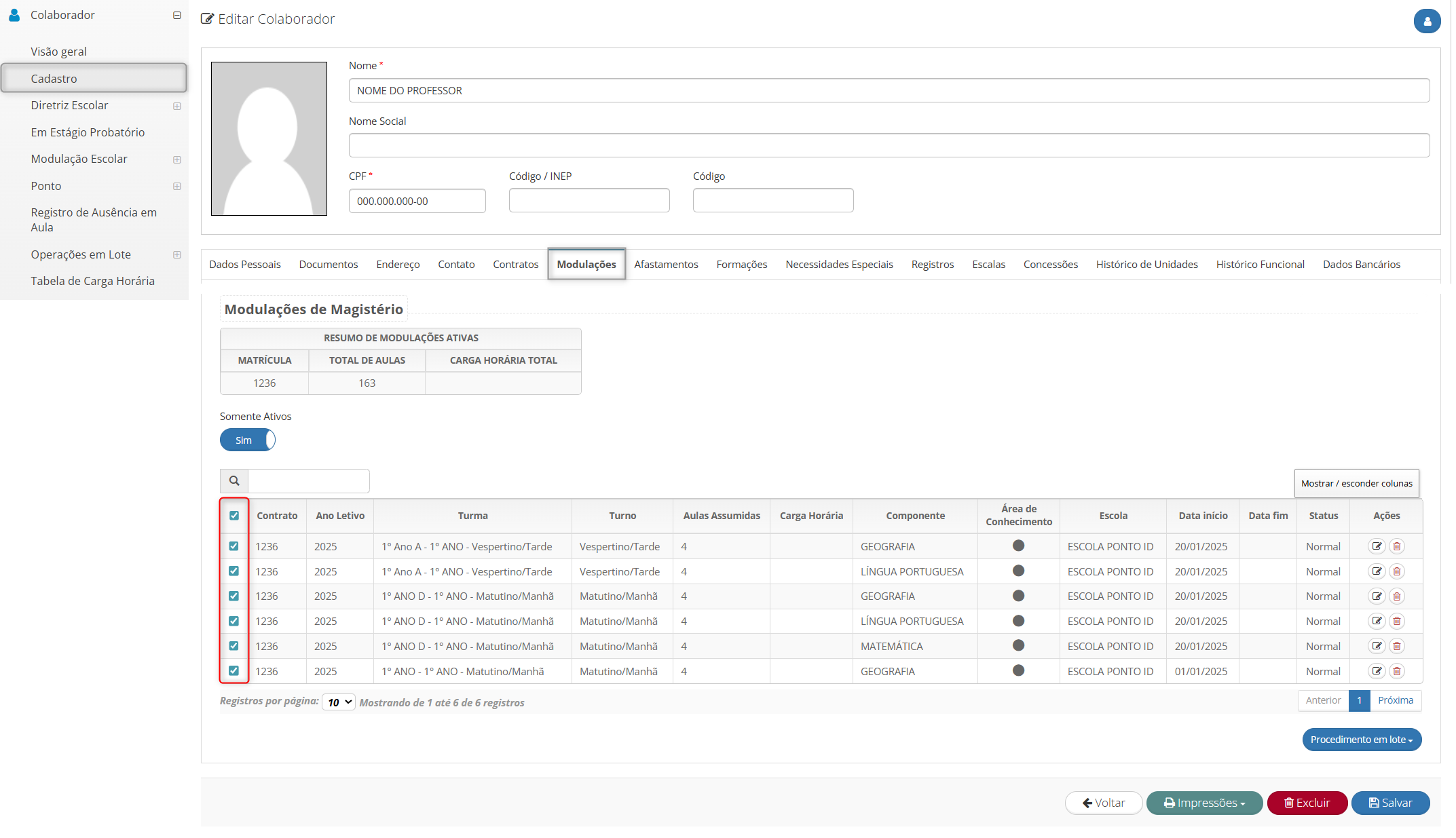
Na aba “Modulações” do cadastro do colaborador, o procedimento em lote foi ajustado para considerar todas as modulações de magistério selecionadas, inclusive em diferentes páginas da tabela.
Caminho: Secretaria de educação ou Unidade escolar > Colaborador > Cadastro > Selecionar colaborador > Aba: Modulações > Seção: Modulações de magistério.
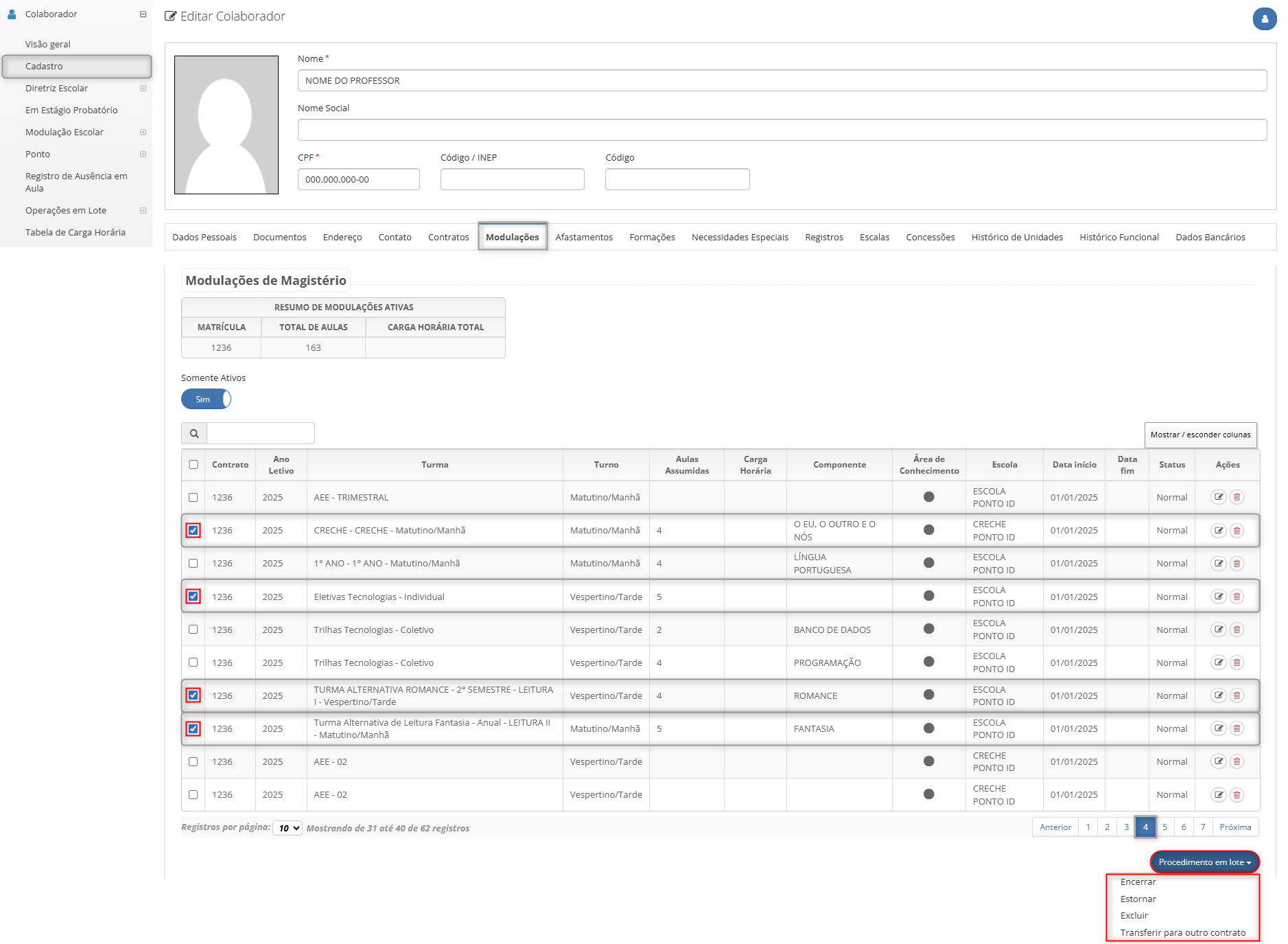
Além disso, a seleção geral de modulações de magistério do colaborador passa a abranger todos os itens, incluindo os de páginas seguintes da tabela, quando houver mais modulações.
Caminho: Secretaria de educação ou Unidade escolar > Colaborador > Cadastro > Selecionar colaborador > Aba: Modulações > Seção: Modulações de magistério.