IMPORTANTE sempre que houver uma nova versão é importante limpar o cache de seu navegador. Para isso, após entrar no Sistema use as teclas Ctrl + F5 ou Ctrl + Shift + R.
Clique aqui e veja um vídeo com instruções.
Clique aqui e tenha acesso às notas de todas as versões.
Todos os dados exibidos nos prints abaixo não representam pessoas reais e foram gerados automaticamente por ferramentas especializadas em testes.
Caso alguma melhoria ou novidade não seja utilizada por sua secretaria ou não deve ser exibida para as unidades escolares de sua rede, é necessário configuração do grupo de permissão.
As nomenclaturas utilizadas neste documento são padrões do sistema, portanto, caso sua rede adote nomenclaturas diferentes, esteja atento às demonstrações.
Alguns exemplos de nomenclaturas diferentes que podem ter sido adotadas:
- de Aluno para “Estudante”, “Estudante/Criança”;
- de Colaborador para “Servidor”;
- de Composição de Ensino para “Etapa de ensino”;
- de Ano Escolar para “Agrupamento/Ano”;
- de Escola para “Unidade de ensino”, “Unidade escolar”, “Unidade educacional”;
- de Contrato para “Vínculo”;
- de Necessidade Especial para “Deficiência”, “Tipo De Deficiência, Transtorno Ou Ah/Sd"
¶ Novidades
¶ Funcionalidade de justificativa de frequência
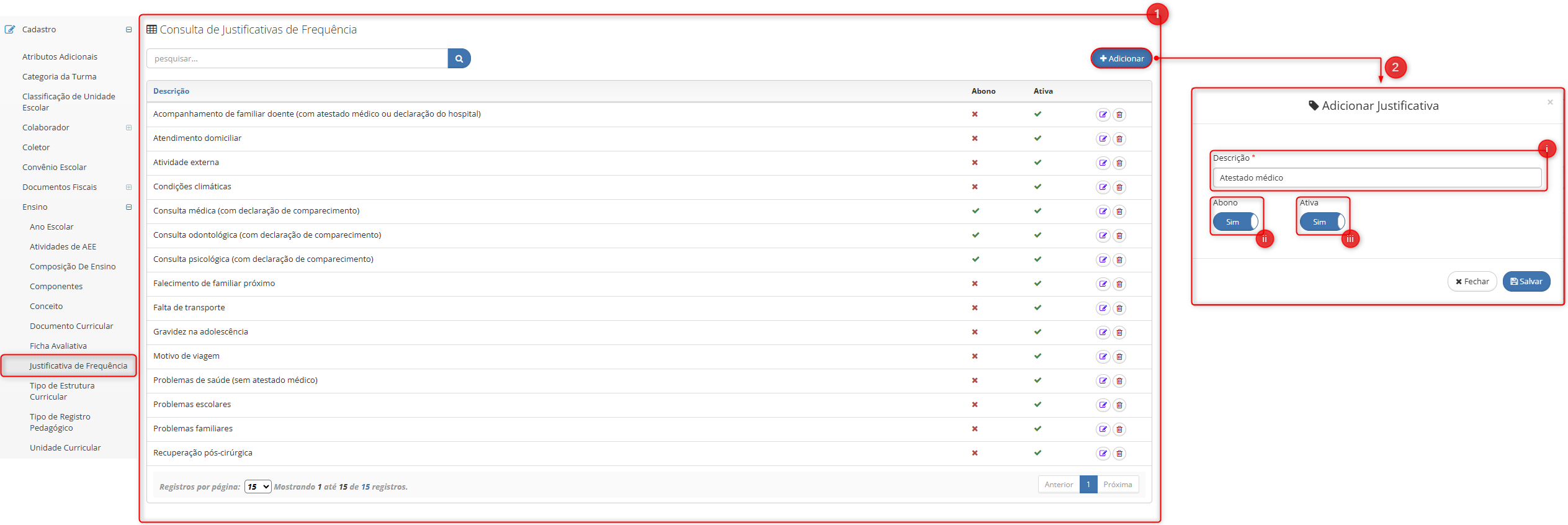
Implementado no SGE a funcionalidade de cadastro de justificativa de frequência, localizada no módulo de cadastro, refletindo tanto na frequência diária quanto no diário de classe.
- Item 1: Tela de consulta de justificativas de frequência, com opção para adicionar novas justificativas que poderão ser utilizadas para justificar as faltas dos alunos, podendo ser abonadas ou não.
- Item 2: Botão para adicionar novas justificativas.
- Item i: Campo de descrição da justificativa.
- Item ii: Parâmetro “Abono” que define se a justificativa cadastrada será considerada falta abonada ou não para o aluno.
- Item iii: Parâmetro “Ativo” que define se a justificativa cadastrada estará disponível para seleção tanto na frequência diária quanto no diário de classe.
Importante¹: As justificativas de frequência cadastradas só passam a ser aplicáveis na frequência diária ou no diário de classe se a opção “Utiliza faltas abonadas?” estiver inativa nas parametrizações do sistema.
Importante²: As ações de edição e exclusão não são permitidas para justificativas já utilizadas no sistema.
Caminho: Secretaria de educação > Cadastro > Ensino > Justificativa de frequência.
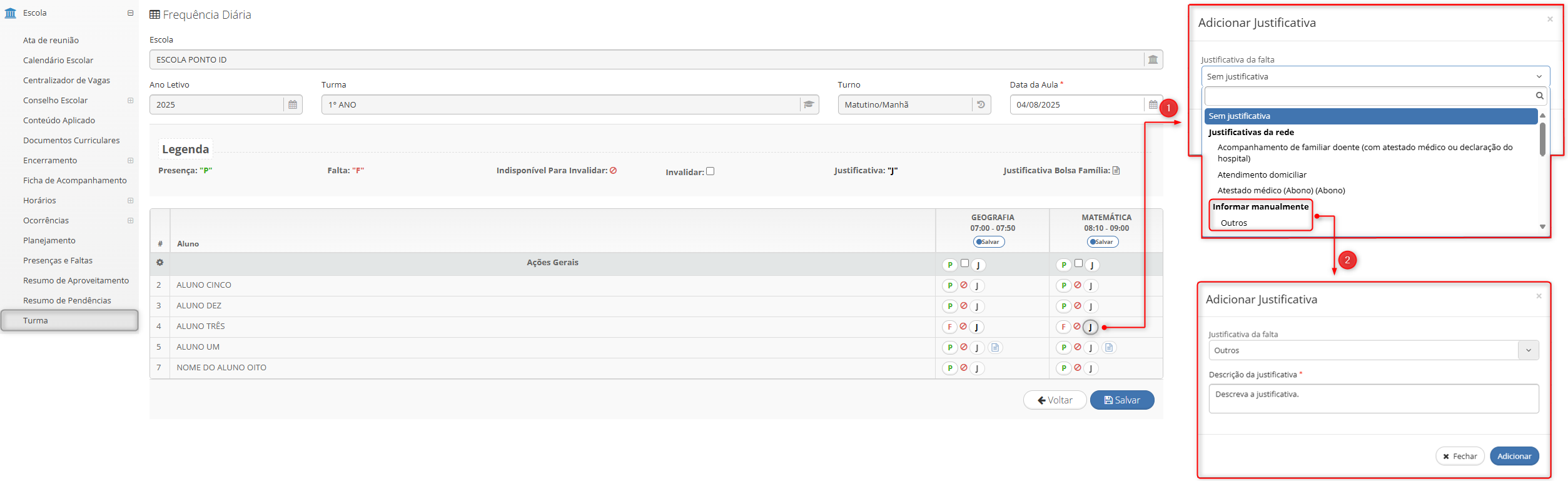
Na frequência diária e no diário de classe, passa a ser exibida a listagem das justificativas cadastradas no módulo de “Justificativa de frequência”, permitindo a seleção para alunos com falta registrada.
Exemplo na frequência diária:
- Item 1: Listagem das justificativas cadastradas no módulo de “Justificativa de frequência”.
- Item 2: Opção “Outros” que possibilita o registro manual de uma justificativa.
Caminho: Secretaria de educação ou Unidade escolar ou Visão do professor > Escola > Turma > Selecionar turma > Botão: “Frequência” > Opção: “Frequência diária”.
¶ Melhorias
¶ Atualizações na exportação do Educacenso
Adequações na exportação do Educacenso, nos seguintes registros:
- Registro 20:
- Turmas alternativas passam a constar no arquivo apenas quando houver alunos também matriculados em turmas de escolarização. E na turma de escolarização vinculado ao aluno, deve haver pelo menos um componente curricular identificado como “Atividade complementar”.
- Registro 30:
- O número da certidão de nascimento nova e antiga deixa de ser considerado para exportação do arquivo.
- Para servidores com mais de uma especialização na mesma área de conhecimento, apenas uma será considerada na exportação do arquivo.
- Quando um servidor possuir mais de uma modulação em escolas diferentes, o arquivo passa a considerar apenas o INEP da escola referente ao arquivo gerado.
- Registro 40:
- Cargos de diretores com contratos em modalidades não aceitas para exportação passam a ser desconsiderados no arquivo.
¶ Exibição de notas para turmas EJA com registro em período único
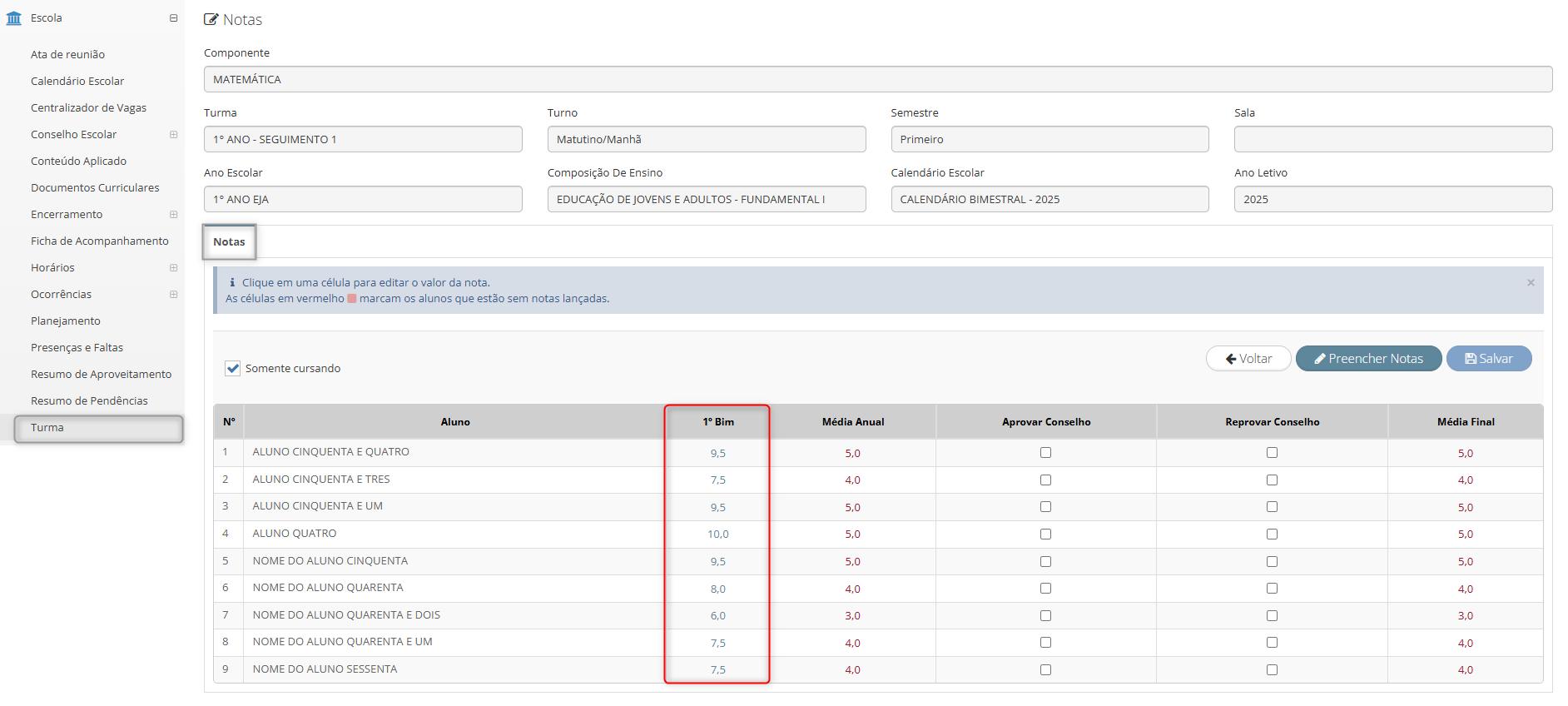
Tela de notas do componente curricular, para turmas EJA, aprimorada para exibir apenas a coluna do período único configurado, quando o parâmetro "Registro único de notas/faltas para todos os componentes?" está ativado na configuração da composição de ensino.
Observação: O parâmetro "Registro único de notas/faltas para todos os componentes?" só é demonstrado para configuração caso o diário selecionado seja do tipo coletivo.
Caminho: Secretaria de educação ou Unidade escolar ou Visão do professor > Escola > Turma > Selecionar turma EJA > Aba: “Componentes Curriculares” > Selecionar componente > Aba: “Notas”.
¶ Inserção manual de quilometragem em rotas
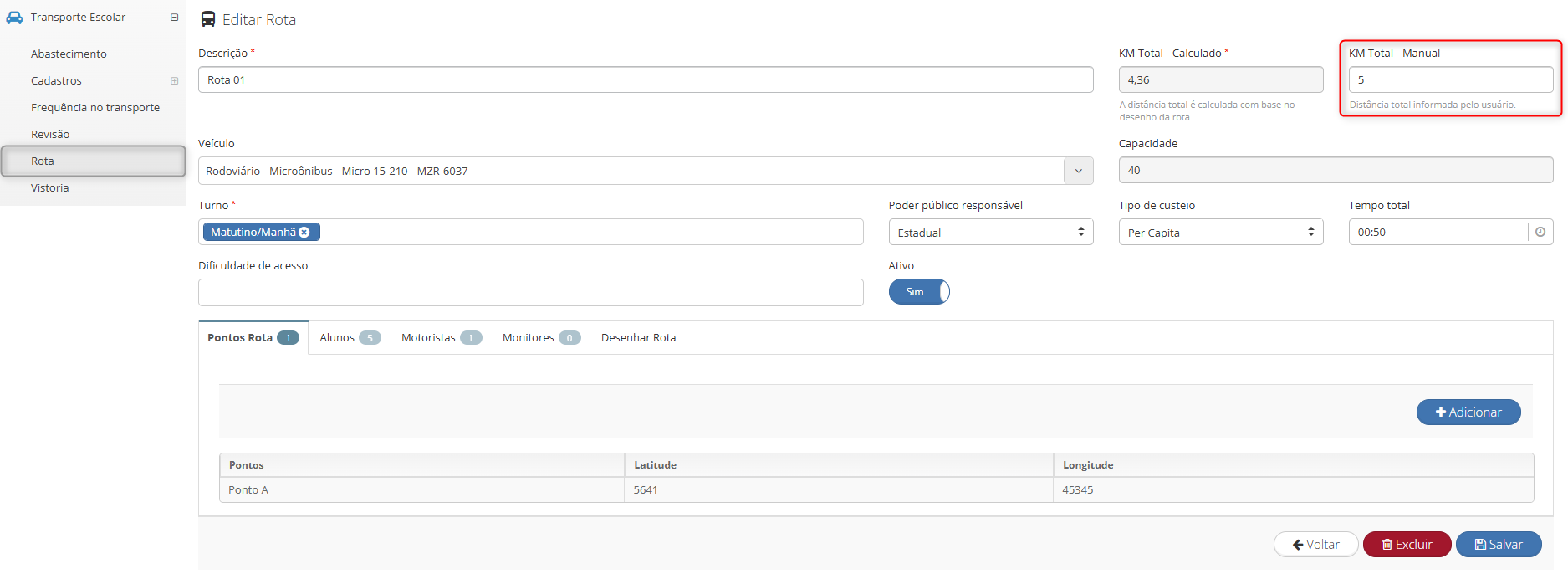
Implementado no cadastro de rotas o campo “KM Total - Manual”, que permite a inserção manual da quilometragem da rota cadastrada, exibido quando o parâmetro “Utiliza quilometragem manual” estiver ativo nas parametrizações gerais do SGE.
Caminho: Secretaria de educação > Transporte escolar > Rota > Botão: Adicionar ou Editar > Campo: KM Total - Manual.
¶ Correções
¶ Acesso a conteúdo aplicado em turmas AEE concluídas
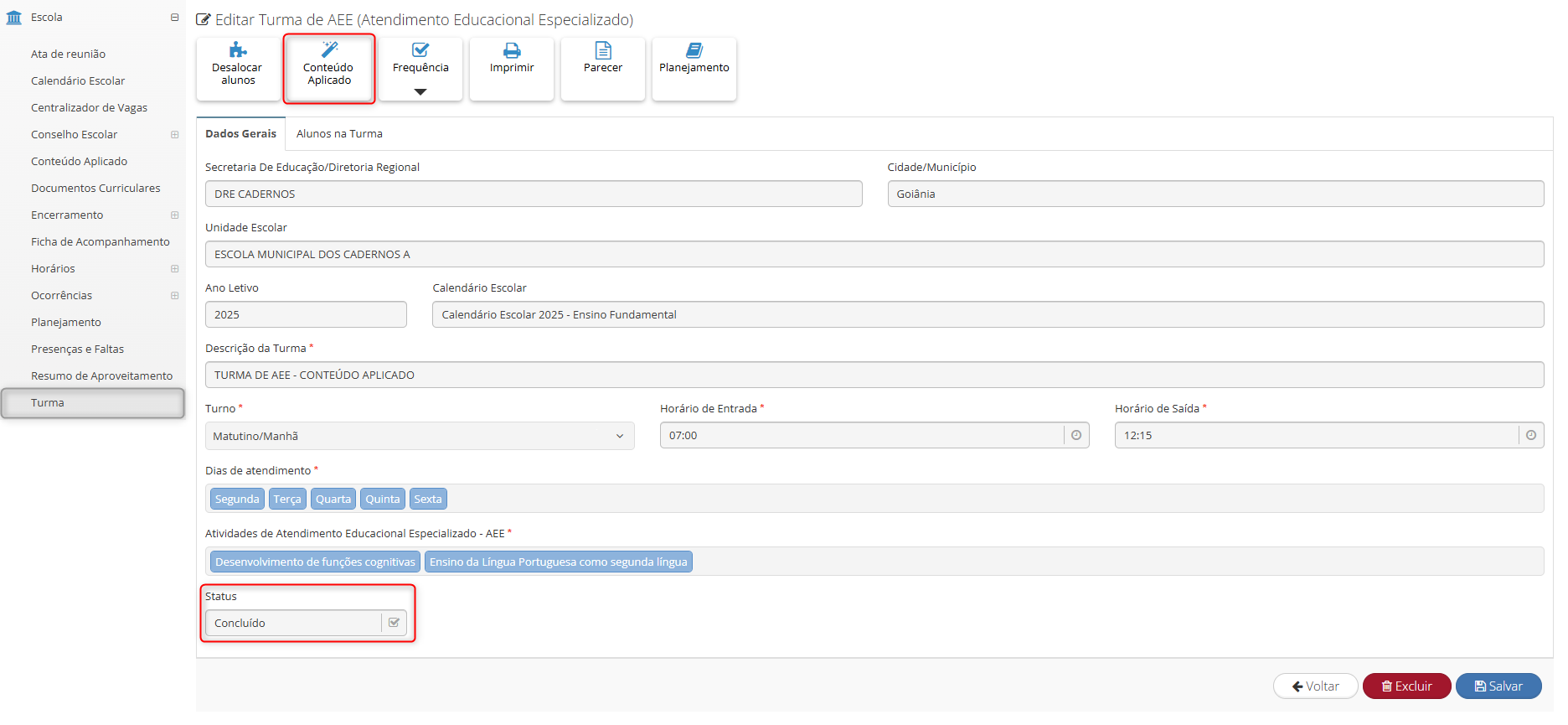
O botão de acesso ao “Conteúdo aplicado” permanece disponível após a conclusão de turmas de AEE, permitindo acesso aos conteúdos registrados.
Caminho: Secretaria de educação ou Unidade escolar > Escola > Turma > Selecionar turma de AEE concluída.
¶ Ajuste de vínculo na alteração de horário em lote
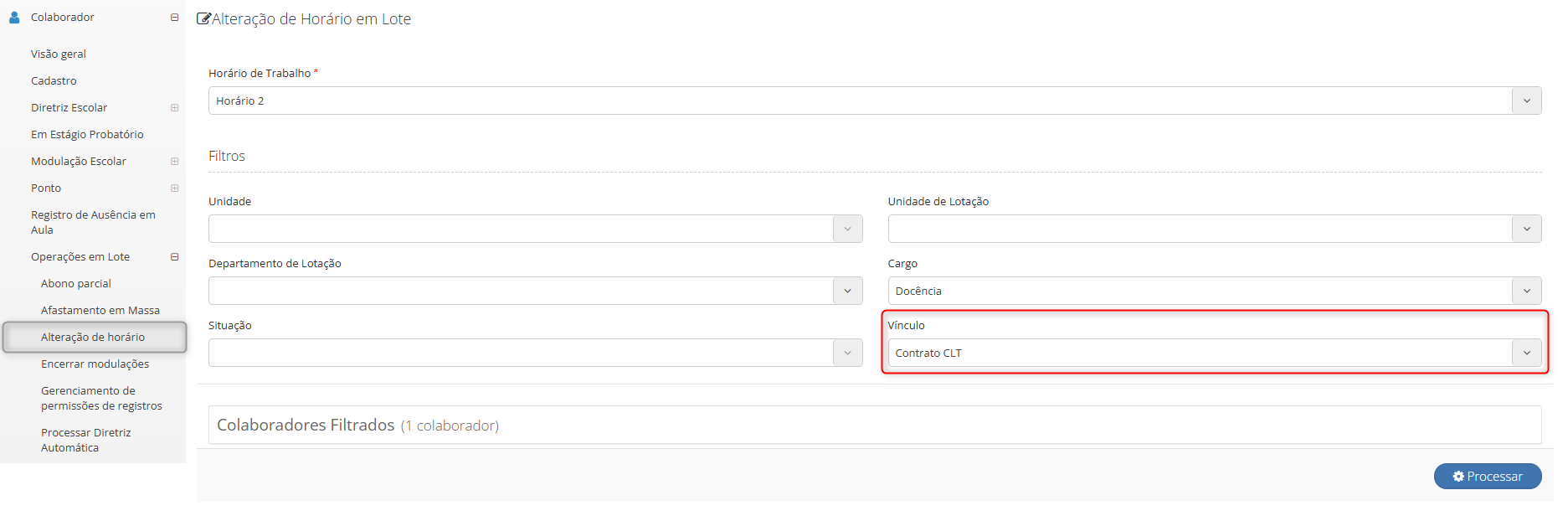
O filtro de “Vínculo” foi ajustado para que a alteração de horário em lote seja aplicada apenas aos vínculos e filtros selecionados, sem validação adicional para contratos do tipo “Outro”.
Caminho: Secretaria de educação > Colaborador > Alteração de horário.
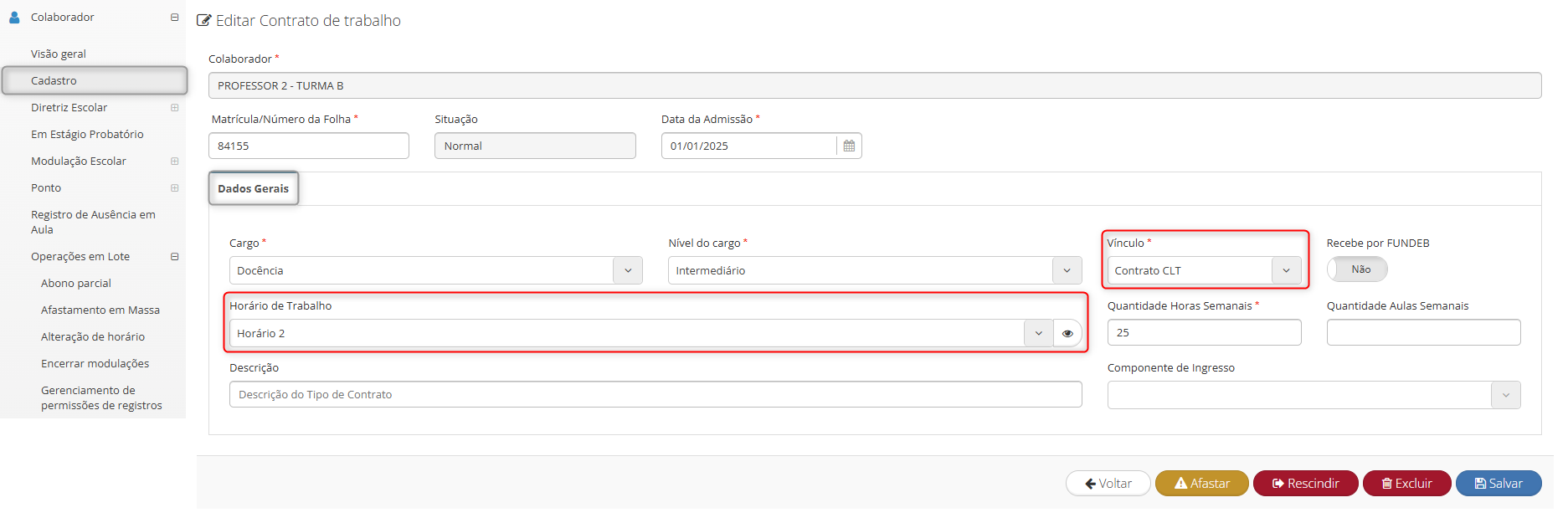
A alteração de horário em lote foi ajustada para ser aplicada apenas aos contratos que correspondem ao vínculo selecionado, evitando alterações em contratos de outros vínculos do colaborador.
Caminho: Secretaria de educação > Cadastro > Selecionar colaborador > Aba: “Contratos” > Selecionar contrato.
¶ Ajuste na unificação de cadastros de alunos
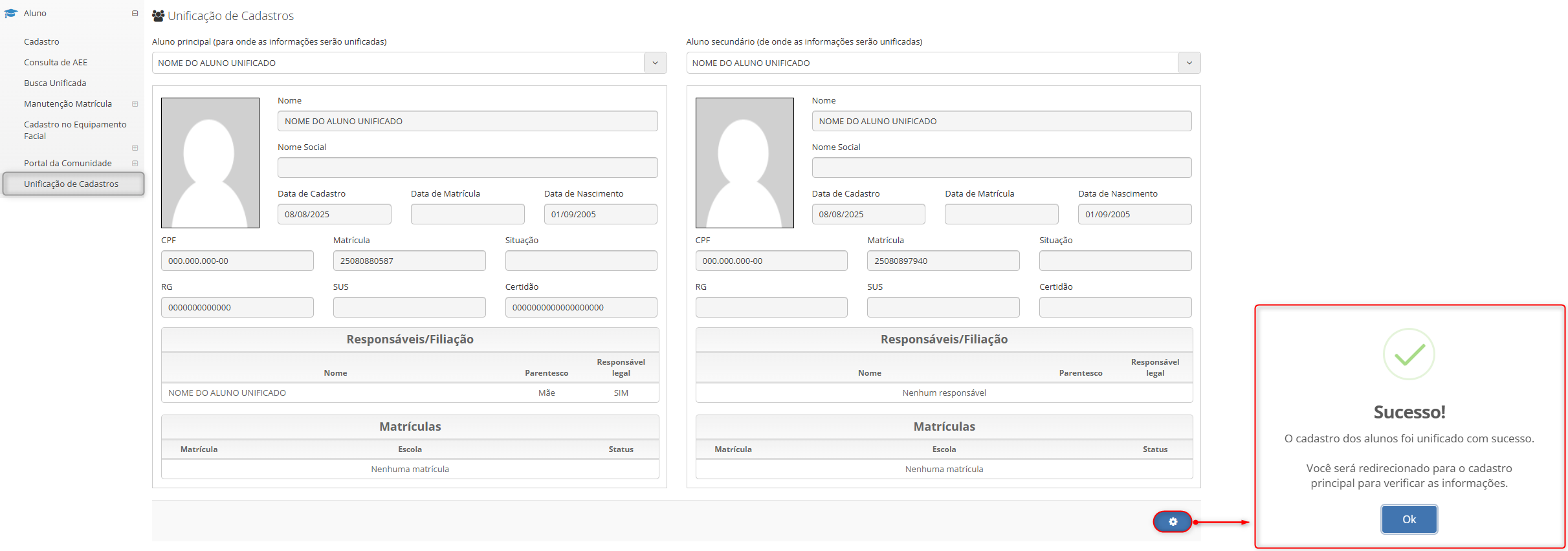
Aprimorada a unificação de cadastros para concluir o processo e garantir vinculação correta dos registros, quando o aluno possui registro de leitor no módulo de biblioteca.
Caminho: Secretaria de educação > Aluno > Unificação de cadastros.
¶ Botão "Alterar situação" exibido na visão da SRE
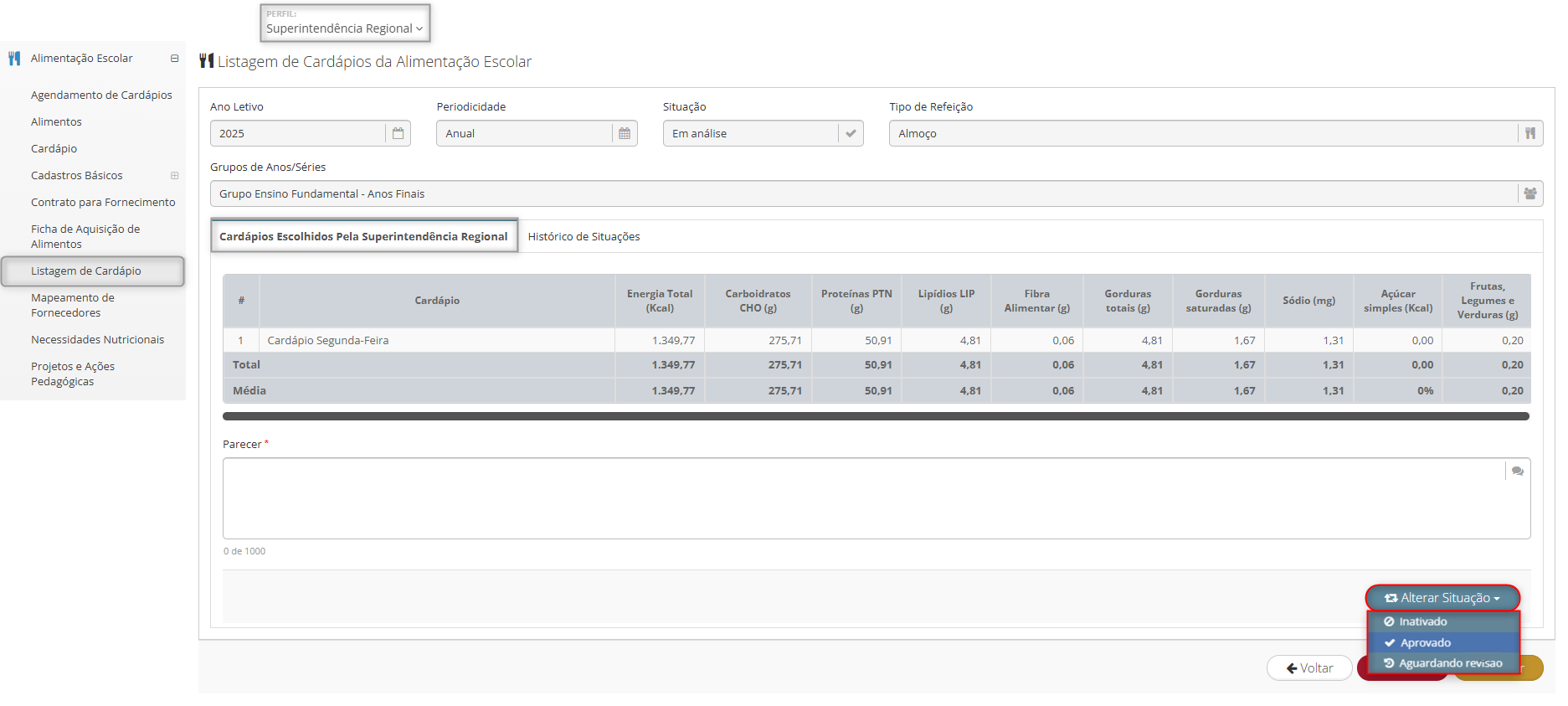
Botão "Alterar situação" na listagem de cardápios da visão SRE, ajustado para exibição correta, permitindo a alteração de situação dos cardápios.
Caminho: Unidade escolar ou Diretoria regional > Alimentação escolar > Listagem de cardápio > Selecionar cardápios > Botão: Alterar situação > Opção: Aprovado.
¶ Campo de componente no relatório de resumo do aproveitamento
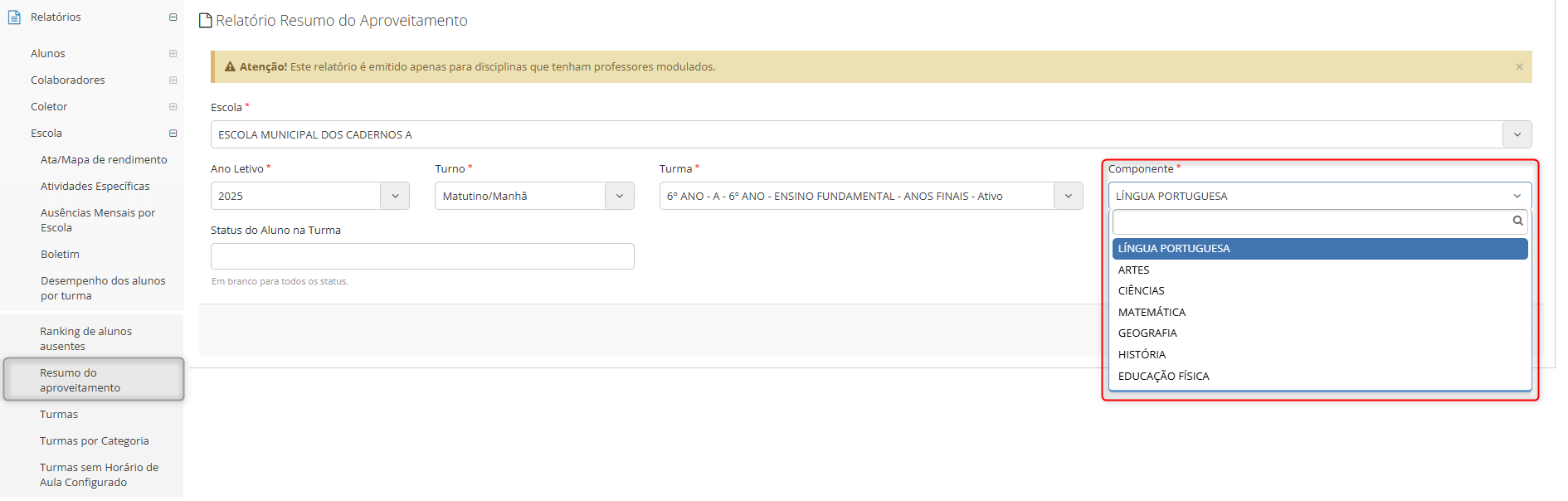
Campo “Componente” no relatório de “Resumo do aproveitamento” ajustado para carregar corretamente as opções vinculadas à turma selecionada.
Caminho: Secretaria de educação ou Unidade Escolar > Relatórios > Escola > Resumo do aproveitamento.
¶ Cargo de vice-diretor(a) nos relatórios do cadastro do aluno
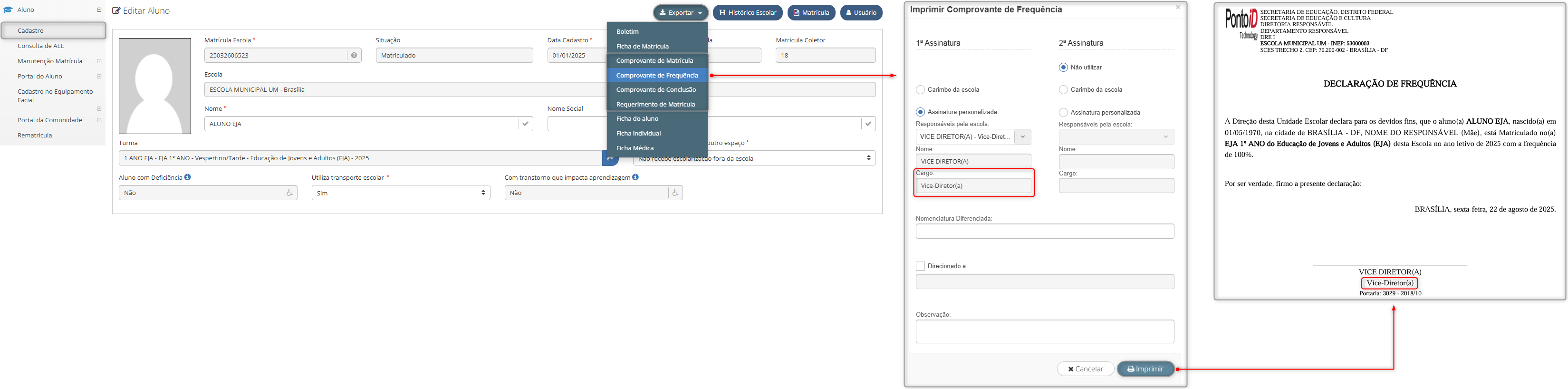
Nomenclatura do cargo de Vice-diretor(a), nos relatórios do cadastro do aluno (Comprovante de matrícula, frequência, conclusão e requerimento), ajustada para exibição correta da assinatura nas exportações em formato .pdf.
Caminho: Unidade escolar > Aluno > Cadastro > Selecionar aluno > Botão: Exportar > Comprovantes.
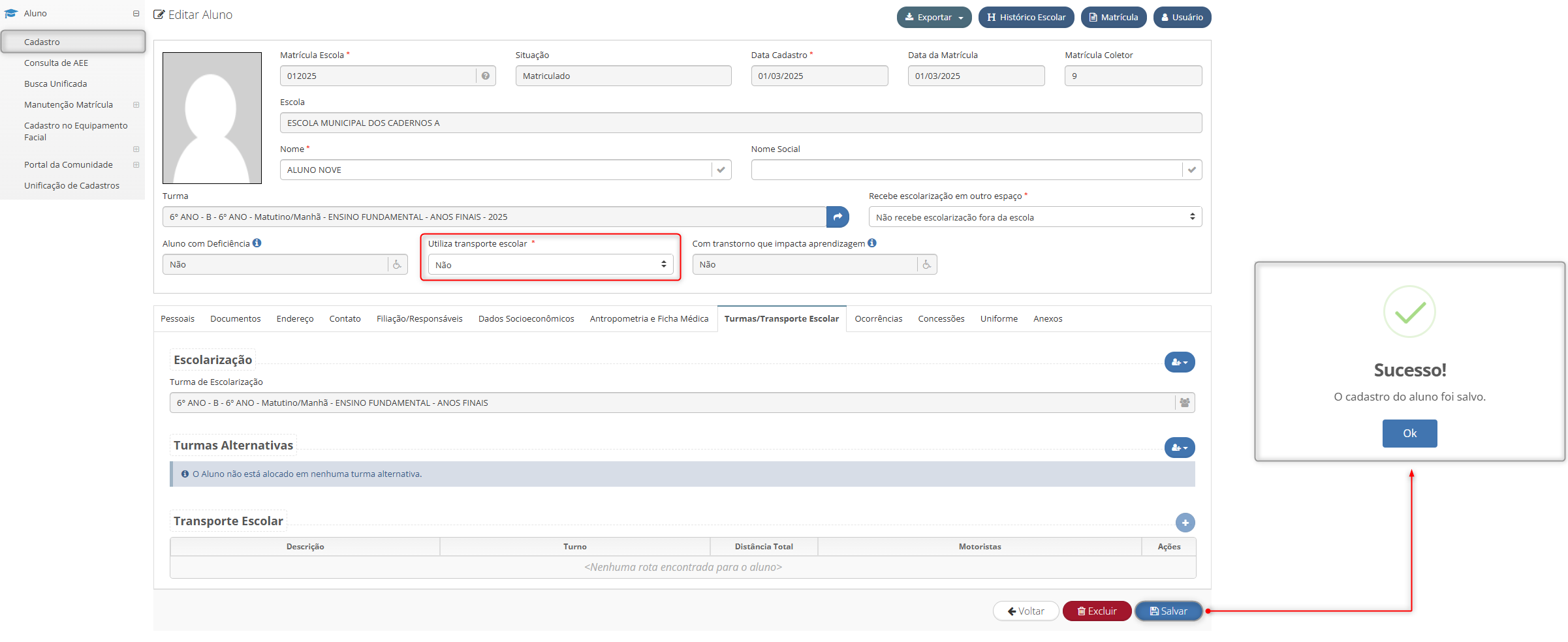
¶ Comportamento do campo “Utiliza transporte escolar” no cadastro do aluno
Ajustada a validação do campo “Utiliza transporte escolar”, no cadastro do aluno, para permitir alteração para “Não” quando não houver rota vinculada.
Caminho: Secretaria de educação ou Unidade escolar > Aluno > Cadastro > Campo: Utiliza transporte escolar > Alternar de Sim para Não > Botão: Salvar.
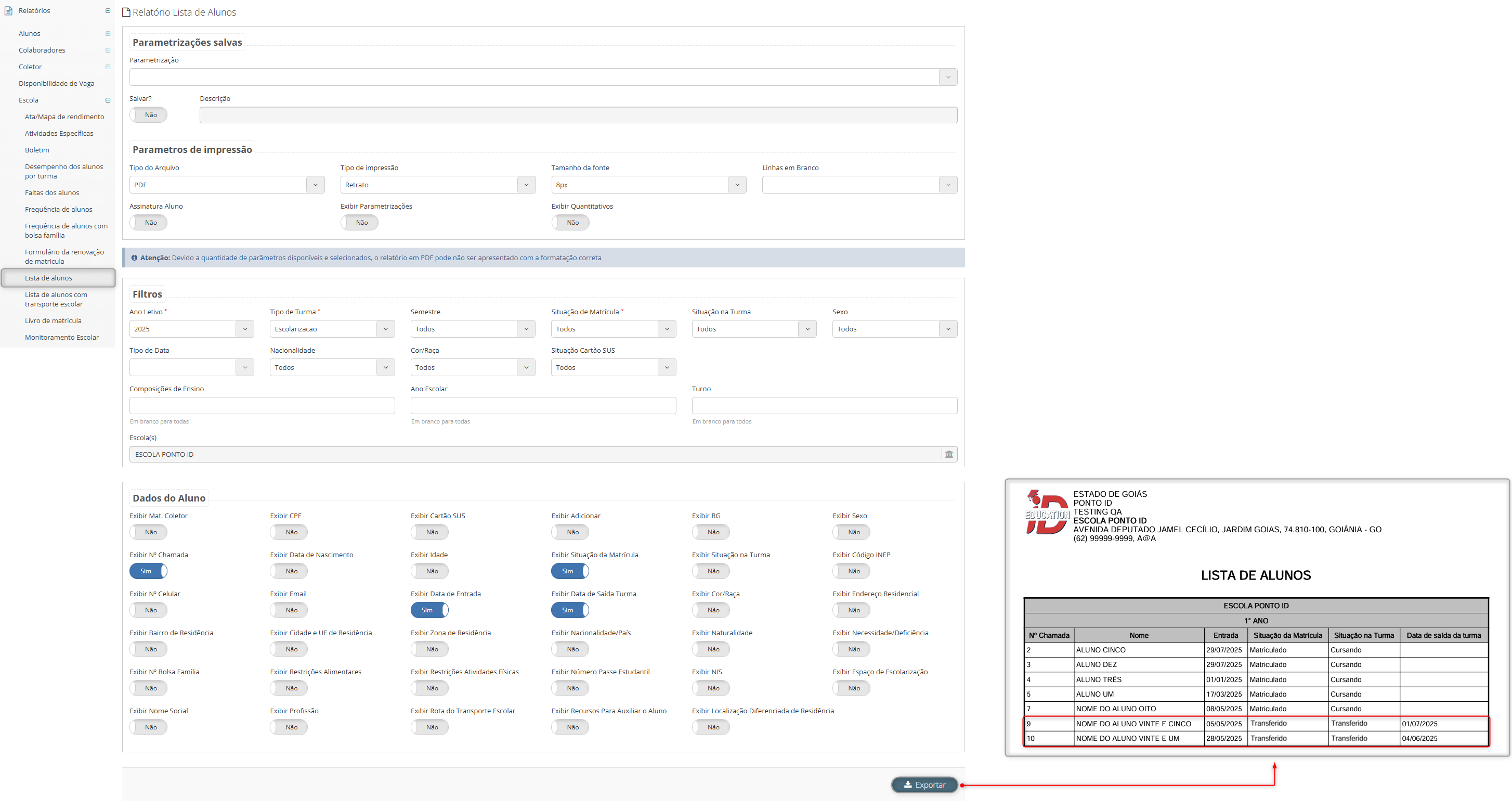
¶ Exibição de alunos transferidos no relatório “Lista de Alunos”
Relatório “Lista de alunos” ajustado para exibir corretamente alunos com status de transferência, garantindo que sejam listados mesmo que já estejam cursando em outra unidade.
Caminho: Secretaria de educação ou Unidade escolar > Relatórios > Lista de alunos.
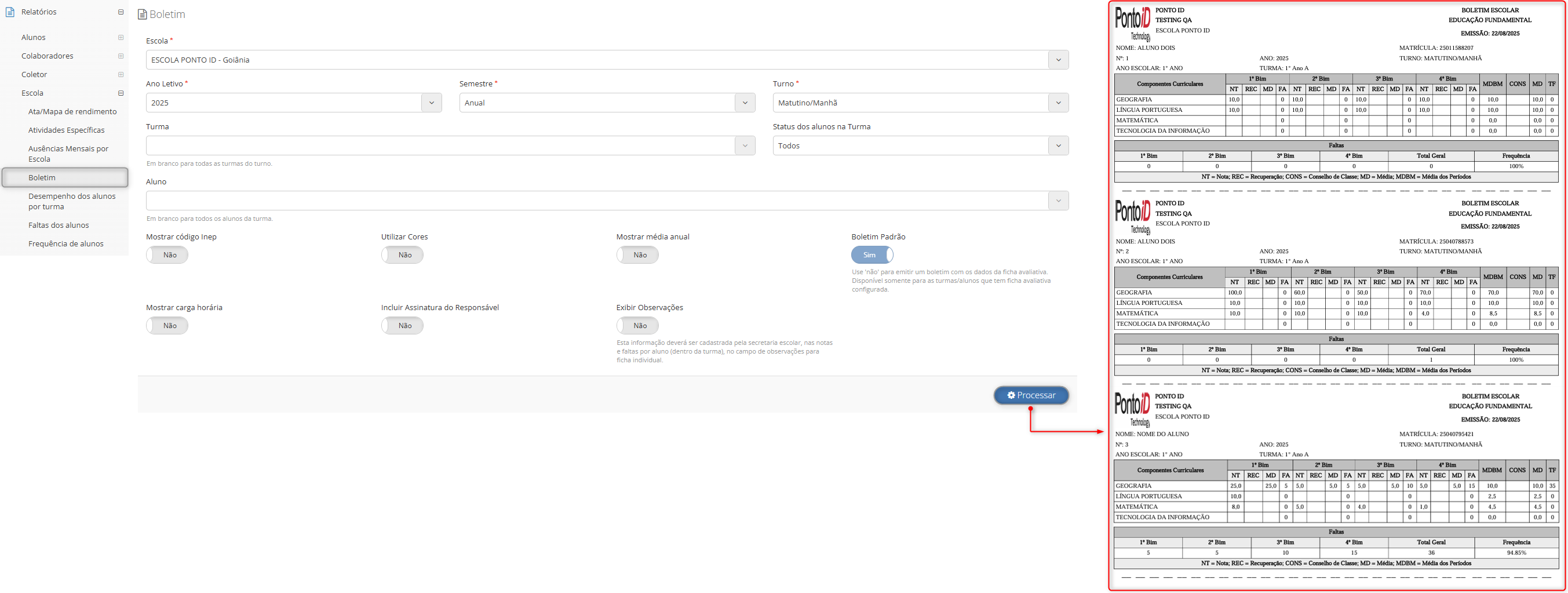
¶ Exportação de boletim escolar
Exportação de boletim ajustada para permitir o processamento do relatório, tanto em lote quanto individual por aluno.
Caminho: Secretaria de educação ou Unidade escolar > Relatórios > Escola > Boletim.
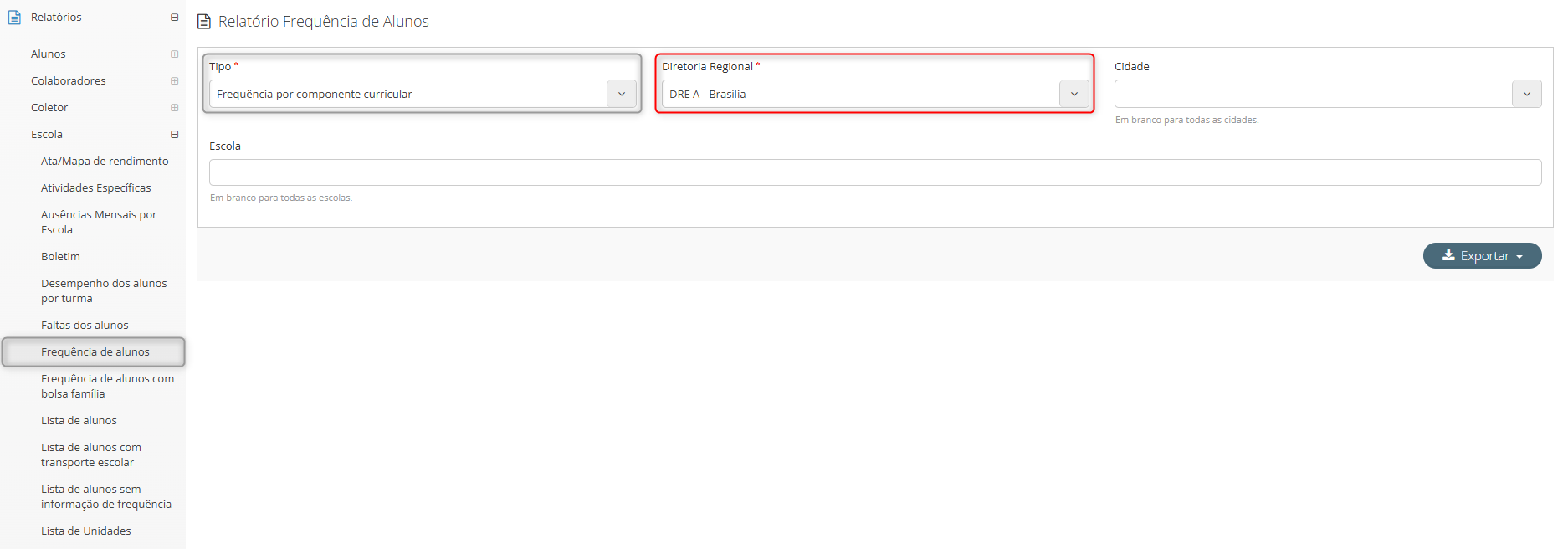
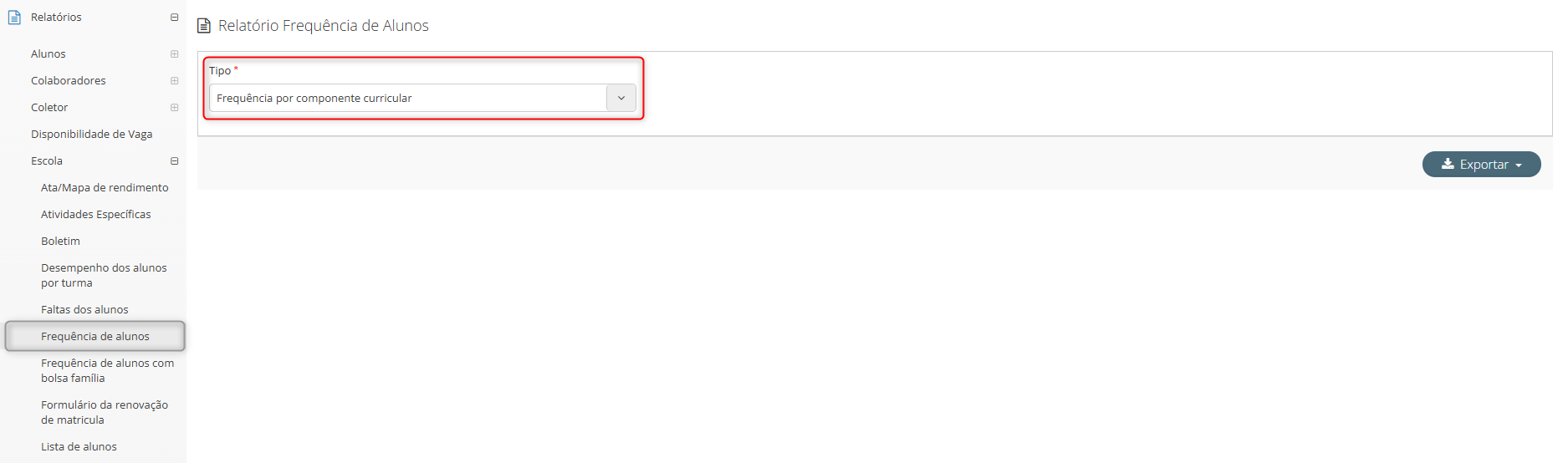
¶ Exportação do relatório de frequência de alunos
Na visão da secretaria de educação, a exportação do relatório "Frequência de alunos", do tipo "Frequência por componente curricular", foi ajustada para exigir a seleção obrigatória da “Diretoria regional”.
Caminho: Secretaria de educação > Relatórios > Escola > Frequência de alunos > Campo: “Tipo” > Opção: “Frequência por componente curricular”.
Na visão de unidade escolar, a exportação do relatório "Frequência de alunos" passa a funcionar corretamente ao selecionar o tipo "Frequência por componente curricular".
Caminho: Unidade escolar > Relatórios > Escola > Frequência de alunos > Campo: “Tipo” > Opção: “Frequência por componente curricular”.
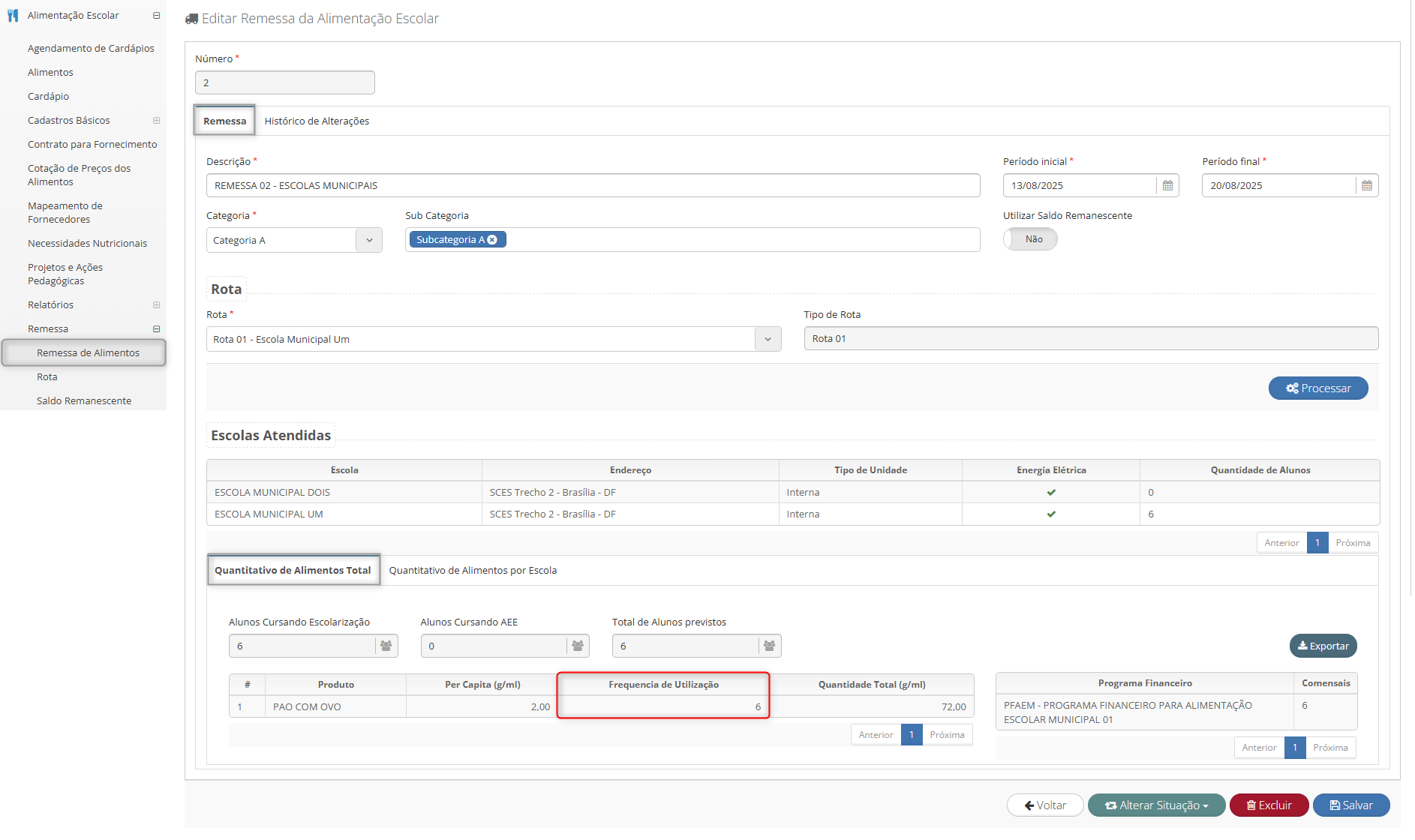
¶ Frequência de utilização na remessa de alimentação escolar
A “Remessa de alimentação escolar” passa a exibir corretamente a frequência de utilização de cardápios agendados para cada unidade, dentro do intervalo do período da remessa.
Observação: A “Remessa de alimentação escolar” só é exibida para secretarias que utilizam o parâmetro de “Alimentação escolar descentralizada” como desativada.
Caminho: Secretaria de educação > Alimentação escolar > Remessa > Remessa de alimentos > Selecionar remessa > Aba: "Quantitativo de alimento total" > Coluna: "Frequência de utilização".
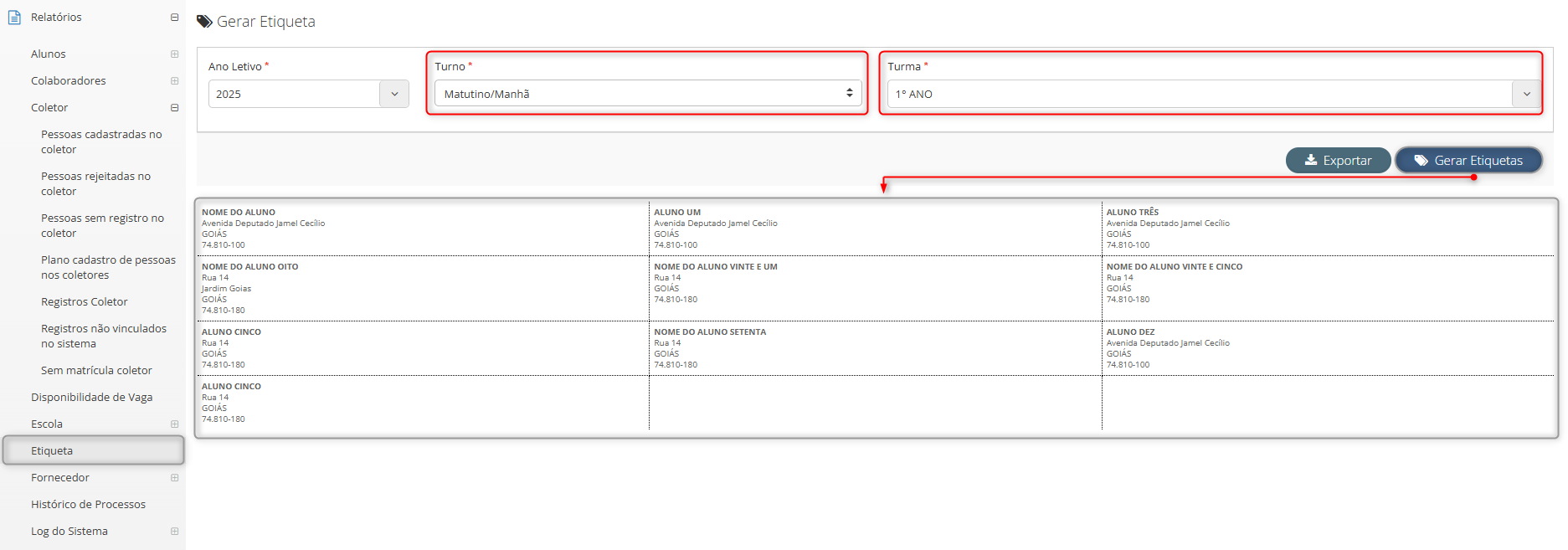
¶ Geração de etiquetas
Geração de etiquetas ajustada para exibir corretamente a listagem de turmas ao informar o turno, na visão de unidade escolar.
Caminho: Unidade escolar > Relatórios > Etiqueta.
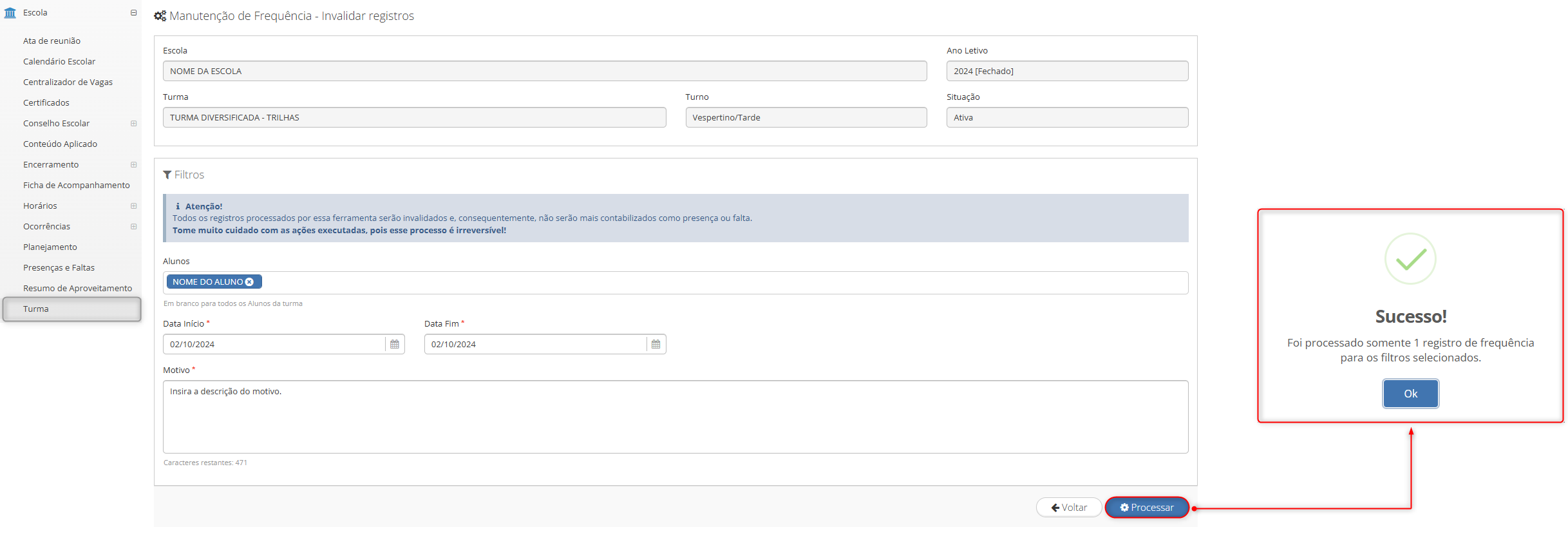
¶ Invalidação de frequência em turmas diversificadas
Invalidação de frequência para alunos, em turmas diversificadas, ajustada para permitir a remoção de lançamentos de frequência.
Caminho: Secretaria de educação ou Unidade escolar > Escola > Turma > Selecionar turma diversificada > Botão: “Frequência” > Opção: “Invalidar frequências”.
¶ Listagem de cardápios da alimentação escolar
Seleção de cardápios na listagem de alimentação escolar ajustada para inclusão correta dos itens.
Observação: A “Listagem de cardápios da alimentação escolar” só é exibida para secretarias que utilizam "Alimentação escolar descentralizada”.
Caminho: Unidade > Alimentação escolar > Listagem de cardápio.

¶ Nomenclatura em turmas avaliadas por nota e conceito
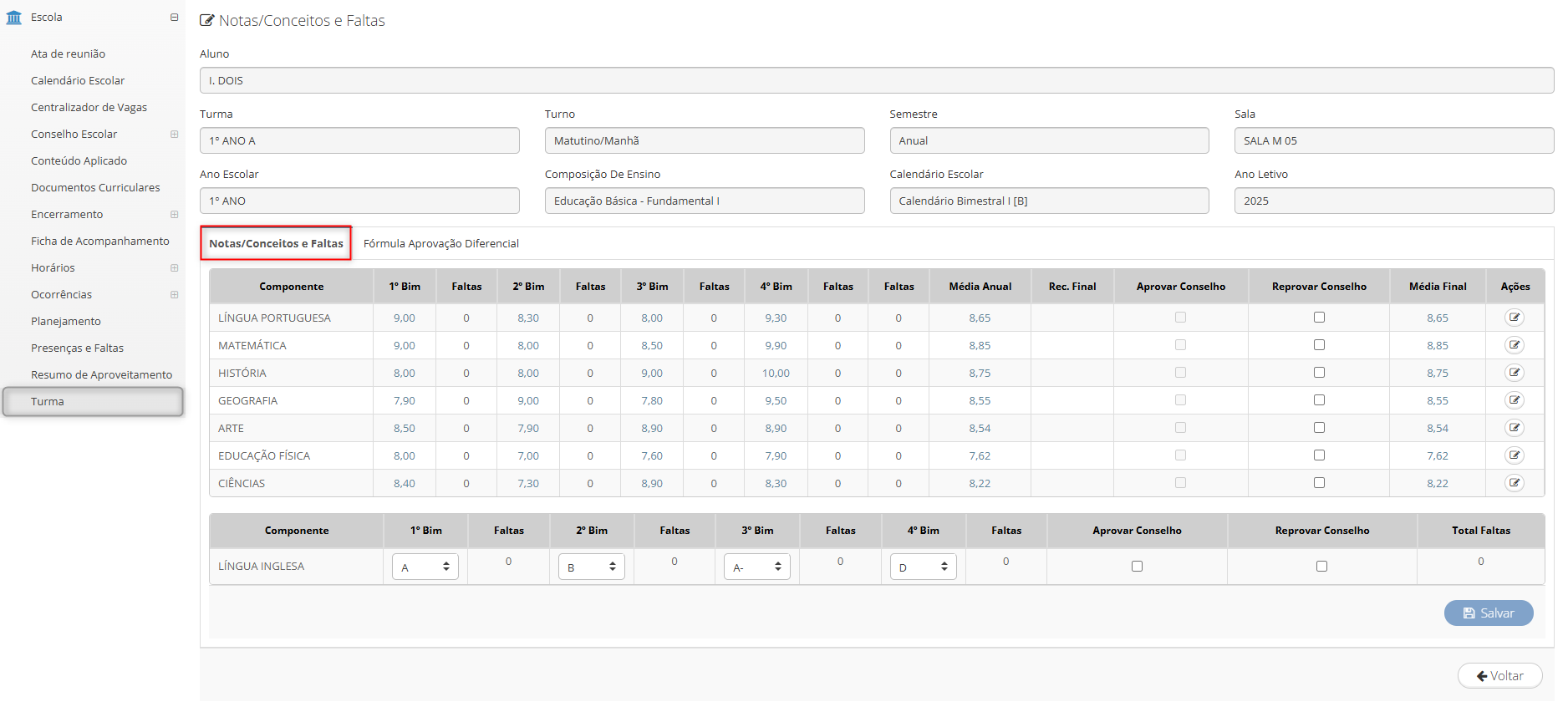
A aba de “Notas e faltas” passa a exibir a nomenclatura correta “Notas/Conceitos e faltas” em turmas que utilizam como avaliação notas e conceitos.
Caminho: Secretaria de educação ou Unidade escolar ou Visão do professor > Escola > Turma.
¶ Pop-up de exclusão de conteúdo aplicado
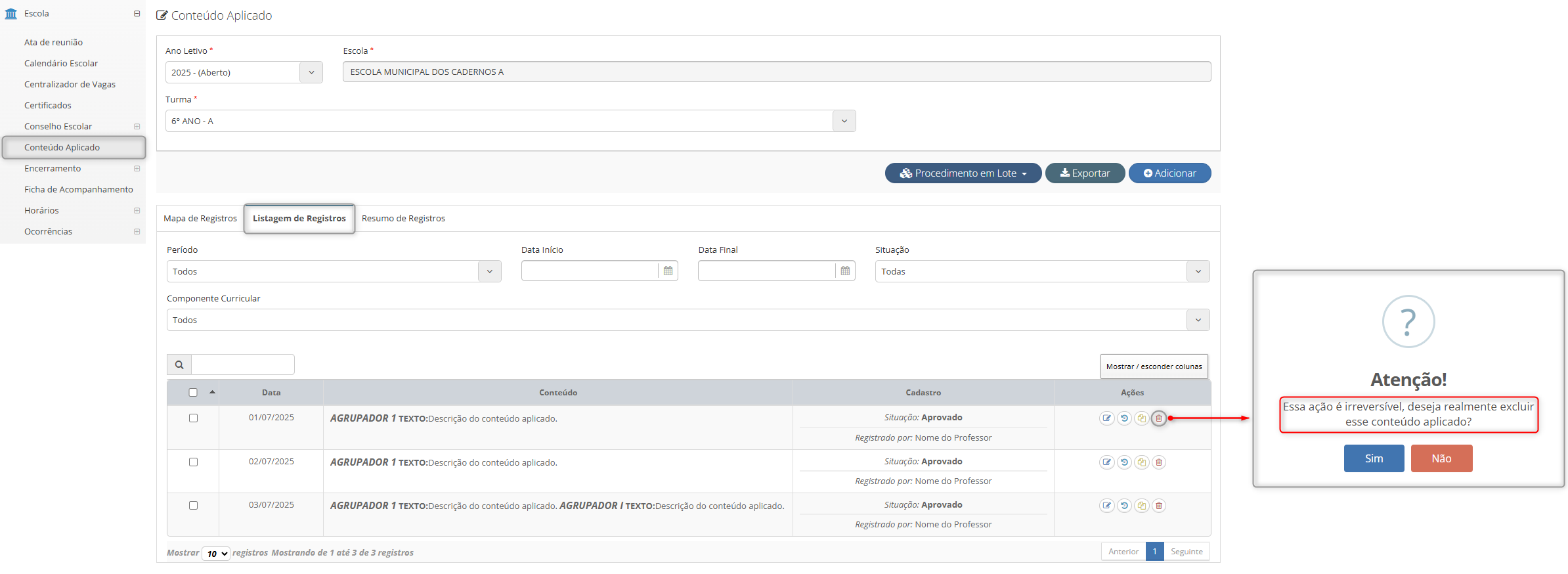
Ajuste de ortografia padrão na mensagem do pop-up de exclusão de conteúdo aplicado.
Caminho: Unidade escolar ou Visão do professor > Escola > Conteúdo aplicado > Listagem de registros > Botão: “Excluir”.
¶ Preenchimento de data fim em modulação administrativa
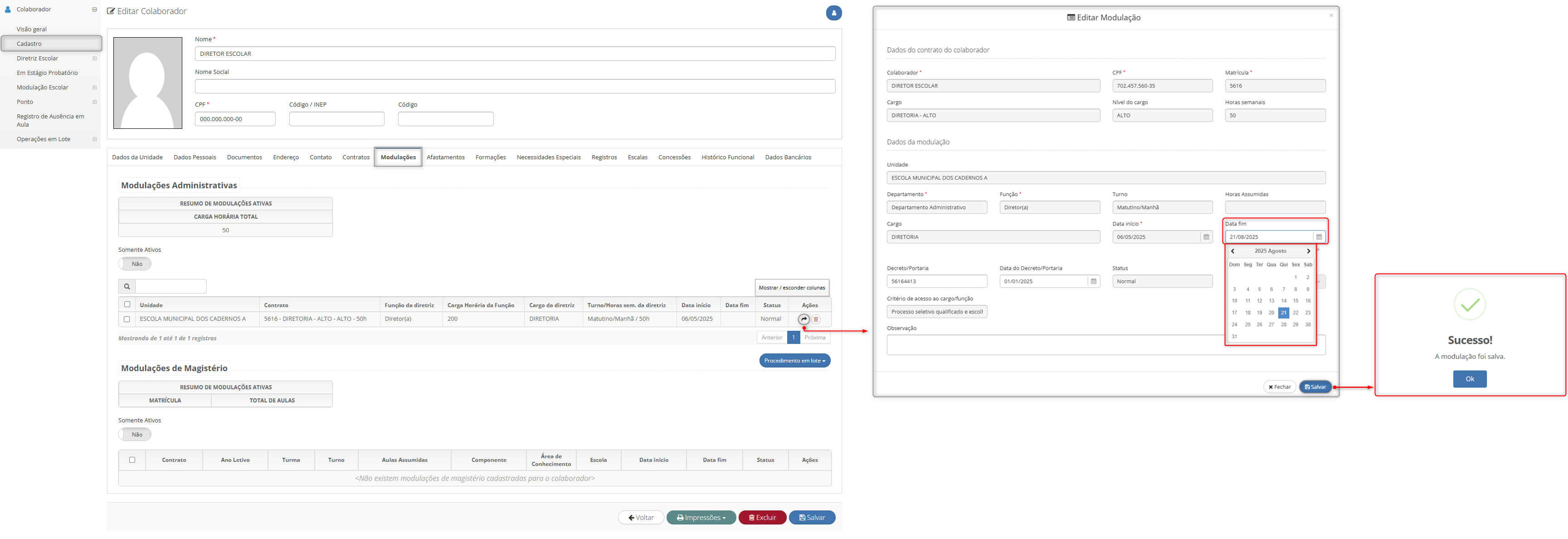
Campo “Data fim”, na edição da modulação administrativa do cadastro do colaborador, ajustado para permitir seleção de data via calendário ou preenchimento manual válido, possibilitando o encerramento correto da modulação.
Caminho: Secretaria de educação ou Unidade > Colaborador > Cadastro > Selecionar colaborador > Aba: “Modulações” > Modulações administrativas.
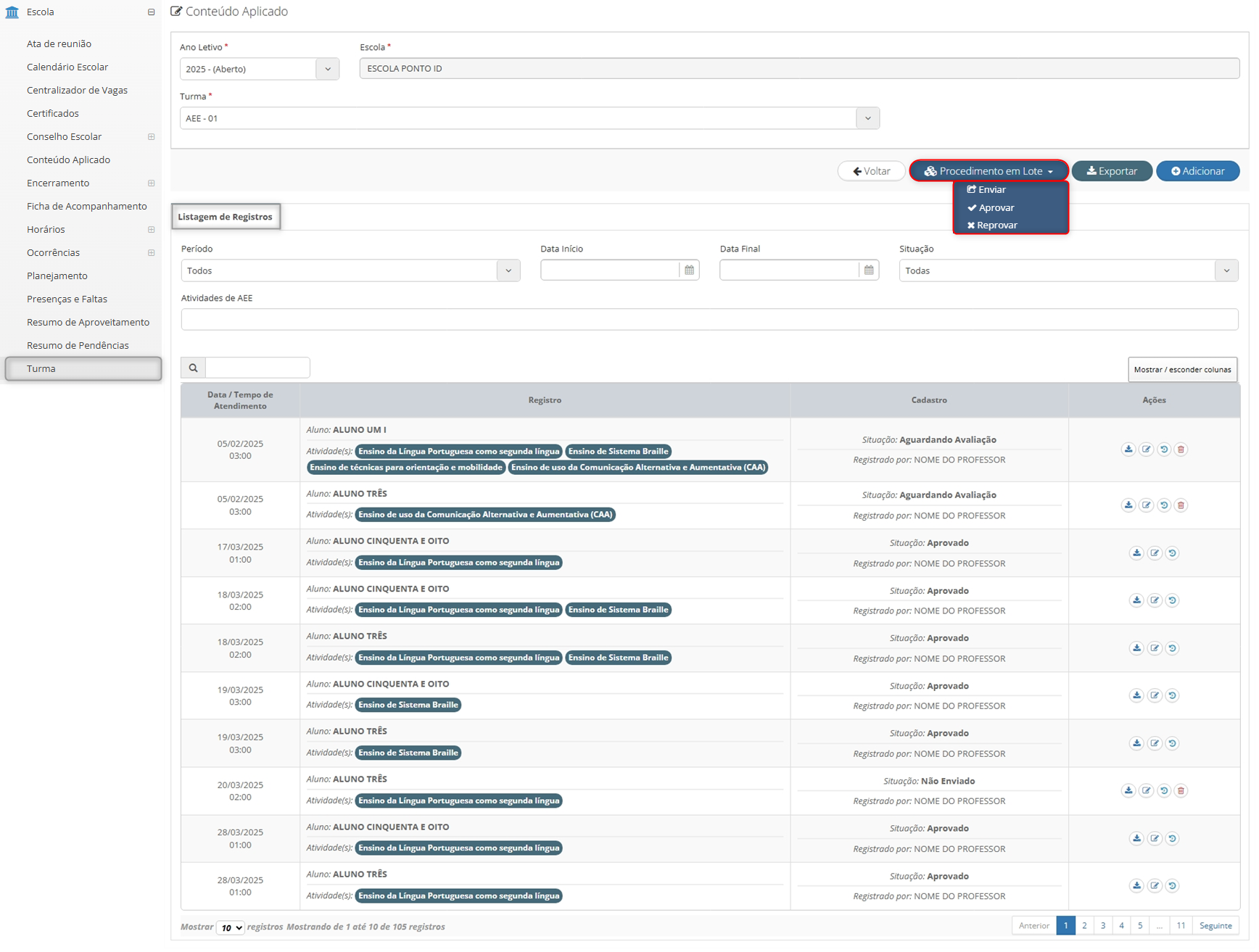
¶ Procedimento de aprovação em lote do conteúdo aplicado
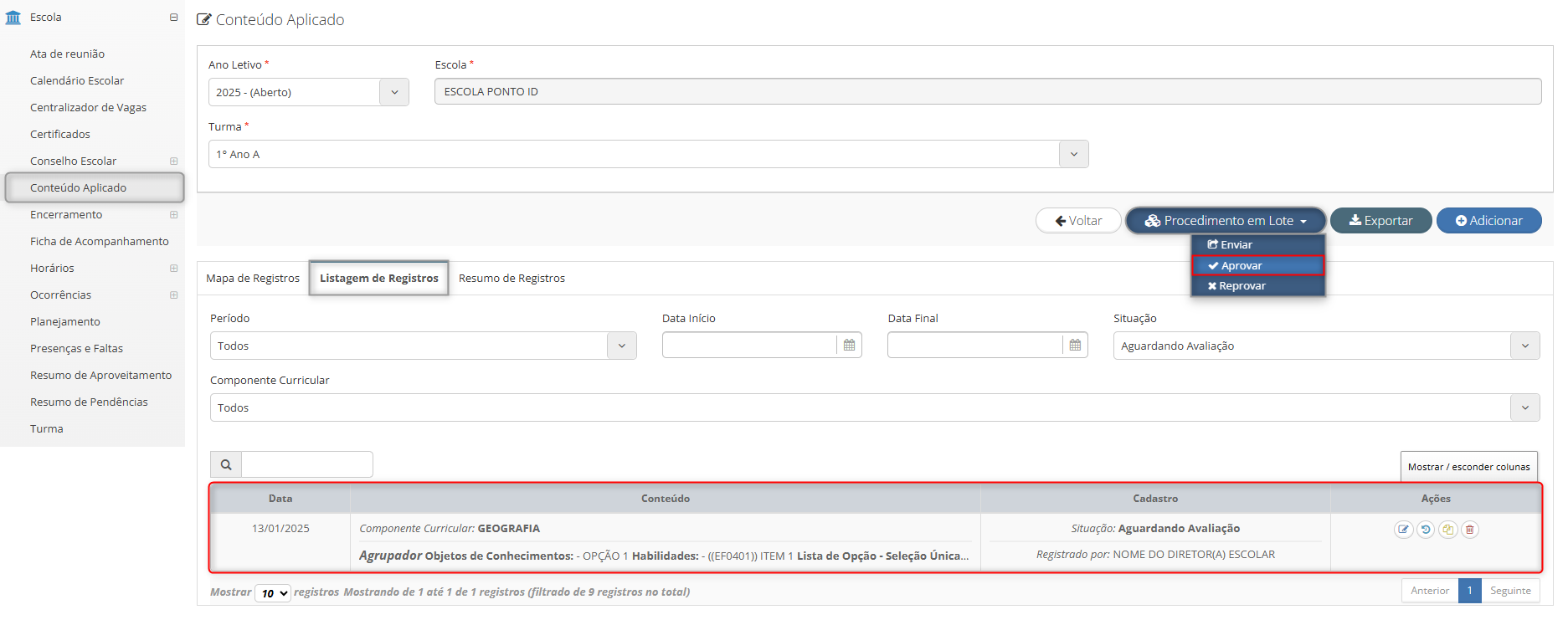
Procedimento em lote de aprovação ajustado para exibir corretamente conteúdos com situação “Aguardando avaliação”, quando houver registros nessa situação, mesmo ao alternar para turmas sem conteúdos aplicados.
Caminho: Unidade escolar > Escola > Conteúdo aplicado > Preencher campos > Aba: “Listagem de registros” > Botão: “Procedimento em lote” > Opção: “Enviar”.
¶ Procedimento em lote no conteúdo aplicado para turmas de AEE
Botão de processamento em lote ajustado para exibição no conteúdo aplicado das turmas de AEE.
Caminho: Unidade escolar > Escola > Turma > Selecionar turma AEE > Botão: “Conteúdo aplicado”.
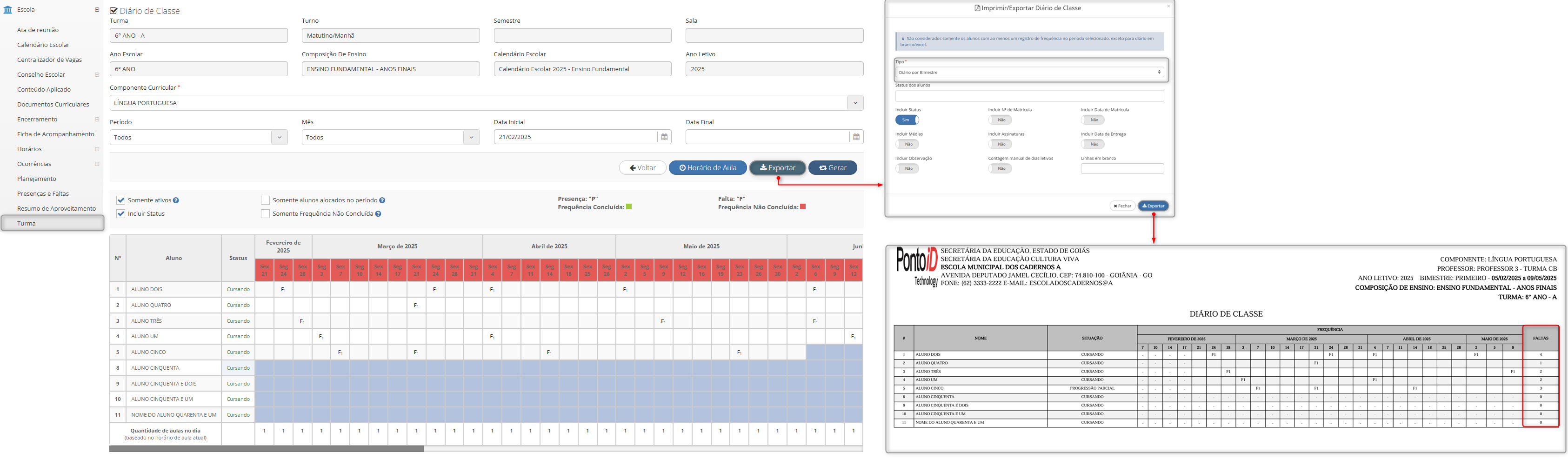
¶ Quantitativo de faltas na exportação do diário de classe
Exportação do “Diário de classe”, por bimestre, passa a exibir corretamente o total de faltas, tanto para diários individuais quanto coletivos.
Caminho: Secretaria de educação ou Unidade Escolar ou Visão do professor > Escola > Turma > Selecionar turma > Botão: “Diário de classe” > Exportar > Por bimestre.
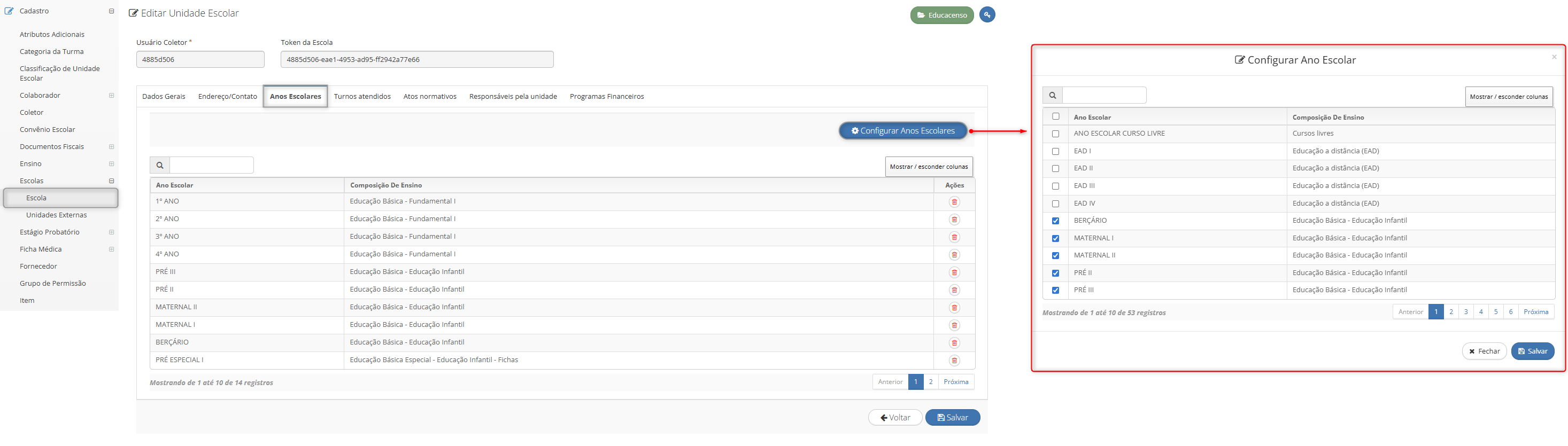
¶ Reajuste da configuração do ano escolar no cadastro da unidade
Ajuste na funcionalidade de configuração de ano escolar, no cadastro da unidade, garantindo a exibição do modal com a lista de anos escolares.
Caminho: Secretaria de educação ou Unidade escolar > Cadastro > Escolas > Selecionar unidade escolar > Aba: “Anos escolares” > Botão: “Configurar anos escolares”.
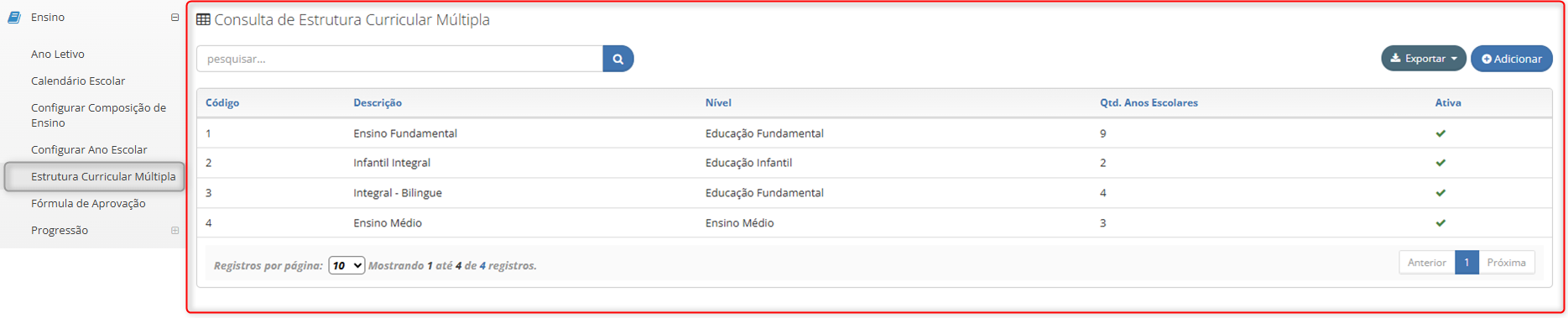
¶ Regularização do acesso à estrutura curricular múltipla
Tela de estrutura curricular múltipla ajustada para abrir corretamente, permitindo acesso à funcionalidade.
Caminho: Secretaria de educação > Ensino > Estrutura curricular múltipla.
¶ Regularização do acesso à tela de cadastro de horários de ponto
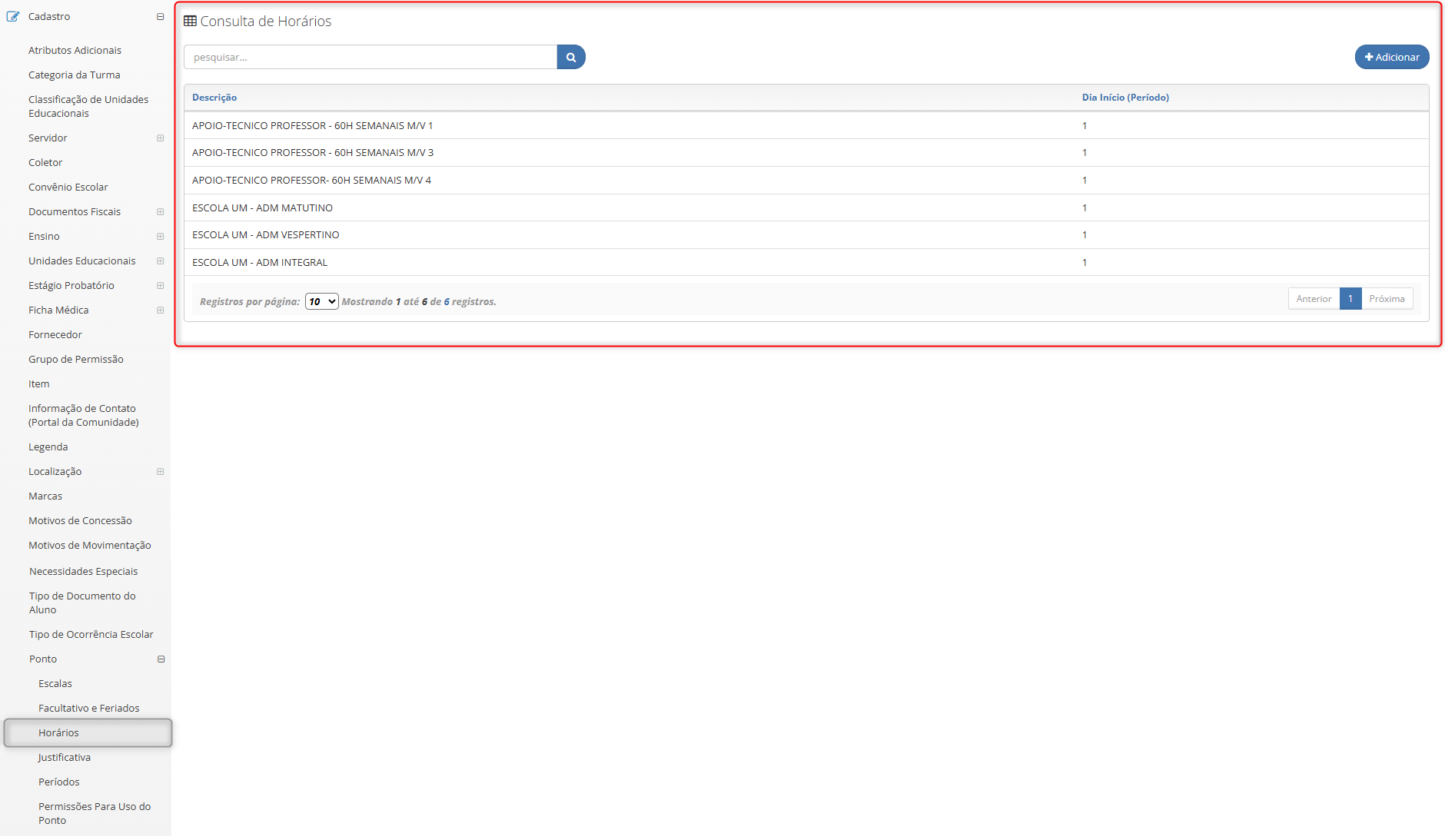
Tela de cadastro de horários de ponto ajustada para abrir corretamente, garantindo acesso à funcionalidade em casos de cadastros de horários anteriores.
Caminho: Secretaria de educação > Cadastro > Ponto > Horários.
¶ Regularização do funcionamento da tela da ata de reunião
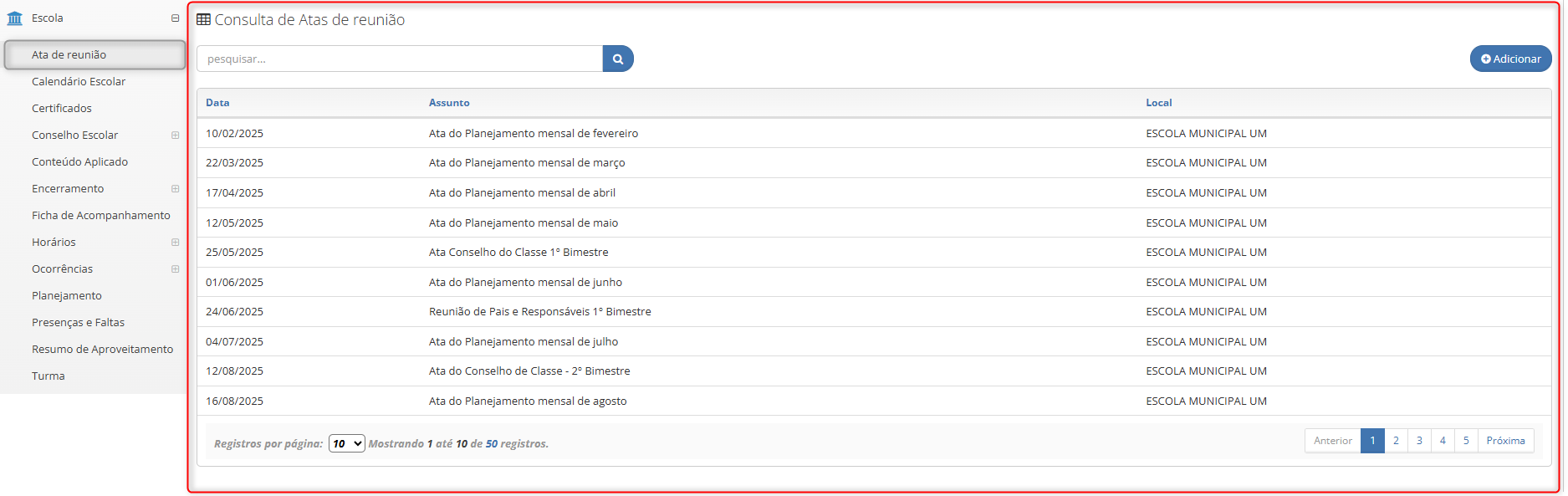
Tela de ata de reunião ajustada para garantir o acesso as atas cadastradas e o uso adequado dos recursos de pesquisa, paginação e exibição, mesmo com atas já registradas.
Caminho: Secretaria de educação ou Unidade escolar > Escola > Ata de reunião.