IMPORTANTE sempre que houver uma nova versão é importante limpar o cache de seu navegador. Para isso, após entrar no Sistema use as teclas Ctrl + F5 ou Ctrl + Shift + R.
Clique aqui e veja um vídeo com instruções.
Clique aqui e tenha acesso às notas de todas as versões.
Todos os dados exibidos nos prints abaixo não representam pessoas reais e foram gerados automaticamente por ferramentas especializadas em testes.
Caso alguma melhoria ou novidade não seja utilizada por sua secretaria ou não deve ser exibida para as unidades escolares de sua rede, é necessário configuração do grupo de permissão.
As nomenclaturas utilizadas neste documento são padrões do sistema, portanto, caso sua rede adote nomenclaturas diferentes, esteja atento às demonstrações.
Alguns exemplos de nomenclaturas diferentes que podem ter sido adotadas:
- de Aluno para “Estudante”, “Estudante/Criança”;
- de Colaborador para “Servidor”;
- de Composição de Ensino para “Etapa de ensino”;
- de Ano Escolar para “Agrupamento/Ano”;
- de Escola para “Unidade de ensino”, “Unidade escolar”, “Unidade educacional”;
- de Diretoria Regional para “Superintendência Regional”, “Coordenadoria Regional”;
- de Contrato para “Vínculo”;
- de Necessidade Especial para “Deficiência”, “Tipo De Deficiência", "Transtorno Ou Ah/Sd".
¶ Melhorias
¶ Aprimoramento na seleção de escolas inativadas nas estruturas curriculares
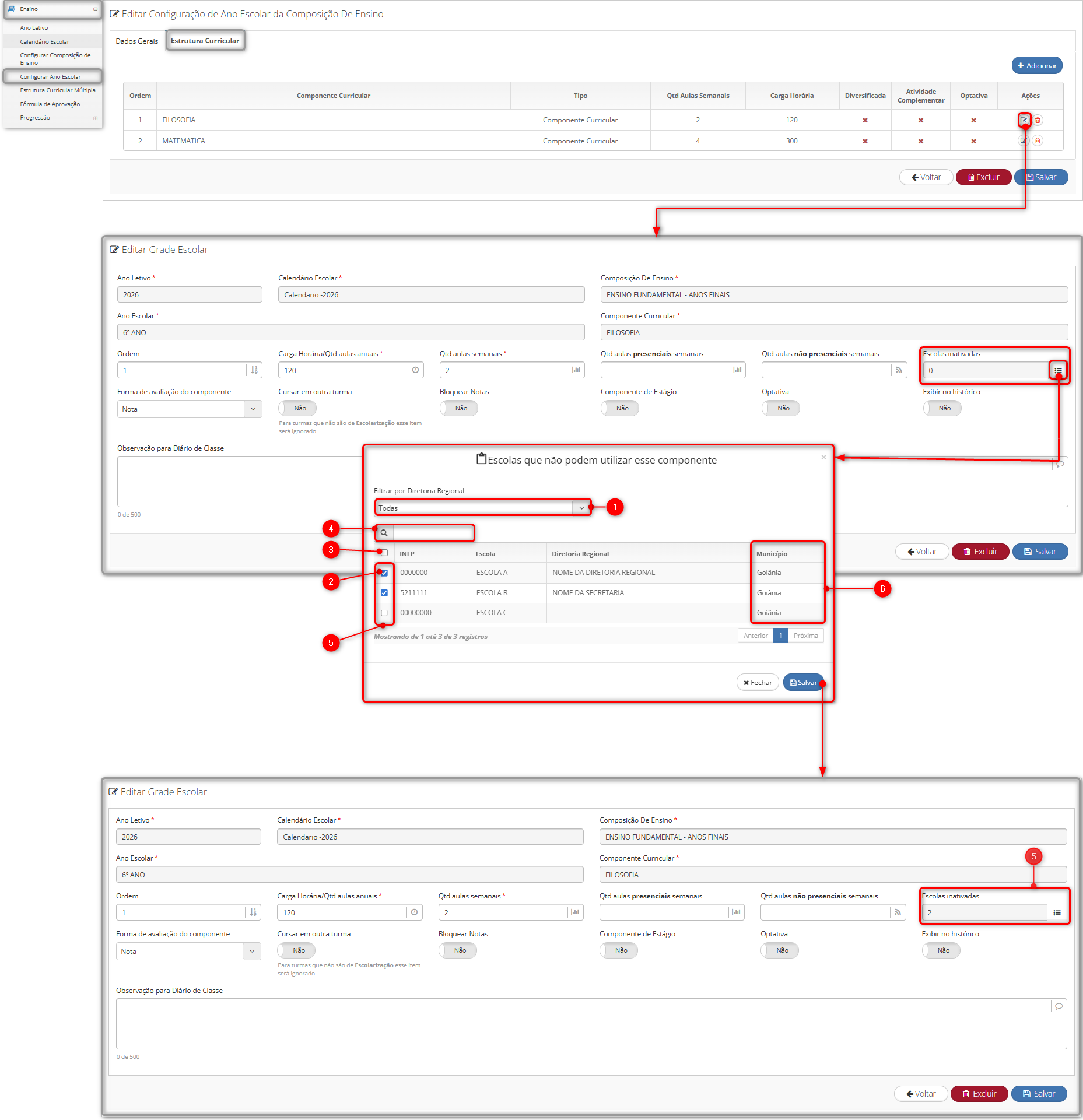
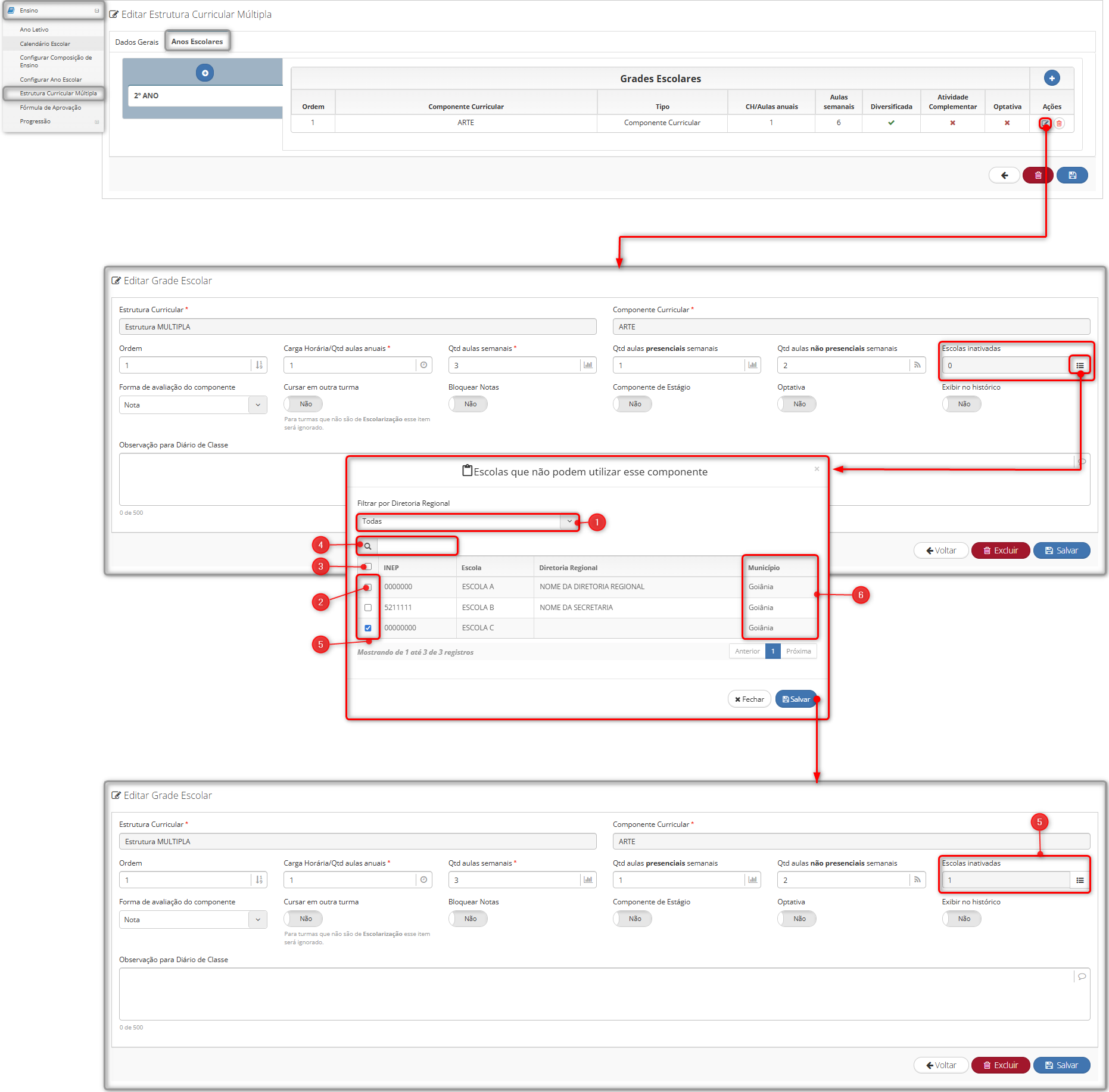
Aprimorada a funcionalidade de seleção de escolas inativadas nas configurações de estrutura curricular fixa e estrutura curricular múltipla.
Com o ajuste, o sistema passa a contar com filtros e ações em lote para facilitar o gerenciamento das unidades escolares vinculadas à configuração.
Item 1: Adicionado filtro por Diretoria Regional para facilitar a localização das unidades escolares.
Item 2: Implementada seleção em lote de escolas por meio de checkbox na listagem.
Item 3: Adicionado checkbox “Selecionar todos” para seleção rápida das unidades exibidas na tela.
Item 4: Adicionada caixa de pesquisa para filtrar escolas pelo código INEP ou Diretoria Regional.
Item 5: Atualizada a listagem de escolas disponíveis e inativadas em tempo real após as ações realizadas.
Item 6: Implementada exibição da coluna “Município” para redes estaduais.
Caminho¹ : Secretaria de educação > Ensino > Configurar ano escolar > Estrutura curricular > Selecionar componente curricular > Campo: “Escolas inativadas”.
Caminho²: Secretaria de educação > Ensino > Estrutura curricular múltipla > Selecionar estrutura curricular múltipla > Anos escolares > Selecionar ano escolar e componente curricular > Campo: “Escolas inativadas”.
¶ Implementação de relatório detalhado na progressão parcial
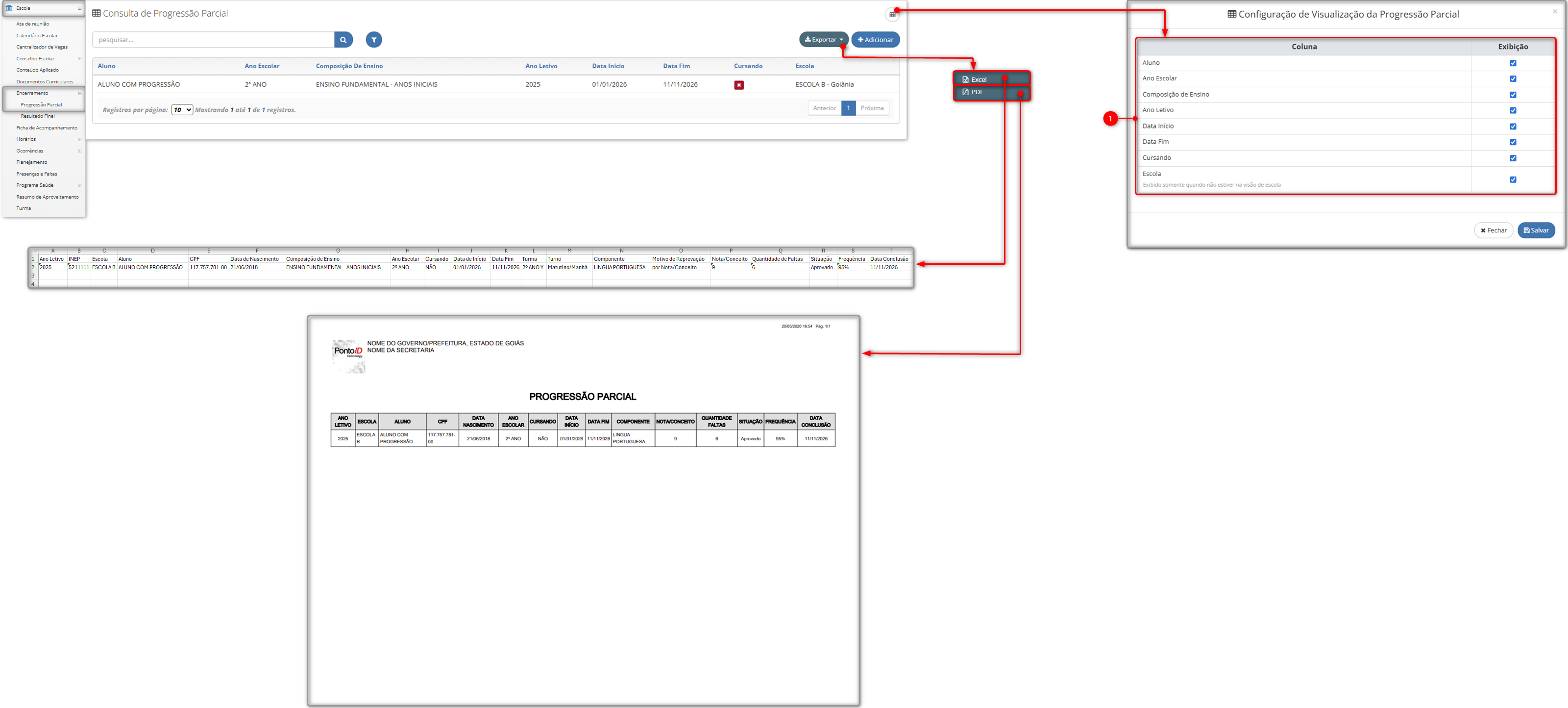
Implementado relatório detalhado para progressão parcial. O relatório passa a apresentar informações acadêmicas dos alunos, como componentes curriculares, notas/conceitos, frequência, situação, datas e quantidade de faltas.
Também foram realizadas adequações na manutenção da progressão parcial e no modal “Alterar componente”, com inclusão do campo “Quantidade de faltas” e padronização dos elementos da interface.
Item 1: Configuração de visualização e exportação do relatório de progressão parcial nos formatos .xlsx e .pdf.
Caminho: Secretaria de educação ou Diretoria regional ou Unidade escolar > Escola > Encerramento > Progressão parcial > Botão: “Exportar”.
¶ Correções
¶ Ajuste na demonstração de faltas e abonos em relatórios escolares
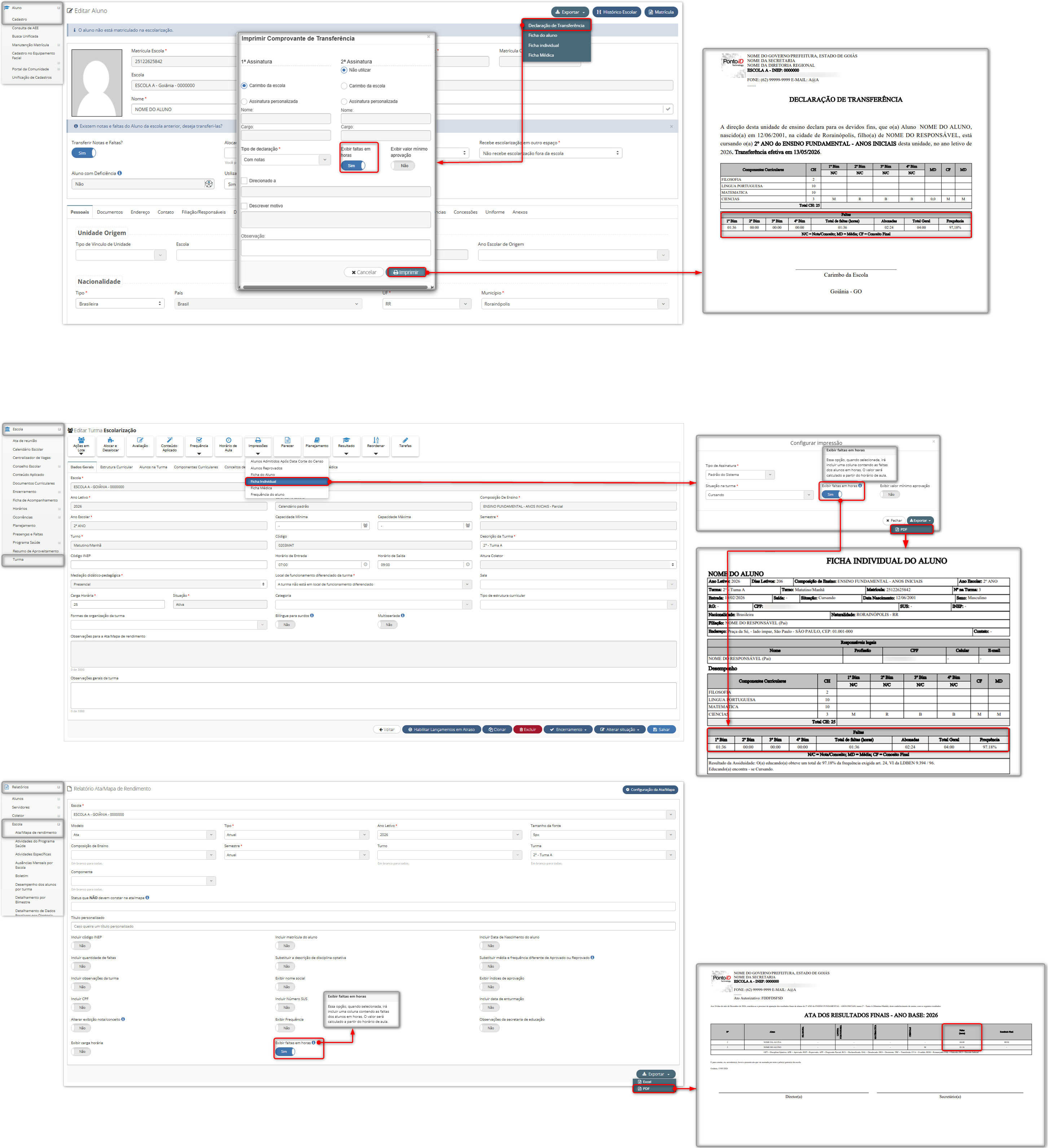
Ajustada a apresentação de faltas e abonos, em horas, na ficha individual dos alunos, declaração de transferência e ata/mapa de rendimento.
Os ajustes contemplam:
- Correção na contabilização de horas de faltas e abonos;
- Desconsideração do horário de intervalo no cálculo das faltas;
- Padronização da nomenclatura e textos informativos do parâmetro “Exibir faltas em horas”;
- Correção na demonstração das informações em exportações .pdf e .xlsx;
- Adequação da apresentação para turmas com diário coletivo e individual.
Observação: Os ajustes são aplicados quando o parâmetro “Exibir faltas em horas” estiver ativo.
Caminho¹: Secretaria de educação ou Diretoria regional ou Unidade escolar > Escola > Turma > Impressões > Ficha individual.
Caminho²: Secretaria de educação ou Diretoria regional ou Unidade escolar > Aluno > Selecione um aluno que está como transferido > Botão: “Exportar” > Opção: “Declaração de Transferência”.
Caminho³: Secretaria de educação ou Diretoria regional ou Unidade escolar > Aluno > Cadastro > Exportar > Ficha individual.
Caminho⁴:Secretaria de educação ou Diretoria regional ou Unidade escolar > Relatórios > Ata/mapa de rendimento > Parâmetro: “Exibir faltas em horas”.
¶ Ajuste na apresentação do tipo “NP” na vigência de horário
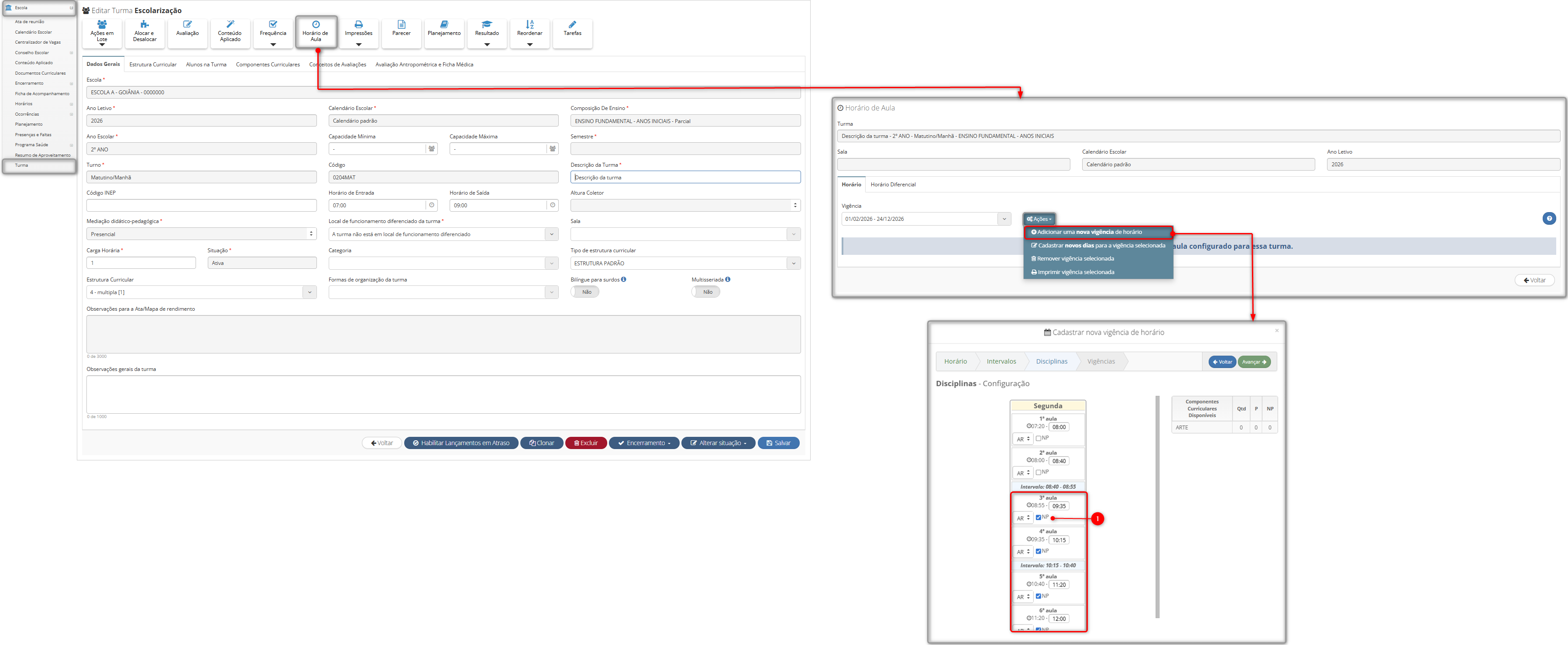
Ajustada a apresentação da opção “NP” (Não Presencial) no campo de seleção de tipo/componente, ao adicionar uma nova vigência de horário para turmas.
Com o ajuste, a opção “NP” passa a ser demonstrada corretamente já na criação da vigência, conforme as configurações realizadas na estrutura curricular da turma.
Item 1: Opção utilizada para identificar aulas não presenciais.
Caminho: Secretaria de educação ou Unidade escolar > Escola > Turma > Selecionar turma > Horário de aula > Ações > Adicionar nova vigência de horário.
IMPORTANTE : Para que o campo “NP” seja apresentado na vigência de horário, é necessário que o quantitativo de aulas não presenciais esteja devidamente configurado na estrutura curricular.
¶ Ajuste na atualização de calendários clones
Ajustado o comportamento da funcionalidade “Atualizar clones” no calendário escolar.
Com o ajuste, alterações realizadas no calendário de origem, como edição de datas e remoção de legendas, passam a ser refletidas corretamente nos calendários clones vinculados.
Observação: O ajuste aplica-se às ações de atualização realizadas após salvar alterações no calendário de origem.
Ajuste na alteração de calendário da composição de ensino
¶ Ajuste no cadastro de responsável na matricula online
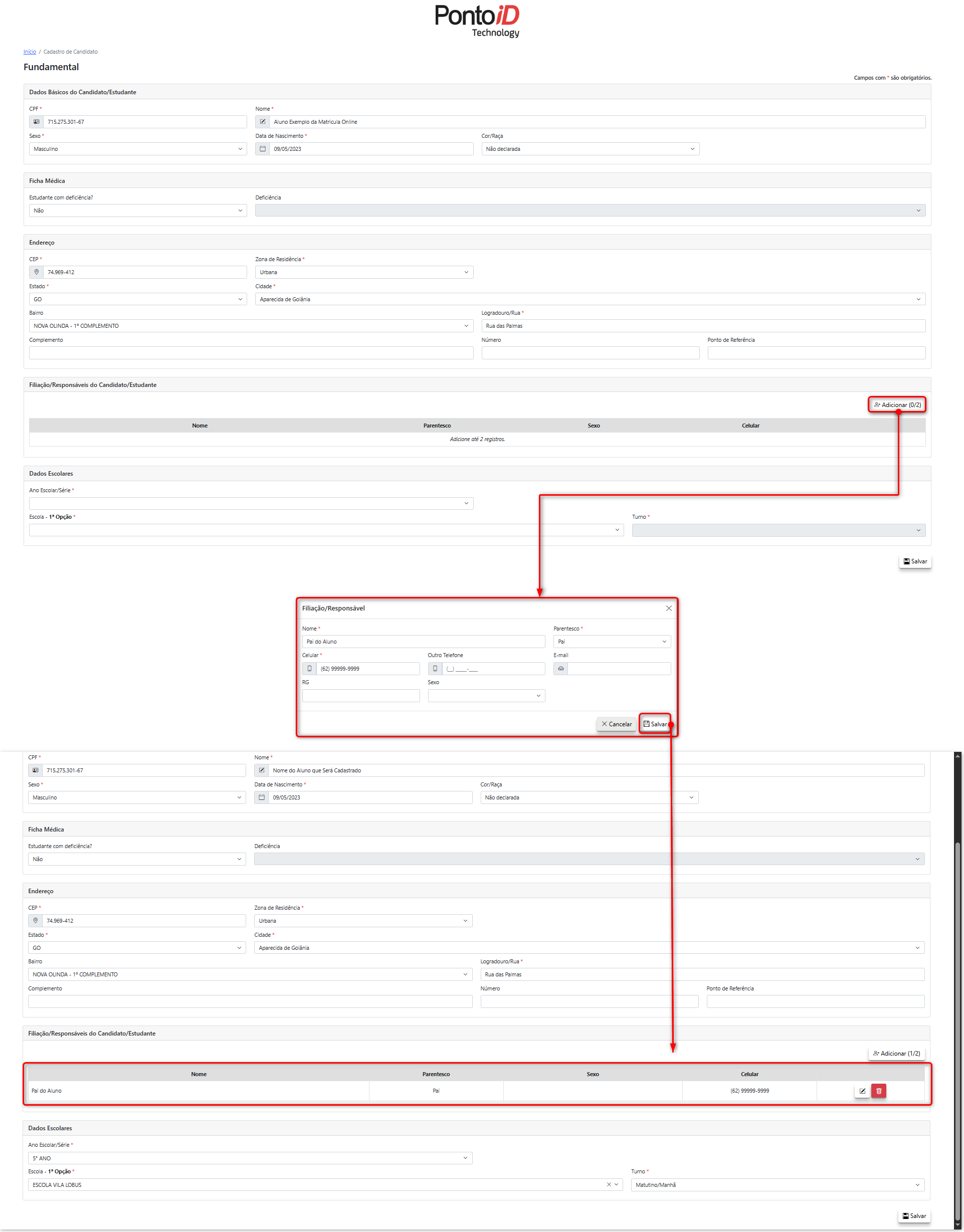
Ajustado o cadastro de responsáveis na matrícula online, permitindo salvar corretamente as informações preenchidas durante o cadastro do candidato.
Também foi ajustado o comportamento do parâmetro “Informar Data de Nascimento do Responsável”, para que o campo seja exibido apenas quando a configuração estiver ativa.
Com o ajuste, o cadastro do responsável passa a ser concluído corretamente na matrícula online.
Caminho: Portal de matrícula > Botão “Fazer matrícula online” > Selecionar matrícula aberta > Botão “Adicionar responsável”.
¶ Ajuste na conclusão de ocorrência de saúde após invalidação de frequência
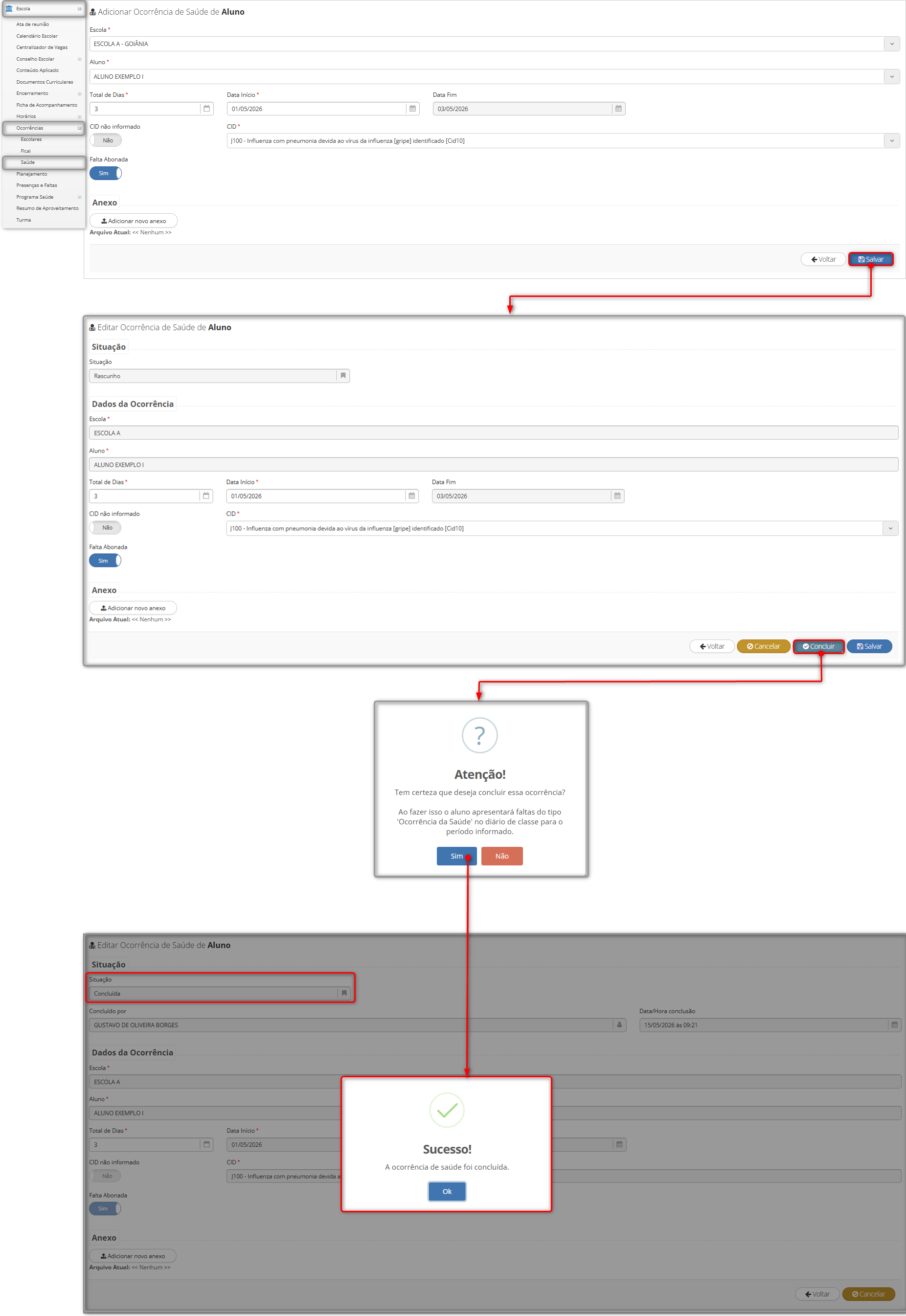
Ajustado o comportamento da conclusão de ocorrências de saúde para alunos com frequências invalidadas. Com o ajuste, o sistema passa a concluir corretamente a ocorrência de saúde mesmo quando existirem frequências invalidadas no período.
Caminho: Secretaria de educação ou Unidade escolar > Escola > Ocorrência > Saúde.
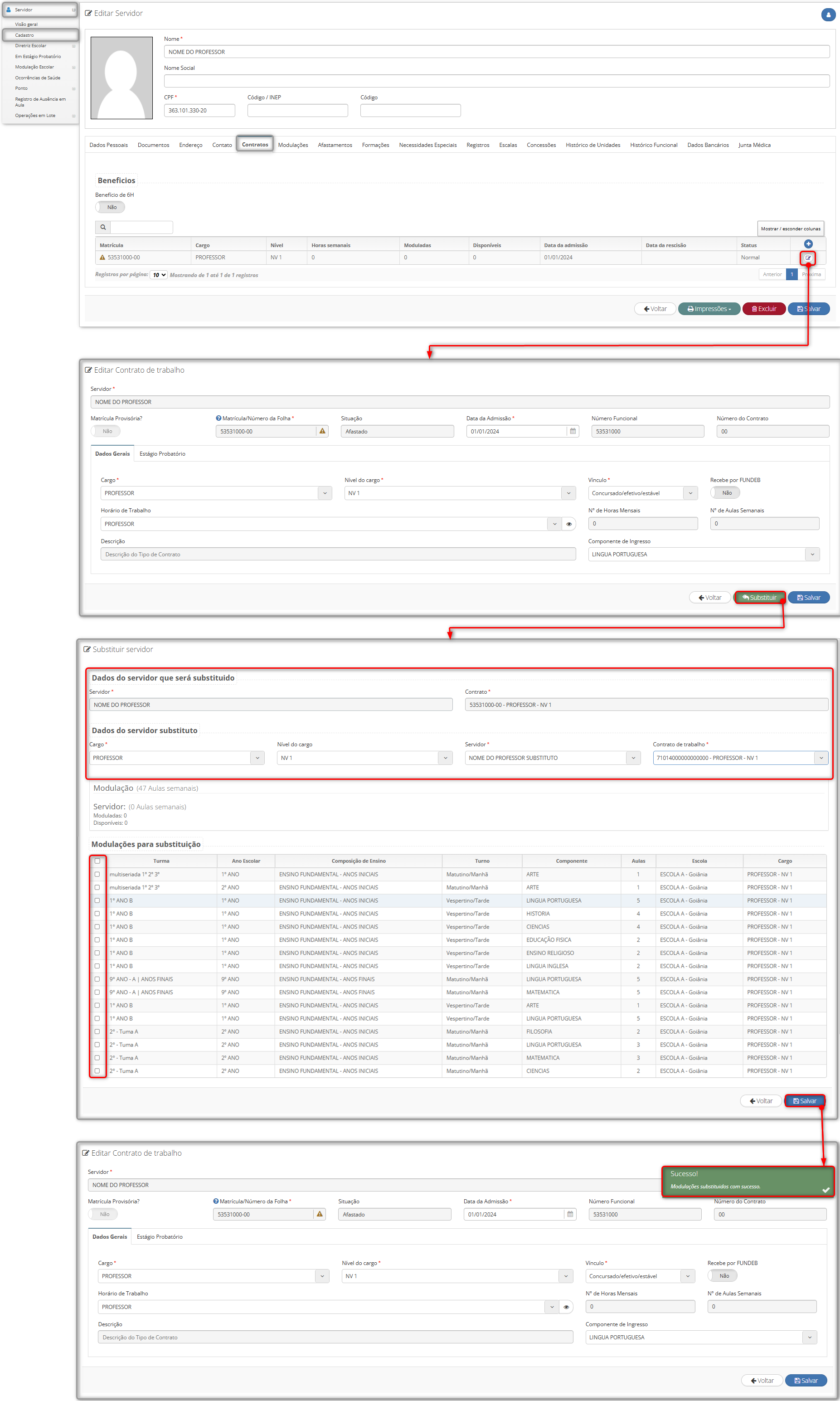
¶ Substituição de professor após afastamento
Ajustado o processo de substituição de professores após afastamento do servidor. O sistema passa a permitir corretamente o cadastro do professor substituto após o afastamento.
Caminho: Secretaria de educação ou Unidade escolar > Servidor > Cadastro > Selecionar servidor > Aba: “Contrato” > Ícone: “Editar” > Opção: “Substituir” > Informar os dados do professor substituto > Selecionar as turmas que serão vinculadas > Botão: “Salvar”.
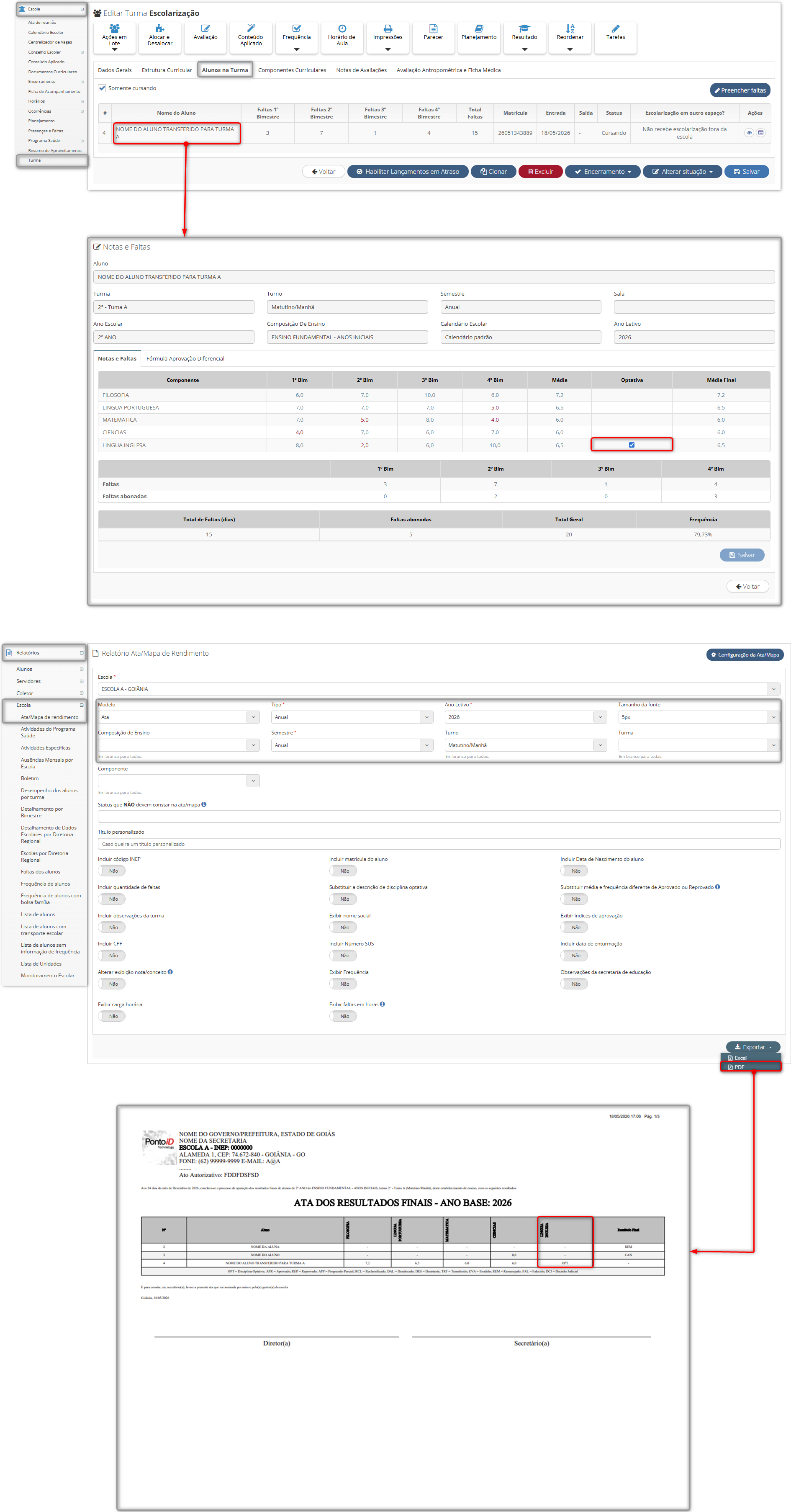
¶ Correção na exibição de componentes optativos na Ata/Mapa de Rendimento
Ajustada a regra de exibição do texto “OPT” na Ata/Mapa de Rendimento. Com o ajuste, o sistema passa a apresentar a informação de componente optativo apenas quando o componente curricular estiver configurado como optativo na estrutura curricular e o aluno estiver vinculado à disciplina como optativa.
Caminho: Secretaria de educação ou Unidade escolar > Relatórios > Escola > Ata/Mapa de rendimento.
Importante: Componentes curriculares que não estiverem marcados como optativos na estrutura curricular não serão mais apresentados com a identificação “OPT” na ata, mesmo que exista vínculo anterior do aluno com a disciplina como optativa.
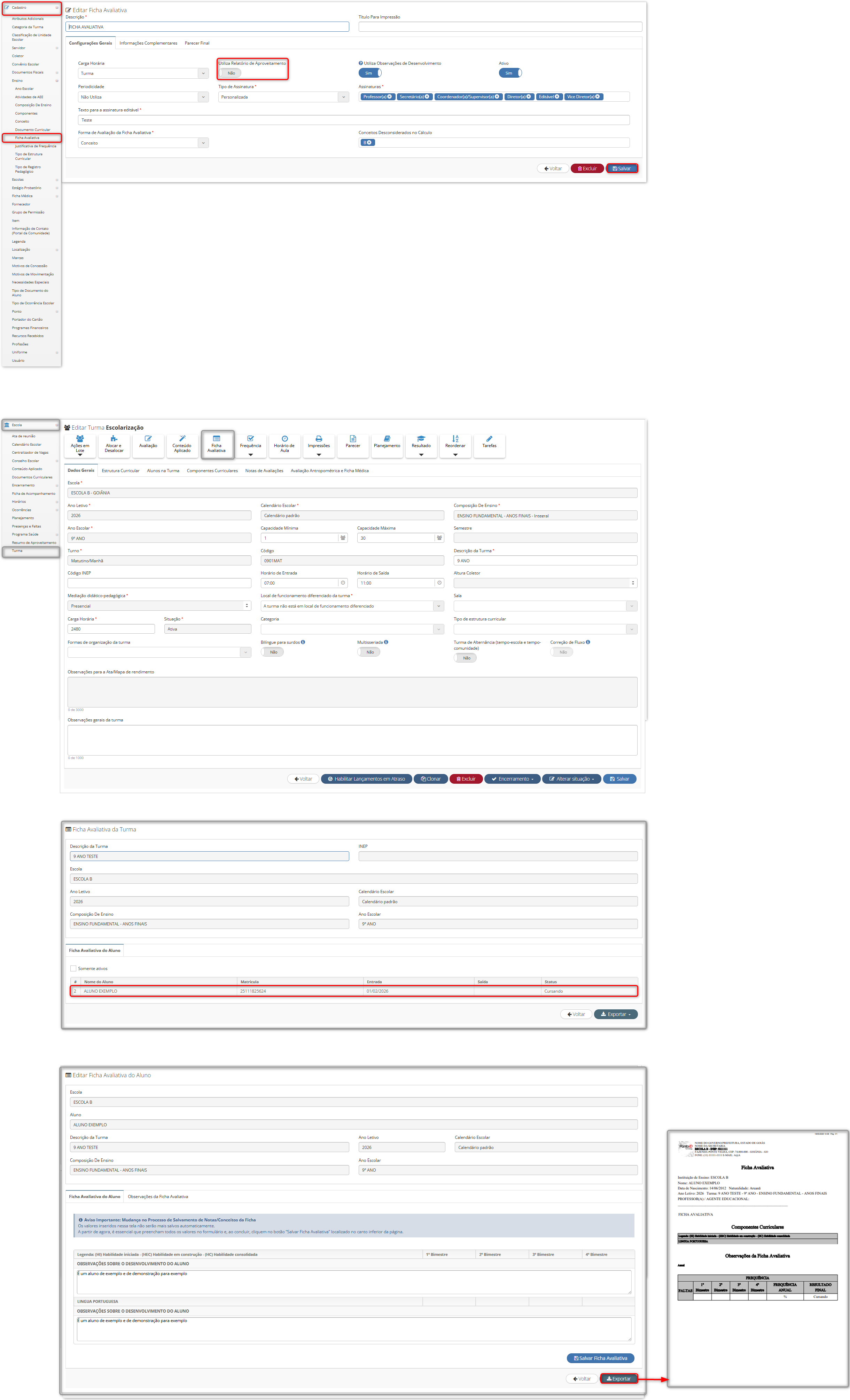
¶ Correção de exibição indevida do campo “Relatório de Aproveitamento” na ficha individual
Ajustada a exportação da ficha individual para que o campo “Relatório de Aproveitamento” seja exibido conforme a parametrização da ficha avaliativa.
Com o ajuste, o campo “Relatório de Aproveitamento” passa a ser exibido apenas quando a parametrização estiver habilitada.
Caminho¹: Secretaria de educação > Cadastro > Ensino > Selecionar a Ficha >Interruptor: Utilizar Relatório de Aproveitamento > Botão: “Salvar”.
Caminho²: Secretaria de educação ou Unidade escolar > Escola > Turma > Selecionar turma > Ficha avaliativa > Selecionar o Aluno > Botão: “Exportar”.
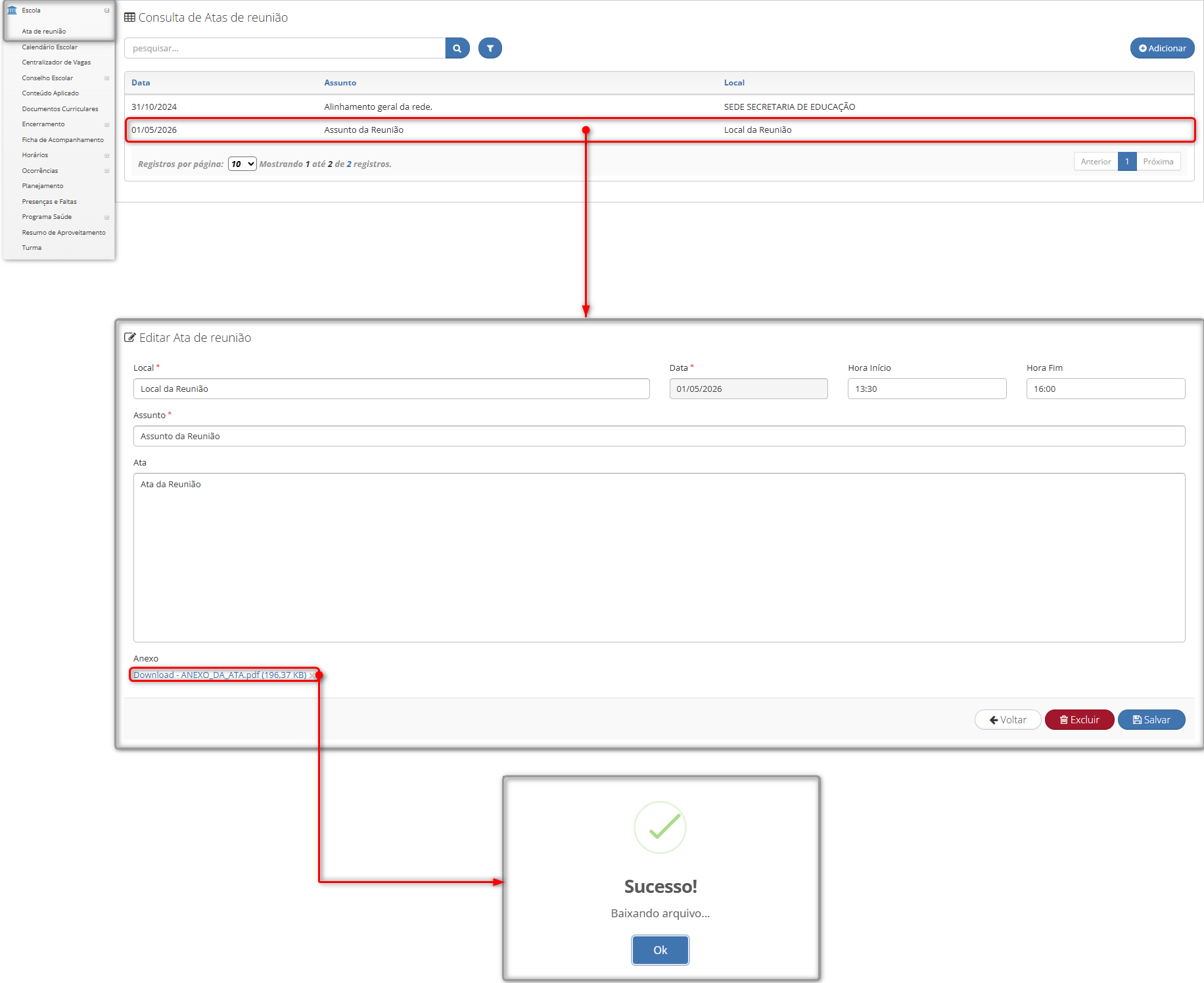
¶ Ajuste no download de anexos da ata de reunião
Ajustado o download de anexos vinculados às atas de reunião, permitindo realizar o acesso aos arquivos normalmente sem apresentar erro em tela.
Caminho: Secretaria de educação ou Unidade escolar > Escola > Ata de reunião > Selecionar ata > Clique no nome do arquivo para realizar o download automaticamente.
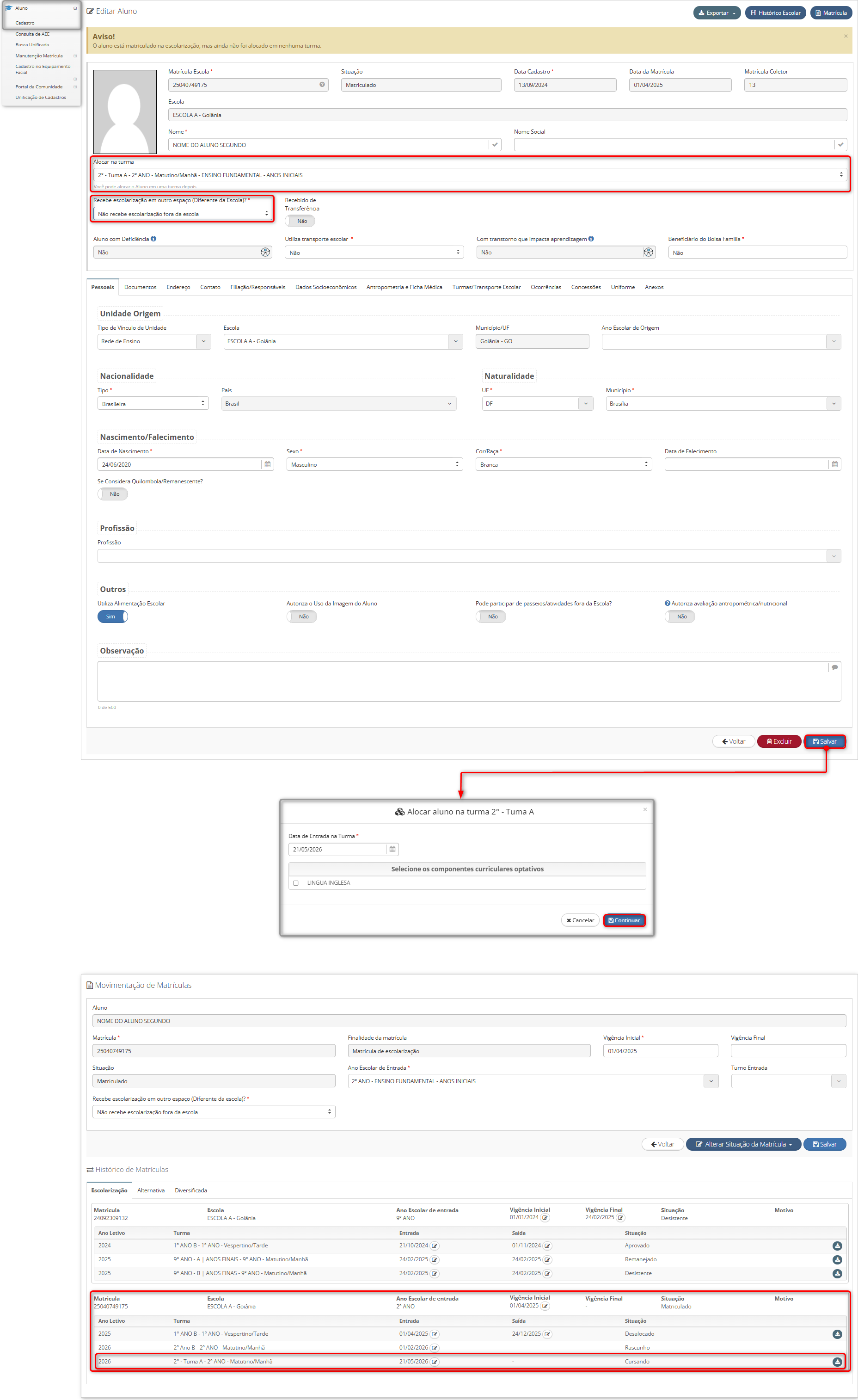
¶ Correção na duplicidade de alocação de alunos
Ajustado o comportamento da alocação de alunos para evitar registros duplicados em situações de lentidão na conexão, garantindo que a confirmação da ação seja processada apenas uma vez.
Caminho: Secretaria de educação ou Unidade escolar > Aluno > Cadastro > Selecionar aluno > Campo: “Alocar na Turma” > Salvar.
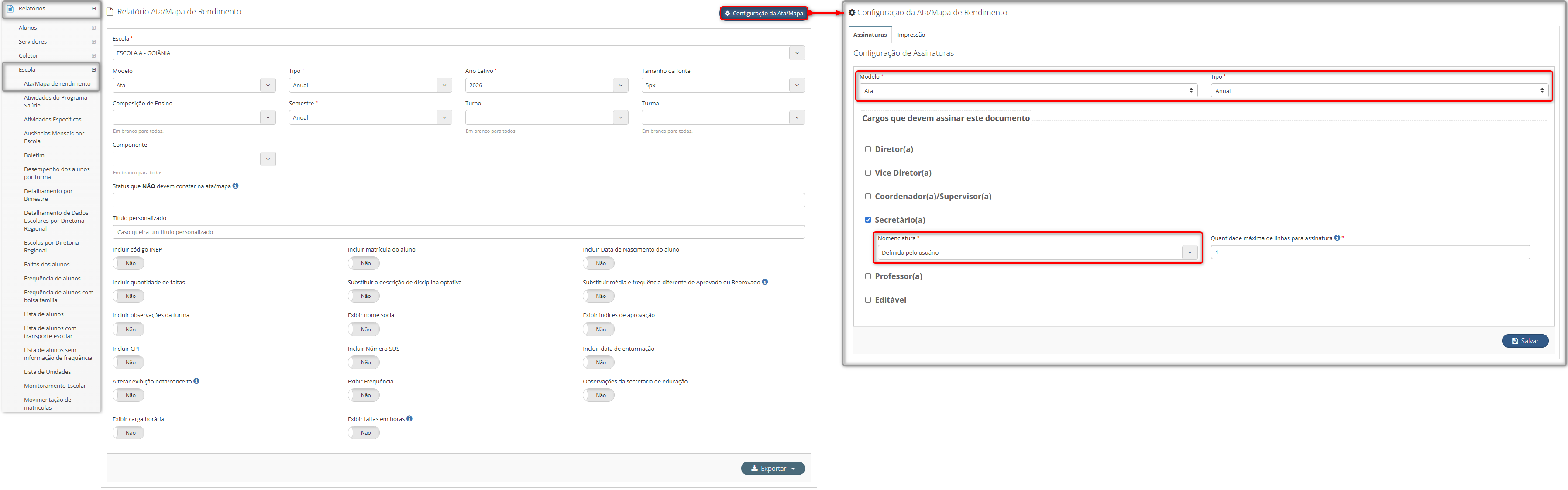
¶ Correção na exportação em Excel da Ata/Mapa de Rendimento
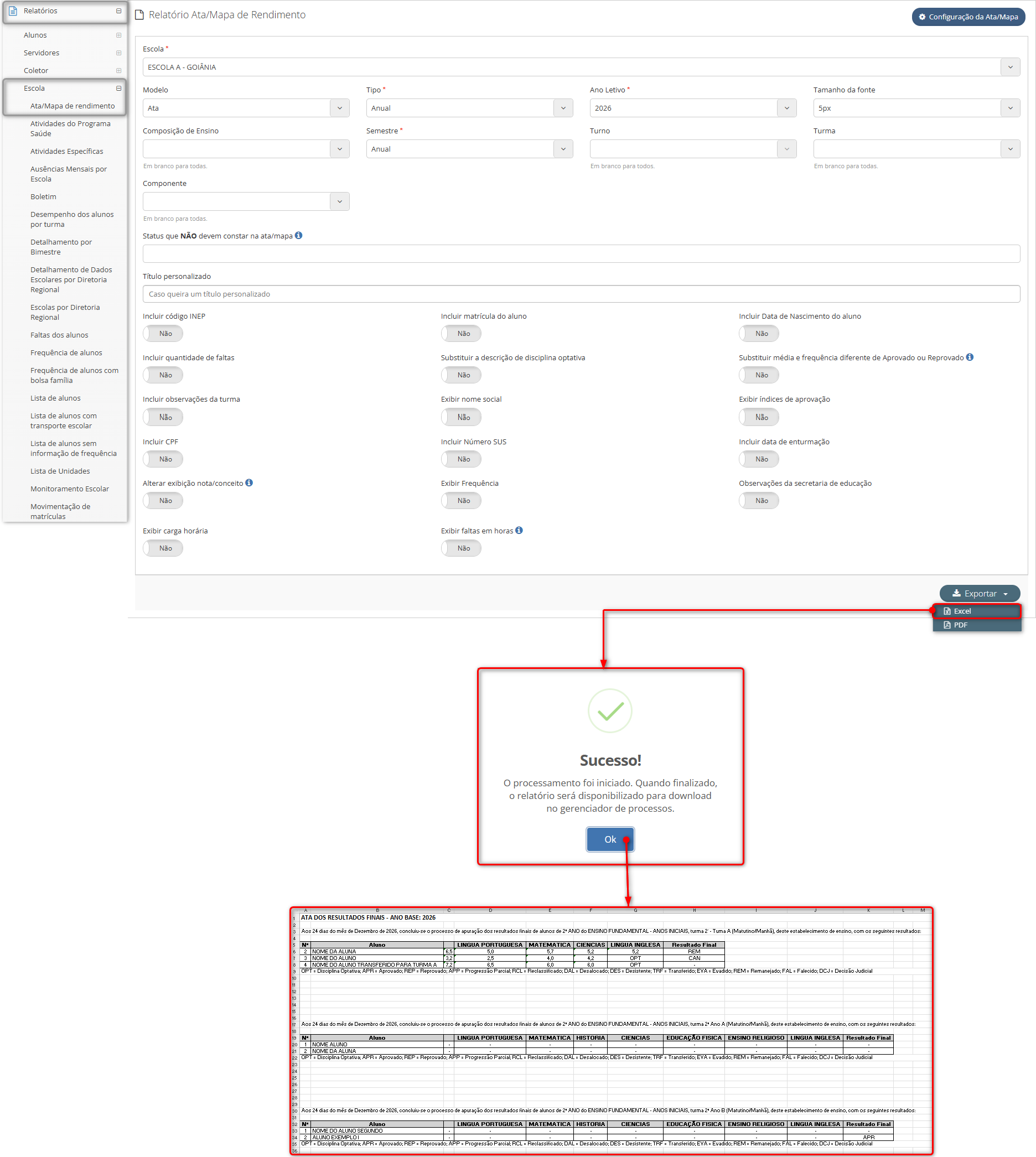
Ajustado o comportamento da exportação em Excel da Ata/Mapa de Rendimento, permitindo gerar o relatório normalmente quando a assinatura do secretário(a) estiver configurada como “Definido pelo usuário”.
Caminho¹: Secretaria de educação > Relatórios > Escola > Ata/Mapa de Rendimento > Botão: "Configuração da Ata/Mapa"
Caminho²: Secretaria de educação ou Unidade escolar > Relatórios > Escola > Ata/Mapa de Rendimento > Botão: “Exportar” > Opção: “Excel”.
¶ Correção na atualização de modulações em ocorrências de saúde
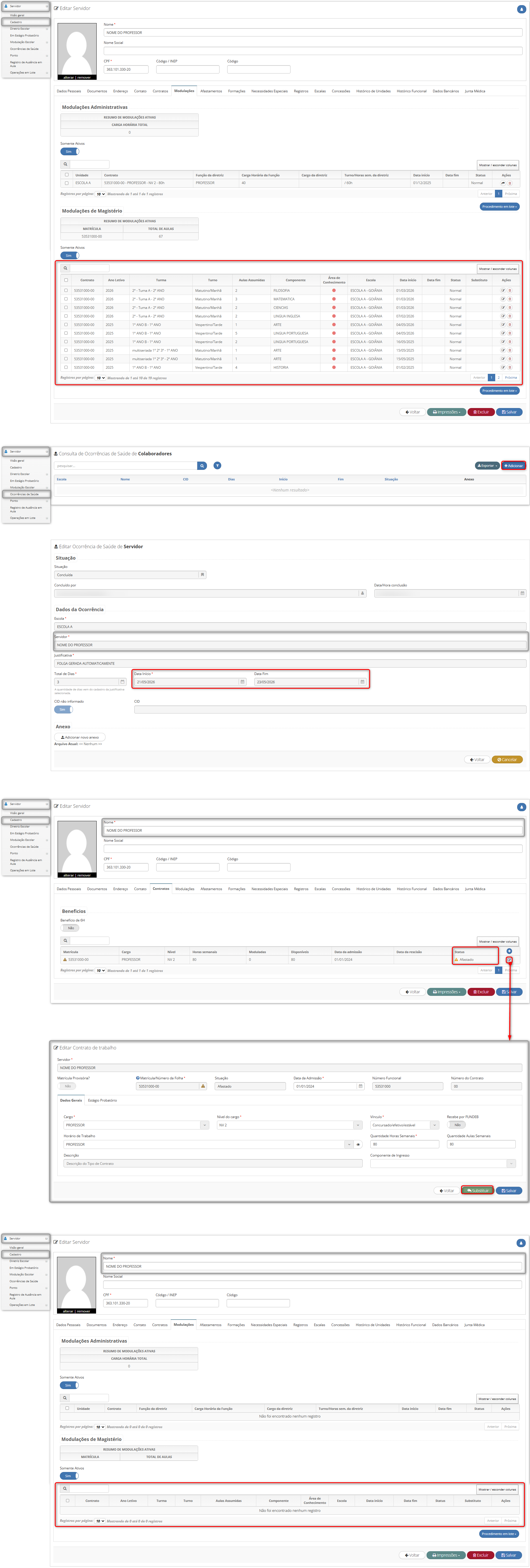
Ajustado o comportamento das ocorrências de saúde para que, ao afastar um servidor, as modulações vinculadas também tenham suas situações atualizadas corretamente, permitindo a exibição das ações relacionadas ao afastamento.
Caminho¹: Secretaria de educação ou Unidade escolar > Servidor > Cadastro > Selecionar servidor/professor > Aba: “Modulação”.
Caminho²: Secretaria de educação ou Unidade escolar > Servidor > Ocorrência de saúde.
Caminho³: Secretaria de educação ou Unidade escolar > Servidor > Cadastro > Selecionar servidor/professor > Aba: “Contratos” > Botão: “Alterar” > Botão: “Substituir”.
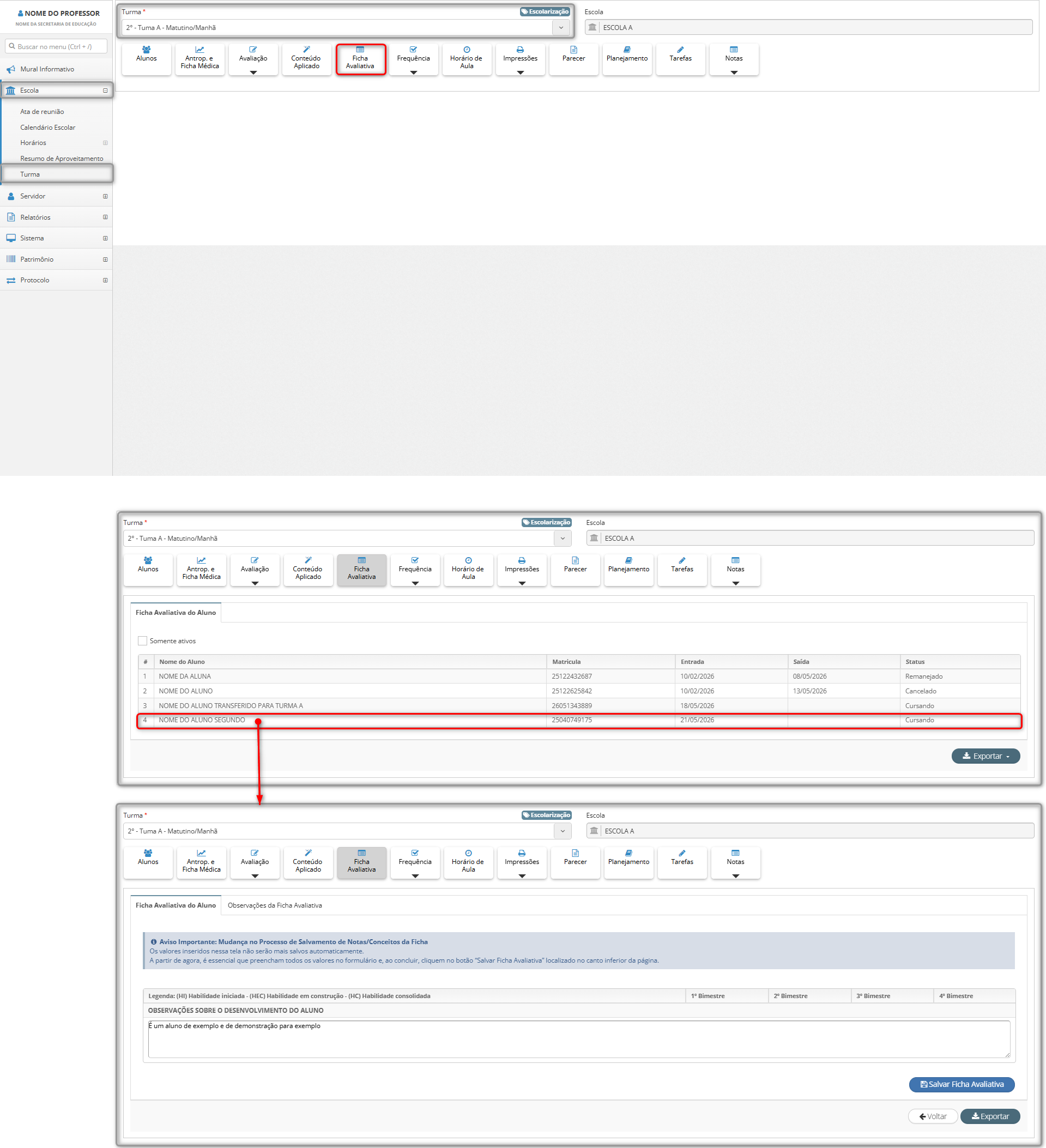
¶ Correção no acesso à ficha avaliativa na visão do professor
Ajustado o acesso à tela de preenchimento da ficha avaliativa na visão do professor, permitindo abrir normalmente os dados dos alunos para realização do preenchimento.
Caminho: Professor > Escola > Turma > Selecionar turma > Botão: “Ficha avaliativa” > Selecionar aluno.
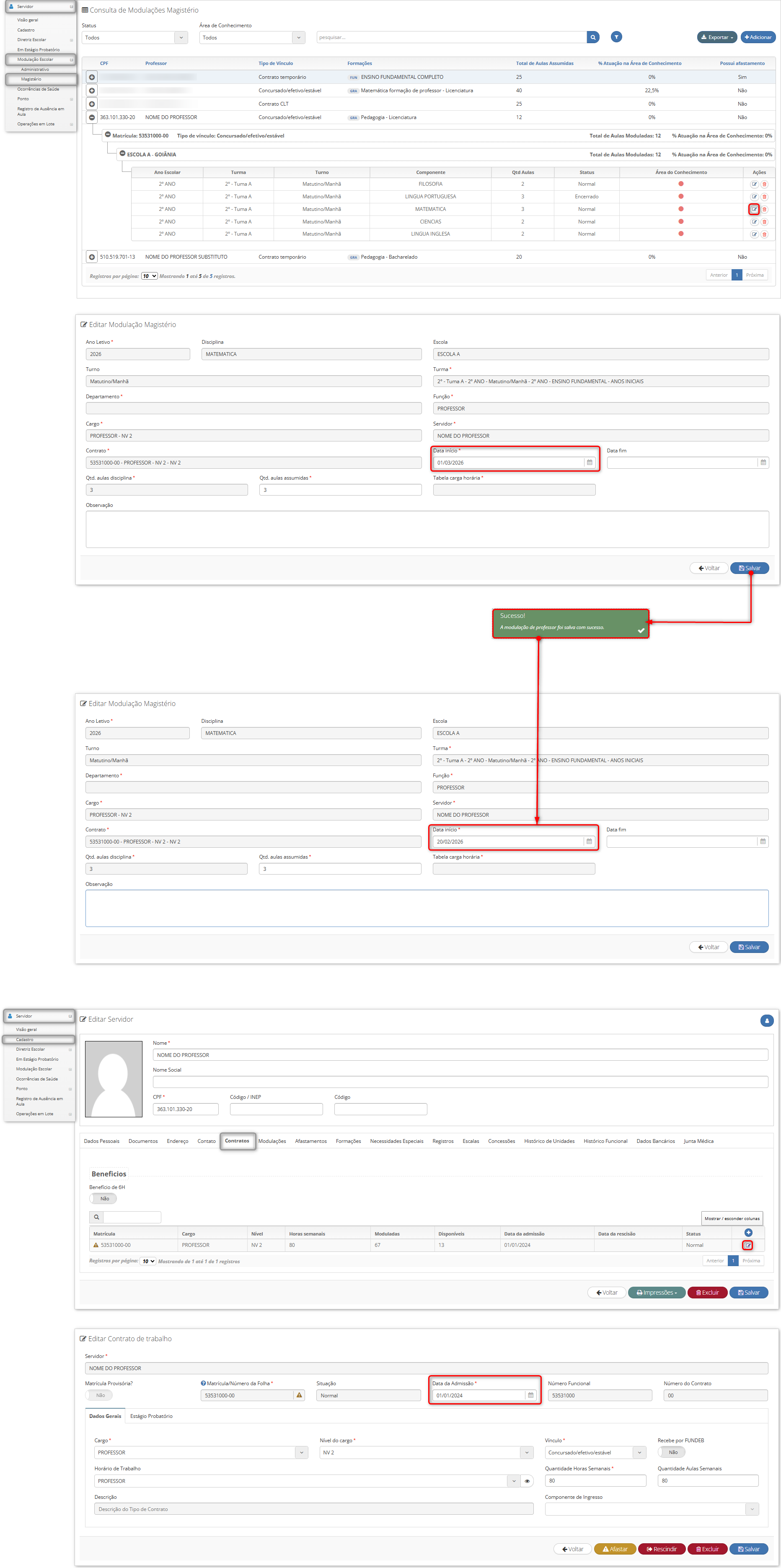
¶ Correção na alteração da data inicial da modulação de magistério e vínculo de trabalho
Ajustado o comportamento da alteração da data inicial da modulação de magistério e do vínculo de trabalho, permitindo realizar a edição e salvar as alterações corretamente, sem apresentar falha no processamento da requisição ou bloqueio indevido do campo.
Caminho¹: Secretaria de educação > Servidor > Modulação > Magistério > Selecionar servidor.
Caminho ²: Secretaria de educação > Servidor > Cadastro > Aba “Contratos” > Editar contrato > Vínculo de contrato de trabalho.
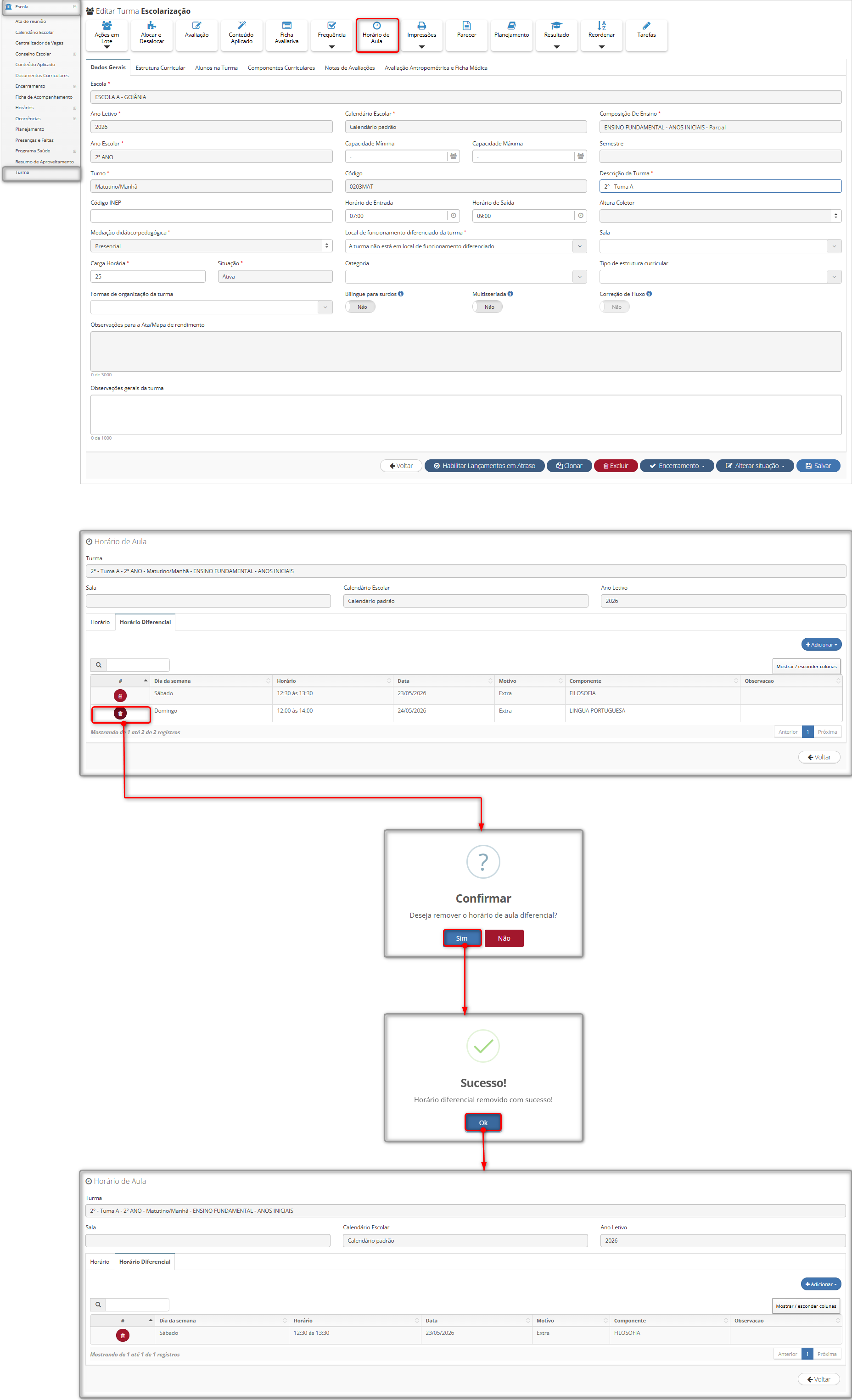
¶ Correção na exclusão de horário diferencial
Ajustado o comportamento da exclusão de horários diferenciais em turmas de escolarização, alternativas e diversificadas, permitindo remover registros sem frequência vinculada corretamente.
Caminho: Secretaria de educação ou Unidade escolar > Escola > Turma > Botão: “Horário” > Aba: “Horário diferencial”.
¶ Correção em comportamento de parâmetro na Ata/Mapa de rendimento
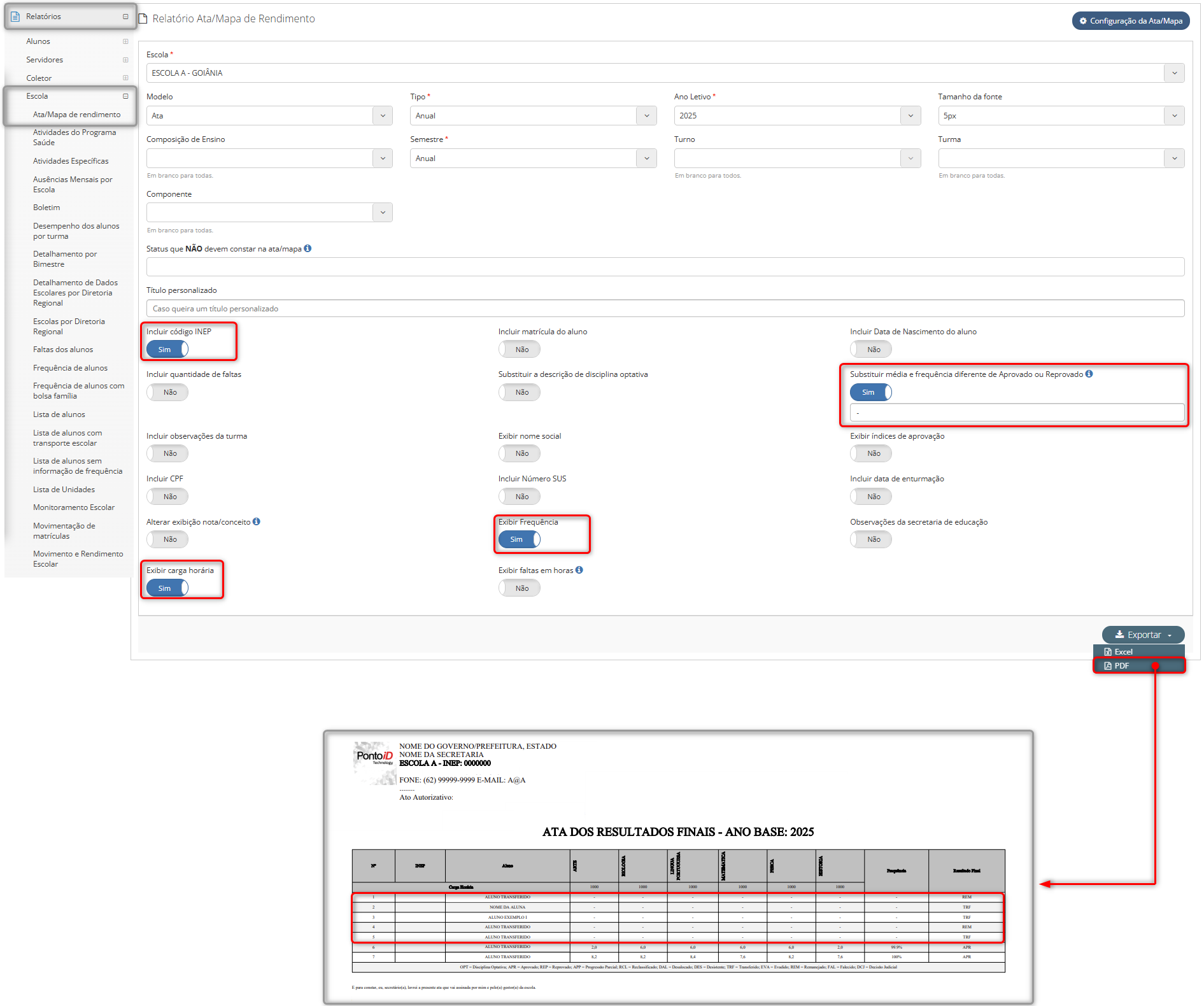
Ajustado o comportamento do parâmetro “Substituir média e frequência diferente de Aprovado ou Reprovado” no relatório Ata/Mapa de rendimento, garantindo a aplicação correta da regra para alunos com situações diferentes de aprovado ou reprovado.
Caminho: Secretaria de educação ou Unidade escolar > Relatórios > Escola > Ata/Mapa de rendimento.