IMPORTANTE sempre que houver uma nova versão é importante limpar o cache de seu navegador. Para isso, após entrar no Sistema use as teclas Ctrl + F5 ou Ctrl + Shift + R.
Clique aqui e veja um vídeo com instruções.
Clique aqui e tenha acesso às notas de todas as versões.
Todos os dados exibidos nos prints abaixo não representam pessoas reais e foram gerados automaticamente por ferramentas especializadas em testes.
Caso uma melhoria ou funcionalidade não deva ser utilizada pela secretaria ou exibida às unidades escolares, é necessário ajustar as configurações do grupo de permissão. Vale lembrar que, ao adicionar novos recursos em redes que utilizam esses grupos, as permissões devem ser atualizadas manualmente para garantir o acesso aos usuários
As nomenclaturas utilizadas neste documento são padrões do sistema, portanto, caso sua rede adote nomenclaturas diferentes, esteja atento às demonstrações.
Alguns exemplos de nomenclaturas diferentes que podem ter sido adotadas:
- de Aluno para “Estudante”, “Estudante/Criança”;
- de Colaborador para “Servidor”;
- de Composição de Ensino para “Etapa de ensino”;
- de Ano Escolar para “Agrupamento/Ano”;
- de Escola para “Unidade de ensino”, “Unidade escolar”, “Unidade educacional”;
- de Diretoria Regional para “Superintendência Regional”, “Coordenadoria Regional”;
- de Contrato para “Vínculo”;
- de Necessidade Especial para “Deficiência”, “Tipo De Deficiência", "Transtorno Ou Ah/Sd".
¶ Novidades
¶ Inclusão do relatório de Movimento e Rendimento Escolar
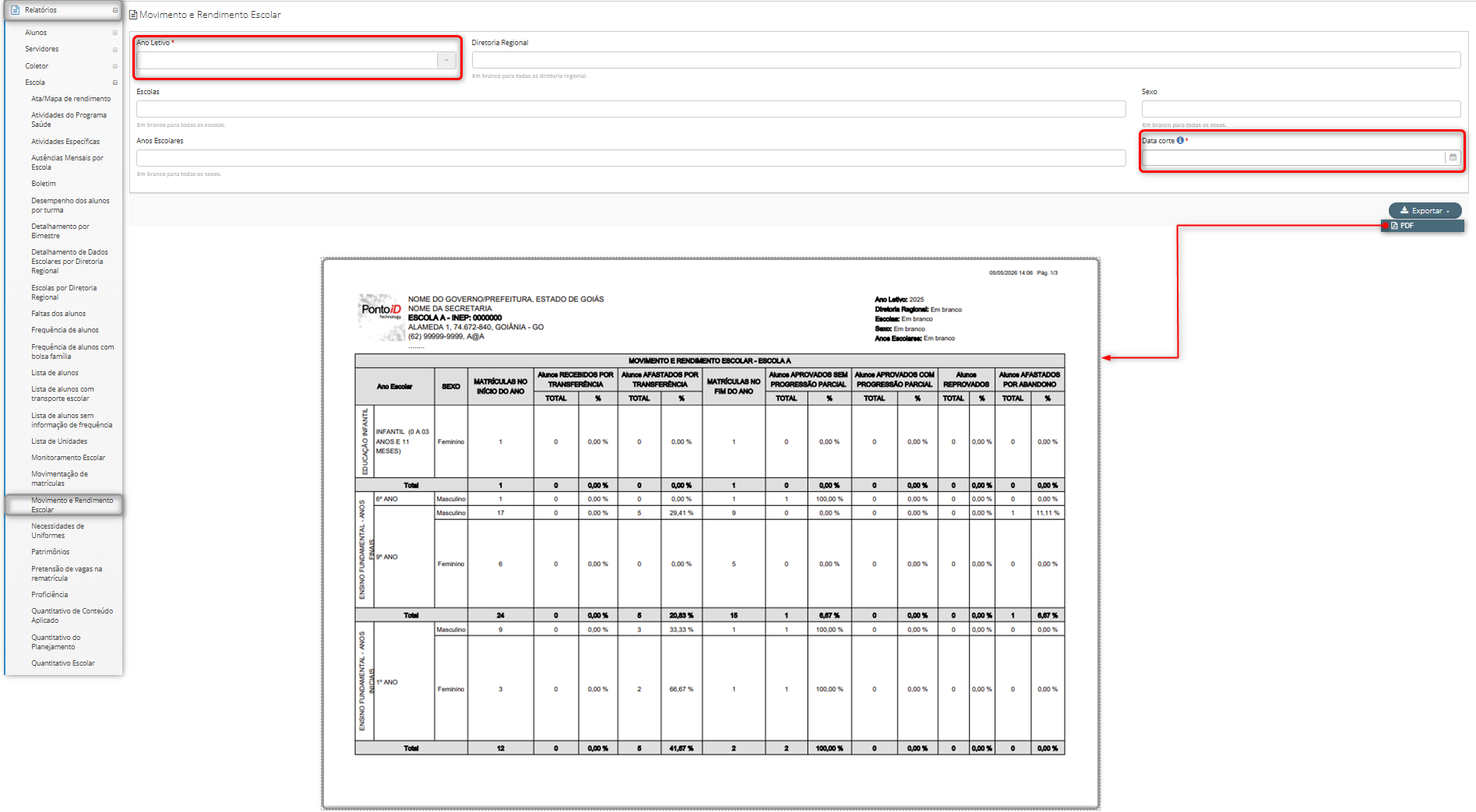
Implementado novo relatório de Movimento e Rendimento Escolar, permitindo o acompanhamento da movimentação e desempenho dos alunos para apoio à gestão pedagógica e administrativa.
O relatório conta com filtros como ano letivo, diretoria regional, escola, sexo e anos escolares, e apresenta dados consolidados de matrícula, transferências, rendimento (aprovação/reprovação) e abandono, com totalizações por gênero.
Importante: Os indicadores percentuais são calculados com base nas matrículas do início e do fim do ano letivo.
Obs.: Caso não existam registros de progressão parcial, a coluna “Alunos aprovados com dependência” não será exibida no relatório.
Caminho: Secretaria de Educação ou Unidade Escolar > Relatórios > Escola > Movimento e Rendimento Escolar.
¶ Inclusão do relatório Detalhamento por Bimestre
Implementado novo relatório bimestral com dados pedagógicos por escola e ano escolar, permitindo o acompanhamento do rendimento dos alunos e apoiando a gestão pedagógica.
O relatório possibilita a emissão em PDF com filtros por ano letivo, nível/modalidade de ensino, bimestre, região, sub-região e unidade escolar (na visão de secretaria), além da visão por unidade.
Caminho: Secretaria de Educação > Relatórios > Escolas > Detalhamento por Bimestre > Selecionar Ano letivo > Nível/Modalidade de ensino > Bimestre > Escola > Componentes > Data de corte.
Caminho: Diretoria Regional ou Unidade Escolar > Relatórios > Escolas > Detalhamento por Bimestre > Selecionar Ano letivo > Nível/Modalidade de ensino > Bimestre > Componentes > Data de corte.
Obs.: A Data de corte corresponde à data limite para a verificação das matrículas iniciais, não sendo consideradas matrículas realizadas após essa data.
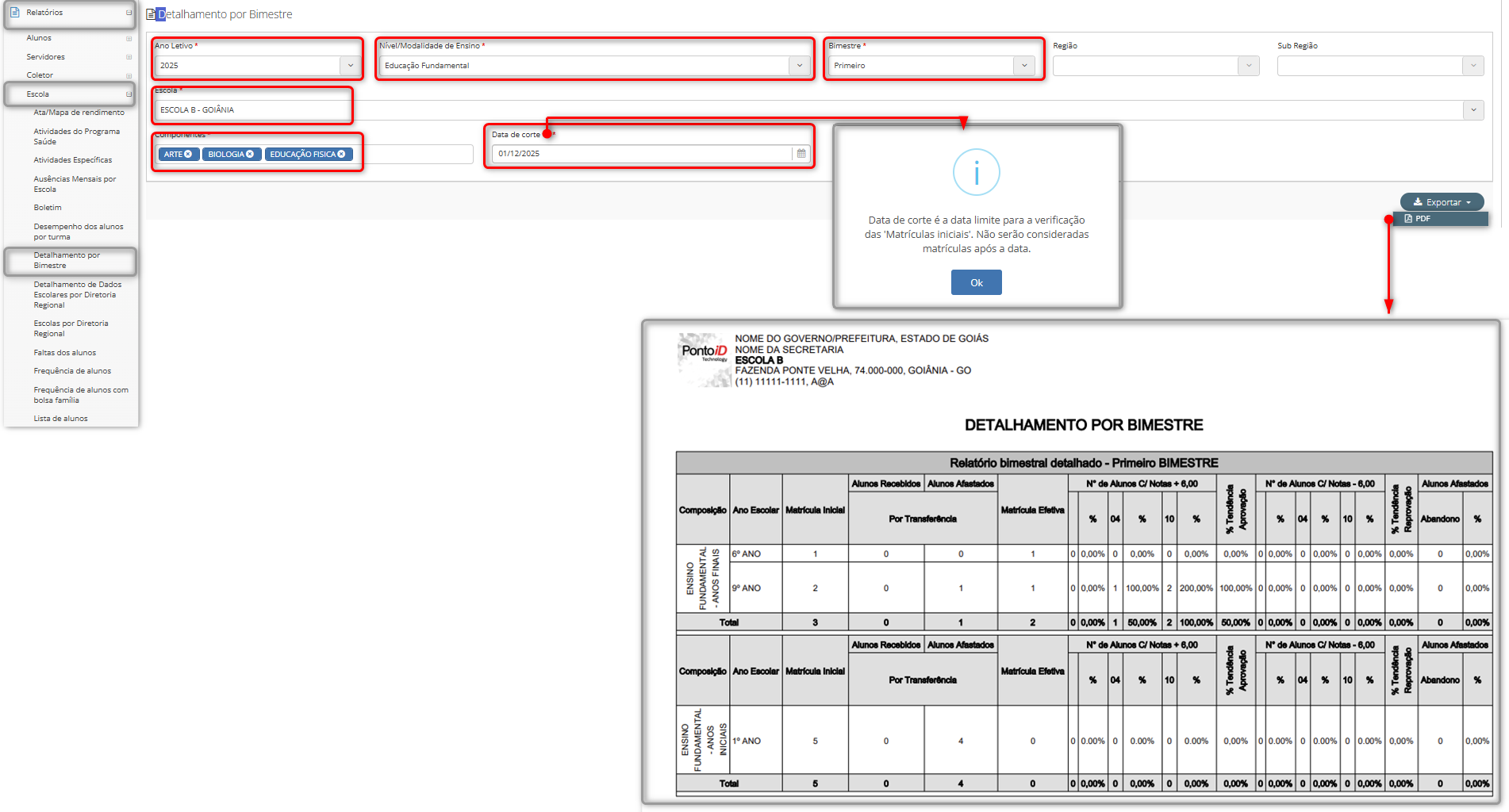
O relatório apresenta informações organizadas por ano escolar, incluindo:
- Matrícula inicial e efetiva
- Alunos recebidos e afastados por transferência
- Quantidade de alunos cursando
- Indicadores de desempenho em Língua Portuguesa e Matemática (acima e abaixo da média)
- Percentuais de tendência de aprovação e reprovação
- Quantidade e percentual de abandono
Os dados são consolidados por composição de ensino, com totalizadores por agrupamento e total geral ao final do relatório.
Obs.: Os percentuais são calculados com base na matrícula efetiva e nas médias configuradas na fórmula de aprovação vinculada à composição de ensino.
¶ Melhorias
¶ Configuração de arredondamento para médias anual e final
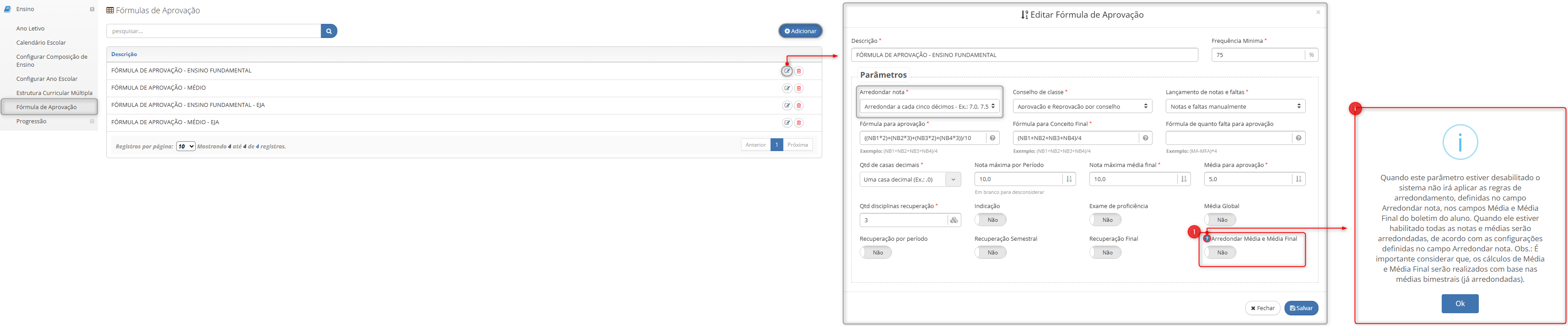
Implementado na configuração da “Fórmula de aprovação” o parâmetro “Arredondar média e média final” (Item 1), com ícone de ajuda explicativo (Item i). O parâmetro é exibido quando o campo “Arredondar nota” estiver configurado com alguma opção de arredondamento. Seu funcionamento ocorre conforme abaixo:
- Quando o parâmetro estiver ativado, manterá o arredondamento para todas as notas e médias, incluindo média anual e média final.
- Quando desativado, aplicará arredondamento apenas às notas e médias bimestrais, sem arredondar a média anual e a média final.
Caminho: Secretaria de educação ou Diretoria regional > Ensino > Fórmula de aprovação > Adicionar ou editar fórmula de aprovação > Selecionar opção no campo “Arredondar nota” > Parâmetro: “Arredondar média e média final”.
¶ Região e sub-região nos cadastros de aluno, colaborador e unidade escolar
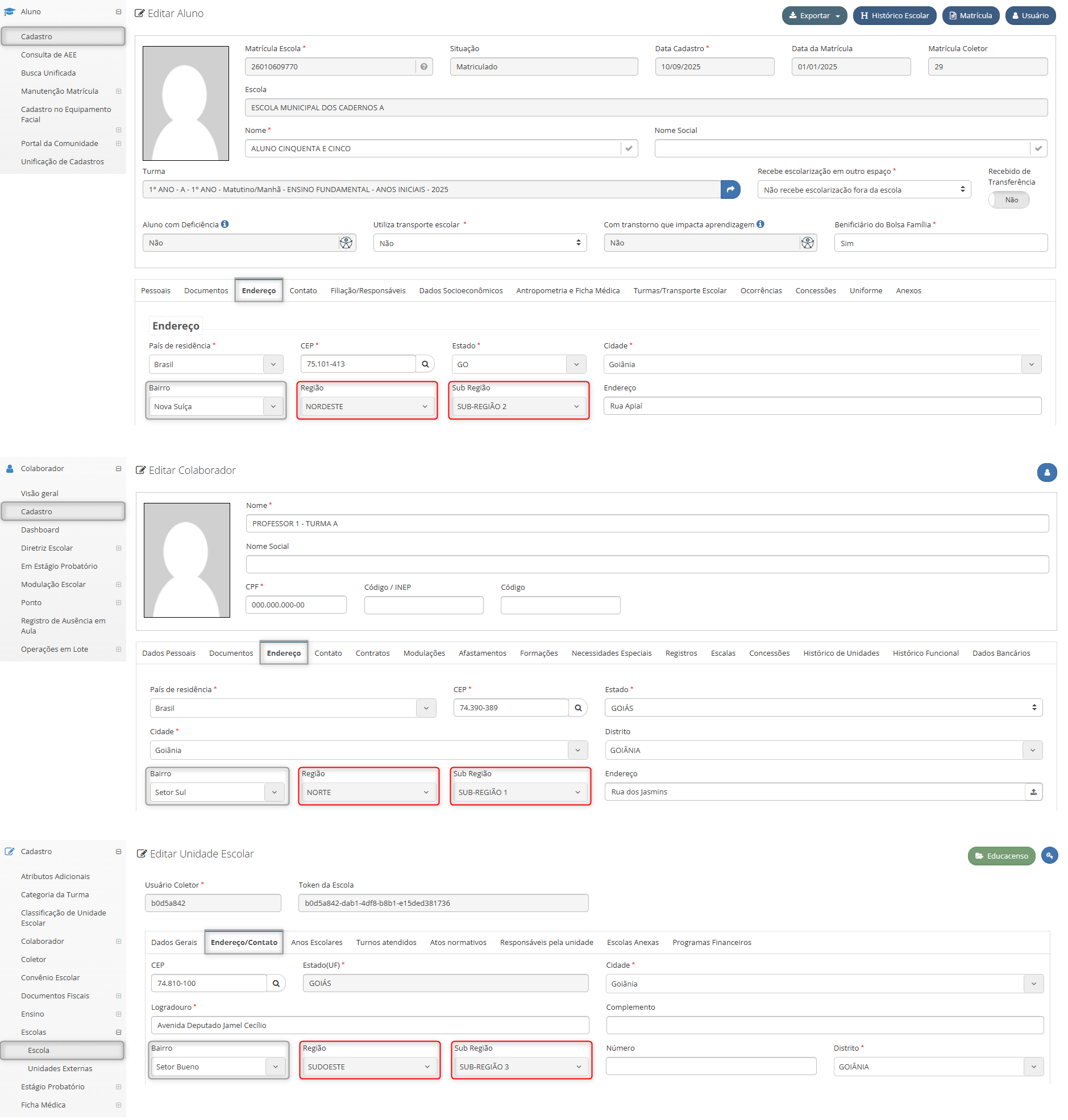
Implementados na aba “Endereço” dos cadastros de aluno, colaborador e unidade escolar os campos “Região” e “Sub-região”. Ao informar o campo “Bairro”, esses campos são preenchidos automaticamente conforme o cadastro na tela de “Consulta de bairros”.
Caminho¹: Secretaria de educação ou Diretoria regional ou Unidade escolar > Aluno > Cadastro > Selecionar aluno > Aba: “Endereço” > Campos: “Região” e “Sub-região”.
Caminho²: Secretaria de educação ou Diretoria regional ou Unidade escolar > Colaborador > Selecionar colaborador > Aba: “Endereço” > Campos: “Região” e “Sub-região”.
Caminho³: Secretaria de educação ou Diretoria regional > Cadastro > Escolas > Escola > Selecionar unidade escolar > Aba: “Endereço/Contato” > Campos: “Região” e “Sub-região”.
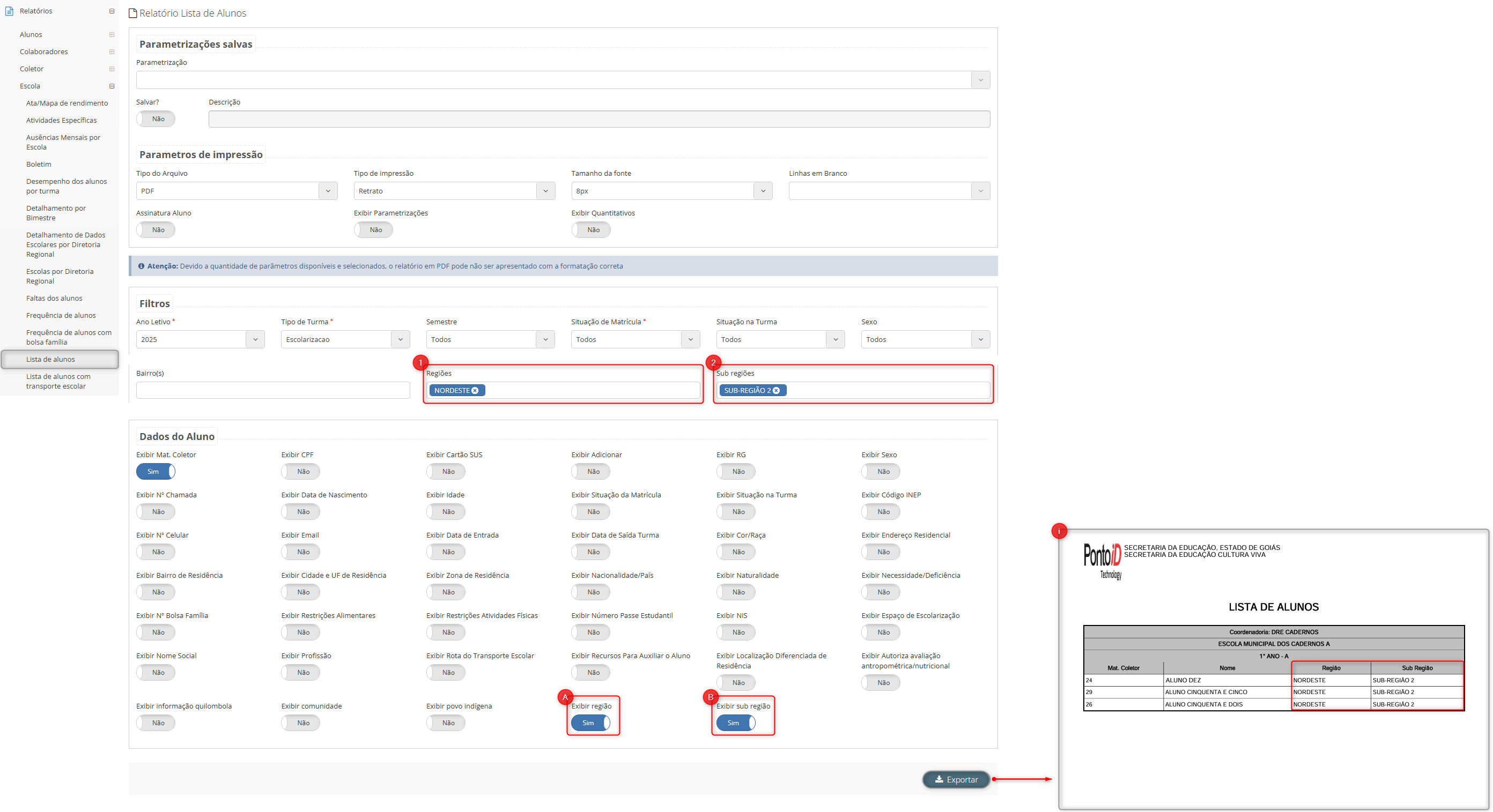
Relatórios “Lista de alunos” e “Lista parametrizada” passam a disponibilizar filtros e parâmetros para exibição de “Região” e “Sub-região” nas exportações em .pdf e .xlsx, conforme os itens abaixo:
- Item 1: Filtro “Regiões”, utilizado para selecionar a região desejada na geração do relatório.
- Item A: Parâmetro “Exibir região”, que define se a informação de região será apresentada no relatório exportado.
- Item 2: Filtro “Sub-regiões”, utilizado para selecionar sub-regiões específicas.
- Item B: Parâmetro “Exibir sub-região”, que define se a informação de sub-região será apresentada no relatório exportado.
Caminho¹: Secretaria de educação ou Diretoria regional ou Unidade escolar > Relatórios > Escola > Lista de alunos > Filtros: “Regiões” e “Sub-regiões” > Parâmetros: “Exibir região” e “Exibir sub-região” > Botão: “Exportar”.
Caminho²: Secretaria de educação ou Diretoria regional ou Unidade escolar > Relatórios > Colaboradores > Lista parametrizada > Filtros: “Regiões” e “Sub-regiões” > Parâmetros: “Exibir região” e “Exibir sub-região” > Botão: “Exportar”.
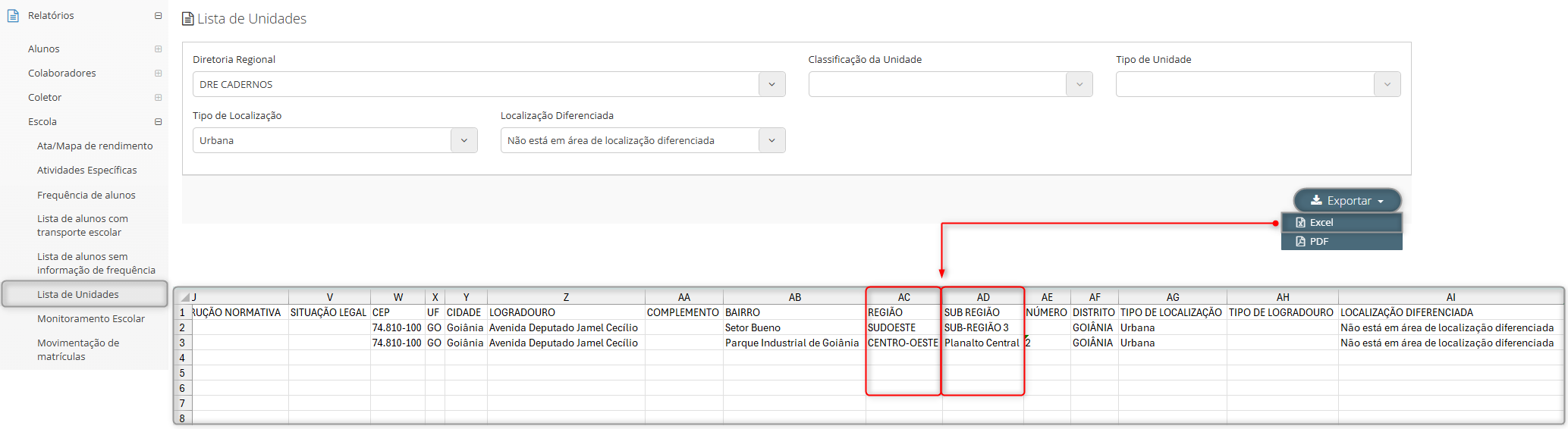
Relatório “Lista de unidades”, disponível tanto no módulo de “Relatórios” quanto no módulo de “Cadastro”, passa a exibir na exportação em formato .xlsx as colunas “Região” e “Sub-região” cadastradas para a unidade escolar.
Caminho¹: Secretaria de educação ou Diretoria regional > Relatórios > Escola > Lista de unidades > Preencher campos > Botão: “Exportar” > Opção: “Excel” > Colunas: “Região” e “Sub-região”.
Caminho²: Secretaria de educação ou Diretoria regional > Cadastro > Escolas > Escola > Botão: “Exportar” > Opção: “Excel” > Colunas: “Região” e “Sub-região”.
¶ Resultado final de notas com status original dos alunos, na ata/mapa de rendimento
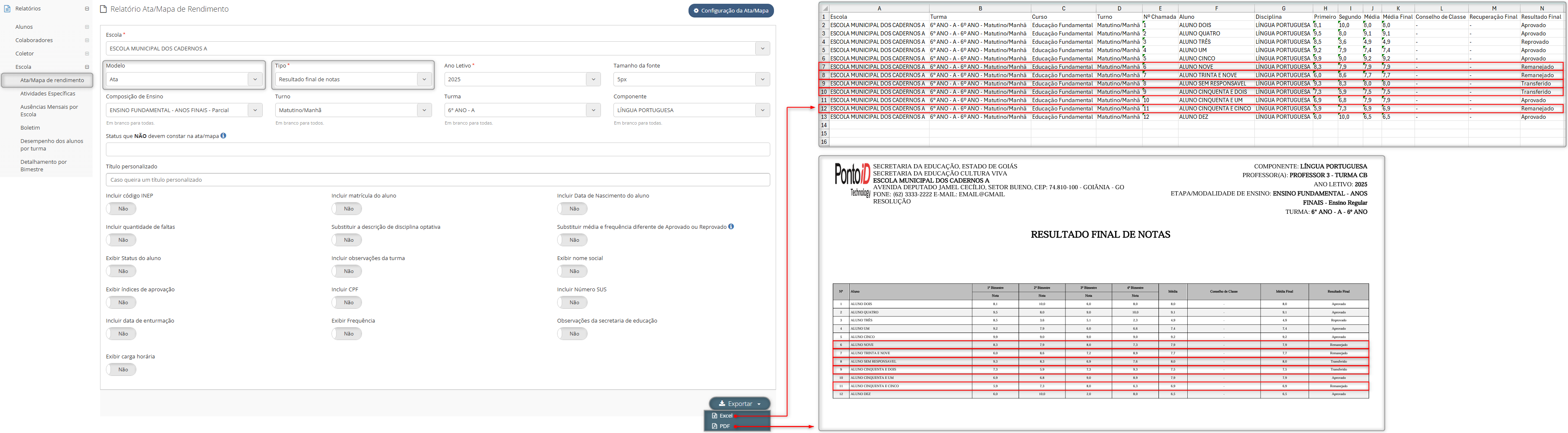
Aprimorada a “Ata/mapa de rendimento” no tipo “Resultado final de notas” para que, quando o parâmetro “Exibição de resultado por componente na ata de notas” estiver ativado, o relatório apresente o status original dos alunos quando diferente de “Aprovado”, “Reprovado” e “Cursando”.
Caminho¹: Secretaria de educação ou Diretoria regional > Configurações > Geral > Aba: “Parametrizações do sistema” > Ativar parâmetro: “Exibição de resultado por componente na ata de notas” > Botão: “Salvar”.
Caminho²: Secretaria de educação ou Diretoria regional ou Unidade escolar > Relatórios > Escola > Ata/mapa de rendimento > Modelo: “Ata” > Tipo: “Resultado final de notas” > Botão: “Exportar”.
¶ Parâmetro de substituição de média e frequência na emissão de Atas
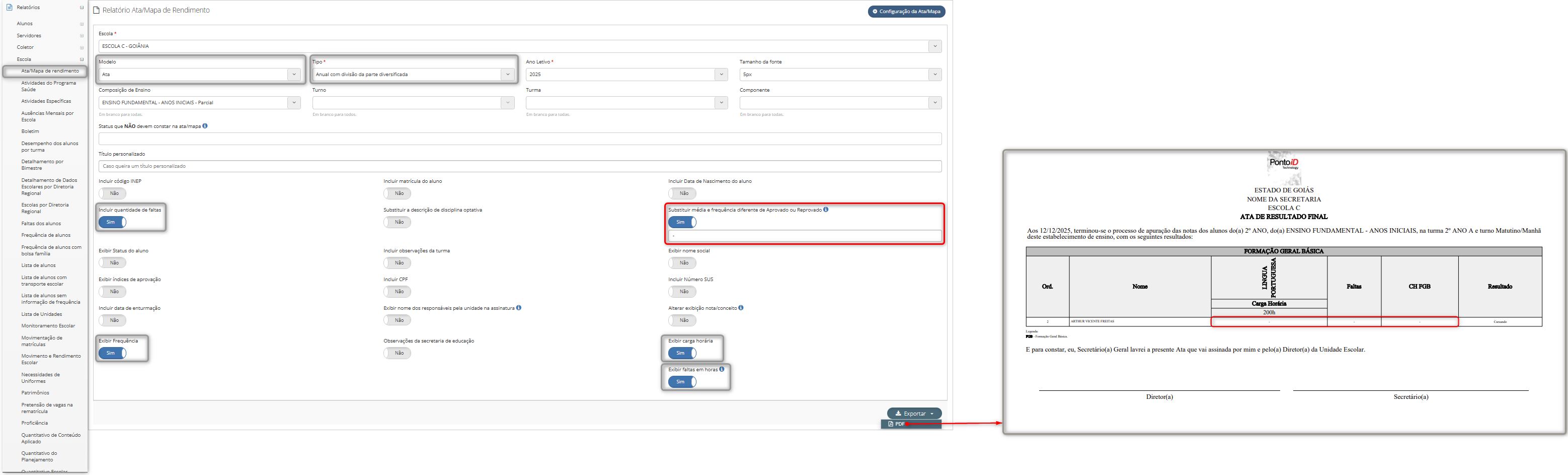
Aprimorada a “Ata/mapa de rendimento” no tipo “Anual com divisão da parte diversificada” para que, quando o parâmetro “Substituir média e frequência diferente de Aprovado ou Reprovado” estiver ativado juntamente com “Exibir Faltas”, “Exibir faltas em horas”, “Incluir quantidade de faltas” e “Exibir carga horária”, o relatório passará a substituir os valores desses campos conforme a descrição informada.
Caminho: Secretaria de educação ou Diretoria Regional ou Unidade escolar > Relatórios > Escola > Ata/mapa de rendimento > Tipo: "Anual com divisão da parte diversificada" > Parâmetro: "Substituir média e frequência diferente de Aprovado ou Reprovado"> Tabela: “Faltas, CH IF (Carga Horária) e CH Total”.
¶ Seleção de período na declaração de frequência
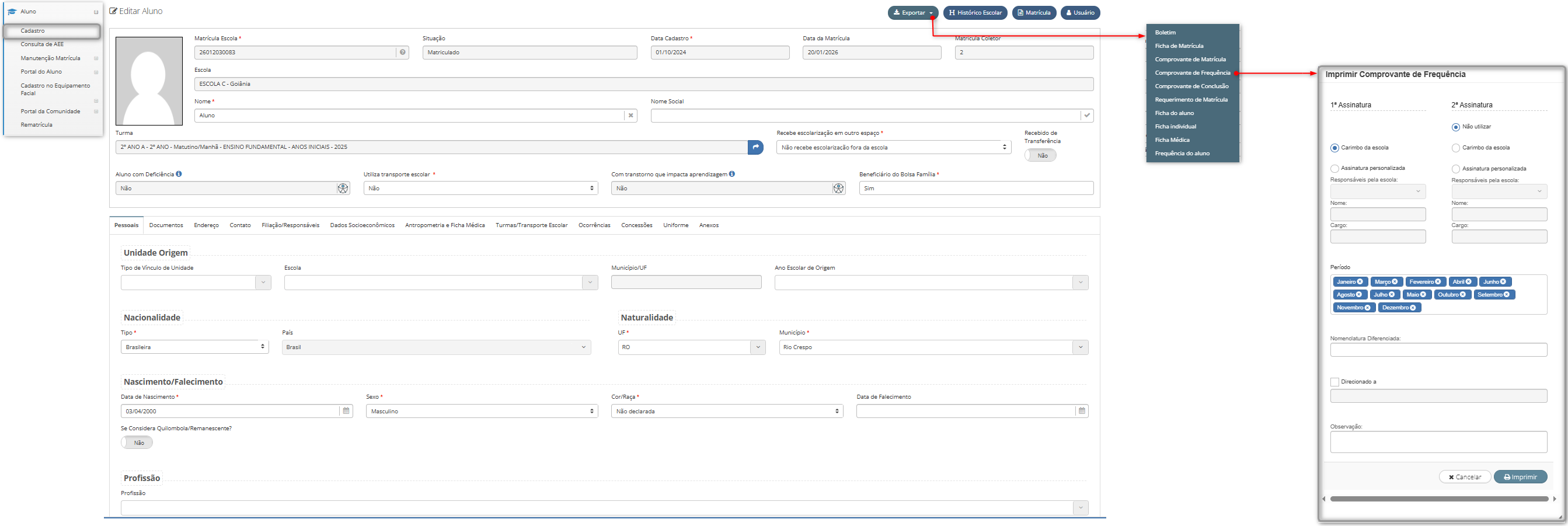
Aprimoramento na declaração de frequência, permitindo a seleção de um mês específico para melhor atender às exigências do Bolsa Família.
Importante: Ao selecionar um mês, o sistema considerará apenas o período correspondente para cálculo da frequência.
Obs.: Caso seja selecionado um período, o sistema considerará o ano letivo da turma de escolarização atual do aluno para calcular o percentual de frequência. Se nenhum mês for selecionado, o sistema manterá o comportamento normal.
Caminho: Secretaria de educação ou Diretoria regional ou Unidade escolar > Aluno > Cadastro > Selecionar aluno > Botão: ''Exportar" > Opção :"Comprovante de Frequência" > Campo: "Período".
¶ Adição dos novos parâmetros: ‘Exibir frequência’, ‘Observações da Secretaria de Educação’, ‘Exibir carga horária', ’Título personalizado' na tela de “Ata/mapa de rendimento”
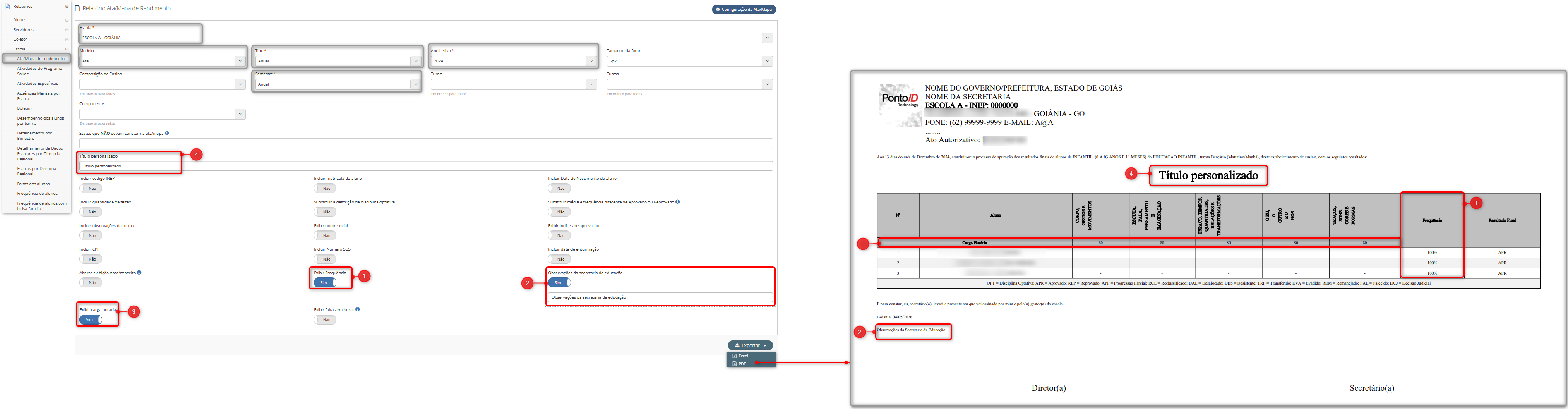
Implementada melhoria na tela de Ata/Mapa de Rendimento, com a inclusão de novos parâmetros para personalização dos relatórios em PDF.
Caminho: Secretaria de Educação, Diretoria Regional ou Unidade Escolar > Relatórios > Escola > Ata/Mapa de rendimento.
- Item 1 – Exibir frequência: Permite definir se a porcentagem de frequência do aluno será apresentada no relatório.
- Item A: Exibição da frequência no relatório
- Item 2 – Observações da Secretaria de Educação: Permite incluir observações personalizadas.
- Item B: Exibição das observações no relatório
- Item 3 – Exibir carga horária: Permite definir se a carga horária será exibida.
- Item C: Exibição da carga horária no relatório
- Item 4 – Título personalizado: Permite definir um título customizado. Quando preenchido, substitui o padrão; quando vazio, mantém o original.
- Item D: Exibição do título personalizado no relatório
Obs.: A configuração está disponível para todos os tipos e modelos de Ata/Mapa de rendimento.
¶ Identificação de Base Nacional Comum e Parte Diversificada no Histórico Escolar
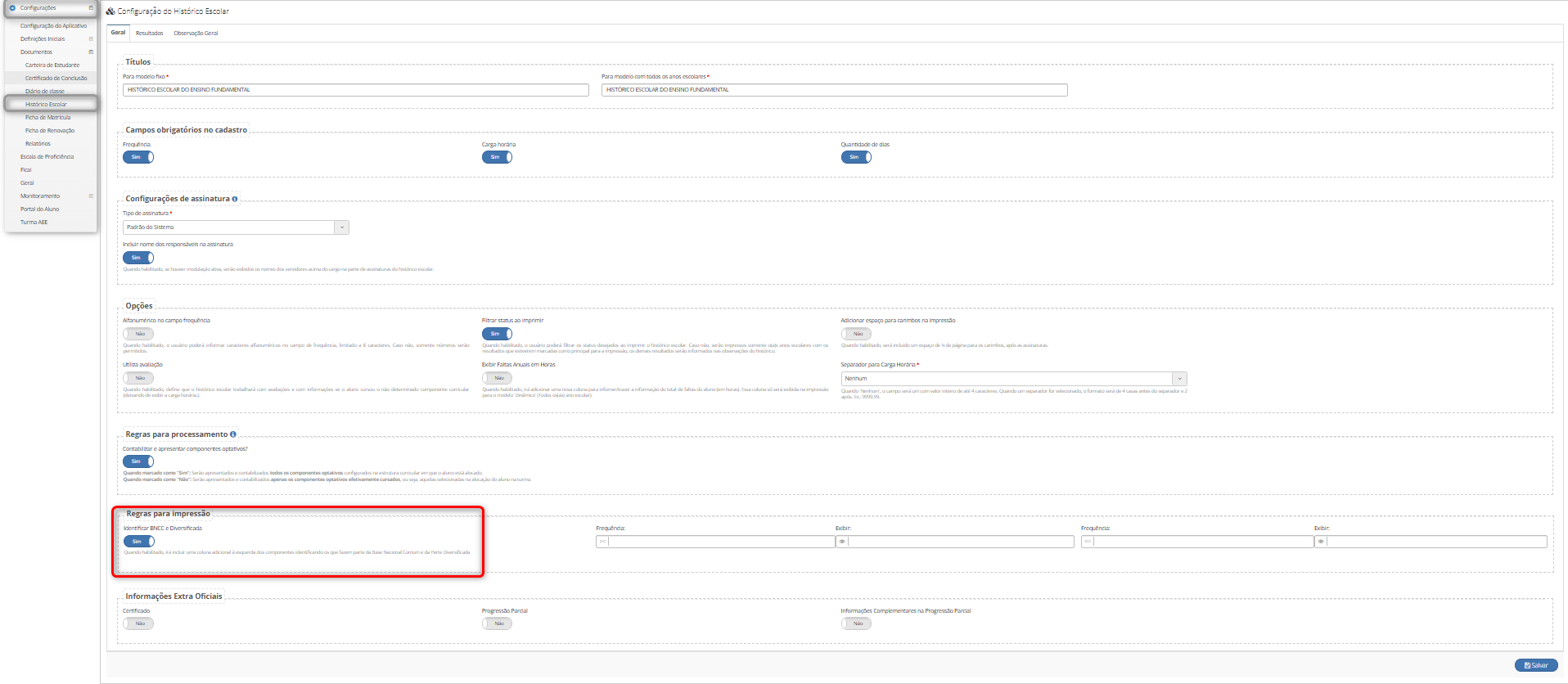
Implementada melhoria no layout do Histórico Escolar, permitindo a identificação dos componentes curriculares conforme sua classificação em Base Nacional Comum ou Parte Diversificada, garantindo maior clareza para instituições e órgãos externos.
Importante: Ao habilitar o parâmetro “Identificar BNC e Diversificada”, o sistema passa a exibir, na impressão do Histórico Escolar, uma coluna com a classificação dos componentes curriculares.
Caminho: Secretaria de Educação ou Diretoria Regional > Configurações > Documentos > Histórico Escolar > Regras para impressão > Marcar “Identificar BNC e Diversificada” > Botão: Salvar.
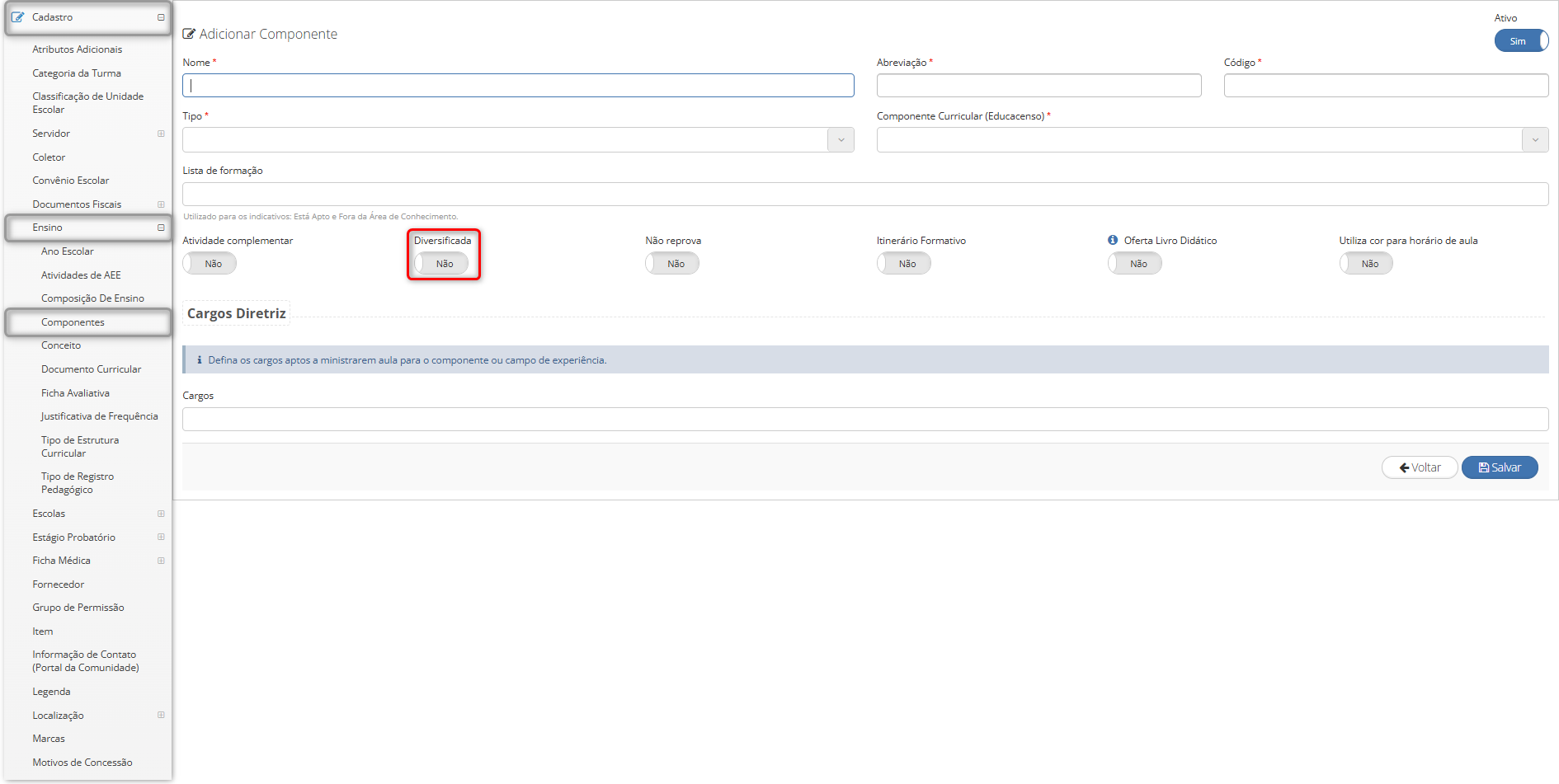
Após a ativação do parâmetro, o campo “Diversificada” estará disponível no cadastro do componente curricular.
Obs: Componentes não marcados como diversificados são exibidos como Base Nacional Comum, enquanto os marcados são exibidos como Parte Diversificada.
Caminho: Secretaria de Educação ou Diretoria Regional > Cadastro > Ensino > Componentes > Selecionar componente.
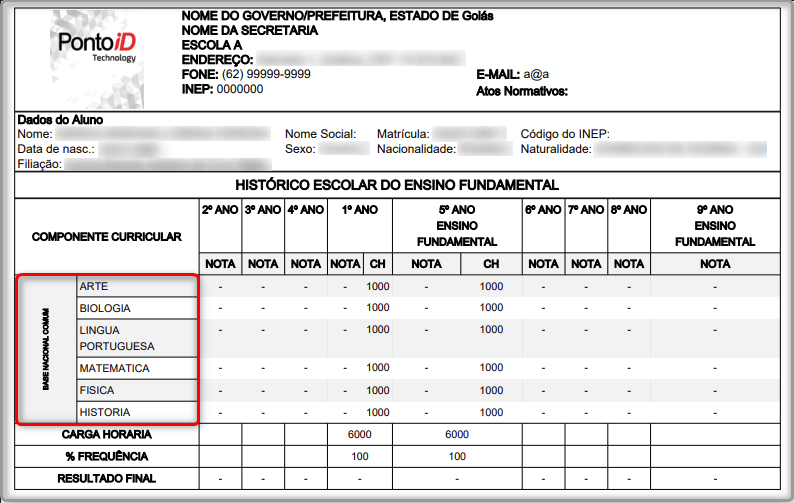
Após a configuração dos componentes, ao imprimir o Histórico Escolar, as disciplinas serão apresentadas conforme a classificação definida.
Caminho: Secretaria de Educação ou Diretoria Regional ou Unidade Escolar > Aluno > Cadastro > Selecionar aluno > Histórico escolar > Notas > Botão: Imprimir > Tipo: Anos escolares fixos (1º ao 9º ano).
¶ Distinção de tipos de faltas no Diário de Classe
Implementada melhoria no Diário de Classe, permitindo a distinção entre faltas comuns, faltas abonadas, faltas justificadas e presenças, proporcionando uma visão mais detalhada da frequência dos alunos.
¶ Configuração de legenda para faltas justificadas
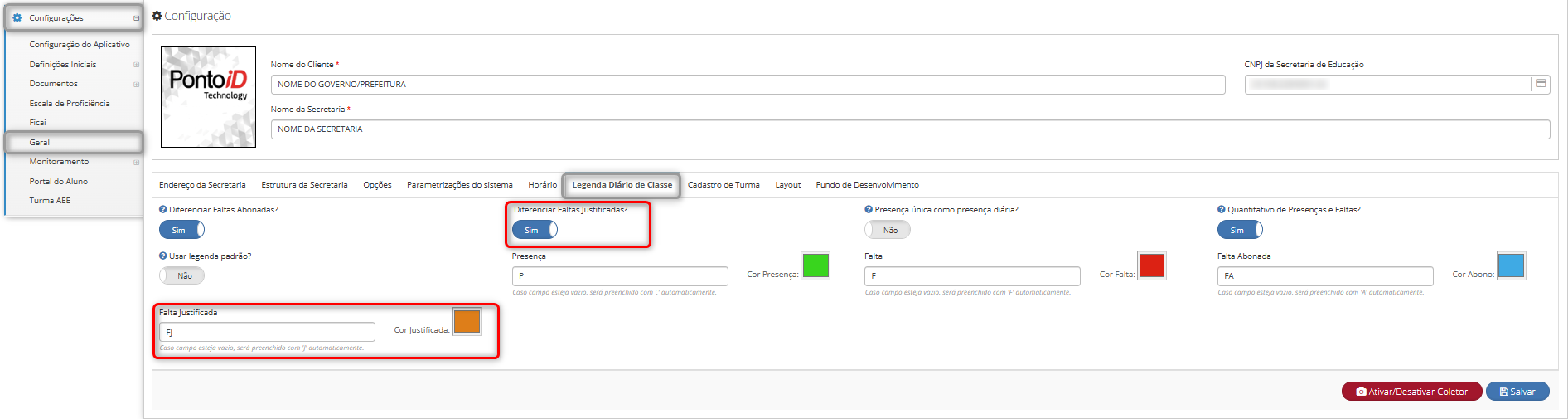
Adicionada nova configuração para diferenciar visualmente as faltas justificadas, com definição de sigla e cor.
Caminho: Secretaria de Educação ou Diretoria Regional > Configurações > Geral > Legenda Diário de Classe.
- Parâmetro: Diferenciar Faltas Justificadas
- Quando habilitado, adiciona legenda e cor de destaque para faltas justificadas na visualização e impressão do diário.
- Permite informar sigla e cor para identificação das faltas justificadas.
¶ Distinção de faltas no Diário de Classe
Adicionado o parâmetro “Distinguir faltas” no Diário de Classe, permitindo a separação dos tipos de faltas em colunas específicas.
Caminho: Secretaria de Educação, Diretoria Regional ou Unidade Escolar > Escola > Turma > Selecionar turma > Botão: Frequência > Opção: Diário de Classe > Selecionar período > Marcar “Distinguir faltas” > Botão: Gerar.
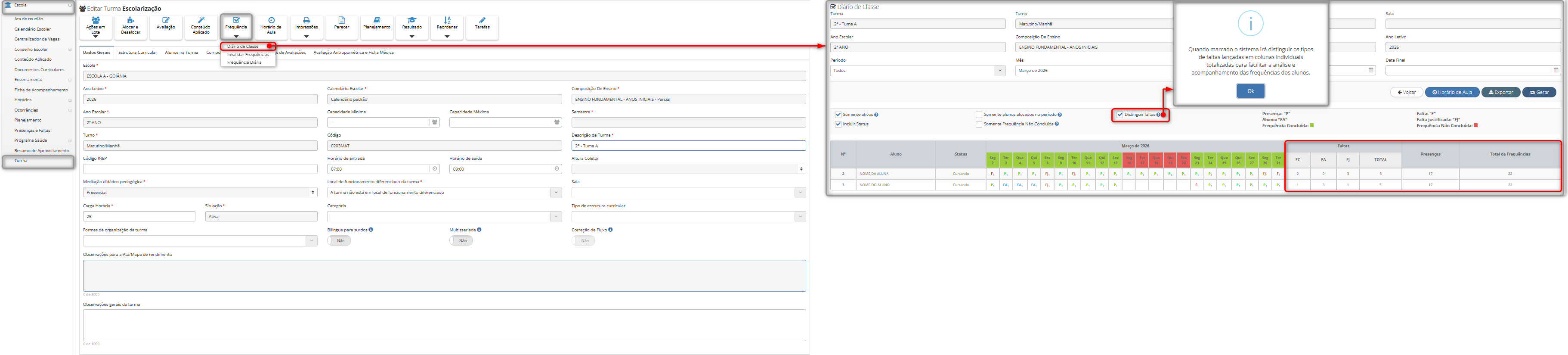
Caminho: Professor > Botão: Frequência > Opção: Diário de Classe > Selecionar período > Marcar “Distinguir faltas” > Botão: Gerar.
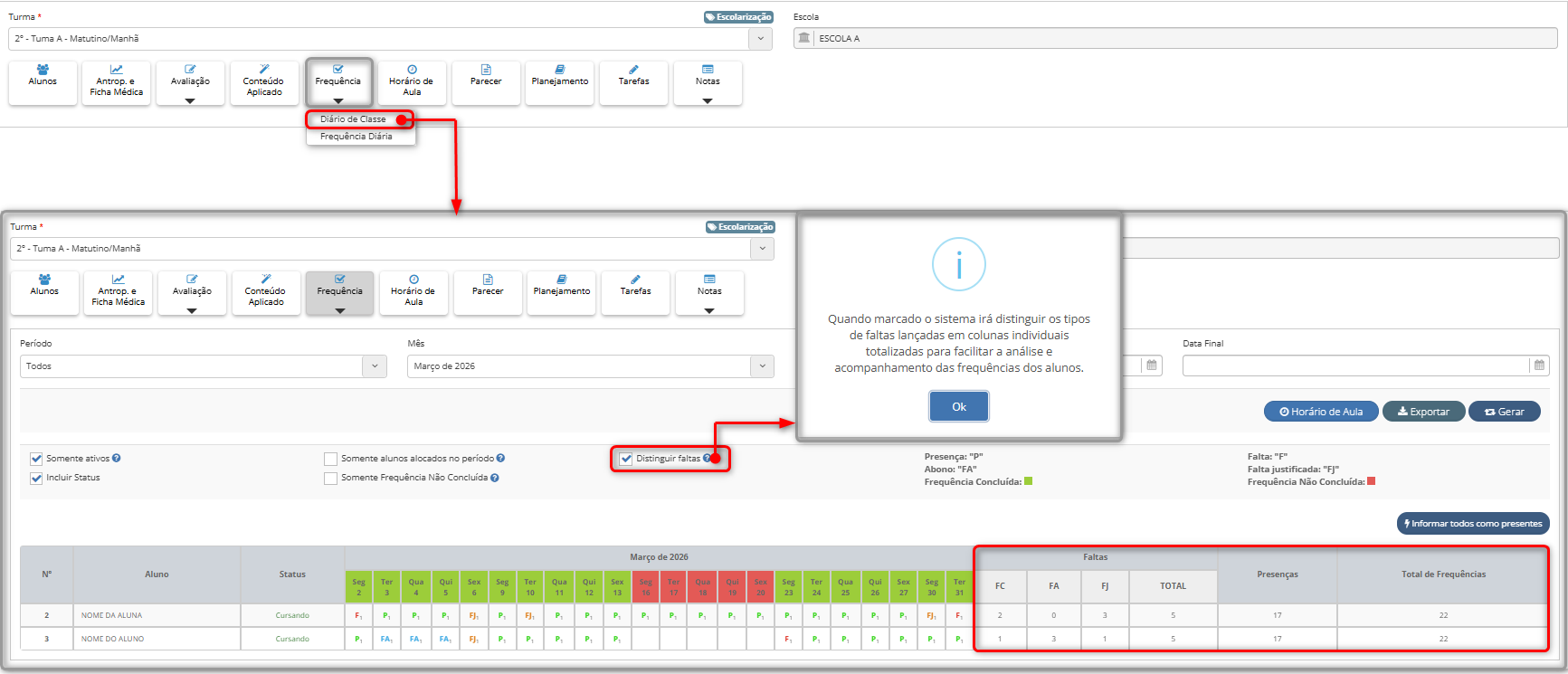
- Desmarcado: Mantém o comportamento padrão do sistema.
- Marcado: Exibe colunas individuais com totalizadores por tipo de frequência:
- FC: Faltas comuns
- FA: Faltas abonadas
- FJ: Faltas justificadas (não abonadas)
- Total: Soma de todas as faltas (FC + FA + FJ)
- Presenças: Total de presenças no período
- Total de Frequências: Soma geral (FC + FA + FJ + Presenças)
Importante: A coluna FA (Faltas abonadas) será exibida apenas quando o parâmetro de utilização de faltas abonadas estiver habilitado nas configurações do sistema.
Obs.: A ausência de registros não interfere no percentual de frequência, uma vez que o cálculo é baseado estritamente nas faltas do aluno.
¶ Impressão do Diário de Classe
A impressão do Diário de Classe passa a respeitar a configuração exibida em tela.
Caminho: Secretaria de Educação, Diretoria Regional ou Unidade Escolar > Escola > Selecionar turma > Botão: Frequência > Opção: Diário de Classe > Marcar “Distinguir faltas” > Botão: Exportar > Opção: PDF/XLSX.
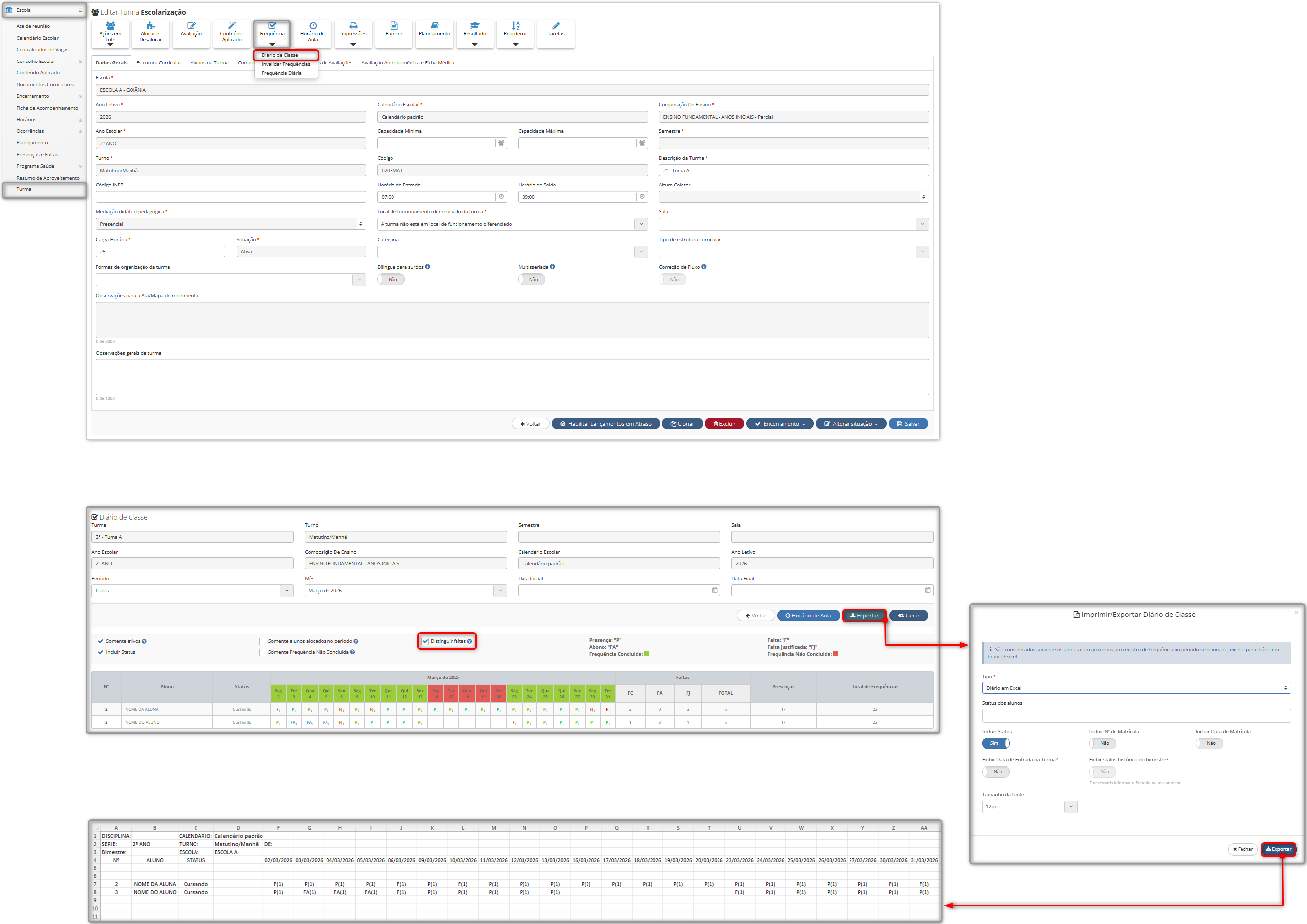
Caminho: Professor > Botão: Frequência > Opção: Diário de Classe > Selecionar período > Marcar “Distinguir faltas” > Botão: Exportar > Opção: PDF/XLSX.
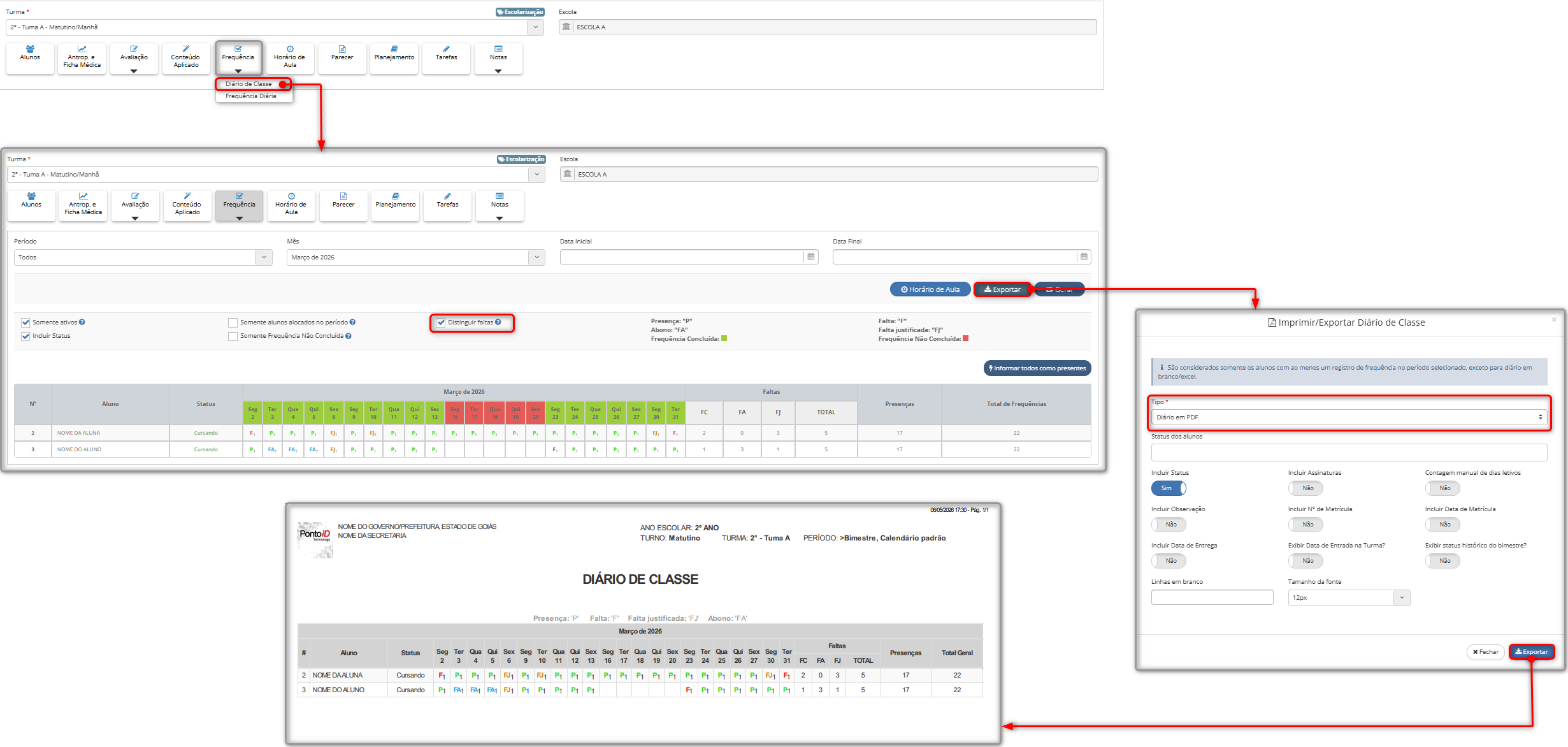
- Quando a distinção de faltas estiver habilitada, o relatório será gerado com as mesmas colunas exibidas na tela.
- As legendas e cores configuradas também serão apresentadas nos arquivos PDF.
¶ Periodicidade mensal no Parecer Descritivo(Ficha de Acompanhamento)
Implementada a nova opção de periodicidade “Mensal” no cadastro de tipo de registro pedagógico para utilização no parecer descritivo (ficha de acompanhamento), permitindo o lançamento individualizado dos registros por mês.
Adicionada a opção “Mensal” no campo “Periodicidade” do cadastro de tipo de registro pedagógico.
Caminho¹: Secretaria de educação > Cadastro > Ensino > Tipo de registro pedagógico > Botão: “Adicionar” > Opção: “Parecer Descritivo (Ficha de Acompanhamento)” > Campo: “Periodicidade”.
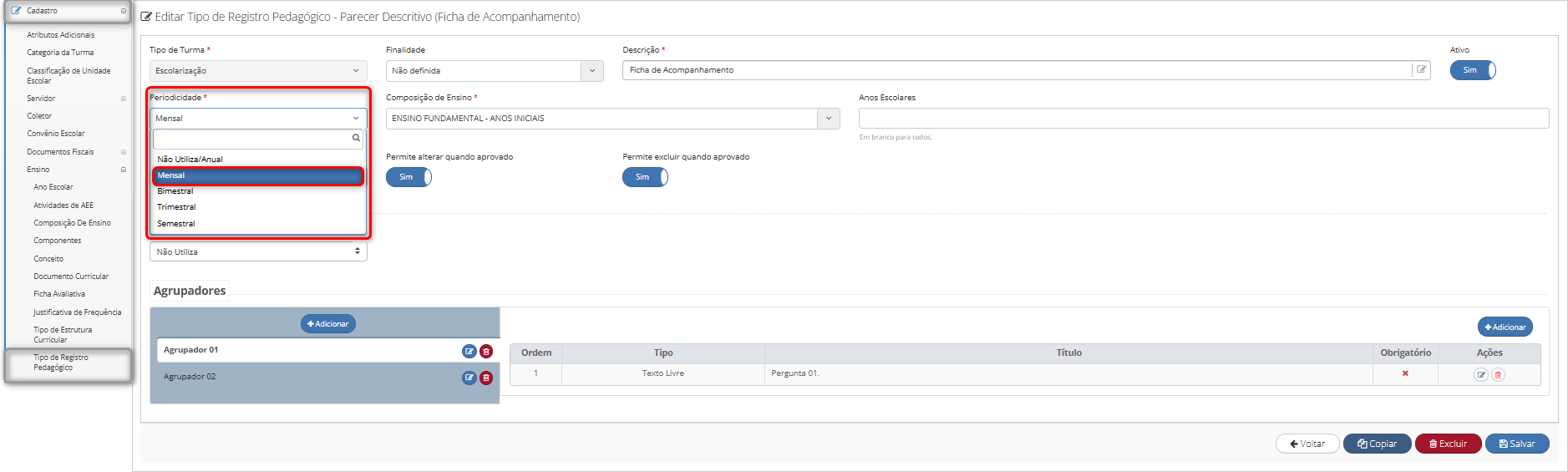
Com a periodicidade configurada como mensal, o sistema passa a considerar os meses individualmente no lançamento dos pareceres.
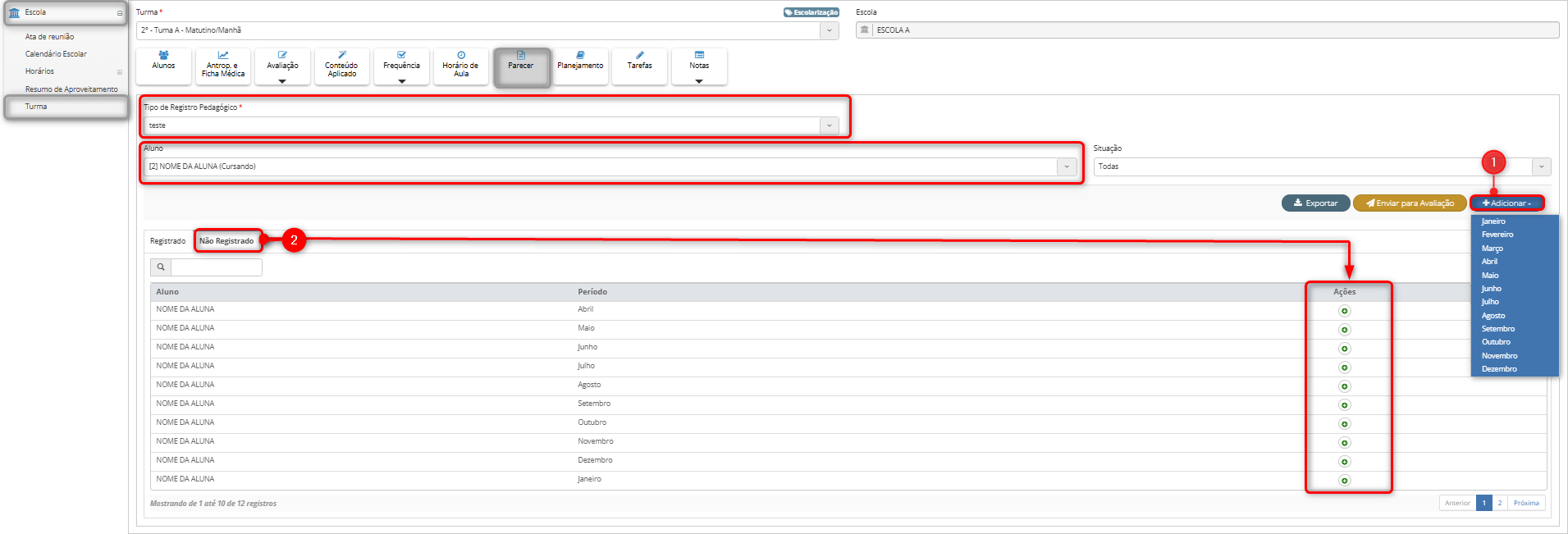
Caminho: Unidade escolar ou Professor > Escola > Turma > Parecer > Selecionar o tipo de registro pedagógico > Selecionar o aluno > Aba: “Não registrados”.
- Item 1: Ao filtrar um aluno específico, o botão “Adicionar” apresenta os meses ainda não registrados para seleção.
- Item 2: : Na aba “Não registrados”, são exibidos todos os meses disponíveis do aluno, seguindo o comportamento padrão das demais periodicidades.
Nas ações da listagem, será possível adicionar um novo registro para os meses que ainda não foram registrados.
Obs.: Ao realizar a exportação dos pareceres descritivos, será mantido o layout padrão já utilizado pelo sistema. Mesmo que os lançamentos sejam realizados individualmente por mês, o relatório de impressão continuará agrupando os registros por aluno, evitando a geração de uma página separada para cada mês.
¶ Exibição de conceitos em documentos escolares
Aprimorada a exibição de conceitos em documentos escolares para componentes curriculares configurados com avaliação por conceito.
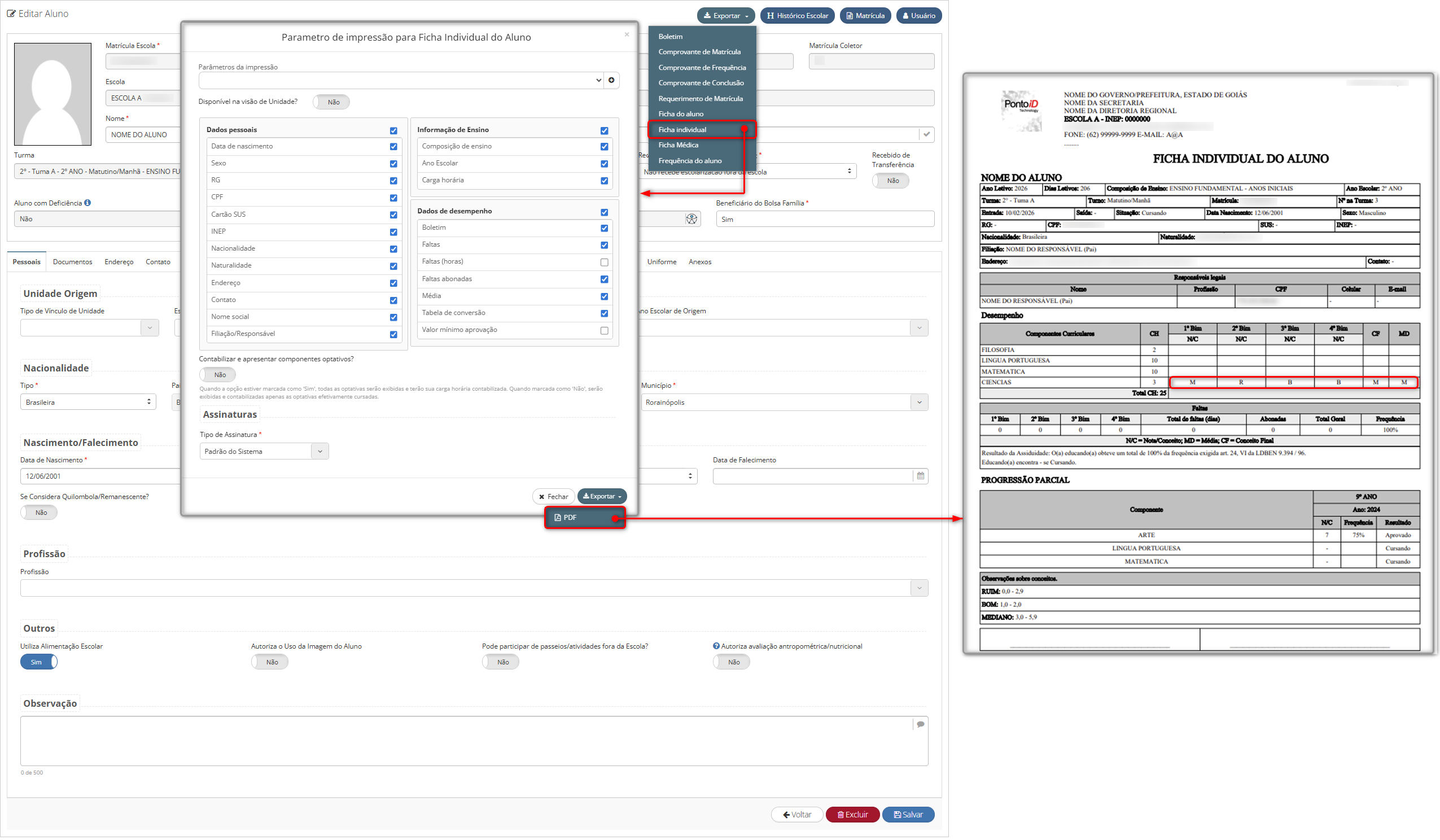
A ficha individual emitida pela turma passa a apresentar o conceito final informado para o aluno.
Caminho: Secretaria de educação ou Diretoria regional ou Unidade escolar > Aluno > Selecionar aluno > Botão: “Relatórios” > Opção: “Ficha individual”.
Os relatórios “Ata/Mapa de rendimento”, nos modelos “Ata”, “Mapa” e “Conselho”, passam a exibir os conceitos informados por período e conceito final conforme o tipo de relatório emitido. Também foi ajustada a nomenclatura da coluna “Média Final” para “Conceito Final”, além da ocultação da coluna “Média” nos relatórios configurados para avaliação por conceito.
Caminho¹: Secretaria de educação ou Diretoria regional ou Unidade escolar > Relatórios > Escola > Ata/mapa de rendimento > Modelo: “Ata” ou “Mapa” > Tipo: “Anual” > Semestre: “Anual” > Botão: “Exportar”.
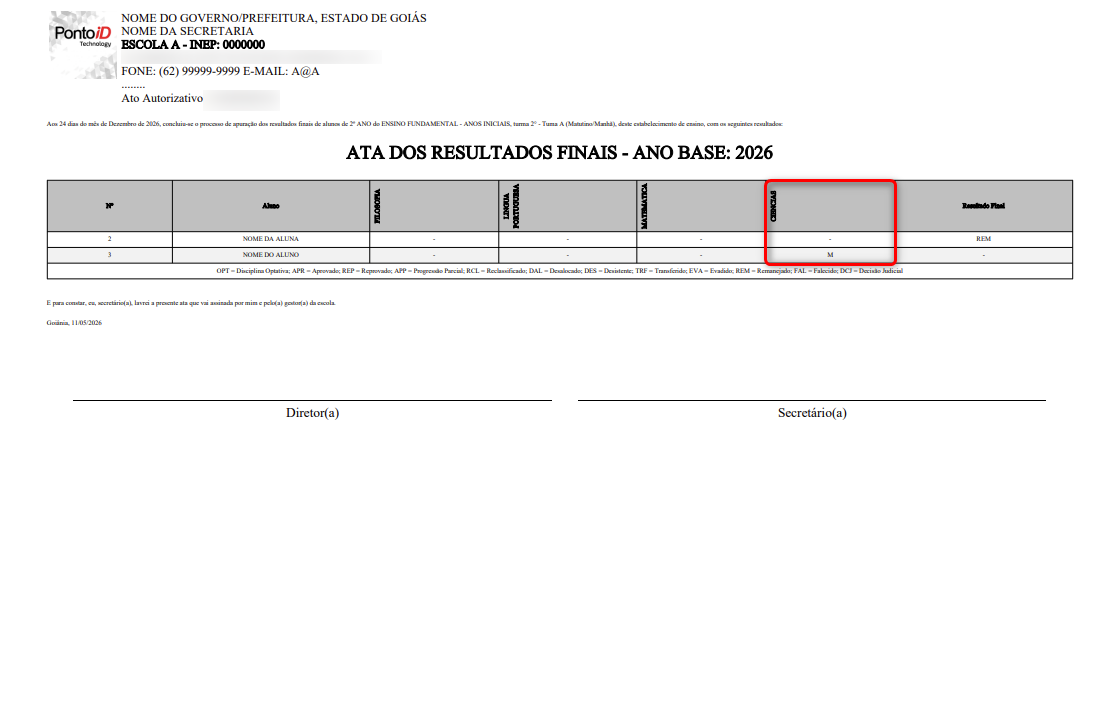
Caminho²: Secretaria de educação ou Diretoria regional ou Unidade escolar > Relatórios > Escola > Ata/mapa de rendimento > Modelo: “Ata” ou “Mapa” > Tipo: “Por disciplina” > Coloque a Composição de Ensino > Botão: “Exportar”.
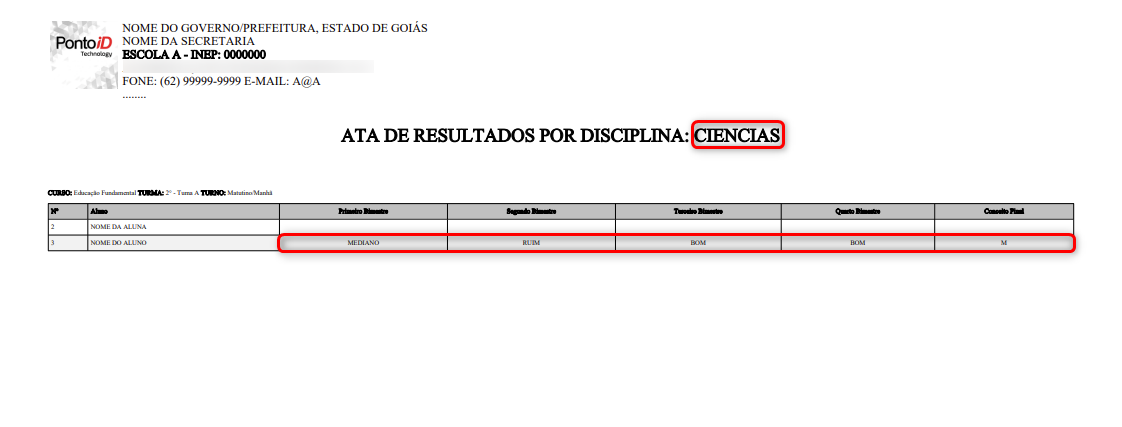
Caminho³: Secretaria de educação ou Diretoria regional ou Unidade escolar > Relatórios > Escola > Ata/mapa de rendimento > Modelo: “Ata” > Tipo: “Resultado final de notas” > Botão: “Exportar”.
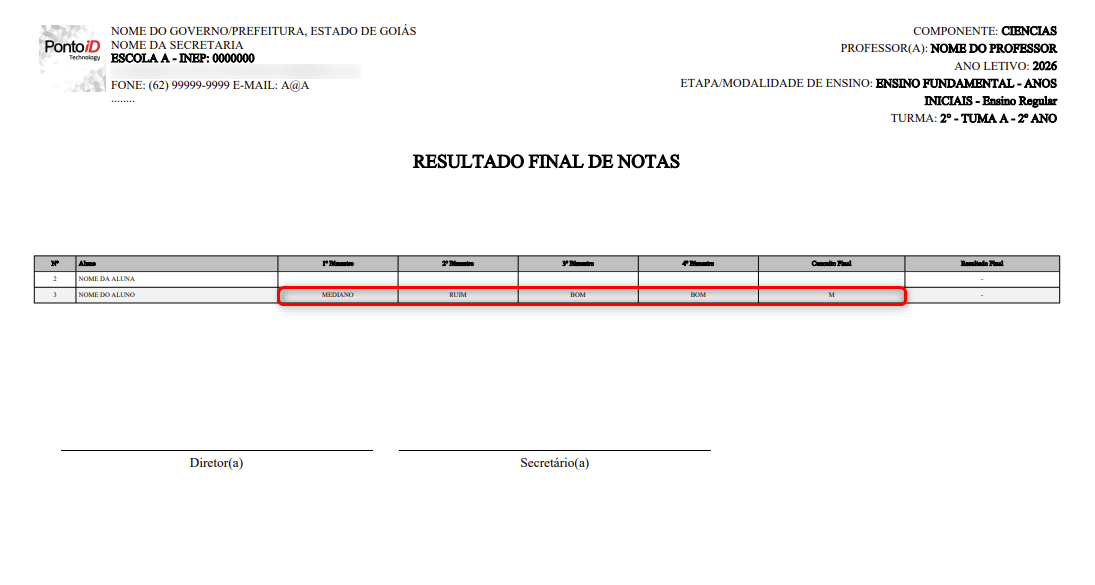
Caminho⁴: Secretaria de educação ou Diretoria regional ou Unidade escolar > Relatórios > Escola > Ata/mapa de rendimento > Modelo: “Conselho” > Botão: “Exportar”.
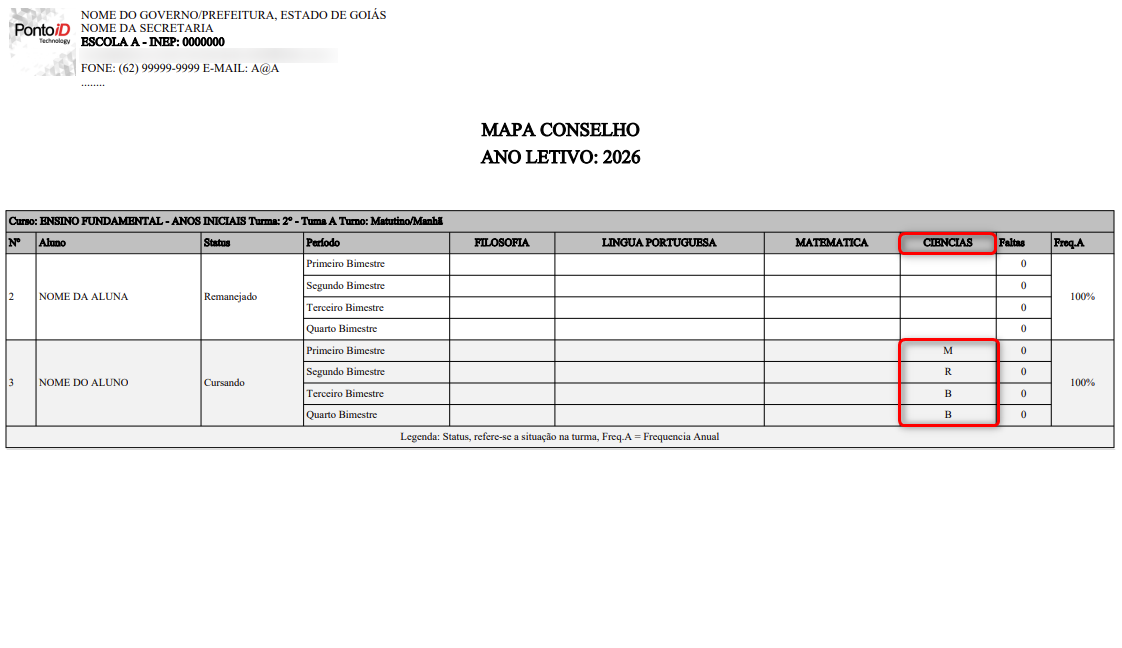
Legenda*: Demonstração da exibição de conceitos em modelo de Atas, Mapas e Concelho.

Melhoria no encaminhamento automático na matrícula on-line
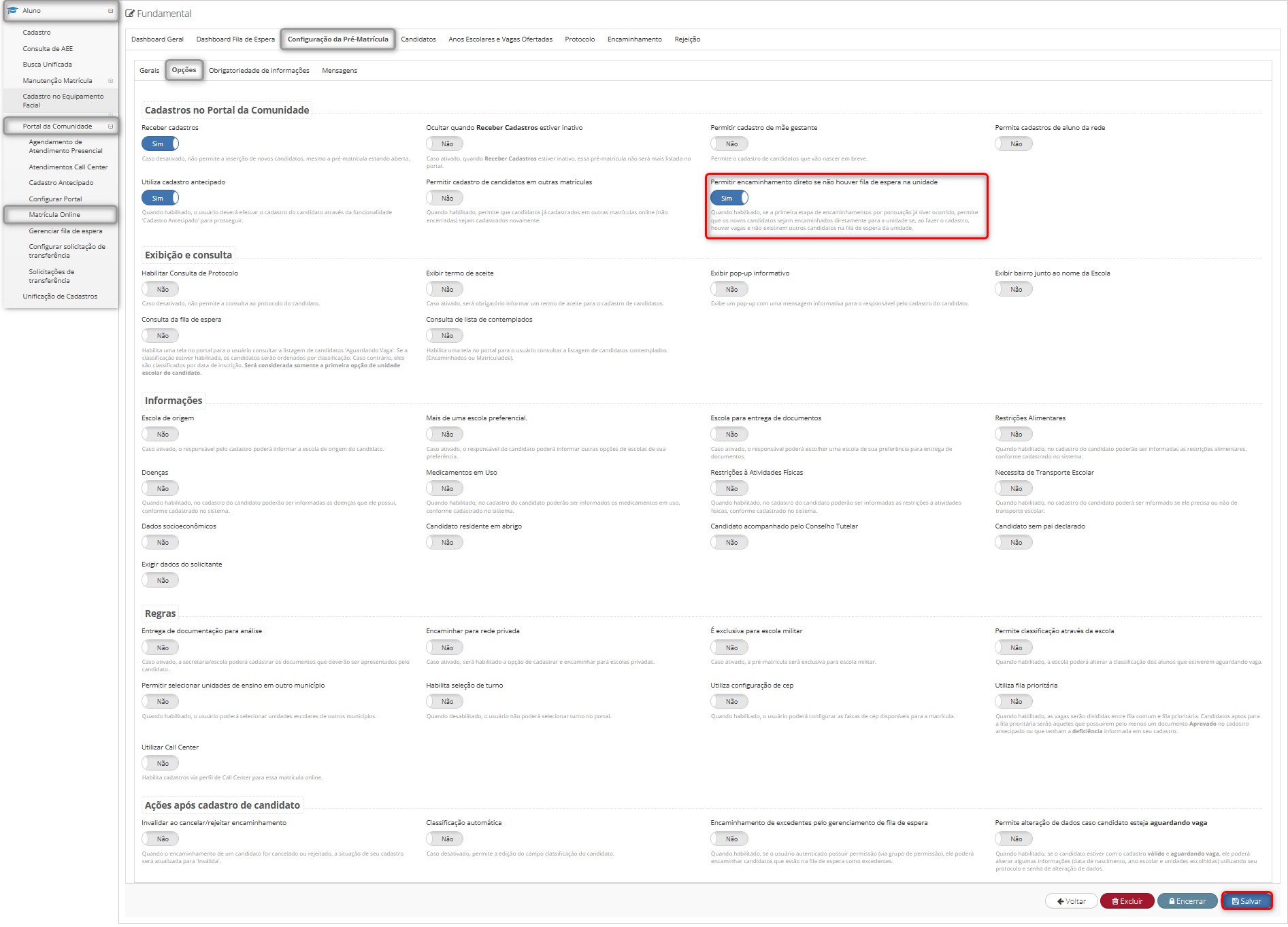
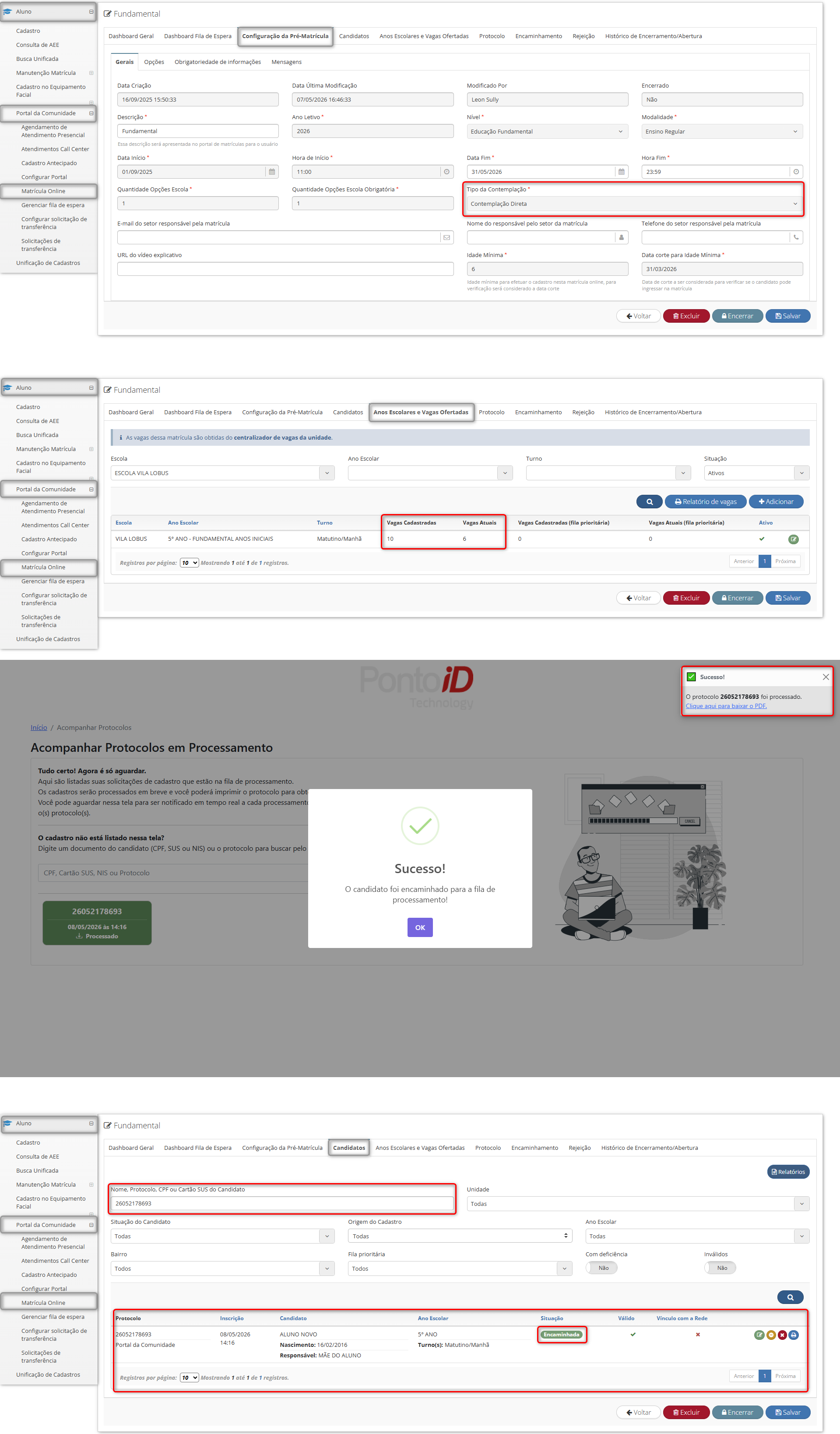
Aprimorado o comportamento de alteração de unidade na matrícula on-line para que candidatos com situação “Aguardando vaga” sejam encaminhados automaticamente quando a unidade selecionada possuir vagas disponíveis e não houver fila de espera.
O comportamento ocorre para matrículas com tipo de contemplação “Contemplação direta” e “Encaminhamento por pontuação”, conforme parametrização do sistema.
Observação: Para matrículas com tipo de contemplação “Encaminhamento por pontuação”, o encaminhamento automático ocorrerá somente quando o parâmetro “Permitir encaminhamento direto se não houver fila de espera na unidade” estiver ativo. Não é permitido habilitar o encaminhamento direto antes da execução da primeira etapa de encaminhamentos por pontuação.
Caminho: Aluno > Portal da comunidade > Matrícula on-line > Aba: “Configurações da pré-matrícula” > Aba: “Opções” > Parâmetro: “Permitir encaminhamento direto se não houver fila de espera na unidade”.
Caminho¹: Portal de matrículas > Realizar inscrição > Selecionar a matrícula desejada > Preencher os dados do candidato > Botão: “Salvar”.
Caminho²: Secretaria de educação ou Diretoria regional > Aluno > Portal da comunidade > Matrícula on-line > Candidatos > Preencher o campo: “Nome, protocolo, CPF ou cartão SUS do candidato” > Botão: “Pesquisar” (ícone de lupa) > Coluna: “Situação”.
¶ Controle de vagas na rejeição de remanejamento interno
Aprimorado o comportamento de rejeição de vagas no remanejamento interno para que, quando o parâmetro “Habilitar remanejamento para destinos específicos” estiver desativado, o sistema não realize movimentações indevidas no centralizador de vagas.
Também foi adicionada nova lógica para rejeição de remanejamentos internos com destinos específicos, para que solicitações rejeitadas não sejam contabilizadas no campo “Qtd já solicitada”, considerando apenas solicitações com situação “Aprovada” e “Aguardando avaliação”.
¶ Exibição do código INEP junto ao nome da escola
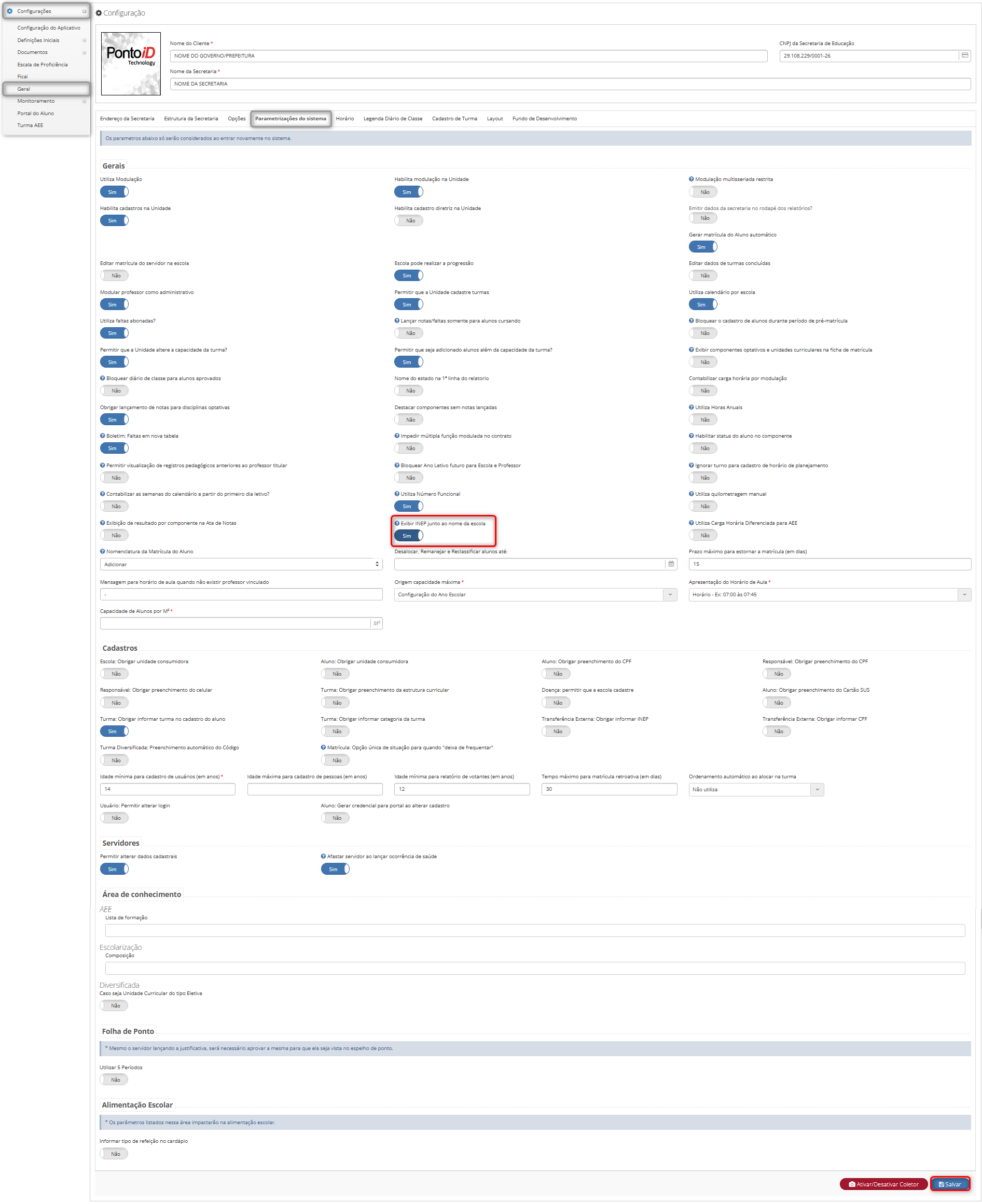
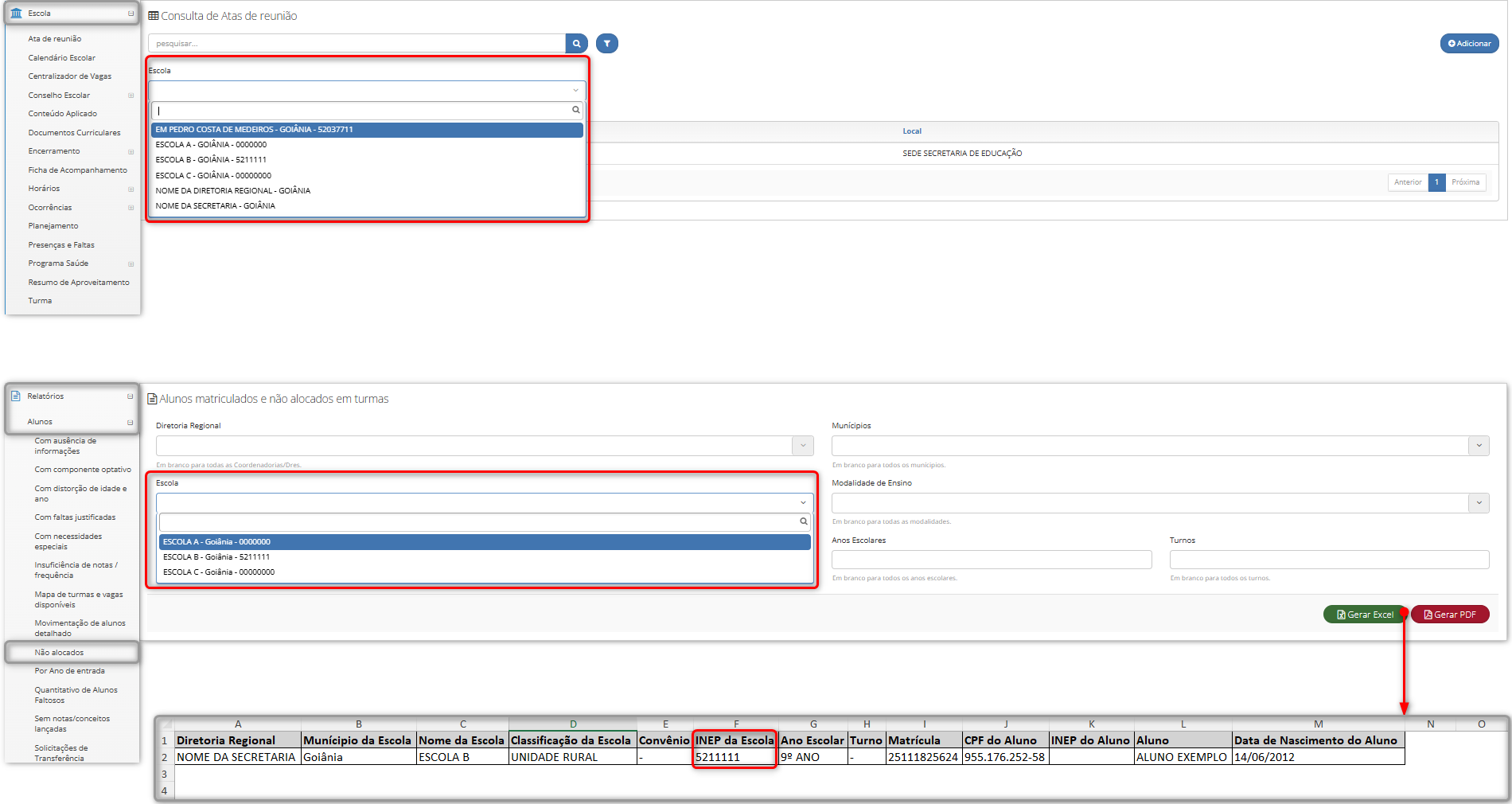
Implementado o parâmetro “Exibir INEP junto ao nome da escola” nas parametrizações gerais do sistema, permitindo concatenar o código INEP ao nome da unidade nas apresentações em tela e relatórios.
Observação: Para redes municipais, o sistema apresentará o código INEP à direita do nome da escola. Já para redes estaduais, será apresentado o nome do município junto ao nome da escola, mantendo o padrão já utilizado pela rede estadual.
Importante: Quando o parâmetro estiver desativado, o sistema manterá o comportamento padrão sem concatenação do código INEP ao nome da unidade escolar.
Caminho: Secretaria de educação > Configurações > Geral > Parametrizações do sistema > Parâmetro: “Exibir INEP junto ao nome da escola”.

Nova permissão para alteração de dados na matrícula de candidatos da matrícula on-line
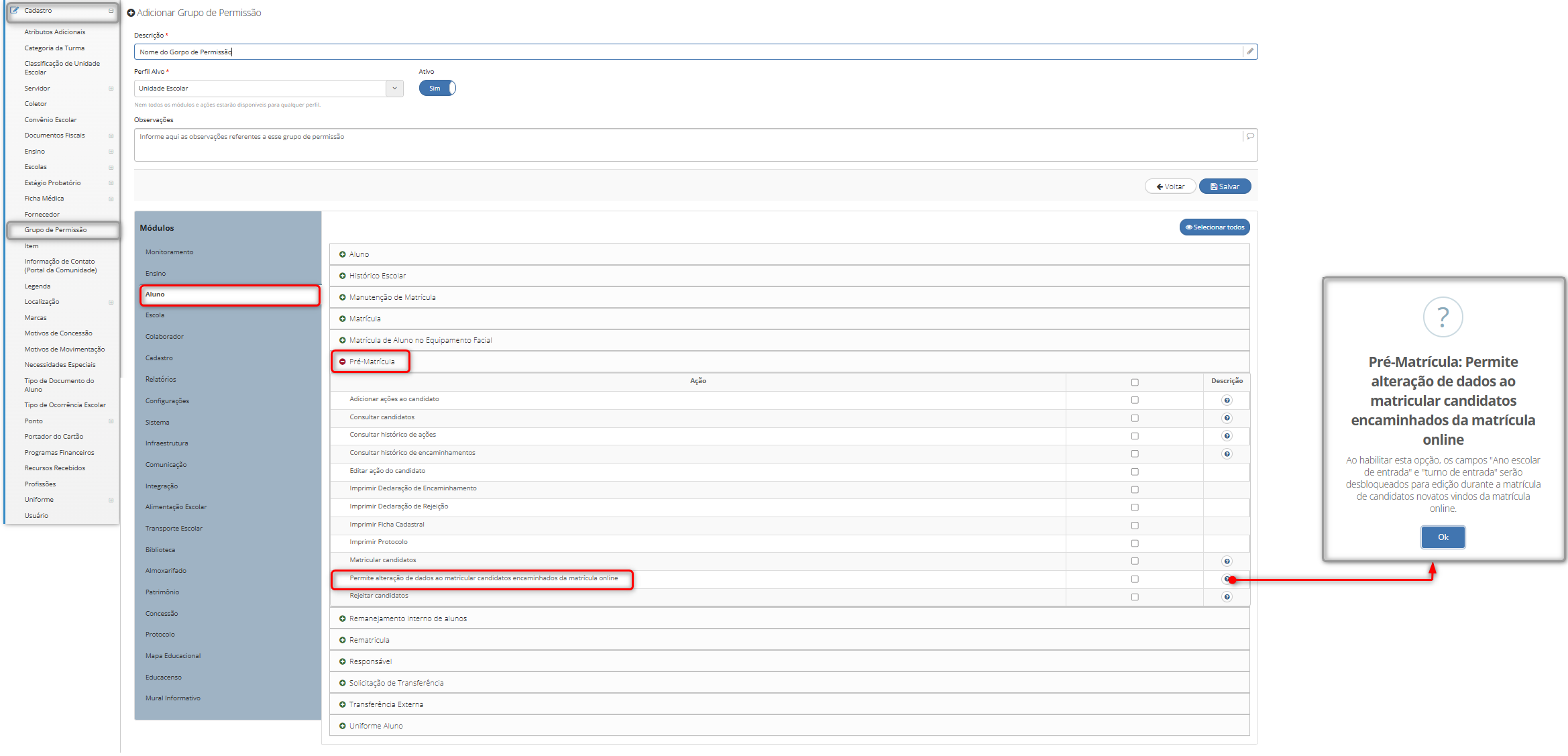
Implementada nova opção no grupo de permissão do módulo “Aluno”, permitindo controlar a edição dos campos “Ano escolar de entrada” e “Turno de entrada” durante a matrícula de candidatos encaminhados pela matrícula on-line.
Quando a permissão estiver habilitada, o sistema manterá o comportamento padrão, permitindo a alteração dos campos no momento da matrícula. Quando desabilitada, os campos ficarão bloqueados para edição.
Caminho: Secretaria de educação > Cadastro > Grupo de permissão > Selecionar grupo de permissão > Módulo: “Aluno” > Agrupador: “Pré-Matrícula” > Permissão: “Permite alteração de dados ao matricular candidatos encaminhados da matrícula online”.
¶ Correções
¶ Ajuste no comportamento ao encaminhar candidatos da matrícula online quando não há vagas disponíveis
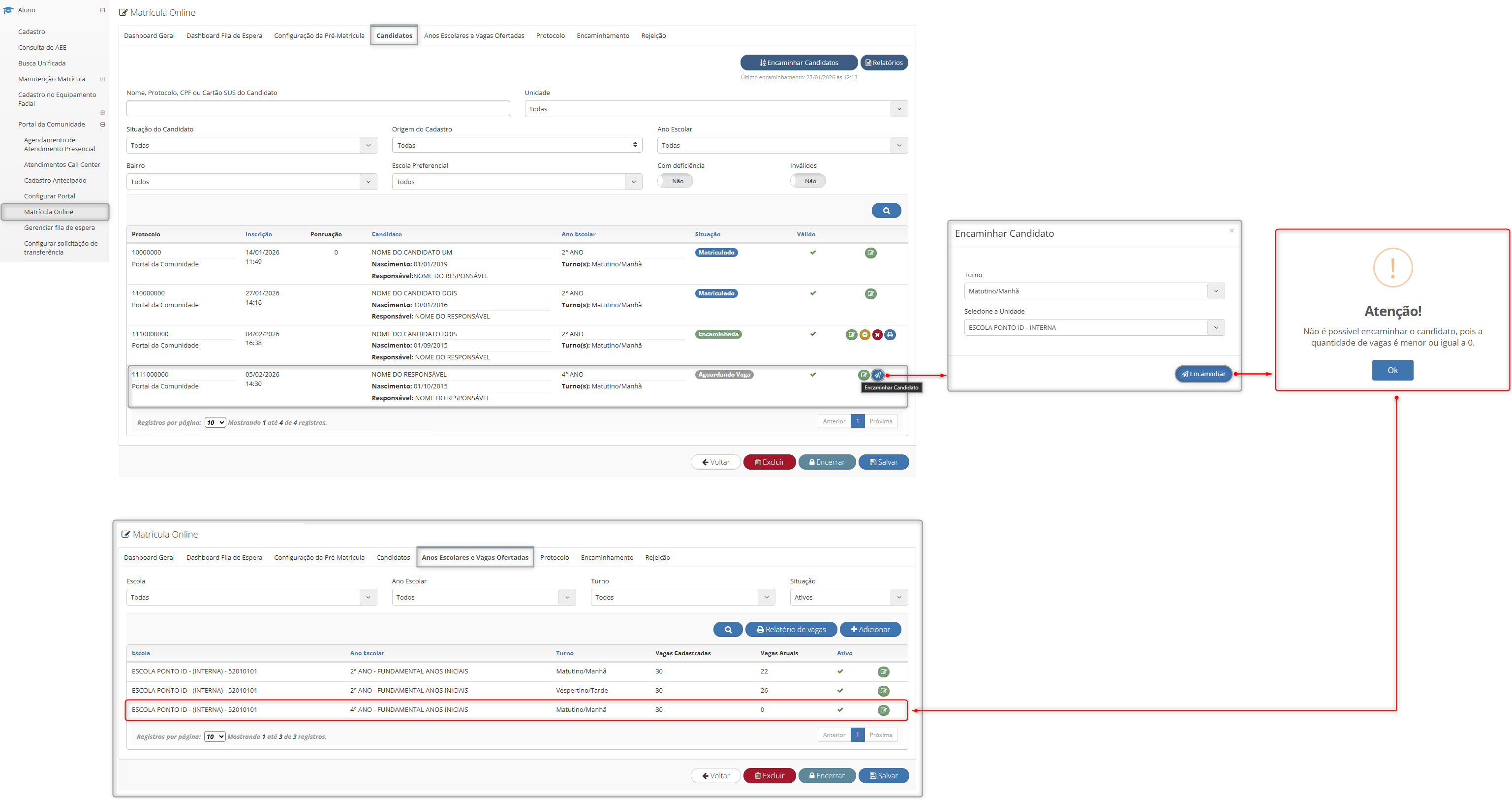
Ajustado o comportamento de encaminhamento de candidatos para a unidade escolar via “Matrícula Online” para que, quando não houver vagas disponíveis, seja exibida mensagem de validação informativa, impedindo a ação de encaminhamento.
Caminho: Secretaria de educação ou Diretoria regional > Aluno > Portal da comunidade > Matrícula online > Selecionar matrícula online > Aba: “Candidatos” > Clicar em “Encaminhar” para candidato com situação de “Aguardando vaga” > Preencher campos > Botão: “Encaminhar” > Aba: “Anos escolares e vagas ofertadas” > Verificar quantidade de vagas atuais.
¶ Ano escolar e turno de entrada na matrícula de candidatos da “Matrícula online”
Ajustado o processo de matrícula de candidatos da “Matrícula online” para que os campos “Ano escolar de entrada” e “Turno de entrada” sejam preenchidos automaticamente na matrícula definitiva ao clicar em “Matricular”.
Caminho: Unidade escolar > Aluno > Portal da comunidade > Matrícula online > Selecionar pré-matrícula > Botão: “Pesquisar” > Selecionar candidato > Aba: “Detalhes do candidato” > Botão: “Matricular” > Campos: “Ano escolar de entrada" e “Turno de entrada”.

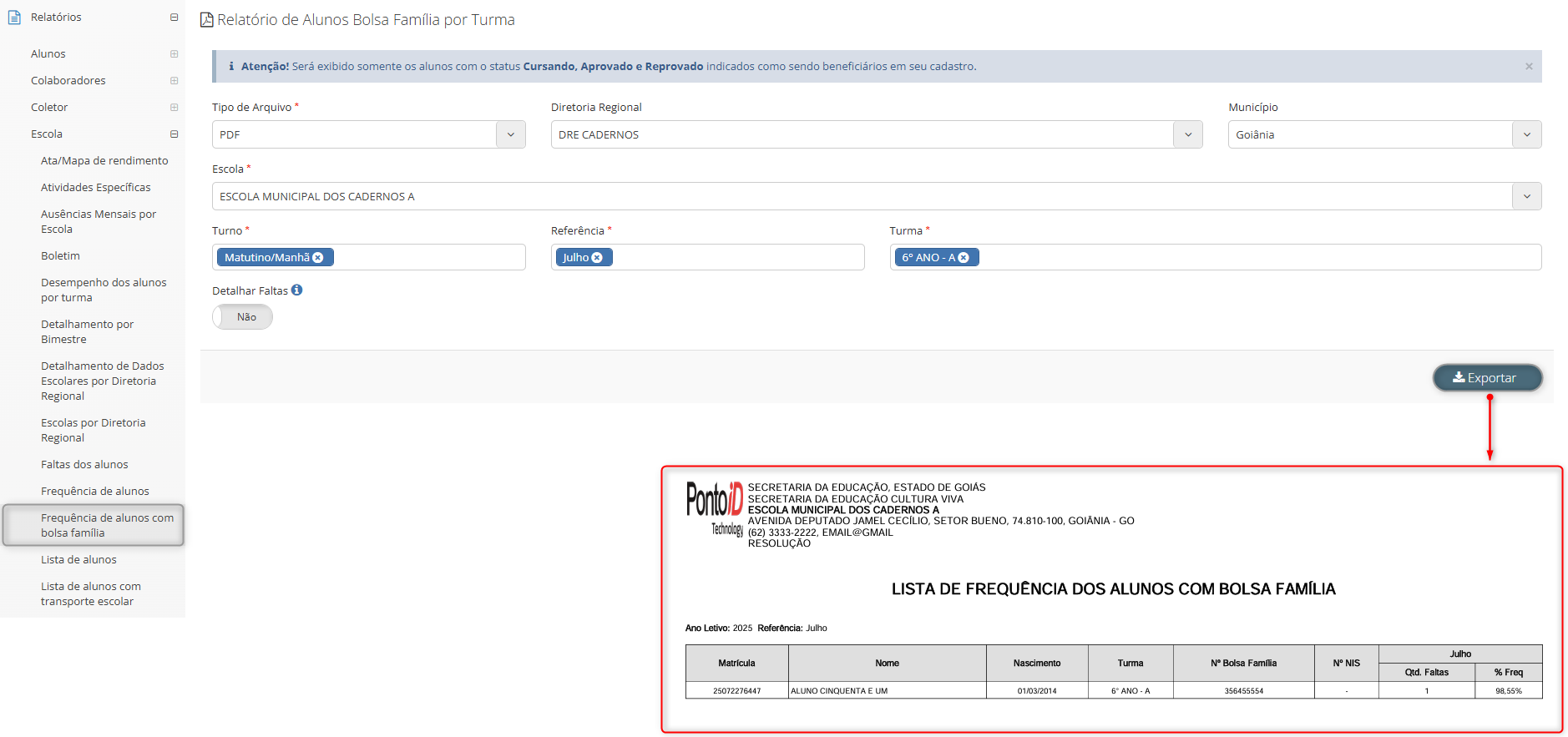
¶ Relatório de frequência de alunos com bolsa família
Ajuste no “Relatório de alunos Bolsa Família por turma” para que, ao clicar no botão “Exportar”, arquivo seja gerado.
Caminho: Secretaria de educação ou Diretoria regional ou Unidade escolar > Relatórios > Escola > Frequência de alunos com bolsa família > Preencher campos > Botão: “Exportar”.
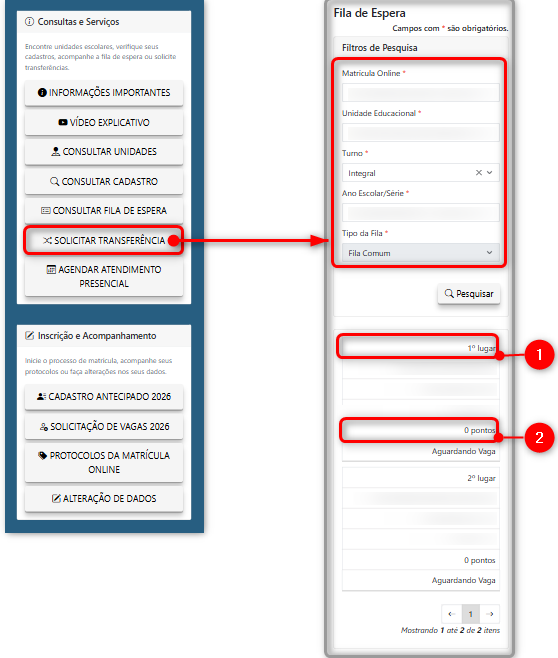
¶ Ajuste na exibição das informações da fila de espera no portal de matrículas
Ajustada a apresentação das informações da fila de espera no portal de matrículas, para que a posição do candidato seja exibida no formato “1° Lugar” e a pontuação apresente a nomenclatura “Pontos” junto ao valor informado.
- Item 1: Exibição da posição do candidato na fila de espera.
- Item 2: Exibição da pontuação do candidato.
Caminho: Portal de matrículas > Consulta fila de espera > Selecionar os filtros obrigatórios “Matrícula”, “Unidade educacional”, “Turno”, “Ano escolar/Série” e “Tipo de fila” > Botão: “Pesquisar”.
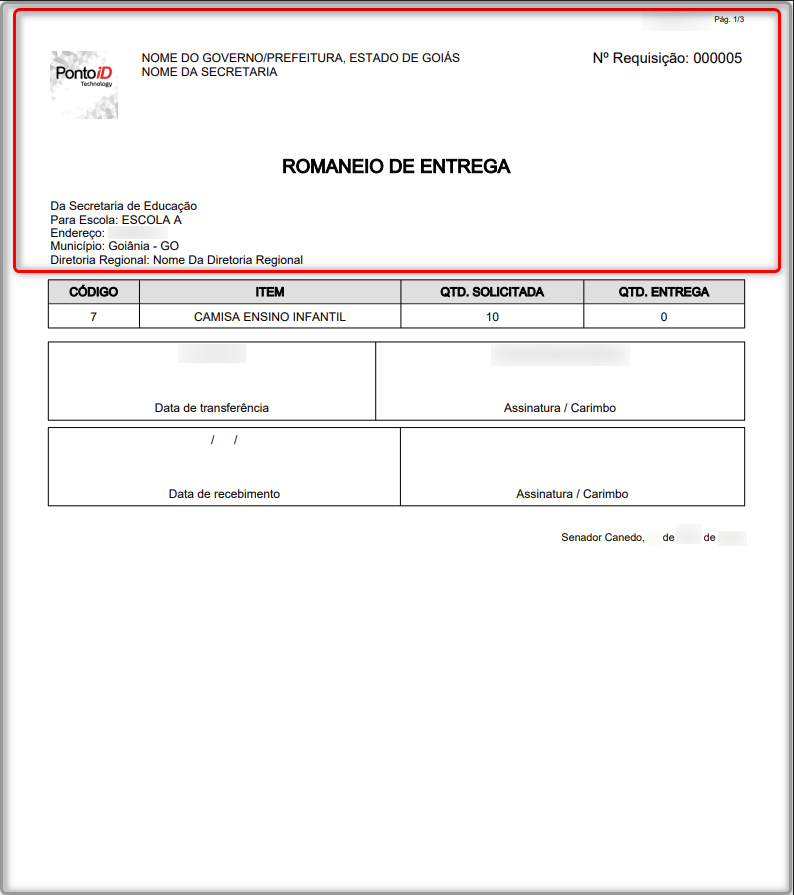
¶ Normalização no Romaneio de entrega
Ajustada o layout da exportação do relatório de romaneio nas requisições de saída do almoxarifado, para que o documento seja gerado com as informações completas no cabeçalho de identificação do relatório.
Caminho: Secretaria de educação > Almoxarifado > Requisições > Saída > Situação: “Enviadas” > Botão: “Exportar”.
¶ Exibição do turno no protocolo da matrícula online
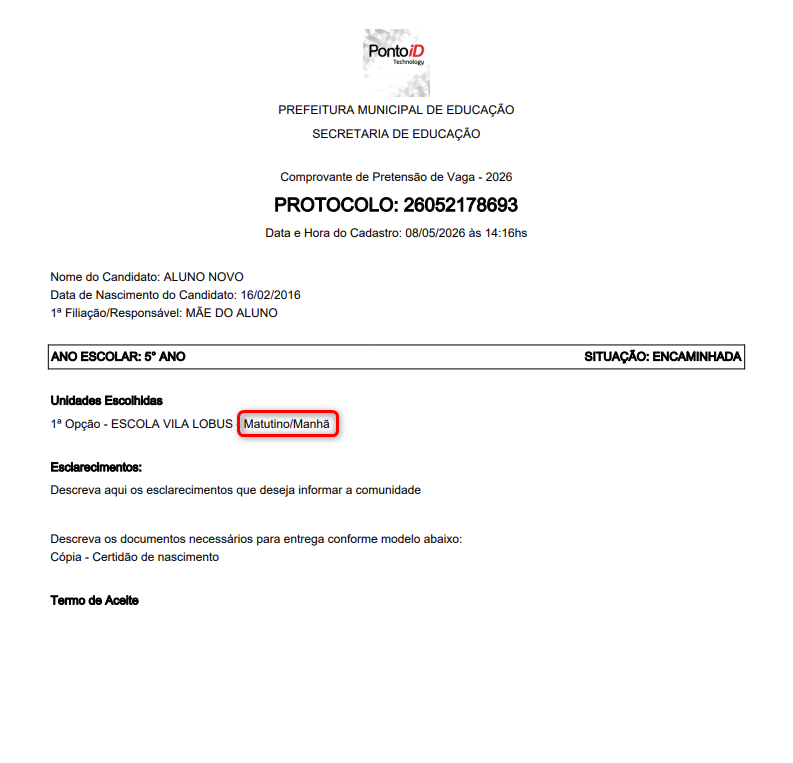
Ajustada a emissão do protocolo pelo portal da matrícula online. Anteriormente, ao emitir o protocolo, era exibida apenas a unidade de encaminhamento do candidato. Agora, o turno em que o candidato foi encaminhado para a unidade escolar também será apresentado junto ao nome da unidade.
Caminho¹: Matrícula online > Botão: “Protocolos da matrícula online” > Pesquisar protocolo.