IMPORTANTE sempre que houver uma nova versão é importante limpar o cache de seu navegador. Para isso, após entrar no Sistema use as teclas Ctrl + F5 ou Ctrl + Shift + R.
Clique aqui e veja um vídeo com instruções.
Clique aqui e tenha acesso às notas de todas as versões.
Todos os dados exibidos nos prints abaixo não representam pessoas reais e foram gerados automaticamente por ferramentas especializadas em testes.
Caso alguma melhoria ou novidade não seja utilizada por sua secretaria ou não deve ser exibida para as unidades escolares de sua rede, é necessário configuração do grupo de permissão.
As nomenclaturas utilizadas neste documento são padrões do sistema, portanto, caso sua rede adote nomenclaturas diferentes, esteja atento às demonstrações.
Alguns exemplos de nomenclaturas diferentes que podem ter sido adotadas:
- de Aluno para “Estudante”, “Estudante/Criança”;
- de Colaborador para “Servidor”;
- de Composição de Ensino para “Etapa de ensino”;
- de Ano Escolar para “Agrupamento/Ano”;
- de Escola para “Unidade de ensino”, “Unidade escolar”, “Unidade educacional”;
- de Diretoria Regional para “Superintendência Regional”, “Coordenadoria Regional”;
- de Contrato para “Vínculo”;
- de Necessidade Especial para “Deficiência”, “Tipo De Deficiência", "Transtorno Ou Ah/Sd".
¶ Melhorias
¶ Identificação da “Base nacional comum” e "Diversificada" no histórico escolar
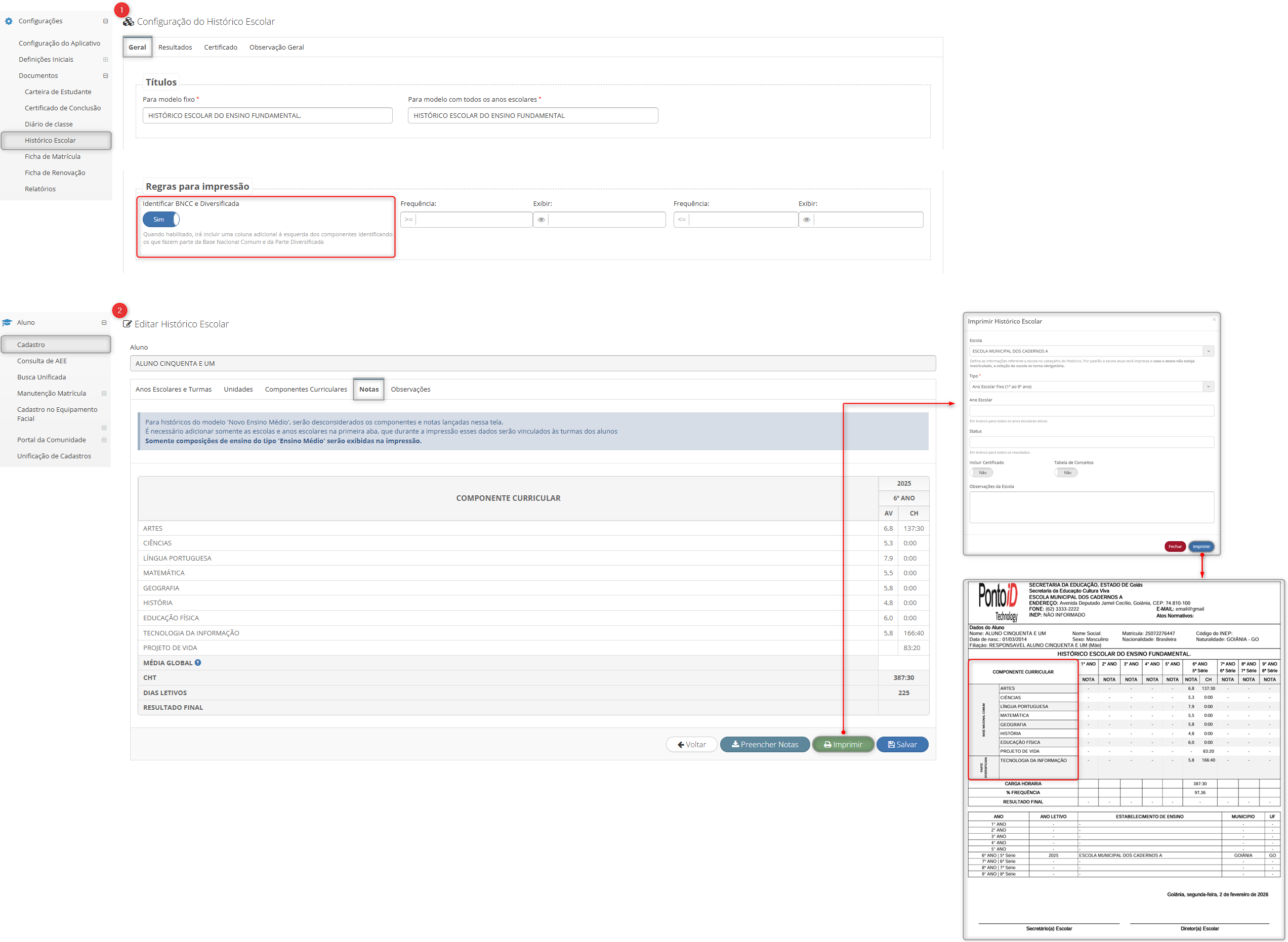
Implementado, na “Configuração do histórico escolar”, o parâmetro “Identificar BNC e Diversificada” (Item 1) que, quando ativado, exibe na impressão do histórico escolar (Item 2) a identificação dos componentes como “Base Nacional Comum” ou “Parte Diversificada”, conforme a classificação definida no cadastro do componente.
Caminho¹: Secretaria de educação ou Diretoria regional > Configurações > Documentos > Histórico escolar > Aba: “Geral” > Seção: “Regras para impressão” > Parâmetro: “Identificar BNCC e Diversificada”.
Caminho²: Secretaria de educação ou Diretoria regional ou Unidade escolar > Aluno > Cadastro > Selecionar aluno > Botão: “Histórico escolar” > Aba: “Notas” > Botão: “Imprimir” > Preencher campos > Botão: “Imprimir”.
¶ Inclusão de “Atos normativos” no histórico escolar do aluno
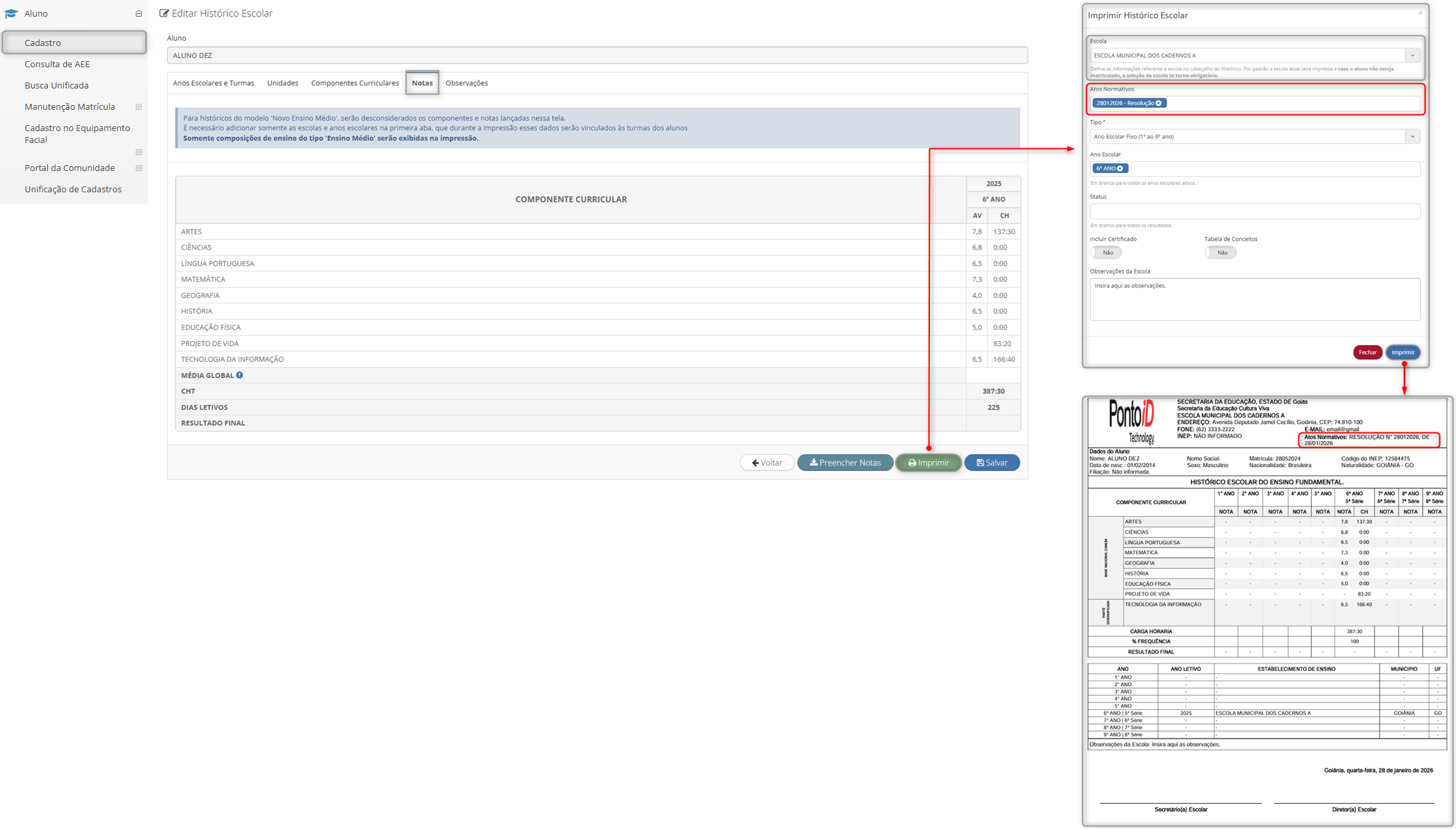
Implementada a opção de inclusão de atos normativos no “Histórico escolar” do aluno, com exibição do campo “Atos normativos” no modal de “Imprimir histórico escolar” após o preenchimento do campo “Escola”. Os atos normativos selecionados são apresentados no cabeçalho do documento conforme a escolha realizada.
Observação: Caso a unidade escolar selecionada não possua atos normativos cadastrados, o campo “Atos normativos” não será apresentado no modal de impressão.
Caminho: Secretaria de educação > Aluno > Selecionar aluno > Botão: “Histórico escolar” > Aba: “Notas” > Botão: “Imprimir” > Selecionar “Escola” > Selecionar “Atos normativos” > Botão: “Imprimir” > Atos normativos no cabeçalho do histórico escolar.
¶ Rejeição de solicitações de transferências antigas
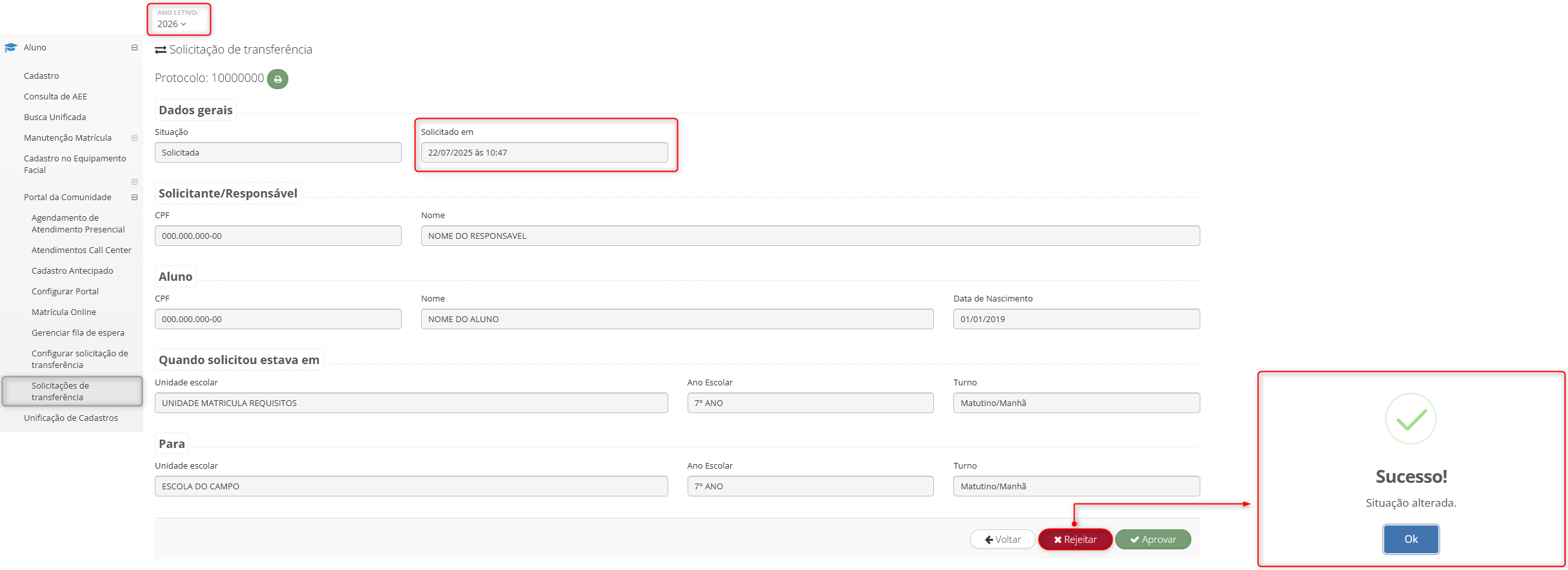
Aprimorada a rejeição de solicitações de transferência antigas realizadas via matrícula do aluno, garantindo a conclusão do processo.
Caminho: Secretaria de educação > Aluno > Portal da comunidade > Solicitação de transferência > Selecionar solicitação com a situação de “Solicitada” e com data de solicitação anterior do ano letivo vigente > Botão: “Rejeitar”.
¶ Reutilização do cadastro de responsáveis a partir de alunos com matrícula concluída
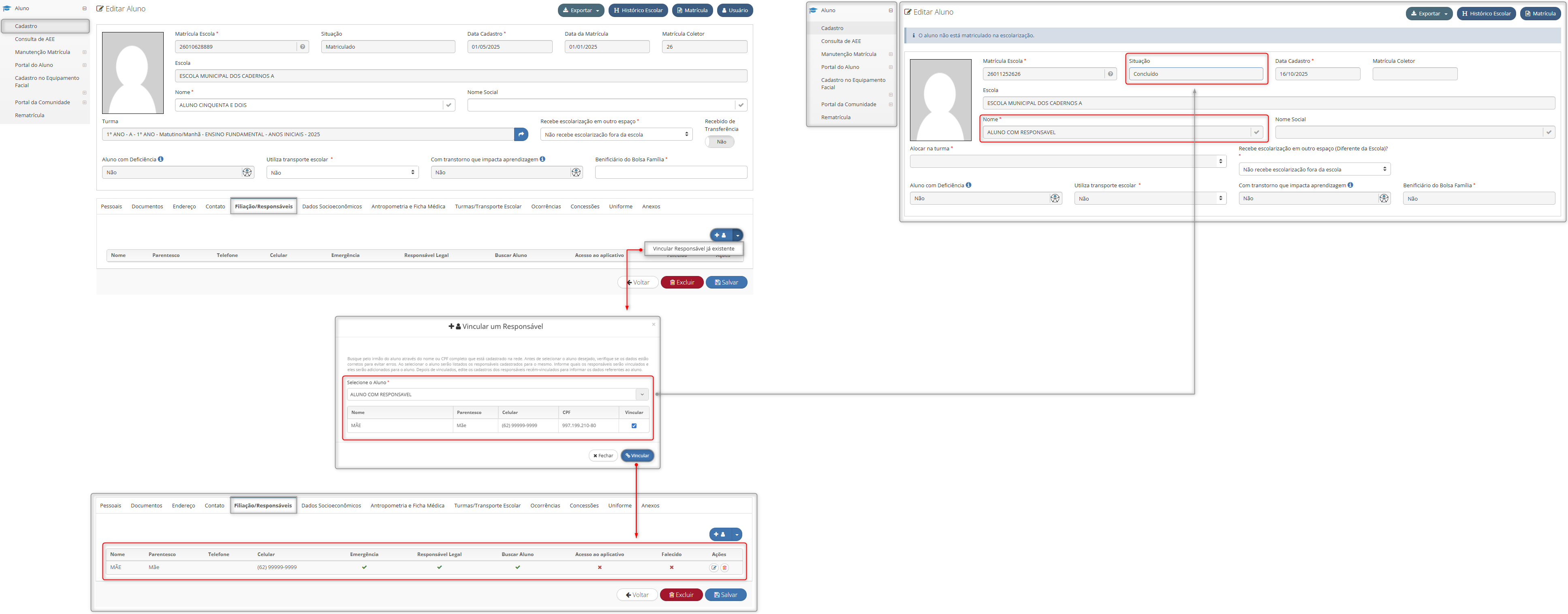
Funcionalidade “Vincular responsável existente”, no cadastro do aluno, passa a listar também alunos com situação de matrícula “Concluído”, permitindo reutilizar responsáveis já cadastrados na vinculação com outros alunos.
Caminho: Secretaria de educação ou Diretoria regional ou Unidade escolar > Aluno > Cadastro > Selecionar aluno > Aba: “Filiação/Responsável” > Vincular responsável já existente > Selecionar aluno que possua a situação de matrícula como “Concluído” > Marcar a caixa de seleção “Vincular” > Botão: “Vincular”.
¶ Turmas com situação de “Rascunho” no centralizador de vagas
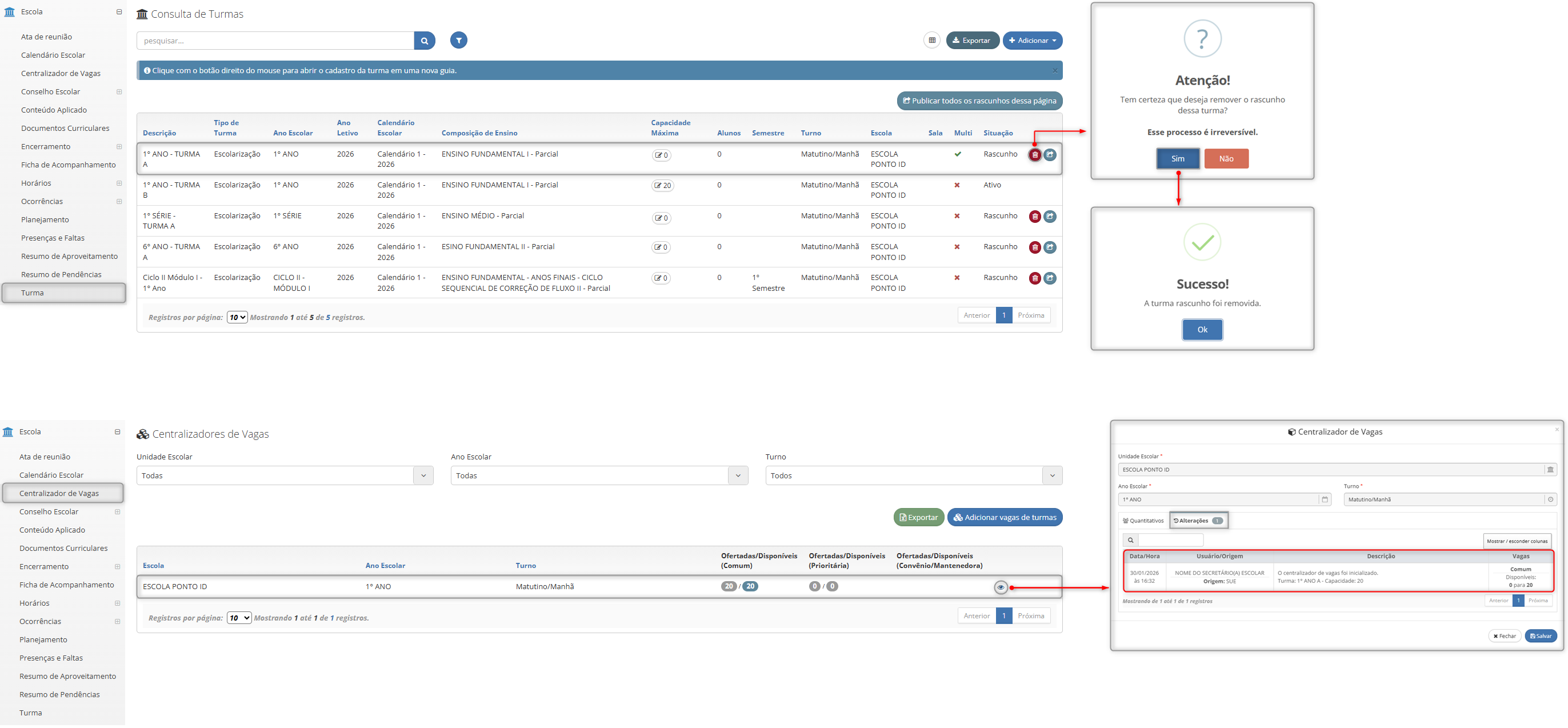
Aprimorado o tratamento de turmas em situação “Rascunho” no centralizador de vagas, para que, ao excluí-las após o espelhamento do ano letivo, não sejam consideradas nos saldos de vagas do centralizador.
Caminho¹: Secretaria de educação ou Diretoria regional > Escola > Turma > Excluir turma com situação de “Rascunho”.
Caminho²: Secretaria de educação ou Diretoria regional > Escola > Centralizador de vagas > Selecionar ano escolar do centralizador de vagas > Visualizar dados do centralizador > Aba: “Alterações”.
¶ Correções
¶ Acesso às configurações do portal da comunidade
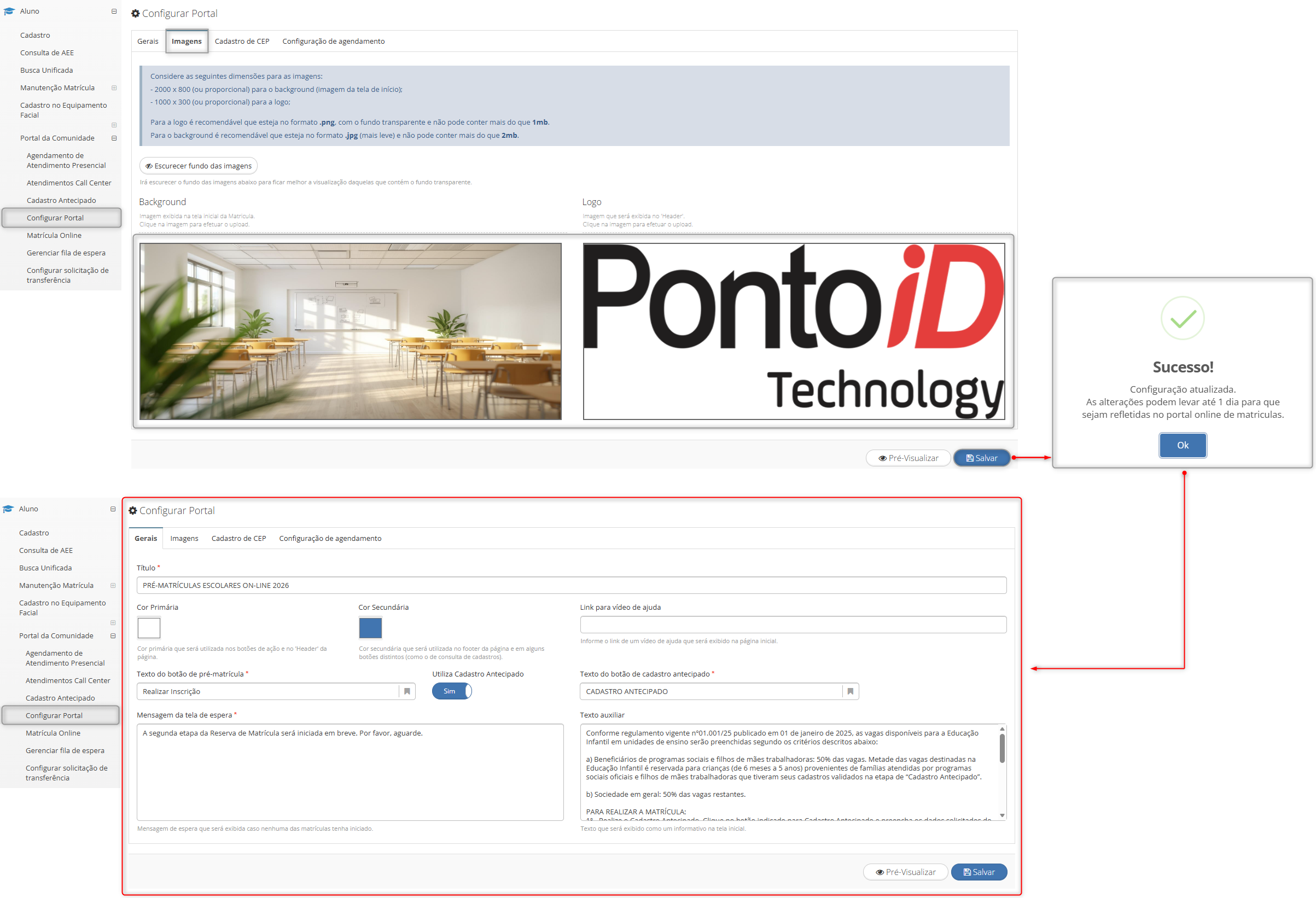
Ajustado o acesso às configurações do portal da comunidade para assegurar a abertura da tela após a alteração da imagem do portal.
Caminho: Secretaria de educação > Aluno > Portal da comunidade > Configurar portal > Aba: “Imagens" > Adicionar ou alterar imagens > Botão: “Salvar”.
¶ Atualizações em mensagens informativas e de validação do sistema
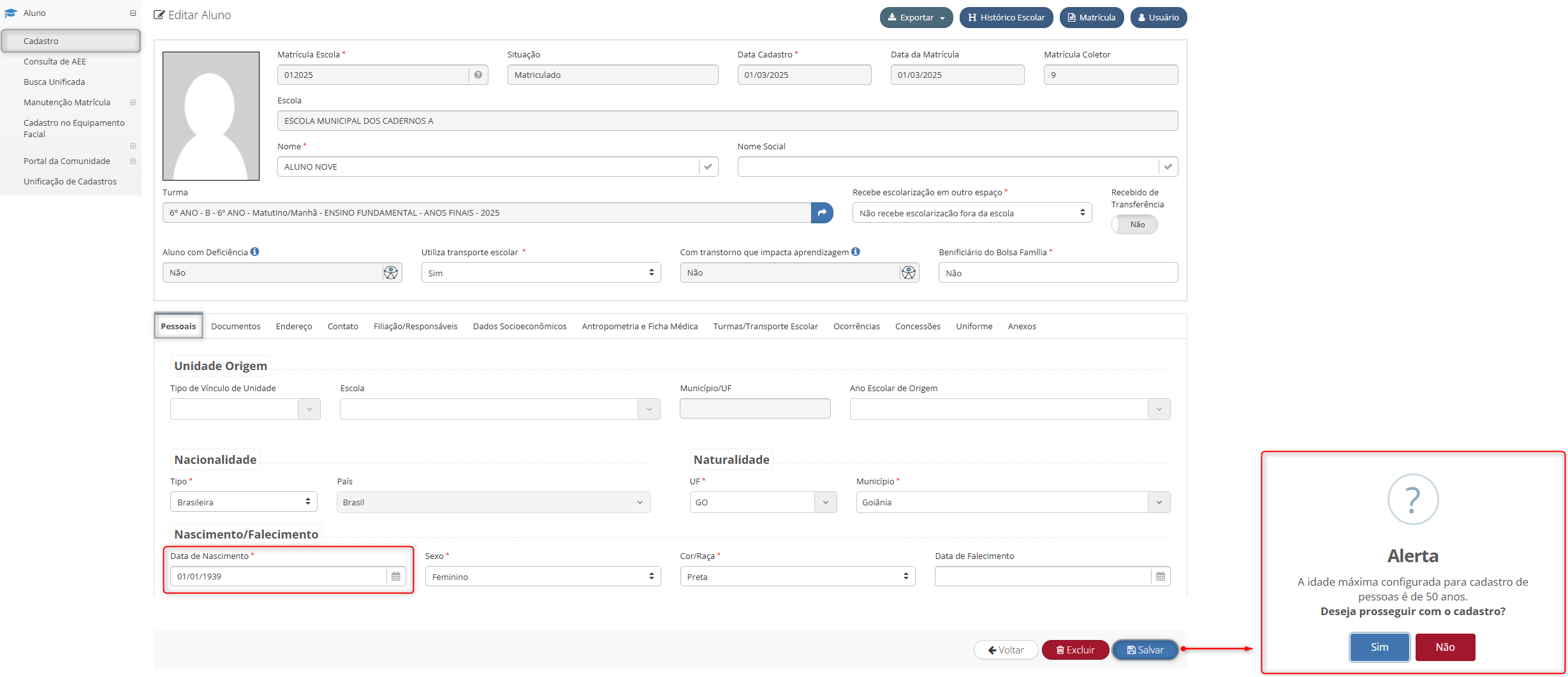
Ajustada a mensagem de alerta exibida ao salvar o cadastro de um aluno com idade acima do limite máximo configurado no sistema.
Observação: A configuração de limite de idade para cadastro está localizada nas parametrizações gerais do sistema, no campo “Idade máxima para cadastro de pessoas (em anos)”.
Caminho: Secretaria de educação ou Diretoria regional ou Unidade escolar > Aluno > Cadastro > Selecionar aluno > Aba: “Pessoais” > Informar data de nascimento maior que a idade máxima em anos configurado para a secretaria > Botão: “Salvar”
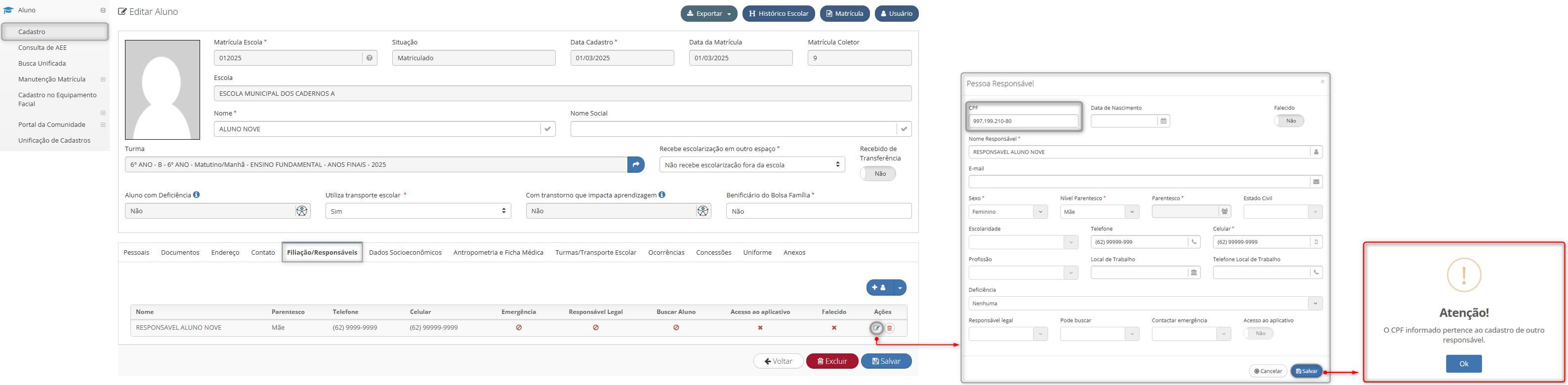
Atualizada a mensagem apresentada na validação de CPF informado no cadastro de responsável, quando o documento já pertence a outro registro.
Caminho: Secretaria de educação ou Diretoria regional ou Unidade escolar > Aluno > Selecionar aluno > Aba: “Filiação/Responsável” > Botão: “Editar” > Informar CPF já existente em outro cadastro de responsável > Botão: “Salvar”.
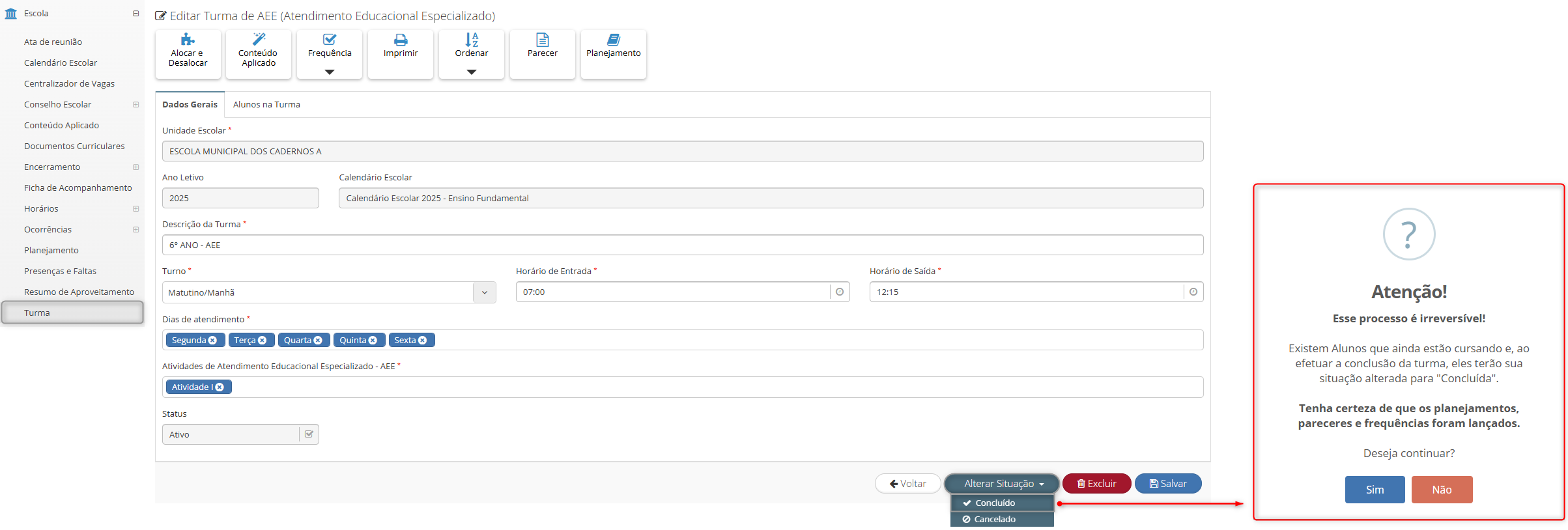
Adequada a mensagem exibida ao concluir turmas AEE, para que reflita o comportamento aplicado aos alunos durante o processo de conclusão.
Caminho: Secretaria de educação ou Diretoria regional ou Unidade escolar > Escola > Turma > Selecionar turma de AEE > Botão: “Alterar situação” > Opção: “Concluído”.
¶ Cabeçalho dos relatórios de conteúdo aplicado e planejamento
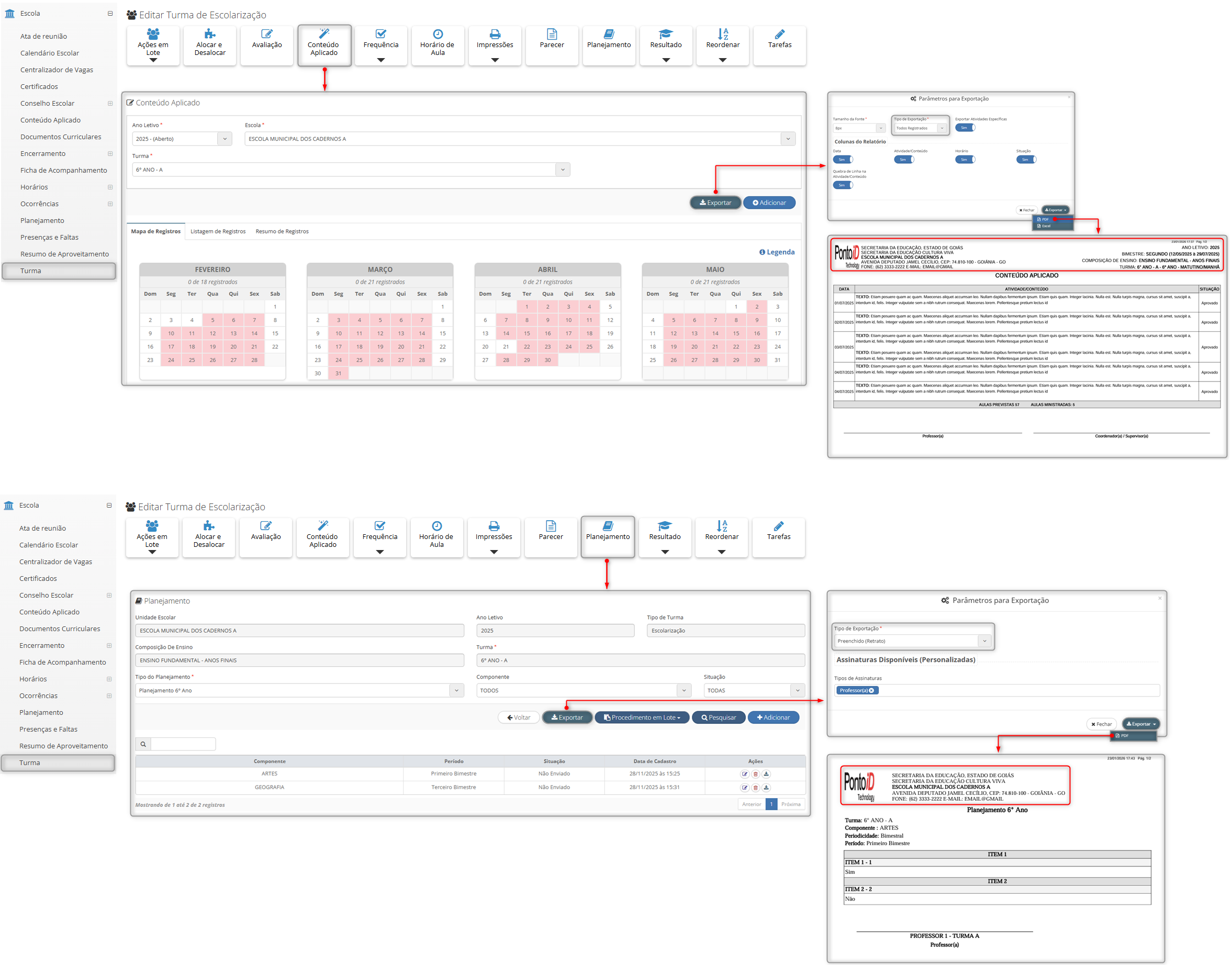
Ajustada a exportação dos relatórios de “Conteúdo aplicado” e “Planejamento” para que o cabeçalho de identificação seja exibido nos arquivos gerados.
Caminho¹: Secretaria de educação ou Diretoria regional ou Unidade escolar > Escola > Turma > Selecionar turma > Botão: “Conteúdo aplicado” > “Botão: “Exportar" > Tipo de exportação: “Todos registrados” > Botão: “Exportar” > Opção: “PDF”.
Caminho²: Secretaria de educação ou Diretoria regional ou Unidade escolar > Escola > Turma > Selecionar turma > Botão: “Planejamento" > “Botão: “Exportar" > Preencher o campo “Tipo de exportação” > Botão: “Exportar” > Opção: “PDF”.
¶ Consulta e cadastro de alimentos da “Alimentação escolar”
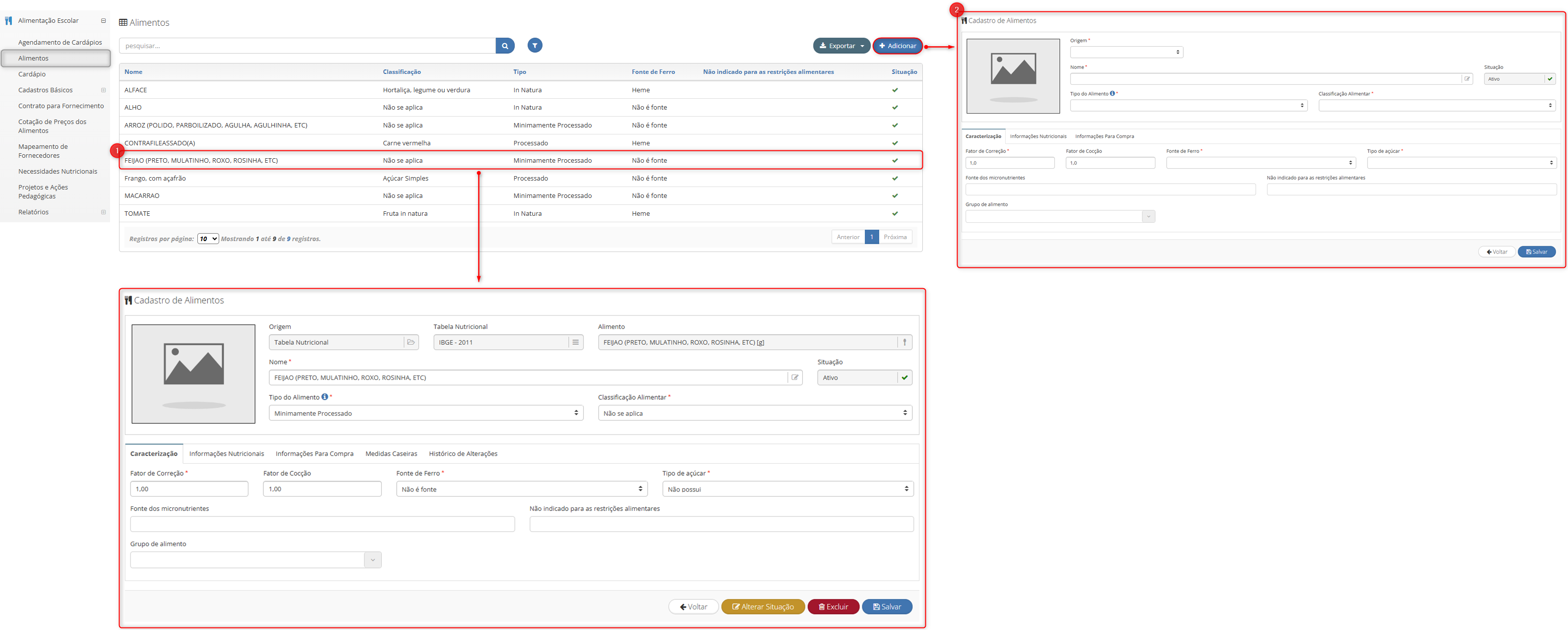
Ajustada a tela de “Alimentos” para que, ao selecionar um alimento já cadastrado (Item 1), sejam exibidas as informações de consulta e, ao clicar em “Adicionar” (Item 2), seja exibida a tela de cadastro.
Caminho: Secretaria de educação > Alimentação escolar > Alimentos > Selecionar alimento já cadastrado ou adicionar novo alimento.
Caminho: Diretoria regional ou Unidade escolar > Alimentação escolar > Alimentos > Selecionar alimento já cadastrado.
¶ Consulta e cadastro de itens
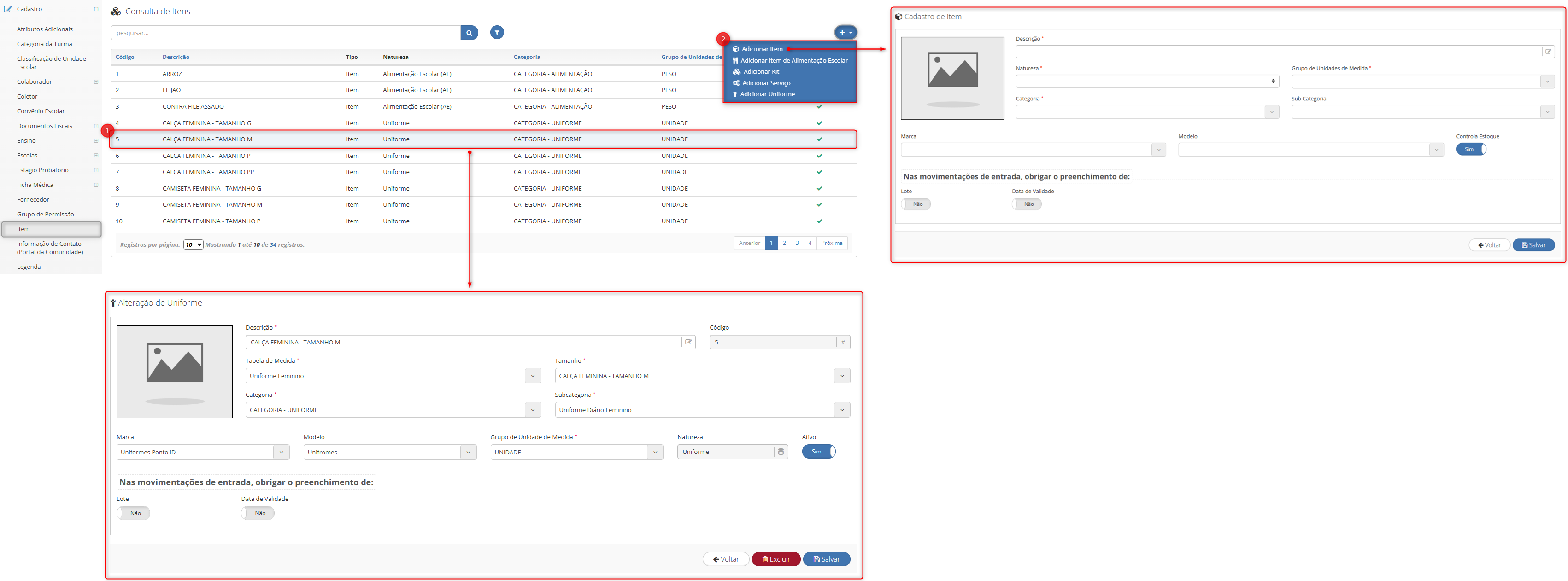
Ajustado o cadastro de itens para que, ao clicar em um item já cadastrado (Item 1), a tela de consulta seja exibida para visualização das informações e, ao selecionar o botão “Adicionar” (Item 2), a tela de cadastro seja apresentada conforme a opção de cadastro selecionada.
Caminho: Secretaria de educação ou Diretoria regional ou Unidade escolar > Cadastro > Item > Selecionar item já cadastrado ou adicionar novo item.
¶ Emissão do comprovante de matrícula do aluno
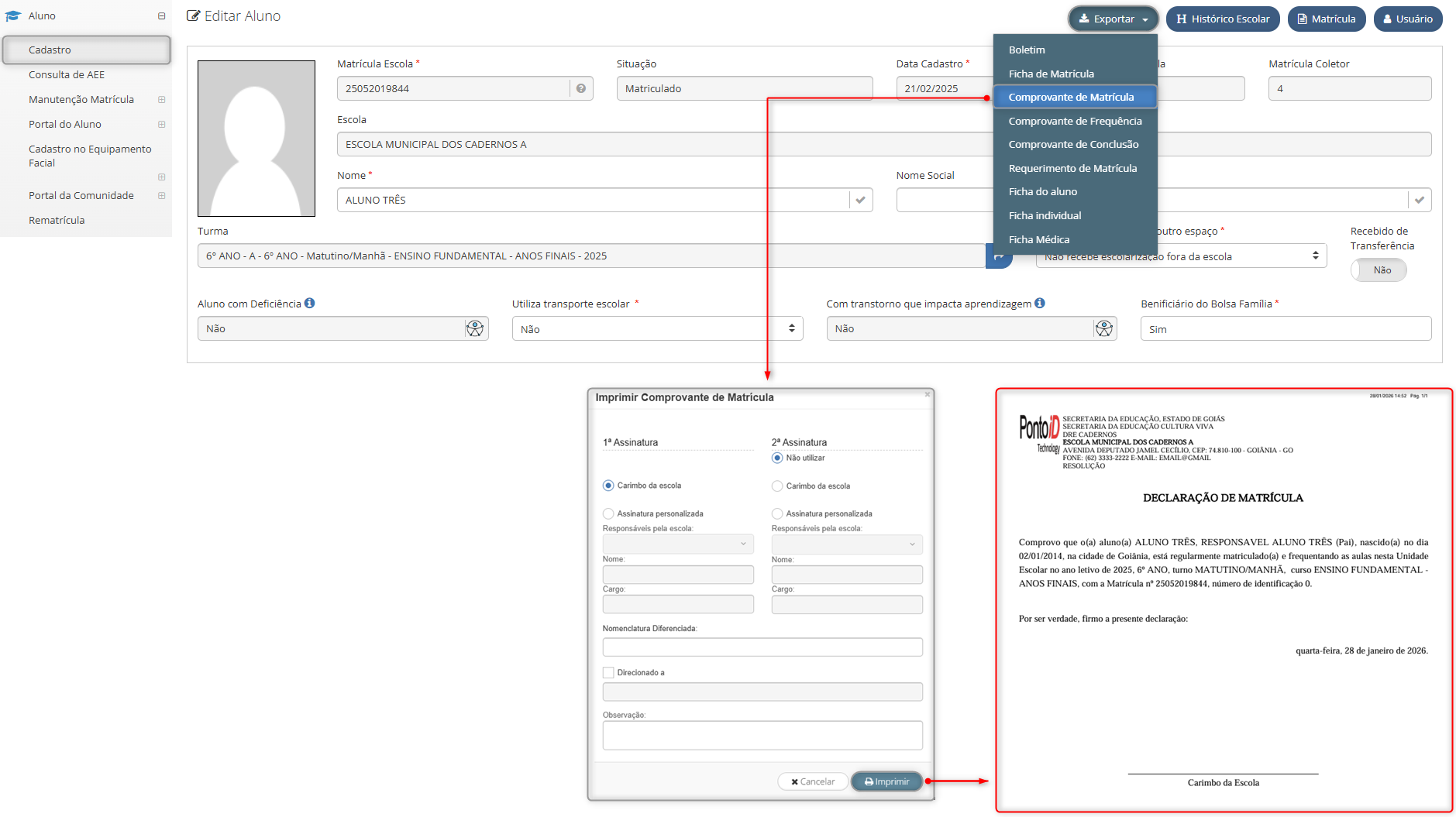
Ajustada a geração do relatório “Comprovante de matrícula” no cadastro do aluno, para que o documento seja emitido ao clicar no botão “Imprimir”.
Caminho: Secretaria de educação ou Diretoria regional ou Unidade escolar > Aluno > Cadastro > Selecionar aluno matriculado > Botão: “Exportar” > Opção: “Comprovante de matrícula” > Botão: “Imprimir”.
¶ Exibição do município da unidade escolar no comprovante de conclusão do aluno
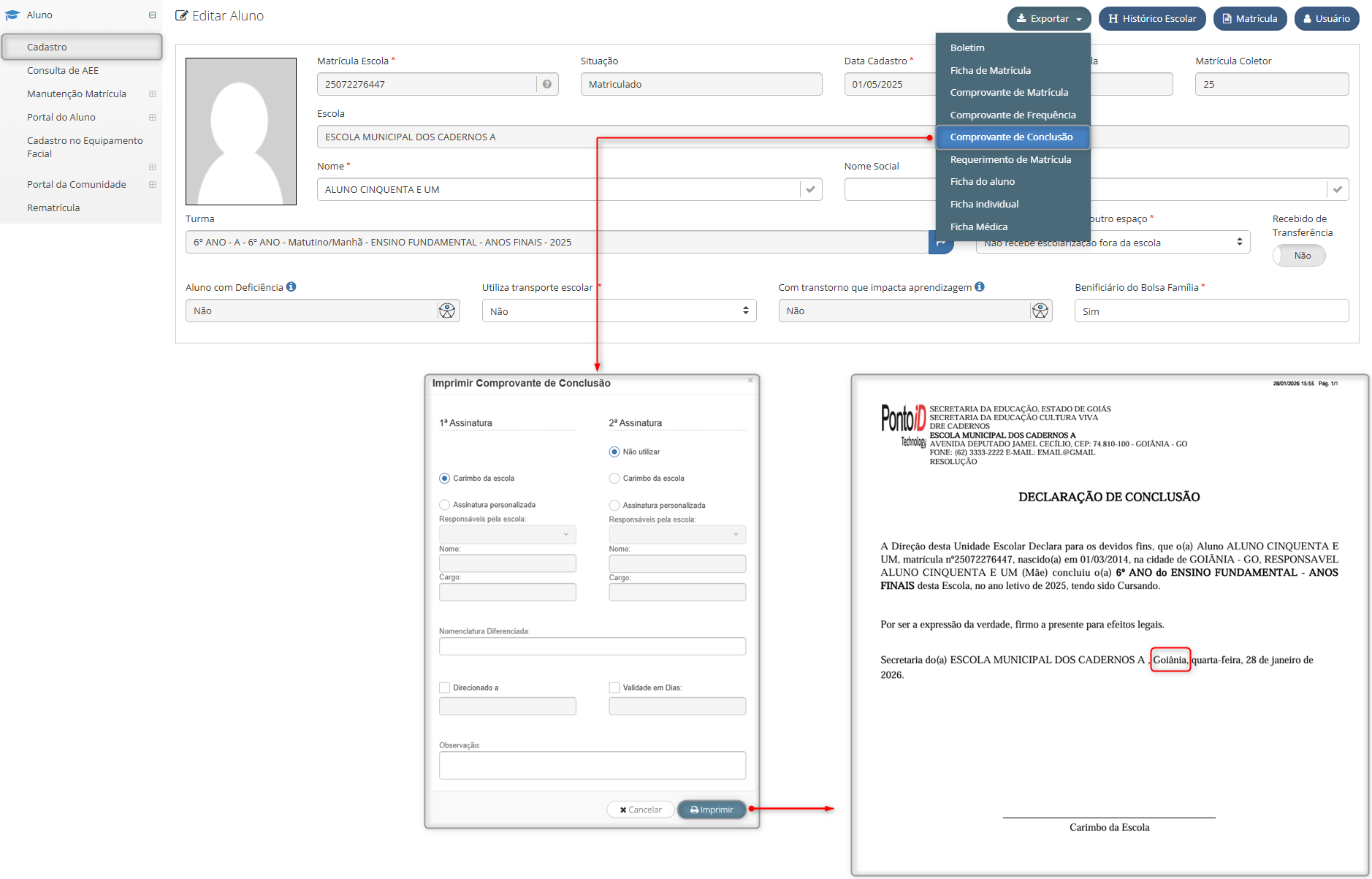
Ajustado o “Comprovante de conclusão” do aluno para que o município da unidade escolar seja apresentado no texto final do documento, conforme o cadastro da unidade.
Caminho: Secretaria de educação ou Diretoria regional ou Unidade escolar > Aluno > Cadastro > Selecionar aluno > Botão: “Exportar” > Opção: “Comprovante de conclusão” > Botão: “Imprimir”.
¶ Exportação da “Ficha do aluno”
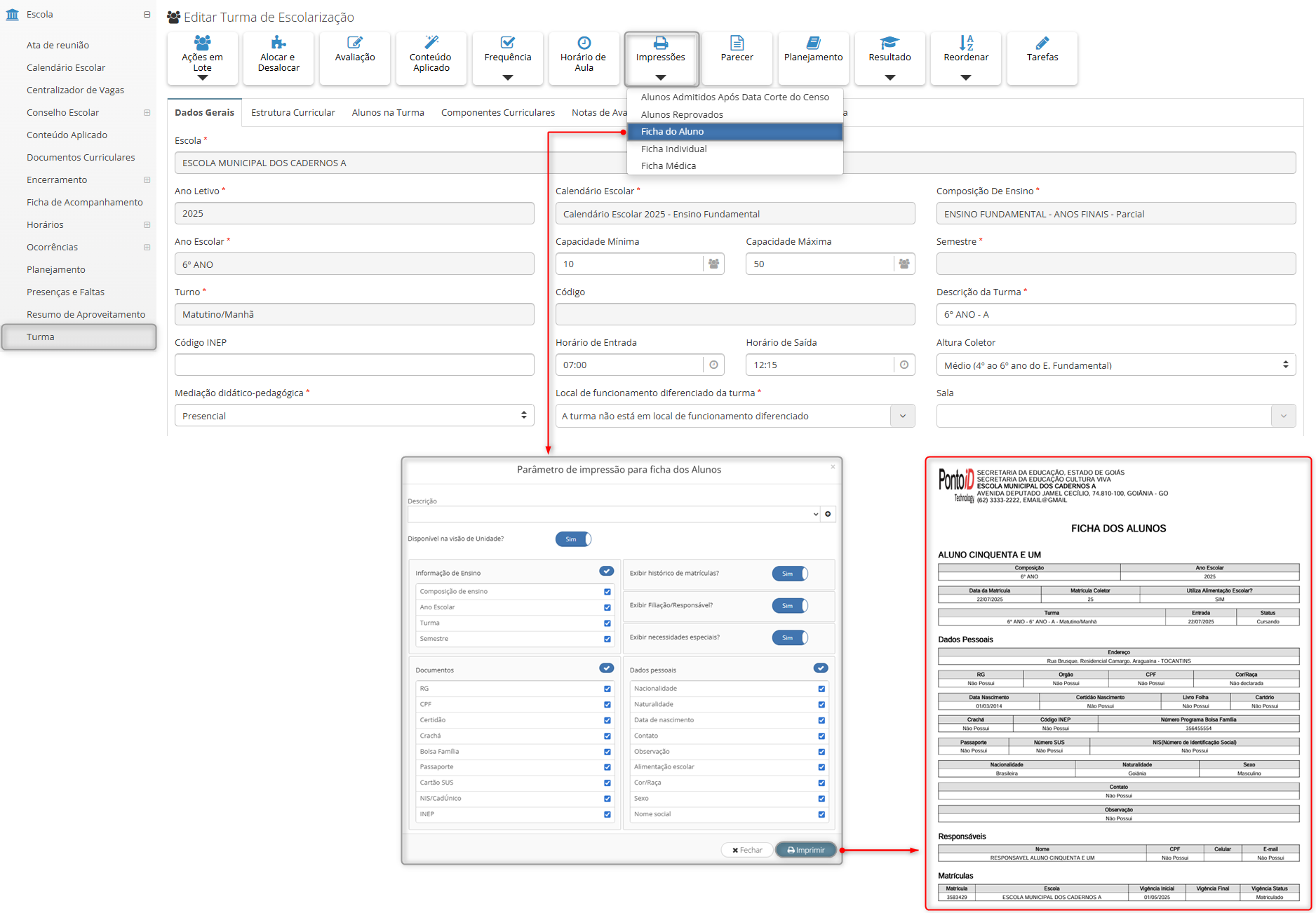
Ajustada a geração do relatório “Ficha do aluno” a partir da turma, permitindo a emissão do relatório.
Caminho: Secretaria de educação ou Unidade escolar > Escola > Selecionar turma de escolarização > Turma > Botão: “Impressões” > Opção: “Ficha do aluno” > Botão: “Imprimir” > Histórico de processos > Selecionar o arquivo da “Ficha do aluno”.
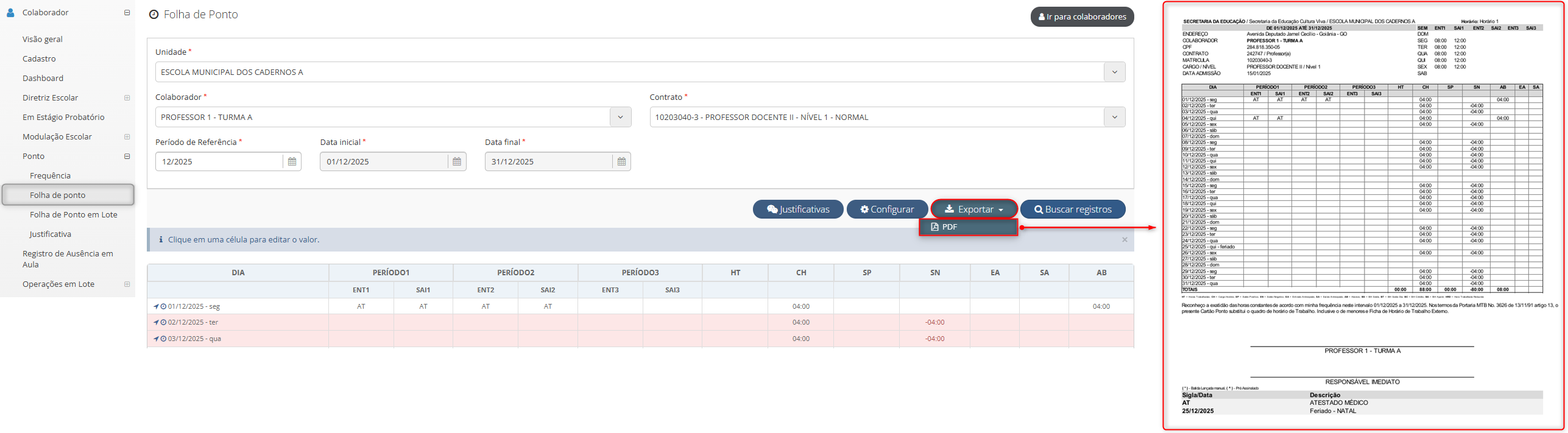
¶ Exportação da folha de ponto individual e em lote
Ajustada a exportação da folha de ponto individual, permitindo a geração do arquivo em formato .pdf.
Caminho: Secretaria de educação ou Diretoria regional ou Unidade escolar > Colaborador > Ponto > Folha de ponto em lote > Preencher campos > Botão: “Exportar” > Opção: “PDF”.
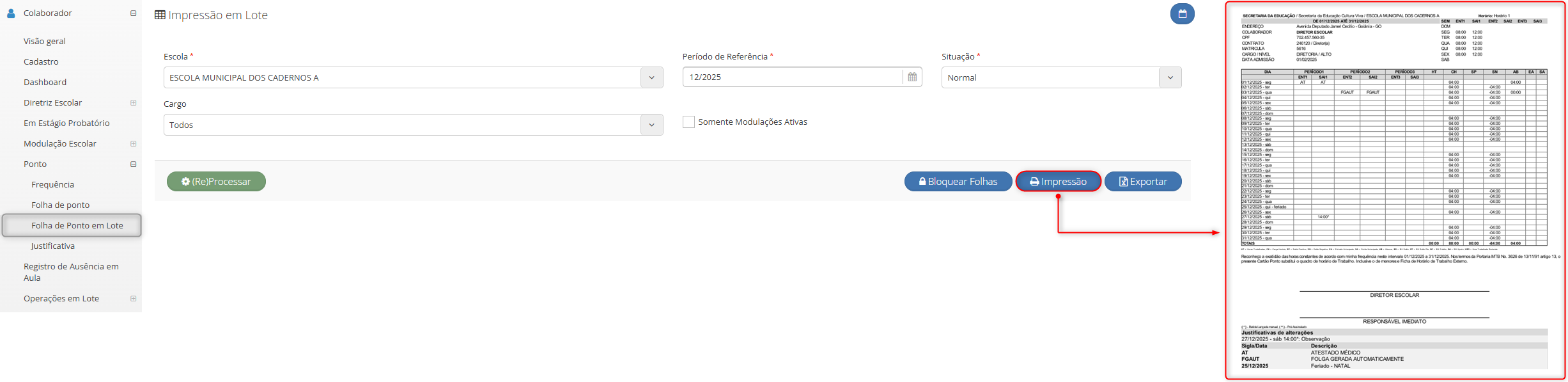
Na exportação em lote, foi ajustada a geração do arquivo em formato .pdf para as folhas de ponto processadas, permitindo a exportação em lote.
Caminho: Secretaria de educação ou Unidade escolar > Colaborador > Ponto > Folha de ponto em lote > Preencher campos > Botão: “Impressão”.
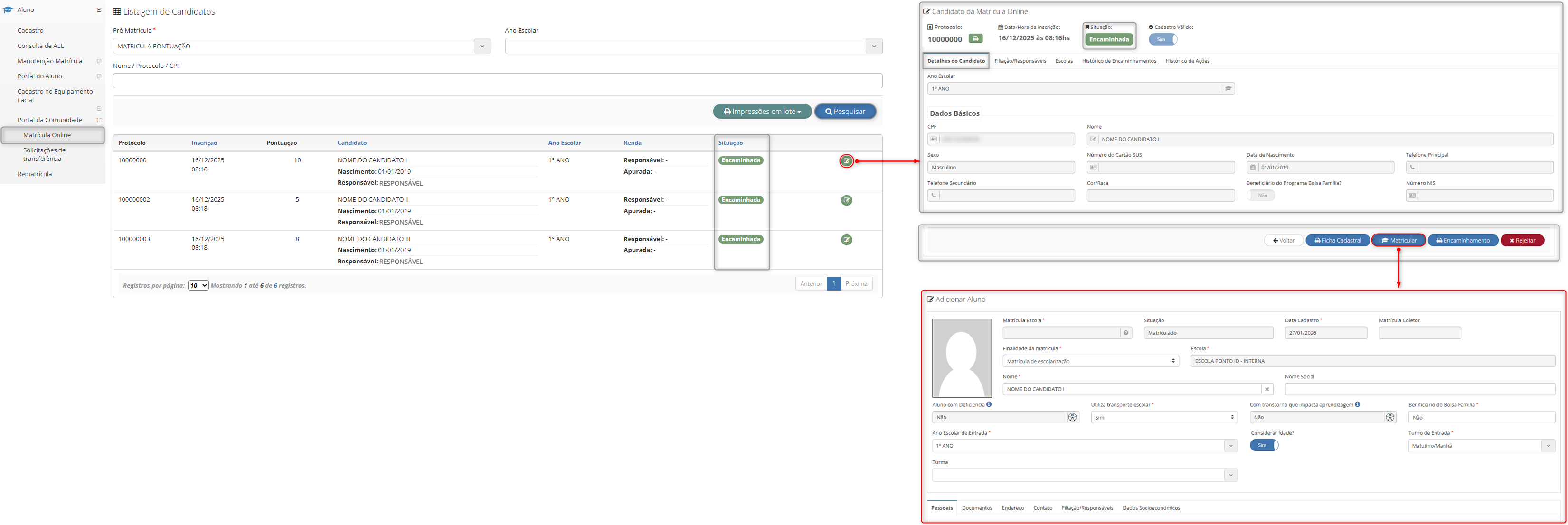
¶ Matrícula de candidatos encaminhados da matrícula online
Ajuste realizado na matrícula de candidatos encaminhados pela “Matrícula Online” para que, ao clicar no botão “Matricular”, seja exibido o formulário de matrícula do candidato.
Caminho: Unidade escolar > Aluno > Portal da comunidade > Matrícula online > Preencher campos de busca > Botão: “Pesquisar” > Editar cadastro do candidato com situação “Encaminhada” > Botão: "Matricular".
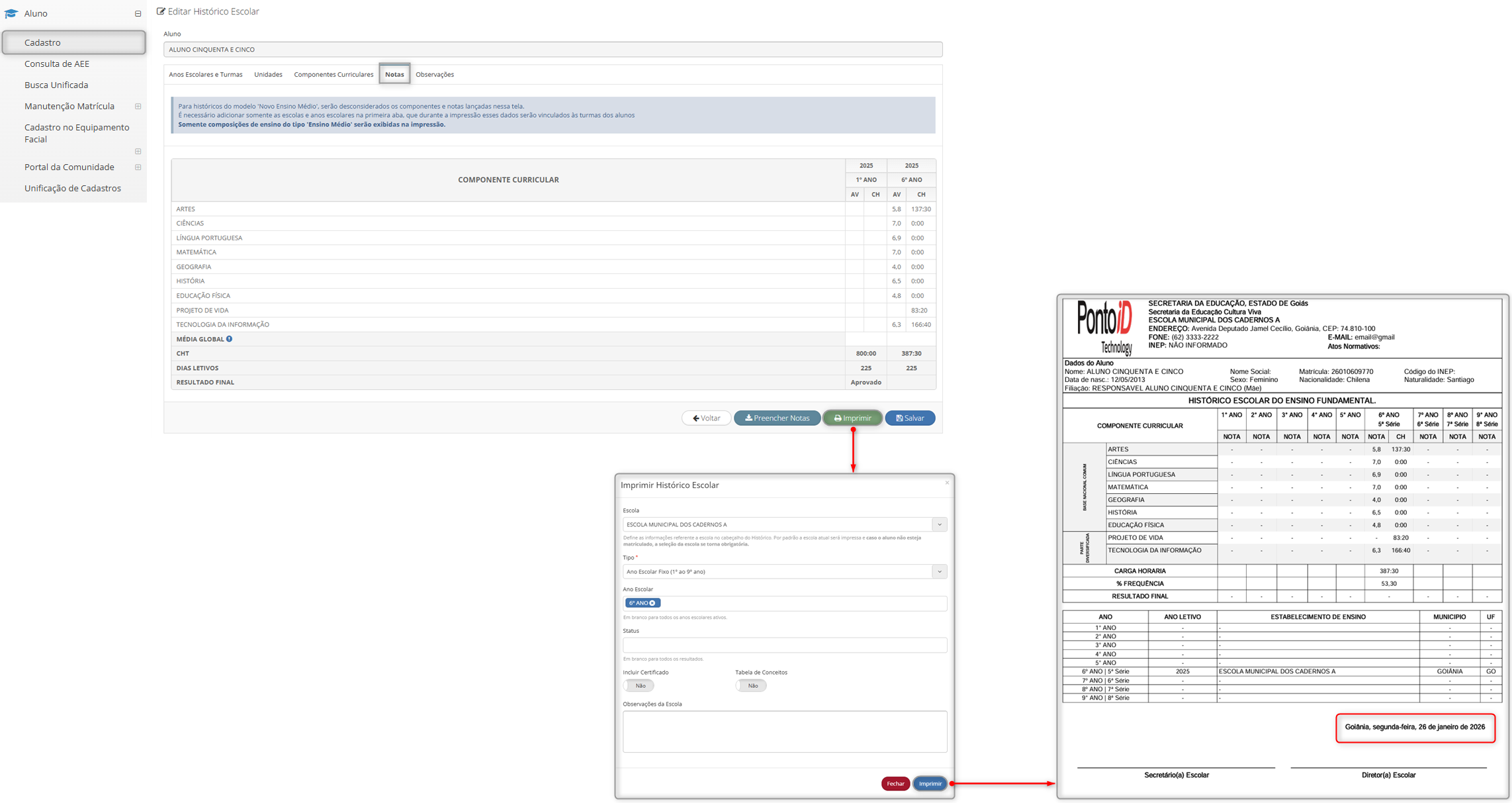
¶ Padronização da data de emissão do “Histórico escolar”
Ajustada a exibição da data de emissão no “Histórico escolar”, para que seja apresentada no padrão brasileiro no rodapé do documento.
Caminho: Secretaria de educação ou Diretoria regional ou Unidade escolar > Aluno > Cadastro > Botão: “Histórico escolar” > Aba: “Notas” > Botão: “Imprimir” > Preencher campos > Botão: “Imprimir”.
¶ Parametrização de faltas abonadas
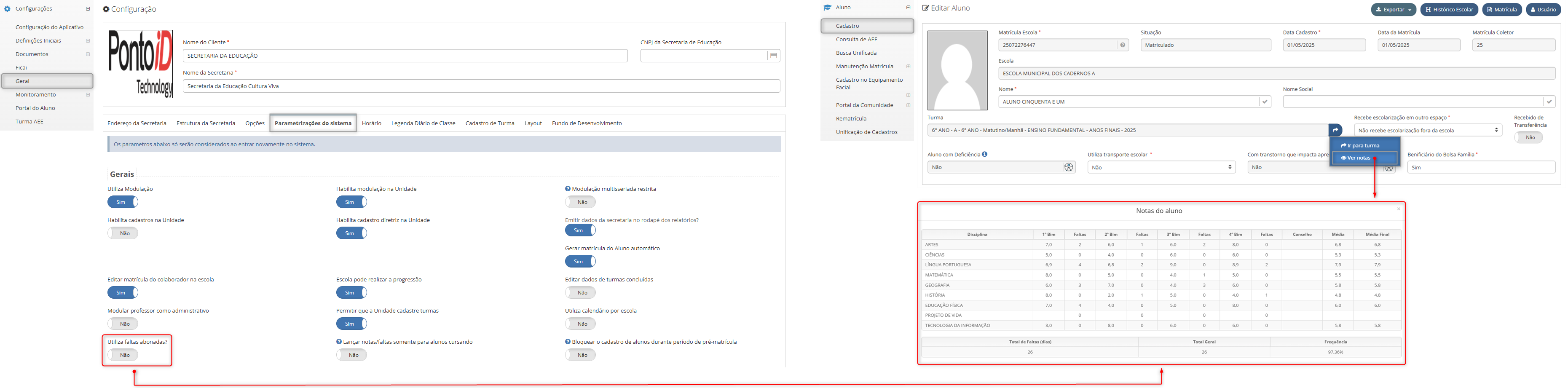
Modal de visualização de notas, localizado no cadastro do aluno, ajustado para que a informação de faltas abonadas não seja exibida quando o parâmetro “Utiliza faltas abonadas?” estiver inativo nas parametrizações gerais do sistema.
Caminho¹: Secretaria de educação ou Diretoria regional > Configurações > Geral > Aba: “Parametrizações do sistema” > Parâmetro “Utiliza faltas abonadas?” como inativo > Botão: “Salvar”.
Caminho²: Secretaria de educação ou Diretoria regional ou Unidade escolar > Aluno > Cadastro > Selecionar aluno > Ver notas.
¶ Relatório “Lista de alunos” para turmas alternativas
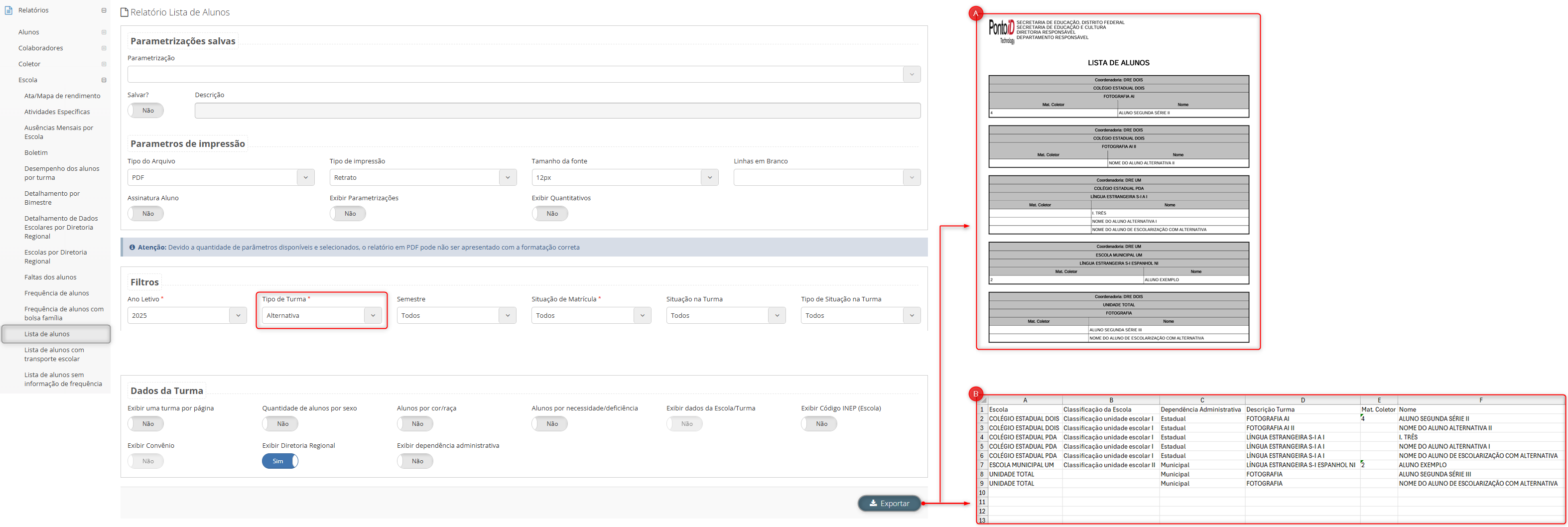
Ajustado o relatório “Lista de alunos” para que, ao selecionar o filtro de “Tipo de turma” como “Alternativa”, sejam exibidas todas as turmas alternativas e os alunos vinculados a elas, independentemente da composição de ensino, tanto no formato .pdf (Item A) quanto em .xlsx (Item B).
Caminho: Secretaria de educação ou Unidade escolar > Relatórios > Escola > Lista de alunos > Preencher filtros > Campo: “Tipo de turma” > Opção: “Alternativa”.
¶ Saldo remanescente na remessa da alimentação escolar
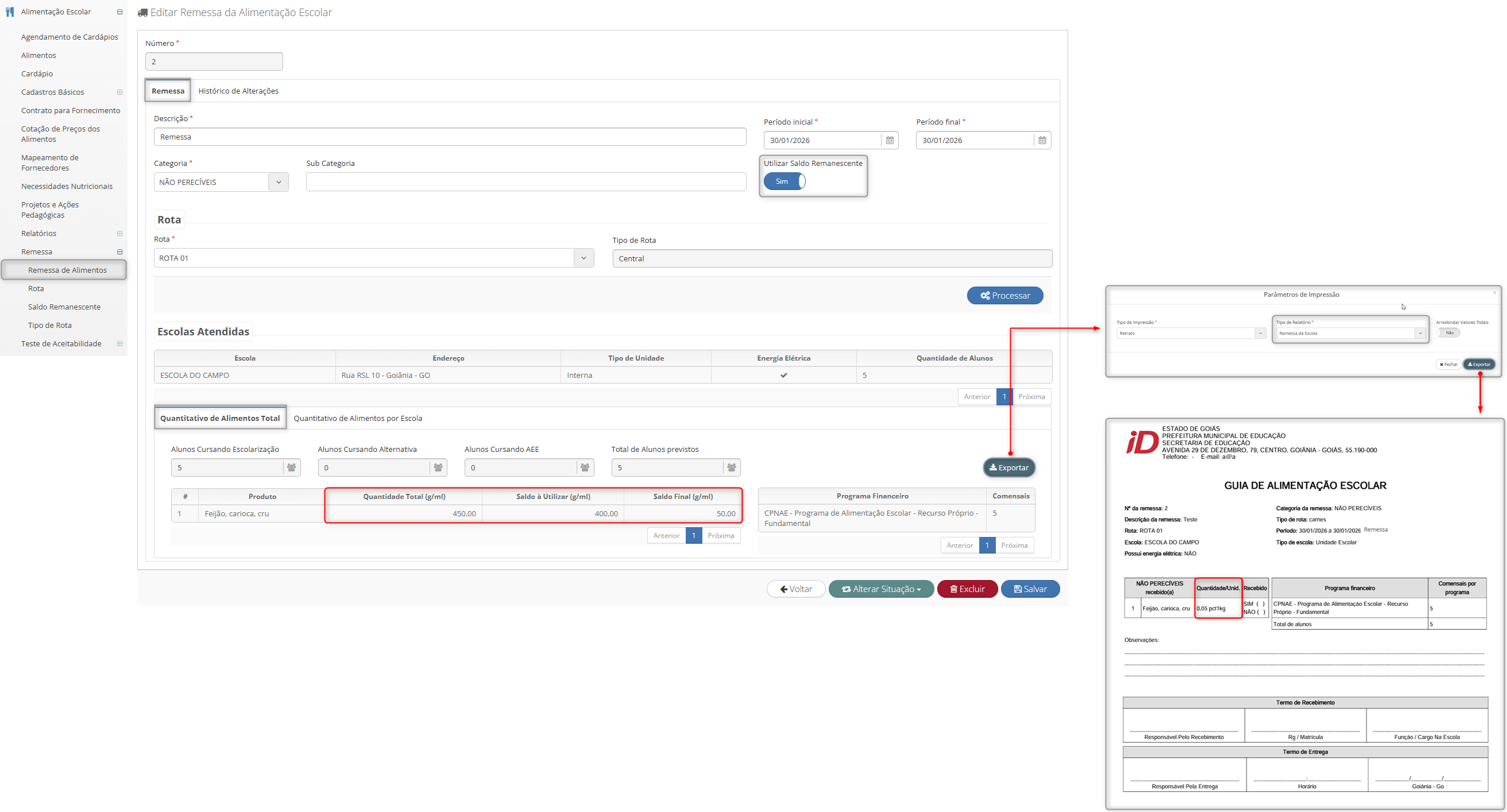
Ajustado o cálculo do saldo remanescente nas remessas de alimentos, garantindo que o valor configurado seja debitado no arquivo exportado, no relatório de remessa da escola, e que a unidade de medida informada no cadastro do saldo seja considerada na composição da remessa.
Caminho: Secretaria de educação > Alimentação escolar > Remessa > Remessa de alimentos > Selecionar remessa > Aba: “Remessa” > Parâmetro “Utiliza saldo remanescente” ativado" > Botão: “Processar” > Aba: “Quantitativo de alimentos total” > Botão: “Exportar” > Tipo de relatório: “Remessa da escola”.
¶ Upload de foto no cadastro do aluno
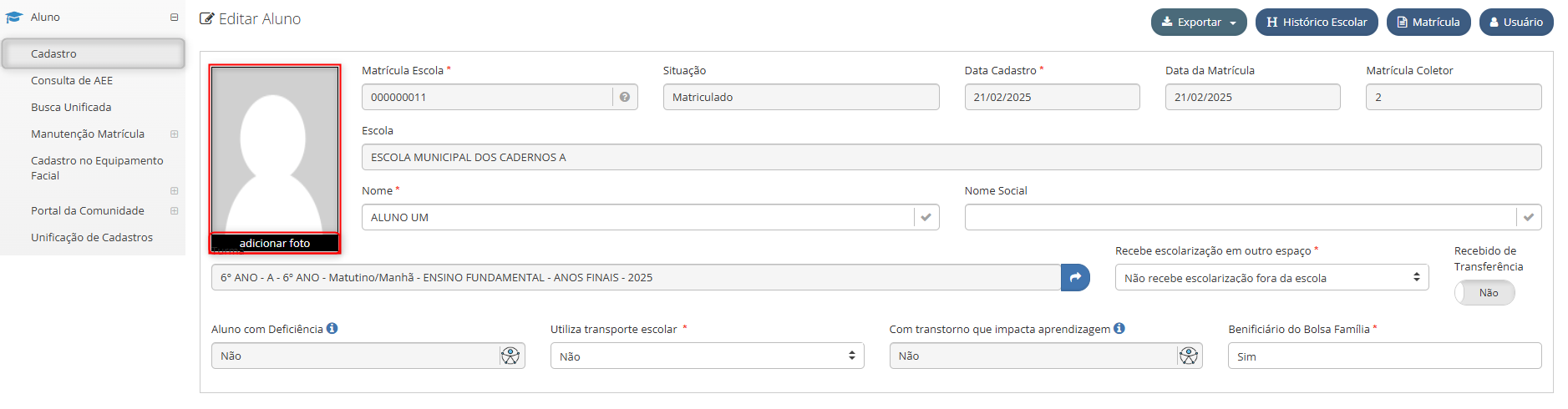
Ajustada a funcionalidade de adicionar foto no cadastro do aluno, permitindo que a opção de envio de imagem seja exibida ao acessar o cadastro.
Caminho: Secretaria de educação ou Diretoria regional ou Unidade escolar > Aluno > Cadastro > Selecionar aluno > Foto > Clicar sobre “adicionar foto”.