Caminho para acessar o relatório: Relatórios > Escola > Lista de alunos.
O Relatório Lista de Alunos permite gerar listagens personalizadas com base em filtros como ano letivo, tipo de turma, situação da matrícula e outras informações dos estudantes. É possível escolher entre os formatos PDF ou Excel e configurar quais dados dos alunos, responsáveis e turmas serão exibidos por meio de botões "Sim" ou "Não". O sistema também permite salvar parametrizações para facilitar emissões recorrentes. Após a exportação, o relatório pode ser baixado no Gerenciador de Processos.
Importante: No formato PDF, é possível exibir até 8 colunas. Para incluir mais dados, utilize o formato Excel.
¶ Parametrizações salvas.
Esta área permite salvar os filtros usados na emissão de relatórios. Assim, você pode reutilizar essas configurações sempre que precisar, sem ter que preencher tudo novamente.

- Filtro: Parametrização
O campo é preenchido e disponibilizado para seleção após a emissão de uma lista de alunos com o botão “Salvar” ativado (Sim).
Quando há uma parametrização salva, o usuário poderá selecioná-la por meio deste filtro.
Recomendamos salvar as parametrizações das listagens de alunos emitidas com frequência, a fim de agilizar futuras consultas. - Botão: Salvar?
Após marcado com “Sim” o campo “Descrição” passa a ser obrigatório.
Ative o botão “Salvar” selecionando a opção Sim para guardar a parametrização utilizada na emissão do relatório.
Ao marcar essa opção, o campo “Descrição” será habilitado para preenchimento, permitindo identificar facilmente a configuração salva. - Campo: Descrição
O campo fica disponível após a seleção da opção “Sim” no botão “Salvar”.
Nele, o usuário deve preencher o título da parametrização salva ou o nome do relatório recorrente emitido, facilitando sua identificação em futuras emissões.
¶ Parâmetros de impressão.
Essa área tem o objetivo de permitir a configuração da forma de emissão do relatório, definindo o formato do arquivo, o layout da página e a inclusão de informações complementares, como assinatura do aluno, parametrizações aplicadas e quantitativo de alunos. Alguns recursos são exclusivos para o formato PDF.

- Filtro: Tipo do Arquivo
Selecione o formato do arquivo desejado, pois essa escolha definirá a forma como o relatório será emitido.
As opções disponíveis são: Excel (.xlsx) e PDF (.pdf). - Filtro: Tipo de impressão
Defina o formato da página entre as opções Retrato (vertical) ou Paisagem (horizontal), conforme a melhor visualização para o conteúdo do relatório.
Ao selecionar “Excel”, o campo ficará bloqueado e não poderá ser alterado, o tipo padrão é “Retrato” ao selecionar “Excel”. - Filtro: Tamanho da fonte
Selecione o tamanho da fonte a ser utilizada na emissão do relatório. Essa configuração pode ajudar a adequar a leitura e a distribuição das informações no layout final, especialmente em relatórios mais extensos.
Ao selecionar “Excel”, o campo ficará bloqueado e não poderá ser alterado, o tamanho padrão é “12px” ao selecionar “Excel”.
Os filtros e botões a seguir (itens 4 ao 7) estarão disponíveis somente quando o tipo de impressão selecionado for “PDF”. Caso seja selecionado o formato “Excel”, esses campos não serão exibidos.
- Filtro: Linhas em Branco
Informe a quantidade de linhas em branco que deverão ser adicionadas ao final do relatório, para preenchimentos manuais, caso necessário. - Botão: Assinatura Aluno
Sim – Adiciona um espaço à frente do nome do aluno para que ele possa assinar. - Botão: Exibir Parametrizações
Sim – Exibe as parametrizações selecionadas no cabeçalho do relatório ao gerar a impressão em PDF. - Botão: Exibir Quantitativos
Sim – Exibe o quantitativo de alunos, de acordo com a situação de cada um na turma.
Atenção: Devido a quantidade de parâmetros disponíveis e selecionados, o relatório em PDF pode não ser apresentado com a formatação correta
¶ Filtros
O relatório conta com diversos filtros que permitem uma emissão personalizada, conforme os dados e critérios desejados. Entre os campos obrigatórios estão Ano Letivo, Tipo de Turma e Situação de Matrícula.
Também é possível refinar a consulta com filtros como: sexo, nacionalidade, cor/raça, zona de residência, situação no Bolsa Família, NIS, transporte, foto, alimentação escolar, necessidades especiais, uso da imagem, participação em atividades fora da escola, entre outros. Além disso, há filtros complementares como composição de ensino, ano escolar, turno, bairro, escola e turma, além de informações específicas como restrições alimentares ou físicas, escolarização fora da escola e autorização para passe estudantil. Esses filtros tornam o relatório mais preciso e direcionado, de acordo com as necessidades da gestão educacional.
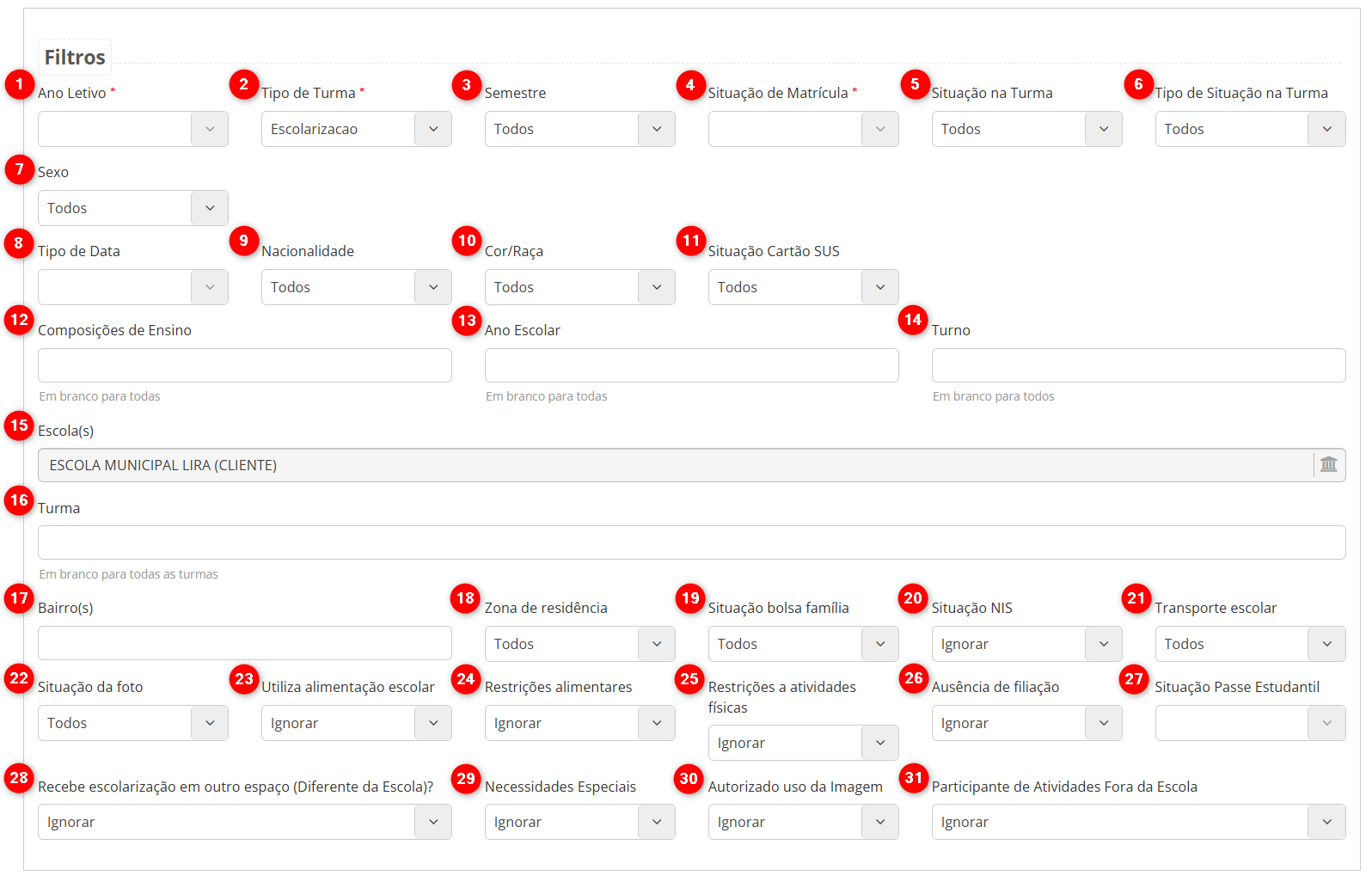
- Filtro: Ano Letivo
Seleção obrigatória — este campo deve ser preenchido para prosseguir com a emissão do relatório.
Selecione o ano letivo para o qual deseja emitir os dados.
Cada ano letivo possui turmas e informações específicas, por isso é importante escolher o ano correto para que o relatório reflita os dados atuais do estudante, considerando que ele pode estar em turmas diferentes em anos distintos. - Filtro: Tipo de Turma
Seleção obrigatória — este campo deve ser preenchido para prosseguir com a emissão do relatório.
Selecione o tipo de turma de onde os dados serão extraídos, como turmas de escolarização regular, educação alternativa, educação diversificada ou Atendimento Educacional Especializado (AEE). - Filtro: Semestre
Selecione Todos para extrair todos os estudantes conforme o ano e a turma informados. Ao selecionar o 1º ou 2º bimestre, o sistema buscará alunos em turmas com periodicidade semestral.
Para os demais bimestres, o sistema considerará exclusivamente alunos em turmas com periodicidade anual. - Filtro: Situação de Matrícula
Seleção obrigatória — este campo deve ser preenchido para prosseguir com a emissão do relatório.
Ao selecionar a situação de matrícula, o relatório exibirá apenas os estudantes que correspondem à opção escolhida, caso escolha todos, serão exibidos todos os estudantes, independente de sua situação. - Filtro: Situação na Turma
Ao selecionar a situação na turma, o relatório exibirá apenas os estudantes que correspondem à opção escolhida, caso escolha todos, serão exibidos todos os estudantes, independente de sua situação. - Filtro: Tipo de Situação na turma
Situação Cartão SUS – Filtra alunos com base na presença ou ausência do número do Cartão SUS: Com, Sem ou Todos. - Filtro: Sexo
Selecione um sexo específico (Masculino, Feminino ou Não informado) para que o relatório exiba apenas os alunos com essa classificação. Para incluir todos os alunos, selecione a opção "Todos".. - Filtro: Tipo de Data
Define qual data relacionada ao aluno será considerada no relatório: cadastro na turma, cadastro do estudante, cadastro da matrícula ou data real de entrada na rede. - Filtro: Nacionalidade
Selecione a nacionalidade do estudante para filtrar os dados no relatório. As opções incluem: Brasileira, Estrangeira e Naturalizado. - Filtro: Cor/Raça
Permite filtrar os estudantes com base na autodeclaração de cor/raça, conforme as categorias do IBGE, como: Branca, Preta, Parda, Amarela, Indígena ou Não informada. - Filtro: Situação Cartão SUS
Situação Cartão SUS – Filtra alunos com base na presença ou ausência do número do Cartão SUS: Com, Sem ou Todos. - Filtro: Composições de Ensino
Permite emitir o relatório filtrando apenas os alunos de uma composição de ensino específica.
Mantenha o campo em branco para emitir um relatório com estudantes de todas as composições. - Campo: Ano Escolar
Permite emitir o relatório filtrando apenas os alunos de um ano escolar específico.
Mantenha o campo em branco para emitir um relatório com estudantes de todos os anos escolares. - Campo: Turno
Permite emitir o relatório filtrando apenas os alunos de um turno específico.
Mantenha o campo em branco para emitir um relatório com estudantes de todos os anos escolares. - Campo: Escola(s).
O campo é fixado quando o usuário acessa com o perfil “Unidade Escolar”. Já nos acessos realizados com os perfis “Secretaria de Educação” ou “Diretoria Regional”, o campo permitirá a seleção. - Filtro: Turma
Permite emitir o relatório filtrando apenas os alunos de uma turma especifica.
Mantenha o campo em branco para emitir um relatório com estudantes de todas as turmas. - Filtro: Bairro(s)
Permite emitir o relatório filtrando somente os alunos de um bairro especifico.
Mantenha o campo em branco para emitir um relatório com estudantes de todos os bairros. - Filtro: Zona de residência
Selecione a zona Urbana ou Rural para filtrar os alunos de acordo com a localização do endereço do estudante.
Também é possível selecionar Todos para incluir alunos de ambas as zonas no relatório. - Filtro: Situação bolsa família
Exibe no relatório alunos com Bolsa Família, sem Bolsa Família ou todos, conforme a seleção realizada. - Filtro: Situação NIS
Filtra alunos conforme o cadastro no NIS: com, sem ou ignorar para incluir todos, independentemente da informação. - Filtro: Transporte escolar
Permite filtrar alunos que utilizam, não utilizam ou todos, conforme a informação de uso do transporte escolar. - Filtro: Situação da foto
Exibe alunos com foto, sem foto ou todos, conforme a disponibilidade da imagem no sistema. - Filtro: Utiliza alimentação escolar
Selecionando este filtro, é possível emitir a lista de alunos que utilizam a alimentação escolar, que não utilizam ou todos, independentemente da informação registrada no sistema. - Filtro: Restrições alimentares
Permite filtrar alunos que possuem, não possuem ou ignora essa informação. - Filtro: Restrições a atividades físicas
Selecionando este filtro, é possível emitir a lista de alunos com restrições a atividades físicas, sem restrições ou todos, independentemente da informação registrada no sistema. - Filtro: Ausência de filiação
Permite filtrar alunos que possuem pai, mãe, ambos ou todos (ignorando esse filtro). - Filtro: Situação Passe Estudantil
Selecionando este filtro, é possível emitir a lista de alunos com passe estudantil, sem passe ou todos, listando todos os estudantes independentemente de possuírem ou não o benefício. - Filtro: Recebe escolarização em outro espaço (Diferente da Escola)?
Selecionando este filtro, é possível emitir a lista de alunos que recebem escolarização fora da escola (em hospital ou domicílio), que não recebem ou todos, independentemente do local de atendimento. - Filtro: Necessidades Especiais
Selecionando este filtro, é possível emitir a lista de alunos com necessidades especiais, sem necessidades especiais ou todos, independentemente da informação registrada no sistema. - Filtro: Autorizado uso da Imagem
Selecionando este filtro, é possível emitir a lista de alunos com autorização de uso de imagem, sem autorização ou todos, independentemente da informação registrada no sistema. - Filtro: Participante de Atividades Fora da Escola
Selecionando este filtro, é possível emitir a lista de alunos que participam de atividades fora da escola, que não participam ou todos, independentemente da informação registrada no sistema.
¶ Dados do Aluno
Os botões de seleção Sim/Não permitem personalizar quais informações dos alunos serão exibidas no relatório. Ao selecionar "Sim", os dados correspondentes serão incluídos na emissão; ao manter "Não", a informação será omitida.
Entre os dados que podem ser ativados estão: documentos (CPF, RG, Cartão SUS, NIS, Passe Estudantil), dados escolares (matrícula, situação, código INEP), informações pessoais (nome social, data de nascimento, endereço, sexo, cor/raça), contato (e-mail, celular), dados assistenciais (Bolsa Família, escolarização diferenciada, transporte escolar), e condições específicas (necessidades especiais, restrições alimentares e físicas, entre outros).
Essa configuração garante maior flexibilidade na geração dos relatórios, permitindo que cada rede ou escola extraia apenas os dados realmente necessários para cada finalidade.
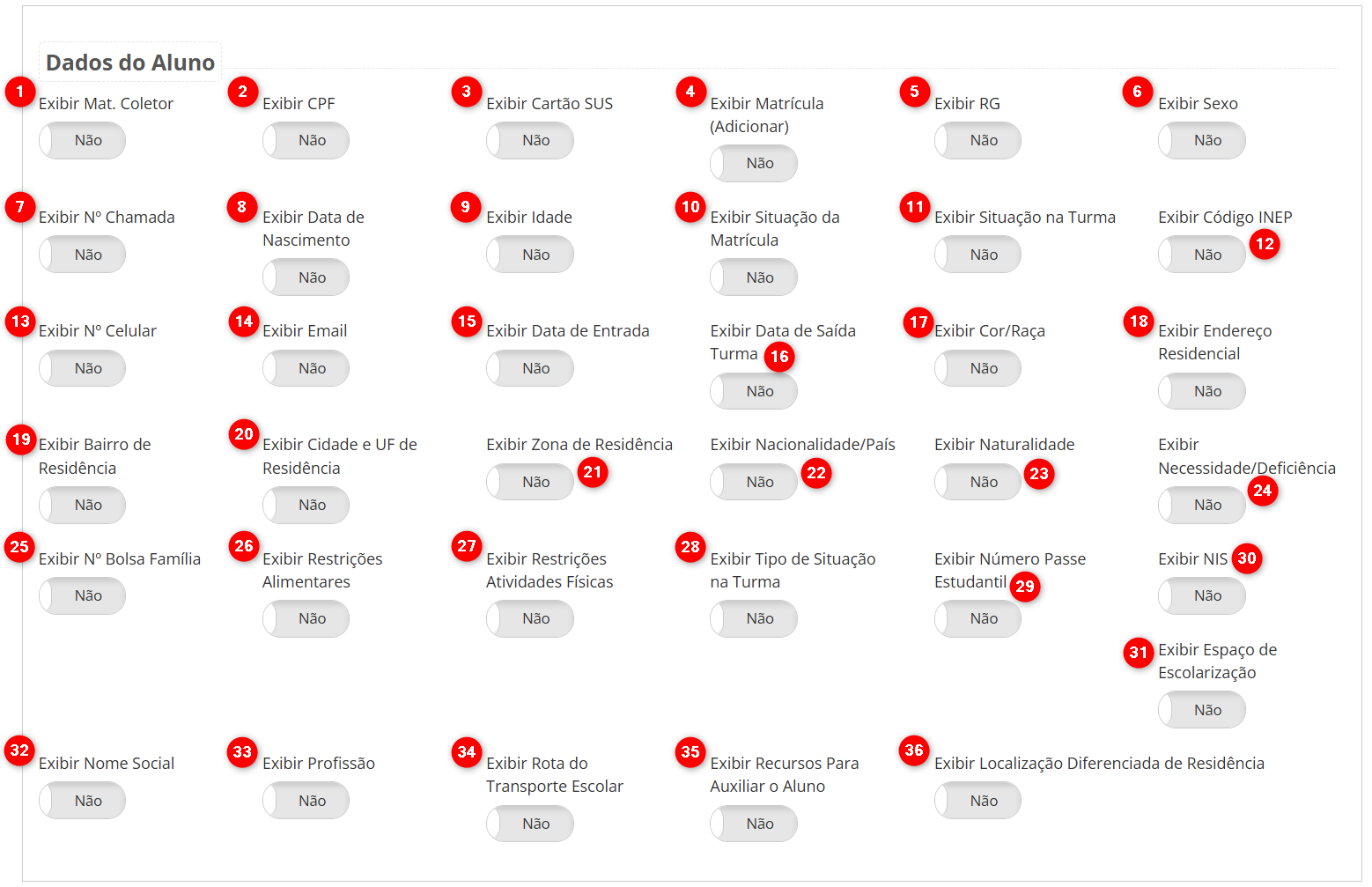
Atenção! Apenas oito (08) colunas podem ser selecionadas para exibição no relatório em formato PDF. Caso seu relatório exija mais de oito (08) dos parâmetros listados abaixo, recomenda-se a utilização do formato de arquivo Excel (.xlsx).
- Botão: Exibir Mat. Coletor – Selecione "Sim" para que exiba a matrícula coletor do aluno.
- Botão: Exibir CPF – Selecione "Sim" para que exiba o CPF do aluno.
- Botão: Exibir Cartão SUS – Selecione "Sim" para que exiba o número do Cartão SUS do aluno.
- Botão: Exibir Matrícula (Adicionar) – Selecione "Sim" para que exiba a matrícula educacional do aluno.
- Botão: Exibir RG – Selecione "Sim" para que exiba o número do RG do aluno.
- Botão: Exibir Sexo – Selecione "Sim" para que exiba o sexo do aluno.
- Botão: Exibir Nº Chamada – Selecione "Sim" para que exiba o número de chamada do aluno na turma.
- Botão: Exibir Data de Nascimento – Selecione "Sim" para que exiba a data de nascimento do aluno.
- Botão: Exibir Idade – Selecione "Sim" para que exiba a idade do aluno.
- Botão: Exibir Situação da Matrícula – Selecione "Sim" para que exiba a situação da matrícula do aluno.
- Botão: Exibir Situação na Turma – Selecione "Sim" para que exiba a situação do aluno na turma.
- Botão: Exibir Código INEP – Selecione "Sim" para que exiba o código INEP do aluno.
- Botão: Exibir Nº Celular – Selecione "Sim" para que exiba o número de celular cadastrado.
- Botão: Exibir Email – Selecione "Sim" para que exiba o e-mail cadastrado.
- Botão: Exibir Data de Entrada – Selecione "Sim" para que exiba a data de entrada do aluno na turma.
- Botão: Exibir Data de Saída Turma – Selecione "Sim" para que exiba a data de saída do aluno da turma.
- Botão: Exibir Cor/Raça – Selecione "Sim" para que exiba a cor/raça autodeclarada do aluno.
- Botão: Exibir Endereço Residencial – Selecione "Sim" para que exiba o endereço residencial do aluno.
- Botão: Exibir Bairro de Residência – Selecione "Sim" para que exiba o bairro de residência do aluno.
- Botão: Exibir Cidade e UF de Residência – Selecione "Sim" para que exiba o município e estado de residência.
- Botão: Exibir Zona de Residência – Selecione "Sim" para que exiba a zona de residência (urbana ou rural).
- Botão: Exibir Nacionalidade/País – Selecione "Sim" para que exiba a nacionalidade do aluno.
- Botão: Exibir Naturalidade – Selecione "Sim" para que exiba a cidade/UF de nascimento do aluno.
- Botão: Exibir Necessidade/Deficiência – Selecione "Sim" para que exiba as necessidades ou deficiências do aluno.
- Botão: Exibir Nº Bolsa Família – Selecione "Sim" para que exiba o número do benefício Bolsa Família.
- Botão: Exibir Restrições Alimentares – Selecione "Sim" para que exiba se o aluno possui restrições alimentares.
- Botão: Exibir Restrições Atividades Físicas – Selecione "Sim" para que exiba os aluno que possuem restrições a atividades físicas.
- Botão: Exibir Tipo de Situação na Turma – Selecione "Sim" para que exiba o tipo de situação do aluno na turma.
- Botão: Exibir Número Passe Estudantil – Selecione "Sim" para que exiba o número do passe estudantil do aluno.
- Botão: Exibir NIS – Selecione "Sim" para que exiba o Número de Identificação Social (NIS) do aluno.
- Botão: Exibir Espaço de Escolarização – Selecione "Sim" para que exiba se o aluno recebe escolarização em outro espaço (como hospital ou domicílio).
- Botão: Exibir Nome Social – Selecione "Sim" para que exiba o nome social do aluno, quando informado.
- Botão: Exibir Profissão – Selecione "Sim" para que exiba a profissão cadastrada do aluno (quando aplicável).
- Botão: Exibir Rota do Transporte Escolar – Selecione "Sim" para que exiba a rota do transporte escolar associada ao aluno.
- Botão: Exibir Recursos Para Auxiliar o Aluno – Selecione "Sim" para que exiba os recursos de apoio utilizados pelo aluno no ambiente escolar.
- Botão: Exibir Localização Diferenciada de Residência – Selecione "Sim" para que exiba se o aluno reside em localidade diferenciada, como área indígena, quilombola ou zona de difícil acesso.
¶ Dados de Filiação/Responsáveis
Essa seção permite configurar a exibição de dados relacionados aos responsáveis pelos alunos. Ao ativar o botão "Exibir informações", os demais campos ficam disponíveis para seleção. É possível definir se serão exibidos apenas responsáveis legais, somente o primeiro responsável, filiação específica (pai, mãe ou ambos) ou autorizados a buscar o aluno. Também há opções para personalizar a forma de apresentação dos dados (como exibir a filiação em colunas) e incluir informações complementares, como CPF, celular e profissão dos responsáveis, de acordo com a necessidade da emissão do relatório.
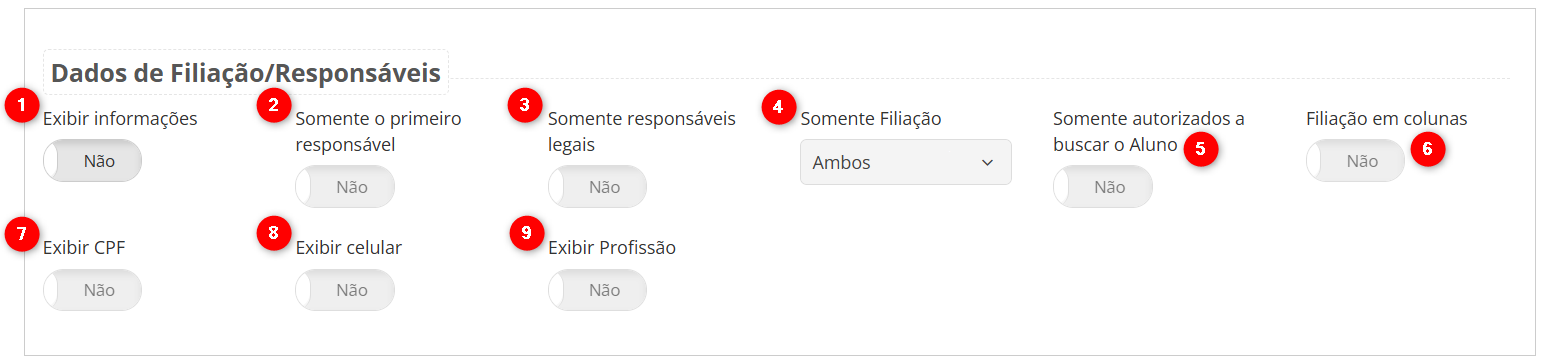
- Botão: Exibir informações – Selecione "Sim" para que os demais campos desta seção fiquem disponíveis para uso. Ao manter como "Não", as informações associadas aos botões seguintes serão omitidas do relatório.
- Botão: Somente o primeiro responsável – Selecione "Sim" para que seja exibido apenas o primeiro responsável legal do aluno.
- Botão: Somente responsáveis legais – Selecione "Sim" para que sejam exibidos apenas os responsáveis legais cadastrados.
- Filtro: Somente Filiação – Selecione "Ambos", "Pai" ou "Mãe" para que sejam exibidas apenas as informações de filiação conforme a seleção.
- Botão: Somente autorizados a buscar o Aluno – Selecione "Sim" para que sejam exibidas apenas as pessoas autorizadas a retirar o aluno da escola.
- Botão: Filiação em colunas – Selecione "Sim" para que os dados de filiação sejam apresentados em colunas distintas no relatório.
- Botão: Exibir CPF – Selecione "Sim" para que seja exibido o CPF dos responsáveis.
- Botão: Exibir celular – Selecione "Sim" para que seja exibido o número de celular dos responsáveis.
- Botão: Exibir Profissão – Selecione "Sim" para que seja exibida a profissão dos responsáveis.
¶ Dados da Turma
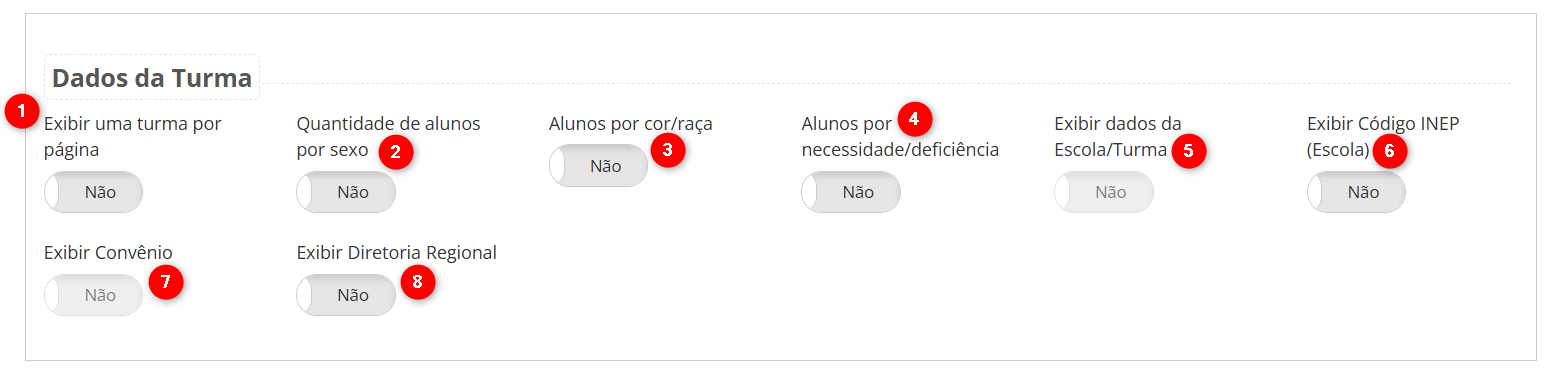
- Botão: Exibir uma turma por página – Selecione "Sim" para que cada turma seja exibida em uma página separada no relatório.
O campo fica disponivel apenas quando a emissão do relatório é no formato PDF. - Botão: Quantidade de alunos por sexo – Selecione "Sim" para exibir o total de alunos por sexo (Masculino, Feminino ou Não informado).
O campo fica disponivel apenas quando a emissão do relatório é no formato PDF. - Botão: Alunos por cor/raça – Selecione "Sim" para exibir a distribuição dos alunos conforme a autodeclaração de cor/raça.
O campo fica disponivel apenas quando a emissão do relatório é no formato PDF. - Botão: Alunos por necessidade/deficiência – Selecione "Sim" para exibir a quantidade de alunos com necessidades educacionais especiais ou deficiências.
O campo fica disponivel apenas quando a emissão do relatório é no formato PDF. - Botão: Exibir dados da Escola/Turma –Selecione "Sim" para que os dados da escola e da turma sejam apresentados no relatório.
O campo fica disponivel apenas quando a emissão do relatório é no formato Excel (.xlsx). - Botão: Exibir Código INEP (Escola) – Selecione "Sim" para que o código INEP da unidade escolar seja exibido no relatório.
O campo fica disponivel apenas quando a emissão do relatório é no formato PDF. - Botão: Exibir Convênio – Selecione "Sim" para que seja exibida a informação de convênio da escola, se houver.
O campo fica disponivel apenas quando a emissão do relatório é no formato PDF. - Botão: Exibir Diretoria Regional – Selecione "Sim" para que seja exibida a Diretoria Regional à qual a unidade escolar está vinculada.
O campo fica disponivel apenas quando a emissão do relatório é no formato PDF.
¶ Exportar
Após selecionar o tipo de arquivo e definir as parametrizações desejadas, clique no botão "Exportar", localizado na parte inferior da tela.

Ao clicar no botão "Exportar", o sistema exibirá a seguinte mensagem: "O processamento foi iniciado. Quando finalizado, o relatório será disponibilizado para download no Gerenciador de Processos."
Clique em "OK" para confirmar.
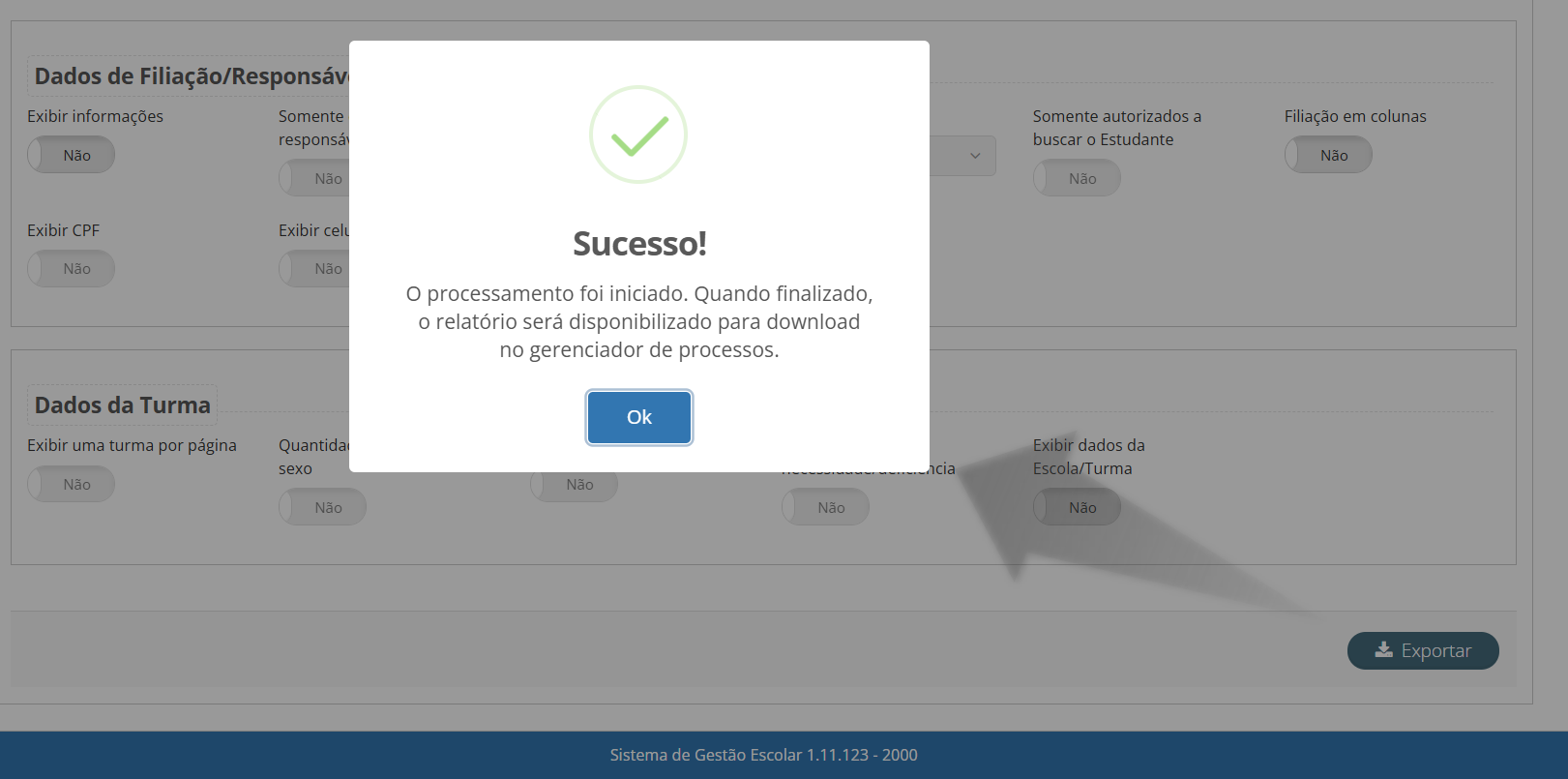
Quando o relatório estiver pronto, o sistema exibirá dois alertas: um no canto superior direito com a mensagem "Seu relatório foi processado e está pronto para download!" e outro no ícone de sino, no canto superior esquerdo, que indicará a notificação com um número (caso o painel não esteja aberto).

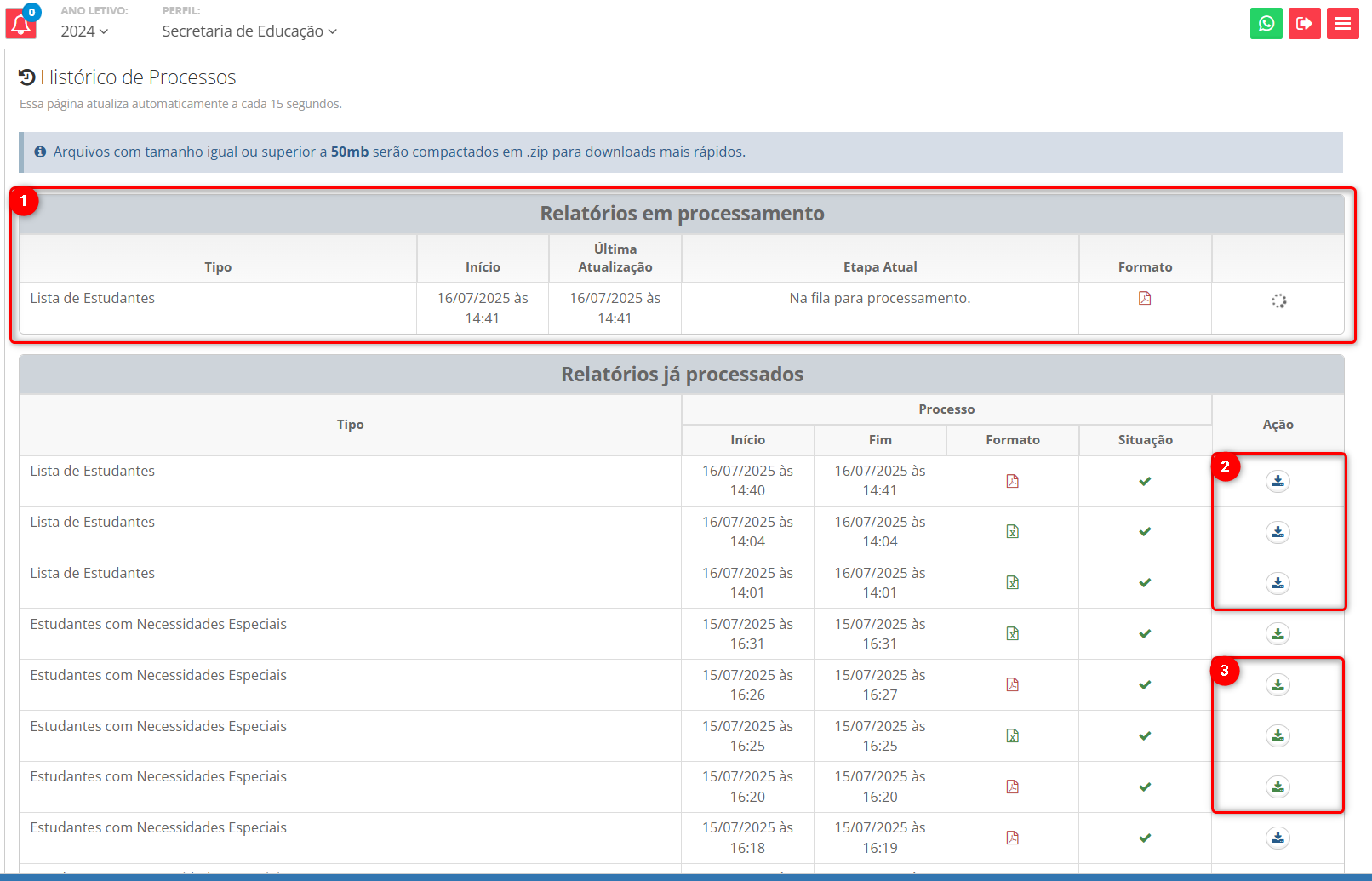
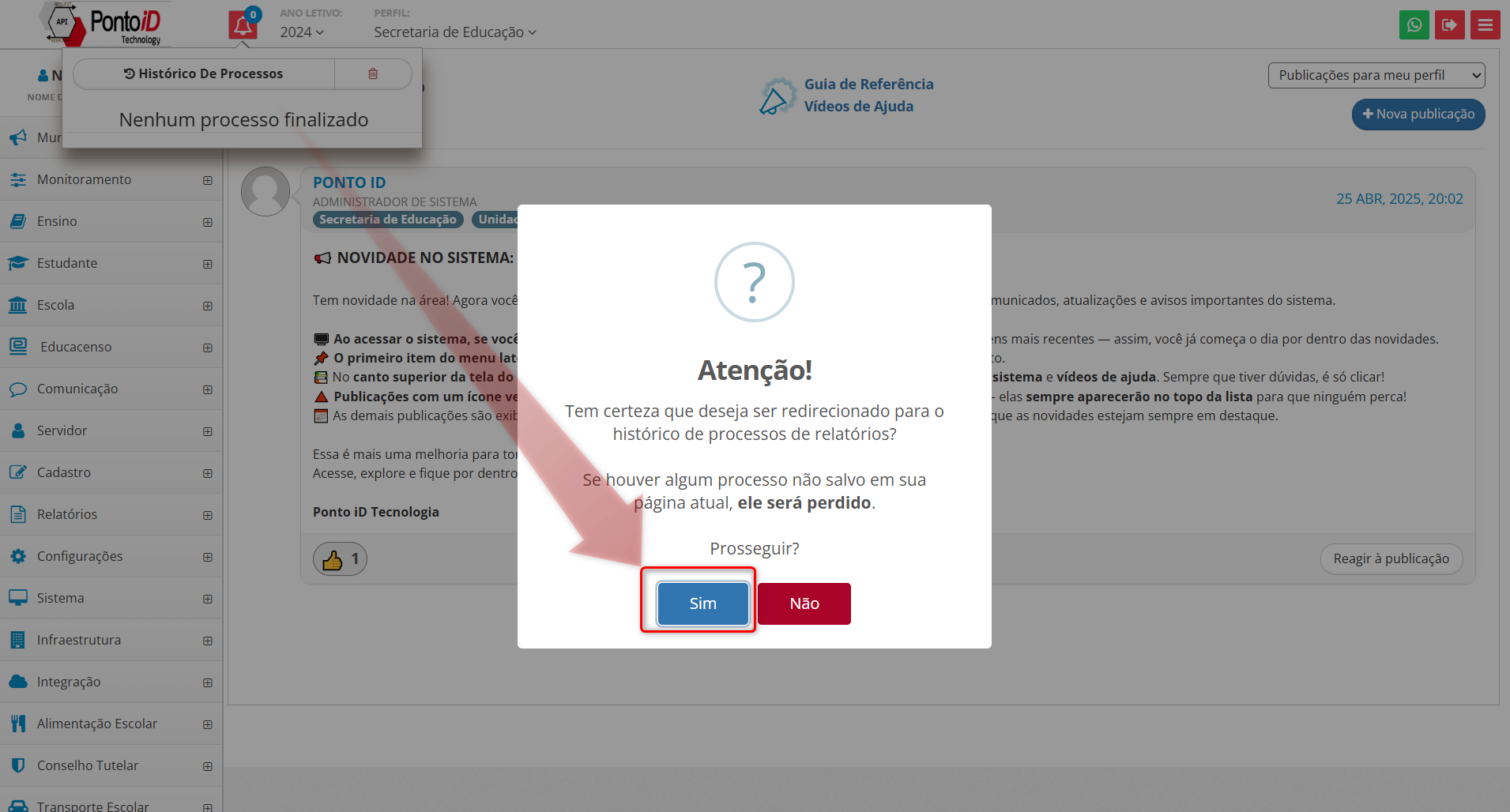
Caso não queira aguardar a notificação do sistema informando que o relatório está pronto, clique no ícone do sino e, em seguida, selecione a opção "Histórico de Processos".
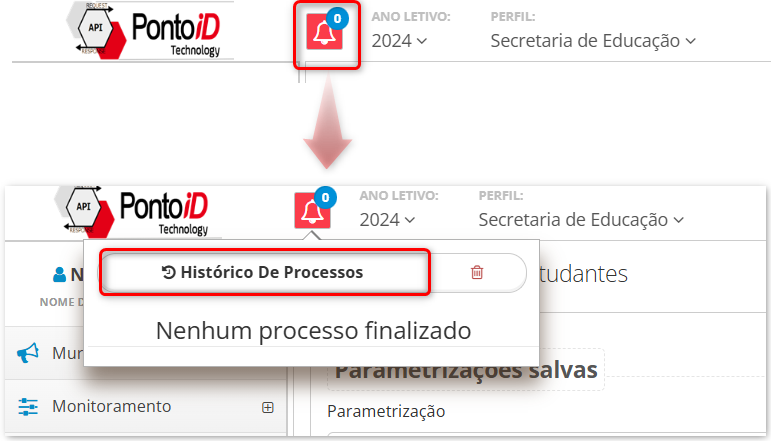
Ao clicar em "Histórico de Processos", em seguida clique em "Sim". Você será direcionado para a tela de Histórico de Processos de Relatórios.
- O relatório em processamento é exibido na parte superior da tela. Após a conclusão, ele é movido automaticamente para a parte inferior da tela.
Clique sobre o icone para realizar o download.
- Ao concluir o processamento, o relatório é movido para a parte inferior da tela, destacado em azul, até que o download seja realizado.
- Após o download, o ícone é exibido na cor verde, indicando que o arquivo foi baixado com sucesso.