.png)
Este manual apresenta a nomenclatura padrão do sistema, portanto caso sua rede adote nomenclaturas diferentes, esteja atento aos caminhos demonstrados.
Alguns exemplos de nomenclaturas diferentes que podem ter sido adotadas:
- de Aluno para “Estudante”, “Estudante/Criança”;
- de Colaborador para “Servidor”;
- de Composição de Ensino para “Etapa de ensino”;
- de Ano Escolar para “Agrupamento/Ano”;
- de Escola para “Unidade de ensino”, “Unidade escolar”, “Unidade educacional”;
- de Contrato para “Vínculo”;
- de Necessidade Especial para “Deficiência”, “Tipo De Deficiência, Transtorno Ou Ah/Sd"
A funcionalidade Pautas e Acompanhamentos permite registrar e acompanhar visitas, diagnósticos e verificações realizadas nas unidades educacionais. Por meio dela, é possível criar pautas personalizadas, definindo os campos, regras de preenchimento, pontuação e demais informações que serão utilizadas durante o acompanhamento. Após a configuração da pauta, o responsável poderá utilizá-la para registrar um acompanhamento, preenchendo as informações solicitadas e salvando o resultado da aplicação. A funcionalidade também permite consultar os acompanhamentos realizados, registrar ciência, realizar contestações quando habilitadas e acompanhar indicadores relacionados aos registros.
¶ Acesso à funcionalidade
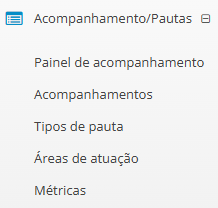
Para acessar a funcionalidade, no menu principal do sistema, localize a opção Acompanhamento/Pautas.
Ao expandir o menu, serão apresentadas as opções disponíveis:
- Painel de acompanhamento;
- Acompanhamentos;
- Tipos de pauta;
- Áreas de atuação
- Métricas.
¶ Métricas de Acompanhamento
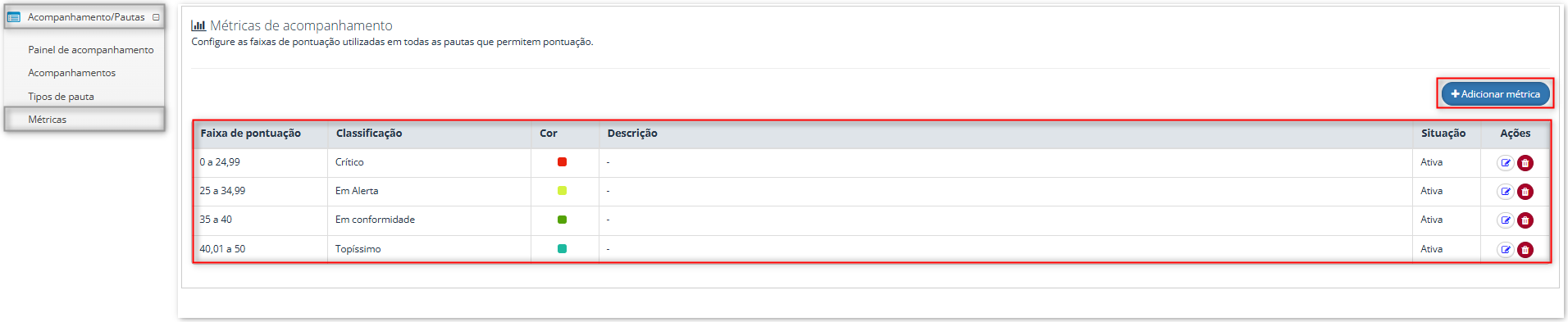
Ao acessar Métricas, são apresentadas as métricas realizadas no sistema. A tela também disponibiliza o botão + Adicionar, utilizado para iniciar o cadastro de uma nova métrica. Na tela de métricas, são listadas as métricas já cadastradas/realizadas, permitindo consultar os registros existentes.
Caminho: Visão Secretaria > Acompanhamento/Pautas > Métricas
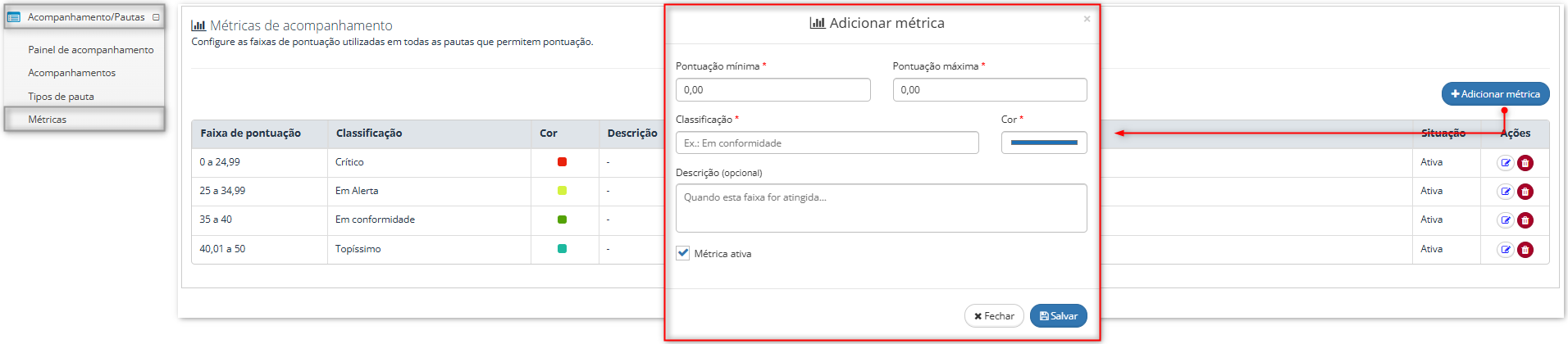
Ao clicar em + Adicionar, é apresentado o formulário para cadastro de uma nova métrica.
Preencha os campos:
- Pontuação mínima: define o início da faixa de pontuação da métrica.
- Pontuação máxima: define o limite final da faixa de pontuação da métrica.
- Classificação: informa a classificação associada à faixa de pontuação.
- Cor: define a cor utilizada para representar a classificação.
- Descrição: permite adicionar uma descrição para a métrica. O preenchimento é opcional.
As métricas são configuradas por faixas de pontuação, e essas faixas não podem se sobrepor. Uma pontuação também pode não possuir uma classificação caso não esteja dentro de nenhuma faixa configurada.
Mantenha intervalos sem sobreposição. Por exemplo, caso forem usadas cinco faixas de 20 pontos, com separação de 0,01, conforme a precisão decimal dos campo.
Exemplo:
Faixa Classificação 0 a 20 Inconformidadeㅤㅤㅤㅤㅤㅤㅤㅤㅤㅤㅤㅤㅤㅤㅤㅤㅤㅤㅤㅤㅤㅤㅤㅤㅤㅤㅤㅤㅤㅤㅤㅤㅤㅤㅤㅤㅤㅤㅤㅤㅤㅤㅤㅤㅤㅤㅤㅤㅤㅤㅤㅤㅤㅤㅤㅤㅤㅤㅤㅤㅤ 20,01 a 40 Conformidade baixaㅤㅤㅤㅤㅤㅤㅤㅤㅤㅤㅤㅤㅤㅤㅤㅤㅤㅤㅤㅤㅤㅤㅤㅤㅤㅤㅤㅤㅤㅤㅤㅤㅤㅤㅤㅤㅤㅤㅤㅤㅤㅤㅤㅤㅤㅤㅤㅤㅤㅤㅤㅤㅤㅤㅤㅤㅤㅤㅤ 40,01 a 80 Boa Conformidadeㅤㅤㅤㅤㅤㅤㅤㅤㅤㅤㅤㅤㅤㅤㅤㅤㅤㅤㅤㅤㅤㅤㅤㅤㅤㅤㅤㅤㅤㅤㅤㅤㅤㅤㅤㅤㅤㅤㅤㅤㅤㅤㅤㅤㅤㅤㅤㅤㅤㅤㅤㅤㅤㅤㅤㅤㅤㅤㅤㅤ 80,01 a 100 Excelenteㅤㅤㅤㅤㅤㅤㅤㅤㅤㅤㅤㅤㅤㅤㅤㅤㅤㅤㅤㅤㅤㅤㅤㅤㅤㅤㅤㅤㅤㅤㅤㅤㅤㅤㅤㅤㅤㅤㅤㅤㅤㅤㅤㅤㅤㅤㅤㅤㅤㅤㅤㅤㅤㅤㅤㅤㅤㅤㅤㅤㅤㅤㅤㅤ
¶ Áreas de Atuação
Após configurar as métricas, é necessário cadastrar as Áreas de Atuação, criando uma área para cada eixo. Para realizar o cadastro, acesse o menu:
Acompanhamento/Pautas > Áreas de Atuação
Nessa tela, é possível consultar as áreas de atuação já cadastradas (Item 1) ou clicar em Adicionar (Item 2) para iniciar o cadastro de uma nova área.

Após clicar em Adicionar, será possível cadastrar uma nova área de atuação. A seguir, detalhamos cada item da tela:
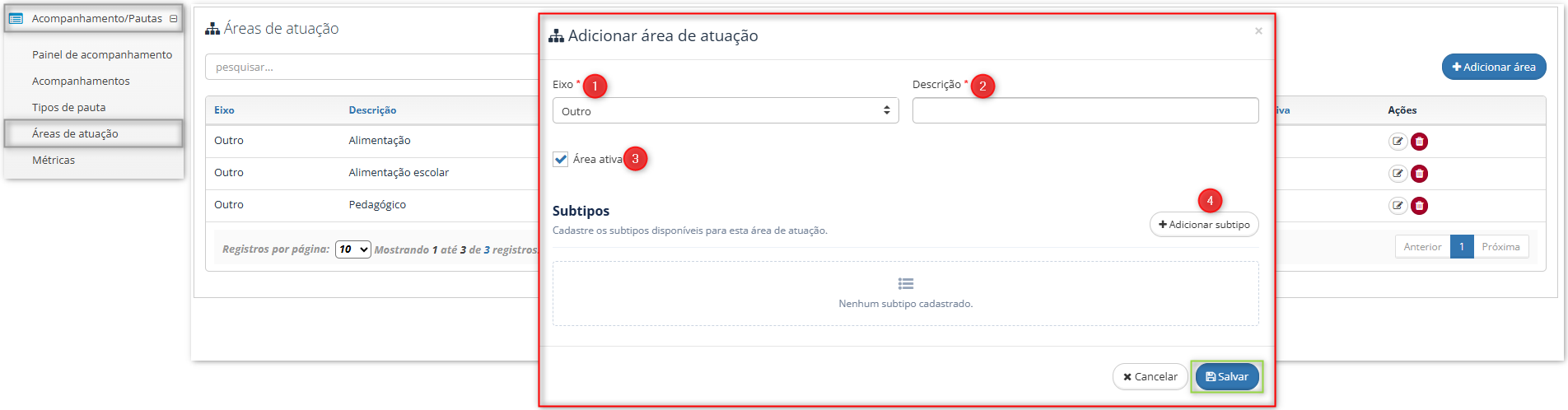
Item 1 – Eixo: Selecione uma das opções disponíveis: Outro, Averiguação de denúncia, Pedagógico, Gestão de Pessoas e clima educacional, Administrativo e Financeiro ou Visão sistêmica e estratégica.
Item 2 – Descrição: Informe a descrição da área de atuação.
Item 3 – Área ativa: Marque a caixa de seleção para manter a área de atuação ativa.
Item 4 – Adicionar subtipo: Permite adicionar um subtipo à área de atuação. Para isso, clique no botão Adicionar subtipo.
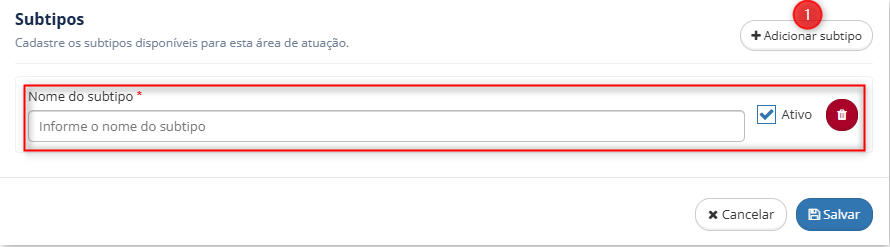
Após preencher os campos, clique em Salvar para concluir o cadastro da área de atuação.
¶ Cadastro da Pauta
Para iniciar o cadastro, acesse a opção Tipos de pauta no menu Acompanhamento/Pautas.
Na tela de Tipos de pauta, será possível consultar as pautas já cadastradas e realizar o cadastro de uma nova pauta. Clique em Adicionar para criar uma nova pauta.
Caminho: Acompanhamentos > Tipos de pauta

Após clicar em Adicionar, será possível cadastrar um novo tipo de pauta.
Caminho: Acompanhamentos > Tipos de pauta > Adicionar
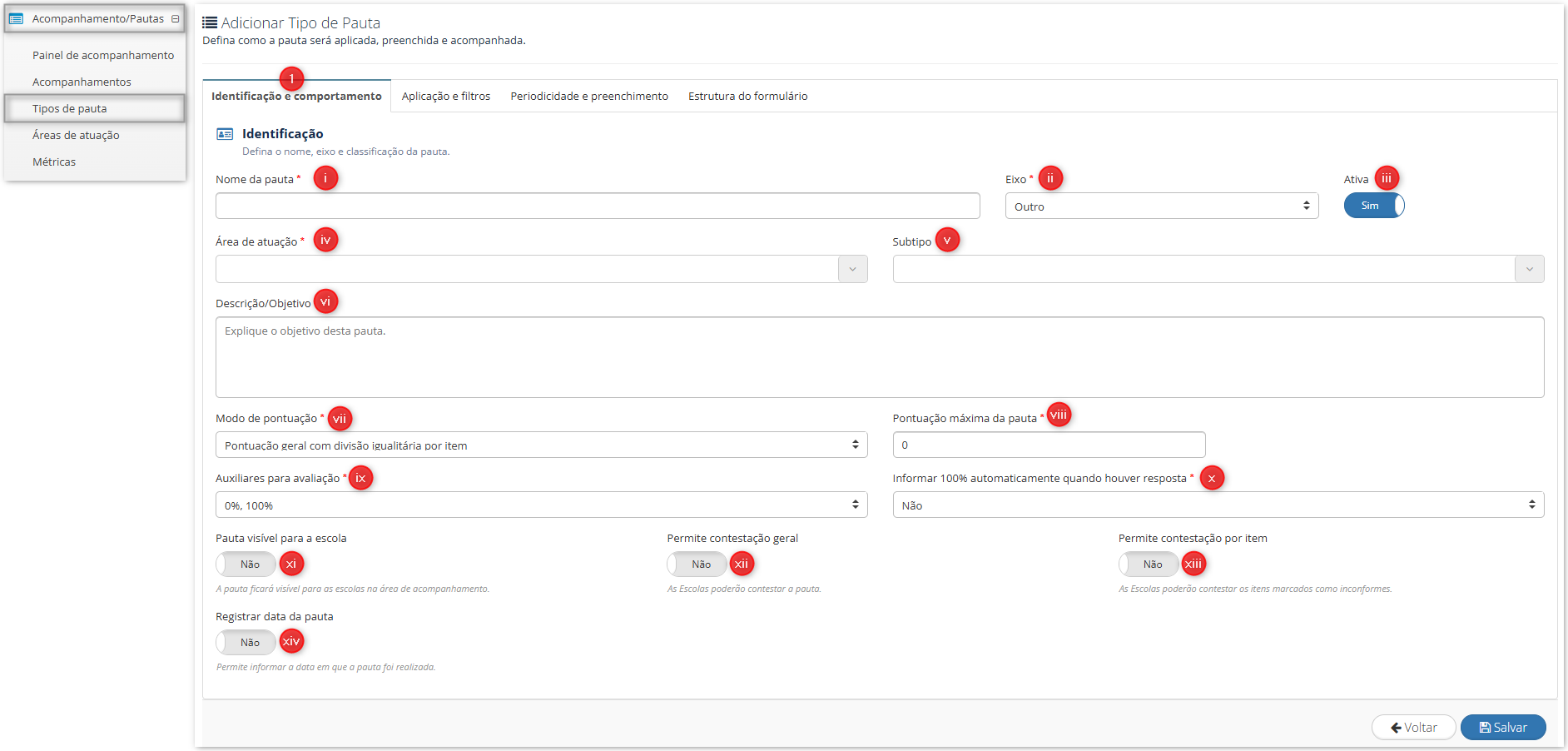
Item 1 – Aba Identificação e comportamento
Item i – Nome da pauta: Informe o nome que permitirá identificar a pauta. O preenchimento deste campo é obrigatório.
Item ii – Eixo: Selecione uma das opções disponíveis: Outro, Averiguação de denúncia, Pedagógico, Gestão de Pessoas e clima educacional, Administrativo e Financeiro ou Visão sistêmica e estratégica.
Item iii – Ativa: Defina se a pauta ficará ativa para utilização no sistema. Ao selecionar Sim, ela poderá ser utilizada conforme as demais configurações realizadas.
Item iv – Área de atuação: Selecione a área relacionada à pauta, como gestão, alimentação ou pedagógico. O preenchimento deste campo é obrigatório.
Item v – Subtipo: Informe, se necessário, uma classificação complementar para a pauta. O preenchimento deste campo é opcional.
Item vi – Descrição/Objetivo: Utilize este campo para informar o objetivo da pauta ou outras informações que auxiliem na sua identificação.
Item vii – Modo de pontuação: Selecione o modo de pontuação desejado. As opções disponíveis são: Não pontua, Pontuação definida individualmente por item, Pontuação geral com divisão igualitária por item ou Pontuação geral com divisão de peso por item.
Item viii – Pontuação máxima da pauta: Informe a pontuação máxima da pauta. Quando o modo de pontuação selecionado não exigir nota, este campo ficará desabilitado.
Item ix – Auxiliares para avaliação: Selecione a configuração dos auxiliares para avaliação. As opções disponíveis são: Não utiliza; 0%, 25%, 50%, 75% e 100%; 0%, 50% e 100%; ou 0% e 100%.
Item x – Informar 100% automaticamente quando houver resposta: Ao selecionar Sim, a pauta será considerada 100% quando houver uma resposta.
Item xi – Pauta visível para a escola: Ao selecionar Sim, a pauta ficará visível para as Escolas na área de acompanhamento.
Item xii – Permite contestação geral: Ao selecionar Sim, as Escolas poderão contestar a pauta de forma geral.
Item xiii – Permite contestação por item: Ao selecionar Sim, as Escolas poderão contestar individualmente os itens marcados como inconformes.
Item xiv – Registrar data de pauta: Permite informar a data em que a pauta foi realizada.
Após preencher a primeira aba, é possível configurar a aplicação e os filtros da pauta. Para isso, clique na aba Aplicação e filtros (Item 1). Nessa aba, estarão disponíveis as seguintes opções:
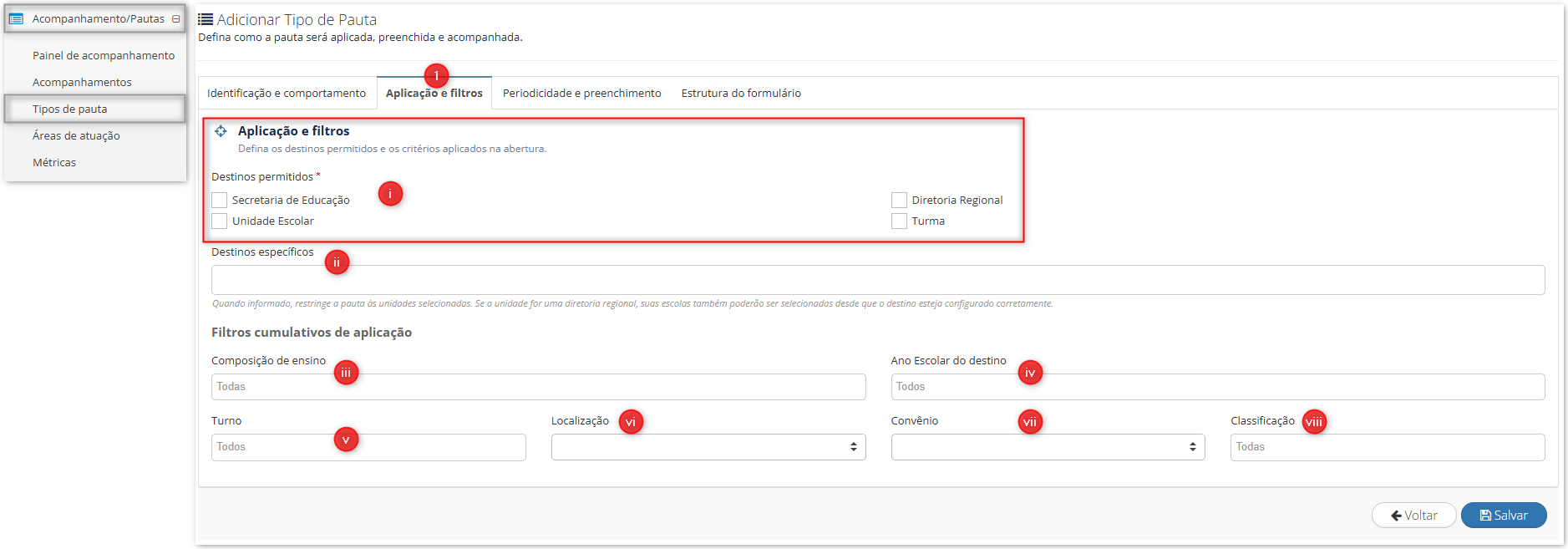
Item 1 – Aba Aplicação e filtros
Item i – Aplicação e filtros (Destinos permitidos): Selecione os destinos permitidos para a pauta. É possível selecionar múltiplos destinos.
Item ii – Destinos específicos: Permite restringir a aplicação da pauta às unidades selecionadas. Quando uma diretoria regional for selecionada, suas escolas também poderão ser selecionadas, desde que o destino esteja configurado corretamente.
Item iii – Composição: Permite selecionar a composição de ensino à qual a pauta será aplicada.
Item iv – Ano Escolar de Destino: Permite selecionar o ano escolar de destino.
Item v – Turno: Permite definir o turno ao qual a pauta será aplicada.
Item vi – Localização: Permite selecionar a localização da unidade, podendo ser urbana ou rural.
Item vii – Convênio: Permite definir o filtro de convênio, selecionando a opção com ou sem convênio.
Item viii – Classificação: Permite selecionar a classificação desejada para filtrar a aplicação da pauta.
Após preencher as duas abas anteriores, acesse a aba Periodicidade e preenchimento para configurar as opções relacionadas à periodicidade e ao preenchimento da pauta.
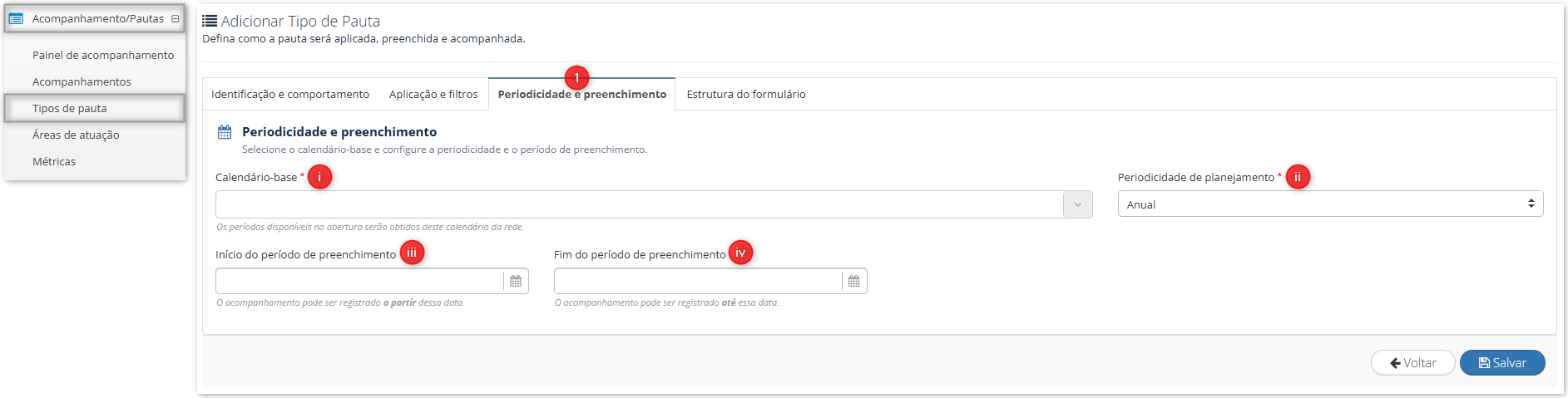
Item 1 – Aba Periodicidade e preenchimento
Item i – Calendário base: Selecione o calendário base da rede.
Item ii – Periodicidade de planejamento: Selecione a periodicidade do planejamento.
Item iii – Início do período de preenchimento: Informe a data de início do período em que a pauta poderá ser preenchida.
Item iv – Fim do período de preenchimento: Informe a data de término do período em que a pauta poderá ser preenchida.
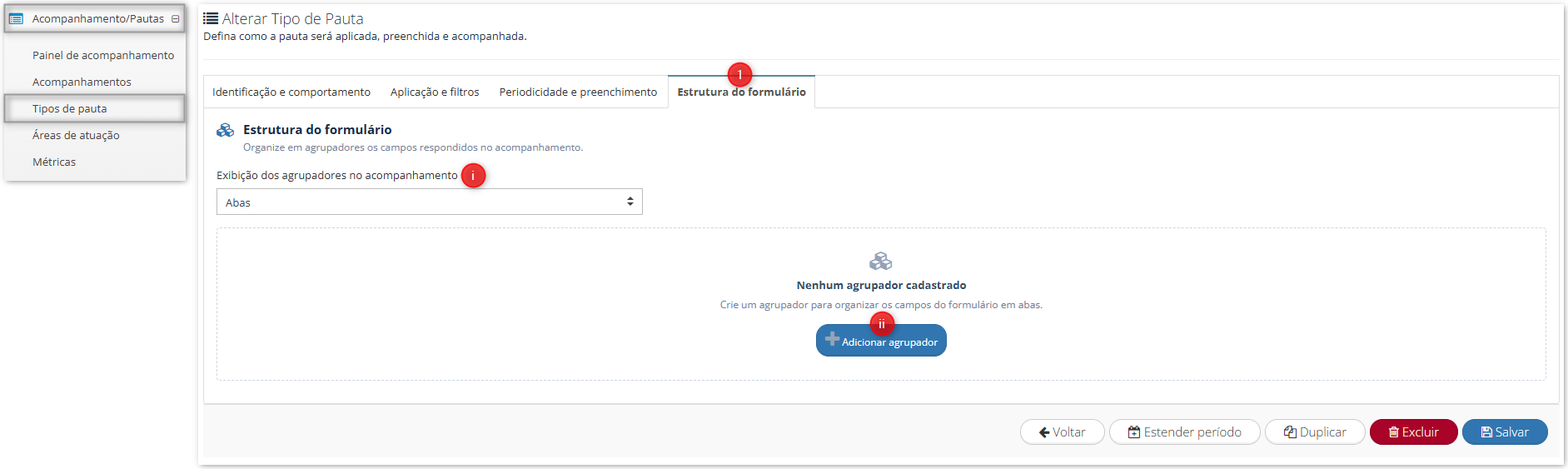
Por último, configure a estrutura da pauta. Nessa etapa, é possível definir como os agrupadores serão exibidos na área de acompanhamento (Item i), podendo ser organizados por abas ou de forma sequencial.
Para adicionar um agrupador à estrutura, clique no botão Adicionar agrupador (Item ii).
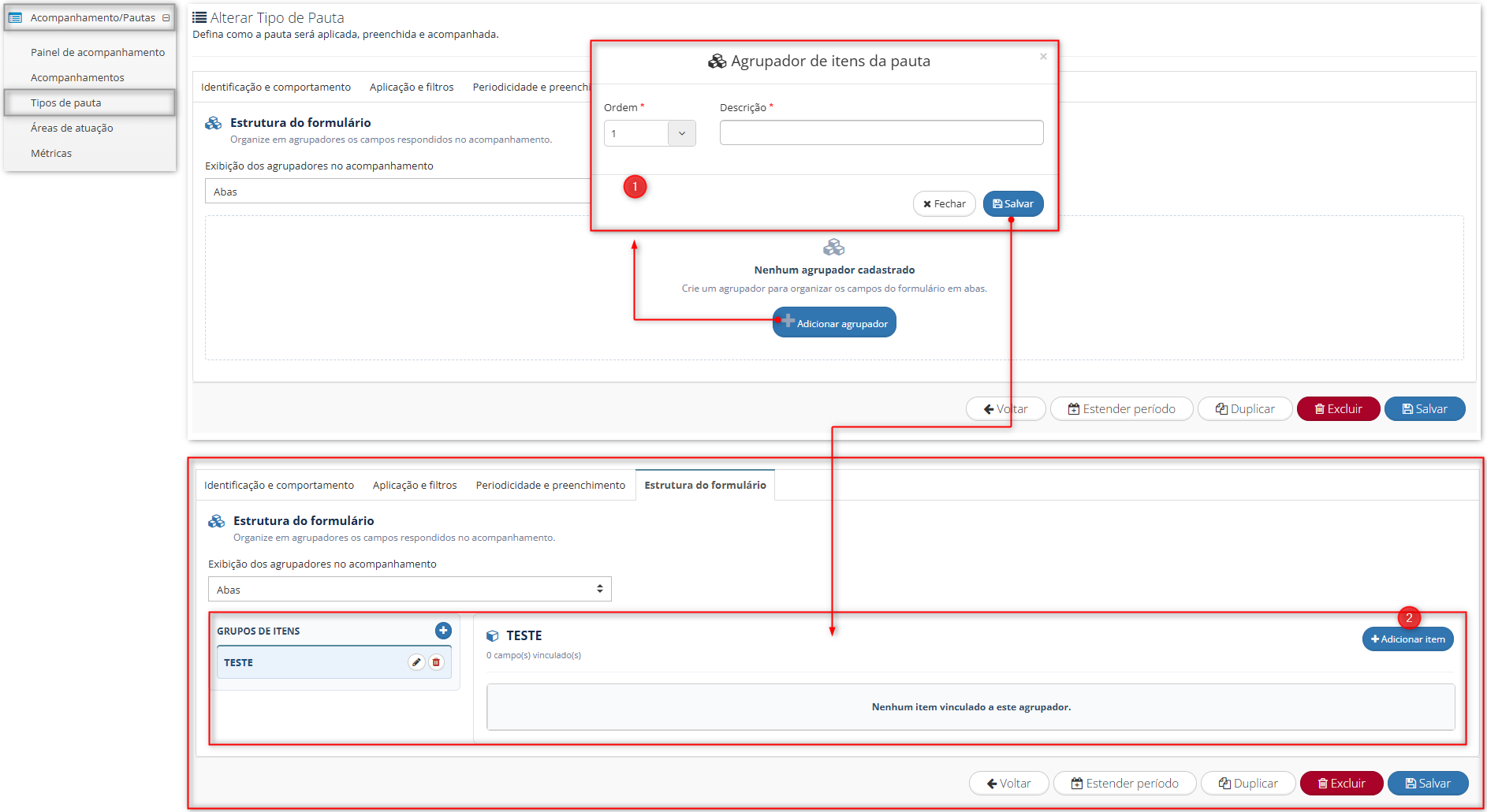
Ao clicar em Adicionar agrupador, será possível configurar um agrupador para os itens da pauta. É possível adicionar mais de um agrupador, definindo a ordem de exibição e a descrição de cada um.
Após adicionar os agrupadores, será possível incluir os itens que irão compor o formulário da pauta.
Ao clicar, será apresentada a tela Campo de preenchimento, na qual devem ser configuradas as informações do item.
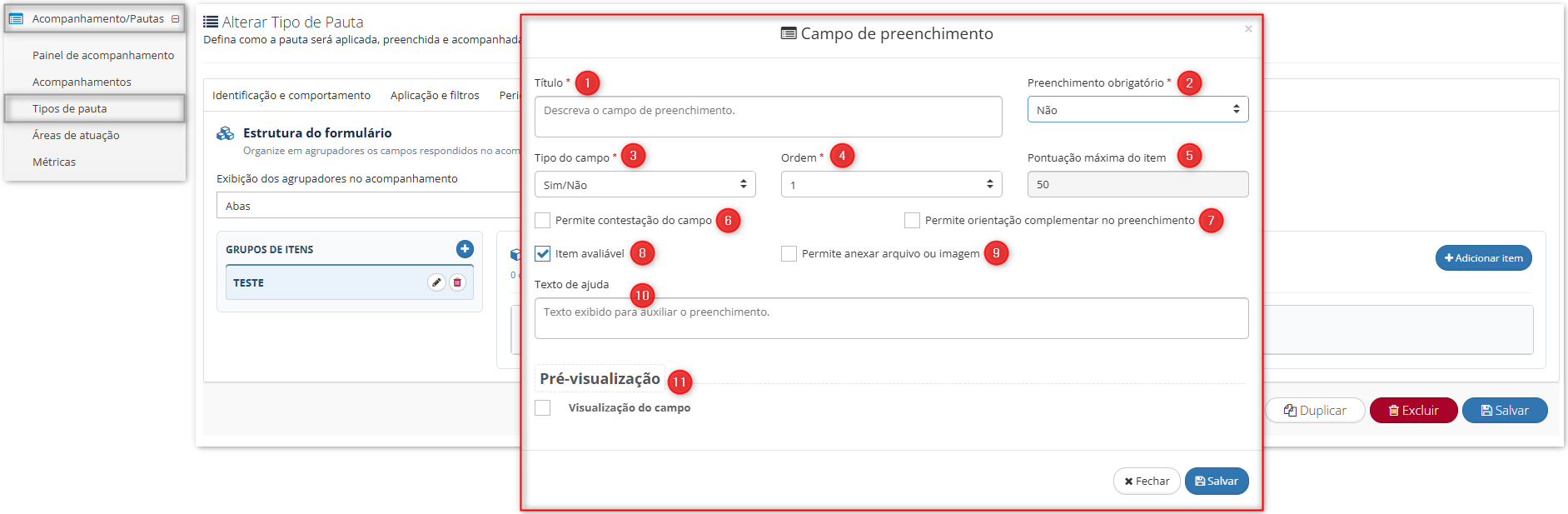
Item 1 – Título: Informe o título que será apresentado para identificar o campo durante o preenchimento da pauta.
Item 2 – Preenchimento obrigatório: Defina se o preenchimento do campo será obrigatório. Essa configuração permite determinar a obrigatoriedade do campo, inclusive conforme regras condicionais.
Item 3 – Tipo do campo: Selecione o formato utilizado para o preenchimento da informação.
As opções disponíveis são:
- Sim/Não;
- Texto;
- Número;
- Data;
- Hora e minuto;
- Seleção simples;
- Seleção múltipla.
Cada tipo determina como o campo será apresentado durante o preenchimento do acompanhamento.
Item 4 – Ordem: Defina a posição em que o campo será apresentado no formulário. A ordem deve ser selecionada, não digitada livremente.
Item 5 – Pontuação: Exibe a pontuação máxima definida para o item.
Item 6 – Permite contestação do campo: Habilite esta opção para permitir que o campo seja contestado individualmente pela unidade, desde que a pauta também permita contestação por item.
Item 7 – Permite orientação complementar no preenchimento: Habilite esta opção para permitir o registro de uma orientação complementar relacionada ao item durante o preenchimento do acompanhamento.
Item 8 – Permite anexar arquivo ou imagem: Define se será permitido anexar arquivos ou imagens ao campo.
Item 10 – Texto de ajuda: Informe um texto de auxílio que poderá ser consultado pelo usuário durante o preenchimento do campo.
Item 11 – Visualização do campo: Exibe uma prévia de como o campo será apresentado no formulário.
¶ Duplicar Pautas
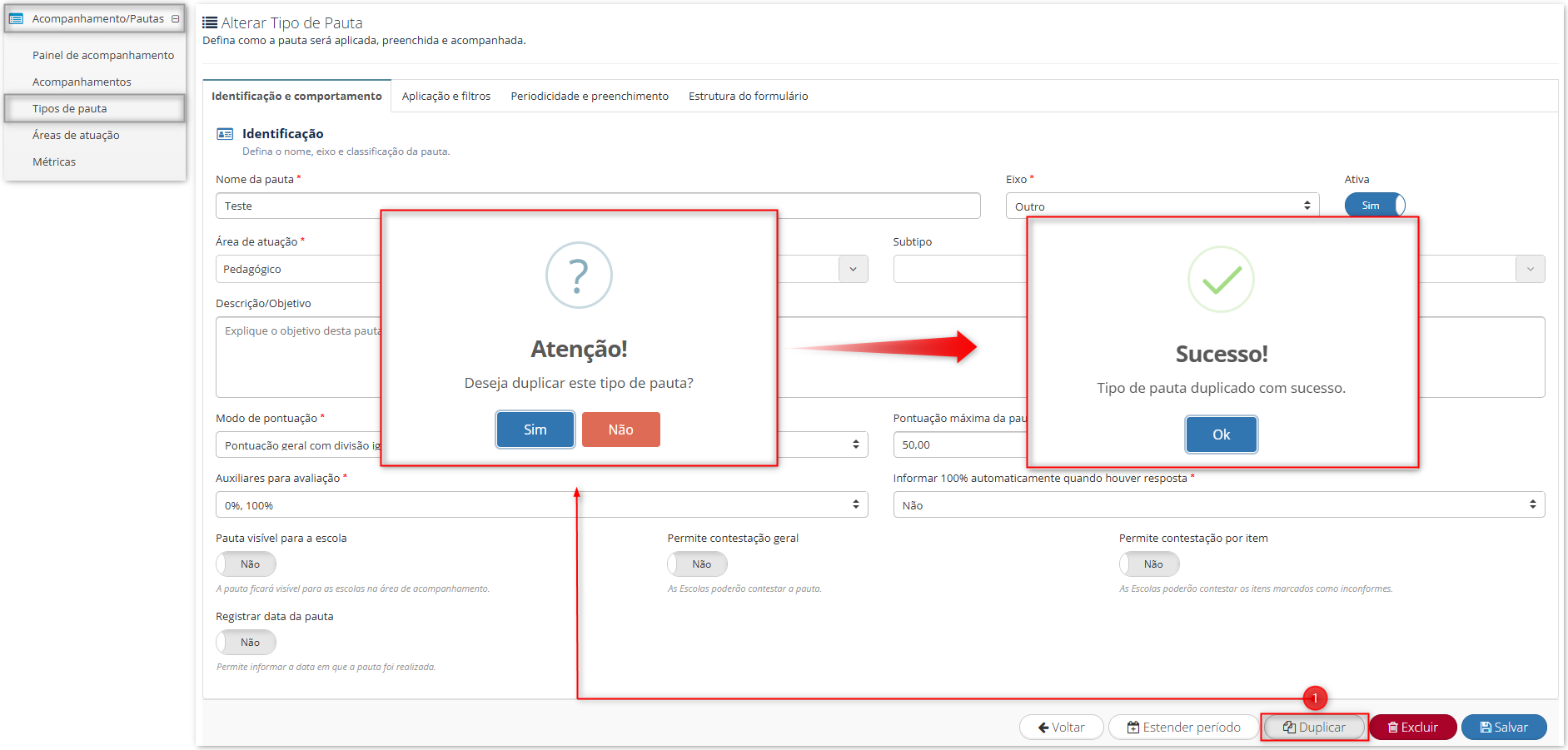
Após salvar a pauta, é possível duplicá-la. Para isso, clique em Duplicar (Item 1) e confirme a operação. Após a confirmação, a pauta será duplicada.
¶ Acompanhamentos
¶ Consulta de Acompanhamentos
Caminho: Visão Secretaria > Acompanhamento/Pauta > Acompanhamento
Ao acessar Acompanhamentos, será apresentada a tela Consulta de Acompanhamentos, na qual são listados os acompanhamentos cadastrados.
A listagem apresenta as seguintes informações:
- Pauta;
- Escola;
- Responsável;
- Situação;
- Pontuação.
Na parte superior da tela, estão disponíveis o campo de pesquisa, a opção de filtros e o botão Adicionar, utilizado para iniciar um novo acompanhamento.
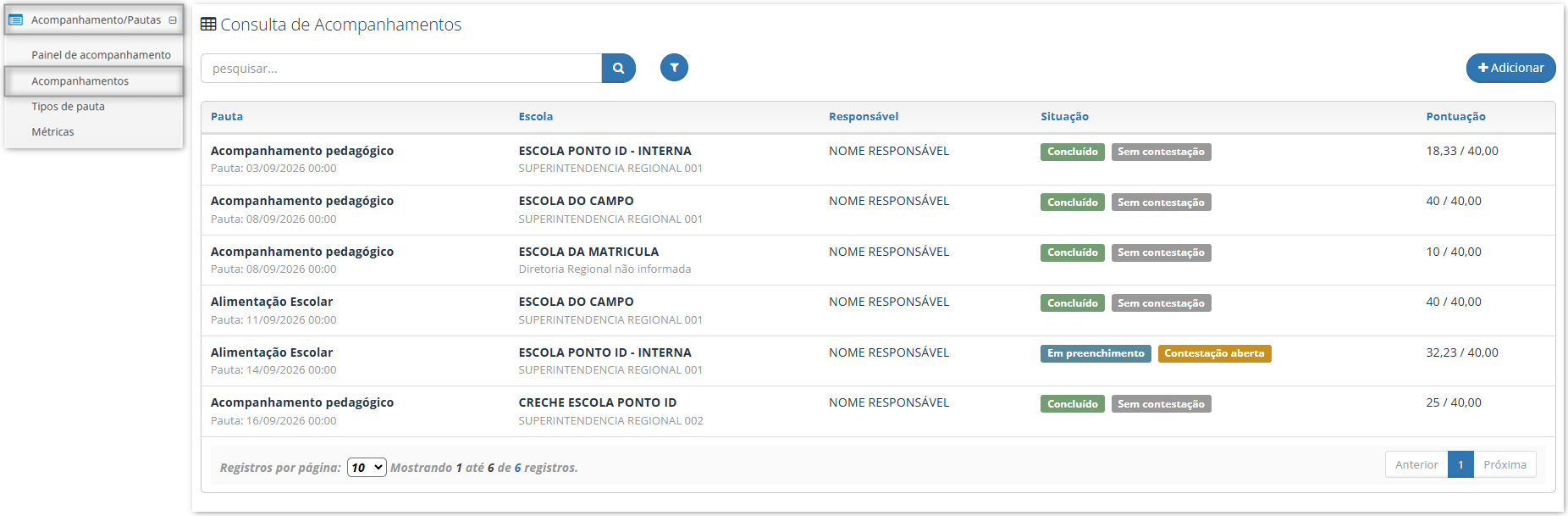
Na listagem, a situação do acompanhamento é apresentada por meio de identificadores, como Concluído ou Em preenchimento. Quando houver contestação, ela também será indicada na coluna Situação, como no exemplo Contestação aberta. A pontuação, quando aplicável, é apresentada no formato de pontuação obtida / pontuação máxima.
¶ Adicionar acompanhamento
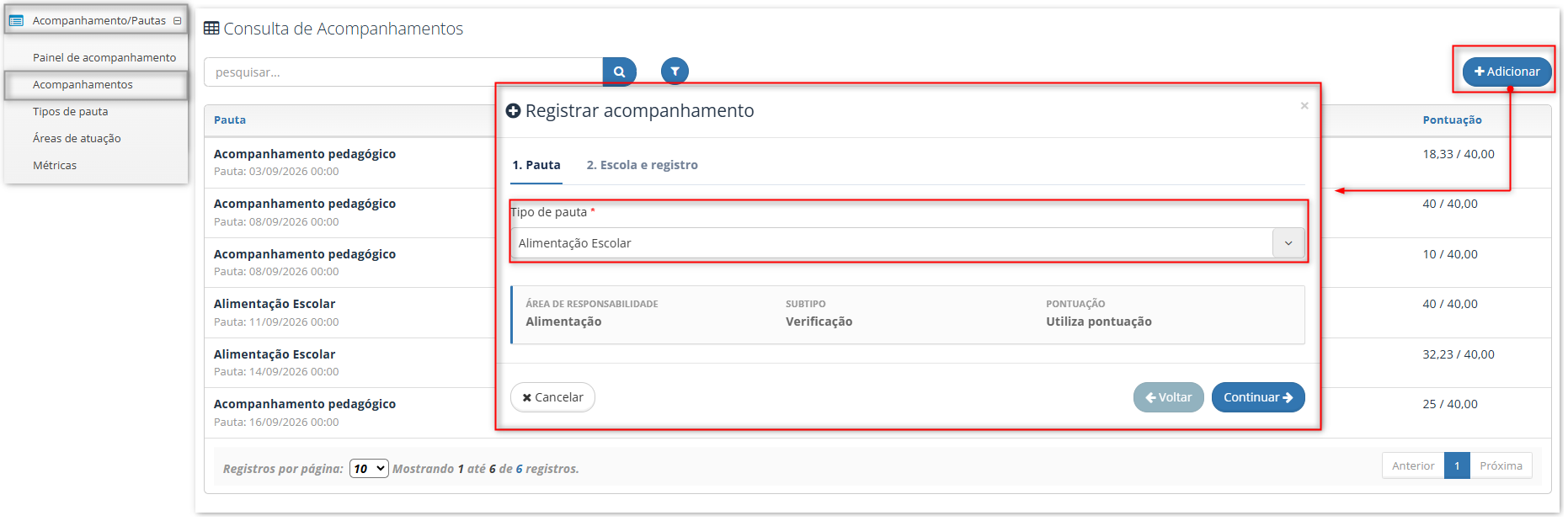
Na tela Consulta de Acompanhamentos, clique em + Adicionar para iniciar o registro de um novo acompanhamento.
Será apresentada a tela Registrar acompanhamento, dividida em etapas.
¶ 1. Pauta
Na primeira etapa, Pauta, selecione o Tipo de pauta que será utilizado no acompanhamento.
Após a seleção, serão apresentadas as informações relacionadas à pauta:
- Área de responsabilidade;
- Subtipo;
- Pontuação.
Após selecionar a pauta, clique em Continuar para avançar para a próxima etapa.
¶ 2. Escola e Registro
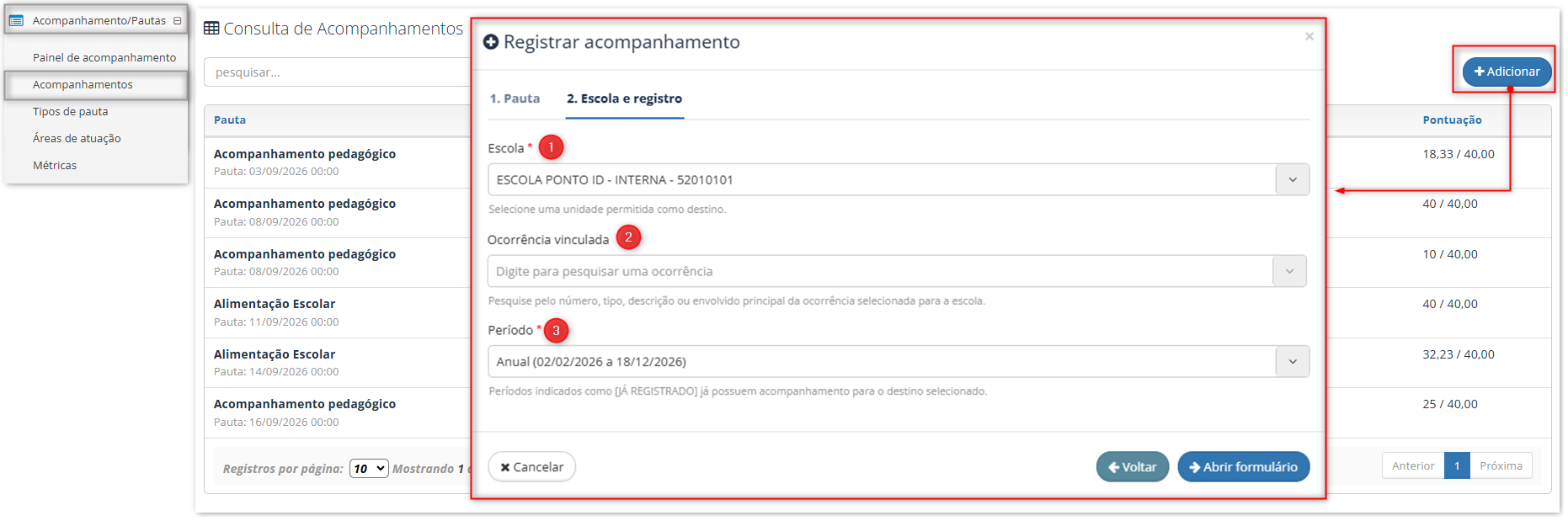
Na segunda etapa, Escola e registro, devem ser informadas as informações relacionadas à escola e ao período do acompanhamento.
- Item 1 – Escola: Selecione a escola em que será realizado o acompanhamento.
- Item 2 – Ocorrência vinculada: É possível selecionar uma ocorrência para que seja vinculada ao acompanhamento.
- Item 3 – Período: Informe o período do acompanhamento.
Após preencher as informações, clique em Abrir formulário para prosseguir.

Preenchimento do acompanhamento
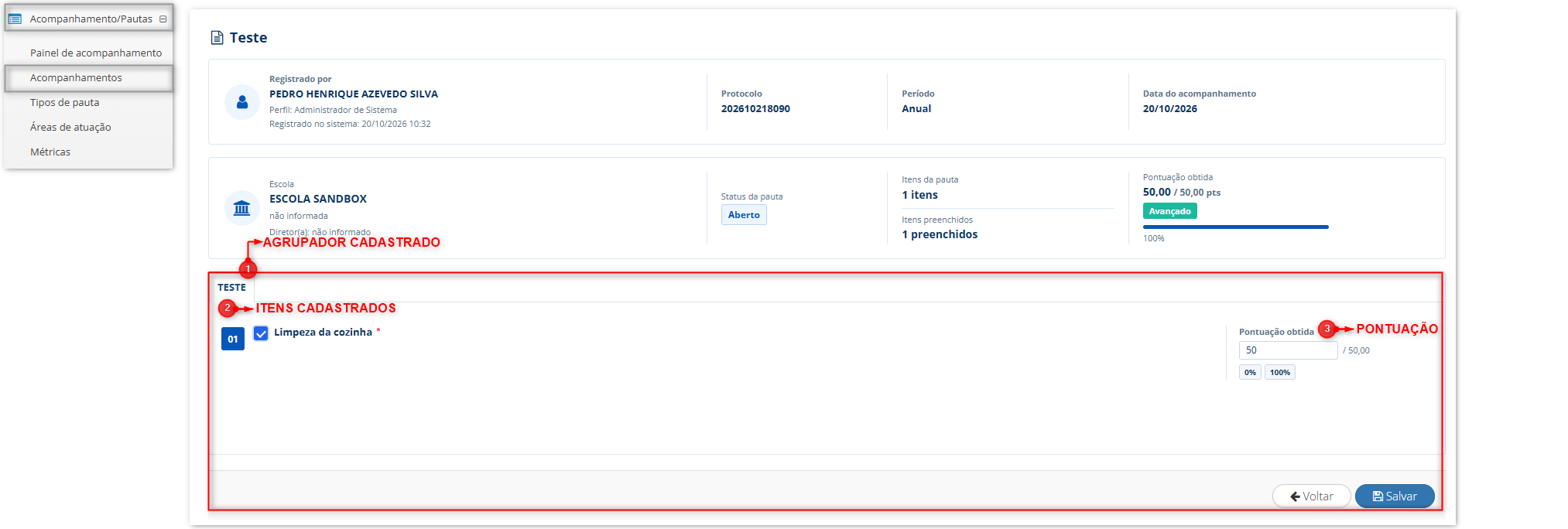
Após abrir o formulário, será apresentada a pauta do acompanhamento, contendo as informações da escola e os itens que deverão ser preenchidos.
Na parte superior da tela, são exibidas as informações gerais do acompanhamento:
- Registrado: Informa quem realizou o registro do acompanhamento.
- Protocolo: Apresenta o número do protocolo do acompanhamento.
- Período: Informa o período do acompanhamento. No exemplo utilizado, o período é anual.
- Data do acompanhamento: Informa a data em que o acompanhamento foi realizado.
- Escola: Identifica a escola à qual o acompanhamento está vinculado.
- Status da pauta: Apresenta o status atual do acompanhamento.
- Itens: Informa a quantidade total de itens da pauta e quantos já foram preenchidos.
- Pontuação obtida: Apresenta a pontuação obtida no acompanhamento.

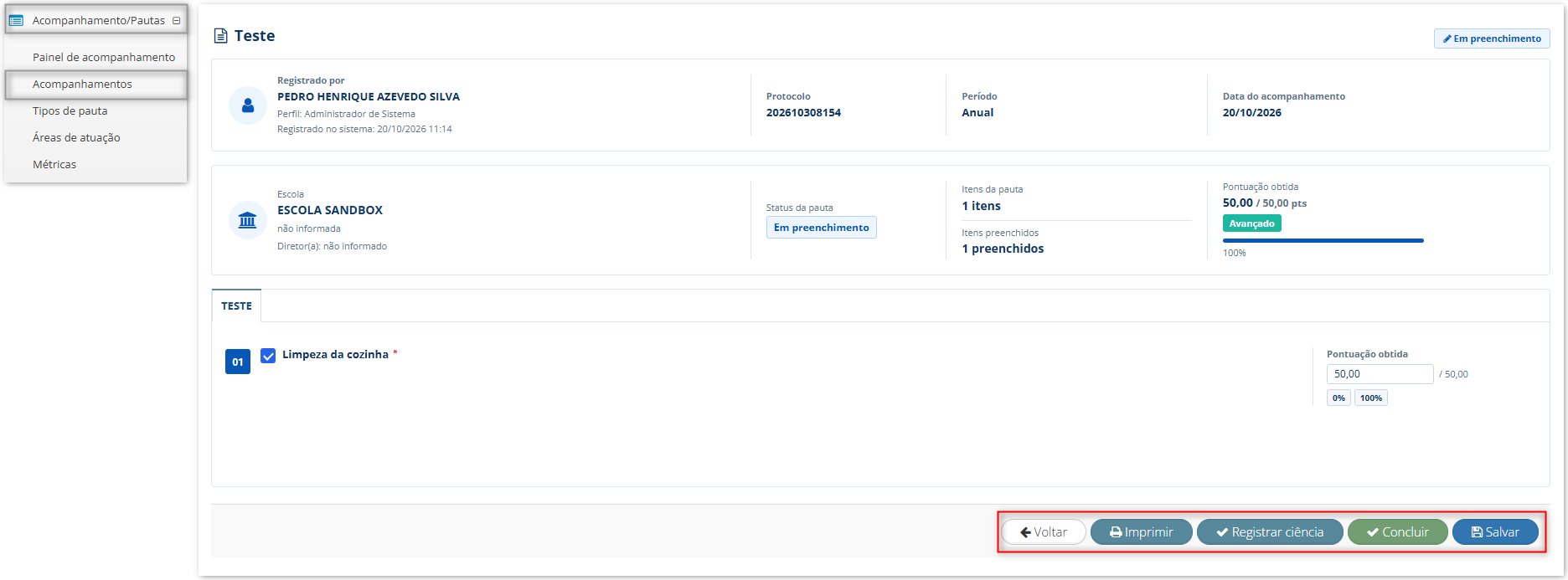
Abaixo dessas informações, na seção Itens da pauta, são apresentados os itens cadastrados na pauta. Cada item possui sua numeração, título e, quando configurado, texto de orientação. Quando a pauta utilizar pontuação, a pontuação aplicada ao item será apresentada no lado direito, juntamente com as opções de percentual disponíveis.
No exemplo apresentado, a pauta possui 1 item, que está preenchido, e a pontuação obtida é apresentada no quadro superior.
Clique em “Salvar" para salvar o acompanhamento.
Após o registro ser salvo com sucesso, a tela de edição do acompanhamento é aberta, liberando novas opções de acordo com as permissões do seu perfil e as configurações da pauta:
- Imprimir (PDF): Permite gerar um relatório completo com o resumo da visita, itens avaliados, pontuação obtida e orientações complementares.
- Ciência: Áreas onde gestores podem registrar ciência da visita ou onde ciclos de contestação (geral ou por item) podem ser acompanhados e respondidos.
- Conclusão: Utilizada para encerrar o preenchimento e a edição do acompanhamento quando todas as etapas estiverem finalizadas.

Contestações de Acompanhamento pelas Unidades
Quando a configuração da pauta permite contestação (geral ou por item específico) e a visibilidade para a unidade está ativada, a instituição acompanhada pode questionar resultados registrados e Contestar ou Registrar Ciência. Na tela de detalhes do acompanhamento salvo, a unidade visualiza a opção de contestar a pauta inteira ou um item específico (desde que o item também tenha sido configurado como contestável)
Caminho: Visão Unidade > Acompanhamento/Pautas > Acompanhamentos
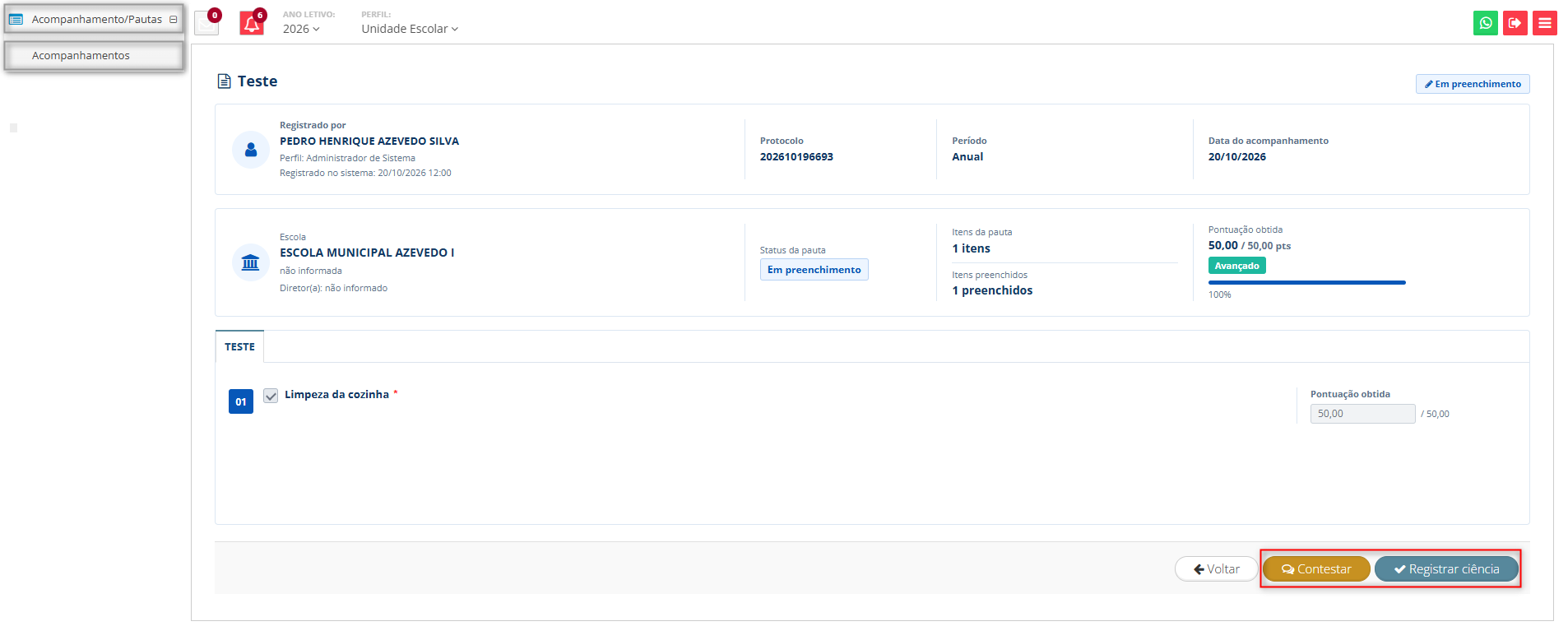
Ao clicar em Contestar, será aberto um campo para informar o motivo da contestação. Informe o motivo e clique novamente em Contestar para concluir o processo. Dessa forma, o responsável pelo acompanhamento poderá analisar o motivo informado.
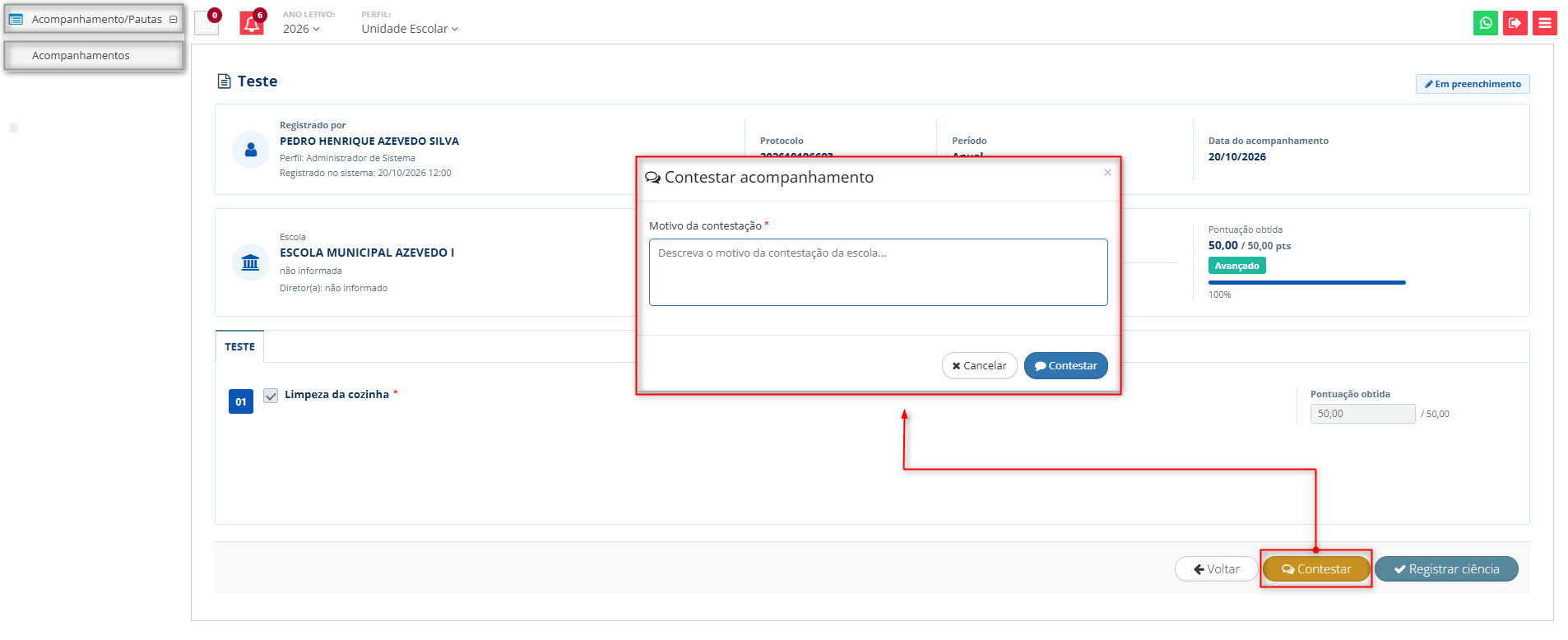
Na visão da Secretaria, a contestação será exibida para que o responsável possa respondê-la ou encerrar o ciclo.

¶ Painel de Acompanhamento
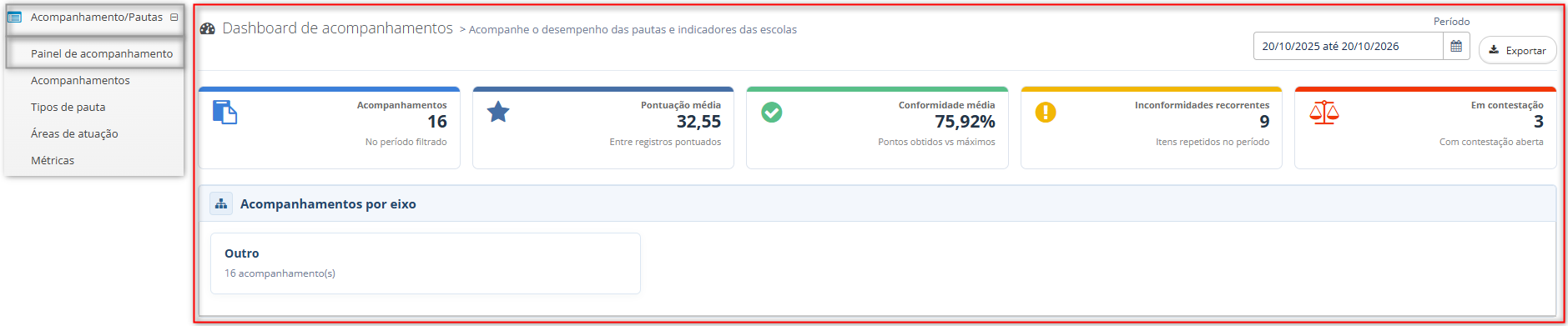
O Painel de Acompanhamento consolida os principais indicadores de desempenho das pautas e o panorama geral das unidades. No topo do painel, são exibidas métricas consolidadas com base no período filtrado.
Caminho: Visão Secretaria > Acompanhamento/Pauta > Painel de Acompanhamento
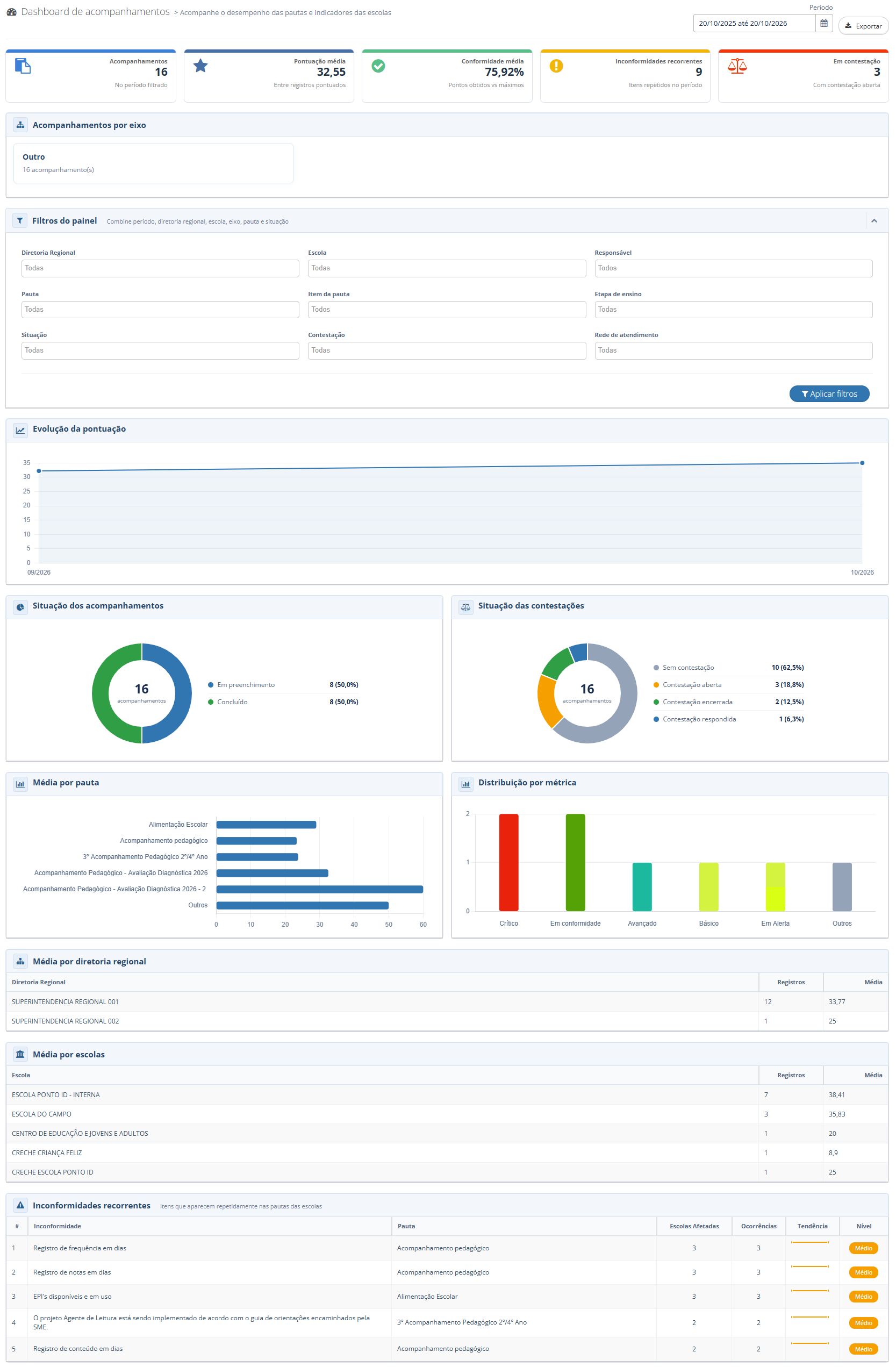
No topo do painel, são exibidas métricas consolidadas com base no período filtrado:
- Acompanhamentos: Quantidade total de registros efetuados.
- Pontuação Média: Média obtida entre os registros pontuados.
- Conformidade Média: Percentual médio de pontos obtidos em relação ao máximo possível.
- Inconformidades Recorrentes: Contagem de itens que aparecem repetidamente abaixo do esperado no período.
- Em contestação: Contagem de acompanhamentos que estão em contestação.
Abaixo, aparece os acompanhamentos por eixo.
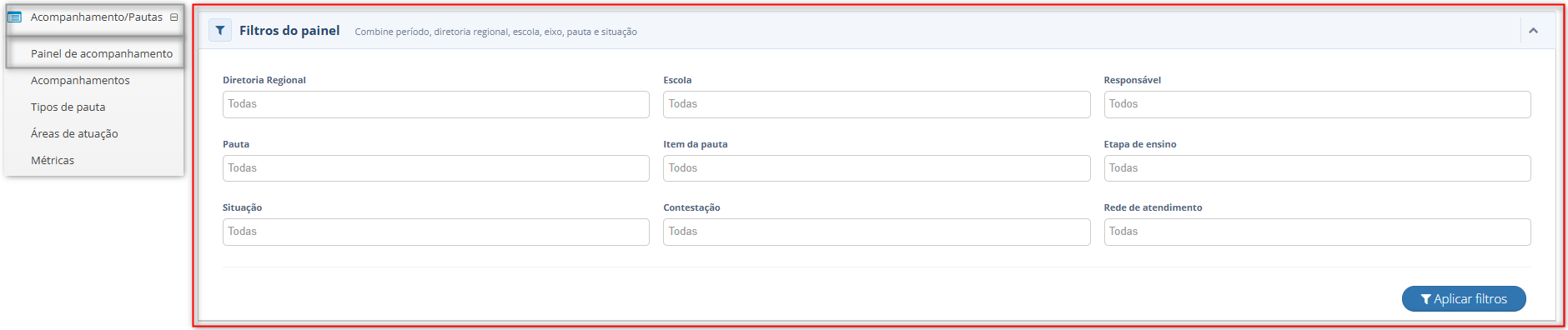
O painel permite refinar a visualização dos dados por meio de critérios específicos:
- Diretoria Regional
- Escola / Unidade
- Responsável
- Pauta
- Itens da pauta
- Etapa de ensino
- Situação
- Contestação
- Rede de Atendimento
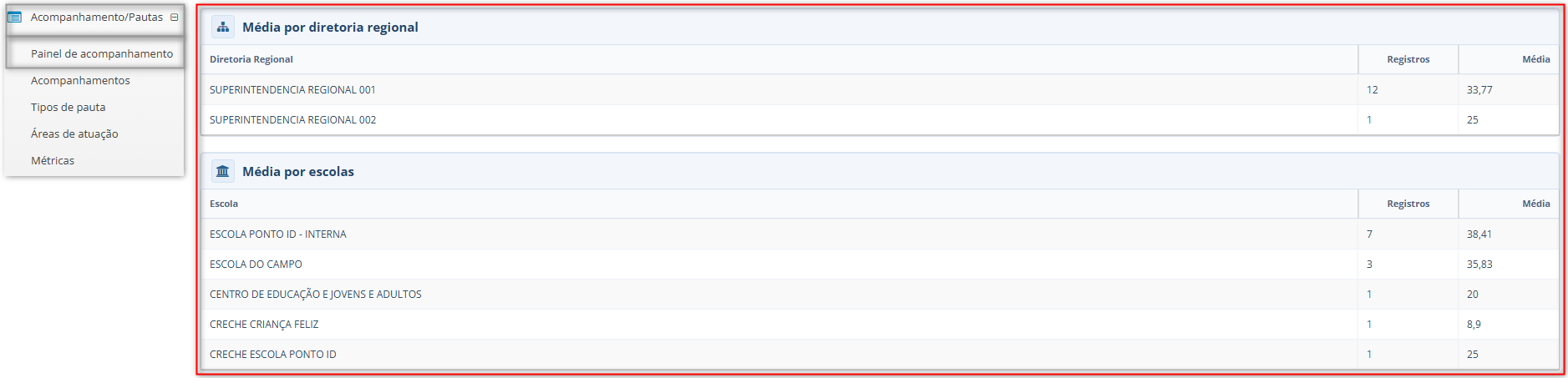
Abaixo dos filtros, o painel disponibiliza uma série de gráficos e tabelas gerenciais para apoiar a análise visual do desempenho e a identificação de gargalos:
- Evolução da pontuação: Acompanha o histórico de notas ao longo do tempo.

- Situação dos acompanhamentos e Situação das Contestações: Gráfico em rosca demonstrando a proporção de registros concluídos versus em preenchimento e também ao lado o gráfico apresenta a situação das contestações.

- Média por pauta: Comparativo de pontuações entre os diferentes modelos de pauta aplicados. Distribuição por métrica: Classificação dos resultados conforme as faixas de métricas globais cadastradas (ex: Crítico, Em conformidade, Em Alerta).

- Média por diretoria regional e Média por escolas: Listagem detalhada contendo a quantidade de registros e a média de pontuação de cada unidade e diretoria regional.
- Inconformidades recorrentes: Tabela que aponta os itens mais frequentes com desvios, detalhando a pauta associada, escolas afetadas, número de ocorrências e nível de alerta.

.png)