O Módulo Pedagógico foi desenvolvido para organizar, padronizar e registrar as práticas educacionais realizadas no cotidiano escolar. A partir dele, é possível estruturar e acompanhar ações pedagógicas, promovendo maior coerência entre planejamento, execução e avaliação do processo de ensino-aprendizagem. Neste módulo, a Secretaria de Educação realiza o cadastro dos documentos curriculares e dos tipos de registros pedagógicos, como: planejamentos, conteúdos aplicados, pareceres descritivos e atividades específicas. Esses elementos servirão de base para que os professores registrem suas ações, e para que os coordenadores pedagógicos acompanhem, analisem e validem essas informações.
¶ Documento Curricular
O Documento Curricular é a base que orienta os registros pedagógicos realizados no sistema. Nele são definidas as diretrizes, estruturas e componentes curriculares que os professores utilizarão como referência no planejamento, nos pareceres descritivos, nos conteúdos aplicados e em atividades específicas. Este cadastro é realizado pela Secretaria de Educação e é essencial para garantir que os registros pedagógicos estejam alinhados à proposta curricular da rede.
Caminho: Cadastro » Ensino » Documento Curricular.
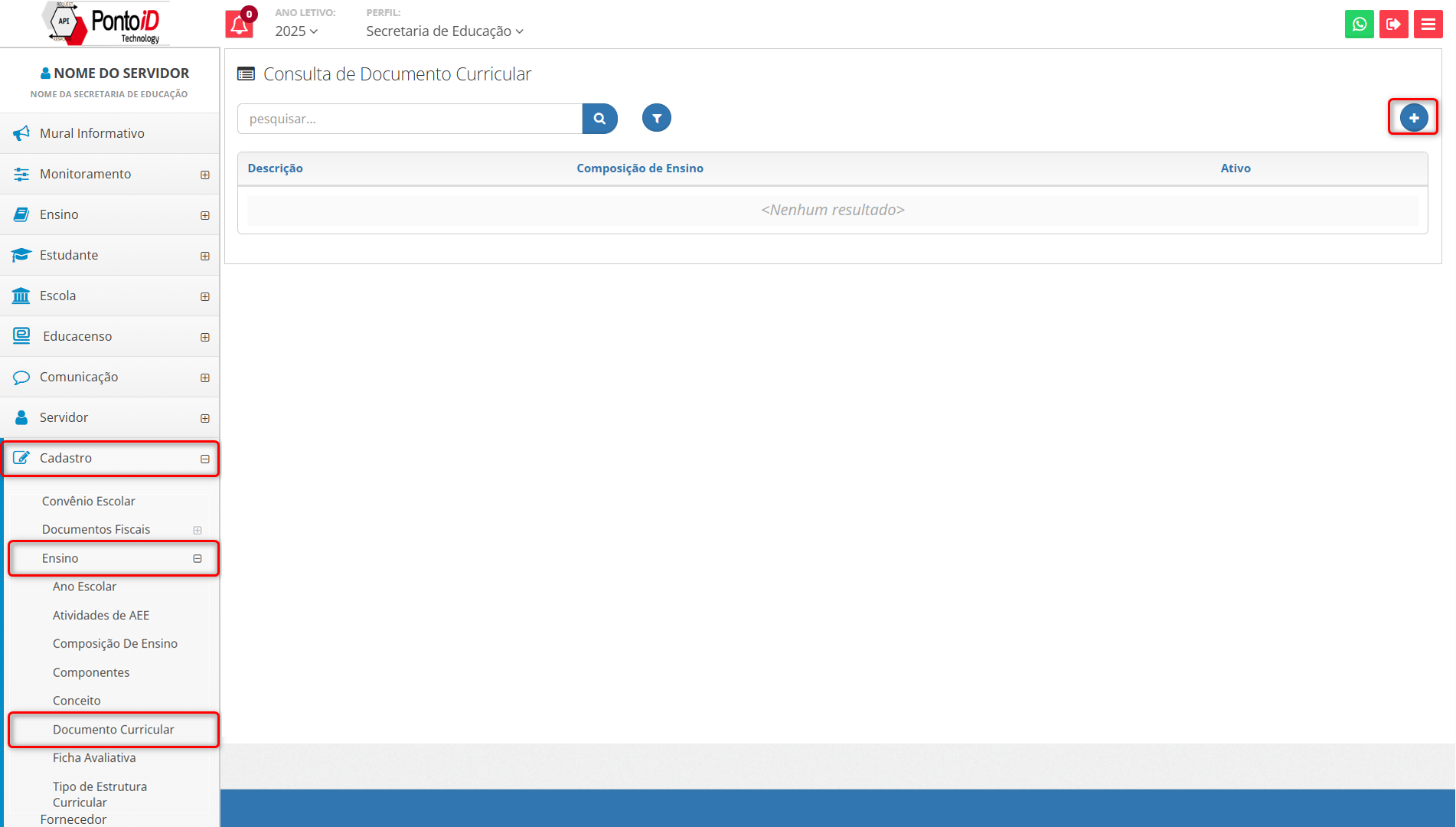
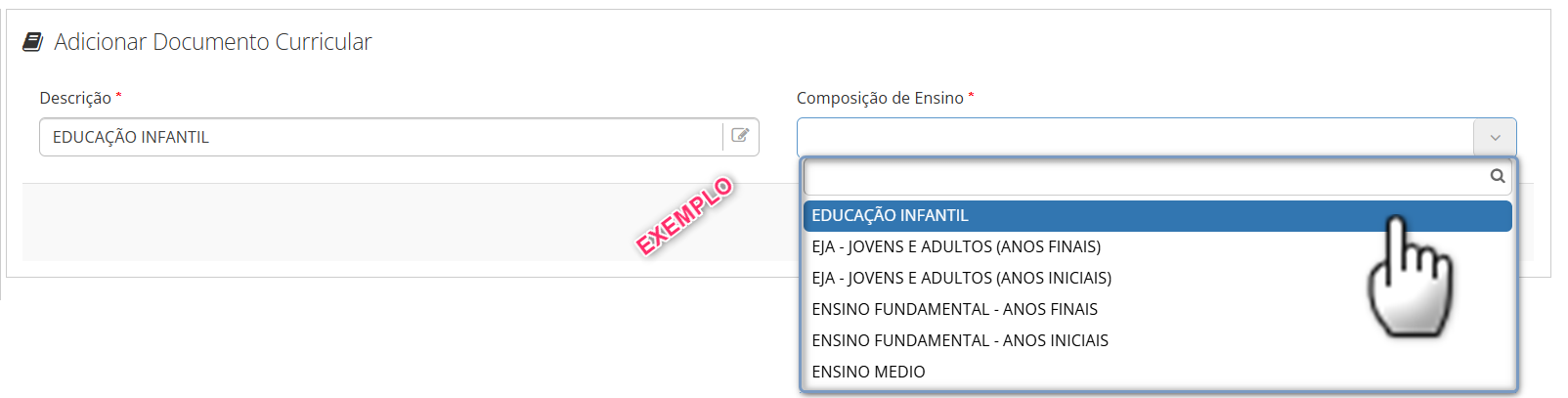
Seguindo o caminho indicado, o usuário será direcionado para a tela "Adicionar Documento Curricular". Nessa etapa, deve-se iniciar informando o nome do documento e selecionando a composição de ensino à qual ele estará vinculado, em seguida clique em “Salvar.”
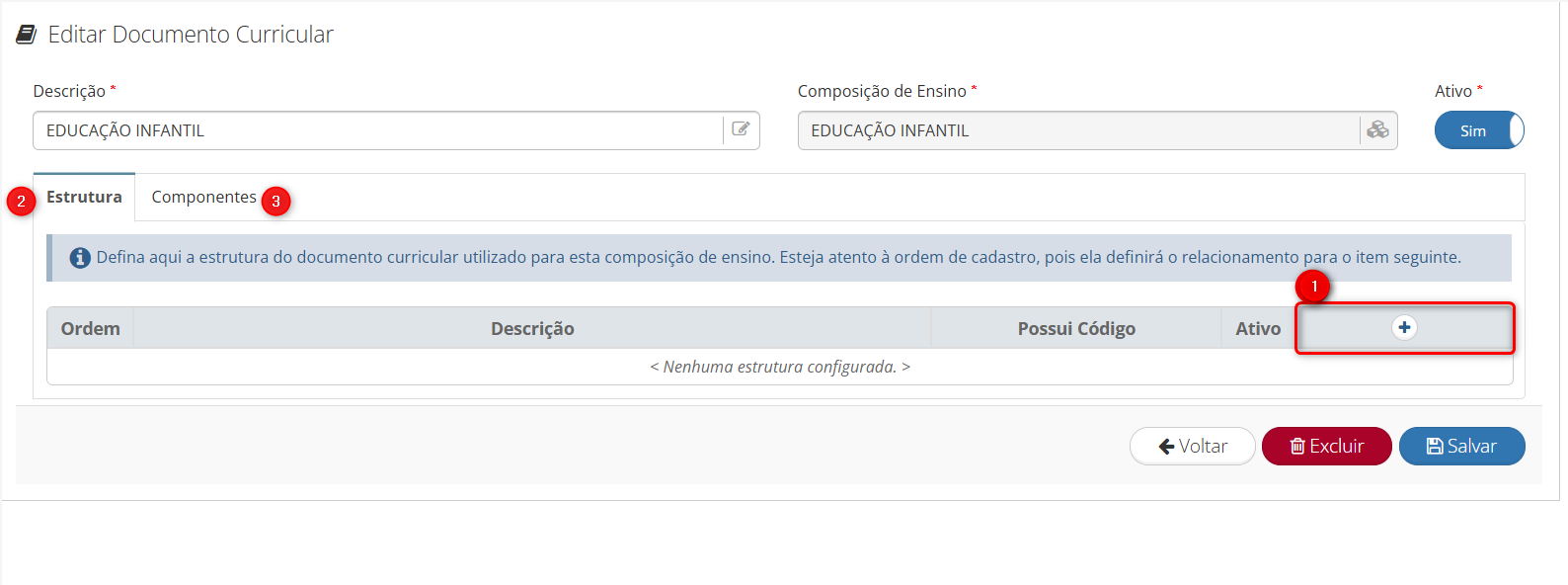
- Clique sobre o botão para adicionar para incluir a “Estrutura do Documento Curricular”.
- A aba “Estrutura” contem a estrutura do documento. (Ficará)
¶ Estrutura
A aba "Estrutura" reúne a organização do documento curricular. Nela, o usuário deverá cadastrar os elementos que o compõem, como, por exemplo, os objetos de conhecimento, os objetivos de aprendizagem e as habilidades.
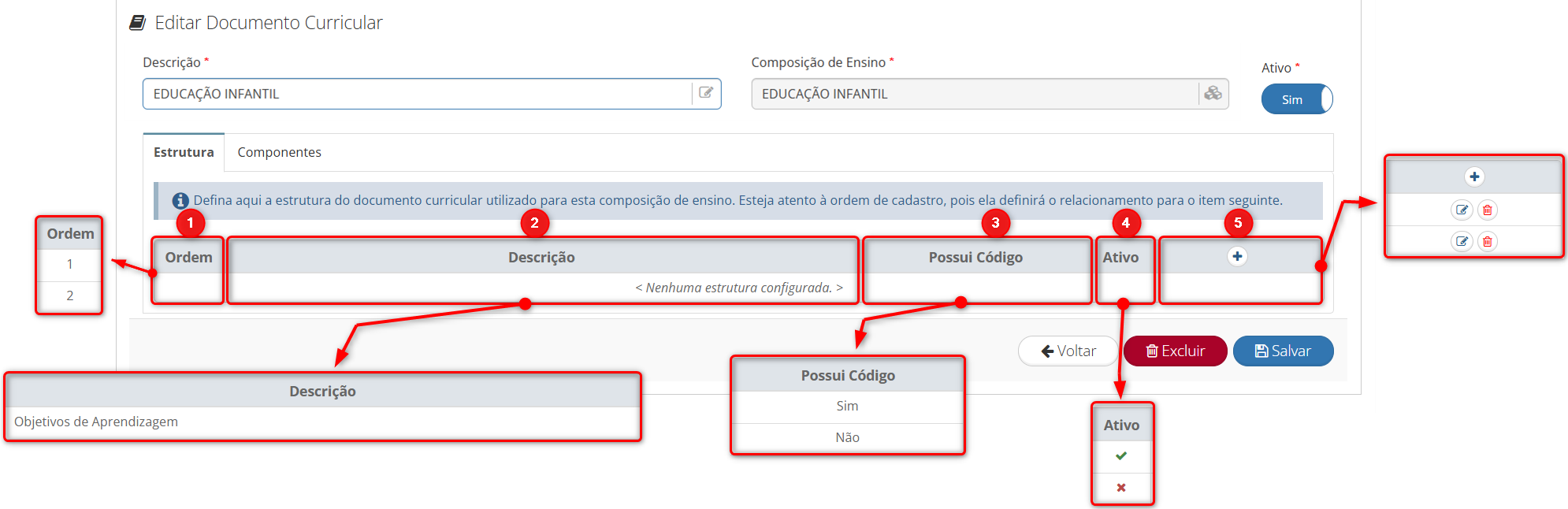
- Ordem: refere-se à sequência onde os elementos serão exibidos no documento curricular.
- Descrição: informe o nome da estrutura que está sendo cadastrada, como por exemplo: objetos de conhecimento, objetivos de aprendizagem ou habilidades.
- Possui Código: define se o elemento cadastrado utilizará um código identificador. Esta coluna apresenta duas opções: Sim ou Não.
- Sim: O elemento conta com código em seu cadastro.
- Não: O elemento não conta com código em seu cadastro.
- Ativo: indica a situação do item cadastrado. A coluna apresenta duas opções: ✅ para ativo e ❌ para inativo.
- ✅: Ativo - disponível para uso durante o preenchimento do documento curricular.
- ❌: Inativo - indisponível para uso durante o preenchimento do documento curricular.
- Adicionar: esta coluna contém os botões para as ações de adicionar ➕, editar ✏️ e excluir 🗑️ registros.
- ➕ - Adiciona um elemento.
- ✏️ - Edita um elemento criado.
- 🗑️ - Exclui um elemento. No entanto, se o elemento estiver em uso, a exclusão não será permitida; neste caso, recomendamos inativar o elemento.
¶ Adicionar
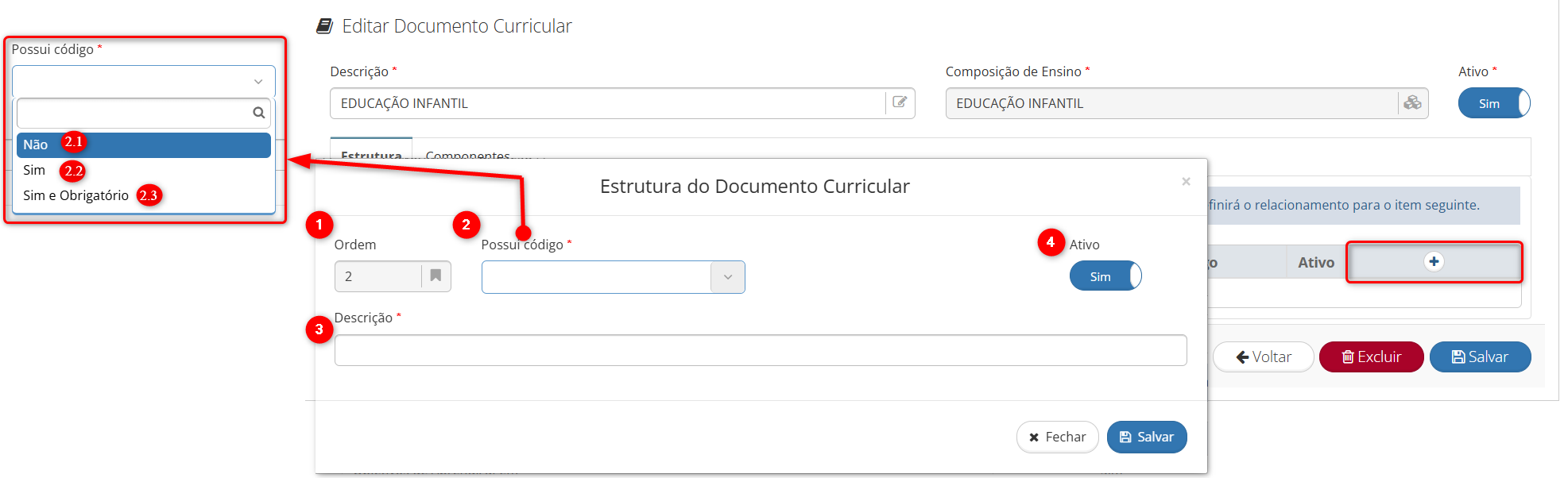
Ao clicar em Adicionar, será exibida uma janela contendo as seguintes funcionalidades.
- Ordem: neste campo é definida a sequência onde os elementos serão exibidos no documento curricular.
- Possui Código: Define se o elemento possui código e se este é obrigatório ou não. Opções disponíveis: Sim / Não.
- Não - Não possui código.
- Sim - Possui código
- Sim e Obrigatório - Sim, o elemento possui código e seu preenchimento é obrigatório.
- Descrição - Define o nome do elemento.
- Ativo: Este botão define se o elemento estará disponível para uso. Ao selecionar “Não”, o item será desativado e ficará indisponível para os usuários no preenchimento do documento curricular.
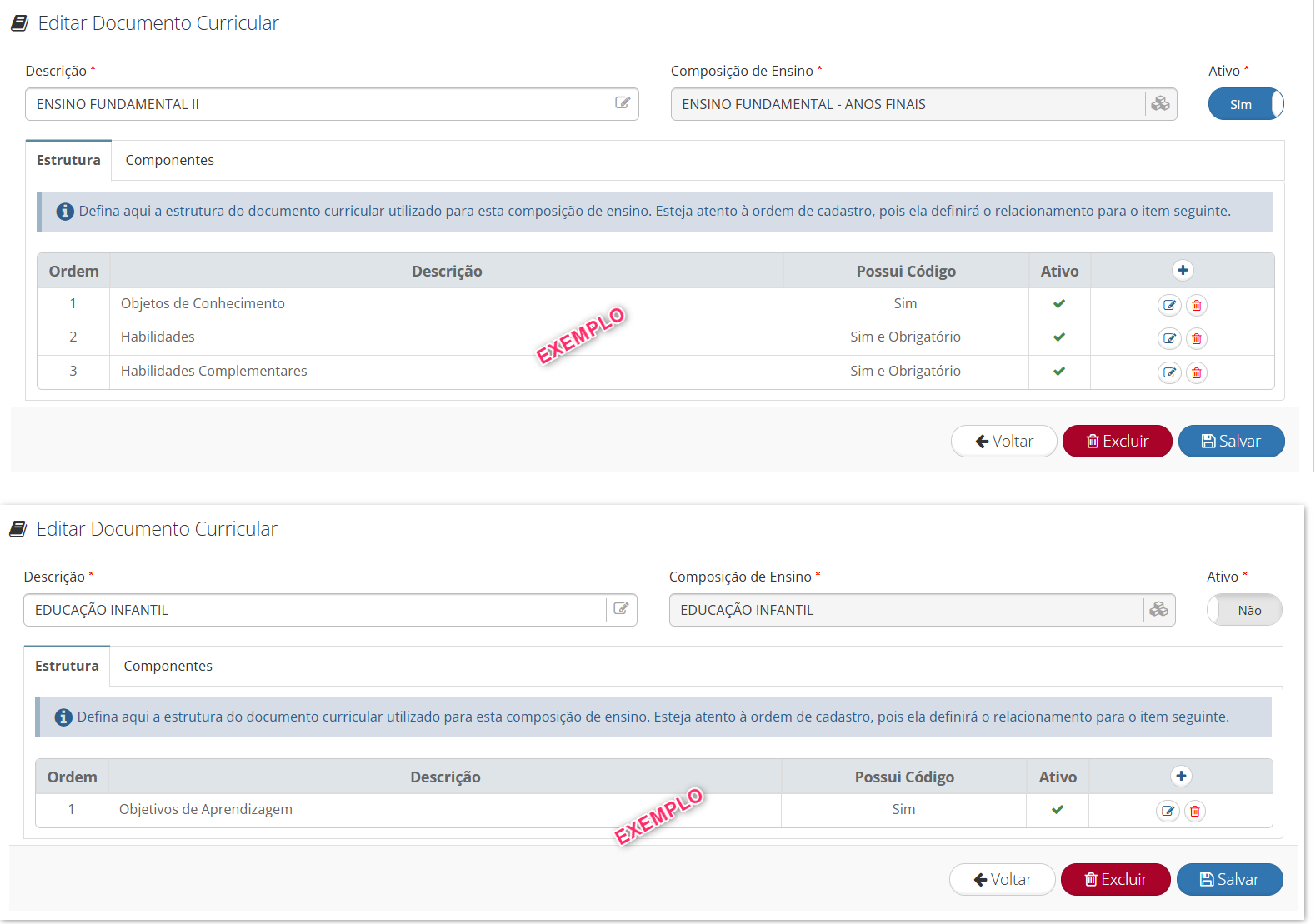
A seguir, apresentam-se exemplos de estruturas criadas para a Educação Infantil e o Ensino Fundamental.
Atenção: as imagens são meramente ilustrativas.
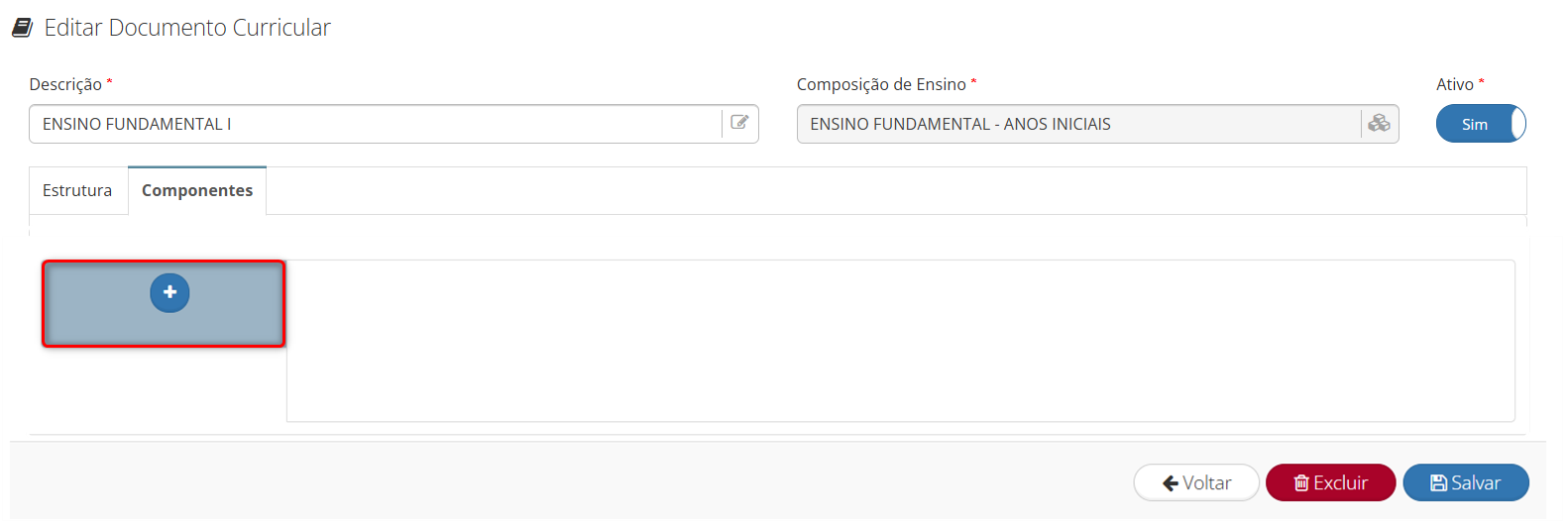
Após o cadastro da estrutura, é necessário adicionar os anos escolares e seus respectivos componentes, para que seja possível vincular o documento curricular a cada ano e componente. Essa ação é realizada na aba "Componentes".
¶ Componentes
- Botão "Adicionar" - Clique no botão para configurar o documento curricular no ano escolar.
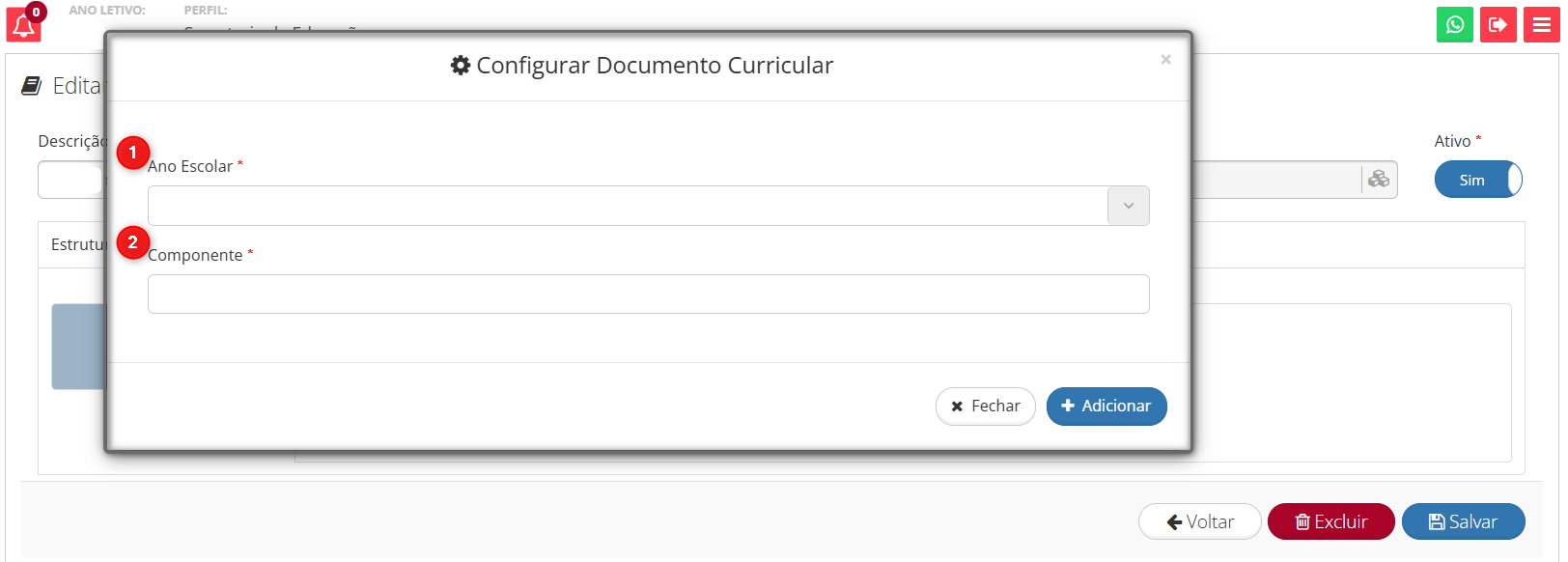
- Ano escolar - Selecione o ano escolar onde será configurado o documento curricular.
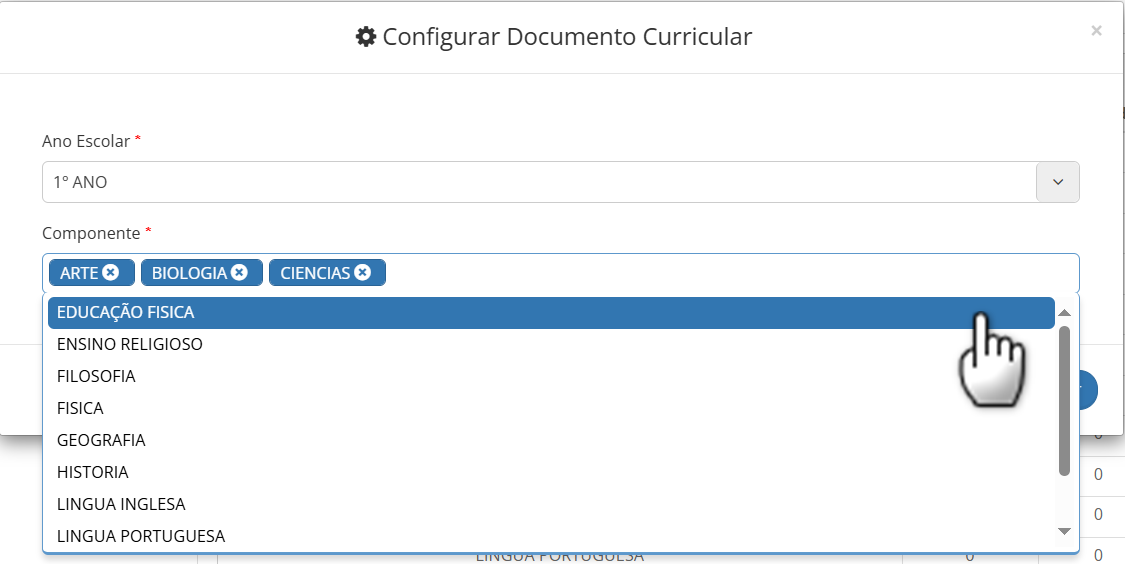
- Componente - Selecione o componente ou os componentes nos quais será cadastrado o documento curricular correspondente.
A seguir, imagem ilustrando como exemplo a seleção do 1º ano e seus respectivos componentes.
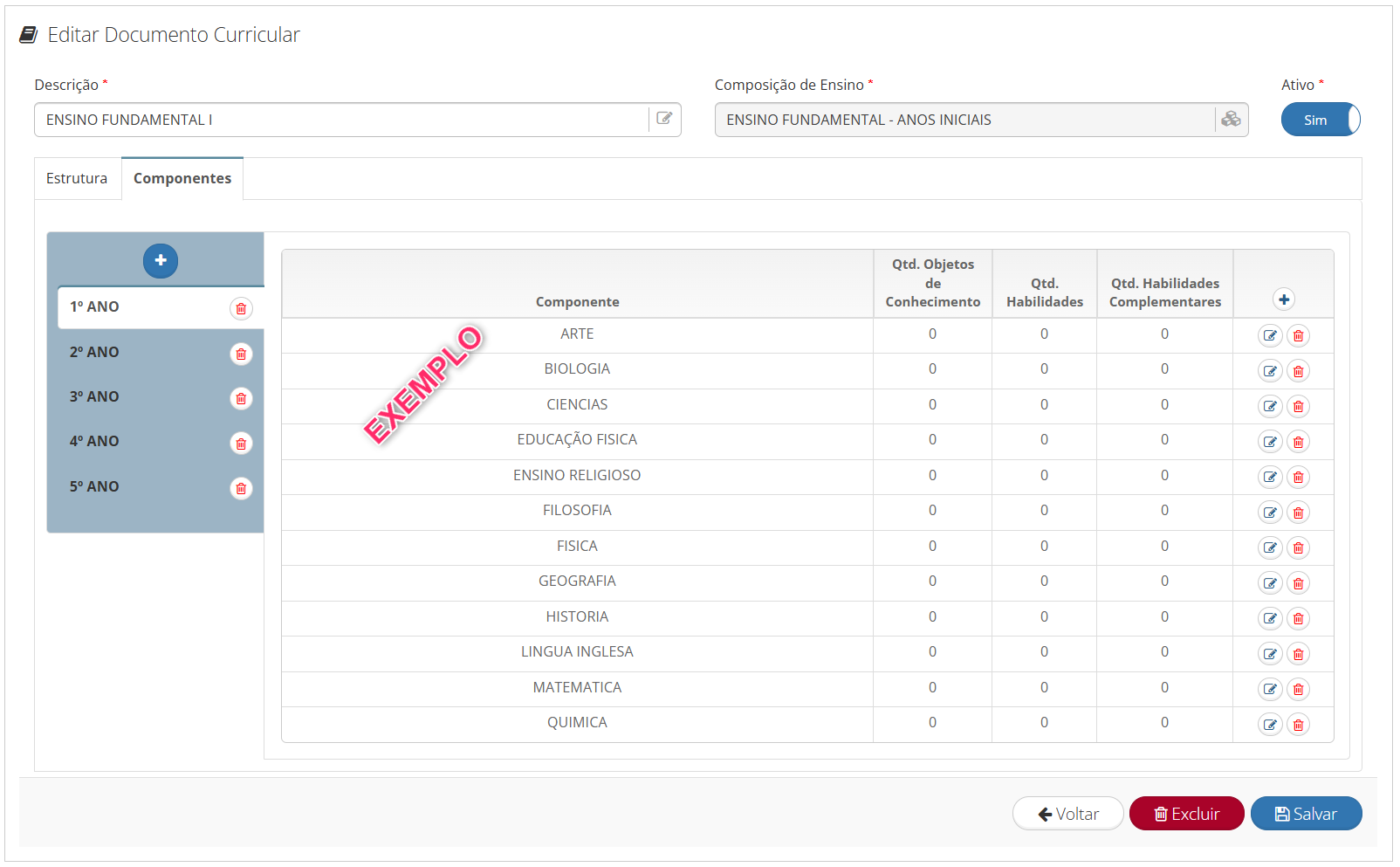
Seguindo o exemplo do 1º ano, a seguir apresentamos uma configuração concluída.
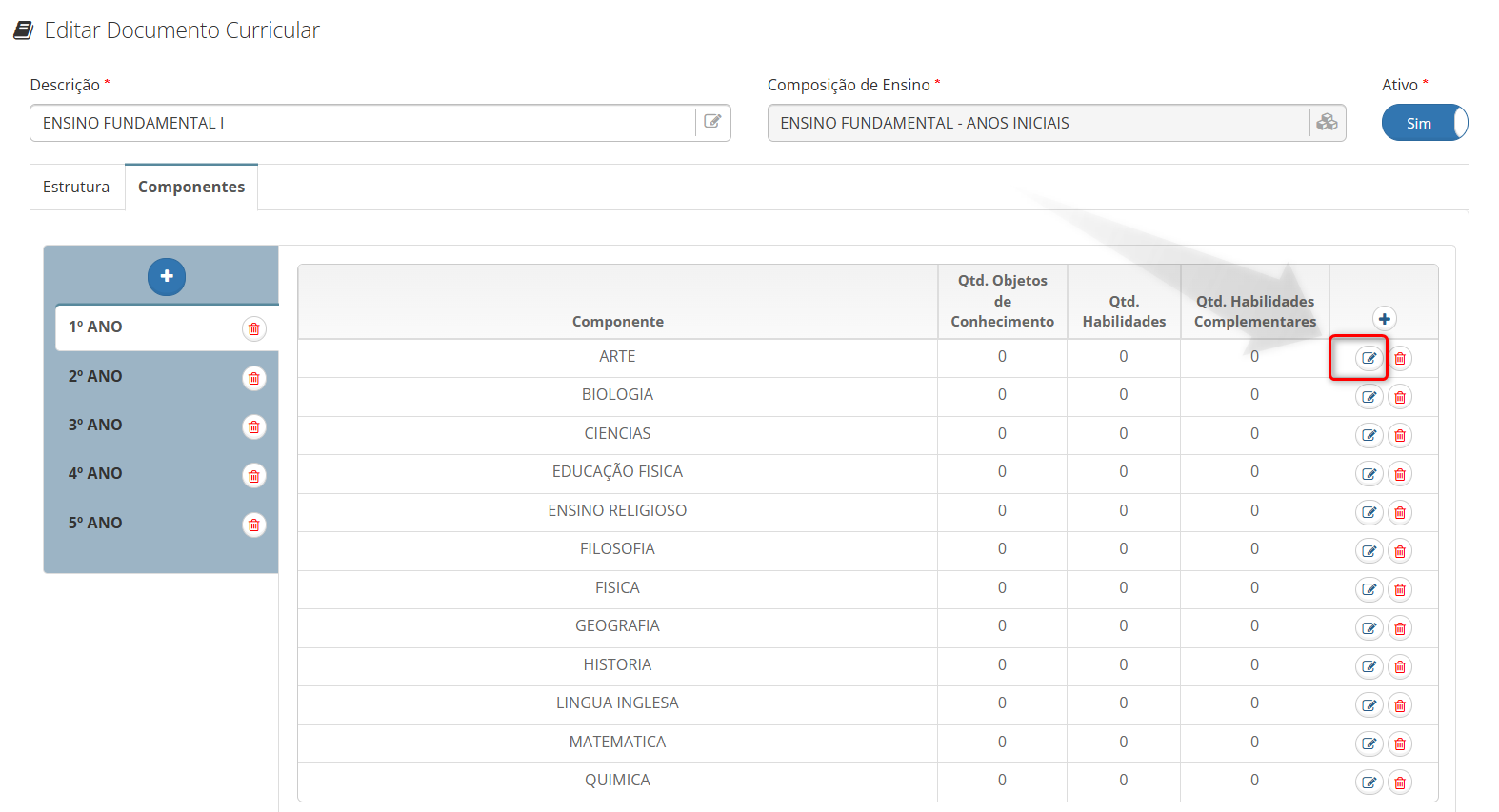
Para cadastrar os itens do documento curricular deve clicar sobre o botão “Editar”.
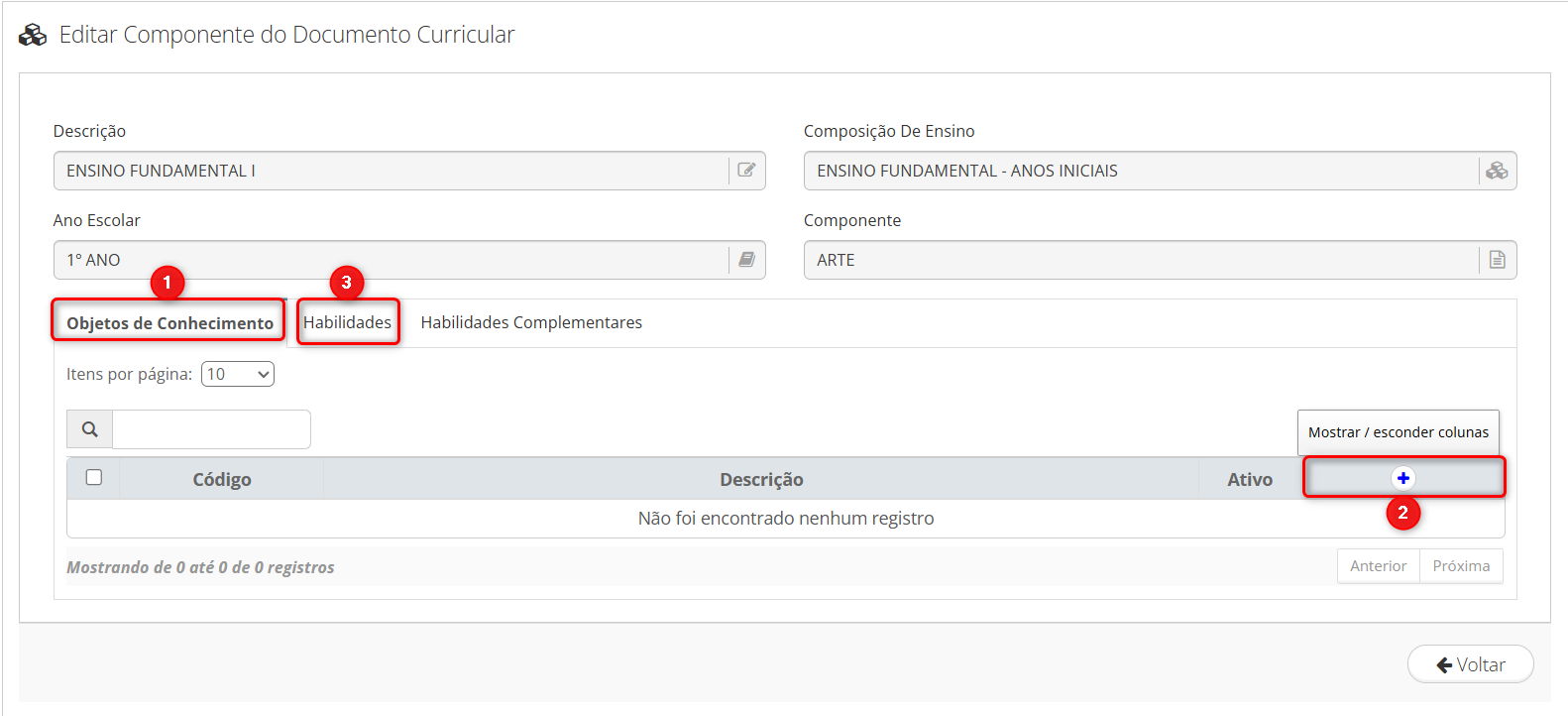
Ao clicar sobre o botão “Editar” o usuário é direcionado a tela “Editar Componente do Documento Curricular”.
- Objetos de Conhecimento (Ou primeiro elemento da estrutura cadastrado).
- Adicionar: clique para cadastrar um item do documento curricular, como objeto de conhecimento, habilidade, objetivo de aprendizagem, entre outros.
- Habilidades (Ou segundo elemento da estrutura cadastrado).
¶ Cadastrando o documento na estrutura.
- Nota - Vamos continuar utilizando como exemplo o 1º ano, no componente de Artes. Com base nesse ano e componente, vamos demonstrar como cadastrar o documento curricular utilizando a BNCC como referência.
- Atenção - Abaixo é um exemplo, a disposição das abas pode alterar conforme a configuração da estrutura curricular.
¶ Aba “Objetos de Conhecimento”.
Iniciamos sempre pela aba “Objetos de Conhecimento” (ou pela primeira aba da esquerda para a direita). Ao clicar no botão “Adicionar” (Item 2 da imagem acima), será exibida uma janela com o mesmo nome da aba. Conforme imagem abaixo.
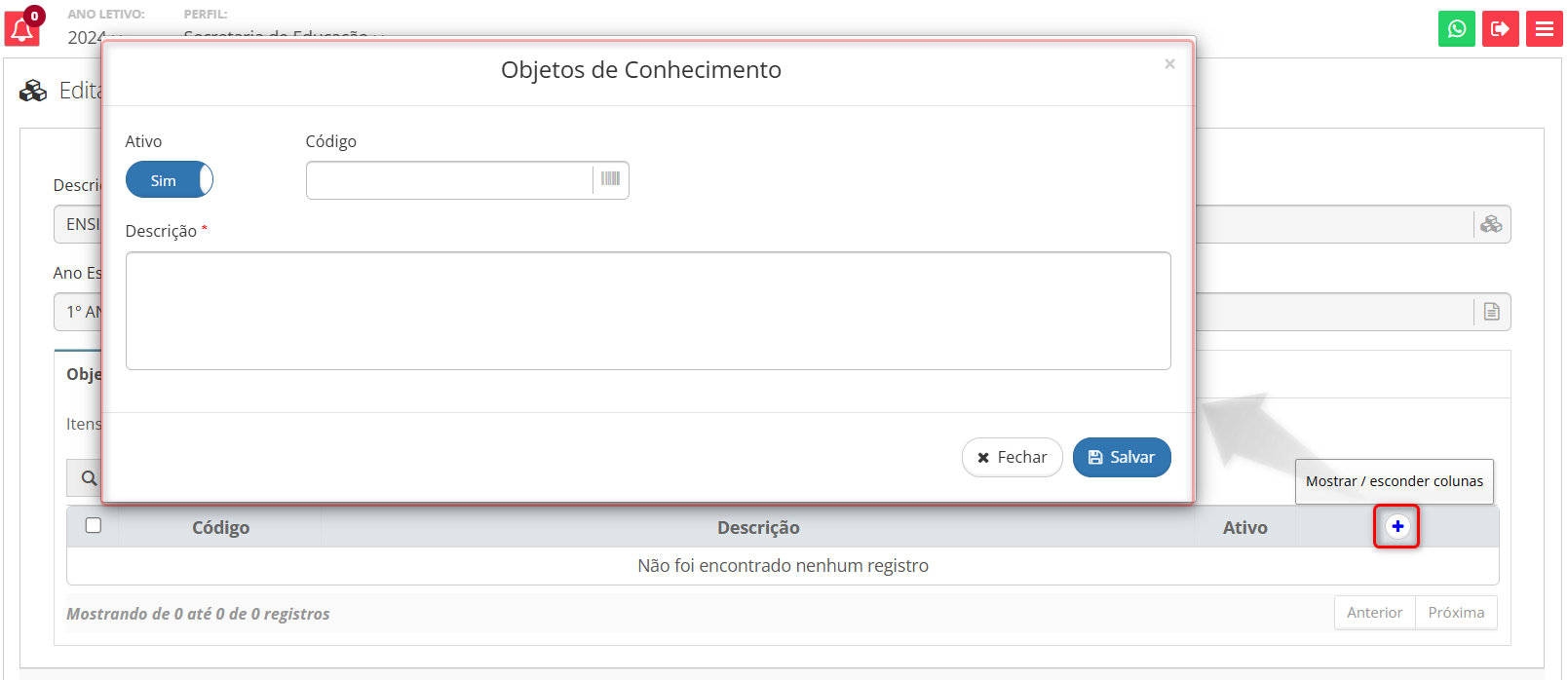
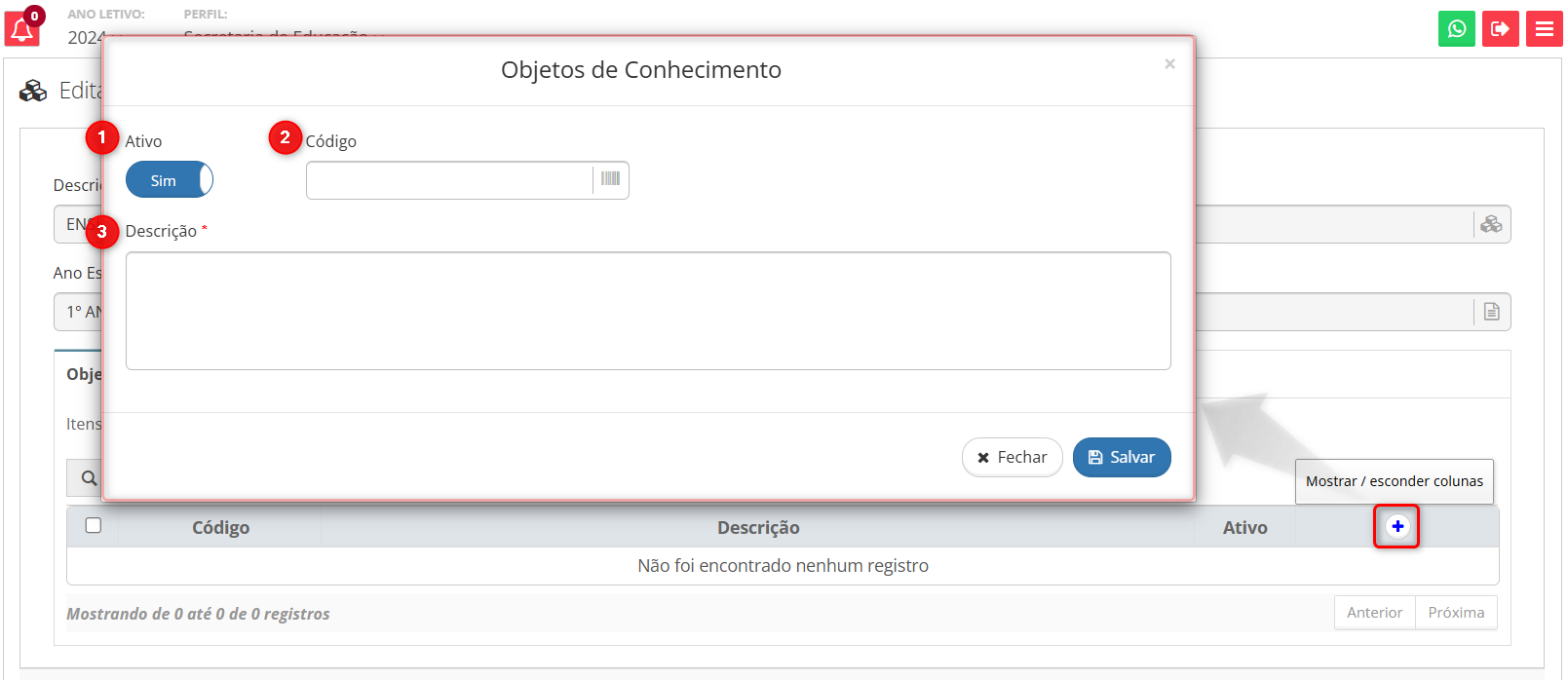
- Ativo - O botão possui dois comportamentos (Sim/Não), para cadastro mantenha como “Sim”.
Sim - Elemento fica disponível para uso durante os preenchimentos dos documentos curriculares.
Não - O elemento da estrutura curricular fica indisponível para uso, tornando-se inativo. - Código: este campo pode ser obrigatório, conforme definido na configuração da estrutura curricular. Alguns itens da BNCC, como os objetos de conhecimento, não possuem código — nesse caso, o campo pode ser deixado em branco.
- Descrição: campo obrigatório onde deve ser inserido o nome do item que está sendo cadastrado, como o texto completo da habilidade, objetivo de aprendizagem ou objeto de conhecimento.
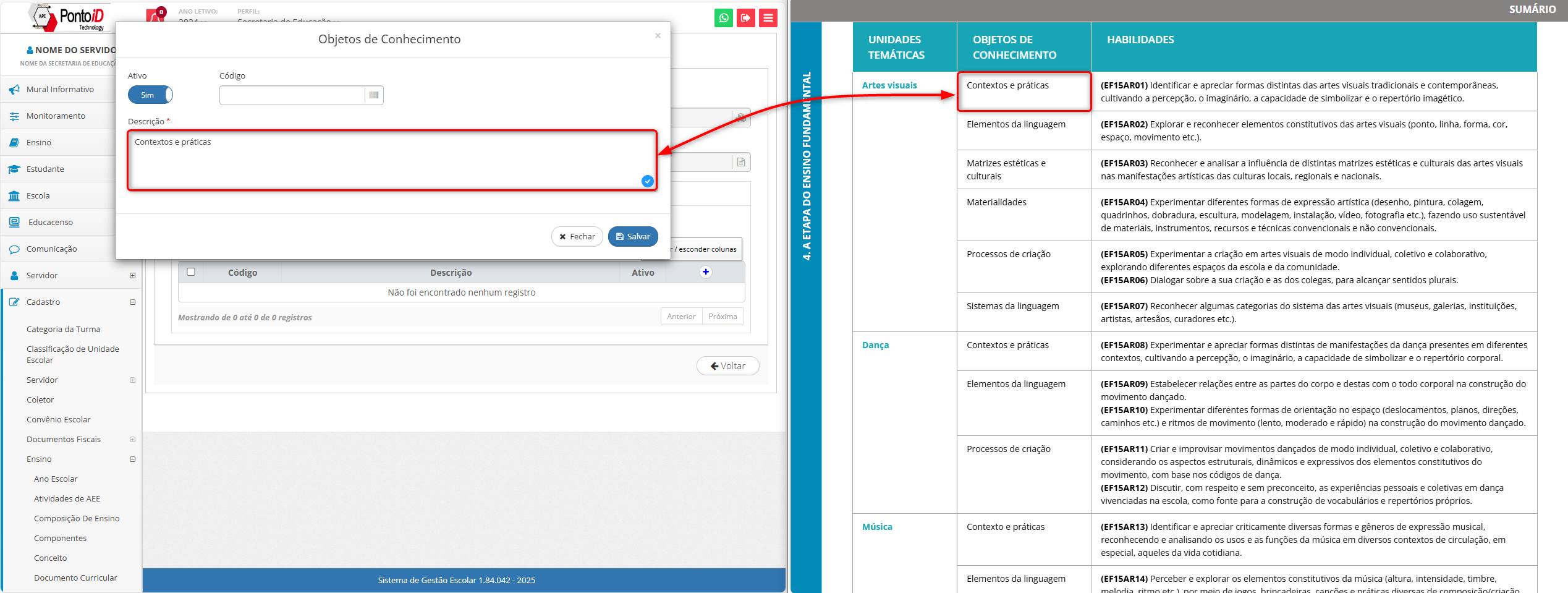
A seguir, um exemplo de preenchimento utilizando a BNCC para o 1º ano, no componente de Artes.
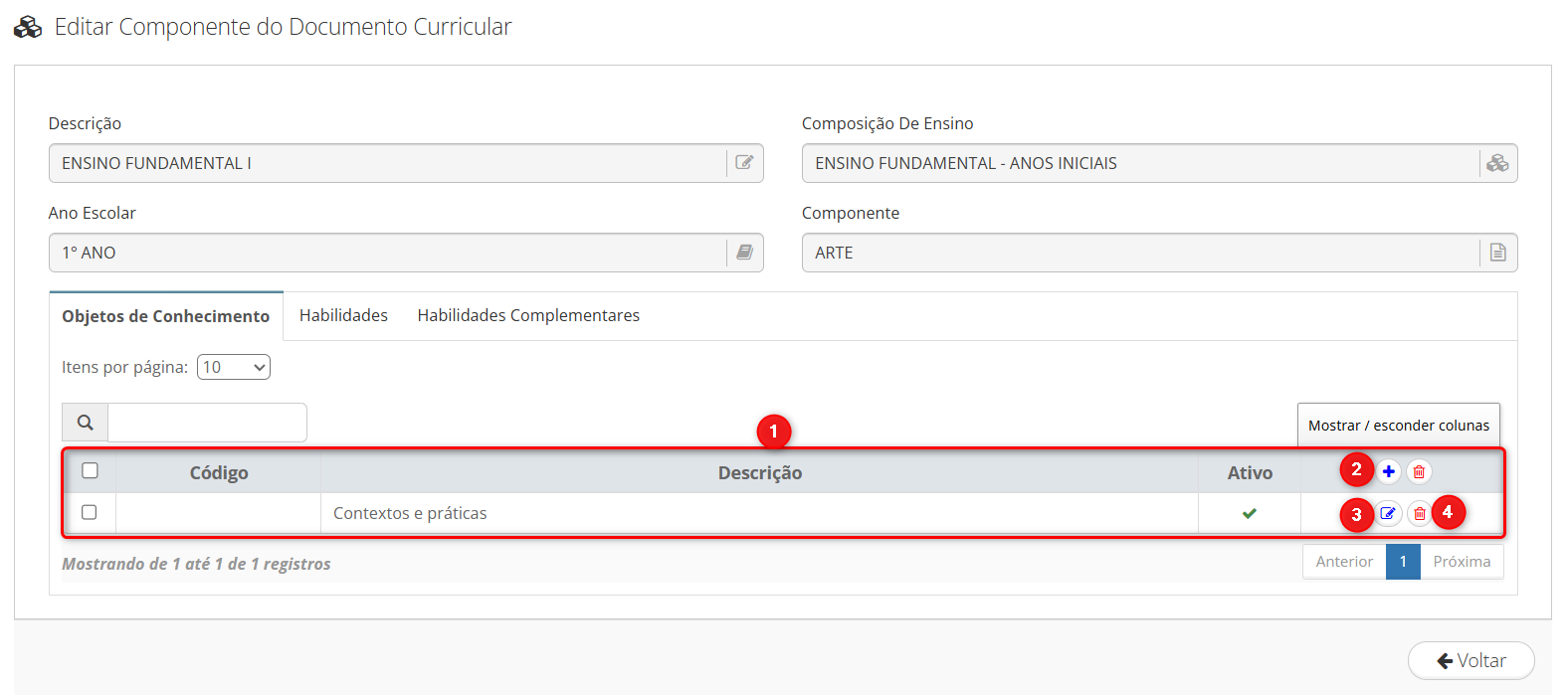
- Item da BNCC cadastrado
- Clicando sobre o “Adicionar” cadastra mais um item, essa ação pode ser repetida quantas vezes for necessário.
- Clicando sobre editar, pode editar as informações do item cadastrado.
- Exclui o item cadastrado. A exclusão não será permitida se o item estiver vinculado a outros elementos (como habilidades) ou em uso em registros pedagógicos já lançados.
¶ Aba “Habilidades”.
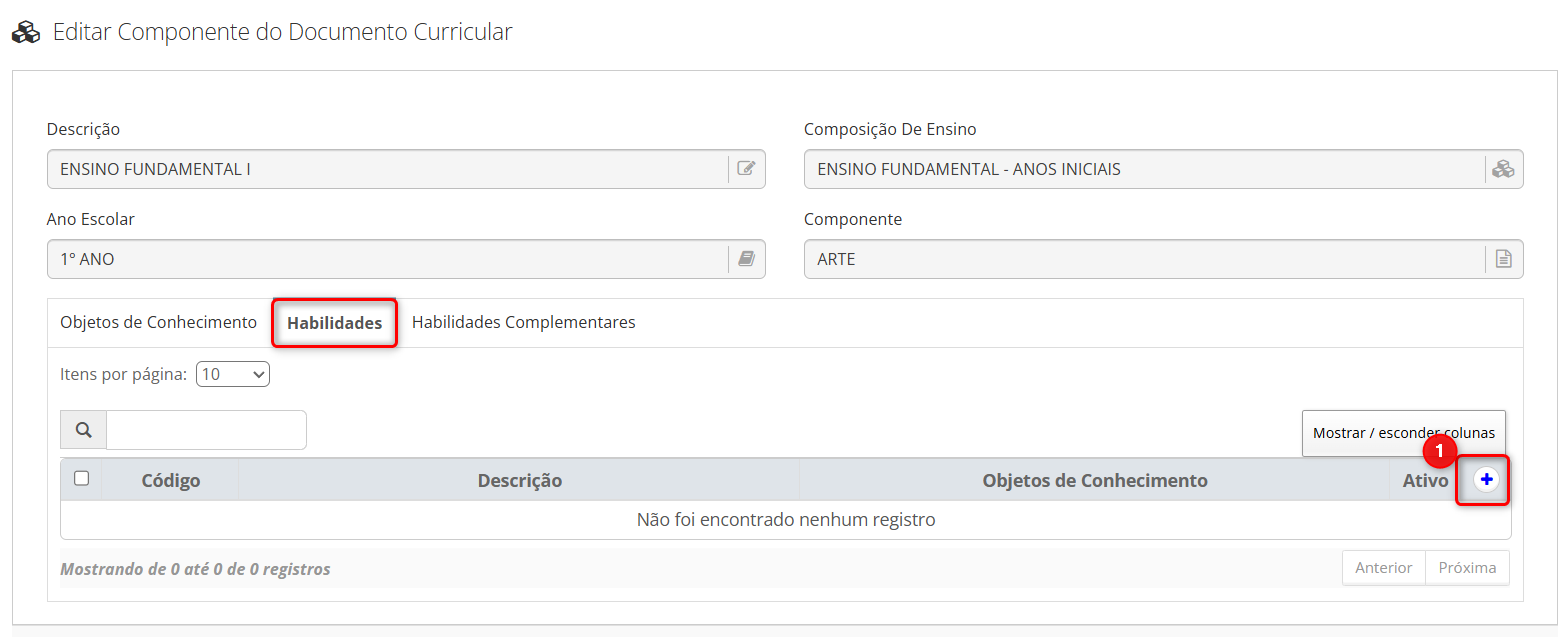
Clique sobre a aba “Habilidades” em seguida clique em adicionar (1).
- Ativo - O botão possui dois comportamentos (Sim/Não), para cadastro mantenha como “Sim”.
Sim: Elemento fica disponível para uso durante os preenchimentos dos documentos curriculares.
Não: O elemento da estrutura curricular fica indisponível para uso, tornando-se inativo. - Código - Este campo pode ser obrigatório, conforme definido na configuração da estrutura curricular. Alguns itens da BNCC, como os objetos de conhecimento, não possuem código — nesse caso, o campo pode ser deixado em branco.
- Objetos de Conhecimento - Neste campo serão listados os itens cadastrados na aba anterior — neste exemplo, a aba de Objetos de Conhecimento. Ao selecionar um item, ele será automaticamente vinculado ao conteúdo que está sendo cadastrado nesta aba.
- Descrição - Campo obrigatório onde deve ser inserido o nome do item que está sendo cadastrado, como o texto completo da habilidade, objetivo de aprendizagem ou objeto de conhecimento.
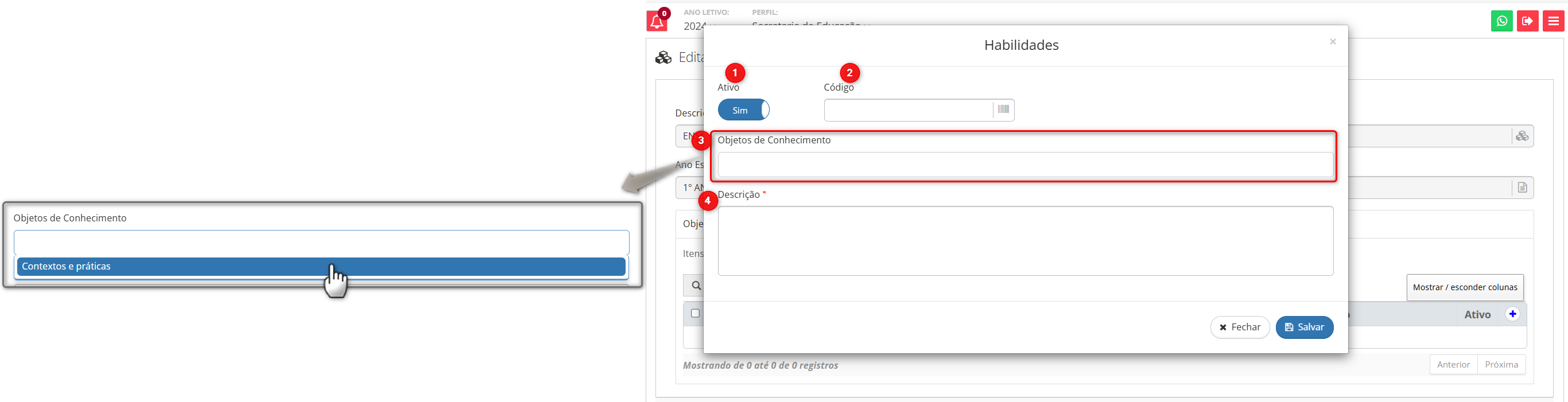
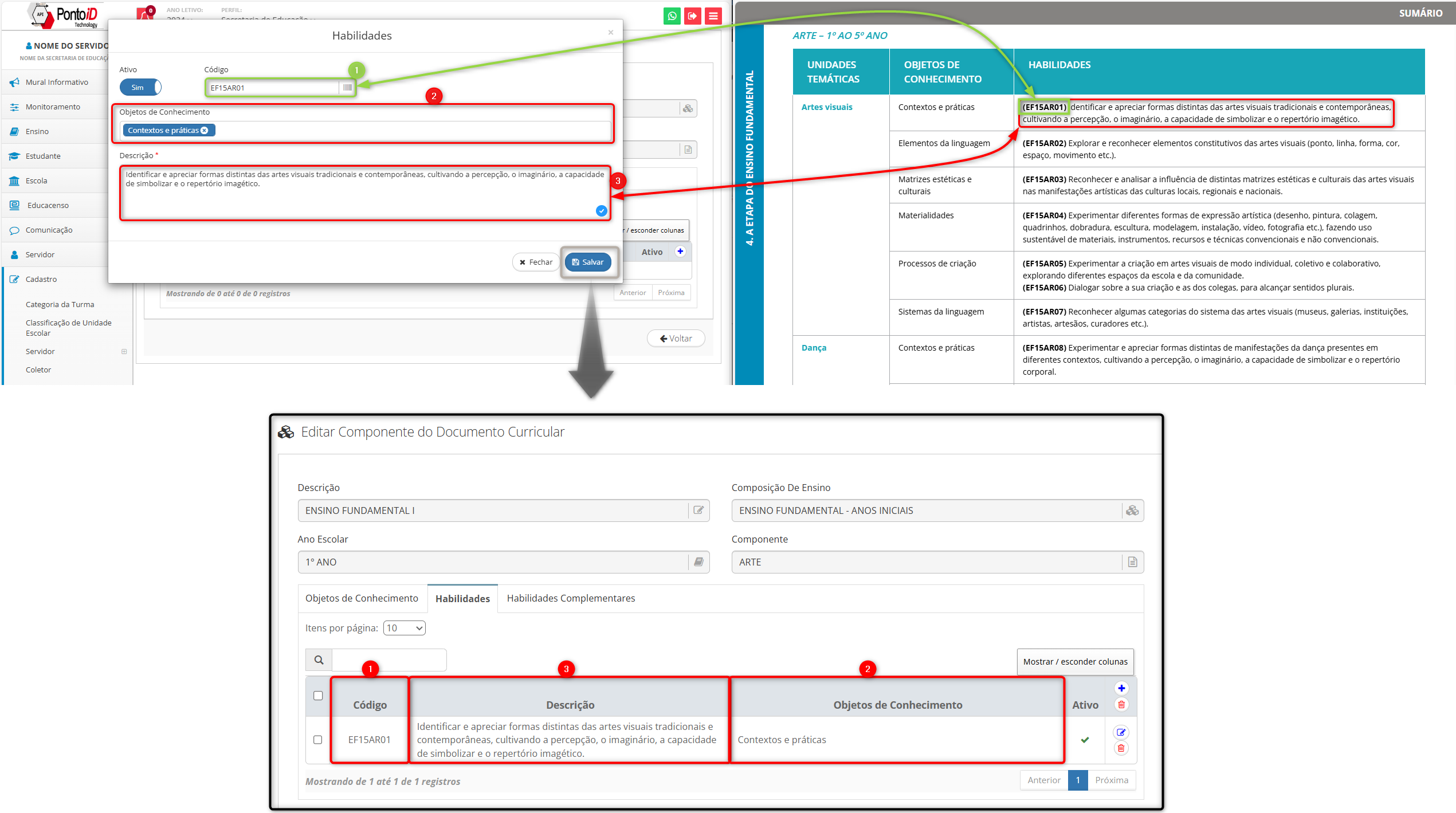
Segue um exemplo de preenchimento utilizando a BNCC.
- Código - Normalmente, o campo "Código" é de preenchimento obrigatório no cadastro das habilidades.
- Objetos de Conhecimento - Campo selecionado a partir da aba anterior, normalmente este campo não é obrigatório.
- Descrição - Campo obrigatório onde deve ser inserida a habilidade.
Após Salvar - O quadro abaixo apresenta um exemplo de preenchimento, seguindo a mesma sequência numérica.
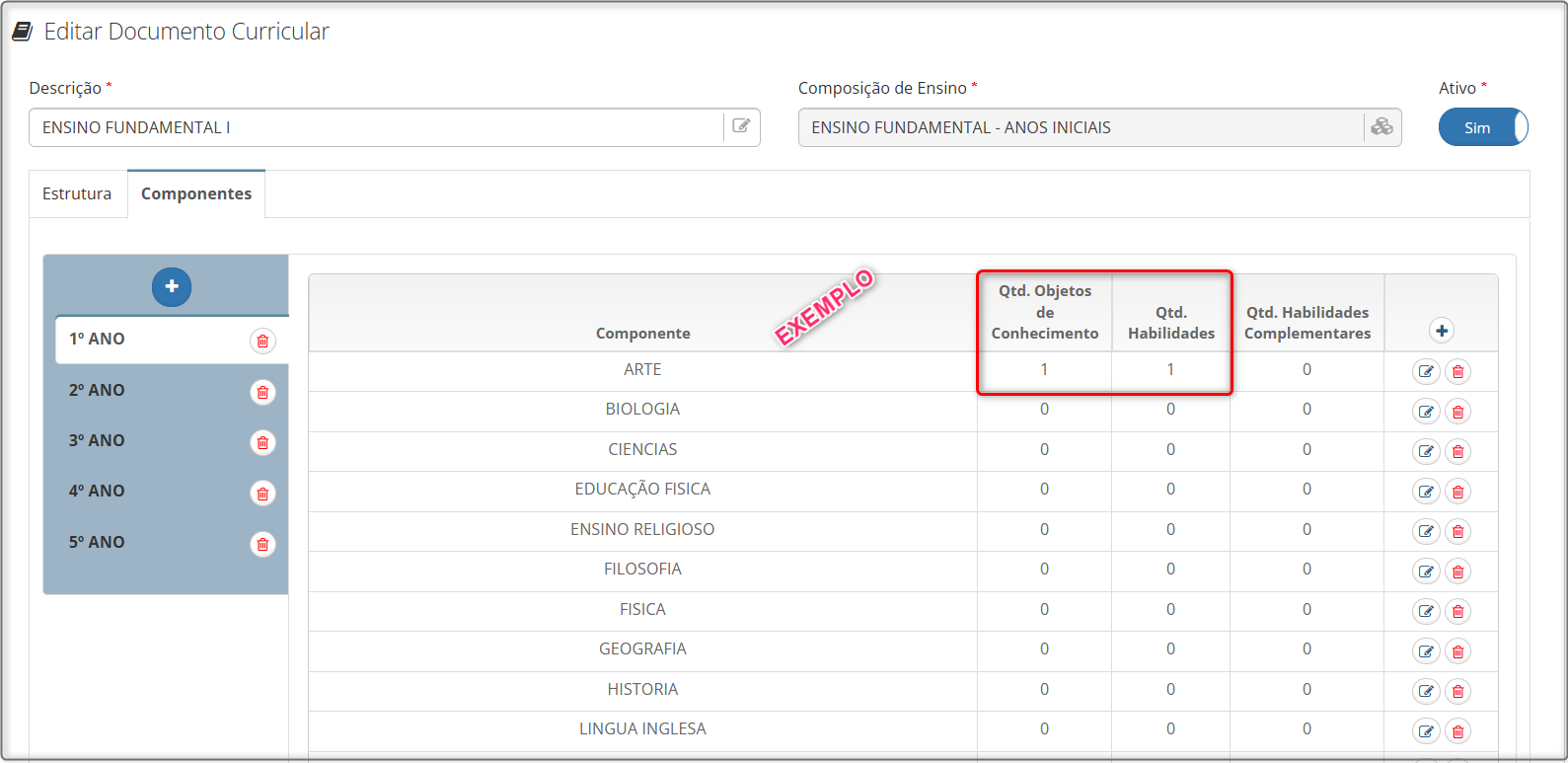
Ao clicar em voltar, retornando para a tela “Editar Documento Curricular” abaixo temos um exemplo de preenchimento.
¶ Tipo de registro pedagógico
Caminho: Cadastro » Ensino » Tipo de registro pedagógico.
Nesta tela, são definidas as estruturas dos registros pedagógicos que os servidores deverão preencher, como: Planejamento, Conteúdo Aplicado, Parecer Descritivo e Atividades Específicas. Para realizar o cadastro de um novo tipo de registro, utilize o botão Adicionar. Também é possível adaptar a terminologia padrão do sistema às nomenclaturas utilizadas pela sua rede, por meio do botão Alterar Nomenclaturas. Todos os tipos de registros cadastrados — ativos ou inativos — ficam listados nesta tela para fácil visualização e gerenciamento.
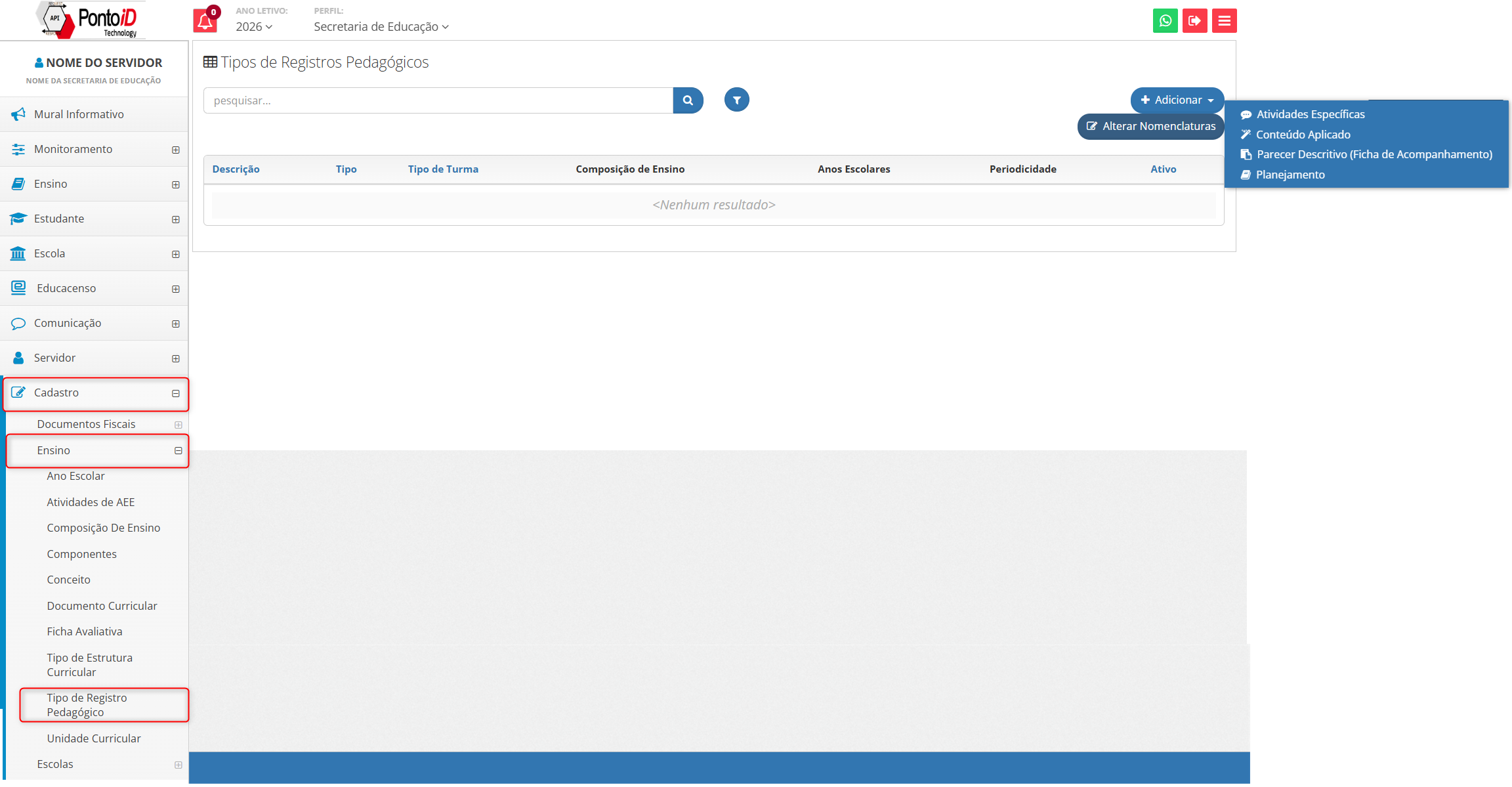
A seguir, apresentamos exemplos de como configurar cada um dos tipos de registros pedagógicos.
¶ Configurações gerais.
Antes de detalharmos cada tipo de registro pedagógico, é importante compreender as configurações que são comuns a todos ou à maioria deles. Essa etapa é fundamental para garantir que os registros utilizados pelos servidores estejam organizados conforme a realidade e a estrutura da sua rede de ensino. O sistema permite que diferentes tipos de campos — como texto livre, listas de opções, respostas do tipo "Sim ou Não", entre outros — sejam usados para compor os registros pedagógicos. Esses campos são chamados de itens do agrupador pedagógico e podem ser aplicados em registros como: Planejamento, Parecer Descritivo, Atividades Específicas e Conteúdo Aplicado. Nem todos os itens estão disponíveis em todos os tipos de registro, mas muitos deles se repetem, permitindo uma padronização e reaproveitamento da estrutura. A tabela a seguir mostra quais itens podem ser utilizados em cada tipo de registro. Com base nessas configurações iniciais, será possível adaptar o uso do sistema às necessidades específicas da rede, otimizando o processo de preenchimento e acompanhamento pedagógico.
| Item do Agrupador | Tipos de Registro Pedagógico onde existe |
|---|---|
| Texto Livre | ✅ Planejamento, ✅ Parecer Descritivo, ✅ Atividades Específicas, ✅ Conteúdo aplicado |
| Lista de Opções (Seleção Única) | ✅ Planejamento, ✅ Parecer Descritivo, ✅ Atividades Específicas, ✅ Conteúdo aplicado |
| Lista de Opções (Seleção Múltipla) | ✅ Planejamento, ✅ Parecer Descritivo, ✅ Atividades Específicas, ✅ Conteúdo aplicado |
| Sim ou Não | ✅ Planejamento, ✅ Parecer Descritivo, ✅ Atividades Específicas, ✅ Conteúdo aplicado |
| Item da Estrutura do Documento Curricular | ✅ Planejamento, ❌ Parecer Descritivo, ❌ Atividades Específicas, ✅ Conteúdo aplicado |
| Considerações da Coordenação | ✅ Planejamento, ✅ Parecer Descritivo,❌ Atividades Específicas, ❌ Conteúdo aplicado |
| Matérial de Apoio | ✅ Planejamento, ❌ Parecer Descritivo,❌ Atividades Específicas, ❌ Conteúdo aplicado |
¶ Agrupador
O agrupador tem a função de organizar os itens que compõem o registro pedagógico. Cada item adicionado ao agrupador será exibido aos usuários no momento do preenchimento do registro.
- Importante: o agrupador só poderá ser cadastrado após o preenchimento dos campos iniciais do tipo de registro pedagógico.
- Nota: Para ilustrar o cadastro de um agrupador, utilizaremos como exemplo o Tipo de Registro Pedagógico "Atividades Específicas". No entanto, é importante destacar que todas as funcionalidades abordadas neste tópico são comuns a todos os tipos de registro pedagógico disponíveis no sistema.
¶ Inicamos clicando em adicionar e preenchedo os campos disponiveis.
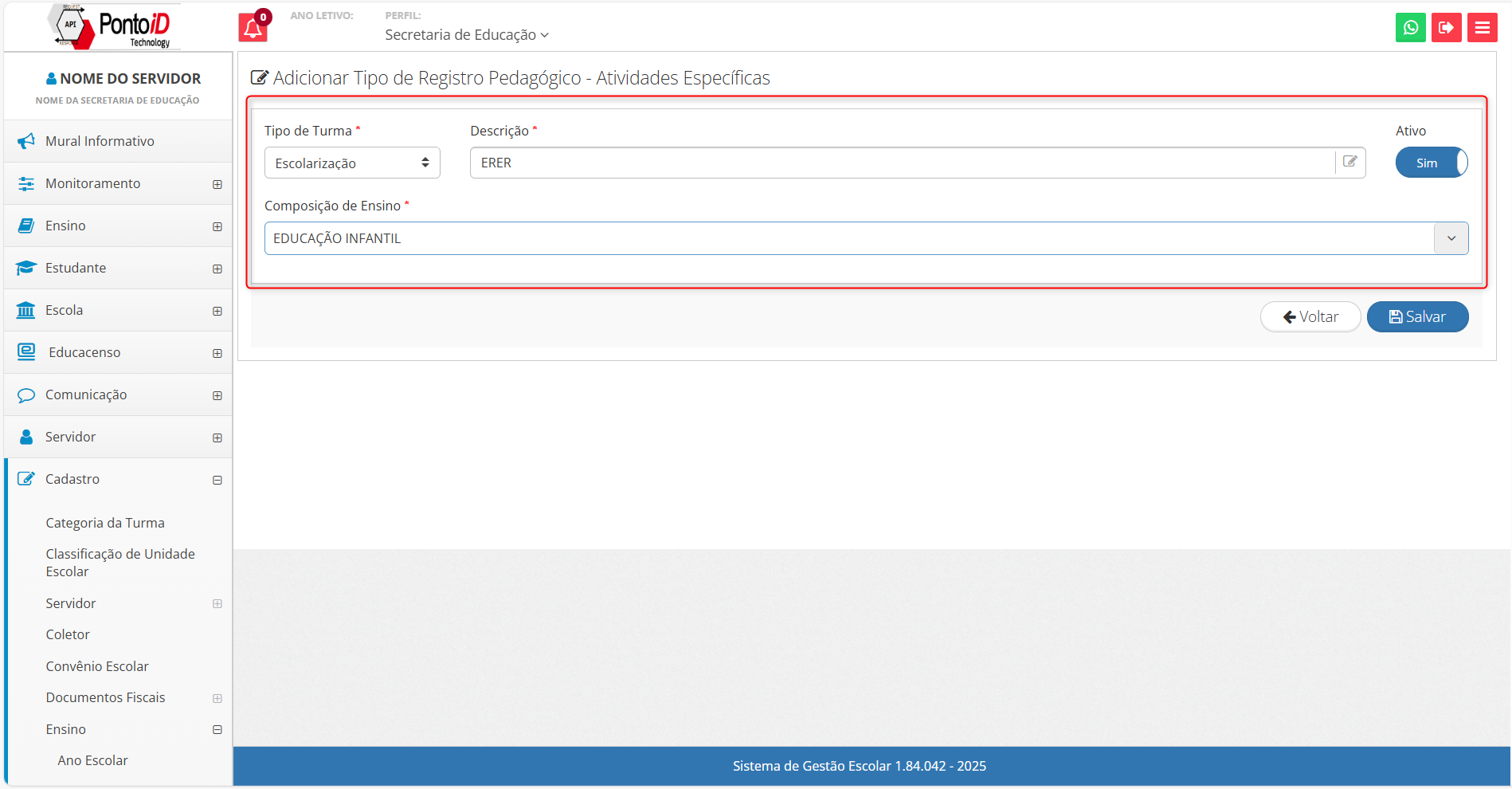
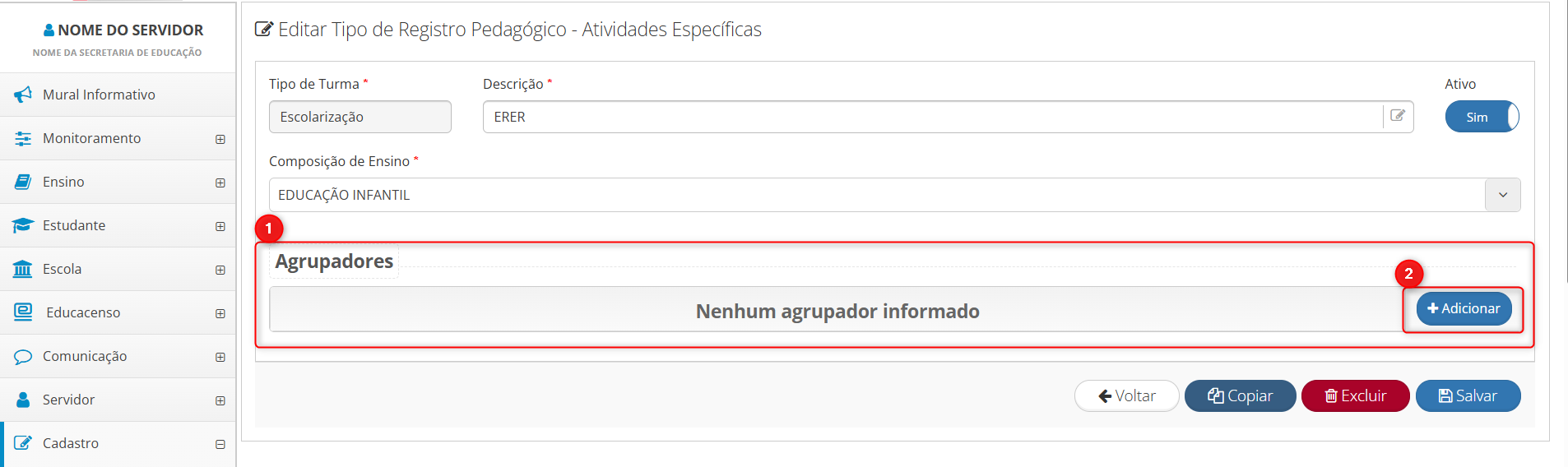
Após clicar em “Salvar” ficarão disponiveis:
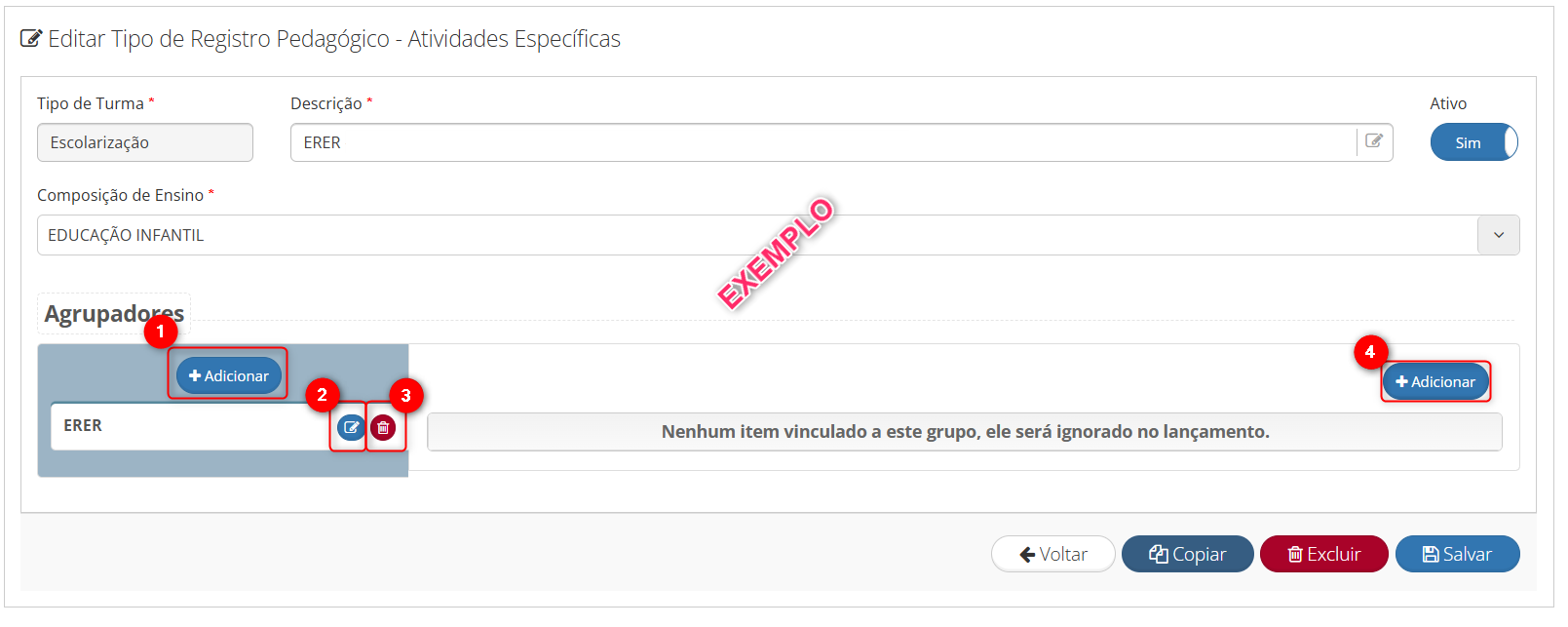
- "Area" Agrupadores.
- Botão para adicionar os agrupadores.
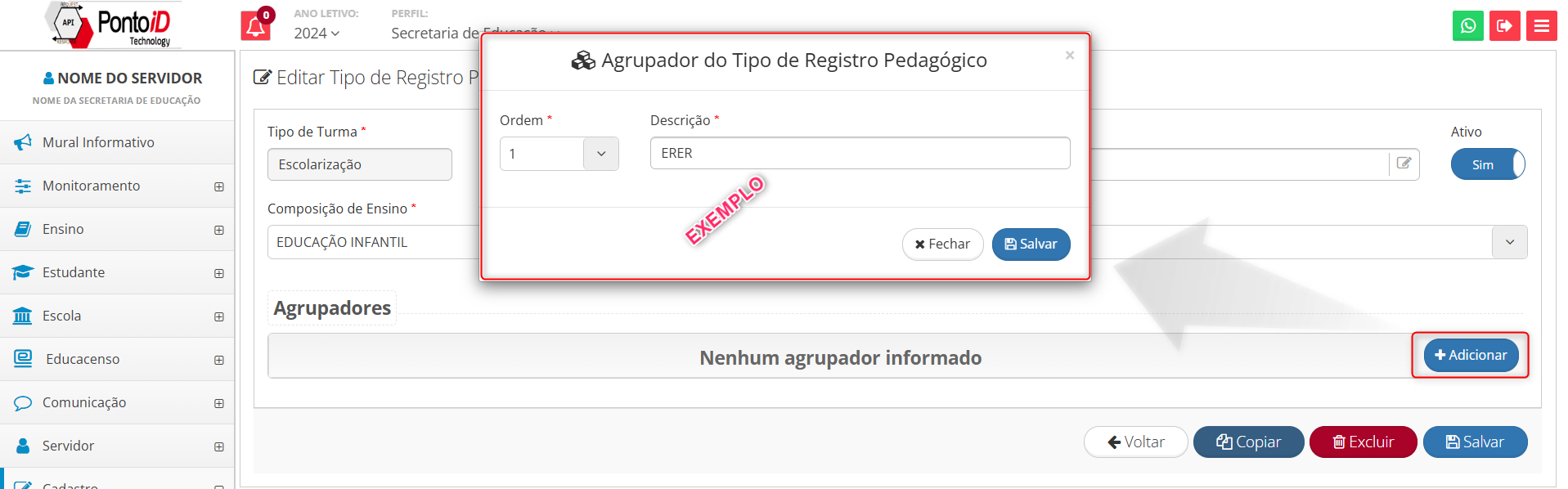
Ao clicar em “Adicionar”, o usuário dever informar a descrição do agrupador.
- Adicionar - Ao clicar nesse botão, um novo agrupador será adicionado. É possível cadastrar quantos agrupadores forem necessários, conforme a estrutura desejada para o registro pedagógico.
- Botão Editar - Edita o nome do agrupador e define sua ordem de exibição (ex: primeiro, segundo, terceiro, etc.).
- Excluir - Ao clicar neste botão, é possível excluir o agrupador, desde que não existam itens vinculados a ele.
- Adicionar - Ao clicar em "Adicionar", será exibida a janela “Item do Agrupador do Registro Pedagógico”. Nela, o usuário cadastra os itens do agrupador, define a ordem de exibição, indica se o preenchimento será obrigatório e informa o título. Os campos disponíveis podem variar conforme o tipo de item selecionado.
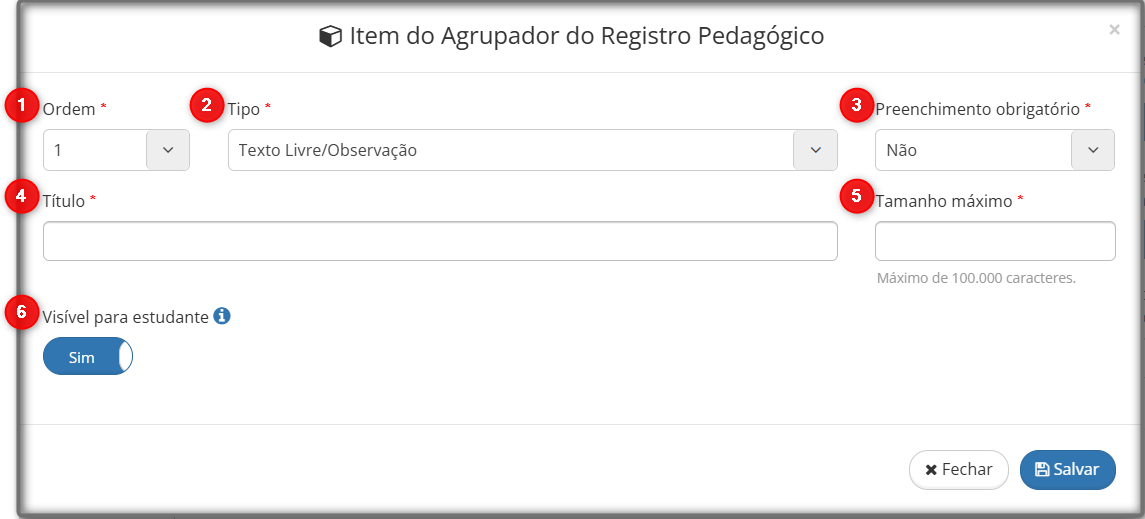
¶ Item do Agrupador do Registro Pedagógico
¶ Texto Livre
| Disponivel nos Tipos de Registro Pedagógicos |
| ✅ Planejamento, ✅ Parecer Descritivo, ✅ Atividades Específicas, ✅ Conteúdo aplicado |
- Ordem – Define a posição em que o item será exibido dentro do agrupador do registro pedagógico.
- Tipo – Permite selecionar o tipo de item que será inserido no agrupador.
- Preenchimento obrigatório – Marque “Sim” se o preenchimento do item for obrigatório. Deixe como “Não” caso o preenchimento seja opcional.
- Título – Define o nome do item, que será exibido ao servidor no momento do preenchimento.
- Tamanho máximo – Estabelece o limite de caracteres permitidos para o campo de texto, com máximo de 100.000 caracteres.
- Visível para estudante – Indica se o item será exibido para o estudante no aplicativo e no Portal do Estudante.
Atenção! Este botão será exibido apenas quando o "Item do Agrupador do Registro Pedagógico" pertencer a um Tipo de Registro Pedagógico do tipo "Conteúdo Aplicado".
¶ Lista de Opções (Seleção Única)
| Disponivel nos Tipos de Registro Pedagógicos |
| ✅ Planejamento, ✅ Parecer Descritivo, ✅ Atividades Específicas, ✅ Conteúdo aplicado |
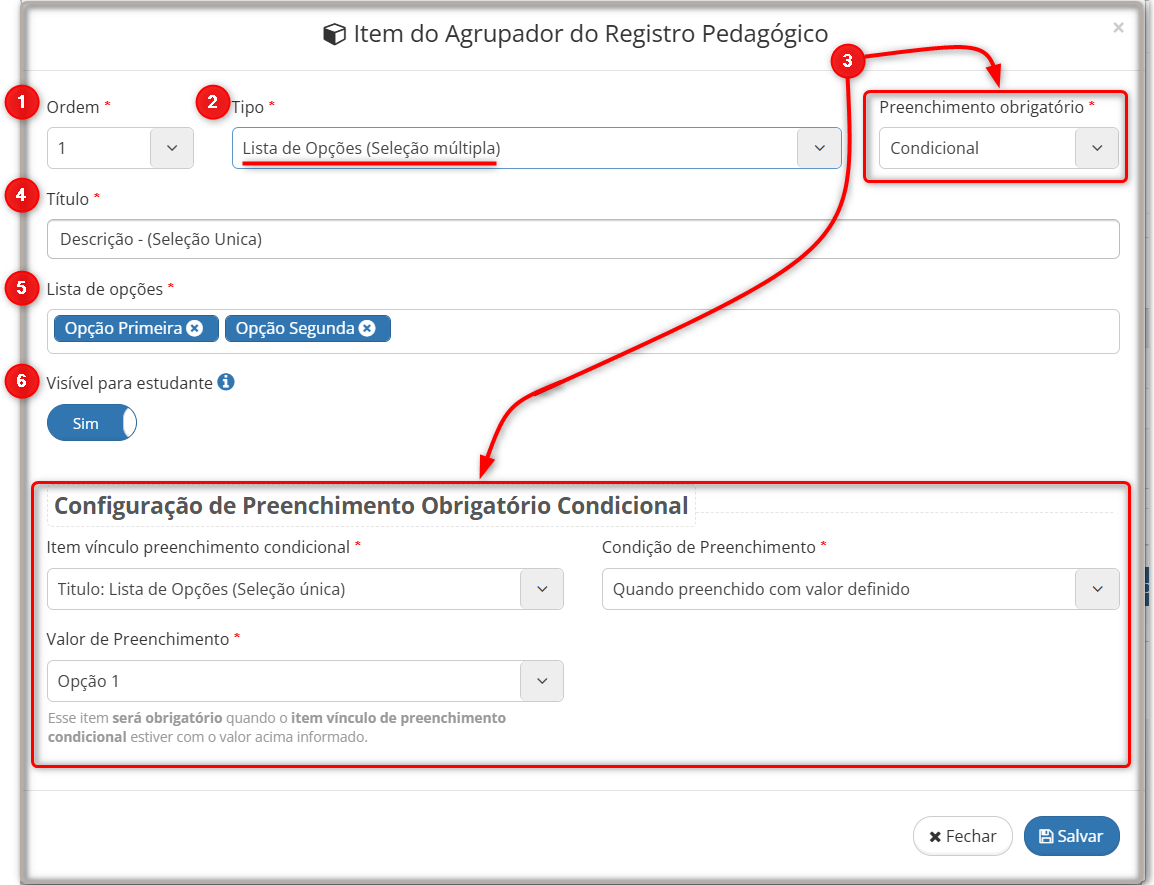
- Ordem – Define a posição em que o item será exibido dentro do agrupador do registro pedagógico.
- Tipo – Permite selecionar o tipo de item que será inserido no agrupador.
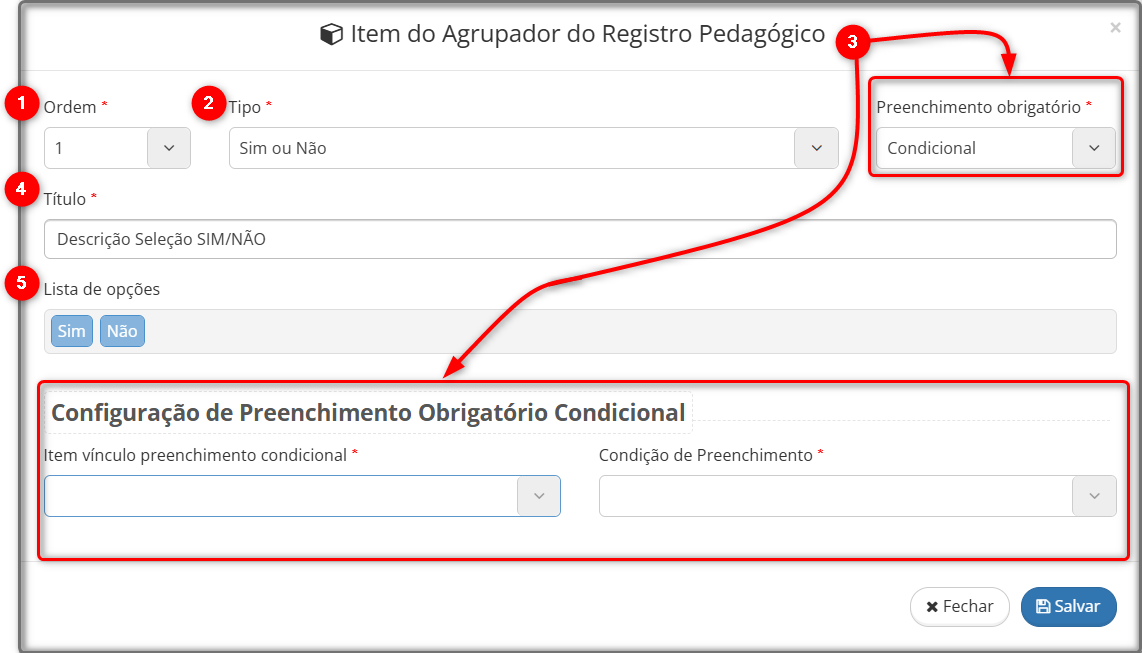
- Preenchimento obrigatório
A - Marque “Sim” se o preenchimento do item for obrigatório.
B - Deixe como “Não” caso o preenchimento seja opcional.
C - Selecione “Condicional” para que os campos “Item vínculo preenchimento condicional” e “Condição de Preenchimento” sejam exibidos.- Item vínculo preenchimento condicional - Seleciona um item previamente cadastrado e condiciona o item atual ao selecionado.
- Condição de Preenchimento:
- Campo preenchido com qualquer valor - Qualquer valor preenchido no item selecionado torna o item atual obrigatório.
- Campo não preenchido - O não preenchimento do item selecionado torna o item atual obrigatório.
- Quando preenchido com valor definido - É possivel selecionar esse campo apenas quando o item é Lista de Opções ou Sim/Não.
⚠️ Esse item será obrigatório quando o item selecionado estiver com o valor informado no campo "Valor de Preenchimento".
- Título – Define o nome do item, que será exibido ao servidor no momento do preenchimento.
- Lista de Opções – Quando selecionado o tipo "Seleção Única", o servidor poderá escolher apenas uma opção durante o preenchimento. Neste campo, o usuário descreve as opções disponíveis para que o servidor selecione durante o preenchimento do registro pedagógico. Para adicionar uma opção, basta clicar no campo, digitar a palavra ou frase curta e pressionar a tecla Enter no teclado.
Neste exemplo, foram cadastradas: "Opção Primeira" + Enter e "Opção Segunda" + Enter.
- Visível para estudante – Indica se o item será exibido para o estudante no aplicativo e no Portal do Estudante.
Atenção! Este botão será exibido apenas quando o "Item do Agrupador do Registro Pedagógico" pertencer a um Tipo de Registro Pedagógico do tipo "Conteúdo Aplicado".
¶ Lista de Opções (Seleção Múltipla)
| Disponivel nos Tipos de Registro Pedagógicos |
| ✅ Planejamento, ✅ Parecer Descritivo, ✅ Atividades Específicas, ✅ Conteúdo aplicado |
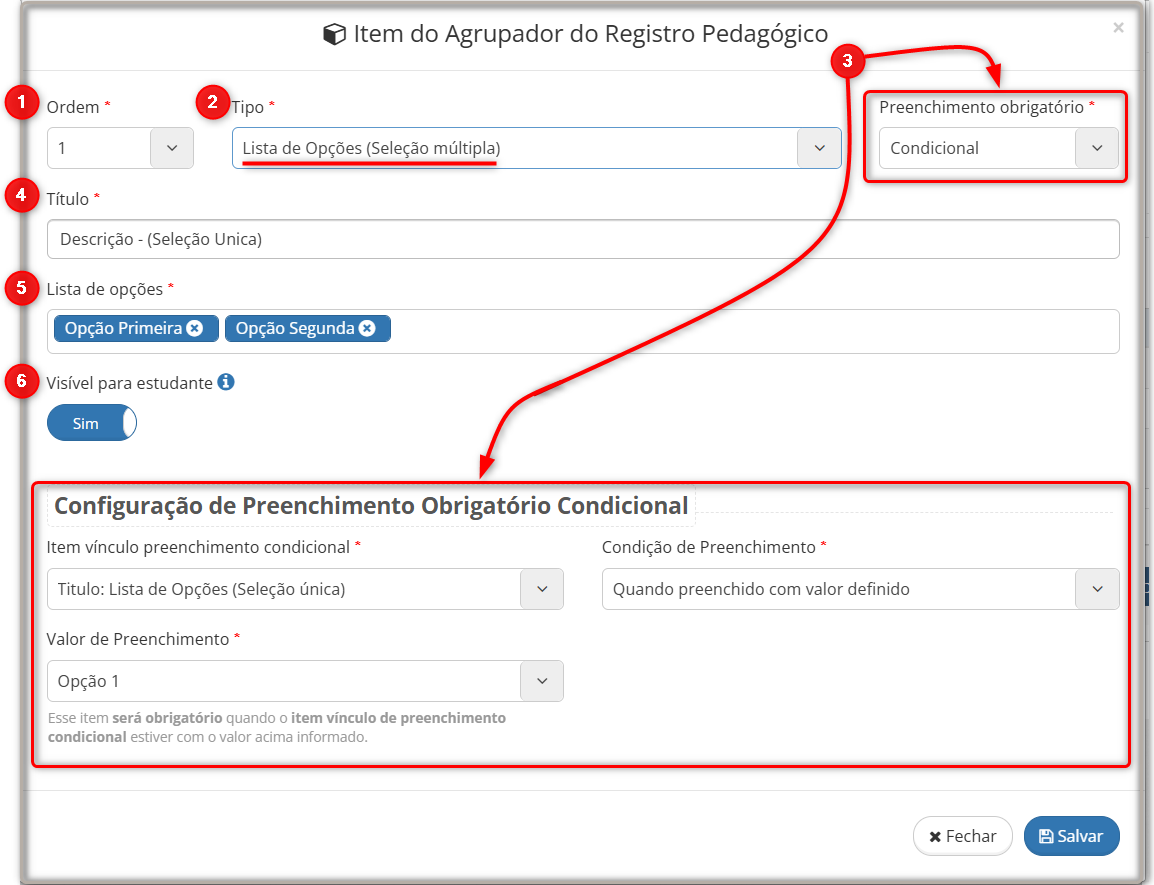
- Ordem – Define a posição em que o item será exibido dentro do agrupador do registro pedagógico.
- Tipo – Permite selecionar o tipo de item que será inserido no agrupador.
- Preenchimento obrigatório
A - Marque “Sim” se o preenchimento do item for obrigatório.
B - Deixe como “Não” caso o preenchimento seja opcional.
C - Selecione “Condicional” para que os campos “Item vínculo preenchimento condicional” e “Condição de Preenchimento” sejam exibidos.- Item vínculo preenchimento condicional - Seleciona um item previamente cadastrado e condiciona o item atual ao selecionado.
- Condição de Preenchimento:
- Campo preenchido com qualquer valor - Qualquer valor preenchido no item selecionado torna o item atual obrigatório.
- Campo não preenchido - O não preenchimento do item selecionado torna o item atual obrigatório.
- Quando preenchido com valor definido - É possivel selecionar esse campo apenas quando o item é Lista de Opções ou Sim/Não.
⚠️ Esse item será obrigatório quando o item selecionado estiver com o valor informado no campo "Valor de Preenchimento".
- Título – Define o nome do item, que será exibido ao servidor no momento do preenchimento.
- Lista de Opções – Quando selecionado o tipo "Seleção Múltipla", o servidor poderá escolher mais de uma opção durante o preenchimento. Neste campo, o usuário descreve as opções disponíveis para que o servidor selecione durante o preenchimento do registro pedagógico. Para adicionar uma opção, basta clicar no campo, digitar a palavra ou frase curta e pressionar a tecla Enter no teclado.
Neste exemplo, foram cadastradas: "Opção Primeira" + Enter e "Opção Segunda" + Enter.
- Visível para estudante – Indica se o item será exibido para o estudante no aplicativo e no Portal do Estudante.
Atenção! Este botão será exibido apenas quando o "Item do Agrupador do Registro Pedagógico" pertencer a um Tipo de Registro Pedagógico do tipo "Conteúdo Aplicado".
¶ Sim ou Não
| Disponivel nos Tipos de Registro Pedagógicos |
| ✅ Planejamento, ✅ Parecer Descritivo, ✅ Atividades Específicas, ✅ Conteúdo aplicado |
- Ordem – Define a posição em que o item será exibido dentro do agrupador do registro pedagógico.
- Tipo – Permite selecionar o tipo de item que será inserido no agrupador.
- Preenchimento obrigatório
A - Marque “Sim” se o preenchimento do item for obrigatório.
B - Deixe como “Não” caso o preenchimento seja opcional.
C - Selecione “Condicional” para que os campos “Item vínculo preenchimento condicional” e “Condição de Preenchimento” sejam exibidos.- Item vínculo preenchimento condicional - Seleciona um item previamente cadastrado e condiciona o item atual ao selecionado.
- Condição de Preenchimento:
- Campo preenchido com qualquer valor - Qualquer valor preenchido no item selecionado torna o item atual obrigatório.
- Campo não preenchido - O não preenchimento do item selecionado torna o item atual obrigatório.
- Quando preenchido com valor definido - É possivel selecionar esse campo apenas quando o item é Lista de Opções ou Sim/Não.
⚠️ Esse item será obrigatório quando o item selecionado estiver com o valor informado no campo "Valor de Preenchimento".
- Título – Define o nome do item, que será exibido ao servidor no momento do preenchimento.
- Lista de Opções – Neste “Item do Agrupador do Registro Pedagógico”, o campo “Lista de Opções” é preenchido automaticamente com as opções SIM e NÃO.
¶ Considerações da Coordenação
| Disponivel nos Tipos de Registro Pedagógicos |
| ✅ Planejamento, ✅ Parecer Descritivo |
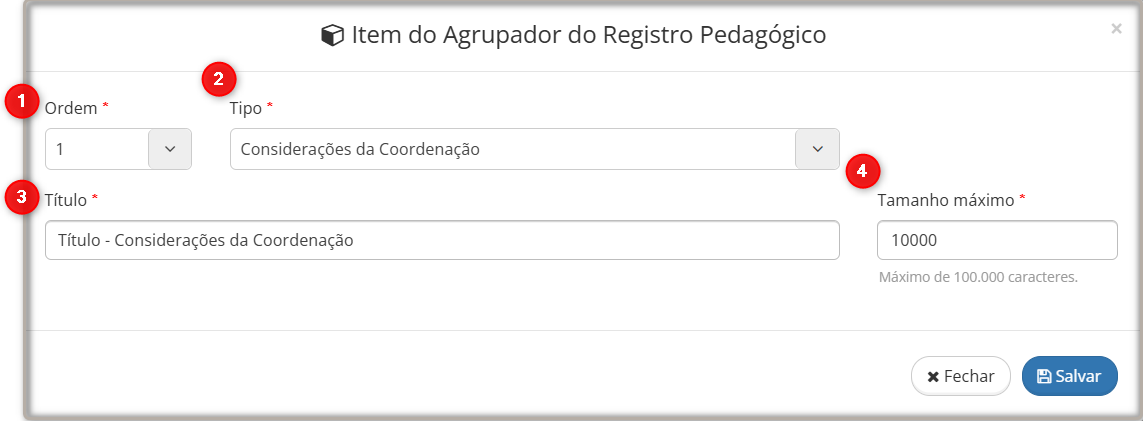
- Ordem – Define a posição em que o item será exibido dentro do agrupador do registro pedagógico.
- Tipo – Permite selecionar o tipo de item que será inserido no agrupador.
Considerações do Coordenador é um campo disponível no Planejamento (ou no Parecer Descritivo), sendo inicialmente visível apenas para o coordenador. Após o preenchimento, o campo passa a ser exibido também para o professor, que poderá apenas visualizar o conteúdo, sem permissão para edição. - Título – Define o nome do item, que será exibido ao servidor no momento do preenchimento.
- Tamanho máximo – Estabelece o limite de caracteres permitidos para o campo de texto, com máximo de 100.000 caracteres.
¶ Matérial de Apoio
| Disponivel no Tipo de Registro Pedagógico |
| ✅ Planejamento |
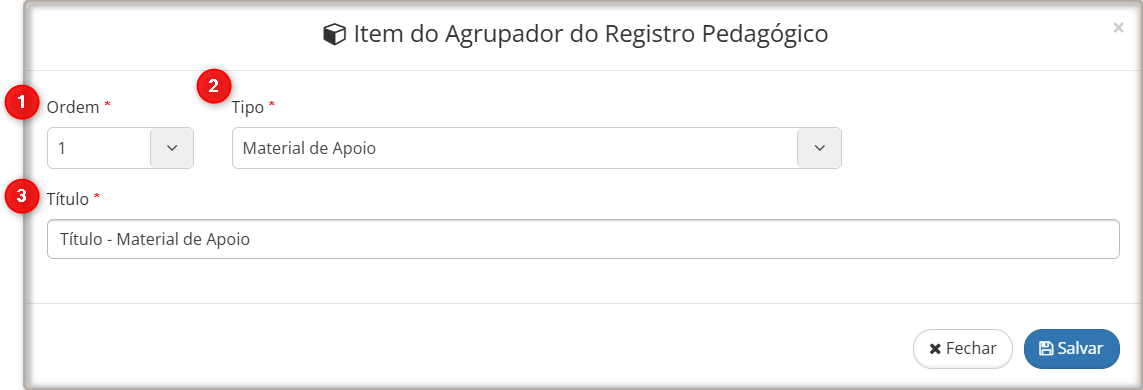
- Ordem – Define a posição em que o item será exibido dentro do agrupador do registro pedagógico.
- Tipo – Permite selecionar o tipo de item que será inserido no agrupador.
Material de apoio: este campo fica disponível na visão do servidor e é utilizado para que ele inclua links, arquivos ou referências que complementem o planejamento registrado. É um espaço destinado ao compartilhamento de materiais que apoiem a prática pedagógica. - Título – Define o nome do item, que será exibido ao servidor no momento do preenchimento.
Com isso, concluímos a apresentação dos itens que compõem o Agrupador do Registro Pedagógico, suas funcionalidades e em quais tipos de registro estão disponíveis. Esse entendimento é fundamental para garantir uma configuração eficiente e alinhada às necessidades da rede. A seguir, avançaremos para a próxima etapa deste manual, onde detalharemos, passo a passo, como configurar cada um dos tipos de registro pedagógico disponíveis no sistema.
¶ Atividades Específicas.
Caminho: Cadastro » Ensino » Tipo de registro pedagógico » Adicionar » Atividades especificas.
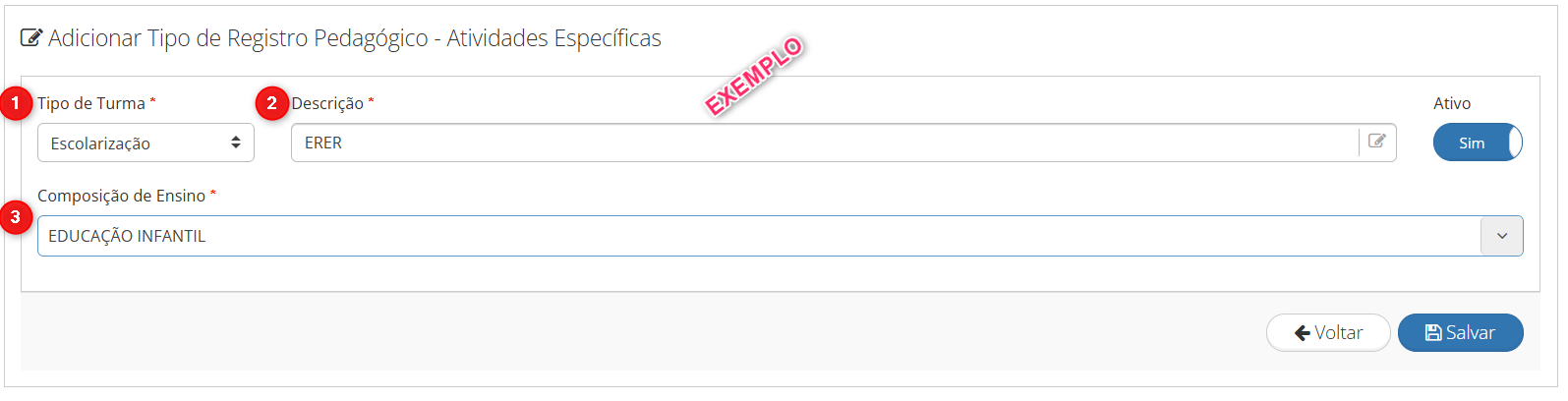
Para adicionar o Tipo de Registro Pedagógico "Atividades Específicas", é necessário preencher inicialmente os campos indicados a seguir.
- Campo – Tipo de Turma
No campo “Tipo de Turma” é possível selecionar turmas dos tipos: Escolarização, AEE, Diversificada, Alternativa e Descrição.
Ao selecionar turmas do tipo AEE ou Diversificada, o campo Composição de Ensino será ocultado. - Botão – Ativo
Este botão permite ativar ou desativar o respectivo tipo de registro pedagógico. - Campo – Composição de Ensino
Este campo será exibido apenas para as turmas de Escolarização e Alternativa. Nele, o usuário deverá selecionar a composição de ensino à qual o tipo de registro pedagógico será vinculado.
i - Após clicar em Salvar, a area Agrupadores é exibida.
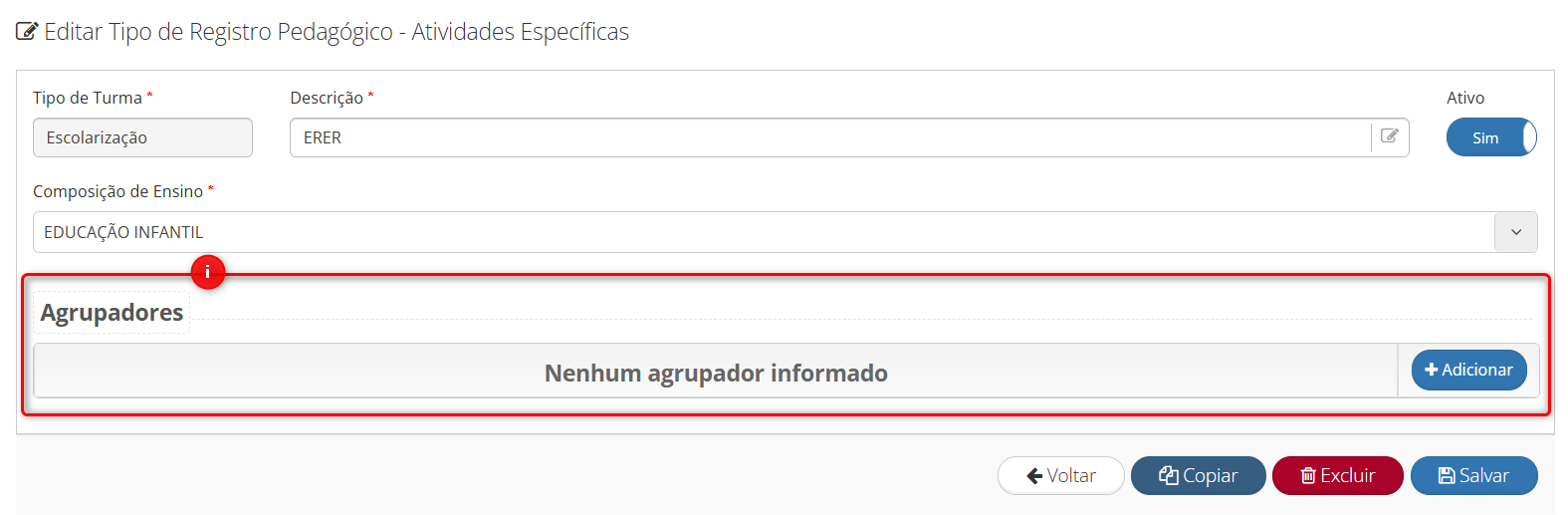
ii - Clique em Adicionar para cadastrar um agrupador.
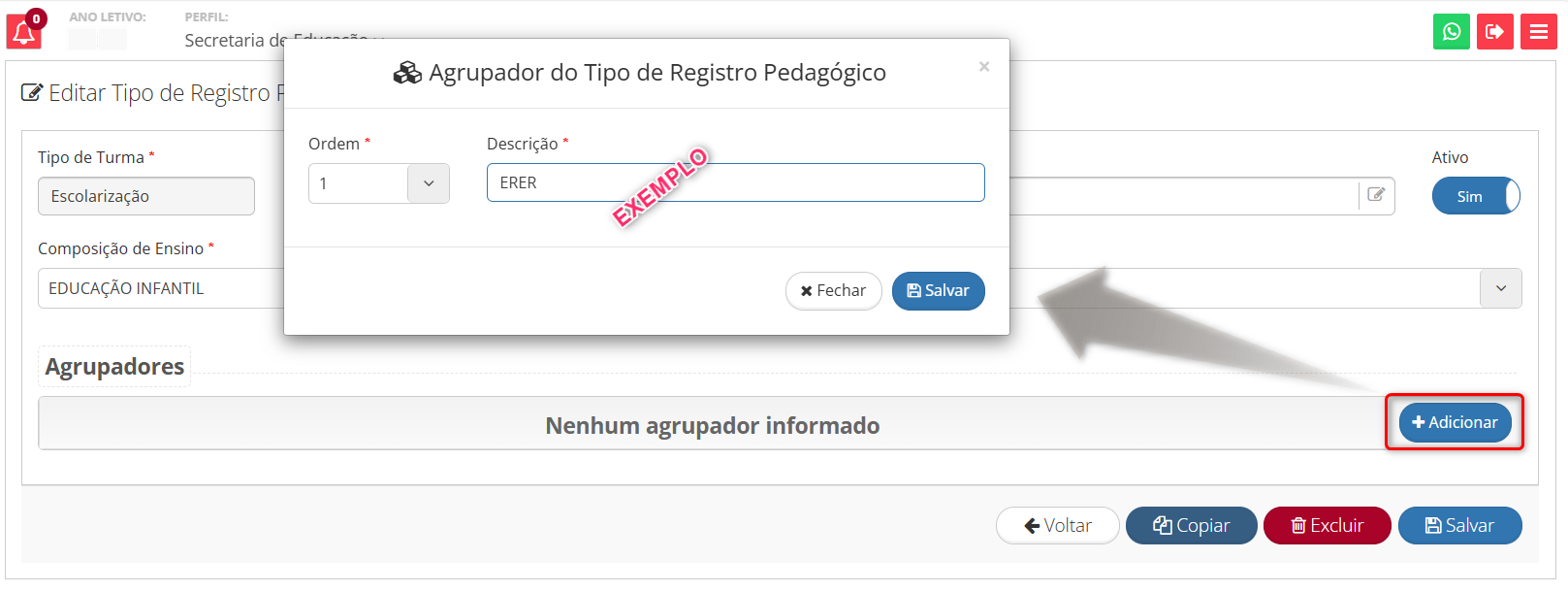
Ao clicar em Adicionar, será exibida a tela “Agrupador do Tipo de Registro Pedagógico”, defina a Ordem e preencha o campo Descrição.
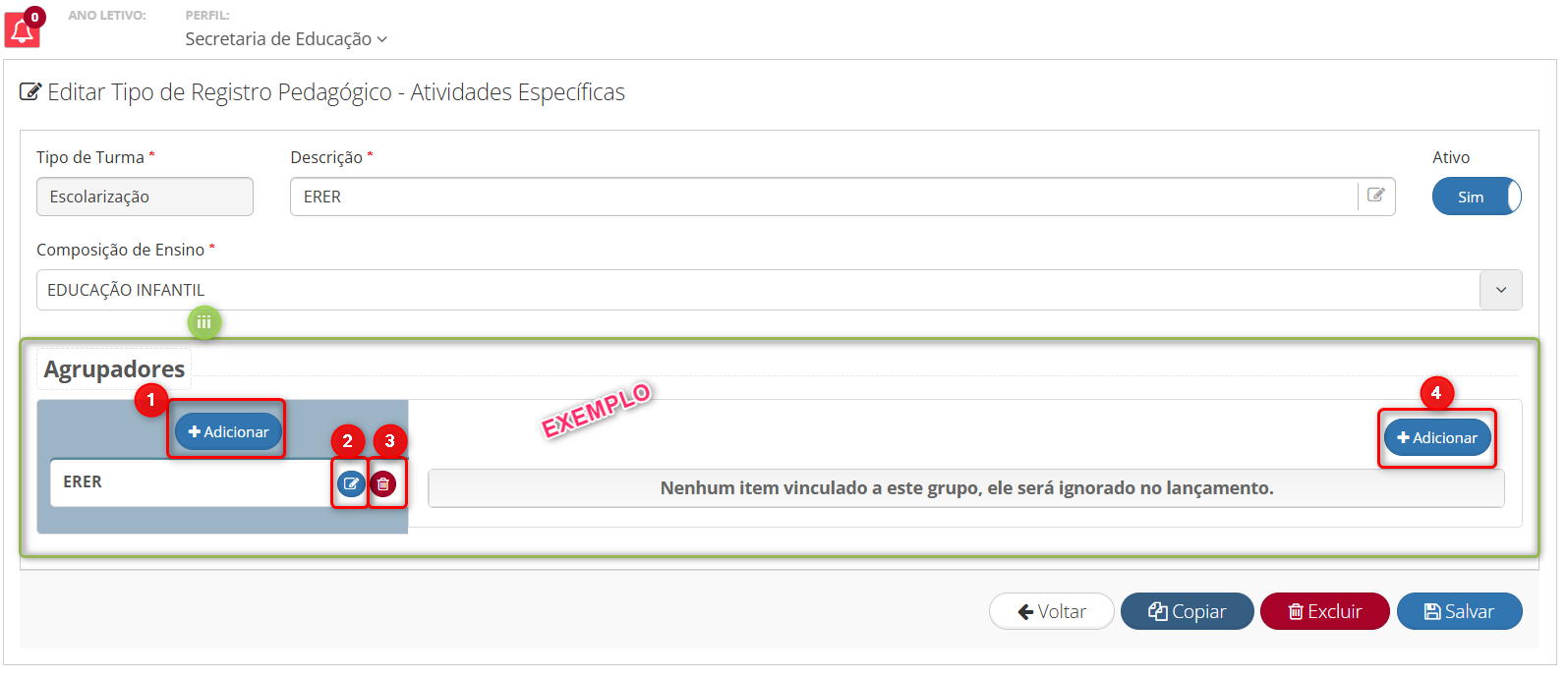
iii - Ao clicar em “Salvar” a disposição da tela sobre uma pequena alteração, segue os detalhes.
- Adicionar - Este botão Adicionar, acrescenta mais um agrupador.
- Editar - Ao clicar sobre o botão é possivel alterar a Ordem e a Descrição do agrupador.
- Excluir - Remove o agrupador, desde que não exista nenhum item vinculado
- Adicionar - Adiciona um item ao agrupador.
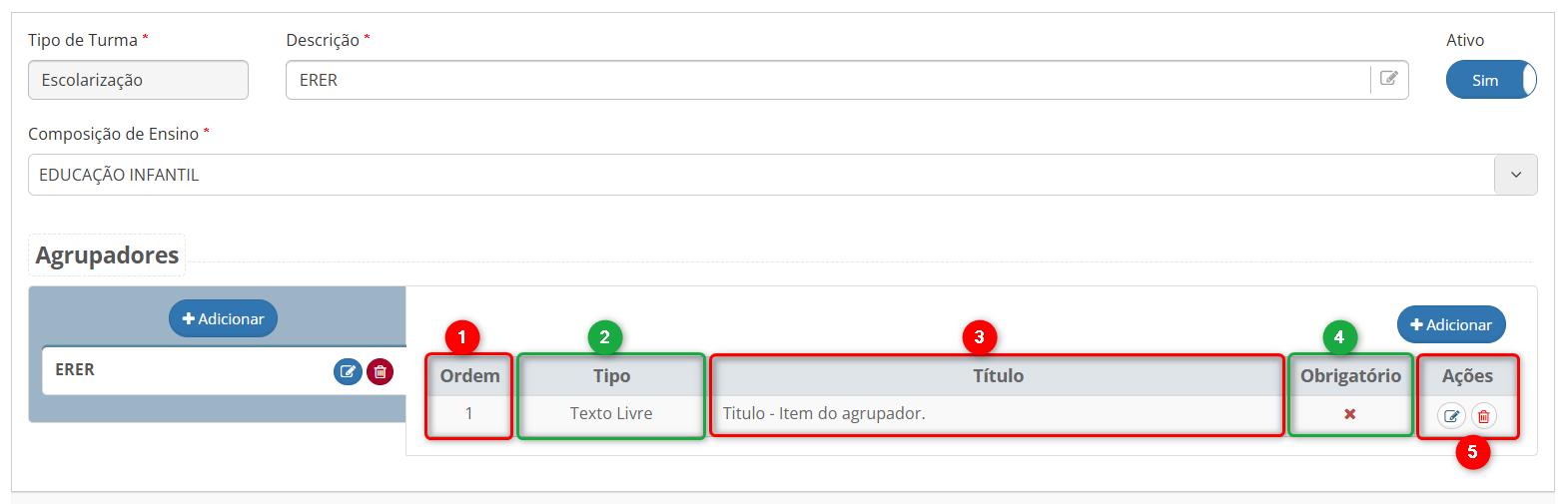
Ao cadastrar um item no agrupador, uma tabela será gerada com algumas colunas que organizam as informações configuradas. A seguir, vamos entender a função de cada uma dessas colunas.
- Ordem - Define a posição em que o item será exibido dentro do agrupador. A ordenação ajuda a organizar a sequência lógica de preenchimento para os servidores.
- Tipo - Refere-se ao tipo de campo que será utilizado no item do agrupador, como por exemplo: texto livre, lista de opções, seleção múltipla, entre outros.
- Título - Nome do item que será exibido para o servidor durante o preenchimento do registro pedagógico. Deve ser claro e objetivo, indicando o conteúdo a ser registrado.
- Obrigatório - Indica se o preenchimento do item é obrigatório ou opcional. Quando definido como “Sim”, o servidor não poderá finalizar o preenchimento sem completar o campo.
- Ações - Conjunto de botões que permitem editar ou excluir o item do agrupador. Disponíveis para ajustes após o item ter sido criado.
¶ Tela: Tipos de Registros Pedagógicos
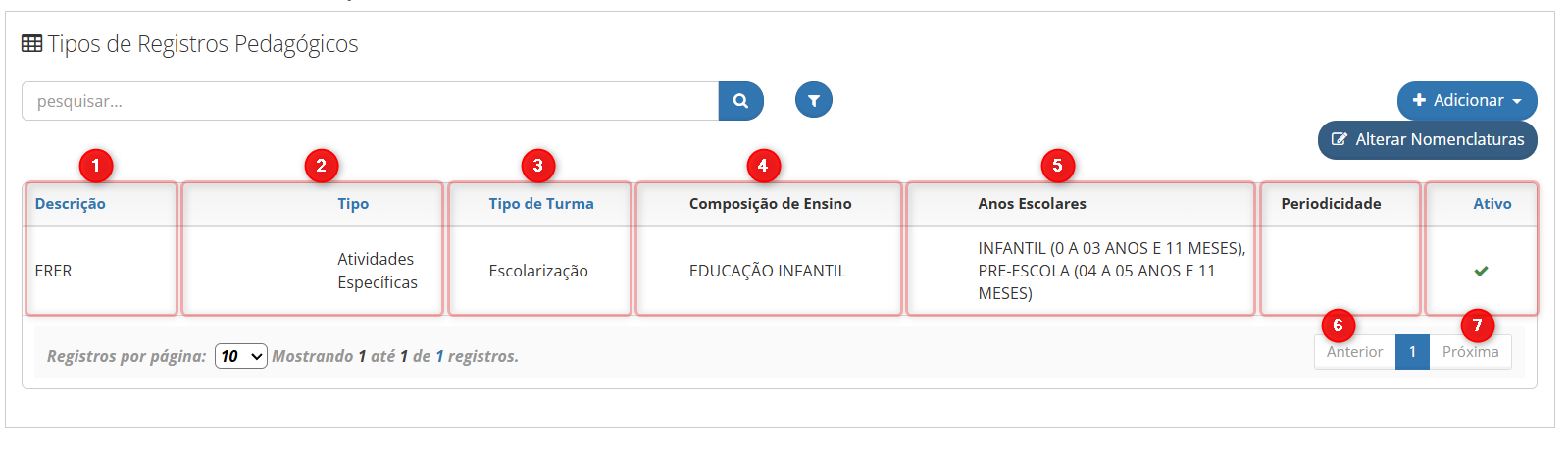
A tela Tipo de Registros Pedagógicos é o ponto de partida para configurar os diferentes tipos de registros que os servidores deverão preencher no sistema, como Planejamento, Parecer Descritivo, Atividades Específicas e Conteúdo Aplicado. Nesta área, é possível definir as características de cada registro, vinculando-os aos tipos de turma, anos escolares, periodicidade de preenchimento e outras configurações essenciais para a organização pedagógica da rede.
- Descrição - Exibe o nome ou título dado ao tipo de registro pedagógico, facilitando sua identificação na listagem.
- Tipo - Indica a categoria do registro pedagógico, como Planejamento, Atividades Específicas, Conteúdo Aplicado ou Parecer Descritivo.
- Tipo de Turma - Mostra para quais tipos de turma o registro está habilitado, como Escolarização, AEE, Diversificada ou Alternativa.
- Composição de Ensino - Informa a composição de ensino vinculada ao registro, quando aplicável. Esse campo aparece apenas para determinados tipos de turma.
- Anos Escolares - Lista os anos escolares aos quais o tipo de registro está associado, permitindo um controle mais específico de sua aplicação.
- Periodicidade - Define a frequência com que o registro deverá ser preenchido (ex: bimestral, trimestral, anual), conforme a necessidade pedagógica.
- Ativo - Indica se o tipo de registro está habilitado (ativo) ou não no sistema, podendo ser ativado ou desativado conforme a gestão da rede.
¶ Conteúdo aplicado.
Caminho: Cadastro » Ensino » Tipo de registro pedagógico » Adicionar » Atividades especificas.
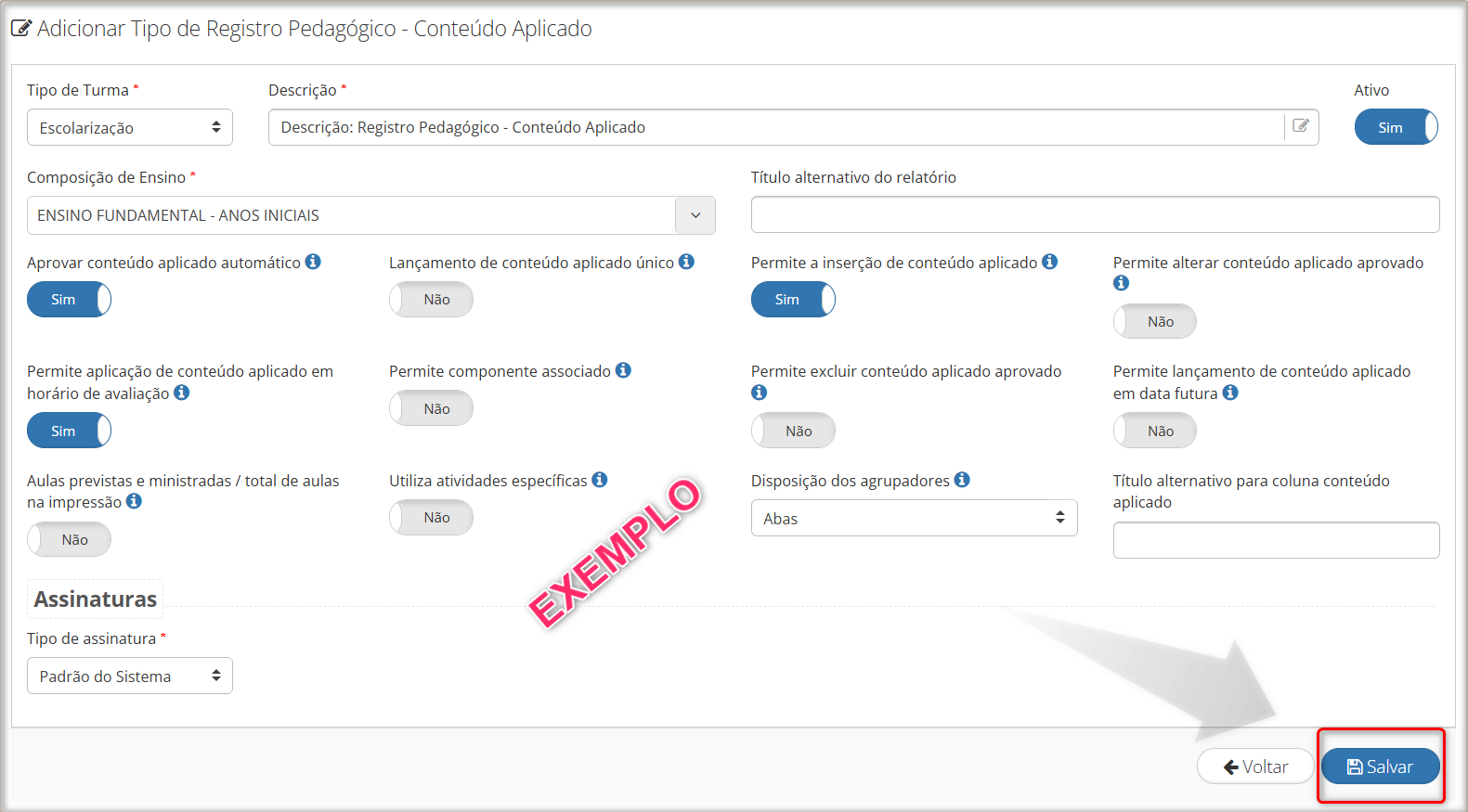
Para adicionar o Tipo de Registro Pedagógico Conteúdo Aplicado, é necessário preencher inicialmente os campos e acionar os botões conforme descrito abaixo:
- Campo: Tipo de Turma
Define para quais tipos de turma este registro pedagógico estará disponível. Exemplo: Escolarização, AEE, Diversificada, entre outros. - Campo: Descrição
Nome que identifica este tipo de registro pedagógico no sistema. Este nome será exibido nas telas de preenchimento e consultas. - Campo: Ativo
Define se o tipo de registro estará disponível para uso no sistema. Mantenha desmarcado para registros que ainda não devem ser utilizados. - Campo: Composição de Ensino
Associa o registro pedagógico a uma composição de ensino específica. Este campo é exibido apenas para tipos de turma que exigem esse vínculo. - Campo: Título Alternativo do Relatório
Permite personalizar o título que será exibido no relatório impresso referente a esse tipo de registro.

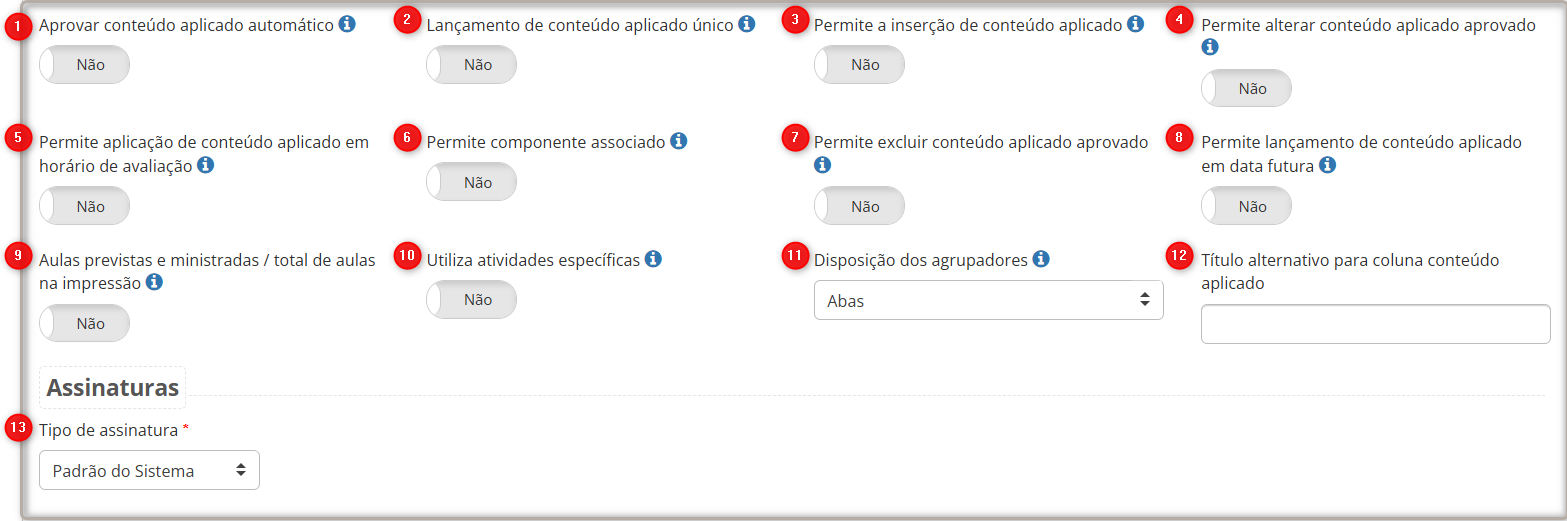
- Botão: Aprovar conteúdo aplicado automático
Ao ativar, o conteúdo aplicado será automaticamente aprovado sem necessidade de validação manual por outro perfil. - Botão: Lançamento de conteúdo aplicado único
Permite que o conteúdo seja lançado uma única vez por período/turma, evitando múltiplas edições sobre o mesmo conteúdo. - Botão: Permite a inserção de conteúdo aplicado
Habilita a função para que o professor insira conteúdos aplicados neste tipo de registro. - Botão: Permite alterar conteúdo aplicado aprovado
Autoriza a edição mesmo após o conteúdo ter sido aprovado previamente. - Botão: Permite aplicação de conteúdo aplicado em horário de avaliação
Libera o lançamento de conteúdo também em horários destinados a avaliações. - Botão: Permite componente associado
Permite que componentes curriculares estejam associados entre si, possibilitando o mesmo lançamento de conteúdo em mais de uma disciplina. - Botão: Permite excluir conteúdo aplicado aprovado
Habilita a exclusão de conteúdos mesmo após terem sido aprovados. - Botão: Permite lançamento de conteúdo aplicado em data futura
Autoriza o lançamento de conteúdos com data posterior à atual. - Botão: Aulas previstas e ministradas / total de aulas na impressão
Adiciona ao relatório as informações de quantidade de aulas previstas e ministradas no período. - Botão: Utiliza atividades específicas
Permite o vínculo direto entre conteúdos aplicados e atividades específicas, tornando o planejamento mais detalhado. - Campo: Disposição dos Agrupadores
Define a forma como os agrupadores serão exibidos na tela de preenchimento (ex: em abas ou em sequência vertical). - Campo: Título Alternativo para Coluna Conteúdo Aplicado
Personaliza o título da coluna que será exibida na visualização ou impressão do conteúdo aplicado. - Campo: Tipo de Assinatura
Define o tipo de assinatura necessária para esse tipo de registro, caso o sistema exija validação com assinatura digital ou eletrônica.
Após definidas as configurações iniciais, clique em salvar para configurar o agrupador.
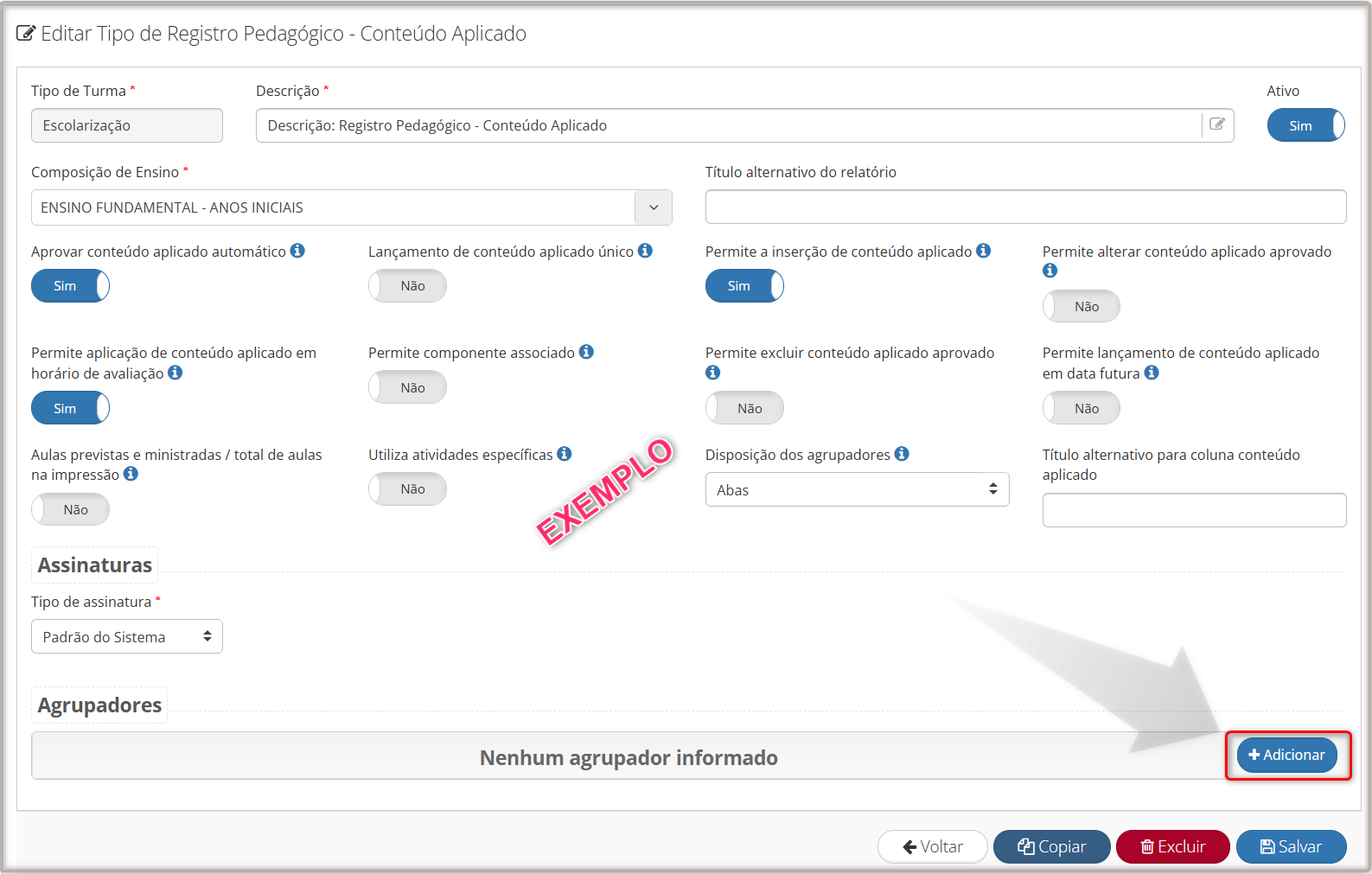
Ao clicar em salvar, será disponibilizada a area ‘Agrupadores'. Clique em “Adicionar” para acrescentar um agrupador.
Ao clicar em "Adicionar", será exibida uma janela na qual devem ser preenchidos os seguintes campos: Ordem, Descrição e a opção que define se o registro será visível para o estudante em seu perfil de acesso.
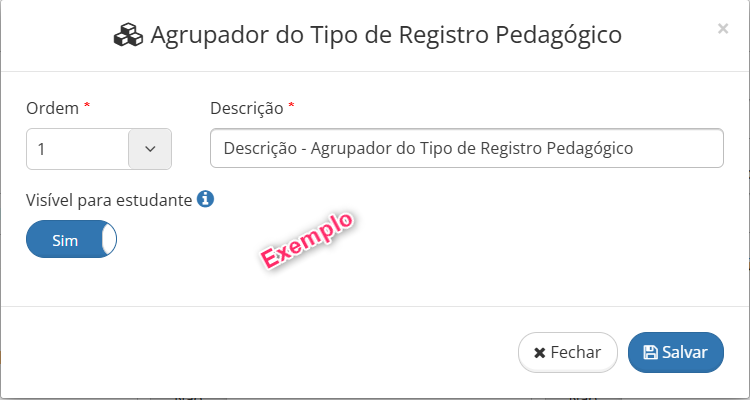
Ao clicar em “Salvar” a disposição da tela sobre uma pequena alteração, segue os detalhes.
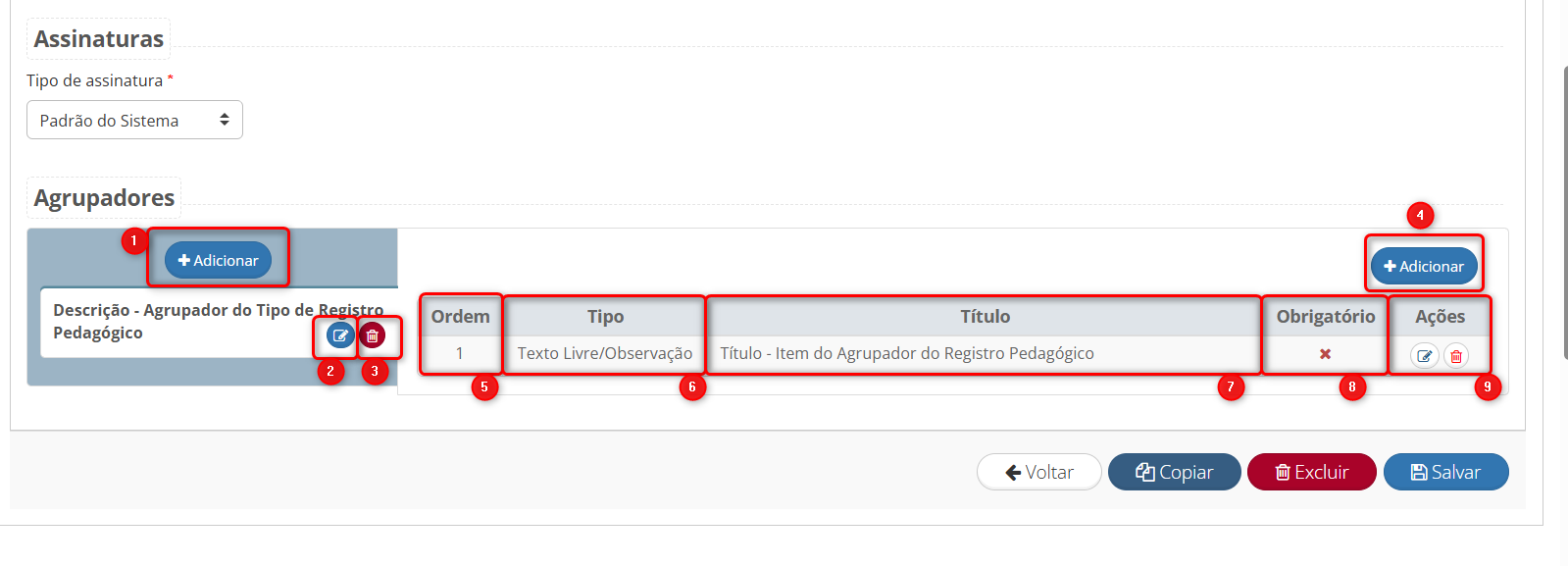
- Adicionar - Este botão Adicionar, acrescenta mais um agrupador.
- Editar - Ao clicar sobre o botão é possivel alterar a Ordem e a Descrição do agrupador.
- Excluir - Remove o agrupador, desde que não exista nenhum item vinculado
- Adicionar - Adiciona um item ao agrupador. Ao clicar, será aberto o cadastro do item, e uma tabela será gerada com colunas que organizam as informações configuradas.
A seguir, vamos entender a função de cada uma dessas colunas.
- Ordem - Define a posição em que o item será exibido dentro do agrupador. A ordenação ajuda a organizar a sequência lógica de preenchimento para os servidores.
- Tipo - Refere-se ao tipo de campo que será utilizado no item do agrupador, como por exemplo: texto livre, lista de opções, seleção múltipla, entre outros.
- Título - Nome do item que será exibido para o servidor durante o preenchimento do registro pedagógico. Deve ser claro e objetivo, indicando o conteúdo a ser registrado.
- Obrigatório - Indica se o preenchimento do item é obrigatório ou opcional. Quando definido como “Sim”, o servidor não poderá finalizar o preenchimento sem completar o campo.
- Ações - Conjunto de botões que permitem editar ou excluir o item do agrupador. Disponíveis para ajustes após o item ter sido criado.
¶ Tela: Tipos de Registros Pedagógicos
A tela Tipo de Registros Pedagógicos é o ponto de partida para configurar os diferentes tipos de registros que os servidores deverão preencher no sistema, como Planejamento, Parecer Descritivo, Atividades Específicas e Conteúdo Aplicado. Nesta área, é possível definir as características de cada registro, vinculando-os aos tipos de turma, anos escolares, periodicidade de preenchimento e outras configurações essenciais para a organização pedagógica da rede.
- Descrição - Exibe o nome ou título dado ao tipo de registro pedagógico, facilitando sua identificação na listagem.
- Tipo - Indica a categoria do registro pedagógico, como Planejamento, Atividades Específicas, Conteúdo Aplicado ou Parecer Descritivo.
- Tipo de Turma - Mostra para quais tipos de turma o registro está habilitado, como Escolarização, AEE, Diversificada ou Alternativa.
- Composição de Ensino - Informa a composição de ensino vinculada ao registro, quando aplicável. Esse campo aparece apenas para determinados tipos de turma.
- Anos Escolares - Lista os anos escolares aos quais o tipo de registro está associado, permitindo um controle mais específico de sua aplicação.
- Periodicidade - Define a frequência com que o registro deverá ser preenchido (ex: bimestral, trimestral, anual), conforme a necessidade pedagógica.
- Ativo - Indica se o tipo de registro está habilitado (ativo) ou não no sistema, podendo ser ativado ou desativado conforme a gestão da rede.

¶ Parecer Descritivo (Ficha de Acompanhamento).
Caminho: Cadastro » Ensino » Tipo de registro pedagógico » Adicionar » Parecer Descritivo (Ficha de Acompanhamento).
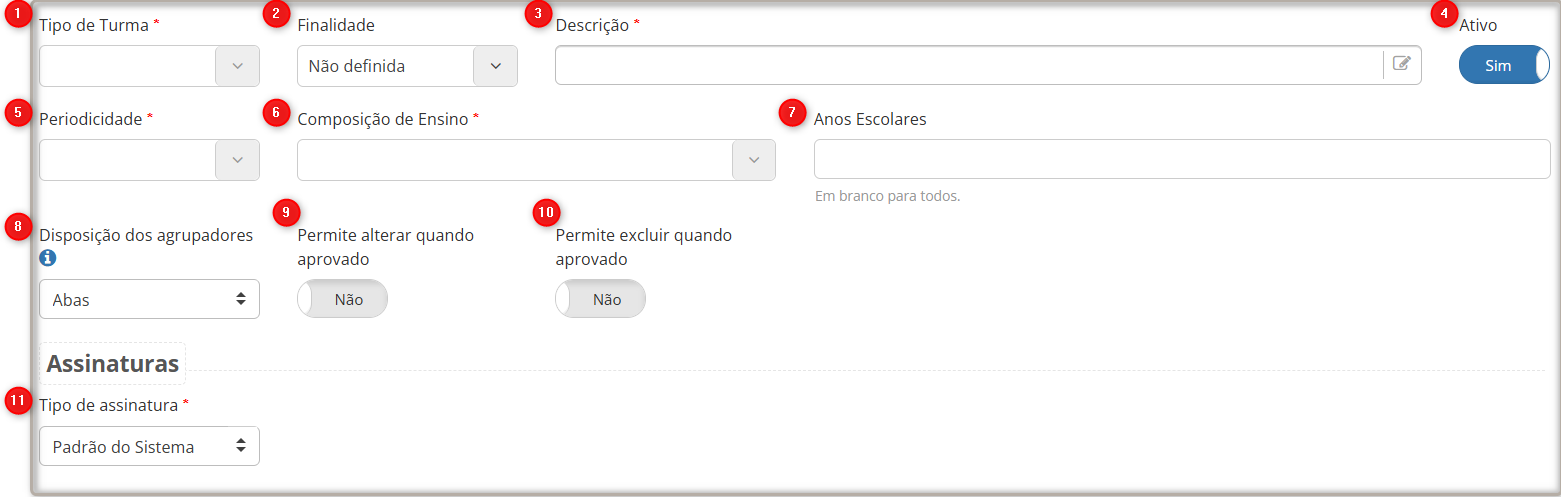
Para adicionar o Tipo de Registro Pedagógico "Parecer Descritivo (Ficha de Acompanhamento)", é necessário preencher inicialmente os campos indicados a seguir.
- Campo: Tipo de Turma
Define o tipo de turma ao qual o registro pedagógico será aplicado, como turmas AEE, Alternativa e Escolarização. - Campo: Finalidade
Informa a finalidade do registro, podendo ser, “Não definida” ou “Para alunos atendidos fora da unidade”. - Campo: Descrição
Texto descritivo que identifica o tipo de registro pedagógico a ser utilizado. - Botão: Ativo
Indica se o tipo de registro estará disponível para uso. Quando marcado como ativo, poderá ser utilizado pelos usuários. - Campo: Periodicidade
Determina com que frequência o tipo de registro deve ser preenchido (Não utiliza/Anual, Bimestral, Trimestral e Semestral). - Campo: Composição de Ensino
Seleciona qual composição de ensino (ex: Ensino Fundamental, Educação Infantil) terão acesso ao registro. - Campo: Anos Escolares
Define para quais anos escolares o registro pedagógico será disponibilizado. - Campo: Disposição dos agrupadores
Controla como os agrupadores (blocos de informações) serão exibidos na tela do usuário: em colunas ou linhas, por exemplo. - Botão: Permite alterar quando aprovado
Habilita a possibilidade de o registro ser editado mesmo após ter sido aprovado pela coordenação ou direção. - Botão: Permite excluir quando aprovado
Permite que registros já aprovados possam ser removidos, respeitando as permissões do perfil de acesso. - Campo: Tipo de assinatura
Define o tipo de assinatura necessária para validar o registro, podendo ser assinatura do professor, da coordenação, de ambos ou nenhuma.
- Ao clicar em salvar, será disponibilizada a area ‘Agrupadores'.
- Clique em “Adicionar” para acrescentar um agrupador.
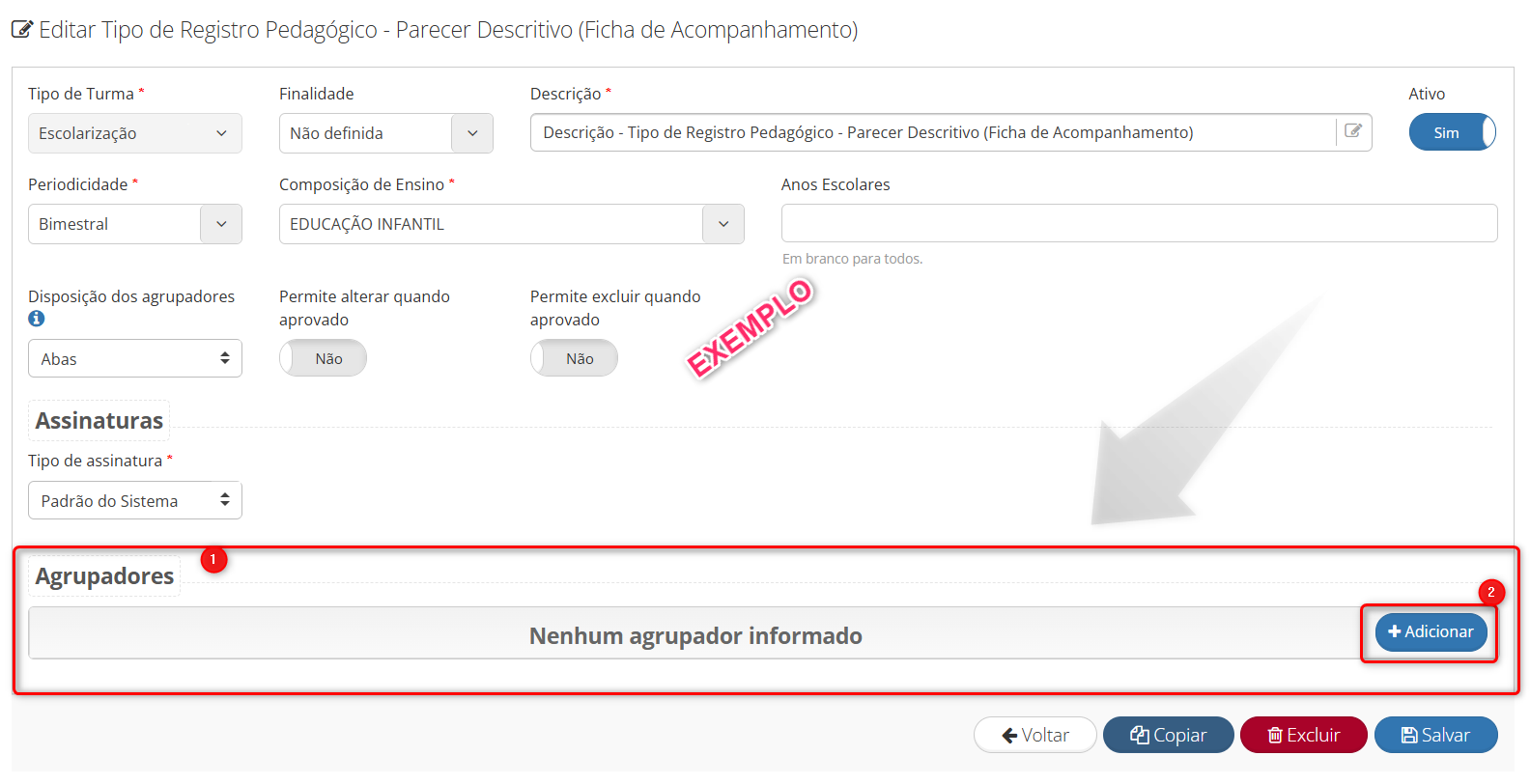
Ao clicar em "Adicionar", será exibida uma janela na qual devem ser preenchidos os seguintes campos: Ordem, Descrição e a opção que define se o registro será visível para o estudante em seu perfil de acesso.
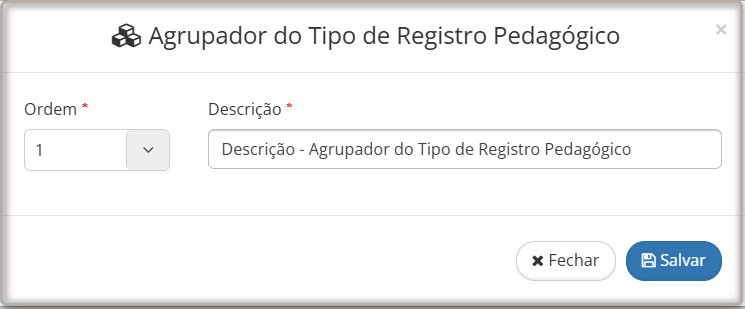
- Adicionar - Este botão Adicionar, acrescenta mais um agrupador.
- Editar - Ao clicar sobre o botão é possivel alterar a Ordem e a Descrição do agrupador.
- Excluir - Remove o agrupador, desde que não exista nenhum item vinculado
- Adicionar - Adiciona um item ao agrupador. Ao clicar, será aberto o cadastro do item, e uma tabela será gerada com colunas que organizam as informações configuradas.
A seguir, vamos entender a função de cada uma dessas colunas.
- Ordem - Define a posição em que o item será exibido dentro do agrupador. A ordenação ajuda a organizar a sequência lógica de preenchimento para os servidores.
- Tipo - Refere-se ao tipo de campo que será utilizado no item do agrupador, como por exemplo: texto livre, lista de opções, seleção múltipla, entre outros.
- Título - Nome do item que será exibido para o servidor durante o preenchimento do registro pedagógico. Deve ser claro e objetivo, indicando o conteúdo a ser registrado.
- Obrigatório - Indica se o preenchimento do item é obrigatório ou opcional. Quando definido como “Sim”, o servidor não poderá finalizar o preenchimento sem completar o campo.
- Ações - Conjunto de botões que permitem editar ou excluir o item do agrupador. Disponíveis para ajustes após o item ter sido criado.
¶ Tela: Tipos de Registros Pedagógicos
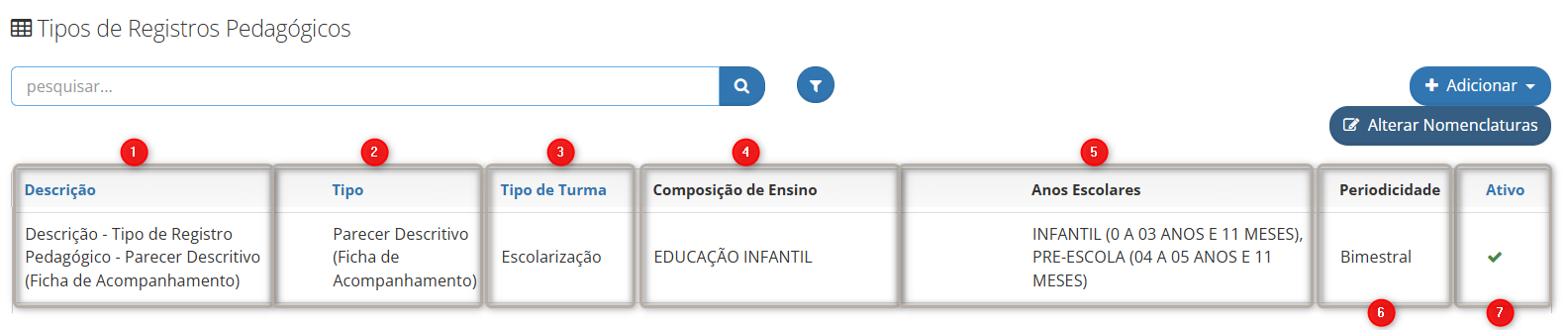
A tela Tipo de Registros Pedagógicos é o ponto de partida para configurar os diferentes tipos de registros que os servidores deverão preencher no sistema, como Planejamento, Parecer Descritivo, Atividades Específicas e Conteúdo Aplicado. Nesta área, é possível definir as características de cada registro, vinculando-os aos tipos de turma, anos escolares, periodicidade de preenchimento e outras configurações essenciais para a organização pedagógica da rede.
- Descrição - Exibe o nome ou título dado ao tipo de registro pedagógico, facilitando sua identificação na listagem.
- Tipo - Indica a categoria do registro pedagógico, como Planejamento, Atividades Específicas, Conteúdo Aplicado ou Parecer Descritivo.
- Tipo de Turma - Mostra para quais tipos de turma o registro está habilitado, como Escolarização, AEE, Diversificada ou Alternativa.
- Composição de Ensino - Informa a composição de ensino vinculada ao registro, quando aplicável. Esse campo aparece apenas para determinados tipos de turma.
- Anos Escolares - Lista os anos escolares aos quais o tipo de registro está associado, permitindo um controle mais específico de sua aplicação.
- Periodicidade - Define a frequência com que o registro deverá ser preenchido (ex: bimestral, trimestral, anual), conforme a necessidade pedagógica.
- Ativo - Indica se o tipo de registro está habilitado (ativo) ou não no sistema, podendo ser ativado ou desativado conforme a gestão da rede.
¶ Planejamento.
Caminho: Cadastro » Ensino » Tipo de registro pedagógico » Adicionar » Planejamento.
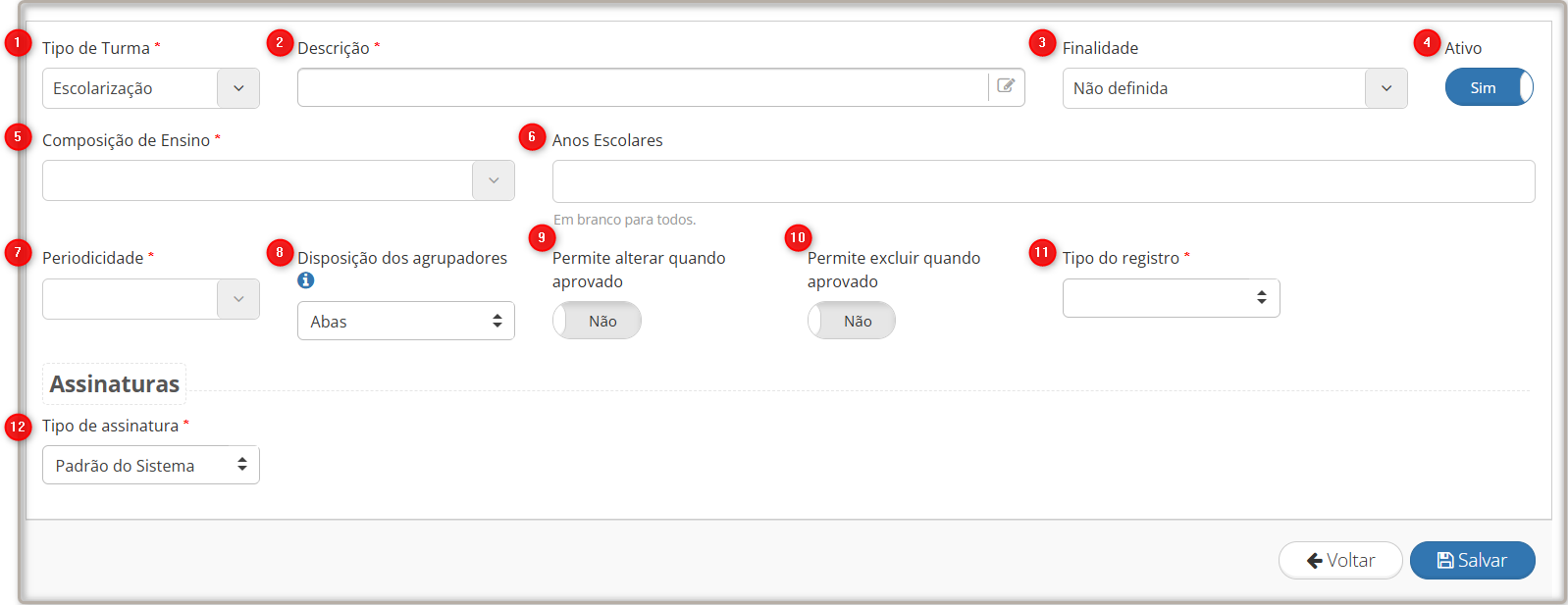
Para adicionar o Tipo de Registro Pedagógico "Planejamento", é necessário preencher inicialmente os campos indicados a seguir.
- Campo: Tipo de Turma
Define a qual tipo de turma o planejamento será vinculado. Esse campo influencia a disponibilidade e visibilidade do registro para os usuários conforme o tipo de organização da rede. - Campo: Descrição
Nome ou título que identifica o Tipo de Registro Pedagógico – Planejamento. Essa descrição será exibida nas telas de consulta e seleção. - Campo: Finalidade - Este campo possui as seguintes opções: Não definida, Atendimentos Individualizados e Estudante com Necessidades Especiais.
Não definida - Selecionando essa finalidade o planejamento é aplicado para a turma.
Atendimentos Individualizados - Permite ao professor direcionar o registro para um ou mais alunos.
Estudante com Necessidades Especiais - Permite ao professor direcionar o registro para um ou mais alunos que possuem alguma necessidade especial informada em seu cadastro.
- Botão: Ativo
Indica se o tipo de registro estará disponível para utilização. Quando desmarcado, o tipo de planejamento não poderá ser selecionado. - Campo: Composição de Ensino
Seleciona a composição de ensino aqual será realizado o planejamento. - Campo: Ano Escolar
Seleciona seleciona o ano escolar vinculado a composição de ensino aqual será realizado o planejamento. - Campo: Periodicidade
Define o intervalo com que os registros deverão ser preenchidos (por exemplo, semanal, mensal, bimestral). Essa configuração determina como o sistema organizará os períodos de lançamento. - Campo: Disposição dos agrupadores
Permite definir a forma como os agrupadores dos itens serão organizados na tela de preenchimento (por exemplo, vertical ou horizontal), impactando diretamente na usabilidade para o servidor. - Botão: Permite alterar quando aprovado
Quando ativado, permite que, mesmo após o planejamento estar aprovado, ele possa ser editado. Deve ser utilizado com cautela e conforme os fluxos de validação pedagógica adotados. - Botão: Permite excluir quando aprovado
Ao ser habilitado, autoriza a exclusão do planejamento mesmo após sua aprovação. Essa funcionalidade deve ser aplicada apenas quando houver necessidade de retrabalho ou correções críticas. - Campo: Tipo do registro
Define se o registro é Único ou Por componente.
Único: o servidor registrará apenas um planejamento por período, independentemente da quantidade de disciplinas em que ministra aulas (no caso do professor).
Por Componente: o servidor registrará um planejamento por disciplina (componente curricular) em que ministra aulas. Ao selecionar essa opção será exibido o botão “Permite componente associado”. - Campo: Tipo de assinatura
Define quem deve assinar o registro (ex: apenas o professor, professor e coordenação, etc.). Essa configuração pode ser obrigatória, dependendo da política da rede.
.
