ViSÃO SECRETARIA
Este manual tem como objetivo orientar sobre os cadastros básicos sobre cargos, funções e modulação de servidores.
Este manual apresenta a nomenclatura padrão do sistema, portanto caso sua rede adote nomenclaturas diferentes, esteja atento aos caminhos demonstrados.
Alguns exemplos de nomenclaturas diferentes que podem ter sido adotadas:
- de Aluno para “Estudante”, “Estudante/Criança”;
- de Colaborador para “Servidor”;
- de Composição de Ensino para “Etapa de ensino”;
- de Ano Escolar para “Agrupamento/Ano”;
- de Escola para “Unidade de ensino”, “Unidade escolar”, “Unidade educacional”;
- de Contrato para “Vínculo”;
- de Necessidade Especial para “Deficiência”, “Tipo De Deficiência, Transtorno Ou Ah/Sd"
O sistema é acessível através de qualquer navegados/Browser.
O que é um Browser?
Um navegador, ou browser, é um programa que nos permite explorar a internet e acessar diversas informações, como páginas, imagens, textos e vídeos, em dispositivos como desktop, celular, tablet e até na TV. Exemplos de navegadores incluem Microsoft Edge, Google Chrome, Safari e Firefox, entre outros que foram desenvolvidos ao longo do tempo.

¶ Apresentação do Sistema
O Módulo Acadêmico do sistema Ponto iD é responsável por centralizar e organizar as principais informações relacionadas à gestão pedagógica da rede de ensino. Através dele, a Secretaria de Educação pode estruturar e acompanhar os registros escolares, como anos letivos, turmas, estudantes, professores, componentes curriculares, calendários e avaliações.
Esse módulo é a base para o funcionamento dos demais recursos do sistema, pois garante a padronização e a consistência dos dados acadêmicos em todas as unidades escolares. Por isso, seu correto preenchimento é essencial para o bom desempenho das funcionalidades associadas, como lançamentos de notas, frequência, diário de classe digital, matrícula, entre outras.
Este manual apresenta as orientações necessárias para a configuração inicial e manutenção contínua das informações no Módulo Acadêmico, com foco no perfil da Secretaria de Educação.
¶ Conhecendo o Sistema
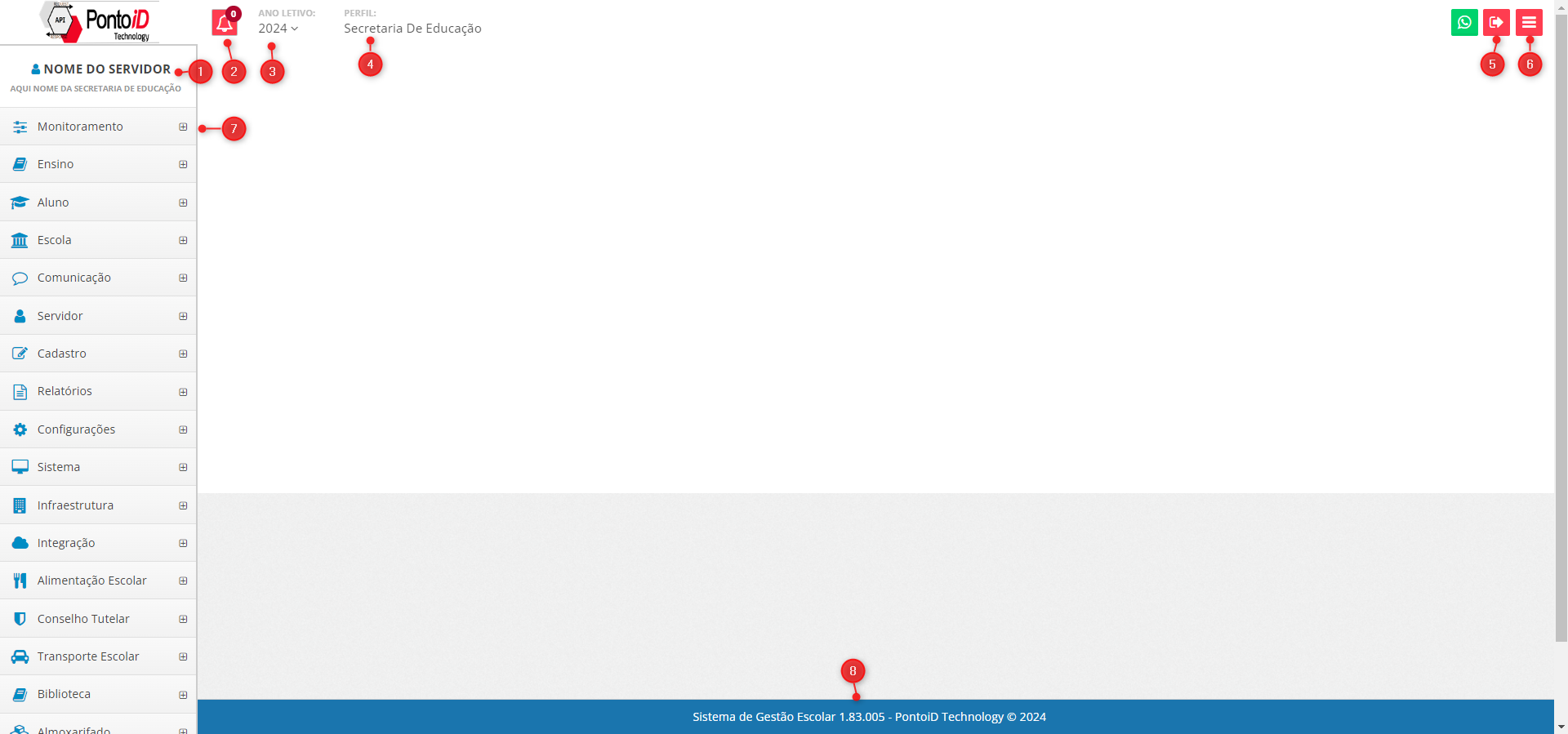
1. Nome do usuário que está logado no sistema;
2. Gerenciador de processos. Responsável por exibir relatórios que foram processados e que estão disponíveis para download;
3. Listagem de todos os anos letivos existentes no sistema. O sistema sempre listará o primeiro ano letivo que está com situação igual a aberto;
4. Exibição do perfil que o usuário está logado. Este perfil poderá ser alternado caso o usuário possua mais de um;
5. Sair do sistema;
6. Ocultar a barra Menu;
7. Barra de menu;
8. Número da versão corrente do sistema.
¶ Cadastro
¶ Cadastro de Cargo
Este cadastro é essencial para definir os cargos oficiais existentes na rede de ensino, que serão vinculados aos contratos dos servidores.
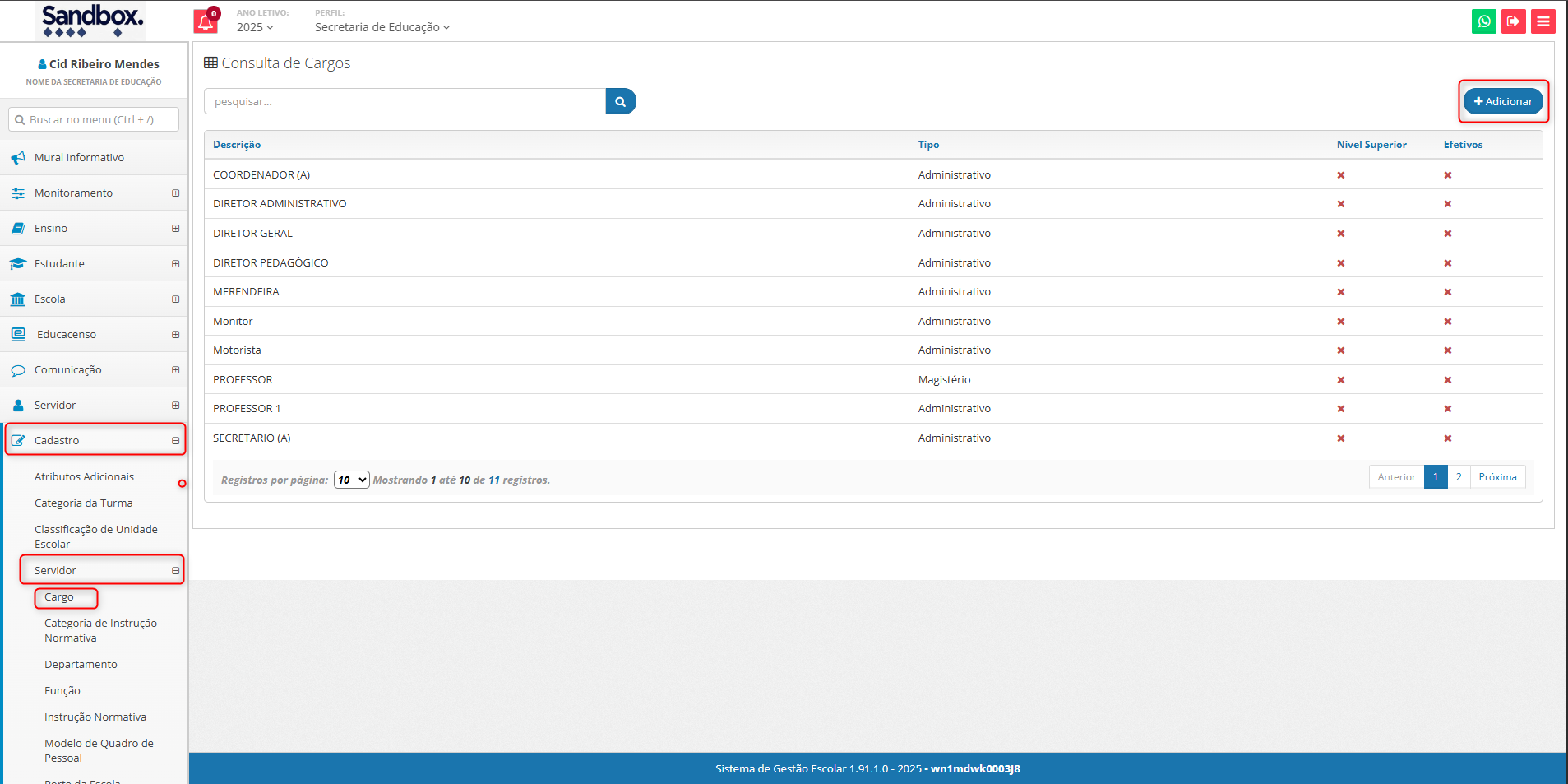
Caminho: Cadastro > Servidor > Cargo
A tela inicial exibirá a lista de cargos já existentes. Para cadastrar um novo cargo no sistema, clique no botão “Adicionar” localizado no canto superior direito da tela.
Ao clicar em "Adicionar", você será redirecionado para a tela de cadastro.
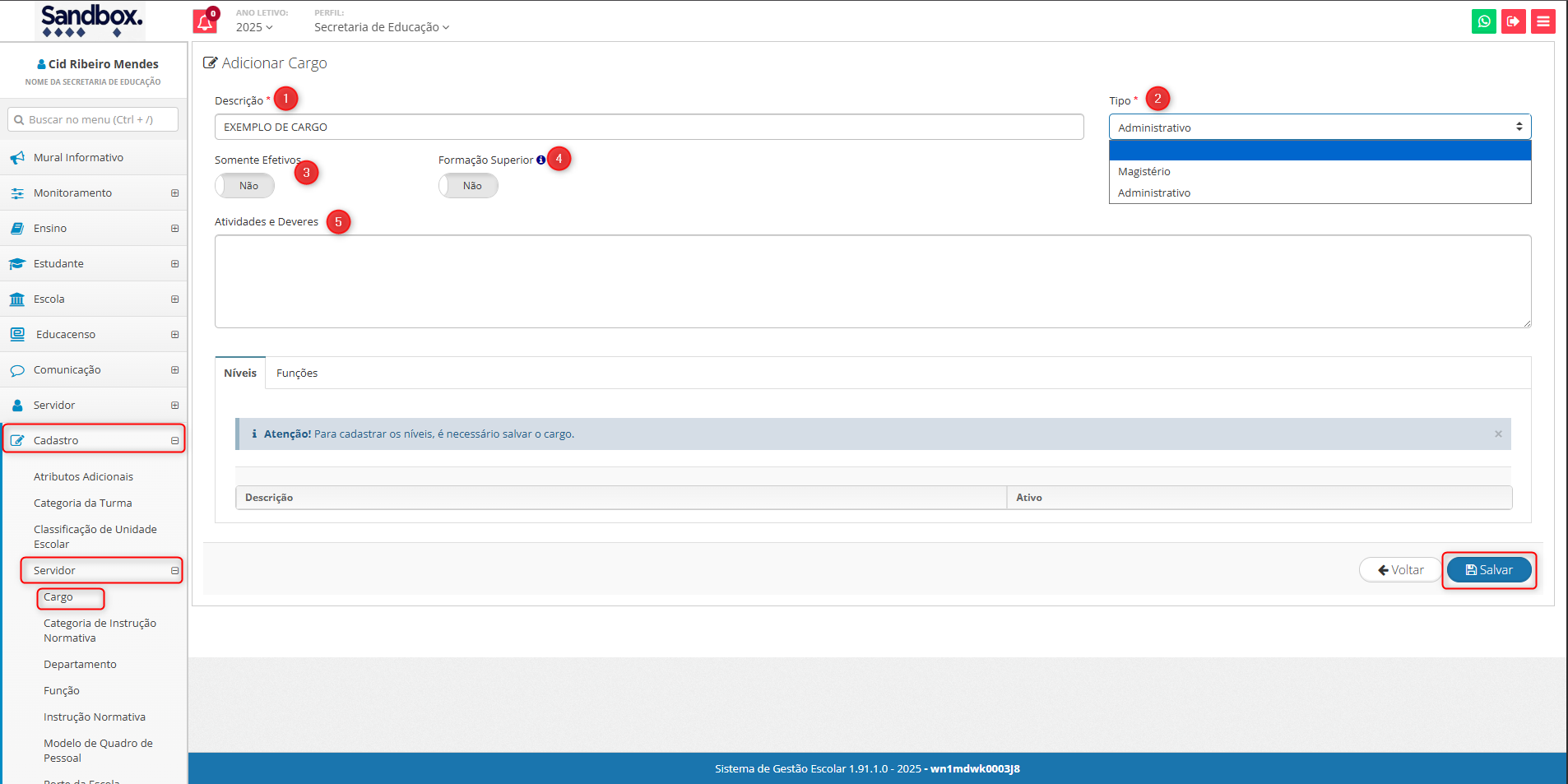
- Descrição: preenchimento obrigatório. Informe o nome completo do cargo. Exemplo: Professor, Agente Administrativo, Merendeira.
- Tipo: preenchimento obrigatório. Selecione se o cargo é do tipo Administrativo ou Magistério.
- Somente Efetivos: parâmetro opcional. Marque esta opção se o cargo for restrito a servidores efetivos (concursados).
- Formação Superior: parâmetro opcional. Marque para exigir que o servidor vinculado a este cargo possua, em seu cadastro, ao menos uma formação de nível superior.
- Atividades e Deveres: preenchimento opcional. Campo de texto para descrever as atividades, responsabilidades e atribuições do cargo.
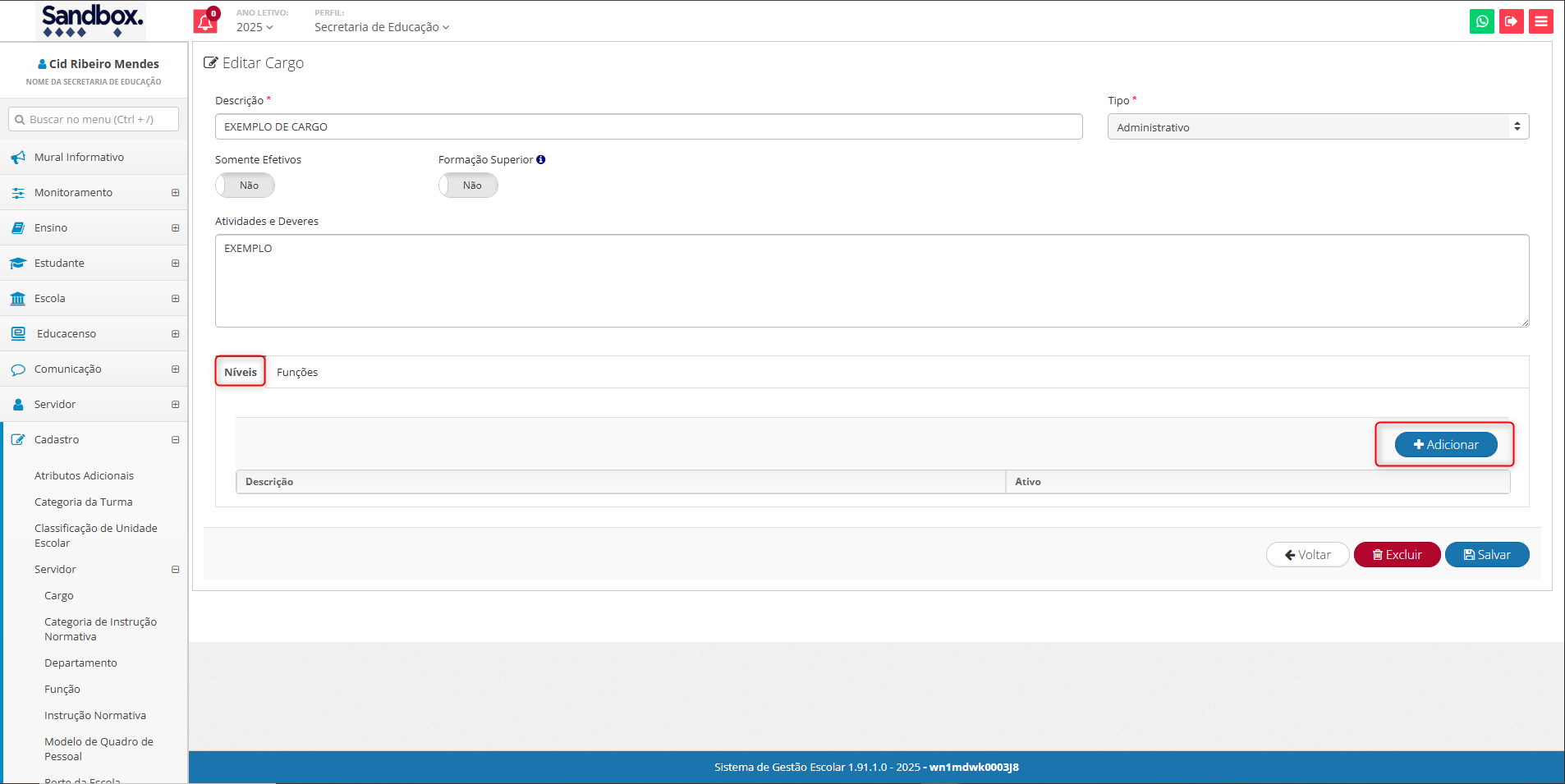
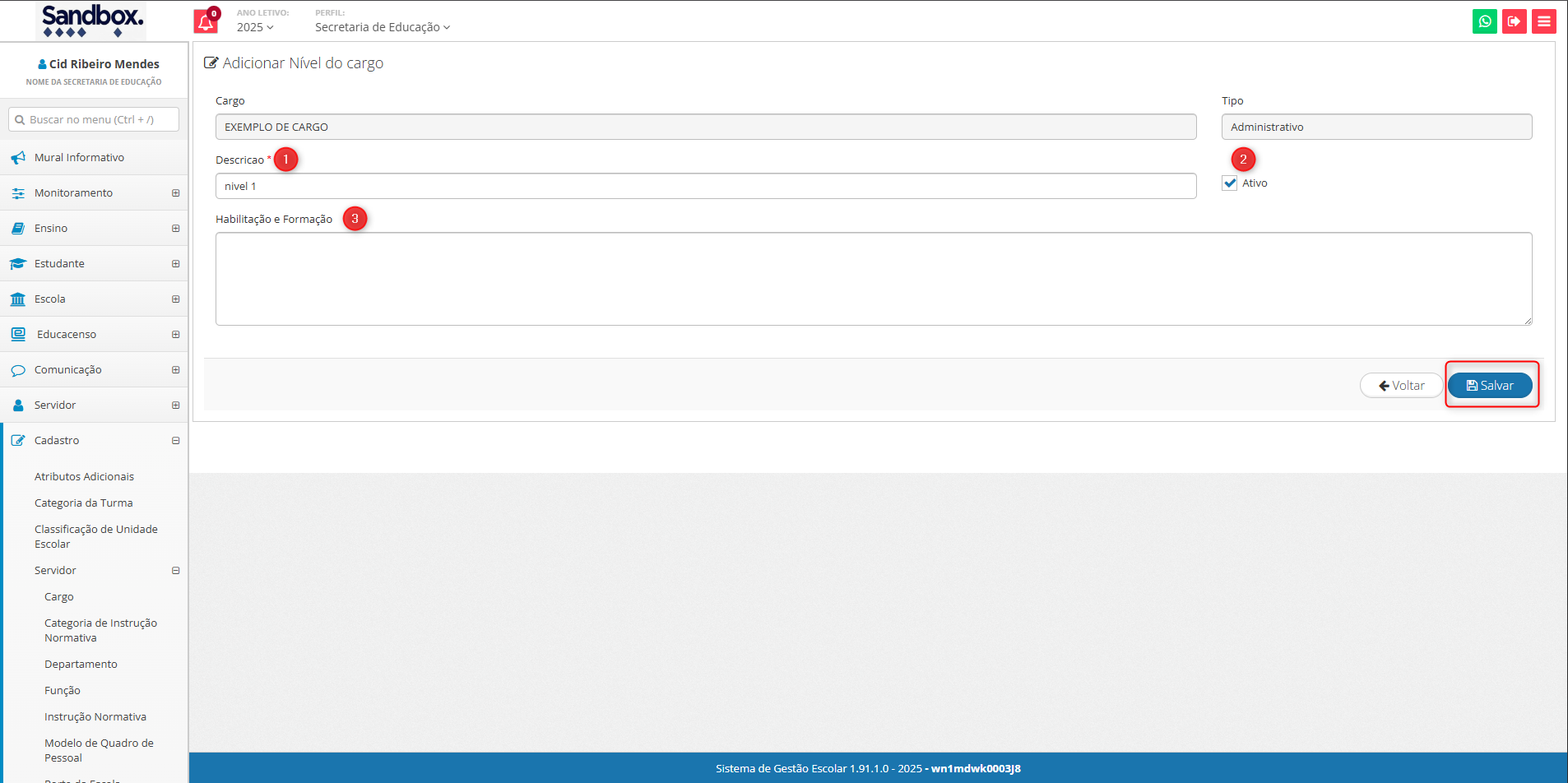
Nesta aba, você pode definir os diferentes níveis de progressão de carreira para o cargo. Para adicionar um nível, selecione a aba “Níveis” e clique no botão “Adicionar”.
- Descrição: preenchimento obrigatório. Informe o nome do Nível. Exemplo: Nível I, Nível P-II.
- Ativo: parâmetro que indica se o nível está disponível para uso.
- Habilitação e Formação: preenchimento opcional. Campo para descrever as habilitações e formações específicas exigidas para este nível do cargo.
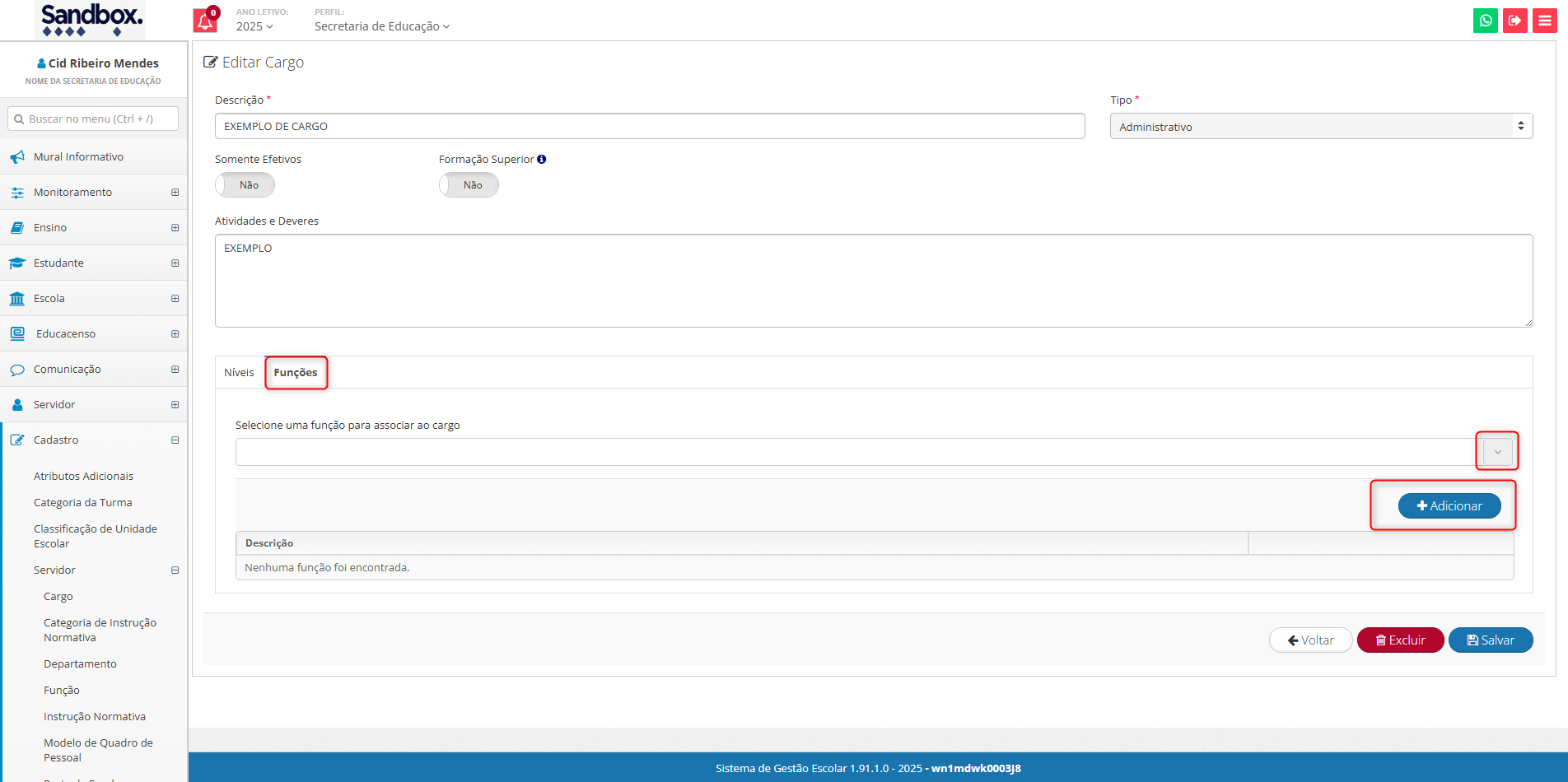
Nesta aba é possível vincular as funções que podem ser exercidas por um servidor que ocupa este cargo.
Tela de Vinculação de Funções ao Cargo
Para vincular, selecione uma ou mais funções pré-cadastradas na lista de "Funções Disponíveis" e clique no botão "Adicionar" para movê-las para a lista de "Funções Vinculadas".
¶ Cadastro de Departamento
O cadastro de departamentos é utilizado para registrar e organizar os diferentes setores de uma unidade escolar ou da secretaria. Este cadastro é fundamental para a correta alocação de servidores administrativos e para a organização estrutural da instituição.
Caminho: Cadastro > Servidor > Departamento
A tela inicial exibirá todos os departamentos já cadastrados. Para adicionar um novo, clique no botão “Adicionar”.
Ao clicar em "Adicionar", você será redirecionado para a tela de cadastro:
Abaixo detalharemos cada campo do cadastro de departamento:
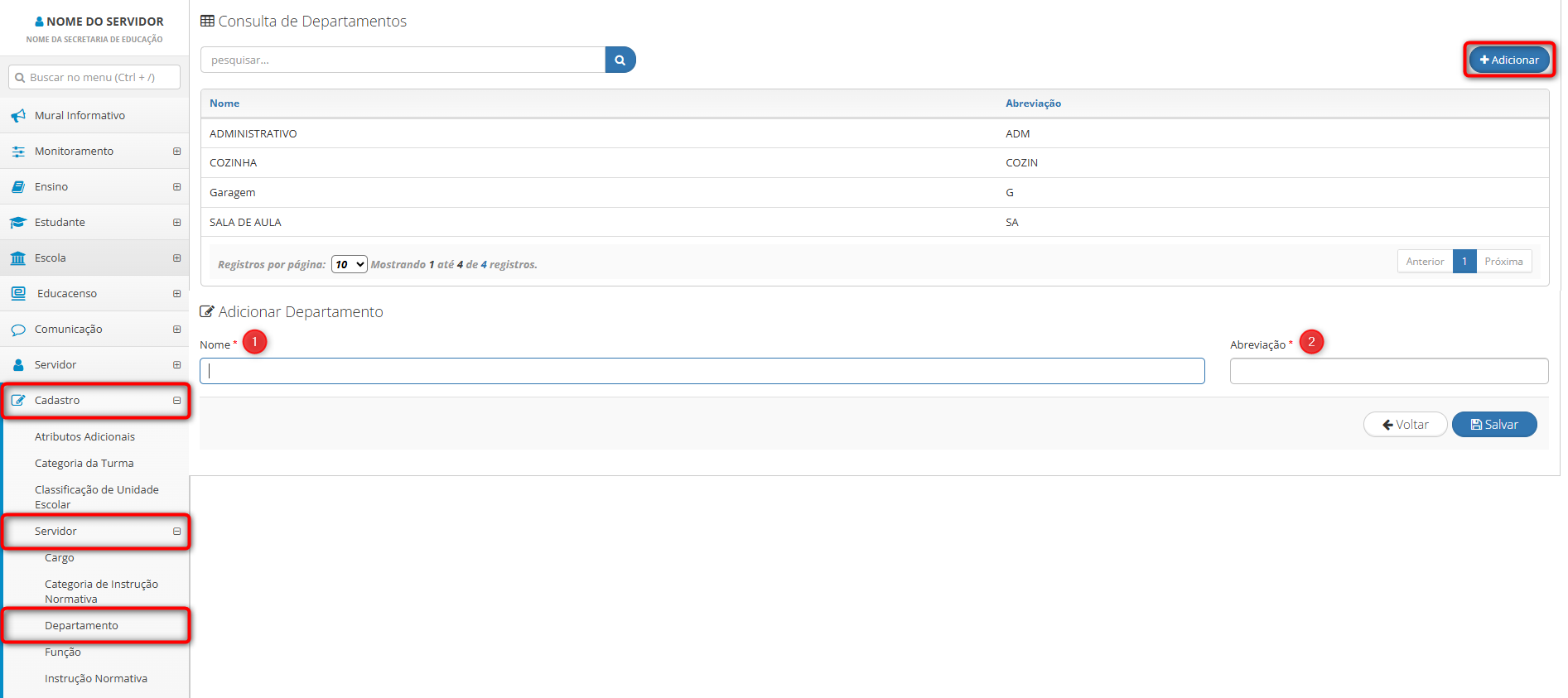
- Nome: Preenchimento obrigatório. Informar o nome do departamento, por exemplo: Coordenação, Direção ou Sala de Aula.
- Abreviação: Preenchimento obrigatório. Informe uma abreviação para o departamento.
¶ Cadastro de Função
As funções devem ser cadastradas para possibilitar a modulação do servidor, tanto do tipo Magistério quanto do tipo Administrativo. A função representa a atividade que o servidor irá exercer. Ou seja, caso o cargo constante no contrato do servidor seja “Professor”, mas ele exerça a função de “Secretário Escolar”, a função a ser informada deverá ser “Secretário Escolar”.
Caminho: Cadastro > Colaborador > Função
A tela inicial exibirá todas as funções já cadastradas no sistema. Para adicionar uma nova função, clique em “Adicionar”.
Ao clicar em "Adicionar", você será redirecionado para a tela de cadastro:
Tela de Cadastro de Função
Abaixo detalharemos cada campo do cadastro de função:
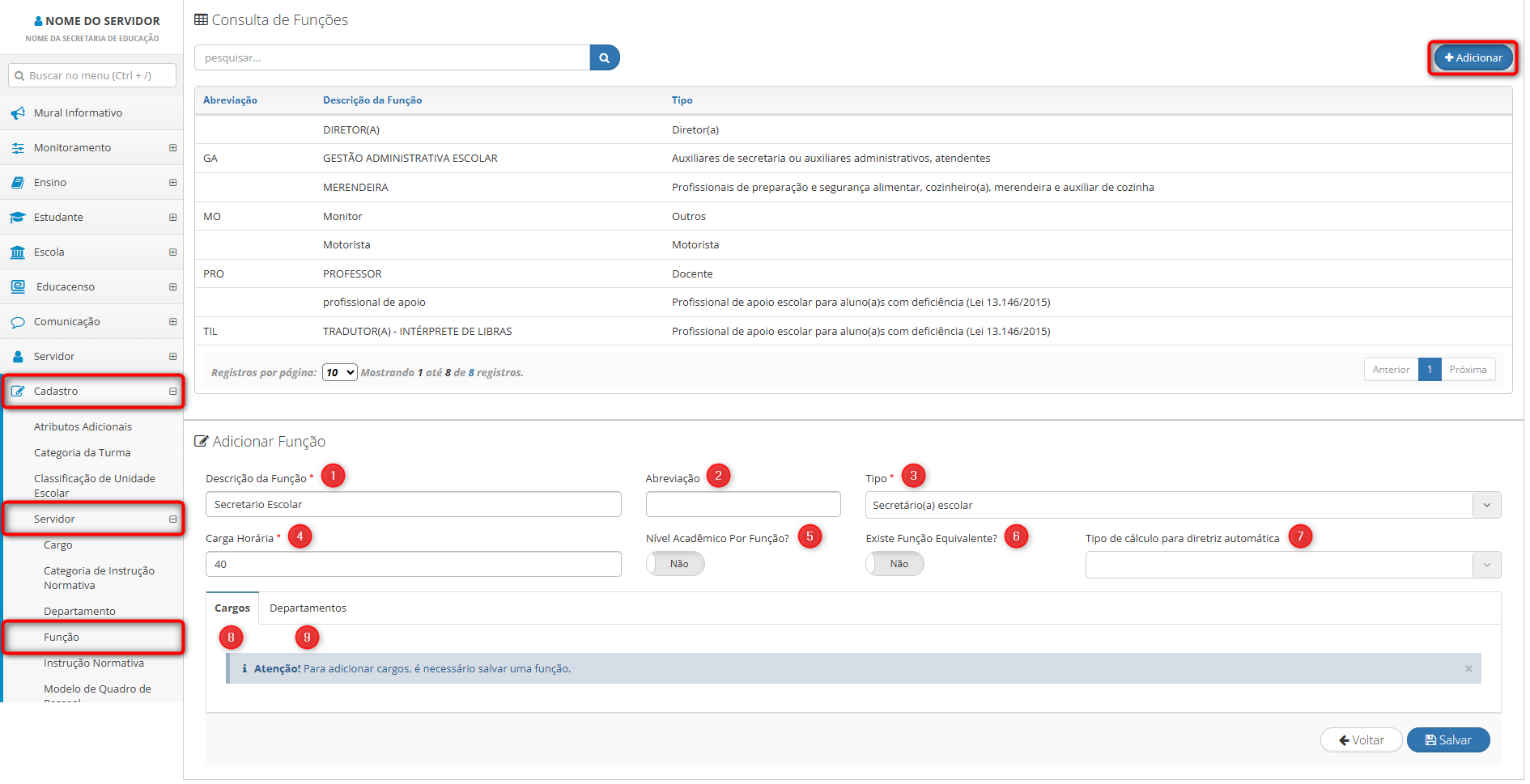
1. Descrição: preenchimento obrigatório. Informe o nome completo da função. Exemplo: Secretário Escolar, Coordenador Pedagógico.
2. Abreviação: preenchimento facultativo. Informe uma abreviação para a função, que pode ser usada em relatórios ou listagens. Exemplo: SECESC, COOPED.
3. Tipo: preenchimento obrigatório. Selecione o tipo referente à função, exemplo (Docente, Secretario escolar)
4. Carga Horária: preenchimento obrigatório. Informe a carga horária padrão vinculada a esta função.
5. Requer Formação Específica: parâmetro opcional. Se habilitado, o sistema apresentará uma nova aba, possibilitando vincular um ou mais tipos de formação que serão compatíveis ou exigidos para exercer a função.
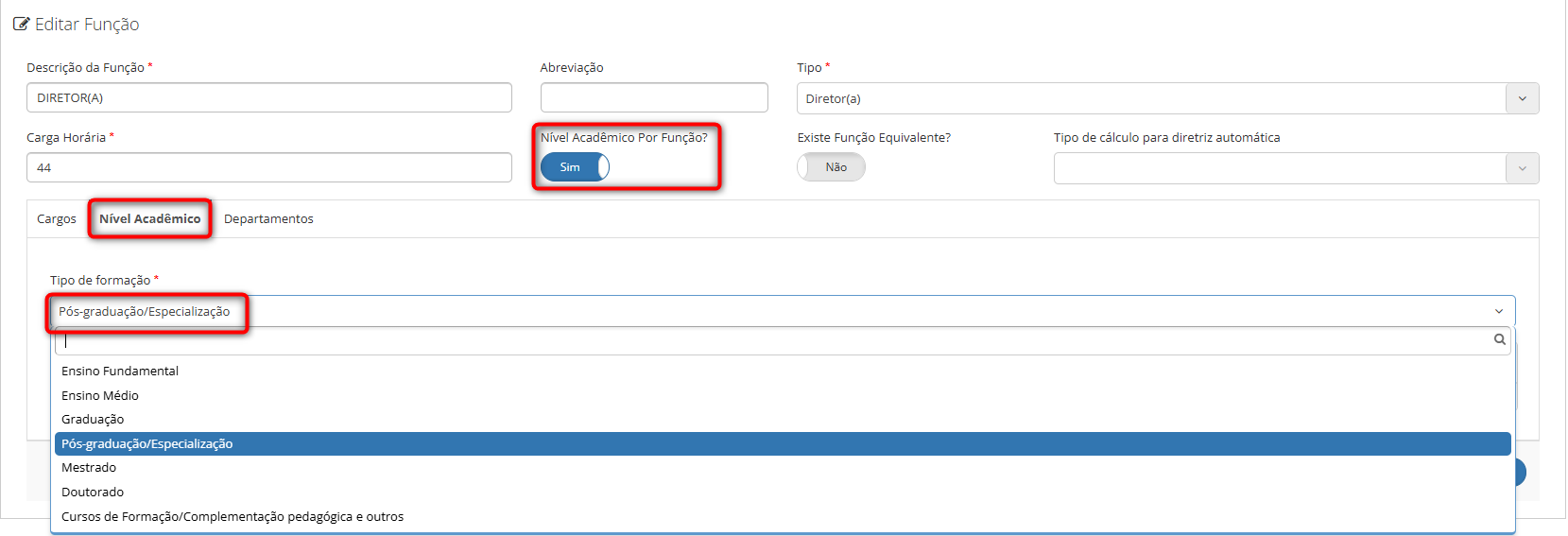
6. Existe Função Equivalente: parâmetro opcional. Caso habilitado, o sistema apresentará uma nova aba, permitindo informar funções equivalentes à função em questão.
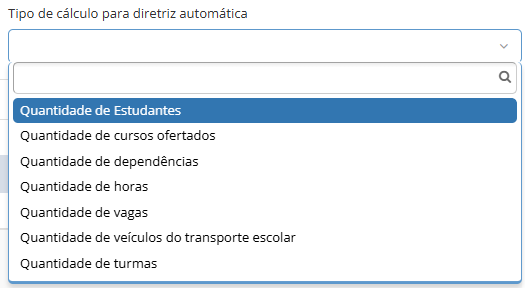
7. Tipo de Cálculo para Diretriz Automática: parâmetro opcional. Parâmetro que possibilita a criação automática de diretrizes (vagas) conforme a configuração definida. Essa configuração permite gerar as diretrizes com base em critérios específicos, como quantidade de estudantes, quantidade de cursos ofertados, quantidade de dependências, entre outros.
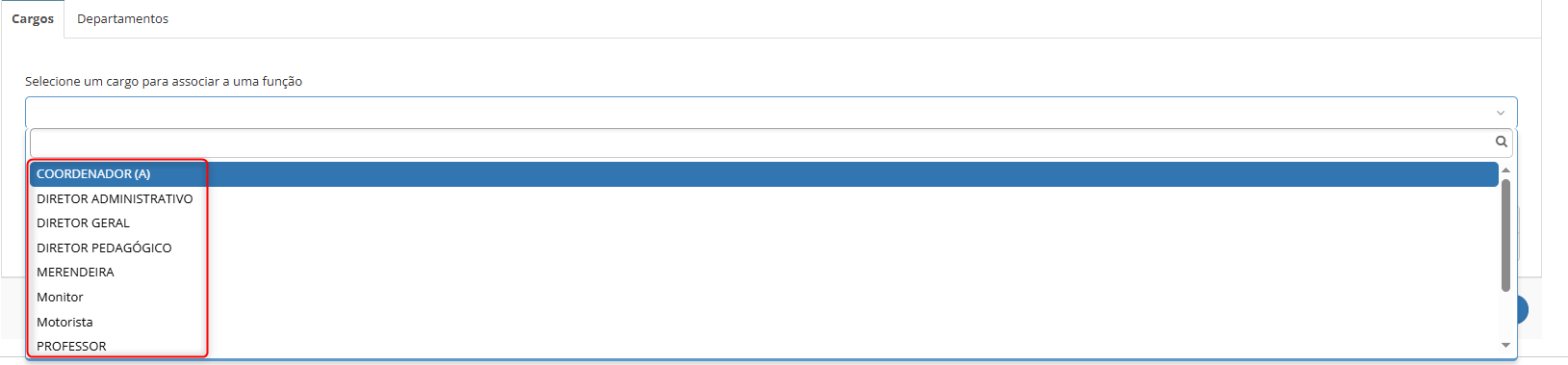
8. Cargos: Nesta aba, realiza-se o vínculo dos cargos à função correspondente. Ao clicar na caixa de pesquisa, todos os cargos já cadastrados serão exibidos para seleção.
9. Departamento: Nesta aba, realiza-se o vínculo dos departamentos à função correspondente. Ao clicar na caixa de pesquisa, todos os departamentos já cadastrados serão exibidos para seleção.

¶ Cadastro do Servidor
Para realizar o cadastro de um servidor o usuário deve acessar o caminho: Servidor > Cadastro.
Atenção!
Antes de realizar o cadastro, verifique se o servidor já está cadastrado.
Digite o nome do servidor que será cadastrado, em seguida clique no ícone da semelhante a uma lupa (01) caso não encontre, considere melhorar a busca clicando no ícone do filtro (02) e em seguida marque o botão “Somente servidores Vinculados a unidade Escolar” como “NÃO” (03) para realizar a busca em toda rede. Esse botão é visível somente no perfil das unidades escolares. Caso não localize o cadastro do servidor, prossiga para o cadastro do servidor (04).
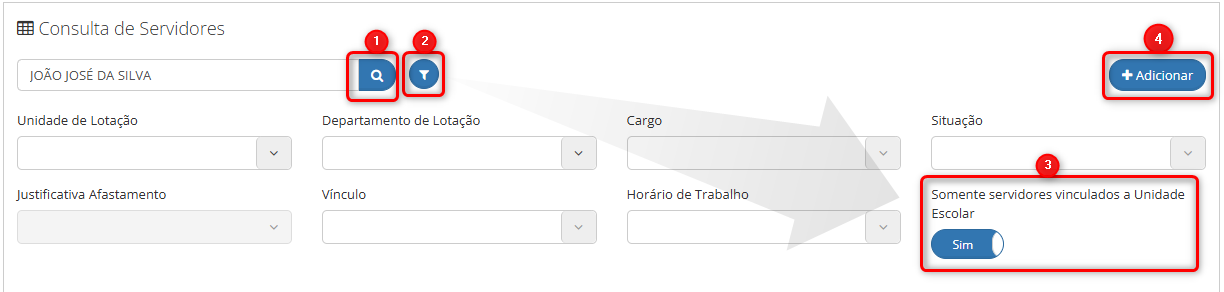
Clicando sobre o botão adicionar, será redirecionado a tela “Adicionar Servidor”.
Para um preenchimento mais eficiente, clique em “Salvar”. O sistema indicará em vermelho as abas que contêm campos de preenchimento obrigatório, permitindo que sejam priorizados os dados mínimos necessários para o cadastro. Caso prefira, é possível preencher todos os campos disponíveis. Conforme imagem abaixo.
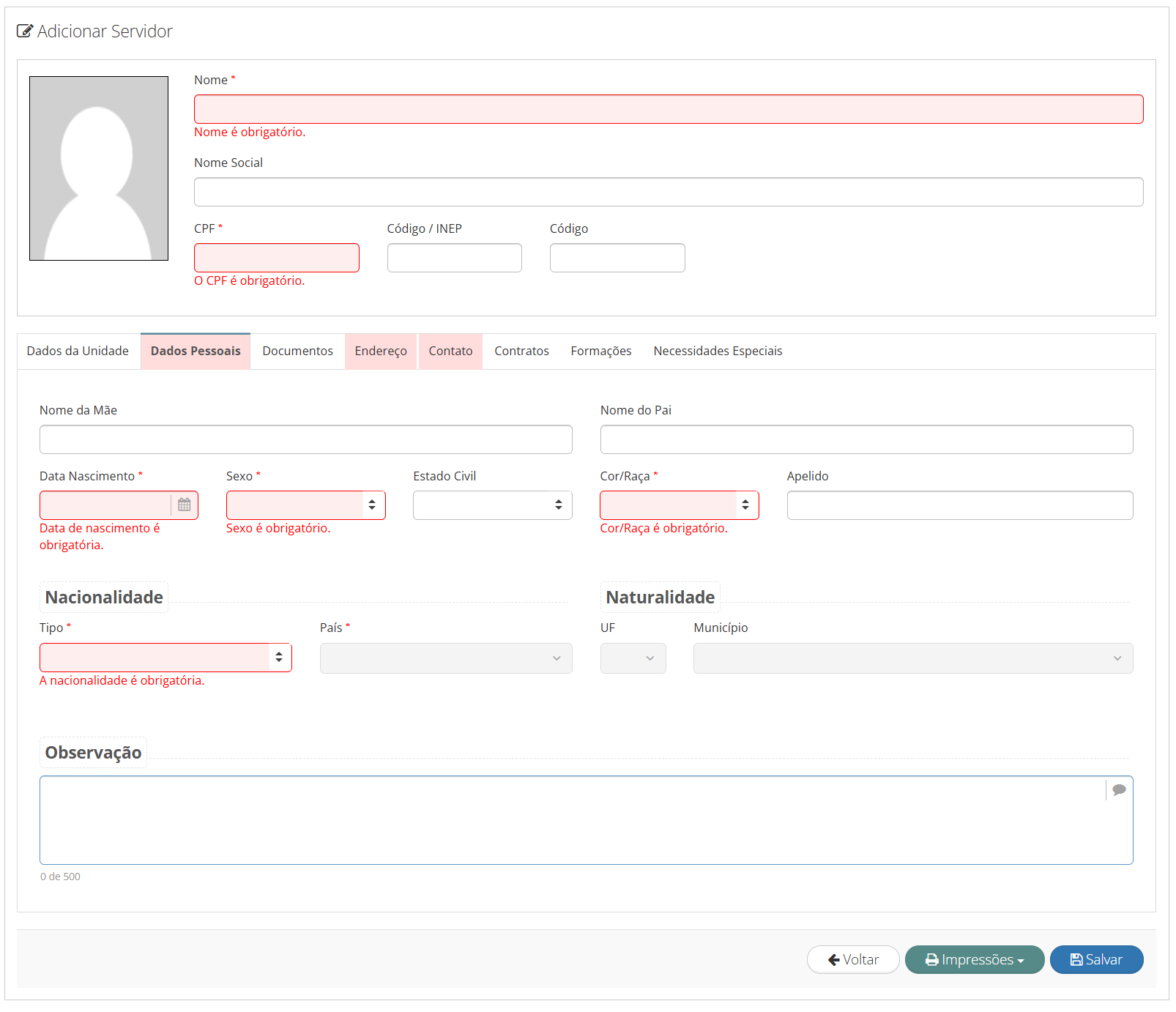
Concluindo o preenchimento do cadastro, clique sobre o botão “Salvar”.
¶ Cadastro de Contrato do Servidor
Após a conclusão do cadastro do servidor, a seção para o cadastro de contrato se tornará disponível, permitindo registrar as informações contratuais para este mesmo servidor.
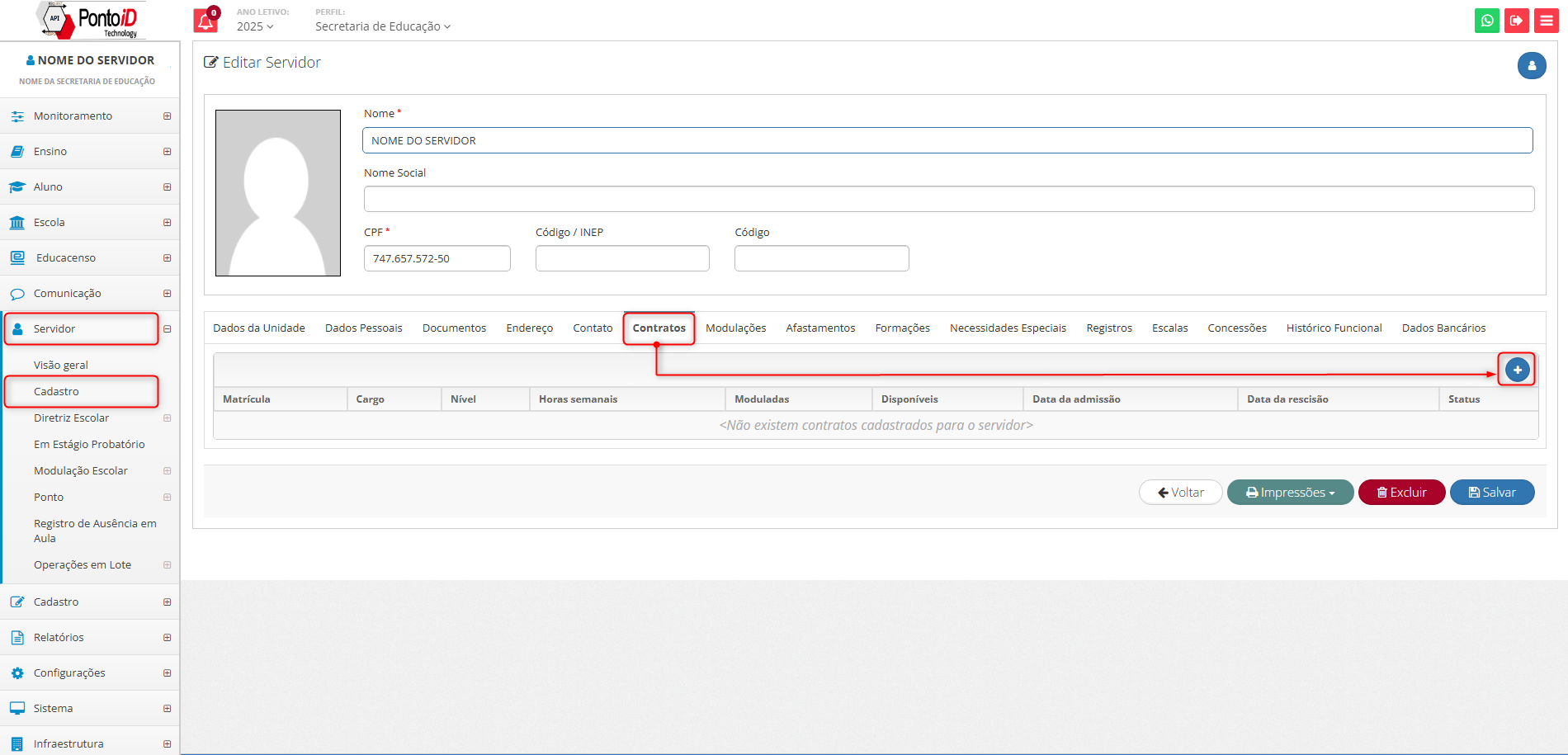
Após clicar no ícone de adicionar, a aba para preencher será apresentada.
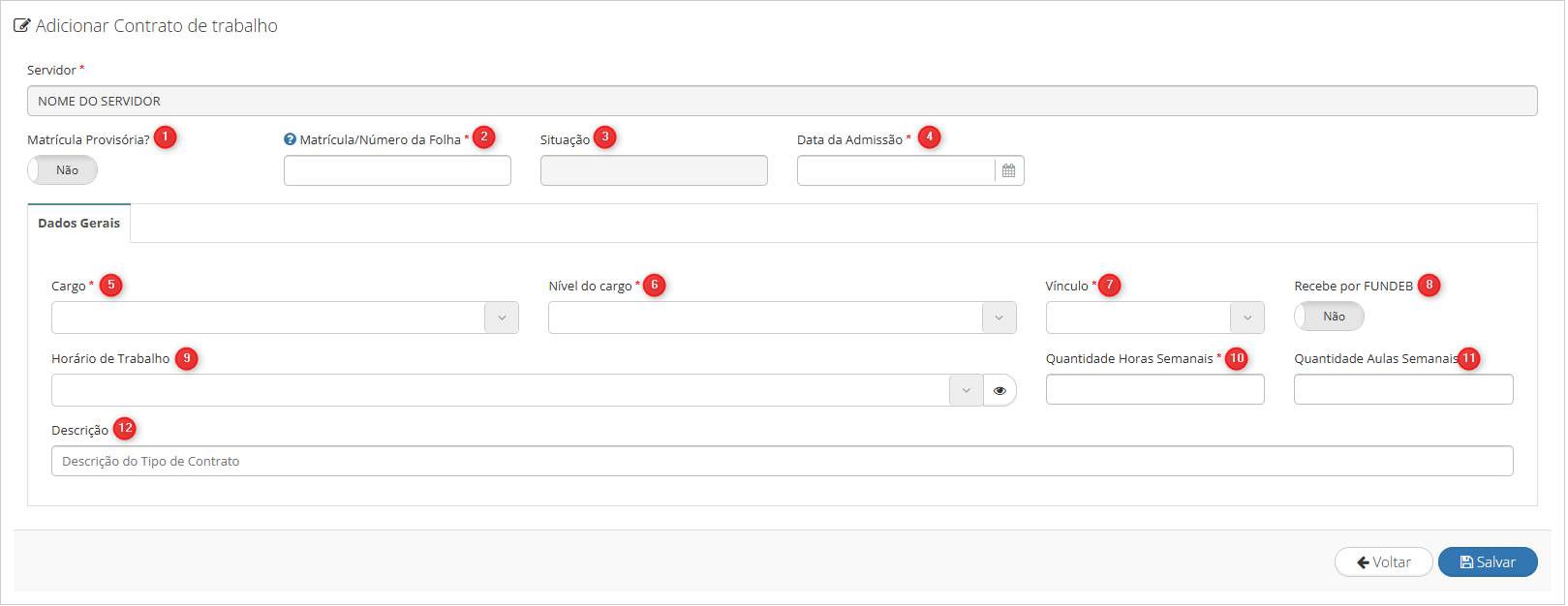
- Matrícula Provisória?: Marque esta opção se o número de matrícula informado for provisório.
- Matrícula/Número da Folha: Insira o número de matrícula do servidor, conforme consta no contrato.
- Situação: Exibe o status atual do contrato (ex: Rescindido, Afastado ou Normal).
- Data da Admissão: Informe a data de admissão do servidor, conforme especificado no contrato.
- Cargo: Selecione o cargo que está especificado no contrato.
- Nível do Cargo: Selecione o nível do cargo do servidor.
- Vínculo: Selecione o tipo de vínculo do servidor (ex: Contrato CLT, Concursado, Contrato Temporário, etc.).
- Recebe por FUNDEB: Ative este parâmetro se a remuneração do servidor for proveniente do FUNDEB.
- Horário de Trabalho: Selecione o horário de trabalho do servidor, que será utilizado como referência na folha de ponto.
- Carga Horária Semanal: Informe a carga horária semanal que o servidor cumprirá na função.
- Quantidade de Aulas Semanais: Informe o número de aulas que o professor lecionará por semana. Este campo aplica-se apenas a servidores com Modulação Magistério.
- Descrição: Neste campo, insira qualquer observação ou informação adicional relevante sobre o contrato do servidor.
Após preencher todos os campos basta clicar no botão Salvar.
¶ Modulação
A modulação é uma ação que deve ser feita após os colaboradores estiverem devidamente cadastrados, podendo ser feita pela secretaria de educação e/ou escola. Quando a rede trabalha com regime de modulação, para o quadro administrativo é necessário ser realizado o cadastro da diretriz antes de realizar a modulação. A diretriz é basicamente a criação da necessidade de funções com suas quantidades e carga horária.
Podemos entender a diretriz como sendo um organograma, onde teremos as funções e serão posteriormente informadas as pessoas que ocuparão essas funções.
¶ Modulação Administrativo
¶ Definição de Diretriz
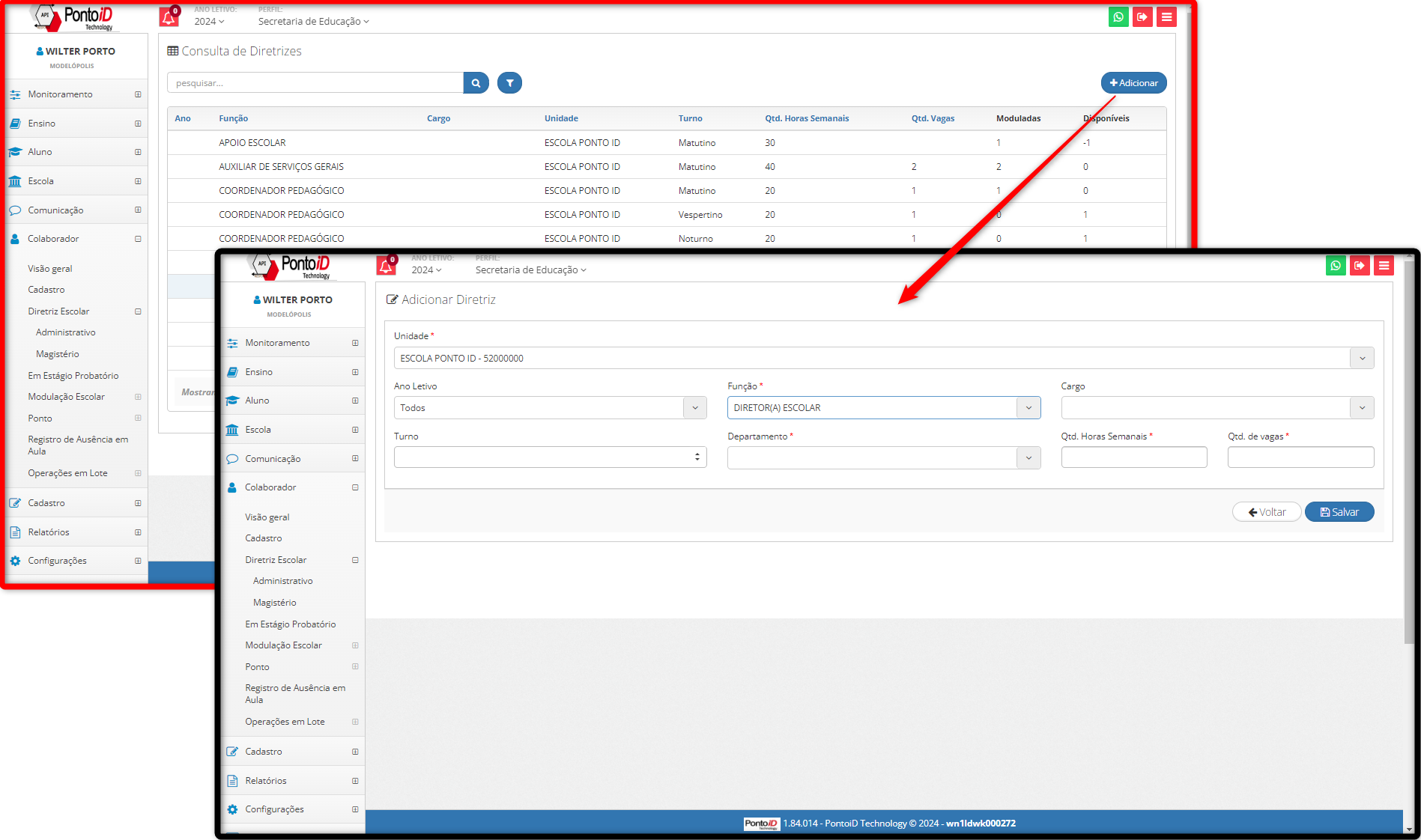
Caminho: Colaborador > Diretriz Escolar > Administrativo
No cadastro da diretriz é obrigatório informar unidade/escola, função, departamento, quantidade de horas semanais e quantidade de vagas, como demonstra a imagem abaixo:
¶ Modulação Administrativo
Caminho: Colaborador > Modulação Escolar > Administrativo
Ao modular o servidor, é extremamente importante informar os parâmetros, exatamente como foram definidos na diretriz; caso contrário, a vaga não será listada.
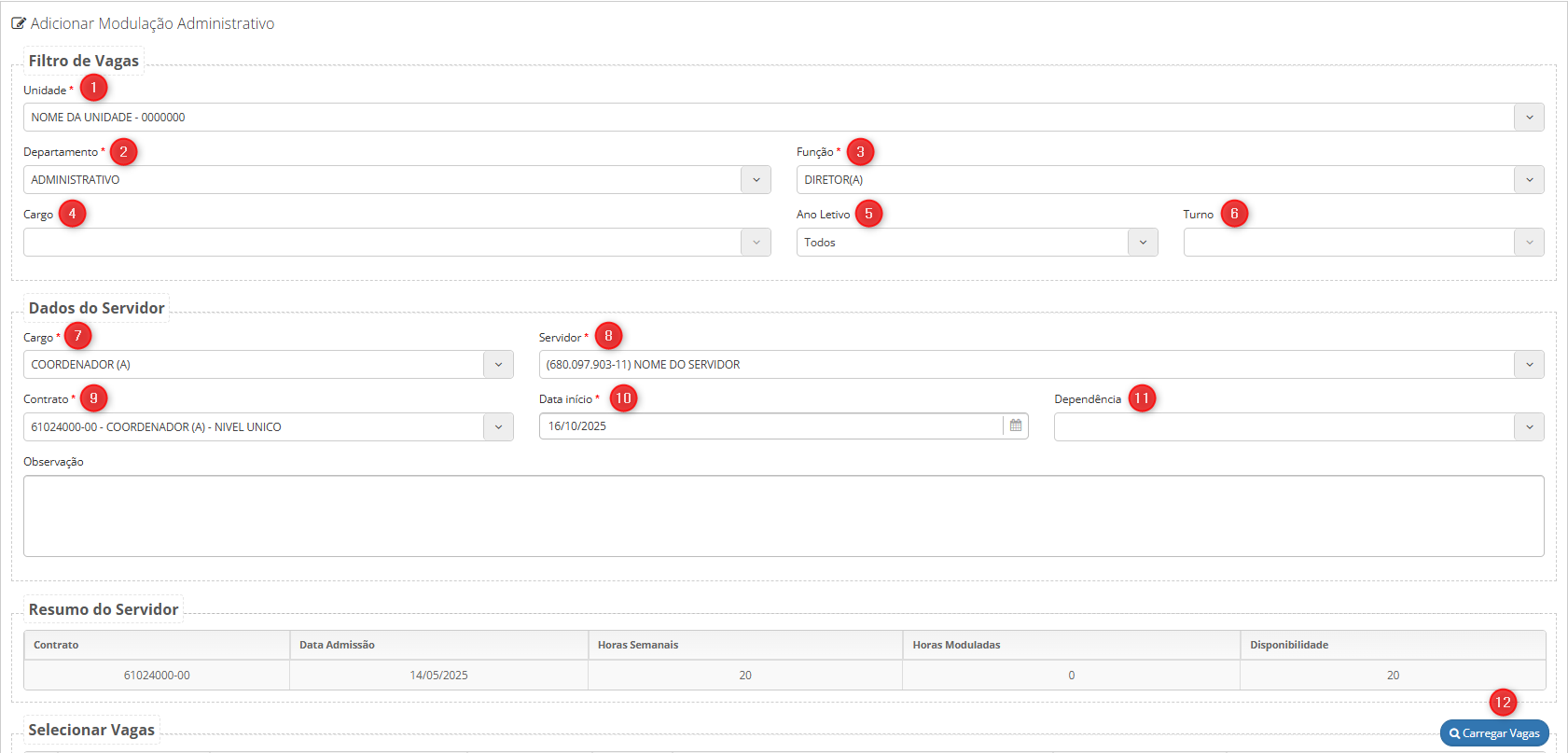
- Unidade: preenchimento obrigatório. Selecione a unidade escolar onde a vaga está disponível.
- Departamento: preenchimento obrigatório. Selecione o departamento ao qual a vaga pertence (ex: Administrativo, Secretaria).
- Função: preenchimento obrigatório. Selecione a função que será exercida (ex: Diretor(a), Secretário(a)).
- Cargo: preenchimento opcional. Utilizar para refinar a busca por vagas vinculadas a um cargo específico. Observação: caso o cargo não tenha sido informado na diretriz, não deve ser informado na modulação.
- Ano Letivo: preenchimento opcional. Filtra as vagas disponíveis conforme o ano letivo. Observação: caso o ano letivo não tenha sido informado na diretriz, não deve ser informado na modulação.
- Turno: preenchimento opcional. Filtra as vagas disponíveis conforme o turno de trabalho. Observação: caso o turno não tenha sido informado na diretriz, não deve ser informado na modulação.
- Cargo: preenchimento obrigatório. Selecionar o cargo oficial do servidor que será modulado. Observação: deve ser informado o mesmo cargo registrado no contrato do servidor; caso contrário, o servidor não será listado.
- Servidor: preenchimento obrigatório. Informar e selecionar o servidor que ocupará a vaga. A busca pode ser realizada pelo nome ou CPF. Observação: a listagem apresentada corresponderá somente aos servidores compatíveis com os parâmetros informados acima. Caso o servidor desejado não seja exibido, verifique os parâmetros informados.
- Contrato: preenchimento obrigatório. Selecione o contrato específico do servidor que será vinculado a esta modulação. Observação: ao selecionar o servidor, todos os contratos vinculados a ele serão exibidos, permitindo a escolha do contrato correto.
- Data início: preenchimento obrigatório. Informe a data em que o servidor iniciará suas atividades nesta função.
- Dependência: preenchimento opcional. Caso a modulação esteja vinculada a uma dependência específica da unidade escolar, selecione-a neste campo.
- Carregar Vagas: Após preencher os filtros da seção "Filtro de Vagas", clique neste botão para o sistema pesquisar e exibir as vagas disponíveis na seção "Selecionar Vagas", localizada na parte inferior da tela.
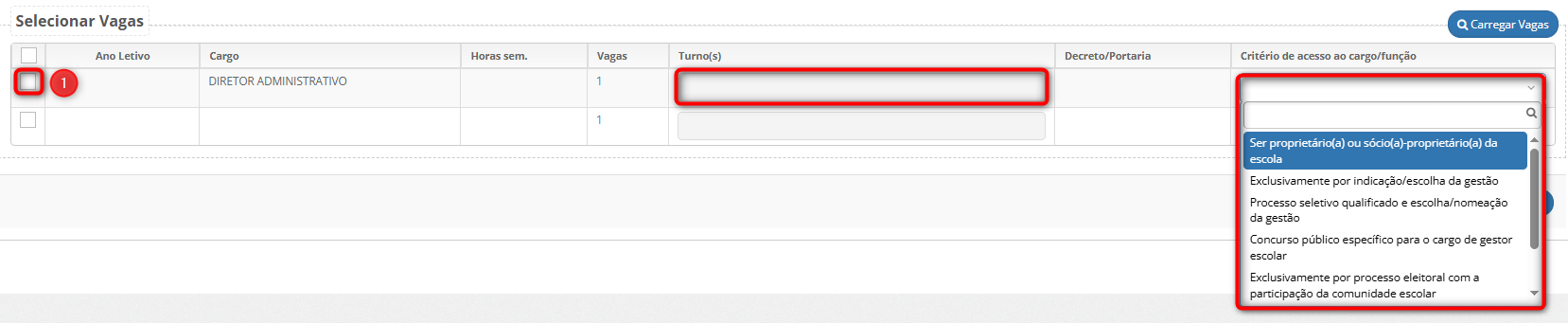
Após clicar em “Carregar vagas”, as vagas disponíveis serão listadas abaixo. Para selecionar uma vaga, clique no ícone 1 demonstrado abaixo, informe o turno e selecione um critério de acesso ao cargo/função.
¶ Modulação de outros profissionais de apoio a alunos com deficiências
Caminho: Servidor > Modulação Escolar > Administrativo
A modulação de profissionais de apoio a alunos com deficiência deve ser feita em "Administrativo" e clicando em “Adicionar”, após isso será redirecionado, assim como na imagem abaixo:
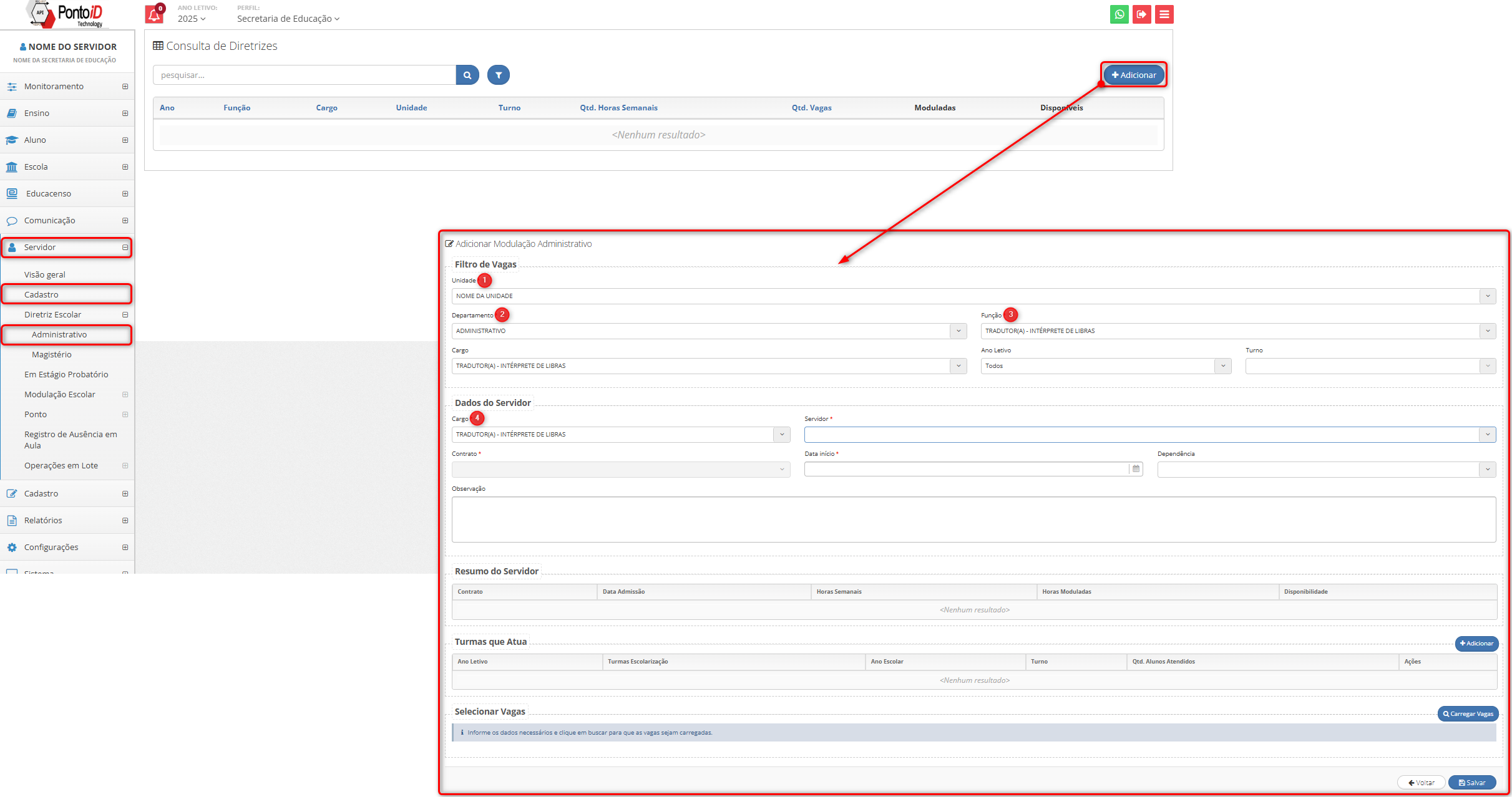
- Escola - Seleciona a escola onde o professor será modulado. (Aparecerá apenas na visão de secretaria).
- Departamento - Selecione o departamento, na qual, a função está vinculada.
- Função - Selecione a função referente ao apoio, como no exemplo da imagem.
- Cargo - Selecione o cargo referente ao apoio, como no exemplo da imagem.
Obs.: O departamento, função e cargo, devem ser cadastrados previamente e a Diretriz Escolar definida para cada unidade escolar.
¶ Modulação Magisterio
¶ Modulação de Professores na Turma de Escolarização
Caminho: Servidor > Modulação Escolar > Magistério
Para realizar modulação de professores na turma de escolarização deve-se ir em adicionar na modulação magistério.
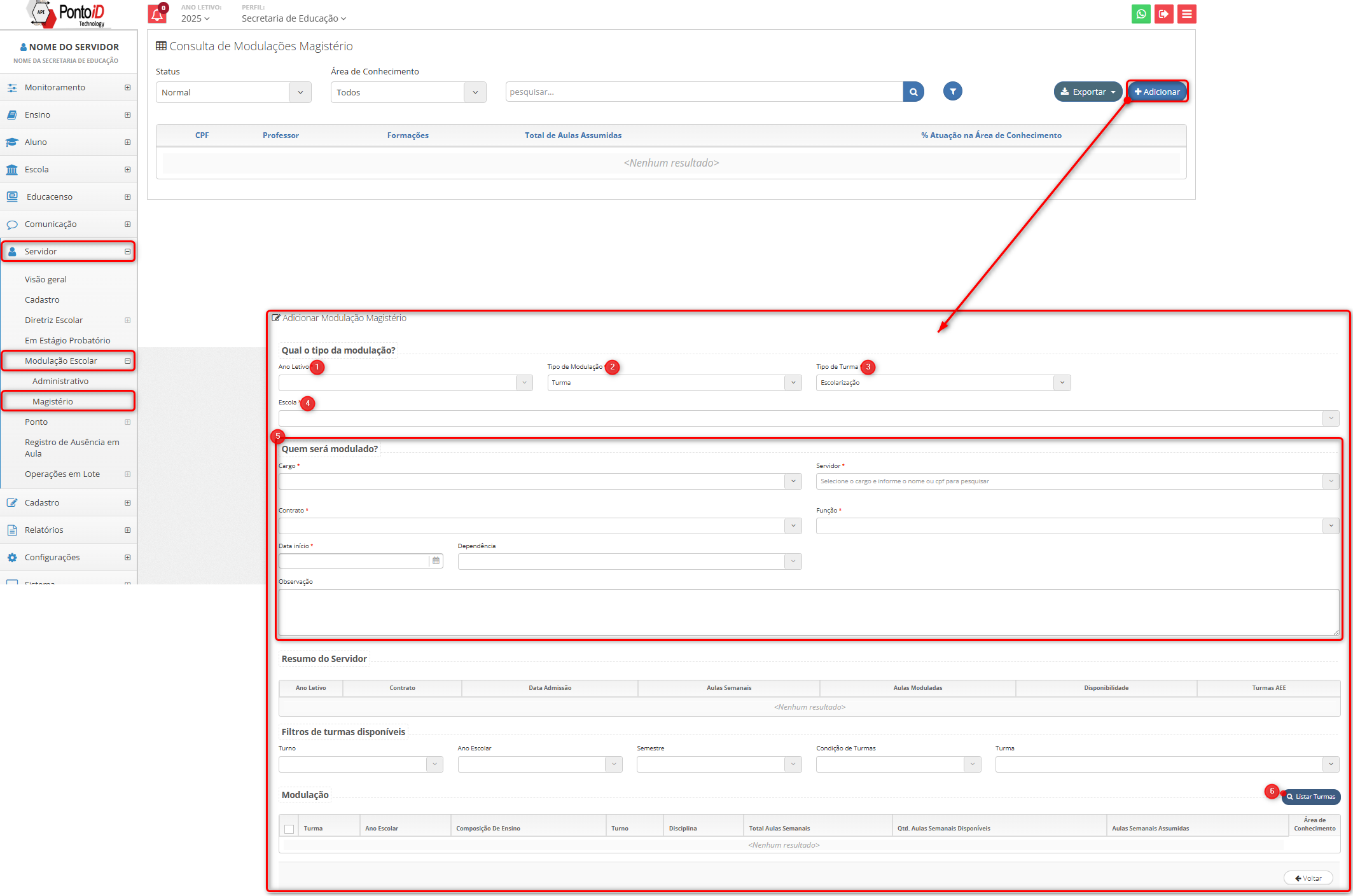
- Ano Letivo - Selecionar ano letivo referente a modulação
- Tipo de Modulação - Deve ser selecionado Turma.
- Tipo de Turma - Deve ser selecionado Escolarização.
- Escola - Seleciona a escola onde o professor será modulado. (Aparecerá apenas na visão de secretaria)
- Quem será modulado? - Preencha as informações de acordo com quem será modulado.
- Lista de Turma - Após preencher as informações anteriores, basta clicar nesse botão para pesquisar as turmas disponíveis para a modulação.
¶ Modulação de Professores na Turma de AEE
Caminho: Servidor > Modulação Escolar > Magistério
Para realizar modulação de professores na turma de AEE deve-se ir em adicionar na modulação magistério.
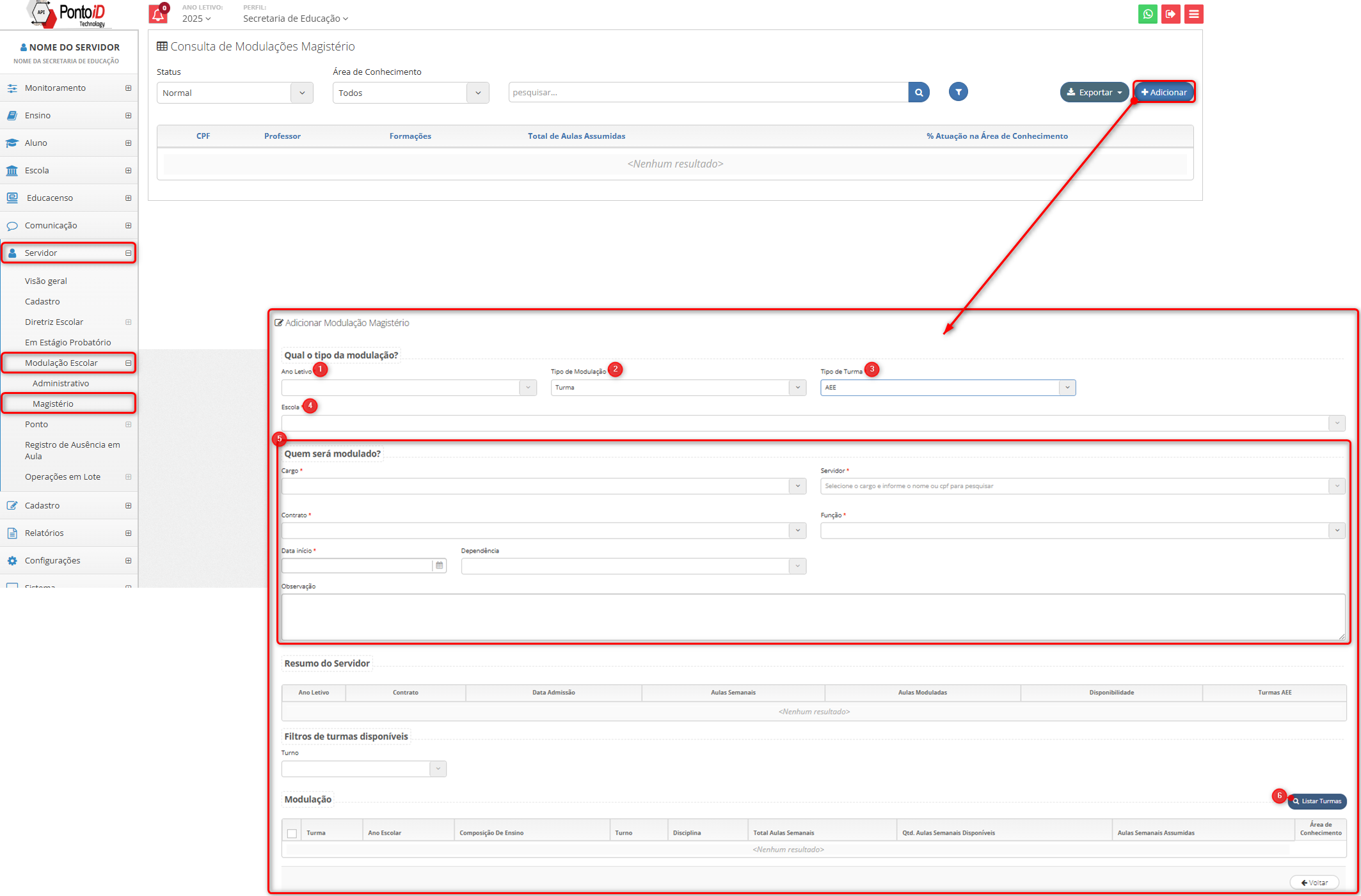
- Ano Letivo - Selecionar ano letivo referente a modulação
- Tipo de Modulação - Deve ser selecionado Turma.
- Tipo de Turma - Deve ser selecionado AEE.
- Escola - Seleciona a escola onde o professor será modulado. (Aparecerá apenas na visão de secretaria)
- Quem será modulado? - Preencha as informações de acordo com quem será modulado.
- Lista de Turma - Após preencher as informações anteriores, basta clicar nesse botão para pesquisar as turmas disponíveis para a modulação.
¶ Substituir Servidor Afastado
Acesse o cadastro do servidor, vá ao menu “Contrato” e será apresentada a opção “Substituir”. Ao clicar nela, você será redirecionado para a página de substituição.
Caminho: Servidor > Cadastro > Selecionar o Servidor > Aba Contrato
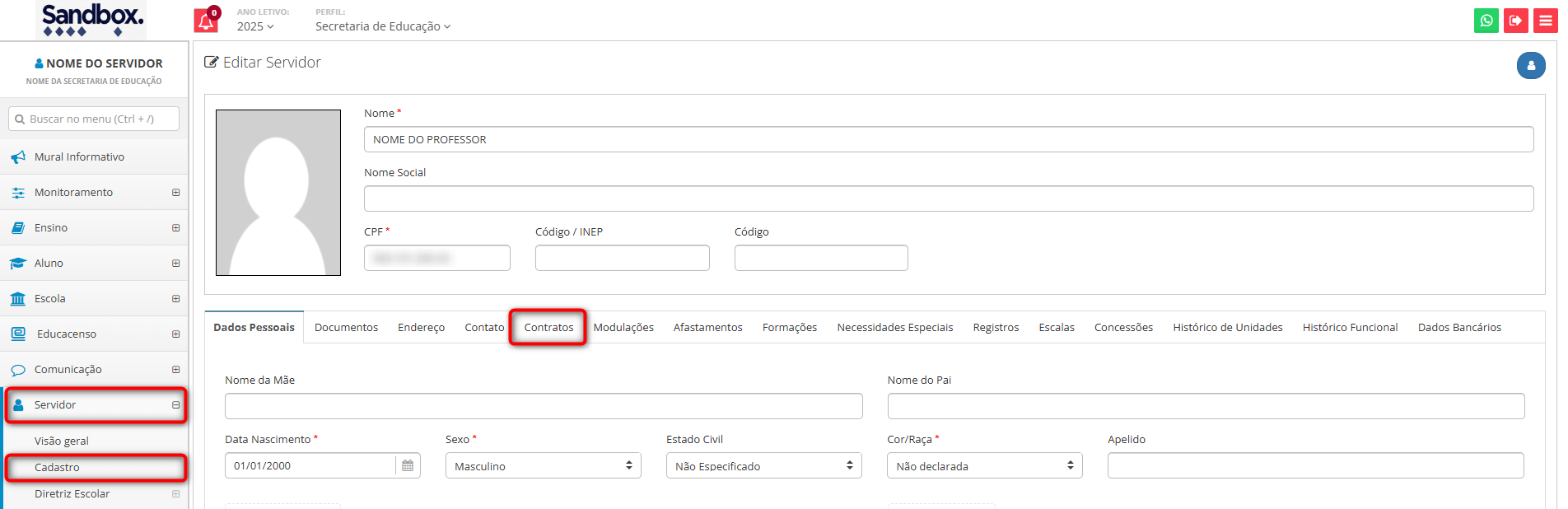
Ao acessar o contrato, clique no ícone de editar; você será direcionado diretamente para as informações do contrato. Em seguida, basta clicar em “Substituir” para informar o servidor substituto.

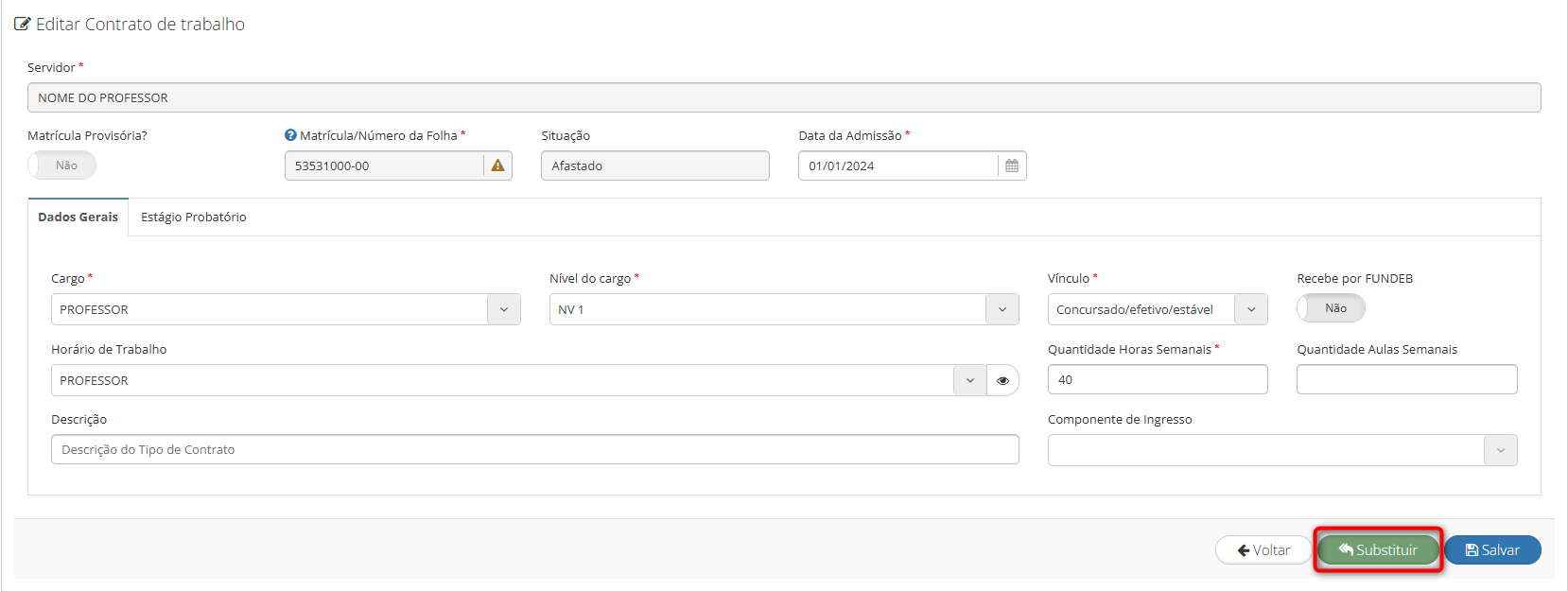
Informe o cargo, o servidor e o contrato de trabalho do servidor que será o substituto como demonstrado a baixo:
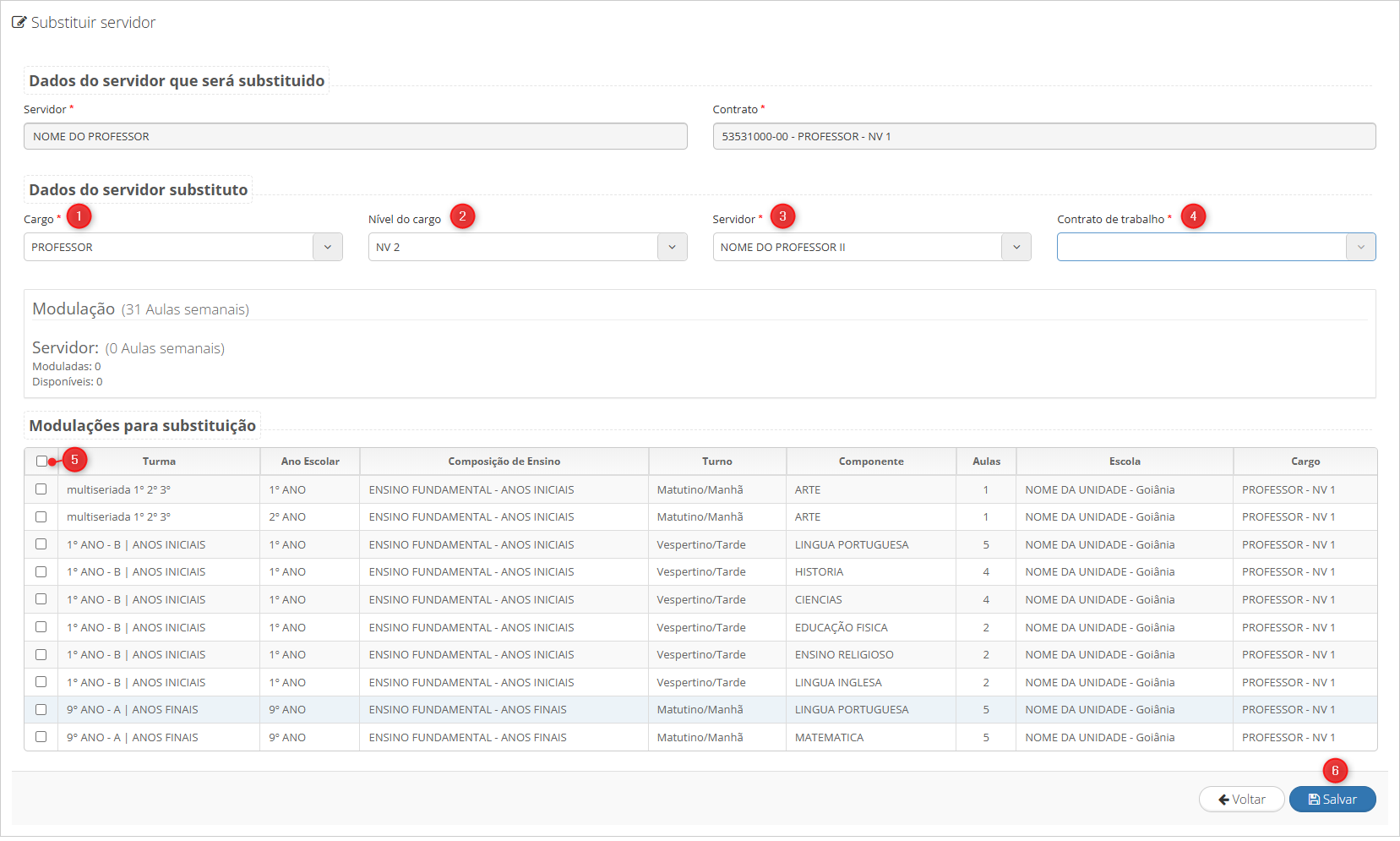
- Informe o cargo do servidor substituto.
- Informe o nível do cargo
- Informe o nome do professor substituto (Ao digitar os três primeiros caracteres do nome, todos os servidores correspondentes serão listados)
- Ao informar o servidor, todos os contratos a ele vinculados serão listados, bastando selecionar o desejado.
- Selecione a turma ou as turmas que o servidor assumirá.
- Após informar todos os campos, clique em “Salvar” para o professor ser modulado nas turmas selecionadas.
