.png)
Este faq apresenta a nomenclatura padrão do sistema, portanto caso sua rede adote nomenclaturas diferentes, esteja atento aos caminhos demonstrados.
Alguns exemplos de nomenclaturas diferentes que podem ter sido adotadas:
- de Aluno para “Estudante”, “Estudante/Criança”;
- de Colaborador para “Servidor”;
- de Composição de Ensino para “Etapa de ensino”;
- de Ano Escolar para “Agrupamento/Ano”;
- de Escola para “Unidade de ensino”, “Unidade escolar”, “Unidade educacional”;
- de Contrato para “Vínculo”;
- de Necessidade Especial para “Deficiência”, “Tipo De Deficiência, Transtorno Ou Ah/Sd
Este FAQ abordará o recálculo do resultado final do aluno em turmas concluídas em três possibilidades: quando a reprovação ocorre por nota, por conceito ou por falta. Vale ressaltar que, caso o aluno tenha sido reprovado por nota e falta ou por conceito e falta, é necessário realizar os ajustes referentes a cada critério de reprovação para que o recálculo seja realizado corretamente.
¶ Reprovação por Nota
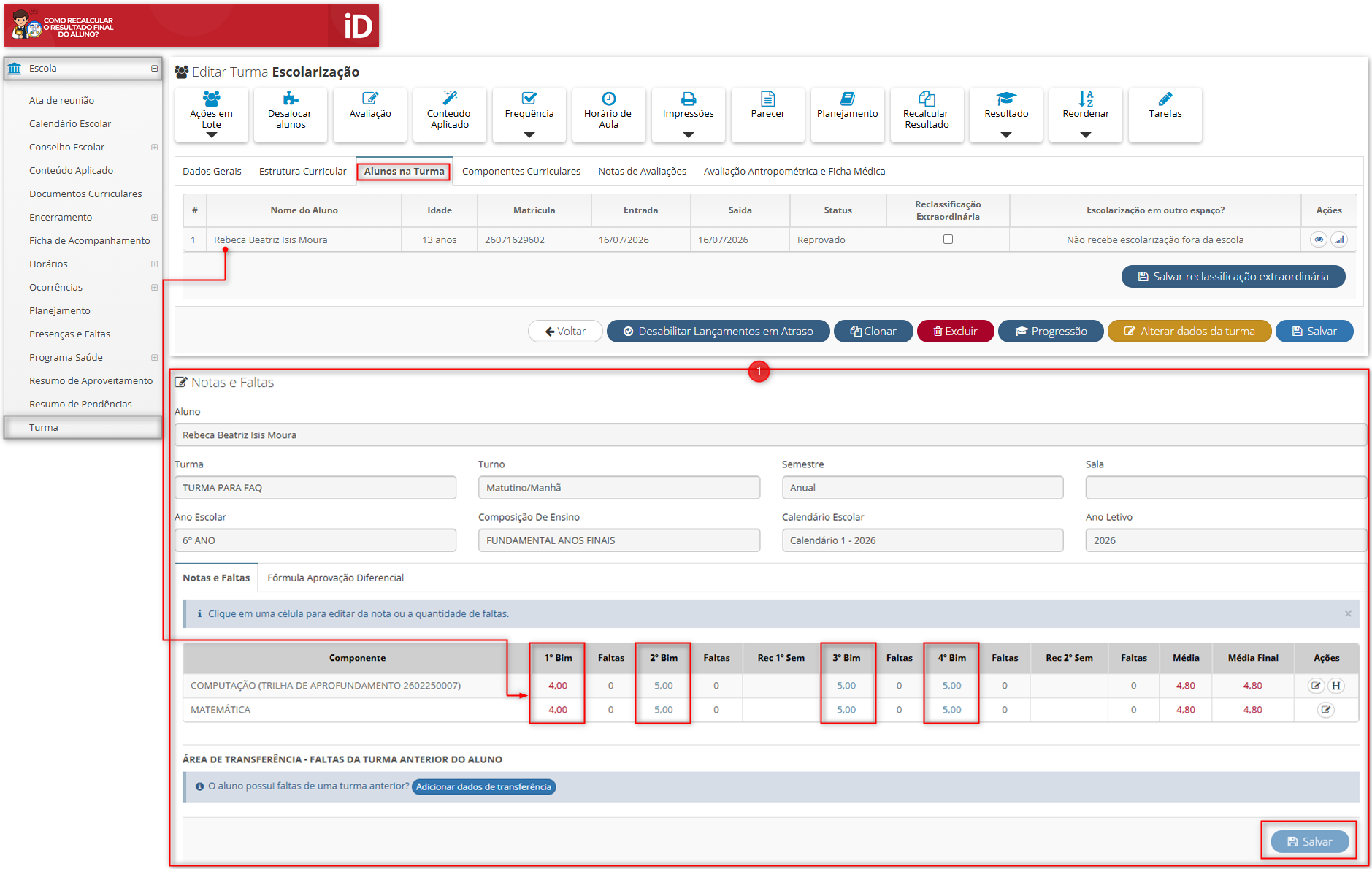
Para alterar a nota de um aluno que foi reprovado, deve-se acessar a turma do aluno, seguindo o caminho:
Escola > Turma, clicando na aba "Alunos na Turma" e, em seguida, no aluno desejado.
Ao clicar no aluno, uma nova tela será aberta (Item 1), na qual será possível alterar as notas do aluno, de forma que o aluno atinja a média necessária para aprovação.
Após realizar as alterações na nota, deve-se clicar em "Salvar".
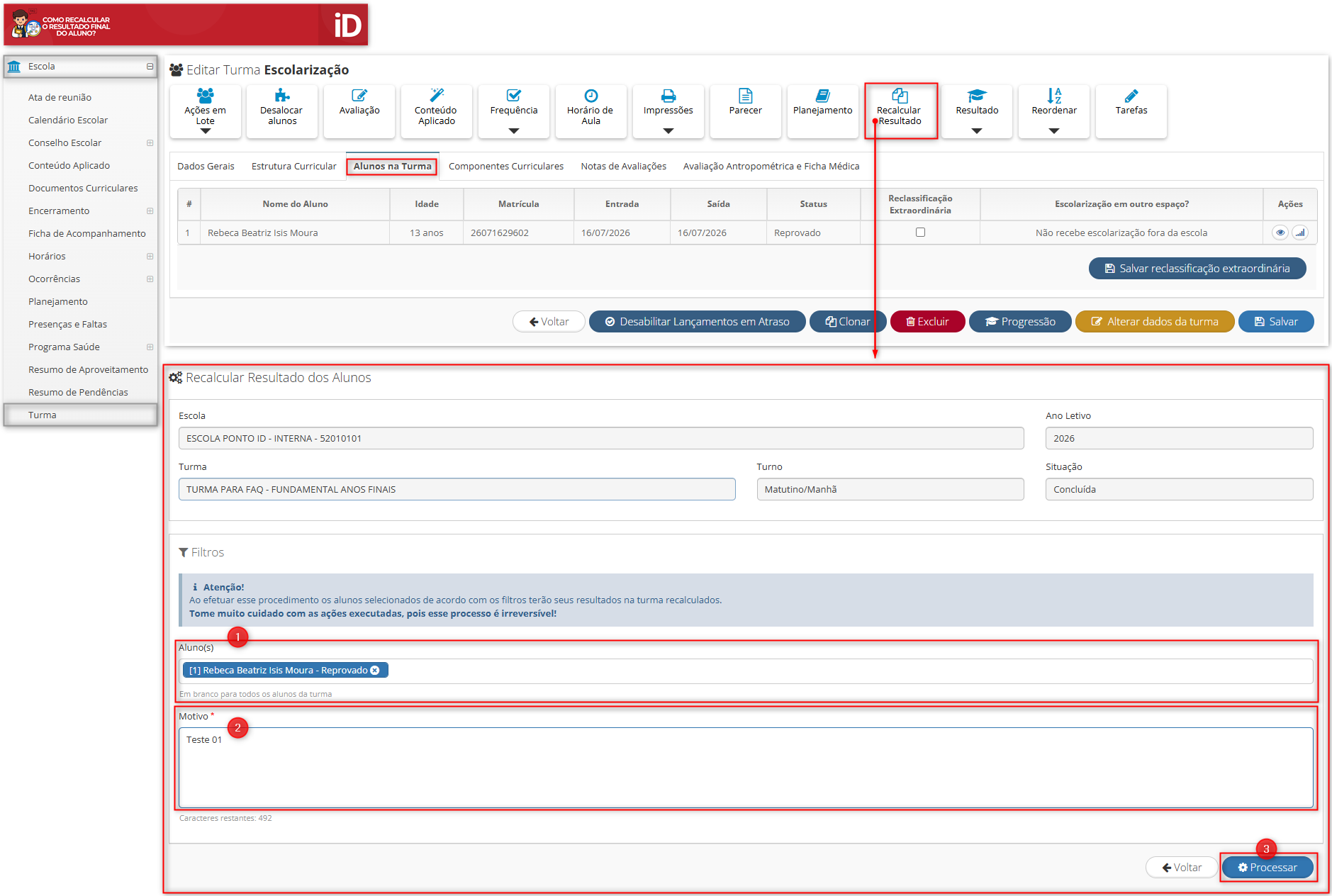
Após salvar, deve-se retornar à edição da turma e clicar em "Recalcular Resultado".
Uma nova tela será aberta para que sejam informados os alunos que terão o resultado final reprocessado (Item 1). Caso esse campo seja deixado em branco, todos os alunos da turma serão reprocessados.
Também deverá ser informado um motivo para o reprocessamento (Item 2).
Após preencher as informações, deve-se clicar em "Processar" para que o reprocessamento do resultado final seja realizado.
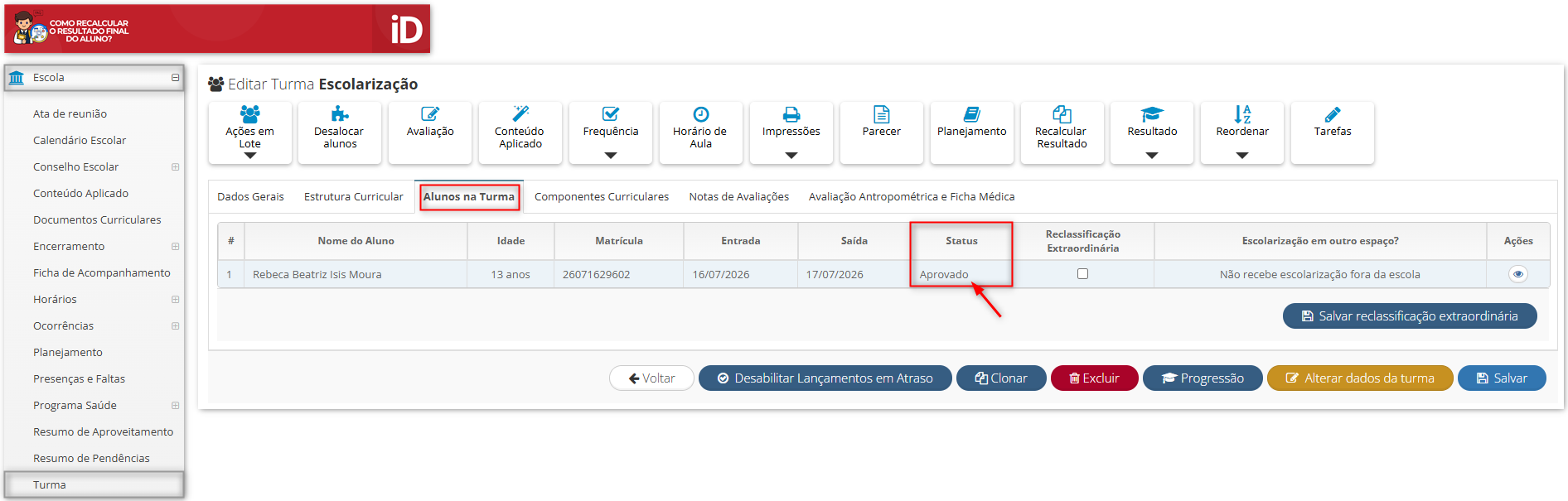
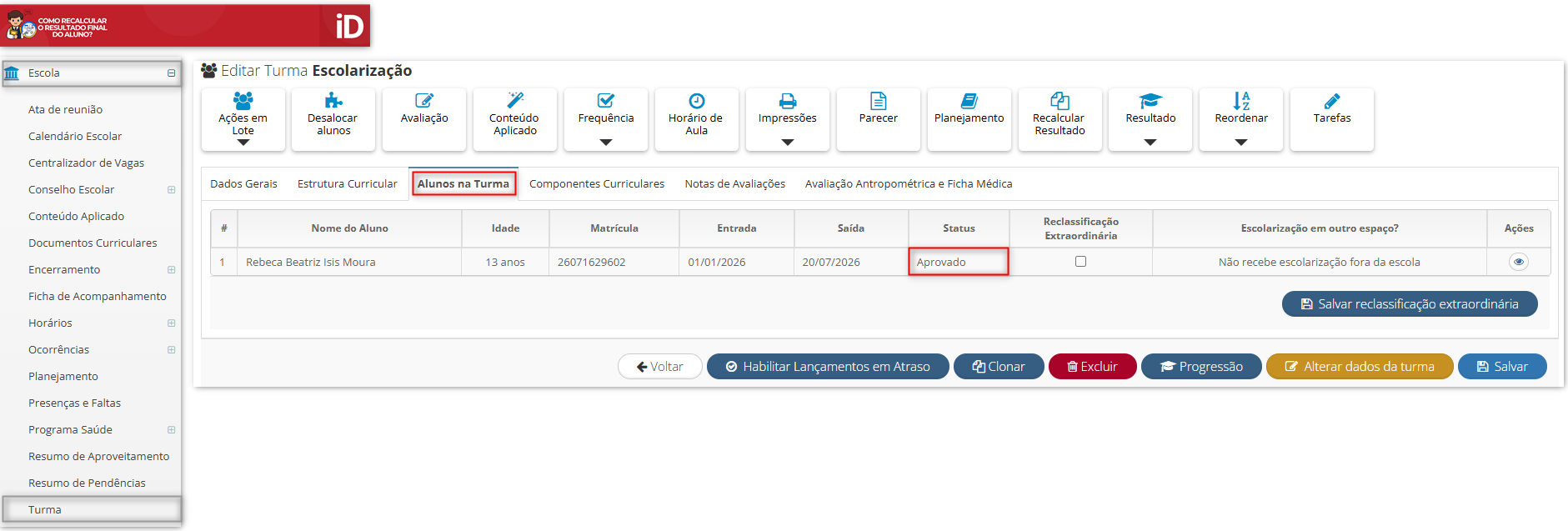
Após o reprocessamento dos resultados finais, ao clicar na aba "Alunos na Turma", é possível verificar que o aluno que anteriormente estava reprovado passa a constar com a situação "Aprovado".
¶ Reprovação por Conceito
Para alterar o conceito de um aluno reprovado, deve-se acessar a turma, seguindo o caminho:
Escola > Turma, clicando em "Alunos na Turma" e, em seguida, no nome do aluno reprovado.
Será aberta uma nova tela contendo os conceitos do aluno em cada bimestre. Deve-se alterar o conceito para o valor correto que resulte em aprovação e, em seguida, clicar em "Salvar".
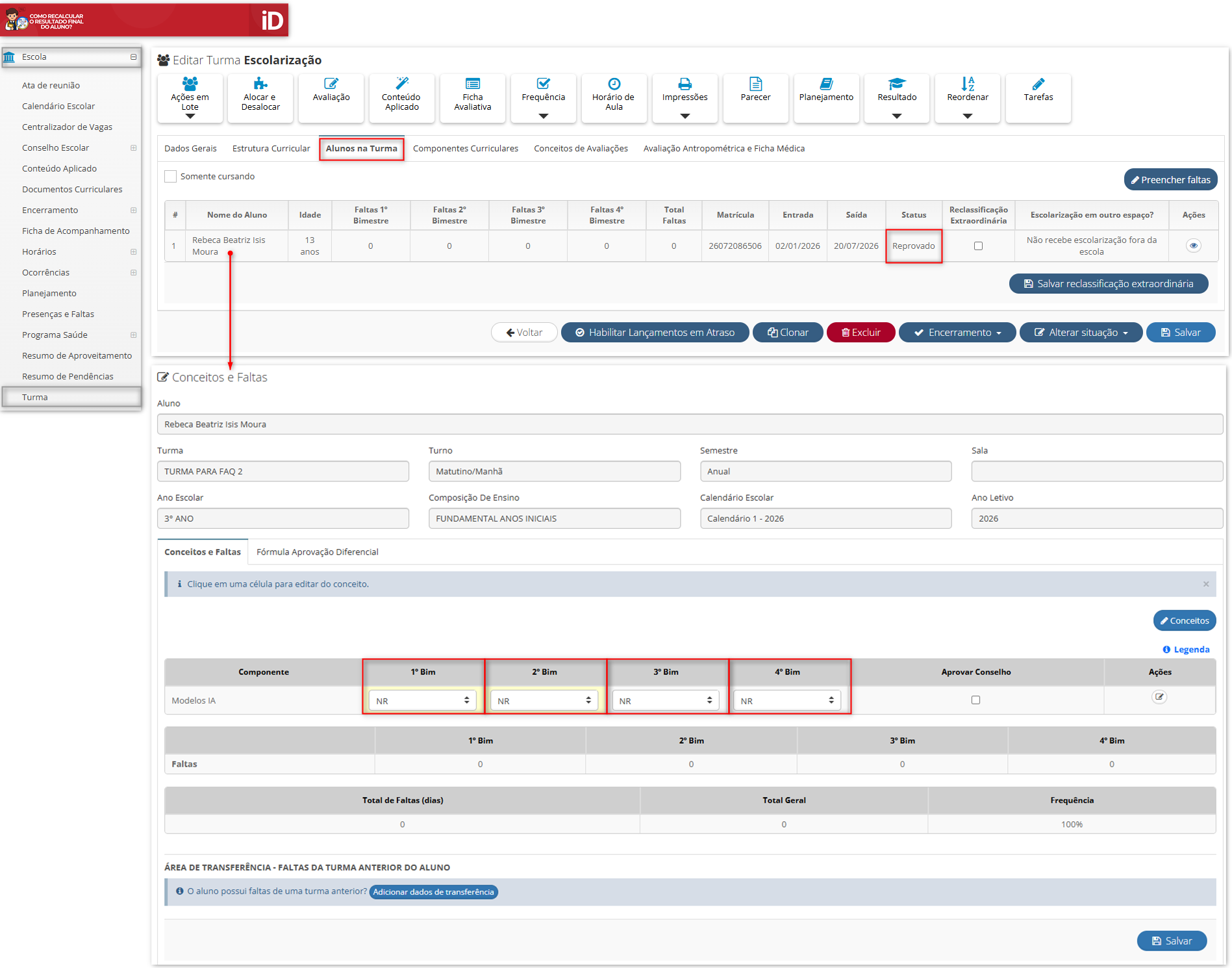
Após salvar, deve-se retornar à edição da turma e clicar em "Recalcular Resultado".
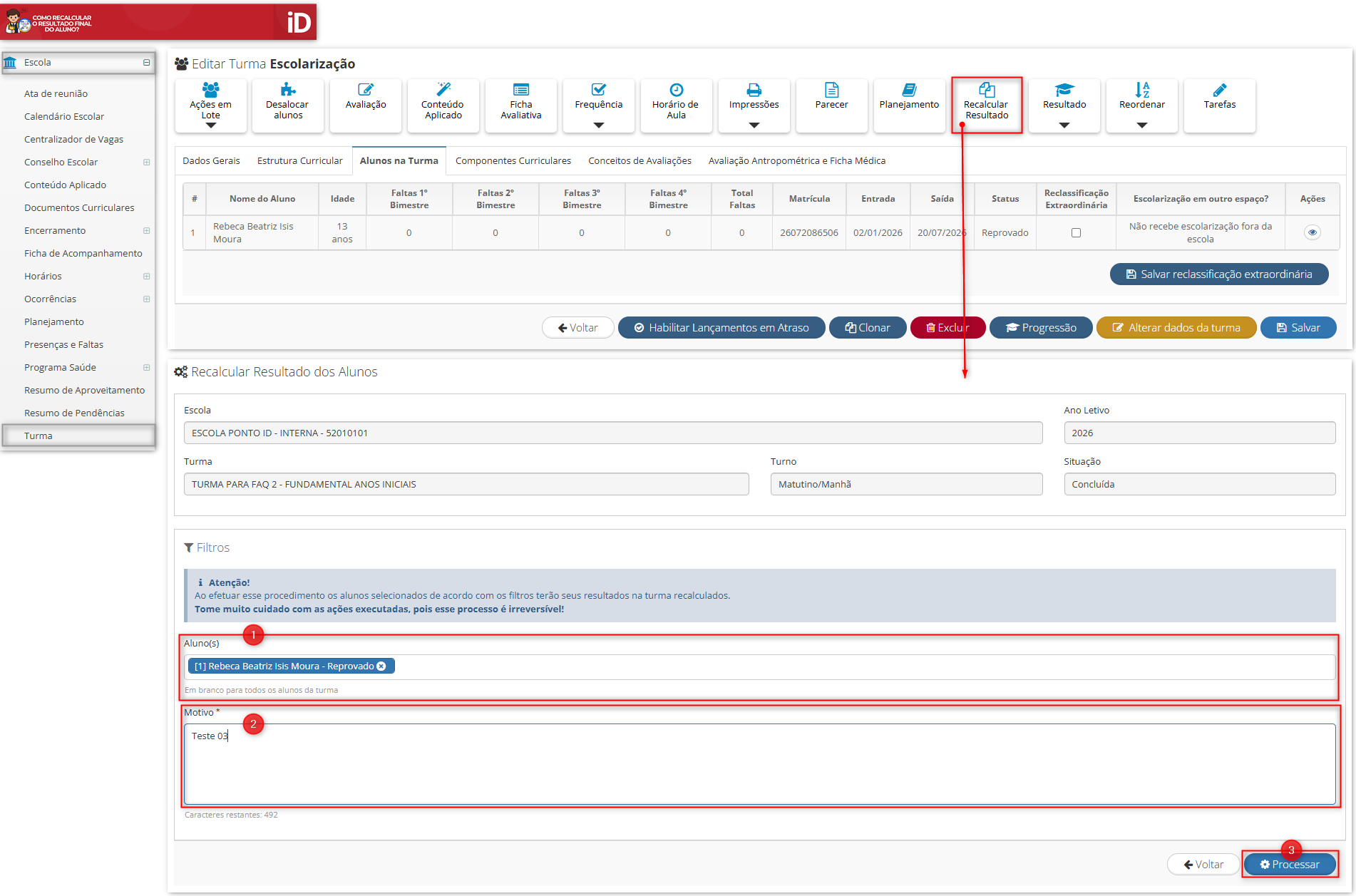
Uma nova tela será aberta para que sejam informados os alunos que terão o resultado final reprocessado (Item 1). Caso esse campo seja deixado em branco, todos os alunos da turma serão reprocessados.
Também deverá ser informado um motivo para o reprocessamento (Item 2).
Após preencher as informações, deve-se clicar em "Processar" para que o reprocessamento do resultado final seja realizado.
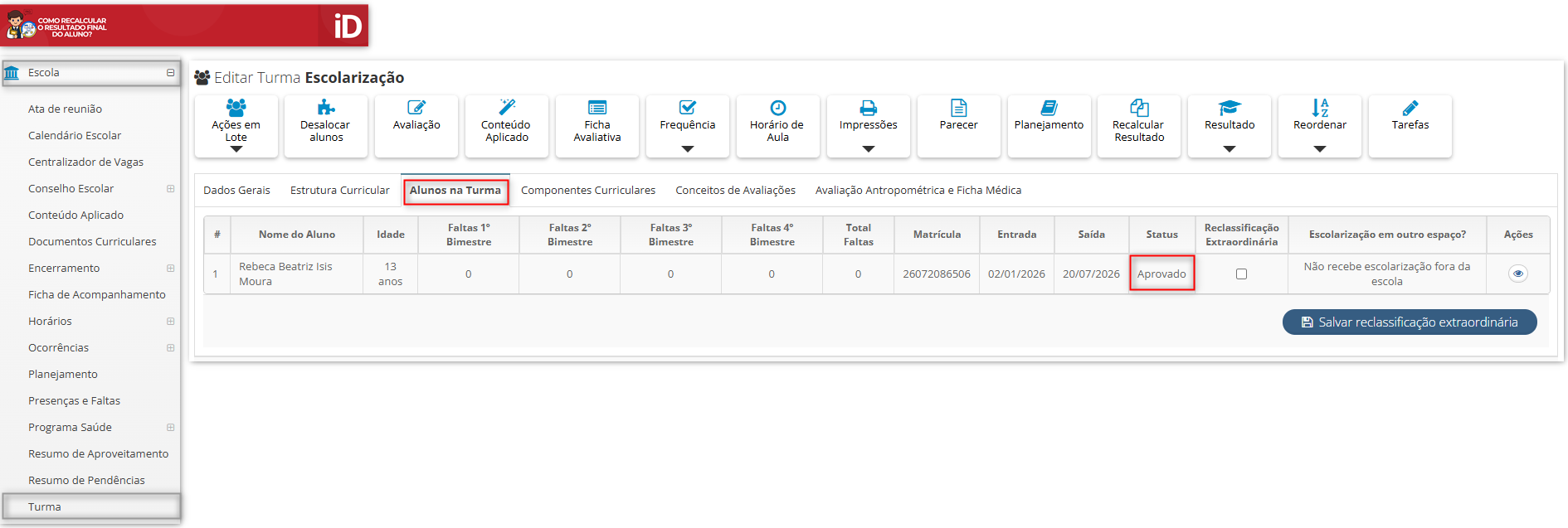
Após o reprocessamento dos resultados finais, ao clicar na aba "Alunos na Turma", é possível verificar que o aluno que anteriormente estava reprovado passa a constar com a situação "Aprovado".
¶ Reprovação por Falta
Quando o aluno é reprovado por falta e é necessário realizar alterações mesmo após a turma ter sido concluída, deve-se acessar o caminho:
Escola > Turma > Frequência > Diário de Classe
IMPORTANTE: as alterações de falta devem ser feitas exclusivamente pelo Diário de Classe, pois as faltas registradas nele são utilizadas em diversos relatórios dentro do sistema. Por esse motivo, é nele que a alteração deve ser realizada.
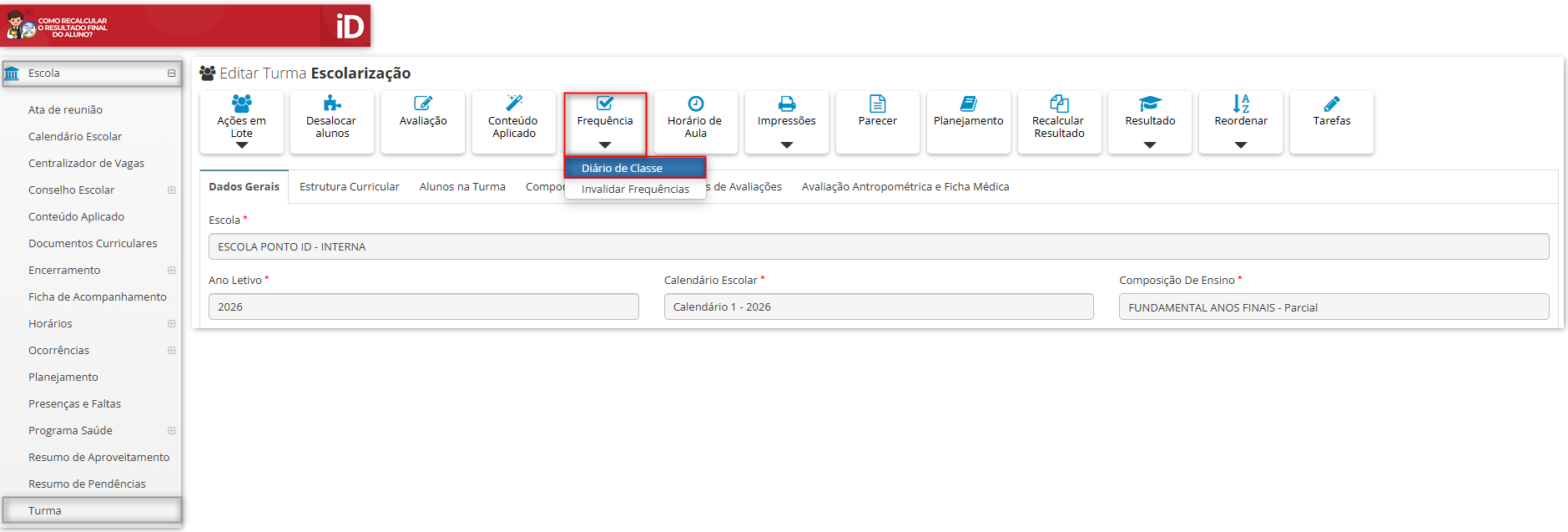
Após acessar o Diário de Classe, deve-se selecionar o componente curricular e clicar em "Gerar". Em seguida, serão exibidas as faltas do aluno.
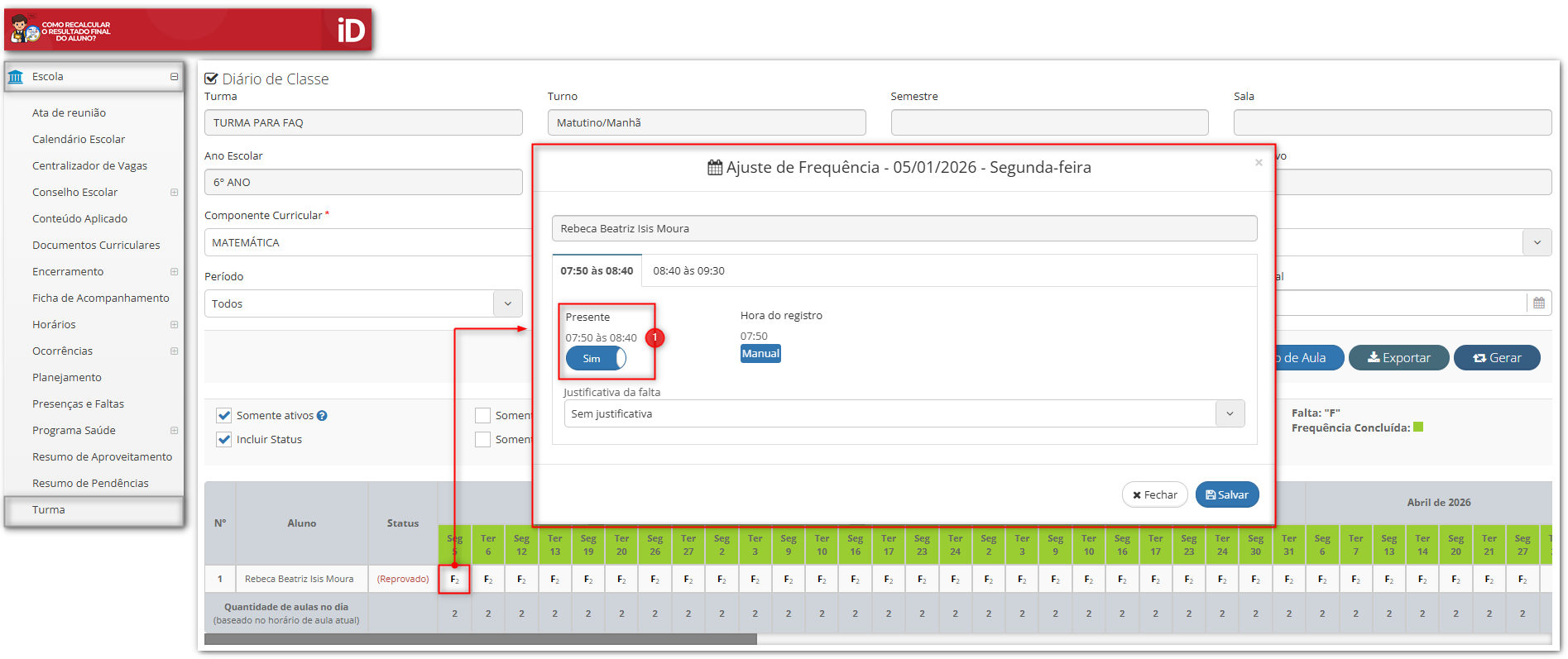
Para alterar, deve-se clicar sobre o dia em que deseja marcar a presença. Ao clicar, será aberta uma tela para informar se o aluno está presente (Item 1) — deve-se marcar como "Sim" e clicar em "Salvar". Dessa forma, a falta do aluno será removida.
Após salvar, deve-se retornar à edição da turma e clicar em "Recalcular Resultado".
Uma nova tela será aberta para que sejam informados os alunos que terão o resultado final reprocessado (Item 1). Caso esse campo seja deixado em branco, todos os alunos da turma serão reprocessados.
Também deverá ser informado um motivo para o reprocessamento (Item 2).
Após preencher as informações, deve-se clicar em "Processar" para que o reprocessamento do resultado final seja realizado.
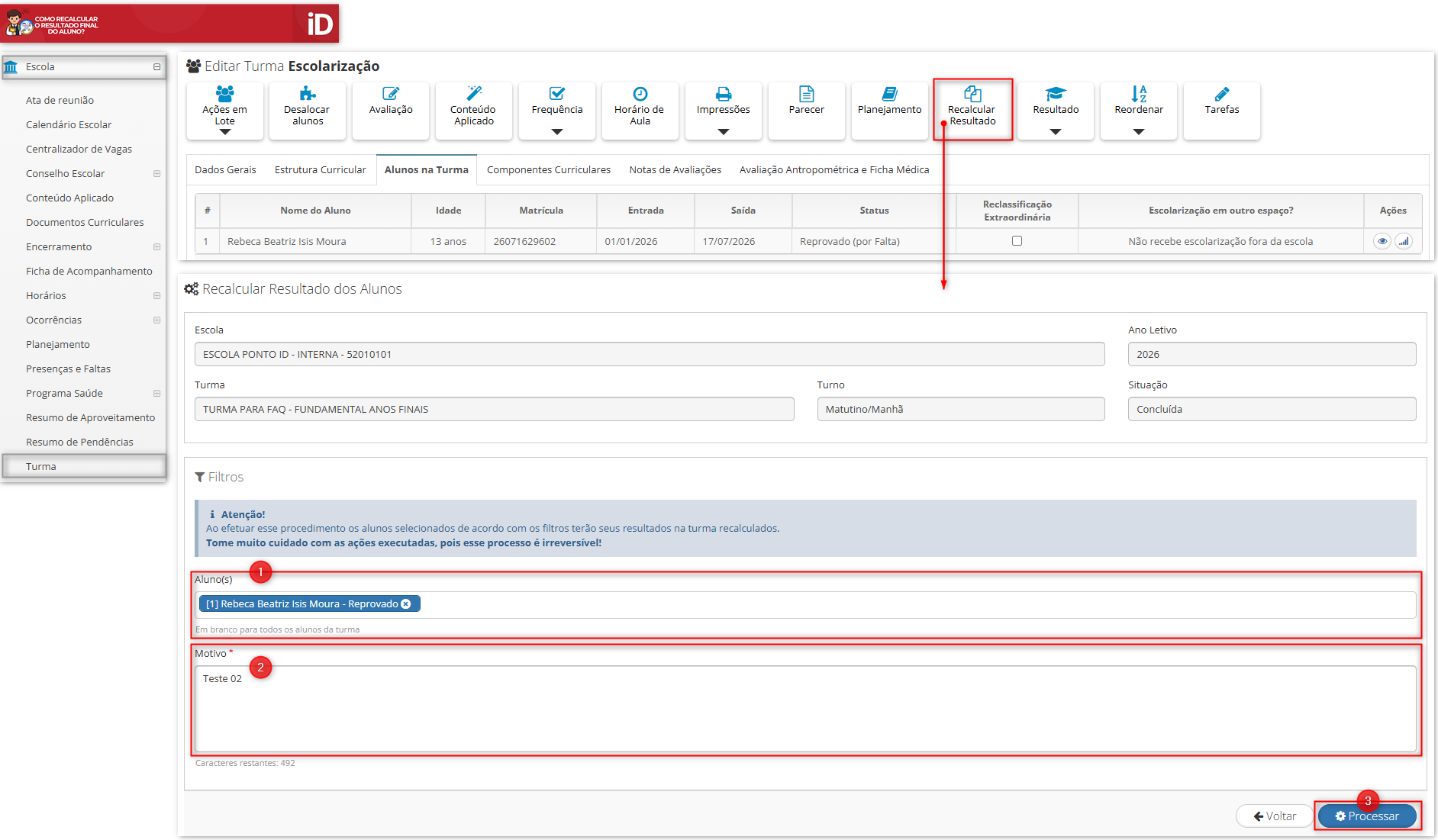
Após o reprocessamento dos resultados finais, ao clicar na aba "Alunos na Turma", é possível verificar que o aluno que anteriormente estava reprovado por falta passa a constar com a situação "Aprovado".
.png)