Todos os dados exibidos nas imagens abaixo não representam pessoas reais e foram gerados automaticamente por ferramentas especializadas em testes.
Este faq apresenta a nomenclatura padrão do sistema, portanto caso sua rede adote nomenclaturas diferentes, esteja atento aos caminhos demonstrados.
Alguns exemplos de nomenclaturas diferentes que podem ter sido adotadas:
- de Aluno para “Estudante”, “Estudante/Criança”;
- de Colaborador para “Servidor”;
- de Composição de Ensino para “Etapa de ensino”;
- de Ano Escolar para “Agrupamento/Ano”;
- de Escola para “Unidade de ensino”, “Unidade escolar”, “Unidade educacional”;
- de Contrato para “Vínculo”;
- de Necessidade Especial para “Deficiência”, “Tipo De Deficiência, Transtorno Ou Ah/Sd"
¶ Como registrar a frequência via frequência diária?
Esse FAQ visa mostrar como registrar a frequência do aluno via frequência diária, tanto para diário individual (frequência para cada componente curricular do horário de aula) quanto para diário coletivo (apenas uma frequência para todos componente curricular do horário de aula).
¶ Diário Individual
Para registrar frequência diária siga os seguintes passos.
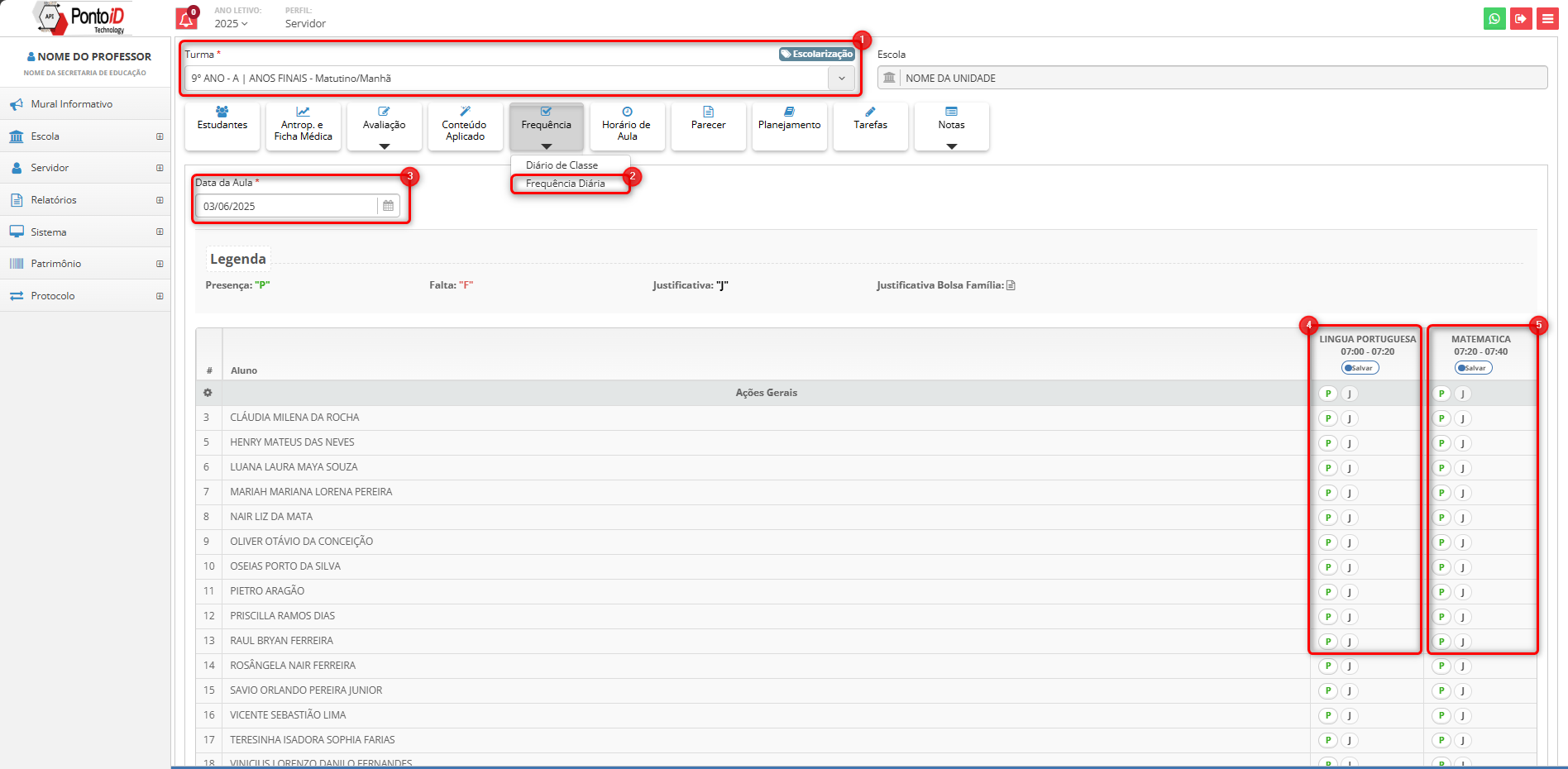
- 1. Turma: Selecionar a turma.
- 2. Frequência Diária: Clicar no botão “Frequência” e, em seguida, na opção "Frequência Diária".
- 3. Data de Aula: Selecionar a data correspondente ao componente modulado.
- 4. Componente: Todos os componentes nos quais o professor esteja modulado na data selecionada aparecerão com o botão "Salvar" habilitado por padrão. Isso indica que as opções selecionadas na coluna serão registradas para o aluno, levando as informações para o diário.
- 5. Salvar: Ao clicar no botão "Salvar", ele será alterado para "Ignorar", indicando que aquele componente não será registrado. Nesse caso, as opções de registro de "Presença", "Falta" e "Justificativa" ficarão automaticamente bloqueadas. Assim, somente as colunas com o botão marcado como "Salvar" terão as informações registradas.
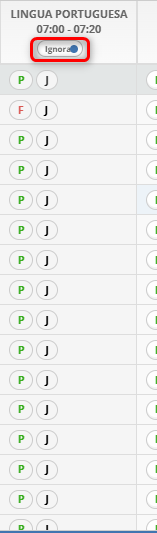
- Botões de ação: Na linha de "Ações Gerais", encontram-se os seguintes botões: "P" e "J". Ao clicar no botão de “P” ele trocará a presença por “F” (Falta).
- P (Presença): Registra a presença em lote para todos os alunos, sendo a opção habilitada por padrão. É possível clicar no botão para alterá-lo para "F", indicando falta em lote.
- F (Falta): Registra a falta em lote para todos os alunos. Também é possível clicar no botão para alterá-lo para "P", indicando presença em lote.
- J (Justificativa): Utilizado para registrar justificativas específicas para os alunos que estiverem com falta registrada.
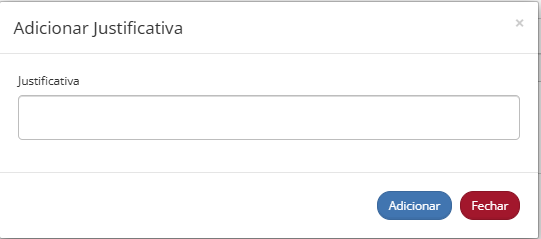
Após registrar a justificativa habilitará um campo onde será possível visualizar a justificativa registrada ao passar o cursor em cima ou poderá excluir se clicar em cima dela

- Importante: Todos os botões de ações gerais podem ser alterados individualmente ao clicar nos botões correspondentes na linha do nome do aluno, permitindo um controle personalizado.
Caso precise alterar apenas de um aluno especifico, basta clicar nos botões correspondentes a ele.
¶ Diário coletivo
Para registrar frequência diária siga os seguintes passos.

- 1. Turma: Selecionar a turma.
- 2. Frequência Diária: Clicar no botão “Frequência” e, em seguida, na opção "Frequência Diária".
- 3. Data de Aula: Selecionar a data correspondente ao componente modulado.
- 4. Aluno: Marque os alunos nas quais deseja cadastrar a frequência diária. Note que ao clicar no primeiro “quadrado” habilitará todos os alunos.
- 5. Presença: Quando o “quadrado” estiver marcado registrará "Presença" e se estiver desmarcado registrará "Falta". O primeiro “quadrado” marcará "Presença" ou "Falta" em lote.
- 6. Justificativa: Poderá registrar uma justificativa em casos de “Falta” para o aluno.
Após registrar a justificativa habilitará um campo onde será possível visualizar a justificativa registrada ao passar o cursor em cima ou poderá excluir se clicar em cima dela
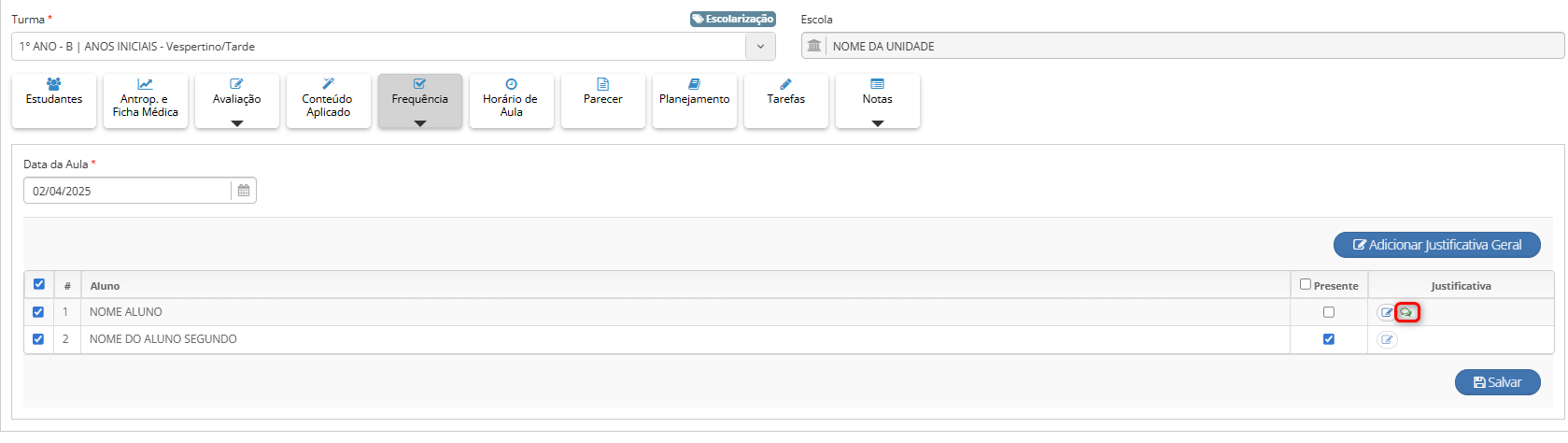
- 7. Justificativa Geral: Permite adicionar uma justificativa geral para todos os alunos em casos específicos
