.png)
Este faq apresenta a nomenclatura padrão do sistema, portanto caso sua rede adote nomenclaturas diferentes, esteja atento aos caminhos demonstrados.
Alguns exemplos de nomenclaturas diferentes que podem ter sido adotadas:
- de Aluno para “Estudante”, “Estudante/Criança”;
- de Colaborador para “Servidor”;
- de Composição de Ensino para “Etapa de ensino”;
- de Ano Escolar para “Agrupamento/Ano”;
- de Escola para “Unidade de ensino”, “Unidade escolar”, “Unidade educacional”;
- de Contrato para “Vínculo”;
- de Necessidade Especial para “Deficiência”, “Tipo De Deficiência, Transtorno Ou Ah/Sd"
Por que atualizar os dados ?
É de extrema importância que o servidor mantenha seus dados cadastrais sempre atualizados no sistema. Essa atualização é fundamental para o cumprimento das exigências do Educacenso, para a correta alimentação e conformidade do SGE (Sistema de Gestão Escolar) e para garantir a precisão na organização interna da própria unidade de ensino.
Para que o servidor consiga fazer as alterações em seus dados cadastrais, a Secretaria deve habilitar previamente a permissão de edição no sistema. Caso isso não seja feito, o servidor não irá conseguir alterar os dados e apenas conseguirá consultá-los. Quando a secretaria habilita a opção, o servidor consegue realizar as atualizações. Caso não consiga fazer a alteração, deve entrar em contato com a secretaria para verificar a possibilidade de habilitar a função.
O servidor conseguirá alterar apenas os seus Dados Pessoais, Documentos, Endereço, Contato e Formações. As demais abas, como Contrato, Modulações, Afastamentos, Necessidades Especiais, Registros, Concessões, Histórico de Unidade e Histórico Funcional, são apenas de caráter de consulta, não podendo ser alteradas pelo servidor. Abaixo, vamos demonstrar primeiramente os dados que são possíveis alterar:
ABA - DADOS PESSOAIS
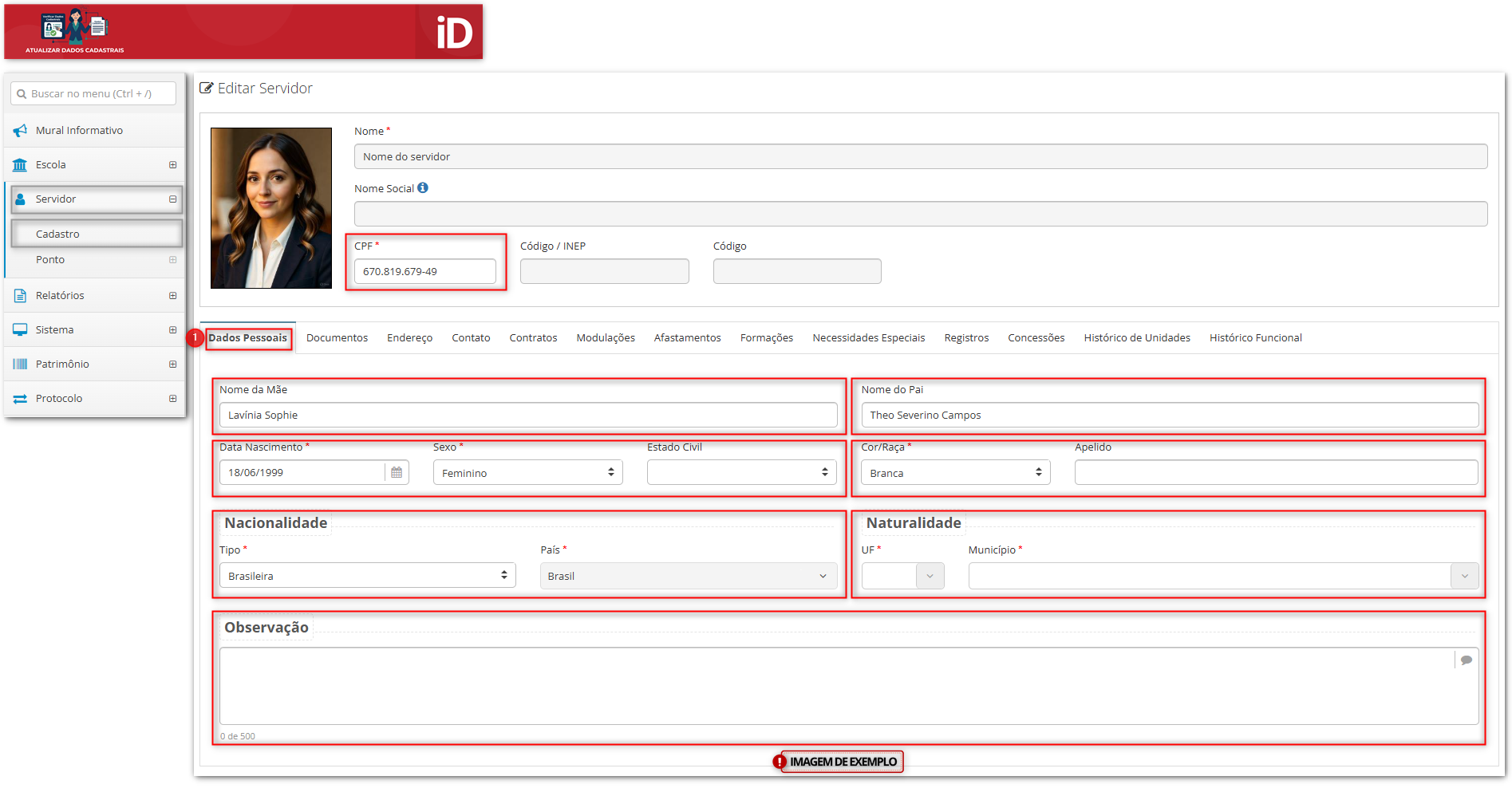
Na aba de Dados Pessoais, é possível alterar todos os dados pessoais do servidor, como CPF, nome da mãe, nome do pai, data de nascimento, sexo, estado civil, cor/raça, apelido, nacionalidade e naturalidade. Também é possível adicionar uma observação, caso seja necessário. Para realizar as alterações, o usuário deve digitar manualmente as informações ou selecionar as opções disponíveis, clicando sobre elas.
Caminho: Servidor > Cadastro > Aba Dados Pessoais
ABA - DOCUMENTOS
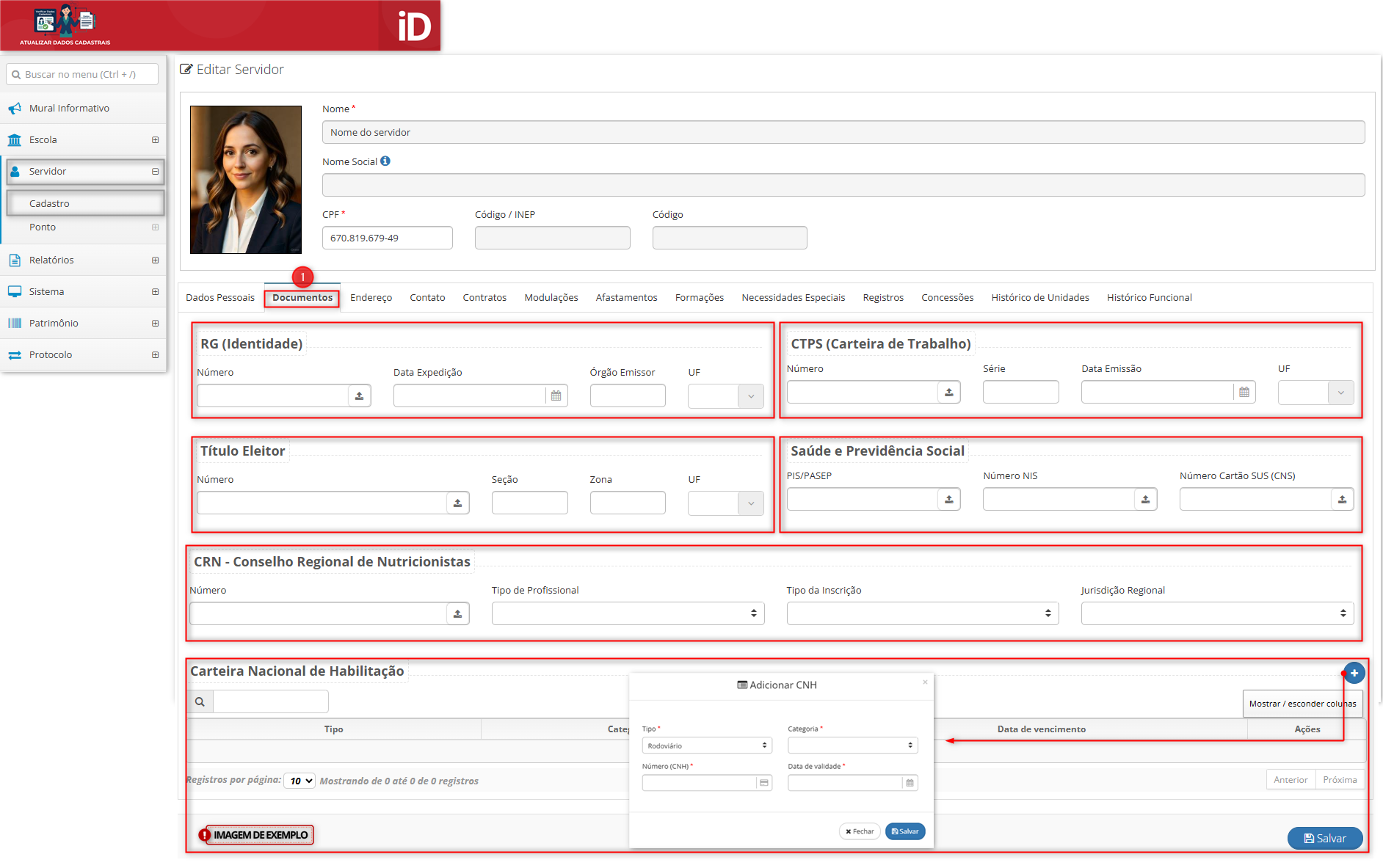
Na aba de Documentos, o servidor poderá atualizar os seus documentos, sendo eles: RG, CTPS, Título de Eleitor, Saúde e Previdência Social e CRN, além de ser possível adicionar a Carteira Nacional de Habilitação (CNH). Os campos devem ser preenchidos manualmente e, em alguns casos específicos, deve-se selecionar a opção desejada no campo. Para incluir a CNH, o usuário deverá clicar em "Adicionar", preencher as informações solicitadas e, após o processo, clicar em salvar.
Caminho: Servidor > Cadastro > Aba Documentos
ABA - ENDEREÇO
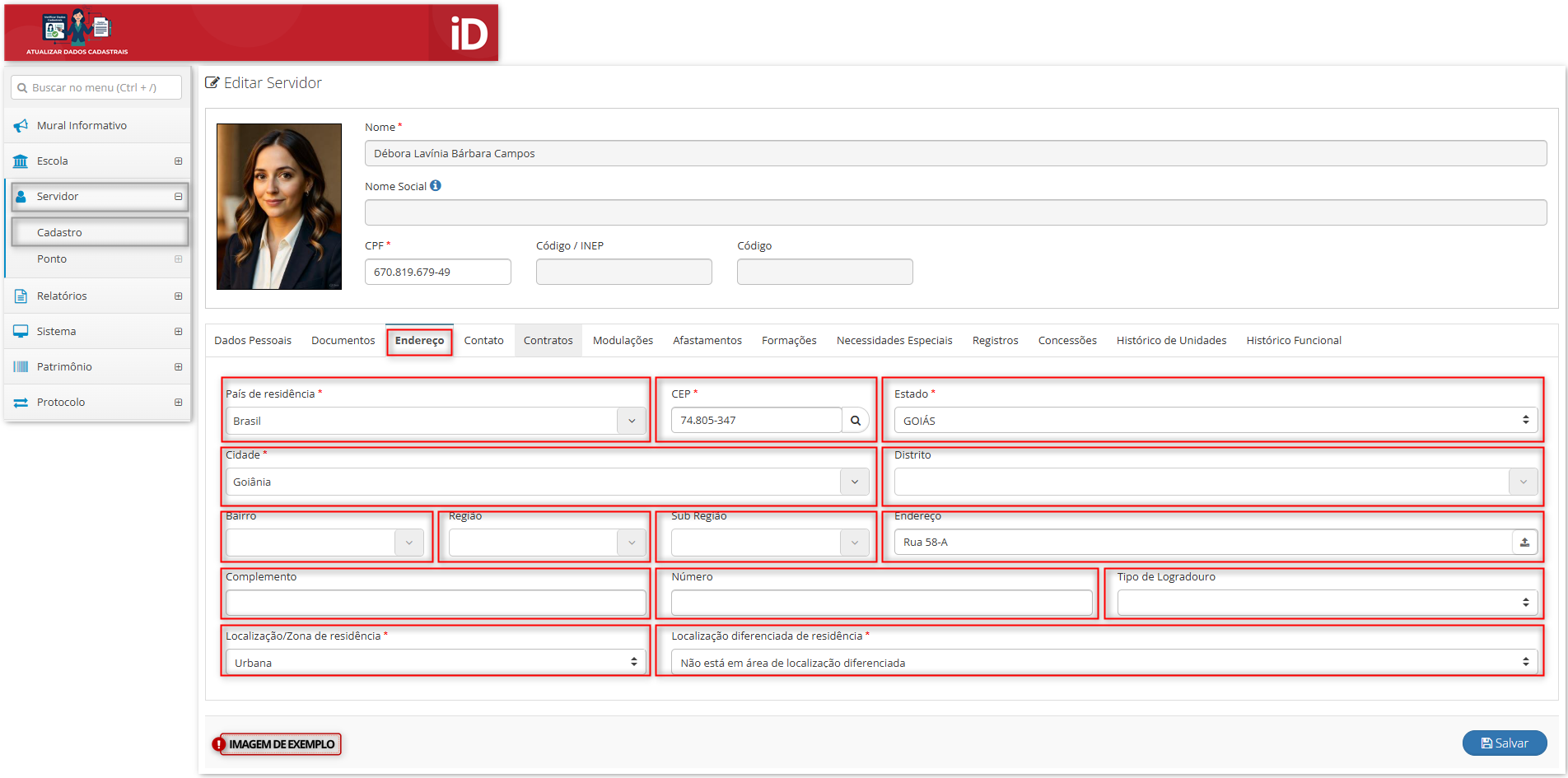
Na aba de Endereço, o servidor poderá adicionar ou atualizar seu endereço, informando o país de residência, CEP, estado, cidade, distrito, bairro, região, sub-região, endereço, complemento, número, tipo de logradouro, localização e se está em uma localização diferenciada. Essas informações serão adicionadas manualmente.
Caminho: Servidor > Cadastro > Aba Endereço
ABA - CONTATO
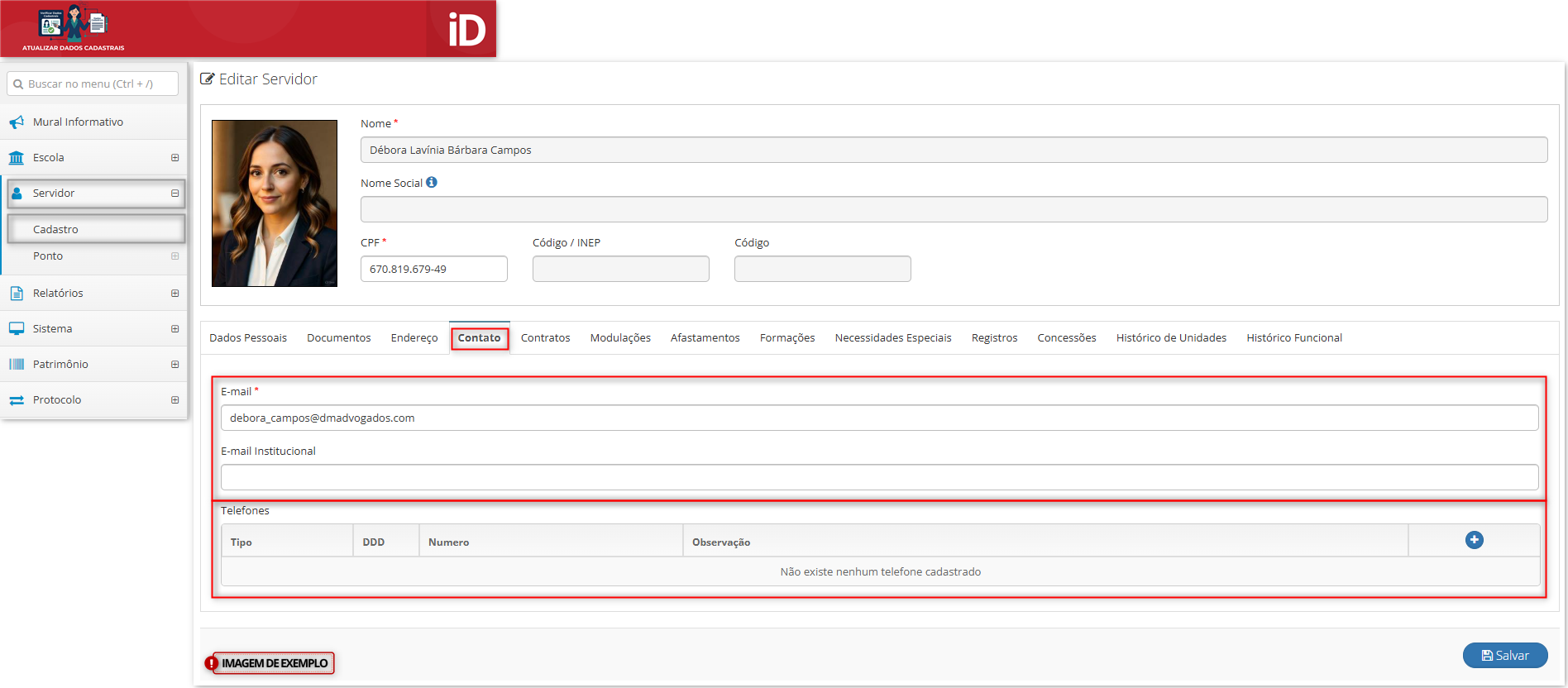
Nesta aba, o servidor poderá atualizar e adicionar seu e-mail, e-mail institucional e informar seu telefone. Para adicionar o telefone, o usuário deverá clicar em adicionar (símbolo +) e informar o número de telefone correspondente.
Caminho: Servidor > Cadastro > Aba Contato
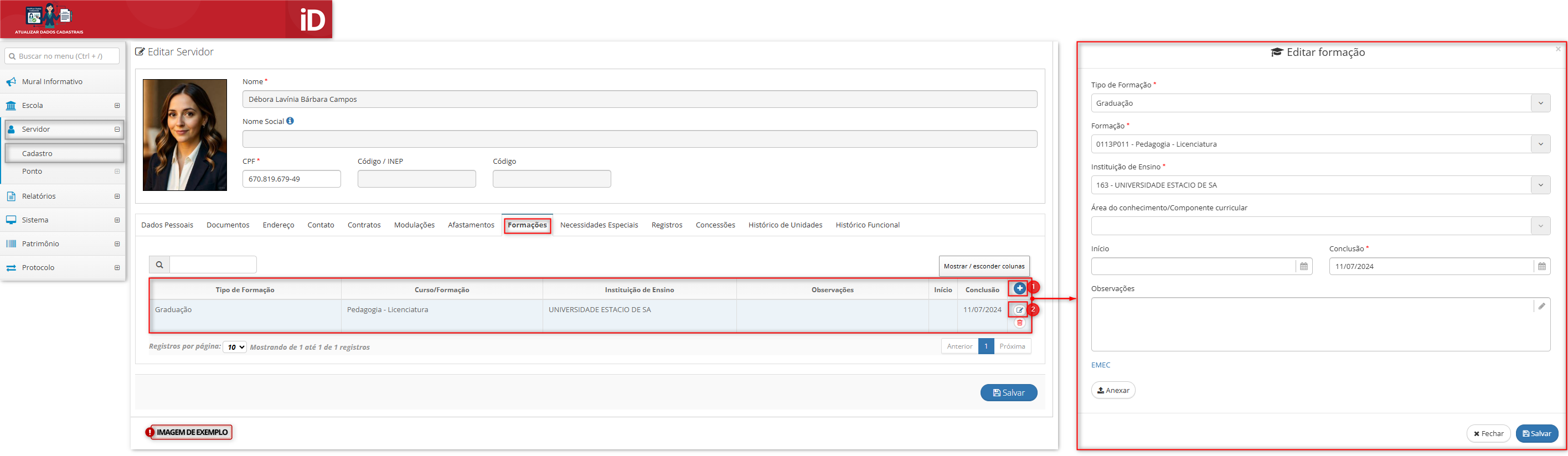
ABA - FORMAÇÕES
Nesta aba, o servidor poderá consultar suas formações e, caso seja necessário, adicionar ou editar uma formação. Para adicionar, basta clicar em "Adicionar" (item 1) e, para editar, basta clicar em "Editar" (item 2). Após informar ou atualizar os campos, basta clicar em salvar.
Caminho: Servidor > Cadastro > Aba Formações
As demais abas, como Contratos, Modulações, Afastamentos, Necessidades Especiais, Registros, Concessões, Histórico de Unidades e Histórico Funcional, o servidor não poderá atualizar ou adicionar informações, pois elas só podem ser alteradas pela secretaria. No entanto, o usuário poderá consultá-las clicando sobre elas. Abaixo, vamos demonstrar estas abas:
.png)
.png)