Este faq apresenta a nomenclatura padrão do sistema, portanto caso sua rede adote nomenclaturas diferentes, esteja atento aos caminhos demonstrados.
Alguns exemplos de nomenclaturas diferentes que podem ter sido adotadas:
- de Aluno para “Estudante”, “Estudante/Criança”;
- de Colaborador para “Servidor”;
- de Composição de Ensino para “Etapa de ensino”;
- de Ano Escolar para “Agrupamento/Ano”;
- de Escola para “Unidade de ensino”, “Unidade escolar”, “Unidade educacional”;
- de Contrato para “Vínculo”;
- de Necessidade Especial para “Deficiência”, “Tipo De Deficiência, Transtorno Ou Ah/Sd"
¶ Para que serve o remanejamento interno?
Este recurso possibilita que alunos de uma unidade de ensino possam ser direcionados para outra unidade de ensino quando a unidade atual não oferta o ano escolar seguinte. Exemplo: aluno da educação infantil que irá cursar o fundamental.
¶ Como configurar remanejamento interno?
Atenção!
- A configuração mostrada abaixo é opcional, caso a rede queira especificar a quantidade de vagas e turno disponível para cada unidade escolar configurada para receber os alunos remanejados;
- Em redes que utilizem a ferramenta “Centralizador de Vagas” e feita a configuração do remanejamento interno, as vagas informadas são debitadas dos anos escolares que receberam esses alunos.
Para realizar o remanejamento interno primeiro deve ser feita algumas configurações caso necessário. Para acessar as configurações primeiro deve verificar se está utilizando o perfil Secretaria de Educação. Depois acesse: Aluno > Manutenção de Matrícula > Configurar Remanejamento Interno.
¶ Parametrização
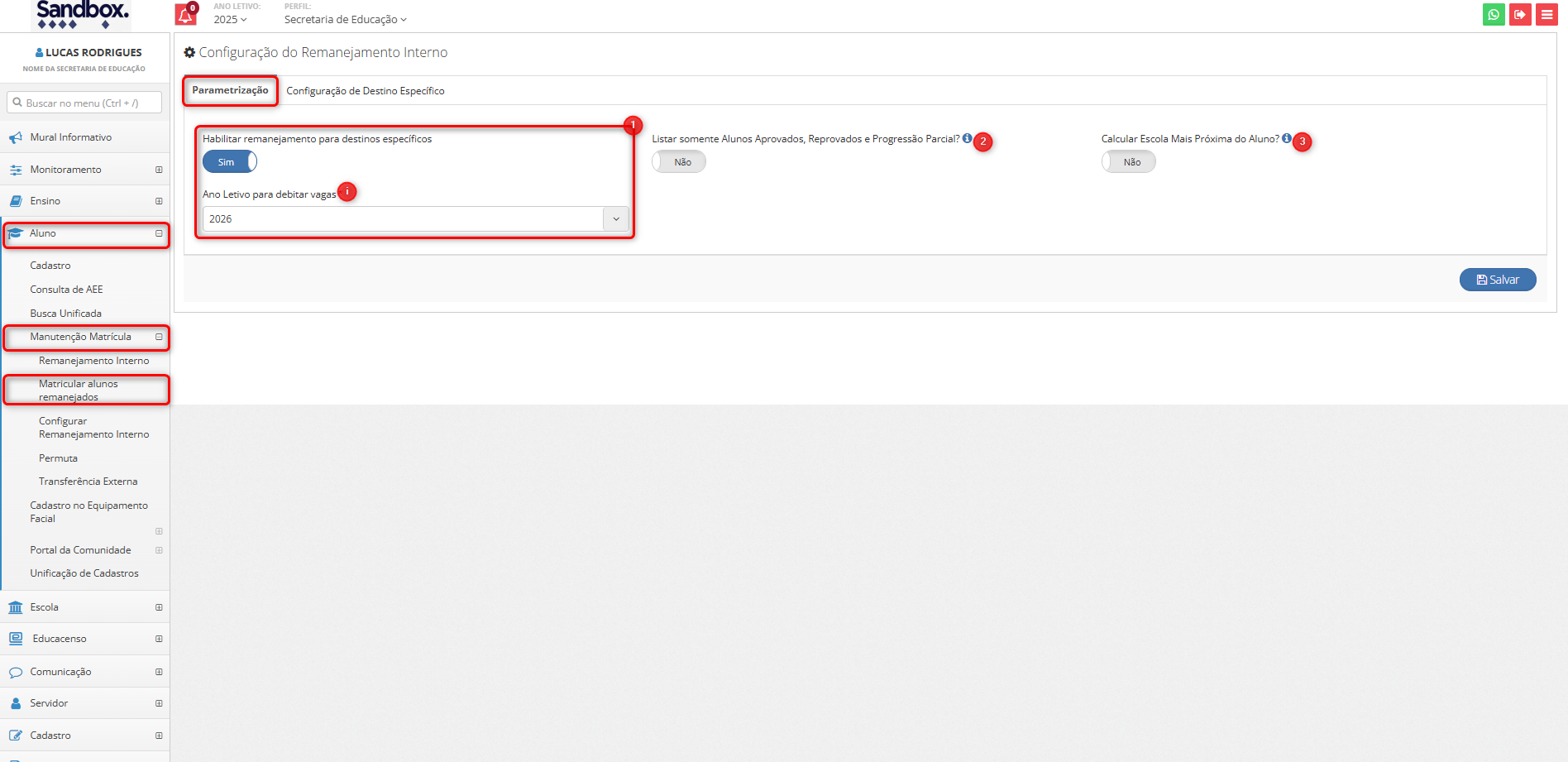
1. Habilitar remanejamento para destinos específicos - Ao habilitar esse parâmetro na configuração o sistema abre a aba de “Configuração de Destino Específico” e também abre o campo de “Ano Letivo para debitar vagas”.
- i. Ano Letivo para debitar vagas - Esse campo permite configurar para qual ano o remanejamento interno irá debitar as vagas e direcionar o aluno.
2. Listar somente Alunos Aprovados, Reprovados e Progressão Parcial? - Quando ativo, apenas alunos Aprovados, Reprovados e Progressão Parcial serão listados. Ou seja alunos que estiverem cursando não serão listados.
3. Calcular Escola Mais Próxima do Aluno? - Quando ativo, o sistema identifica a unidade mais próxima para o remanejamento do aluno. É necessário que a latitude e longitude estejam informadas no cadastro do aluno e da unidade.
¶ Configuração de Destino Específico
Nessa opção irá deixar pré-definido de qual unidade o aluno irá sair e para qual ele vai, e quantas vagas iram ser disponibilizadas para o remanejamento. Essa aba é disponibilizada somente após ativar o parâmetro “Habilitar remanejamento para destinos específicos” na aba de “Parametrização”. Após isso, selecione a aba e clique em “Adicionar”
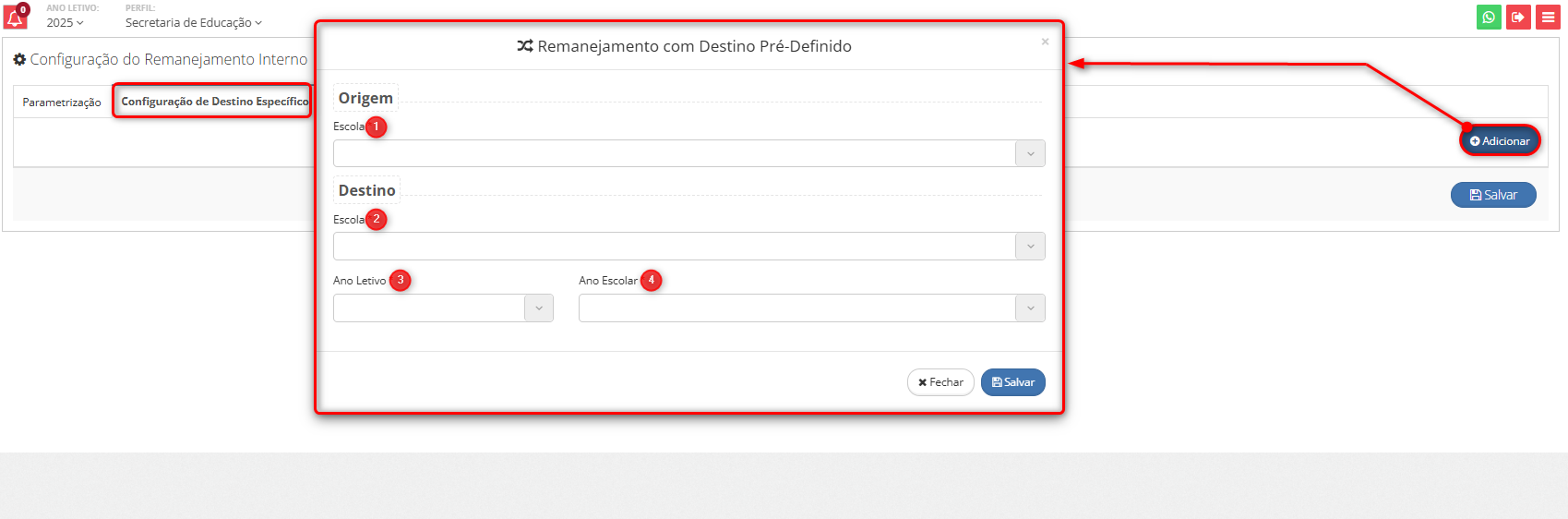
¶ Origem
1. Escola - Selecione a unidade de origem dos alunos, ou seja, a unidade que os alunos sairão;
¶ Destino
2. Escola - Selecione a unidade de destino dos alunos, ou seja, a unidade que os alunos entraram;
3. Ano Letivo - Selecione o ano letivo que os alunos serão remanejados;
4. Ano Escolar - Selecione o Ano Escolar que os alunos serão direcionados.
Após configurar esses campos será disponibilizado a opção para determinar a quantidade de remanejamentos para as configurações determinadas por turno.
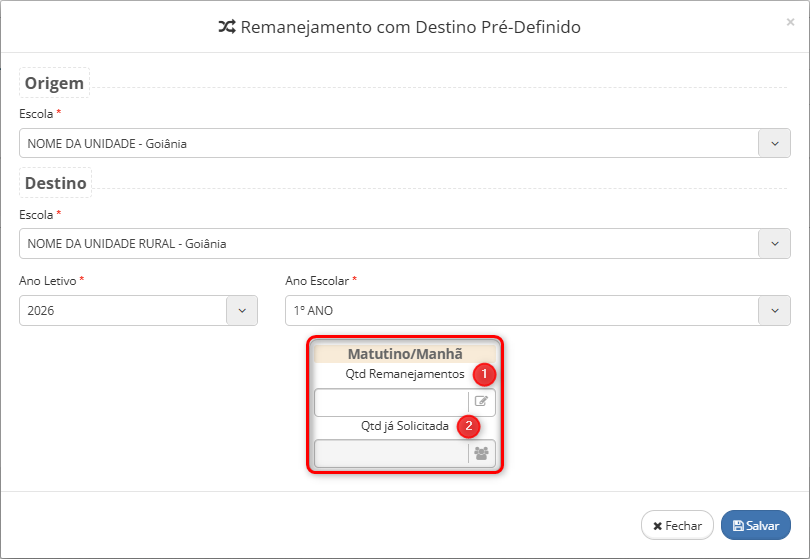
1. Qtd Remanejamentos - Selecione a quantidade de remanejamentos que será possível de uma unidade para outra. Quando definido, o sistema não permitirá quantidade maior.
2. Qtd já Solicitada - É possível ver a quantidade de remanejamentos que já foi feito.
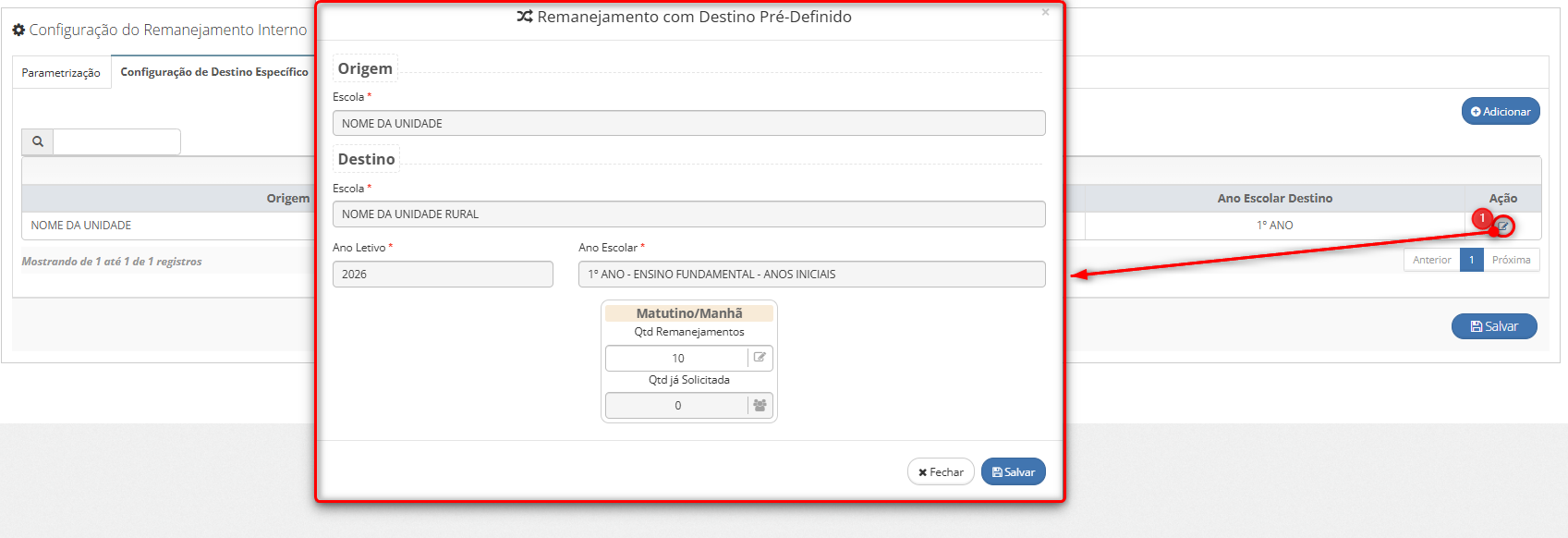
Obs.: É possível editar a "Qtd Remanejamentos", basta clicar no botão identificado com número 1 na imagem abaixo, e abrirá a tela para editar a quantidade posteriormente.
¶ Como fazer remanejamento interno?
¶ Visão Secretaria
Após configurado poderá fazer o remanejamento interno. Para isso, basta no menu: Aluno > Manutenção de Matrícula > Remanejamento interno e verá a tela abaixo:
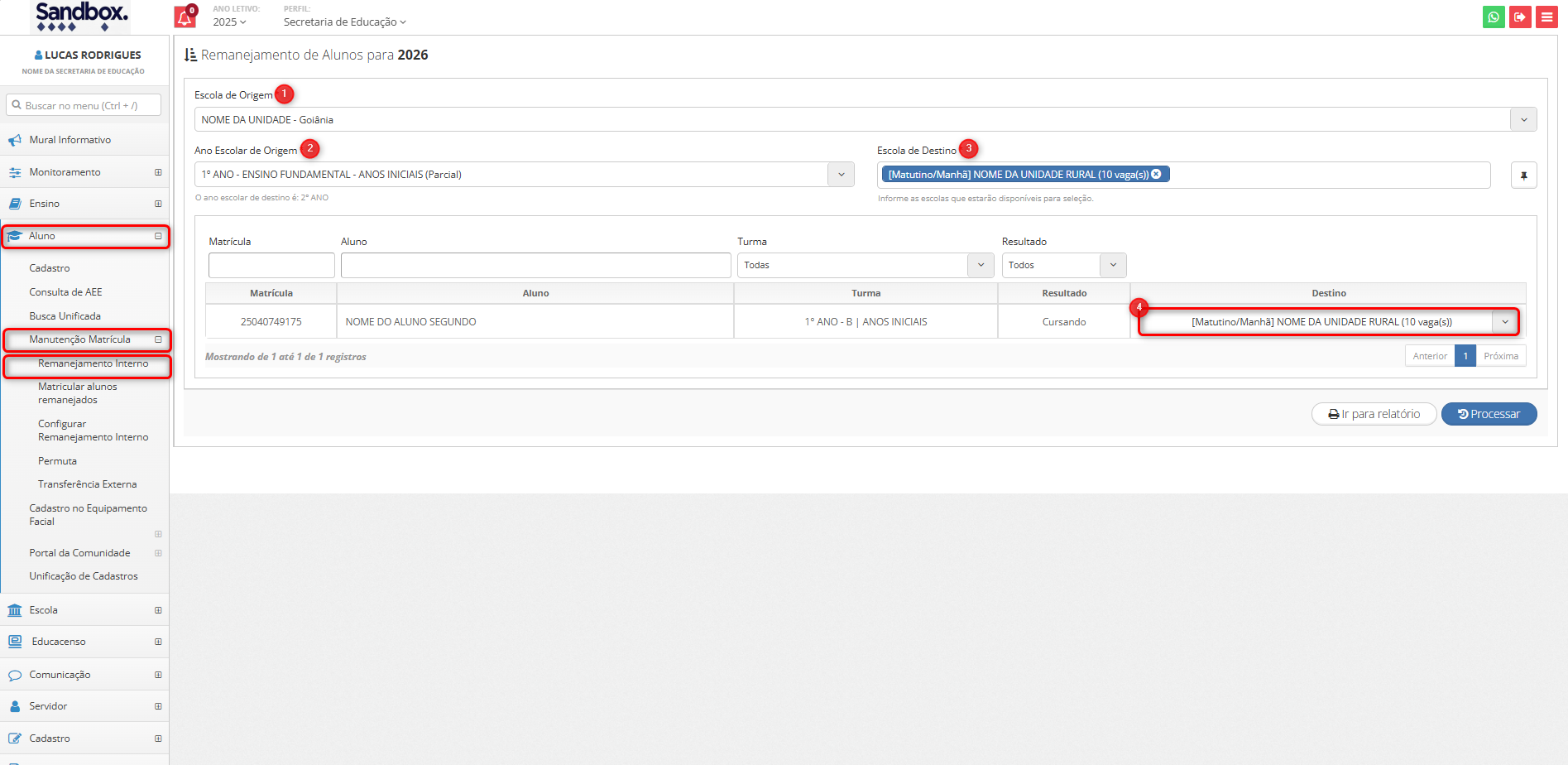
1. Escola de Origem - Selecione a unidade de origem
2. Ano Escolar de Origem - Selecione o ano escolar de origem
3. Escola de Destino - Selecione todas as unidades de destino que os alunos terão a disponibilidade de ir.
Obs.: Caso o campo “Habilitar remanejamento para destinos específicos” esteja habilitado, irá listar apenas as unidades na qual foi configurado na aba “Configuração de Destino Específico” e mostrará a quantidade de vagas estipuladas por turno.
4. Destino - Selecione a unidade escolar especifico que o aluno irá ser remanejado.
¶ Visão Unidade
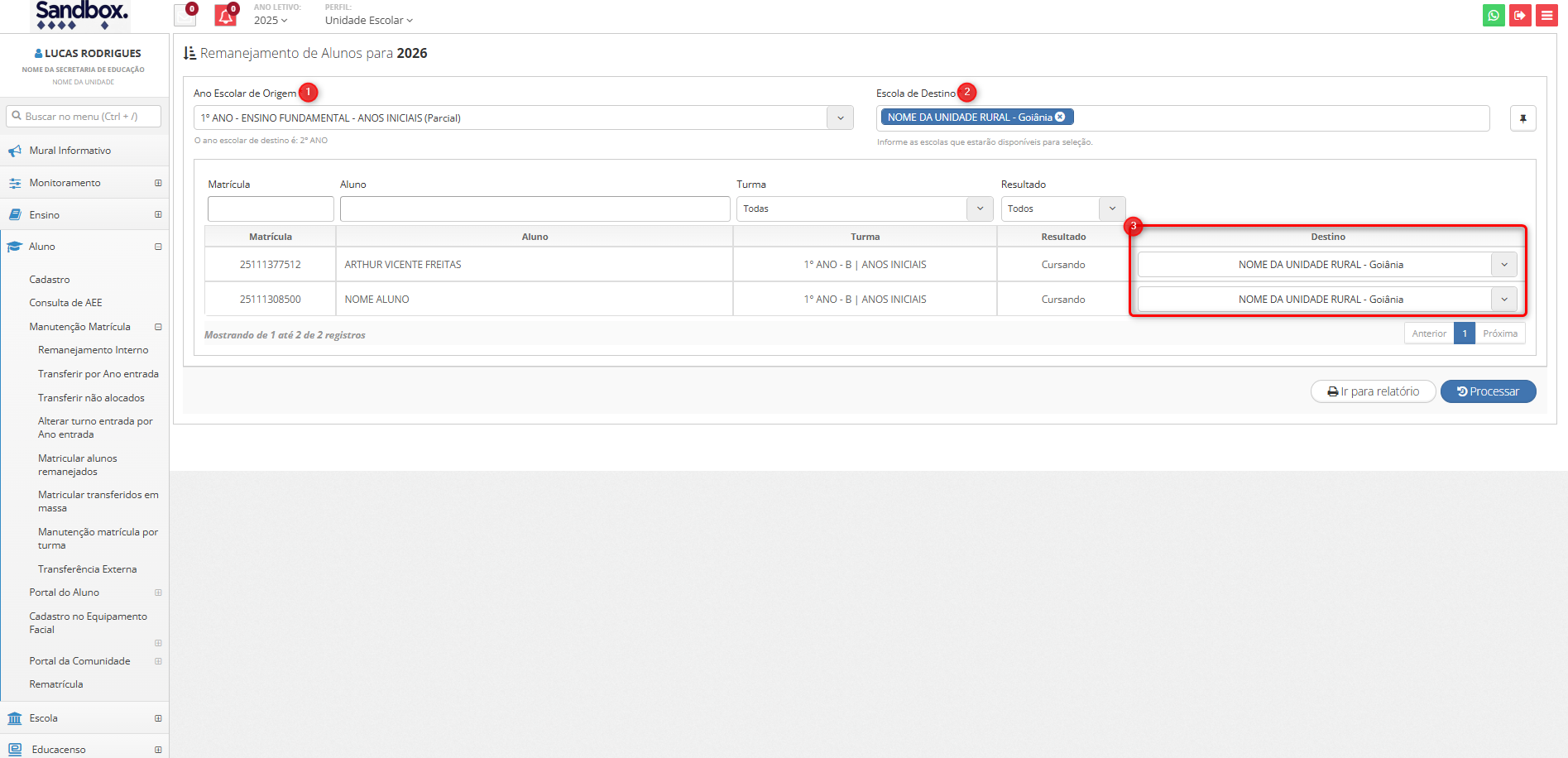
1. Ano Escolar de Origem - Selecione o ano escolar de origem
2. Escola de Destino - Selecione todas as unidades de destino que os alunos terão a disponibilidade de ir.
Obs.: Caso o campo “Habilitar remanejamento para destinos específicos” esteja habilitado, irá listar apenas as unidades na qual foi configurado na aba “Configuração de Destino Específico” e mostrará a quantidade de vagas estipuladas por turno.
3. Destino - Selecione a unidade escolar especifico que o aluno irá ser remanejado.
Observações Importantes:
- Caso sua rede utilize centralizador de vagas a vaga será debitada diretamente do ano letivo que selecionar.
¶ Matricular alunos remanejados
Após solicitar o remanejamento do aluno, ele precisar ser aceite na unidade de destino. Para isso acesse no menu lateral: Aluno > Manutenção de matrícula > Matricular alunos remanejados.
Atenção. Quando for aceito, o sistema mudará a situação do aluno na unidade de origem para transferido.
¶ Visão Secretaria
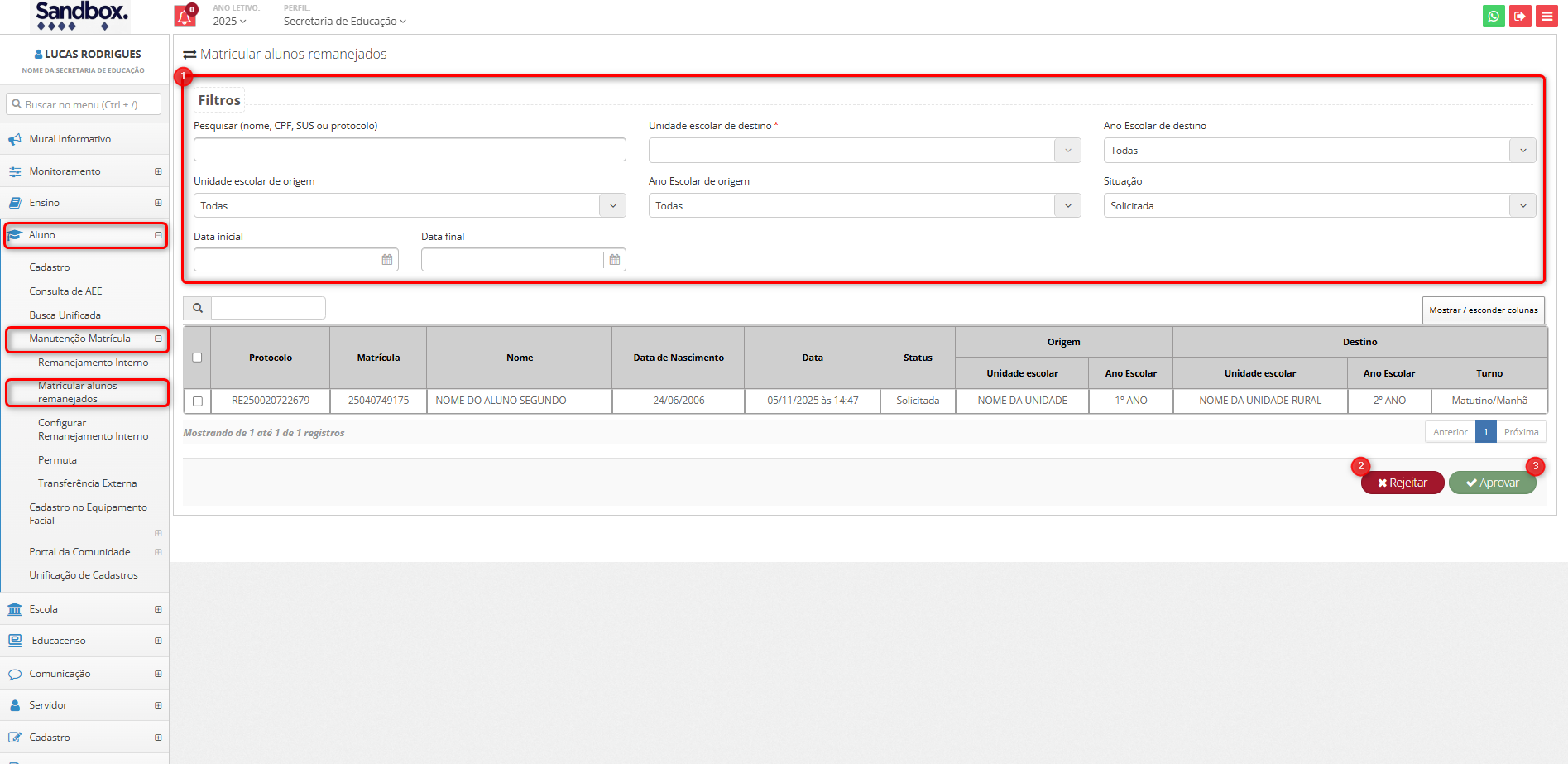
1. Filtros - Pode utilizar os filtros para pesquisar por alguma condição específicas, como (nome, CPF, SUS ou protocolo) ou as outras condições disponíveis.
2. Rejeitar - Pode selecionar os remanejamentos e clicar em “Rejeitar”, para não concluir o remanejamento requisitado.
3. Aprovar - Pode selecionar os remanejamentos e clicar em “Aprovar”, para concluir o remanejamento requisitado.
¶ Visão Unidade
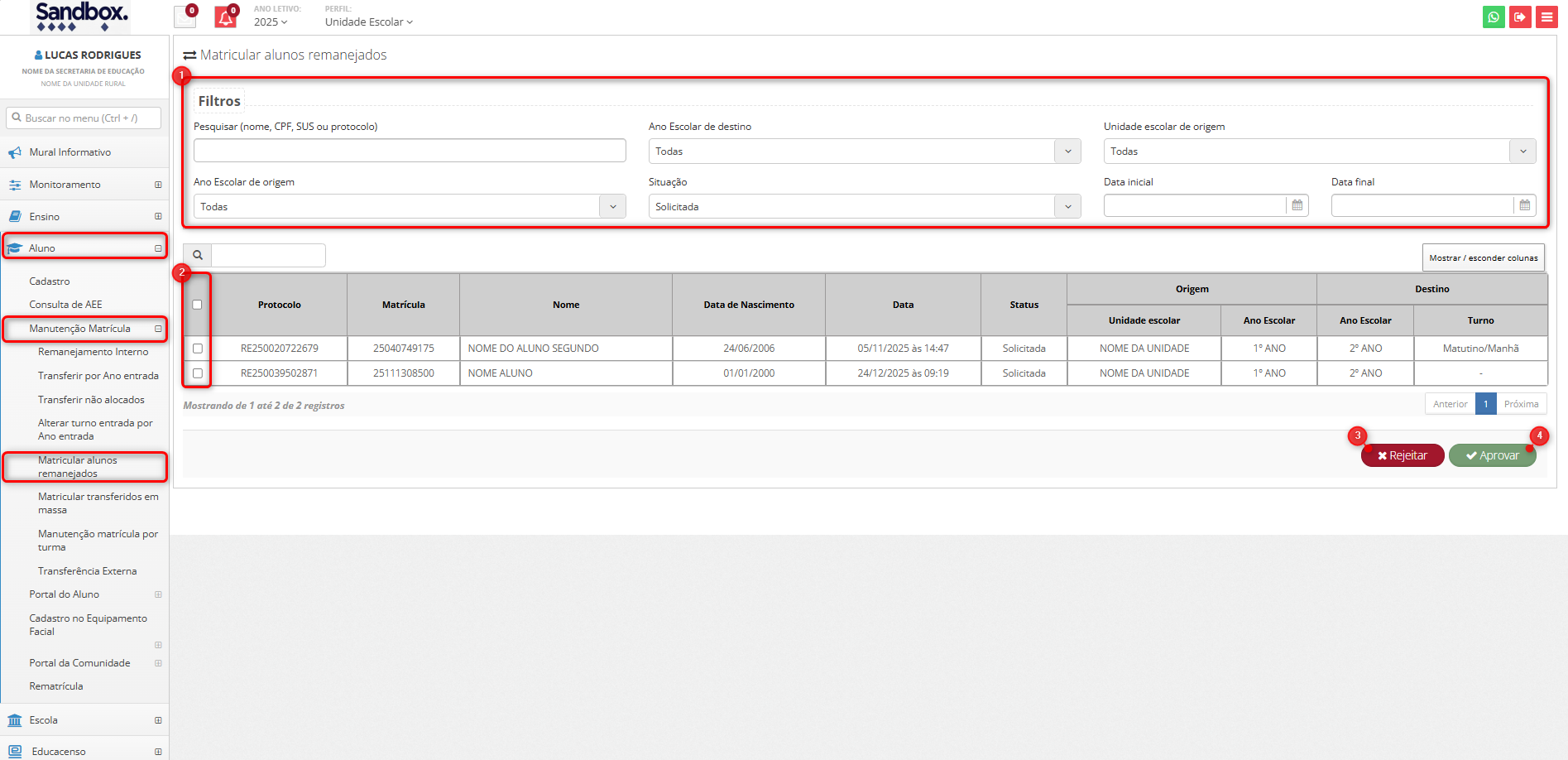
1. Filtros - Pode utilizar os filtros para pesquisar por alguma condição específicas, como (nome, CPF, SUS ou protocolo) ou as outras condições disponíveis.
2. Selecione alunos - Pode selecionar aluno por aluno para realizar a ação de rejeição ou aprovação ou selecionar todos os aluno clicando no primeiro quadradinho.
3. Rejeitar - Pode selecionar os remanejamentos e clicar em “Rejeitar”, para não concluir o remanejamento requisitado.
4. Aprovar - Pode selecionar os remanejamentos e clicar em “Aprovar”, para concluir o remanejamento requisitado.
