Todos os dados exibidos nas imagens abaixo mão representam pessoas reais e foram gerados automaticamente por ferramentas especializadas em testes.
¶ Apresentação
Este manual foi elaborado para orientar o usuário no uso do aplicativo App Education. Nele, são apresentadas as principais funcionalidades e recursos disponíveis, proporcionando um guia prático para sua utilização.
¶ Visão Aluno
¶ Gerando acesso do Aluno ao APP
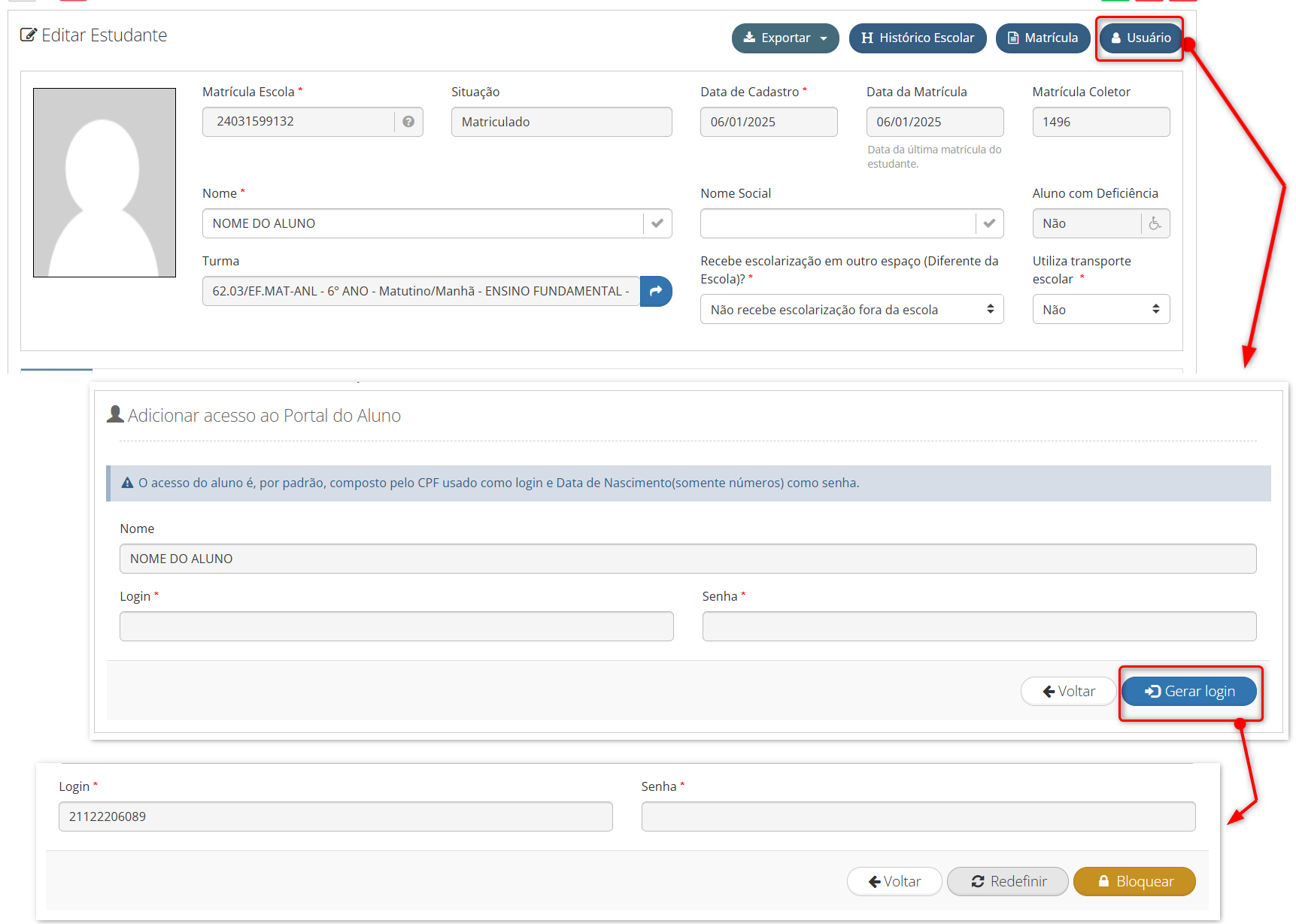
Para gerar o acesso do estudante ao aplicativo, é necessário que seu cadastro contenha seu CPF informado.
¶ Acesso via cadastro do estudante
É possível gerar o acesso através do cadastro do aluno clicando no botão “usuário” em seguida clique em “gerar login”.
¶ Criando o acesso em lote
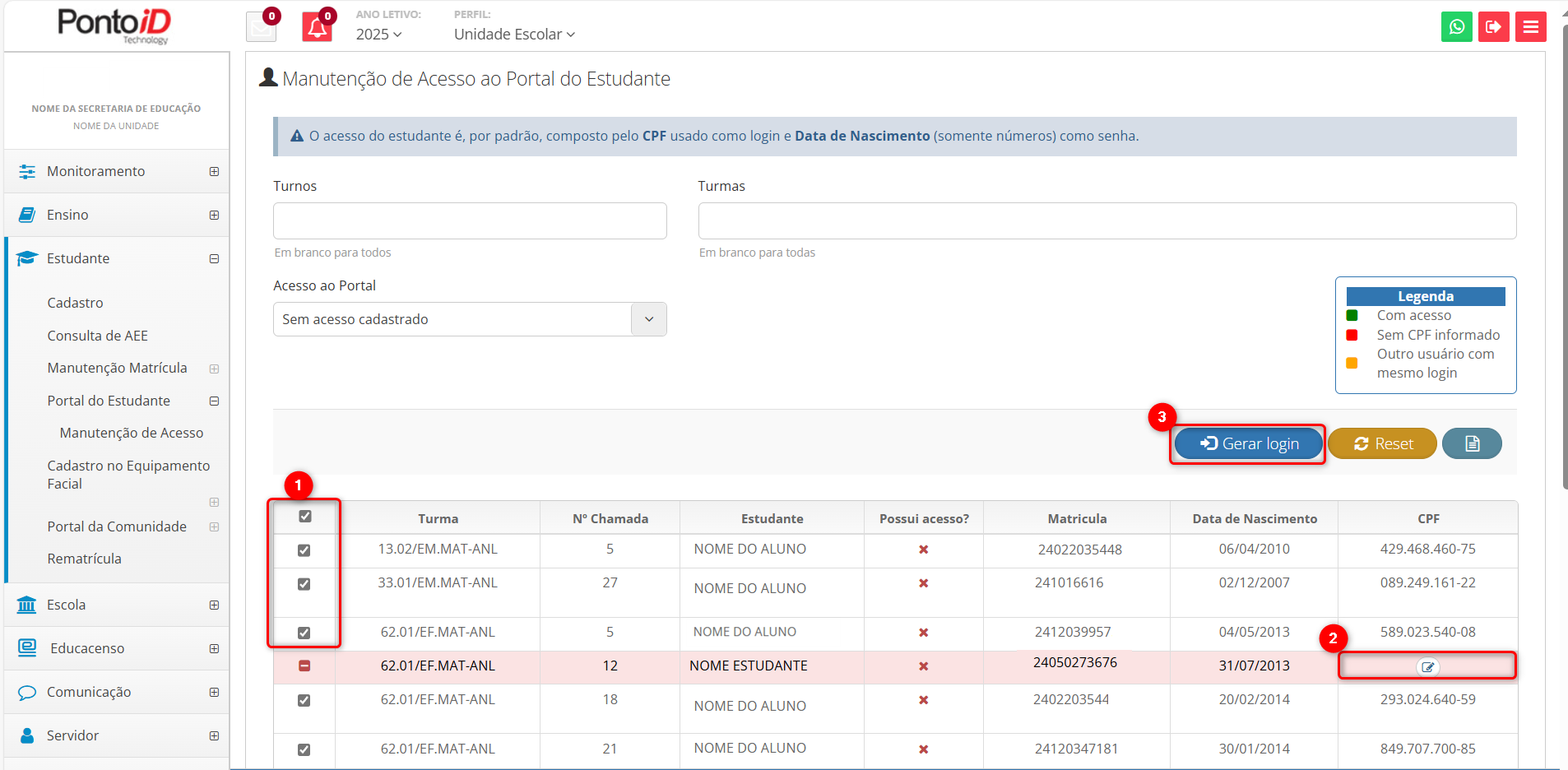
É possível gerar o acesso em lote na visão da unidade escolar através do caminho: Estudante > Portal do Estudante > Manutenção de acesso.
- Selecionando os alunos - Selecione todos os estudantes que deseja gerar o login;
- Editar CPF - Quando o estudante não possui CPF, pode clicar no botão “Editar CPF” e inserir seu documento;
- Gerar Login - Para aqueles alunos selecionados será gerado o acesso do APP Education e Portal do Aluno.
¶ Menu
Funcionalidades do Menu Inicial do Aplicativo para a visão do aluno.
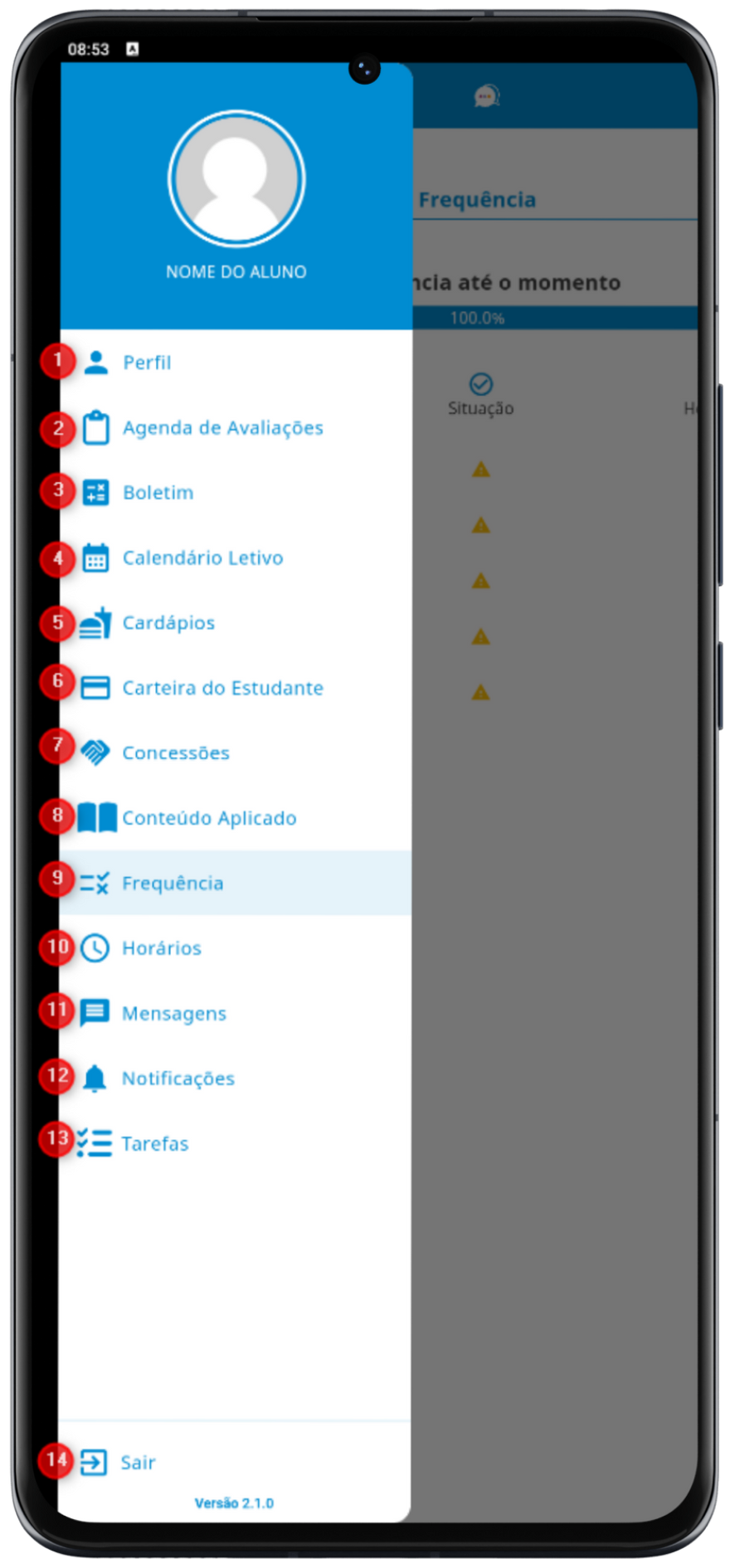
- Perfil - Exibe as informações pessoais e acadêmicas;
- Agenda de Avaliações - Consulta das avaliações agendadas;
- Boletim - Notas lançadas para o aluno;
- Calendário Letivo - Visualização do calendário escolar ativo;
- Cardápios - Consulta dos cardápios programados para a semana;
- Carteira do Estudante - Acesso à carteira digital ativa;
- Concessões - Registro de concessões realizadas para o estudante;
- Conteúdo aplicado - São os registros de atividades diárias na turma;
- Frequência - Registro da frequência do aluno;
- Horários - Consulta dos horários da turma;
- Mensagens - Histórico de mensagens enviadas ao aluno;
- Notificações - Alerta e comunicados recebidos;
- Tarefas - Atividades e exercícios registrados;
- Sair - Opção para sair da conta.
¶ Perfil
Espaço com informações do aluno, como unidade matriculada, documentos pessoais e responsável.
.png)
- Alterar Senha - Opção de alterar a senha de acesso ao aplicativo.
¶ Agenda de Avaliações
Recurso voltado à consulta das avaliações agendadas pelos professores
.png)
- Componente - Disciplina vinculada à avaliação;
- Data Inicial - Seleção da data inicial para a pesquisa;
- Data Final - Seleção da data final para a pesquisa.
¶ Boletim
Recurso verificação das notas lançadas para o aluno.
.png)
- Notas - Notas de componentes lançadas;
- Faltas - Faltas lançadas para o aluno;
- Medias - Media do aluno nos componentes;
- RF - Notas de recuperação final do aluno;
- Cons - Legendas de identificação;
- Legenda - Detalha as abas disponíveis na tela.
¶ Calendário
Recurso destinado à visualização do calendário escolar.
.png)
- Calendário Letivo - Calendário escolar ativo;
- Legenda - Legenda de identificações de marcações do calendário.
¶ Cardápios
Cardápios agendados para a semana.
.png)
¶ Concessões
Tela com concessões realizadas para o aluno.
.png)
¶ Conteúdo Aplicado
Recurso destinado à consulta dos conteúdos aplicados pelo professor à turma.
.png)
- Componente - Disciplina vinculada ao conteúdo aplicado;
- Data inicial - Seleção da data inicial para a pesquisa;
- Data Final - Seleção da data final para a pesquisa.
¶ Frequência
Recurso destinado à exibição da frequência registrada para o aluno.
.png)
- Data - Data dos últimos 5 registros realizados;
- Situação - Situação do registro, se é uma falta, presença ou se não foi realizado um registro;
- Hora de registro - Hora de registro da frequência;
- Legendas - Legendas das situações do aluno: Presença, falta e Sem registro.
¶ Horários
Recurso destinado à exibição dos horários das aulas programadas para a semana, disponíveis para o aluno.
.png)
- Horário de aula - O aluno visualiza o horário de aulas cadastrado;
- Horário diferencial - O aluno visualiza o horário diferencial cadastrado para a turma.
¶ Mensagens
Recurso destinado à exibição do histórico de mensagens enviadas ao aluno, neste é possível que o aluno também se comunique via texto com a unidade.
.png)
¶ Notificações
Recurso destinado à exibição de alertas recebidos.
.png)
¶ Tarefas
Recurso destinado às tarefas e avaliações cadastradas para o aluno.
.png)
- Componente - Selecione o componente vinculado a tarefa.
¶ Visão Professor
¶ Gerando acesso de professor no APP
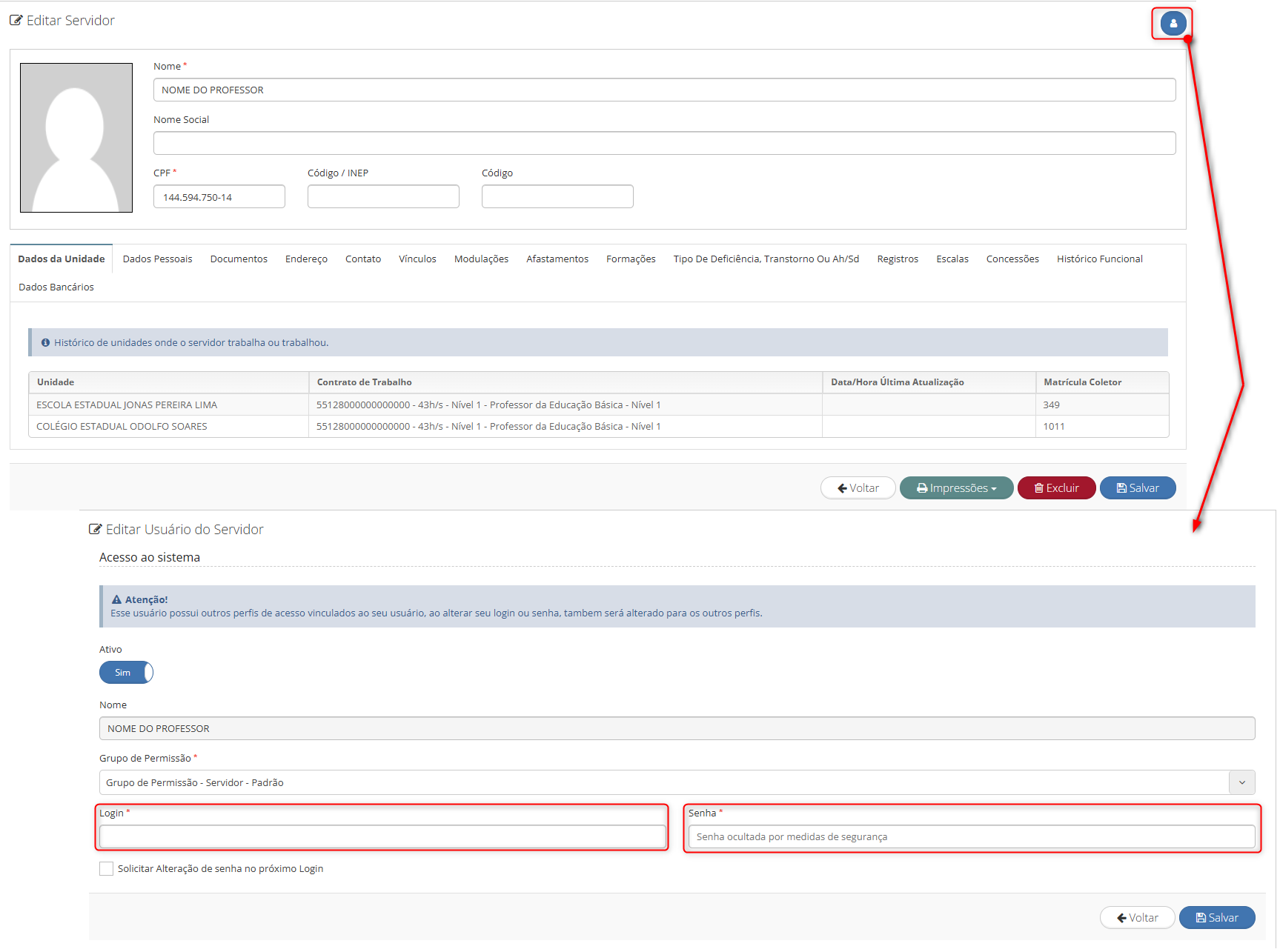
Para ter acesso ao aplicativo e ao sistema, é necessário que o professor tenha uma modulação ativa.
Para que um professor tenha acesso ao aplicativo, será utilizado o mesmo acesso ao sistema, que pode ser criado dentro do cadastro do servidor.
¶ Tela inicial.
Tela onde é apresentado o recurso que mostra as turmas nas quais o professor está alocado.
.png)
1. Nome do professor - Identificação do educador responsável pela turma ou disciplina.
2. Nome da unidade e turma - Identificação da unidade de ensino e da turma à qual o aluno ou professor pertence.

Menu
Tela onde é possível visualizar as configurações
.png)
1. Antropometria - Nessa tela adiciona-se a ficha medica do aluno.
2. Avaliação - Nessa tela adiciona-se as avaliações para o estudante.
3. Conteúdo aplicado - Nessa tela adiciona-se conteúdo aplicado para os estudantes.
4. Estudantes - Nessa tela pode-se visualizar os estudantes.
5. Frequência - Nessa tela insere-se frequência para o estudante.
6. Horário - Nessa tela pode-se visualizar o horário de aula.
7. Notas - Nessa tela insere-se notas para o estudante.
8. Parecer - Nessa tela insere-se parecer para o estudante.
9. Planejamento - Nessa tela adiciona-se planejamento para os estudantes.
10. Tarefas - Nessa tela adiciona-se tarefa para os estudantes.
¶ Antropometria
Tela onde serão listados os estudantes
.png)
Selecione um estudante para acessar sua ficha na tela de antropometria.
Tela onde é possível visualizar e cadastrar a antropometria do estudante
.png)
1. Ficha médica - Nessa tela, é possível cadastrar e visualizar as informações médicas do estudante, como condições de saúde, alergias e outros dados relevantes para o acompanhamento médico.
2. Histórico de avaliação - Nessa tela, pode-se visualizar o histórico antropométrico do estudante, com registros de suas medições de peso, altura e outras medidas corporais
3. Cadastrar histórico (Peso e altura) - Nessa tela, é possível cadastrar as informações de peso e altura do estudante, acompanhando seu crescimento e desenvolvimento ao longo do tempo.
¶ Ficha Medica
Nessa tela, é possível cadastrar e visualizar as informações médicas do estudante, como condições de saúde, alergias e outros dados relevantes para o acompanhamento médico.
.png)
1. Nome do aluno - Este campo traz informações adicionais sobre o estudante, como tipo sanguíneo, histórico de tabagismo, plano de saúde, histórico de fraturas ou traumas, e se há acompanhamento médico ou psicológico.
2. Doenças - Informações sobre doenças pré-existentes ou condições de saúde importantes, que devem ser acompanhadas durante o período escolar.
3. Necessidades Especiais - Dados sobre necessidades educacionais ou de saúde específicas do estudante, como deficiências ou condições que exigem adaptações no ambiente.

Histórico de Avaliação
Nessa tela, pode-se visualizar o histórico antropométrico do estudante, com registros de suas medições de peso, altura e outras medidas corporais
.png)
Nessa tela, são listados os registros feitos, com uma breve visualização dos dados na ficha.

Cadastrar Peso e Altura do Aluno.
Nessa tela, cadastra-se o peso e a altura do aluno, permitindo o acompanhamento do seu crescimento e desenvolvimento.
.png)
1. Data - Data em que as medições de peso e altura foram registradas.
2. Peso - Medição do peso do aluno, em quilos.
3. Altura - Medição da altura do aluno, em centímetros.
¶ Avaliação
Tela onde é possível cadastrar e visualizar avaliações já cadastradas.
.png)

Adicionar
Nessa tela, é possível adicionar avaliações
.png)
1. Período - Informa-se o período que a avaliação será aplicada (Ex. 1 bimestre, 2º bimestre);
2. Componente - Informa-se o componente da avaliação;
3. Data - Informa-se a data que a avaliação será aplicada;
4. Tipo - Informa-se o tipo(Prova ou Avaliação);
5. Valor da Avaliação - Informa-se o valor máximo da avaliação;
6. Descrição - Informa-se a descrição da avaliação.

Consultar.
Nessa tela, é possível consultar avaliações.
.png)
1. Período - Informa-se o período da avaliação (Ex. 1 bimestre, 2º bimestre);
2. Componente - Informa-se o componente da avaliação.
¶ Conteúdo Aplicado
Tela onde é possível adicionar e visualizar os conteúdos aplicados já cadastrados
.png)
¶ Adicionar
Nessa tela, é possível incluir novos conteúdos aplicados, registrando informações relevantes para o acompanhamento do aprendizado dos estudantes.
.png)
1. Data - Informa-se a data a ser inserido o conteúdo;
2. Componente - Informa-se o componente.
¶ Consultar
Nessa tela, é possível visualizar os conteúdos aplicados previamente cadastrados, permitindo o acesso rápido às informações já registradas.
.png)
1. Componente - Informa-se o componente;
2. Situação - Informa-se a situação;
3. Data Inicial - Informa-se a data inicial a ser filtrado;
4. Data Final - Informa-se a data final a ser filtrado.

Estudantes
Nessa tela, são exibidos os estudantes, incluindo suas informações, situação e data de entrada.
.png)
- Nesse botão, é possível filtrar para visualizar apenas os alunos cursando;
- Clicando sobre o aluno, é possível visualizar informações adicionais.
¶ Frequência
Tela onde é possível inserir e visualizar as frequências já registradas
.png)
1. Data - Informa-se a data a ser pesquisada;
2. Componente - Informa-se o componente.

Lançamento de frequência
Nessa tela, é possível registrar e visualizar a frequência dos estudantes, incluindo as presenças e ausências em cada aula.
.png)
1. Legenda - Nessa tela, são exibidas explicações ou definições para símbolos, cores ou abreviações utilizados no sistema, ajudando na compreensão das informações apresentadas;
2. Lista o aluno - Exibe os alunos para inserir a frequência;
3. Preenchimento em Lote - Permite o preenchimento em lote;
4. Finalizar Chamada - Após preencher a frequência dos alunos utiliza-se para finalizar a chamada;
5. Ações - Botão para aparecer os itens 3 e 4 dessa lista.
¶ Horário
Tela onde é possível visualizar o horário das aulas da turma selecionada
.png)
Horário de aula - Nessa tela, é possível visualizar os horários das aulas da turma selecionada, incluindo os dias e horários de cada aula.

Horário Diferencial
Nessa tela, é possível visualizar a lista de horários diferenciados das aulas
.png)
¶ Notas
Nessa tela, é possível inserir e visualizar as notas dos alunos
.png)
1. Componente - Informa-se o componente.
2. Tipo - Informa-se o tipo (Note do Período, Recuperação Semestral, etc.)
3. Período - Informa-se o período (Ex. 1º Bimestre, 2º Bimestre)

Nota do Período.
.png)
1. Quando habilitado só lista alunos cursando, ao desabilitar o filtro todos os alunos que já passaram pela turma são apresentados juntamente com os cursando;
2. Clicando no ícone possibilita inserir a nota.
¶ Planejamento
Tela onde é possível cadastrar e visualizar planejamento já inseridos.
.png)
¶ Adicionar
.png)
1. Tipo de Planejamento - Informa-se o tipo de planejamento;
2. Componente - Informa-se o componente;
3. Período - Informa-se o período a ser lançado.

Consulta
.png)
1. Tipo de Planejamento - Informa-se o tipo de planejamento;
2. Situação - Informa-se a situação (Ex. Não Enviado, Aguardando Avaliação, Aprovado, Reprovado).
¶ Tarefas
Tela onde é possível cadastrar e visualizar tarefas já cadastradas.
.png)
¶ Adicionar
.png)
1. Período - Informa-se o período (Ex. 1º Bimestre, 2º Bimestre);
2. Componente - Informa-se o componente;
3. Título - Informa-se o título da tarefa;
4. Descrição - Informa-se a descrição da tarefa;
5. Valor da Tarefa - Informa-se o valor máximo da tarefa;
6. Data do Prazo - Informa-se a data prazo da tarefa;
7. Valor da Tarefa Após o Prazo - Informa-se o valor da tarefa após a prazo de entrega.

Consultar
.png)
1. Componente - Informa-se o componente.
¶ Visão Merendeira
¶ Gerando acesso para a merendeira no APP
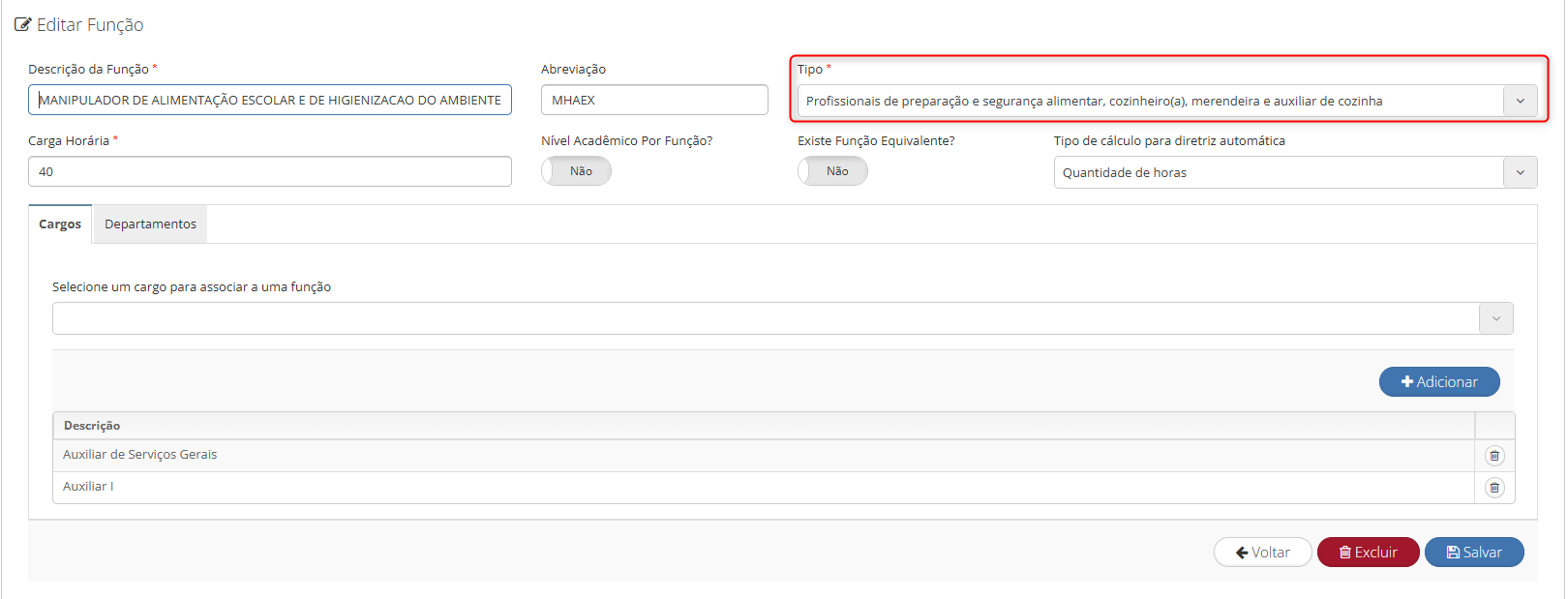
Para que a merendeira tenha acesso ao aplicativo, é necessário que a função seja do tipo “Profissionais de preparação e segurança alimentar, Cozinheiro(a), Merendeira ou Auxiliar de Cozinha”.
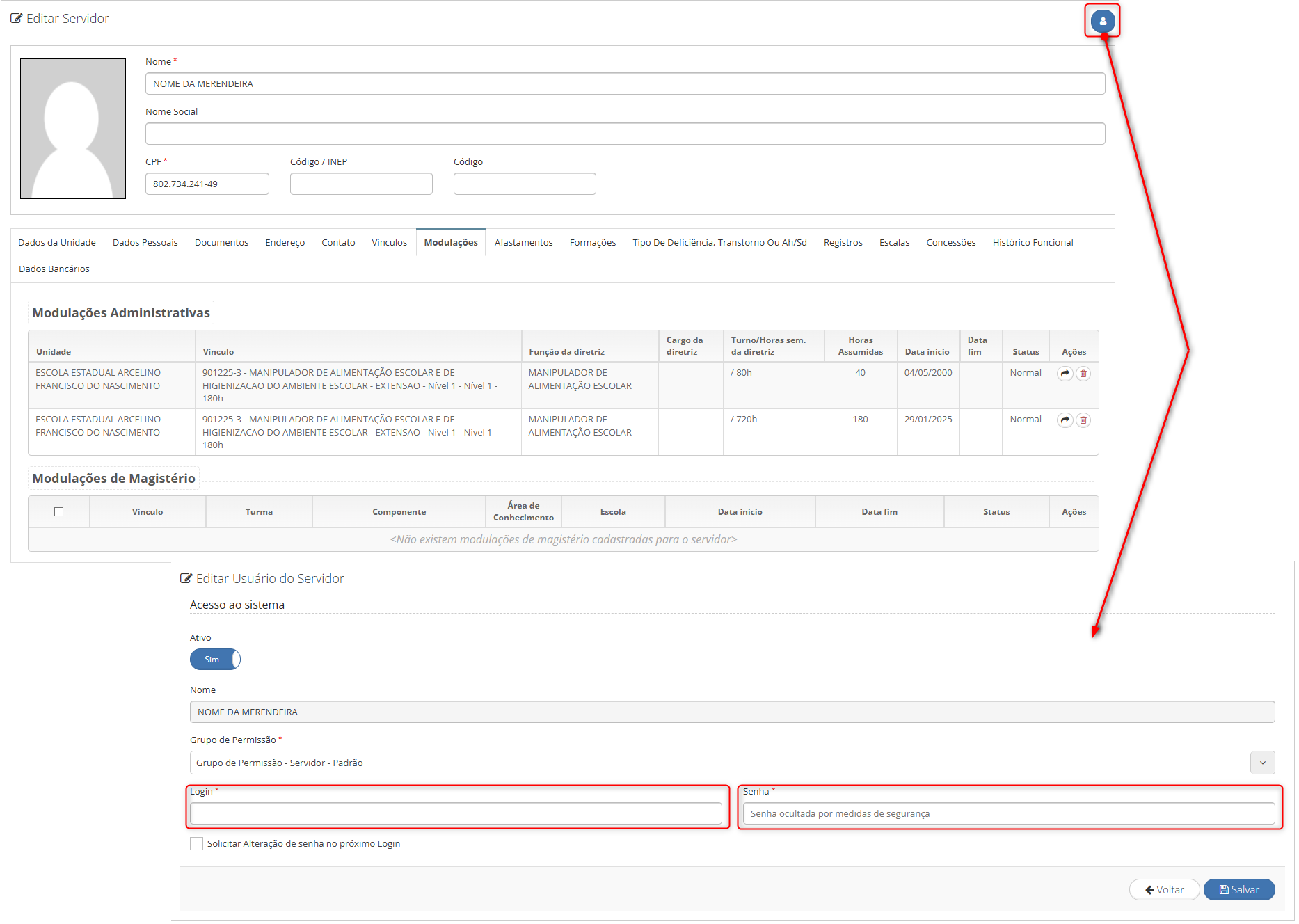
Para criar o acesso, é necessário que o servidor esteja com a modulação administrativa ativa. O acesso pode ser criado diretamente através do cadastro do servidor.
¶ Menu
Tela com menu de opções de uso.
.png)
- Início - Tela inicial do aplicativo, com informações de frequência dos alunos;
- Perfil - Perfil de usuário com informações pessoais;
- Notificação - Alerta e comunicados recebidos;
- Sair - Opção para sair da conta.
¶ Inicio.
Tela inicial do aplicativo, com informações e dashboards com informações de frequência de alunos.
.png)
¶ Perfil
Tela com informações de usuário.
.png)
- Botão de alteração de senha de acesso.
¶ Notificações
Tela com alerta e comunicados recebidos.
.png)
¶ Refeições
Tela de busca de refeições servidas.
.png)
- Data - Data de agendamento da refeição;
- Turno - Turno de agendamento.
¶ Informações de refeições
Agendamento de refeições servidas para o dia selecionado.
.png)
- Permite registrar informações sobre as refeições servidas no dia selecionado, caso o cardápio tenha sido oferecido.
¶ Refeições servidas
Tela com informações de uma refeição agendada.
.png)
- Cardápio Servido - Indicar se o cardápio foi servido;
- Quantidade de Refeições Servidas - Registrar a quantidade de refeições servidas;
- Quantidade de Repetições Servidas - Registrar a quantidade de repetições servidas.
¶ Cardápio
Tela com informações de agendamentos de cardápio para a semana.
.png)
¶ Diretor
¶ Gerando acesso de Diretor no APP
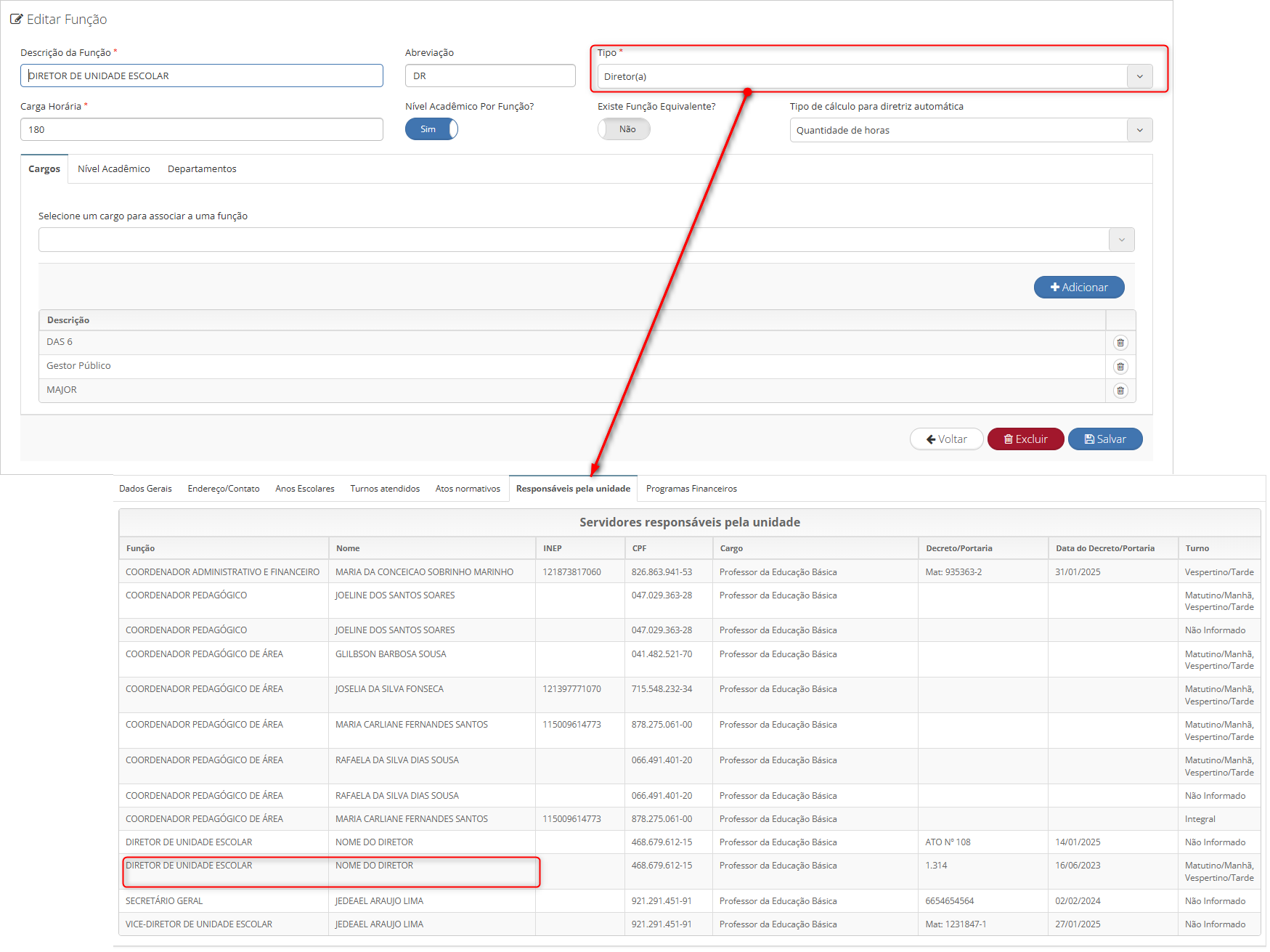
Atenção: É necessário que a função do servidor esteja com o tipo “Diretor(a)” para que ele seja vinculado como responsável da unidade.
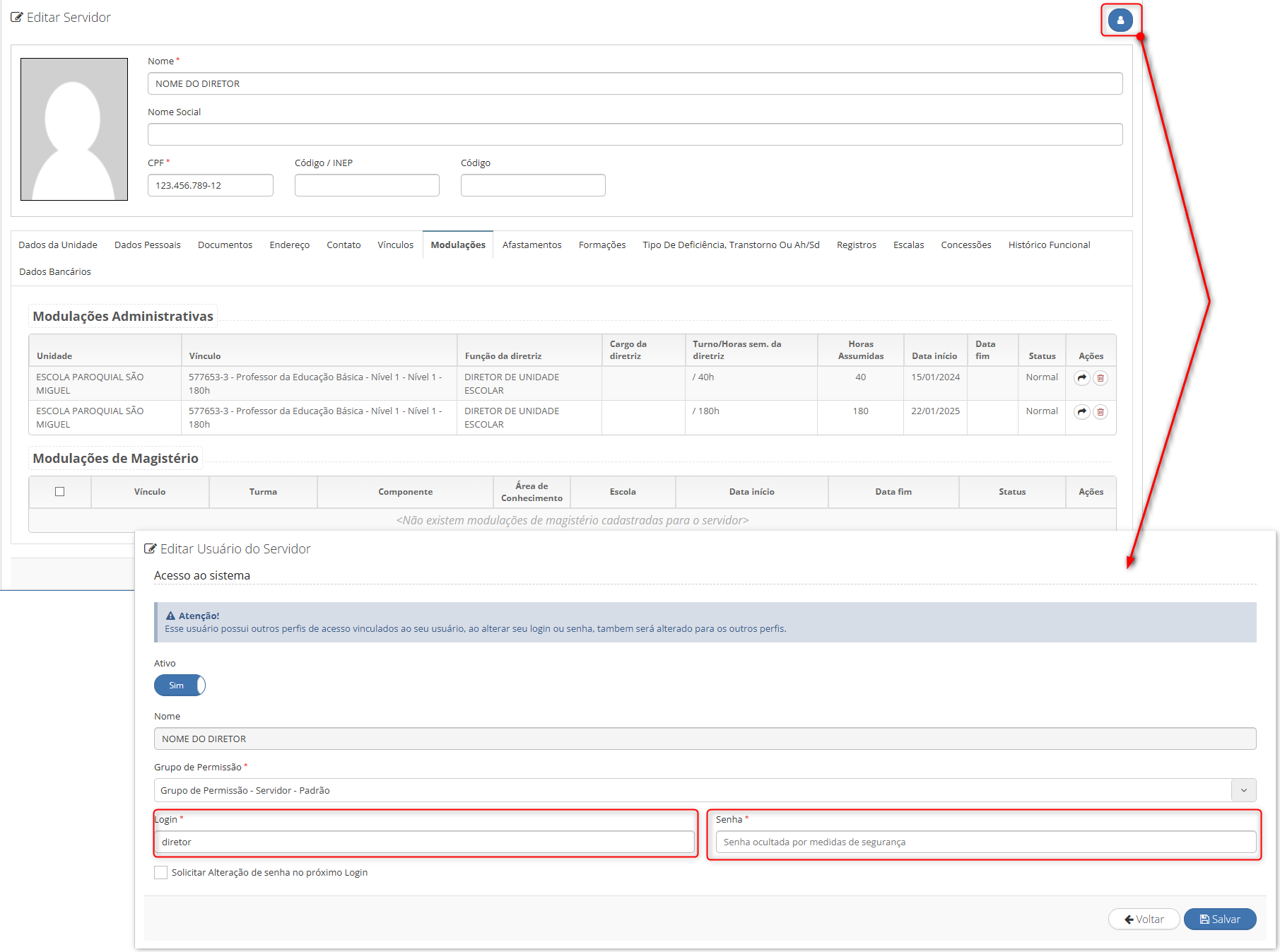
Para gerar acesso de diretor, é necessário modular o servidor em um cargo de diretor, para que o mesmo seja vinculado como responsável da unidade. O acesso pode ser disponibilizado através do perfil do servidor.
¶ Rede
¶ Distorções
.png)
- Turno - Selecione o Turno que deseja ser filtrado;
- Sexo - Selecione o sexo que deseja ser filtrado.
¶ Cursando
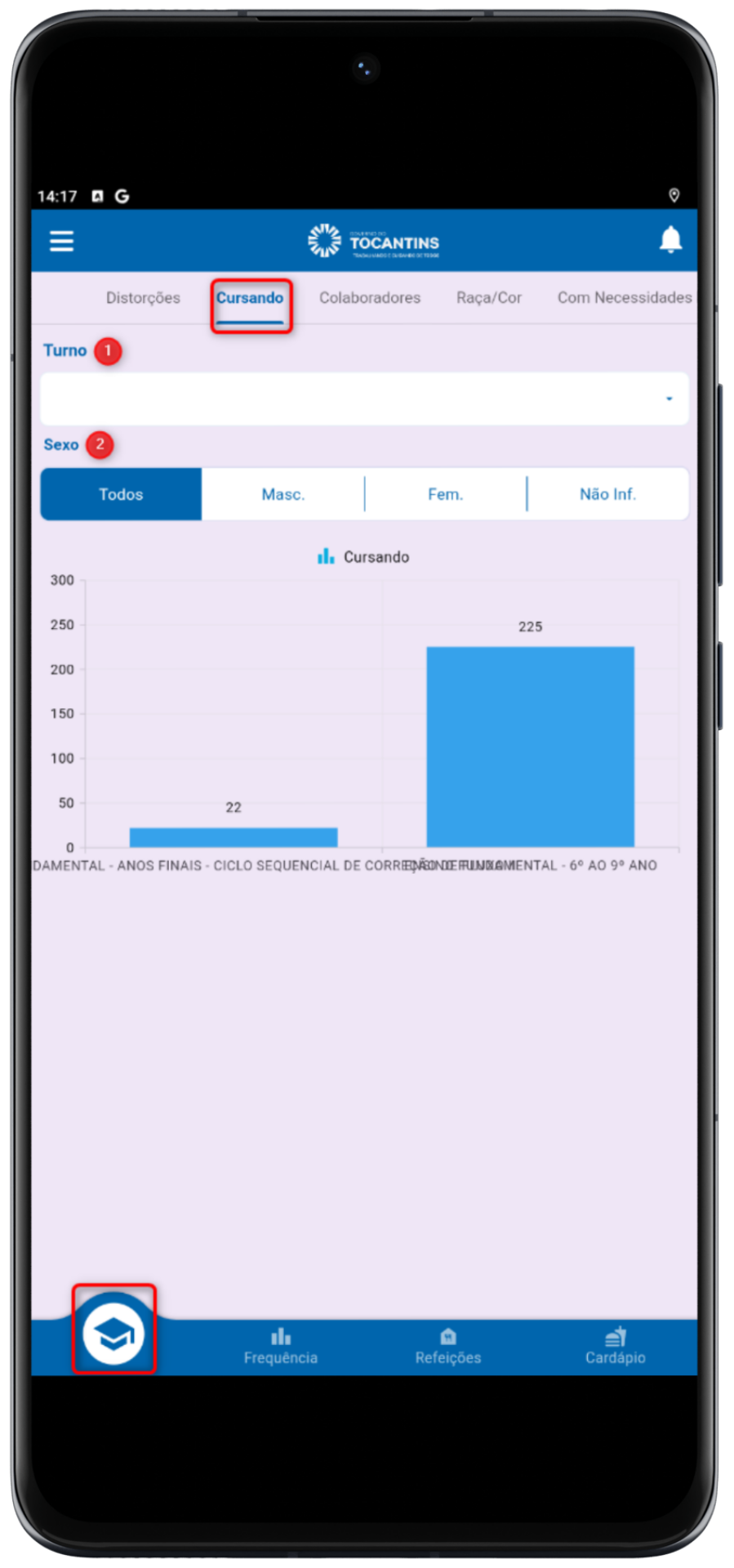
- Turno - Selecione o Turno que deseja ser filtrado;
- Sexo - Selecione o sexo que deseja ser filtrado.
¶ Servidores (Colaboradores)
.png)
- Tipo - Selecione o tipo de modulação que deseja ser filtrado;
- Sexo - Selecione o sexo que deseja ser filtrado.
¶ Raça/Cor
.png)
- Turno - Selecione o Turno que deseja ser filtrado;
- Sexo - Selecione o sexo que deseja ser filtrado.
¶ Com necessidades Educacionais
.png)
- Turno - Selecione o Turno que deseja ser filtrado;
- Sexo - Selecione o sexo que deseja ser filtrado.
¶ Proficiência Matemática e Língua Portuguesa
.png)
- Proficiência Matemática - Selecione essa opção para ver a proficiência em matemática;
- Proficiência Portuguesa - Selecione essa opção para ver a proficiência em português;
- Ano Escolar - Selecione o ano escolar na qual deseja visualizar;
- Turma - Selecione a turma na qual deseja visualizar.
¶ Frequência
¶ Hoje
.png)
- Etapa De Ensino - Selecione a Etapa De Ensino que deseja ser filtrado;
- Turno - Selecione o Turno que deseja ser filtrado.
¶ Últimos 5 Dias
.png)
- Etapa De Ensino - Selecione a Etapa De Ensino que deseja ser filtrado;
- Turno - Selecione o Turno que deseja ser filtrado.
¶ Refeições
.png)
- Turno - Selecione o turno que deseja ser filtrado.
¶ Secretaria de Educação
¶ Gerando acesso de perfil Secretaria de Educação no APP
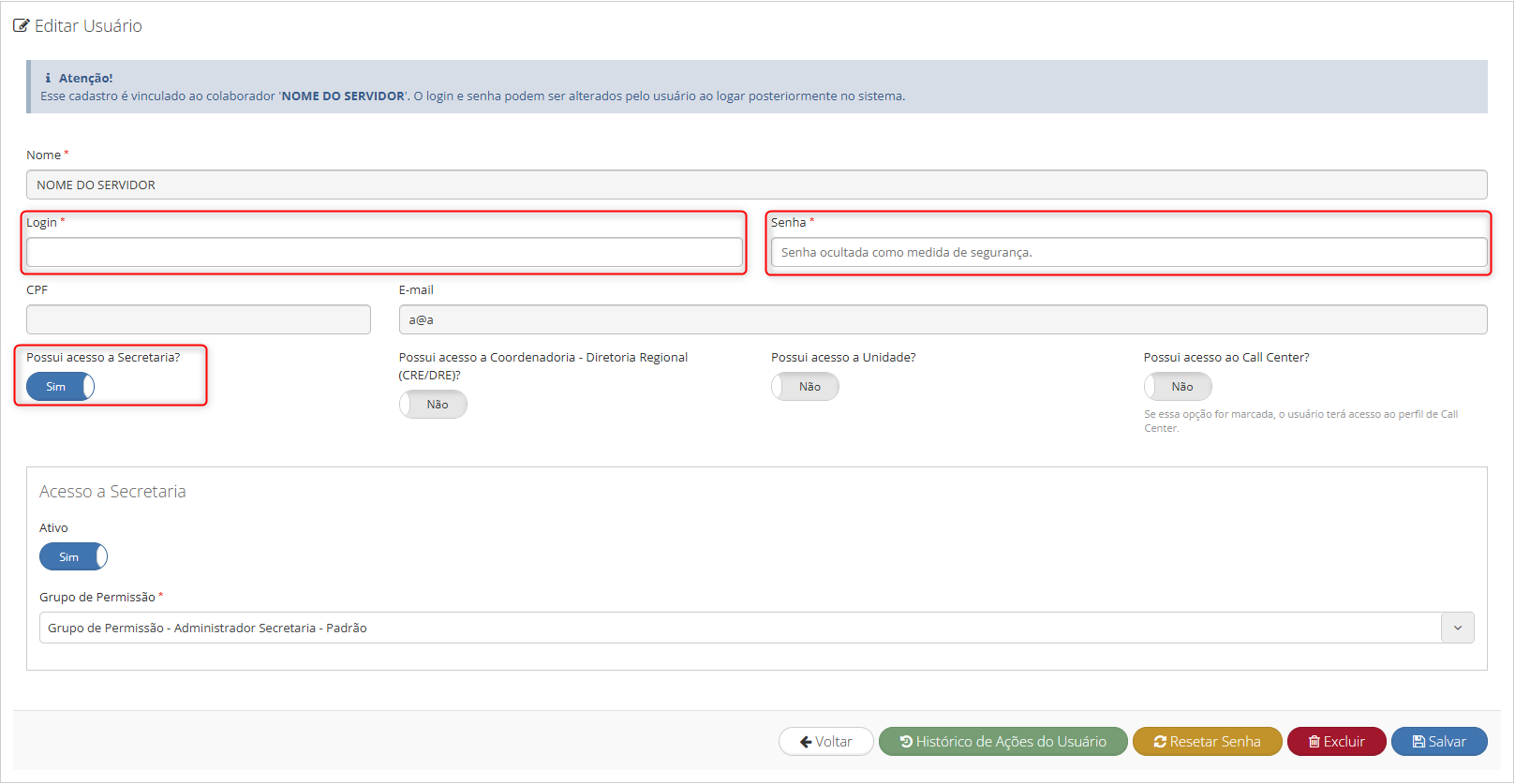
Para gerar acesso ao aplicativo para um usuário com perfil de Secretaria de Educação, é necessário que ele esteja cadastrado no sistema, tenha um usuário vinculado ao perfil de Secretaria de Educação e esteja com uma permissão de acesso de Secretaria de Educação ativada.
¶ Rede
¶ Distorções
Tela onde é exibido o percentual de estudantes com distorção idade/série.
.png)
- Turno - Selecione o turno que deseja visualizar;
- Sexo - O campo permite filtrar os estudantes por sexo.
Abaixo, será exibido um gráfico com os resultados conforme os filtros selecionados e seu percentual.
¶ Cursando
Tela onde é exibido o percentual de estudantes com a situação “Cursando” na rede de ensino, de acordo com sua etapa de ensino.
.png)
- Turno - Selecione o turno que deseja visualizar;
- Sexo - O campo permite filtrar os estudantes por sexo.
Abaixo, será exibido um gráfico com os resultados conforme os filtros selecionados.
¶ Servidores
Tela onde é exibido o percentual de servidores modulados na rede de ensino.
.png)
- Tipo - É possível filtrar por: todos os servidores, apenas professores ou somente os modulados em funções administrativas;
- Sexo - O campo permite filtrar os servidores por sexo.
Abaixo, será exibido um gráfico com os resultados conforme os filtros selecionados e seu percentual.
¶ Raça/Cor
Tela onde é exibido o percentual de estudantes por raça/cor.
.png)
- Turno - Selecione o turno que deseja visualizar;
- Sexo - O campo permite filtrar os estudantes por sexo.
Abaixo, será exibido um gráfico com os resultados conforme os filtros selecionados e seu percentual.
¶ Com necessidades Educacionais
Tela onde é exibido o percentual de estudantes com Necessidades Educacionais.
.png)
- Turno - Selecione o turno que deseja visualizar;
- Sexo - O campo permite filtrar os estudantes por sexo.
Abaixo, será exibido um gráfico com os resultados conforme os filtros selecionados e seu percentual de estudantes por necessidade.
¶ Proficiência Matemática e Língua Portuguesa
O Aplicativo exibe alunos que estão iguais ou acima da média, hoje são exibidos os componentes Matemática e Língua Portuguesa porque são aqueles com maior peso para a avaliação do SAEBE.
.png)
- Tela Proficiência Matemática - Tela que exibe informações de proficiência para o componente Matemática;
- Tela Proficiência Língua Portuguesa - Tela que exibe informações de proficiência para o componente Língua Portuguesa;
- Campo Ano Escolar - Campo para selecionar o ano escolar.
¶ Frequência
A tela de frequência exibe percentuais em duas abas:
¶ Hoje
.png)
- Etapa de Ensino - O campo é utilizado para filtrar a Etapa de Ensino;
- Turno - Campo tem o objetivo de selecionar o turno.
¶ Últimos 5 Dias
.png)
- Etapa de Ensino - O campo é utilizado para filtrar a Etapa de Ensino;
- Turno - Campo tem o objetivo de selecionar o turno.
¶ Refeições
Tela com informações de tipos de refeição e quantidade servida na rede de ensino.
- Turno - Campo para selecionar um turno especifico.
