Este Manual apresenta a nomenclatura padrão do sistema, portanto caso sua rede adote nomenclaturas diferentes, esteja atento aos caminhos demonstrados.
Alguns exemplos de nomenclaturas diferentes que podem ter sido adotadas:
de Aluno para “Estudante”, “Estudante/Criança”;
de Colaborador para “Servidor”;
de Composição de Ensino para “Etapa de ensino”;
de Ano Escolar para “Agrupamento/Ano”;
de Escola para “Unidade de ensino”, “Unidade escolar”, “Unidade educacional”;
de Contrato para “Vínculo”;
de Necessidade Especial para “Deficiência”, “Tipo De Deficiência, Transtorno Ou Ah/Sd"
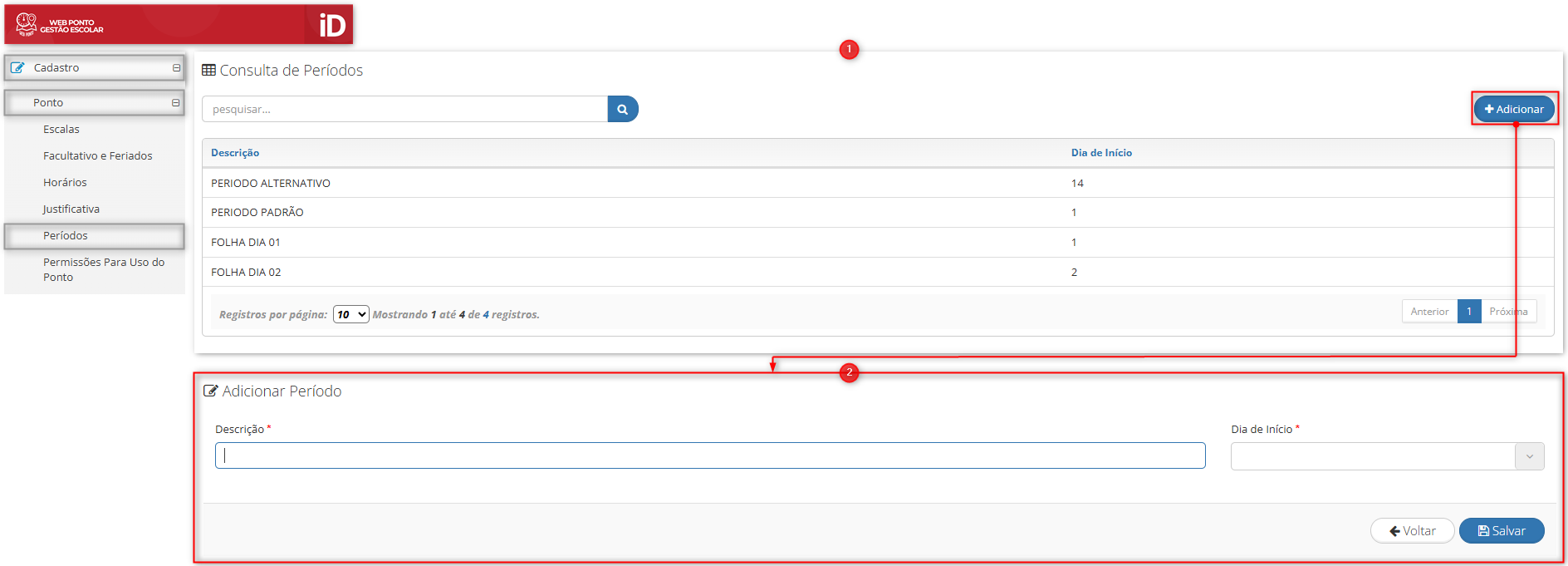
Inicialmente, deve-se cadastrar o período, que será posteriormente utilizado no registro do horário. Deve-se informar o período em que a folha de ponto se inicia.
Caminho: Cadastro > Ponto > Período
Demonstração - Cadastro de Período.
Neste menu, você pode verificar os períodos já cadastrados.
Ao clicar em 'Adicionar', você será redirecionado para este menu, onde poderá adicionar novos períodos. Nessa tela, deve-se informar:
Descrição
Dia em que a folha se inicia
O sistema calculará automaticamente o início e o fim do período.
Após cadastrar o período, acesse o menu 'Horário' para cadastrar o horário de trabalho. Caminho: Cadastro > Ponto > Horário
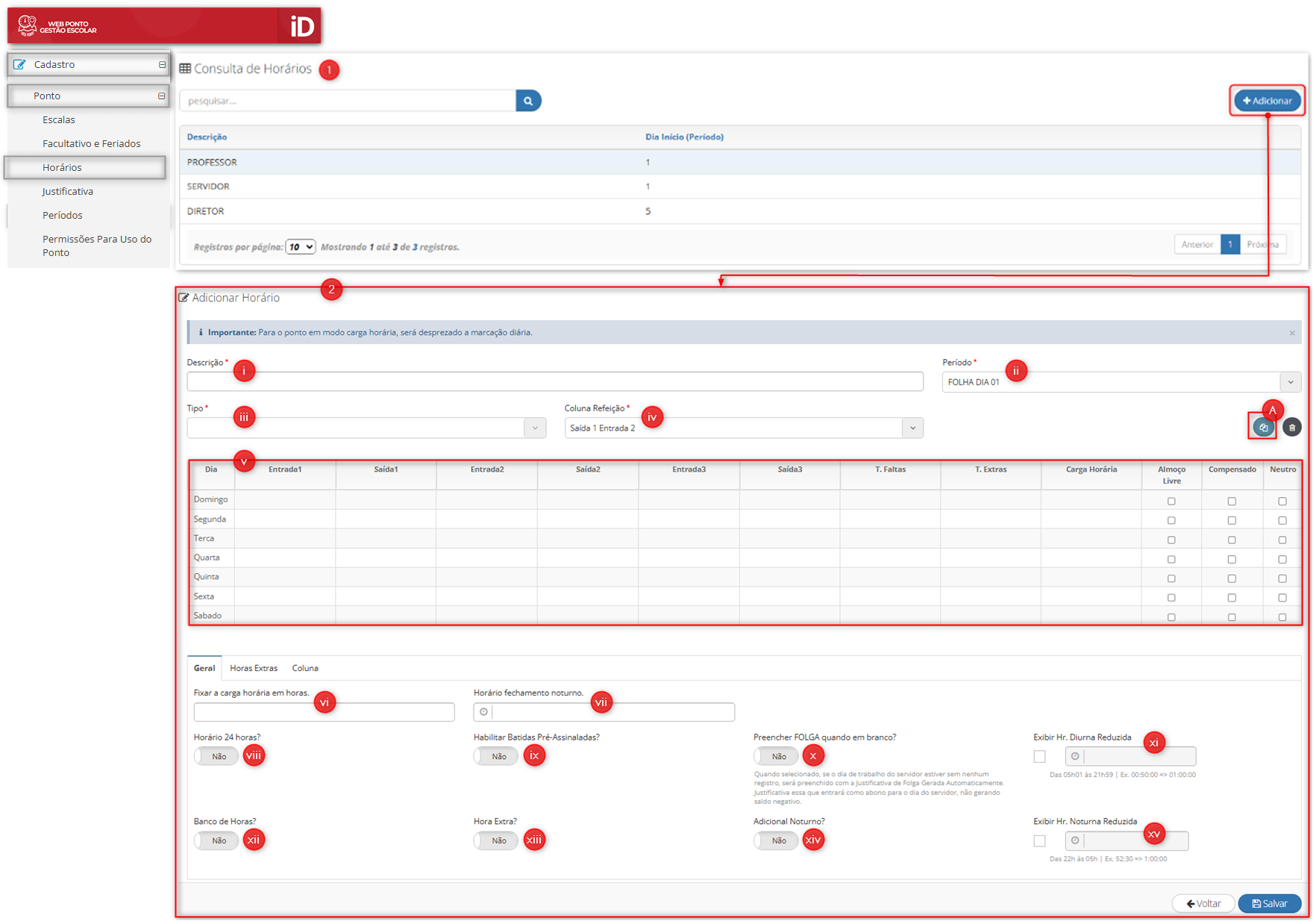
Demonstração - Cadastro de Horário.
Horários Cadastrados: nesse campo, é possível verificar os horários já criados.
Adicionar: ao clicar em "Adicionar", o usuário será redirecionado para a tela de cadastro de novos horários.
Item i — Descrição: nesse campo, deve-se informar a descrição, ou seja, o nome do horário.
Item ii — Período: nesse campo, deve-se informar o período que será utilizado nesse horário de trabalho.
Item iii — Tipo de Horário: nesse campo, deve-se informar o tipo de horário a ser utilizado: Mensal ou Diário.
⇢ No horário Mensal, são definidos os horários em que o servidor deverá realizar as marcações de ponto, como entrada, saída para intervalo, retorno e saída final, conforme a jornada estabelecida.
⇢ No horário Diário, não é necessário definir horários específicos de marcação. Nesse caso, basta informar a carga horária que o servidor deverá cumprir durante o dia. Assim, o sistema considerará como válida qualquer distribuição das marcações, desde que a carga horária diária seja atingida.
Item iv — Coluna Refeição: nesse campo, deve-se informar o horário de início e o horário de retorno do intervalo do servidor.
Item A — Replicar Horário: após inserir os horários de um dia, é possível clicar no ícone correspondente para que esses horários sejam copiados para os demais dias.
Item v — Horário de Trabalho: nesse campo, deve-se informar o horário de trabalho que o servidor deverá cumprir, seguindo o formato: entrada1 [07:00], saída [11:30], entrada2 [13:30], saída [17:00], e assim por diante, conforme a necessidade da rede. Caso o servidor não tenha intervalo, deve-se preencher apenas entrada e saída, por exemplo: entrada [07:00], saída [13:00].
Almoço Livre: ao selecionar essa opção, o servidor poderá realizar o intervalo de almoço a qualquer momento, desde que cumpra a duração total determinada. Vale ressaltar que o horário de almoço ainda assim deverá ser preenchido, para que o sistema entenda quantas horas de almoço o servidor tem.
Compensado: permite registrar que o horário será compensado, como, por exemplo, quando o servidor inicia sua jornada mais cedo e sair mais cedo, uma horário irá compensar o outro.
Neutro: a configuração de Horário Neutro é uma ferramenta de flexibilização da jornada, utilizada para dias em que o colaborador pode ou não trabalhar, como em regimes de escala livre, plantões específicos ou dias de descanso variável. O sistema adapta o cálculo automaticamente com base nas marcações de ponto do colaborador:
⇢ Caso não haja marcações no dia, o sistema neutraliza a data, entendendo-a como folga ou descanso. Isso evita o desconto de faltas ou a geração de inconsistências no espelho de ponto.
⇢ Caso haja marcações no dia, o sistema ativa o cálculo automaticamente, processando as batidas de ponto como um dia de trabalho normal, calculando as horas trabalhadas, horas extras ou banco de horas, conforme a regra de negócio estabelecida.
Item vi — Carga Horária Fixa: nesse campo, deve-se informar a carga horária fixa que o servidor precisa cumprir, sem a necessidade de especificar horários fixos de entrada e saída.
Item vii — Fechamento Noturno: nesse campo, deve-se informar o horário de fechamento noturno. Esse parâmetro é essencial para servidores com jornadas que se iniciam à noite e terminam na manhã seguinte, como, por exemplo, das 18h às 5h do dia seguinte. Caso o fechamento noturno não seja informado, o sistema interpretará a segunda marcação de horário como pertencente ao dia seguinte, resultando em contabilização incorreta.
Item viii — Jornada de 24 Horas: nesse campo, configura-se o horário para o servidor que trabalha continuamente por 24 horas. Nesse caso, é essencial configurar corretamente o fechamento noturno, para que o sistema entenda que a saída ocorre no dia seguinte ao da entrada e contabilize corretamente as horas dentro da mesma jornada de trabalho.
Item ix — Batidas Pré-assinaladas: nesse campo, deve-se indicar se o horário possui batidas pré-assinaladas. Esse parâmetro é comum para motoristas ou servidores externos que não registram o ponto presencialmente por não estarem na unidade. Ao marcar essa opção, informa-se que o horário — como, por exemplo, o almoço — já estará predefinido na folha de ponto.
Item x — Justificativa de Folga Gerada Automaticamente: quando selecionado, caso o dia de trabalho do servidor esteja sem nenhum registro, o sistema preencherá automaticamente com a Justificativa de Folga Gerada Automaticamente, que entrará como abono para o dia, não gerando saldo negativo.
Item xi — Exibir Hr. Diurna Reduzida: opção para exibir as horas noturnas trabalhadas convertidas em seu tempo equivalente em horas diurnas, conforme cálculo previsto pela legislação trabalhista brasileira, na qual as horas noturnas (das 22h às 5h) são computadas com duração reduzida para fins legais.
Item xii — Banco de Horas: nesse campo, deve-se indicar se a rede utiliza o sistema de banco de horas.
Item xiii — Horas Extras: nesse campo, deve-se indicar se a rede utiliza horas extras. Caso sim, será necessário configurar a aba "Horas Extras", conforme explicado no próximo tópico.
Item xiv — Adicional Noturno: nesse campo, deve-se indicar se a rede utiliza o sistema de adicional noturno.
Item xv — Exibir Hr. Noturna Reduzida: ao ativar essa opção, o sistema exibirá a duração exata das horas trabalhadas entre as 22h e as 5h.
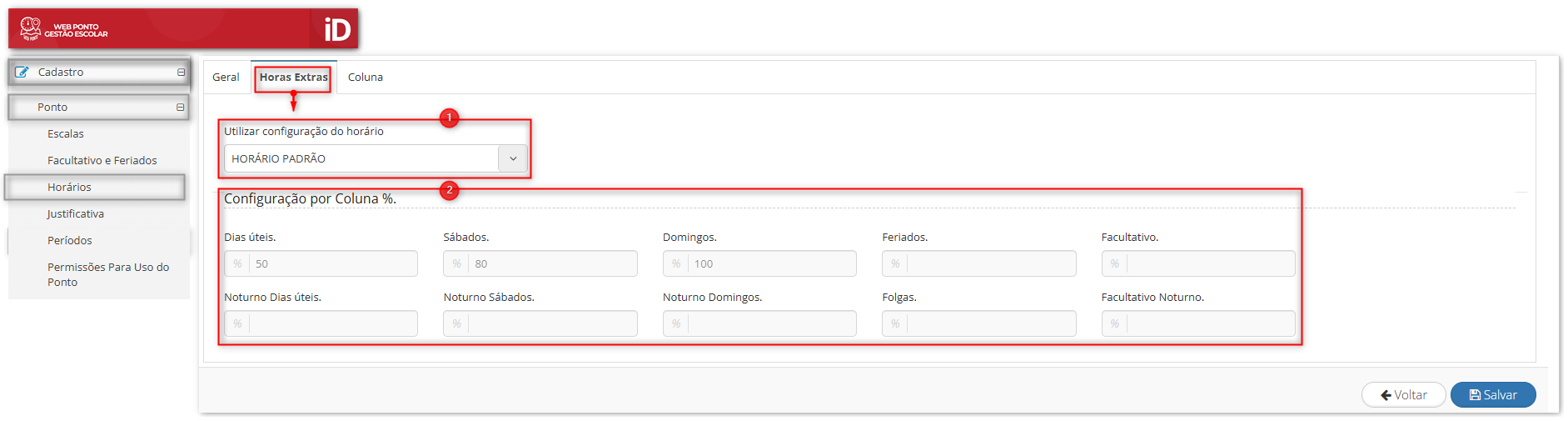
Caso a rede utilize horas extras, será necessário configurar as respectivas porcentagens de acordo com a necessidade da rede.
Item 1: deve-se informar a configuração do horário. Para que o horário que está sendo criado no momento seja listado nessa aba, é necessário primeiro salvar o que já foi preenchido e retornar a essa aba em seguida.
Item 2: nesse campo, é possível configurar a porcentagem que cada dia valerá, caso seja realizada hora extra.
Demonstração - Hora extra
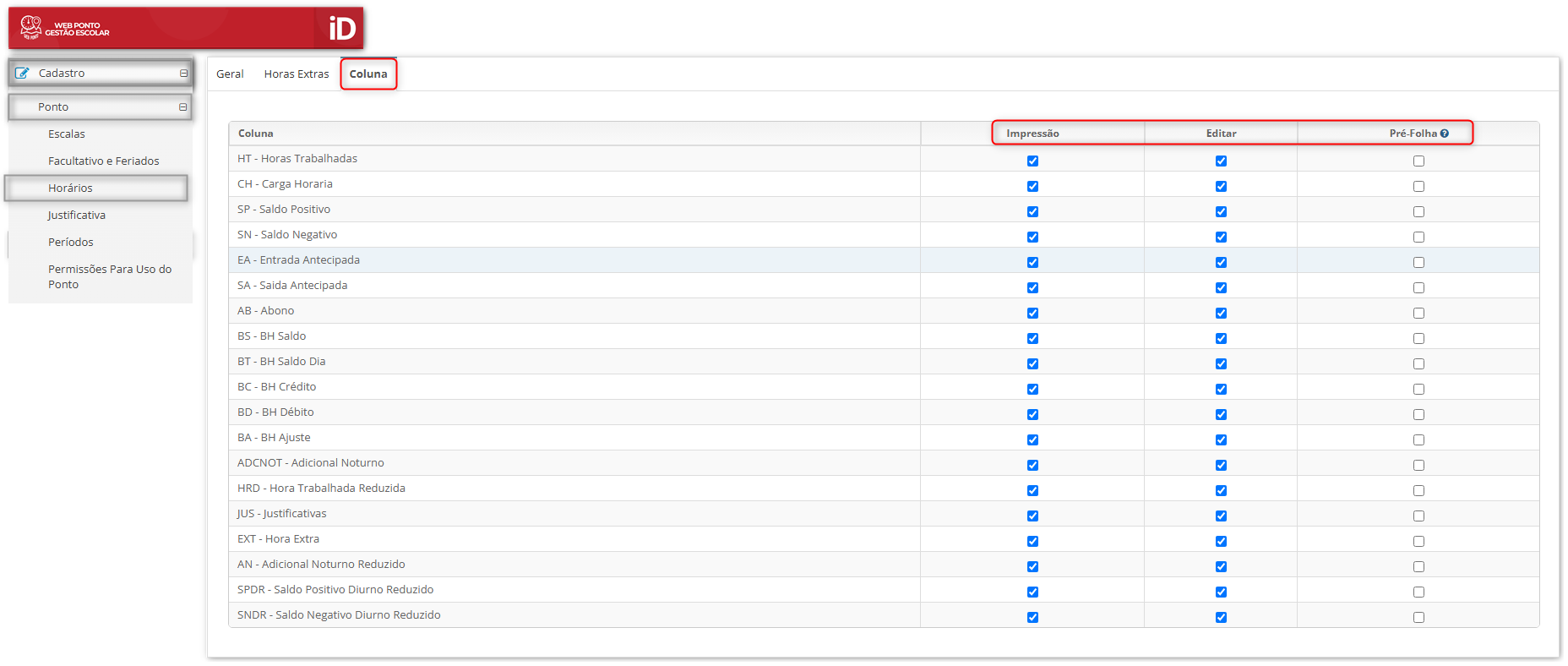
Neste menu, na aba 'Coluna', você configura as informações que serão exibidas na Folha de Ponto, na versão impressa e caso a rede disponibilize, na pré-folha para o servidor.
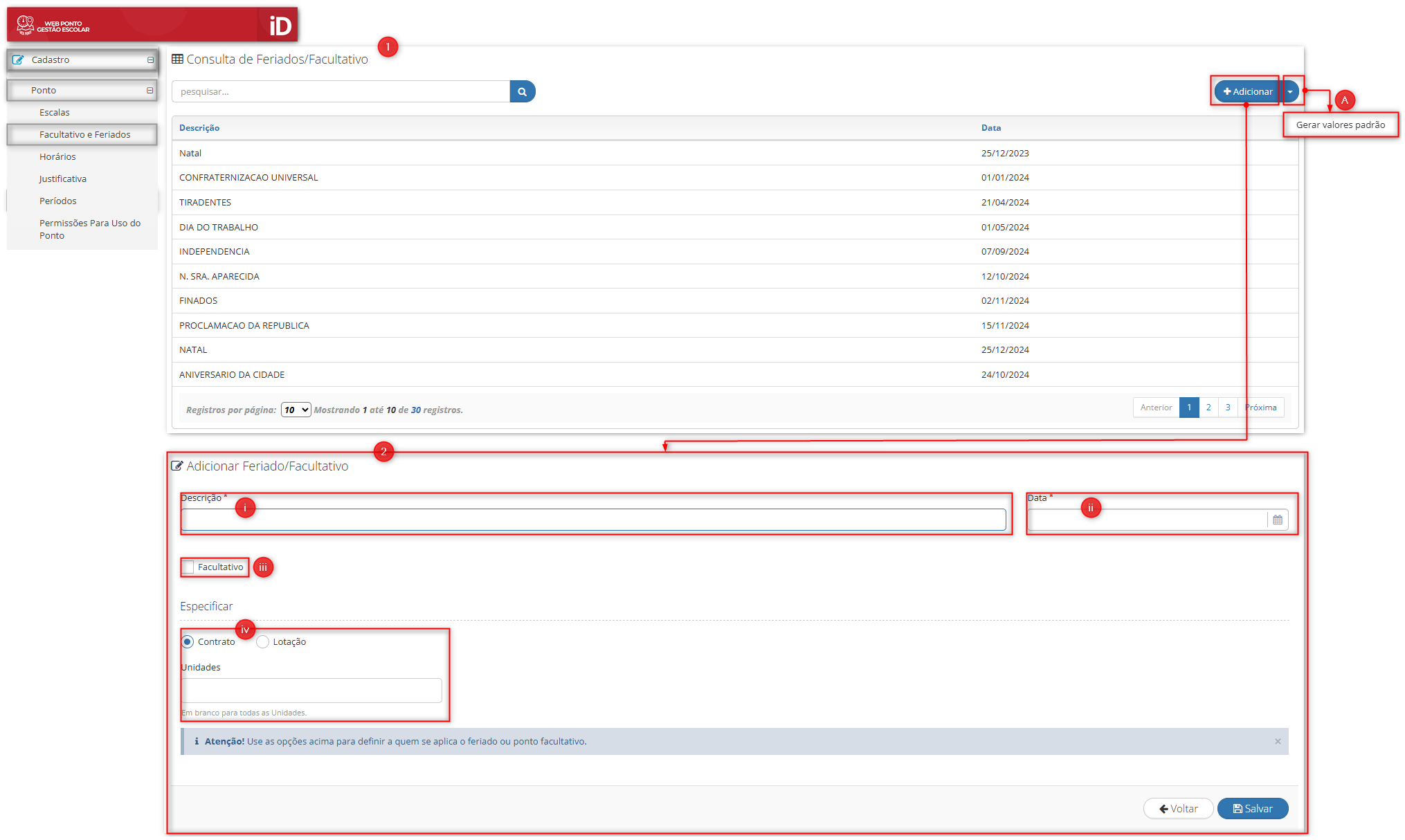
Nesse menu, devem ser registrados os pontos facultativos e os feriados. Essas informações serão utilizadas na folha de ponto, para que o sistema identifique corretamente os dias como feriados.
Caminho: Cadastro > Ponto > Facultativos e Feriados
Nesse menu, ao clicar no Item A, é possível gerar os valores padrão, correspondentes aos feriados nacionais fixos — o sistema preencherá automaticamente esses feriados.
Ao clicar em "Adicionar", é possível cadastrar um novo feriado/facultativo:
Cadastro de Feriado/Facultativo.
Item i — Descrição: informar o nome do feriado/facultativo.
Item ii — Data: informar a data correspondente.
Item iii — Facultativo: caso essa opção esteja marcada, o dia será considerado ponto facultativo.
Item iv — Especificar: nesse campo, é possível especificar o contrato, informando as unidades para as quais o feriado/facultativo cadastrado será válido. Caso nenhuma unidade seja selecionada, o registro valerá para todas. Em Lotação, é possível informar a unidade e o departamento.
Após preencher todas as informações, clique em “Salvar”.
Para servidores que possuem horários de trabalho irregulares ou em regimes como o 12x36 (12 horas de trabalho por 36 horas de descanso), a criação de escalas é fundamental.
Caminho: Cadastro > Ponto > Escalas
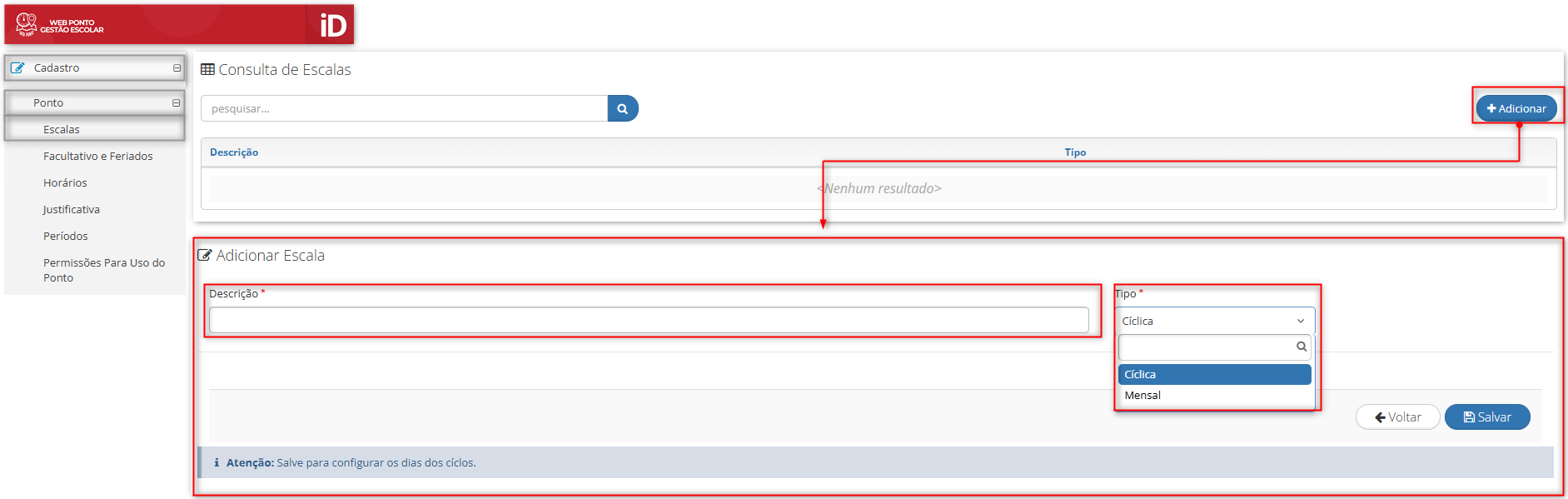
Nesse menu, é possível visualizar as escalas já criadas. Para adicionar uma nova, deve-se clicar em "Adicionar". O sistema direcionará o usuário para a tela de criação, onde deverão ser informados:
Descrição
Tipo da escala (Cíclica ou Mensal)
Após salvar, um novo botão "Adicionar" será habilitado, permitindo inserir as informações específicas da rede.
Tela inicial - Cadastro de Escala
Escala Mensal: ao selecionar esse tipo, é necessário informar o horário base para a escala, a unidade que utilizará essa escala, o servidor e o dia de início.
Escala Cíclica: ao selecionar esse tipo, é necessário criar a escala informando um horário pré-criado de 12h e um horário de folga, conforme demonstrado a seguir.
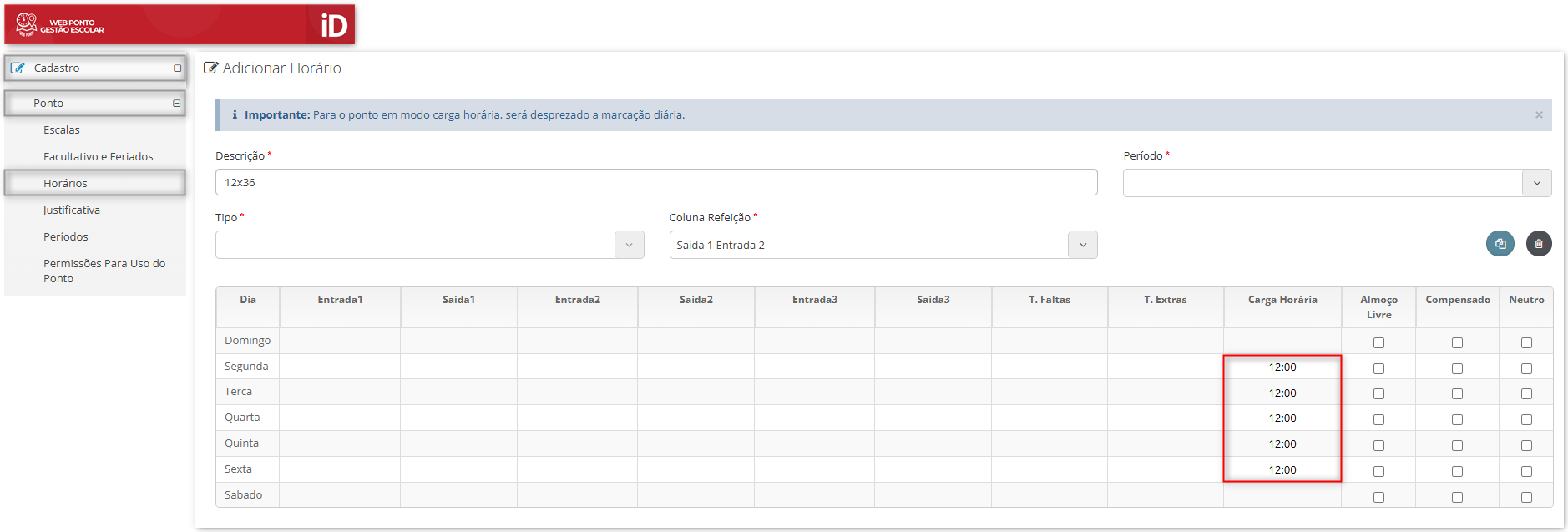
Deve-se criar um horário informando apenas a carga horária.
Demonstração - Criação de Horário 12x36.
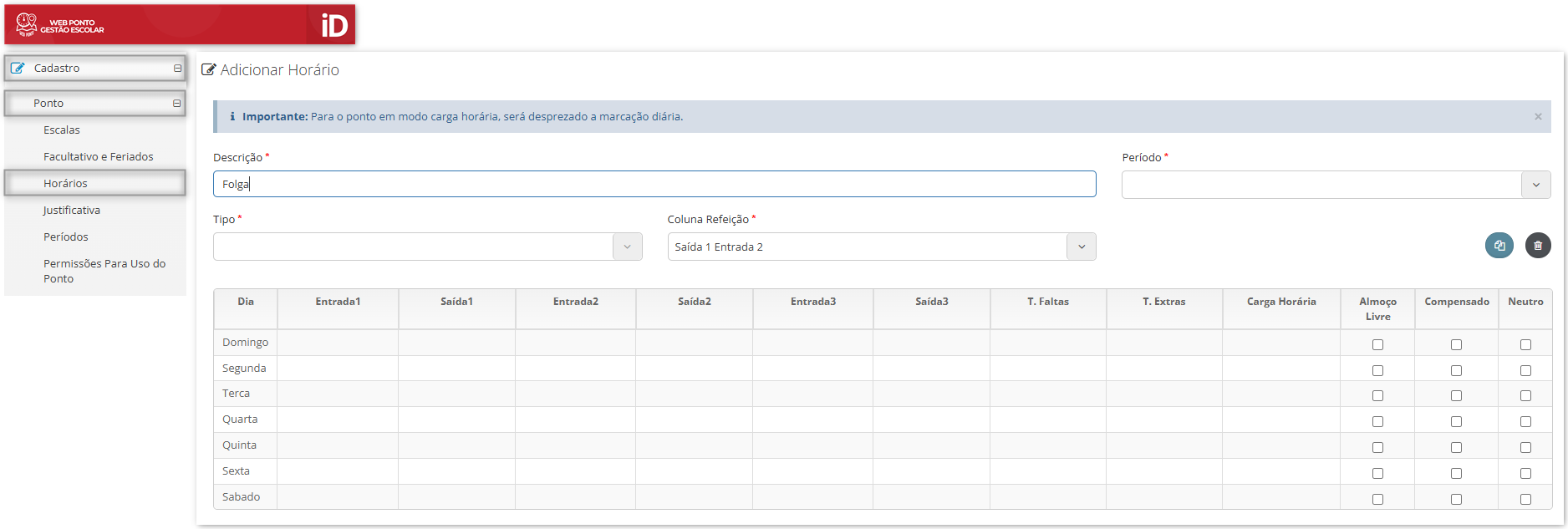
Após criar o primeiro horário, crie outro com o nome “Folga”, onde a única informação que será preenchida será a descrição e o tipo como mensal, o restante ficará em branco, bastando salvar.
Demonstração - Criação de Horário 12x36.
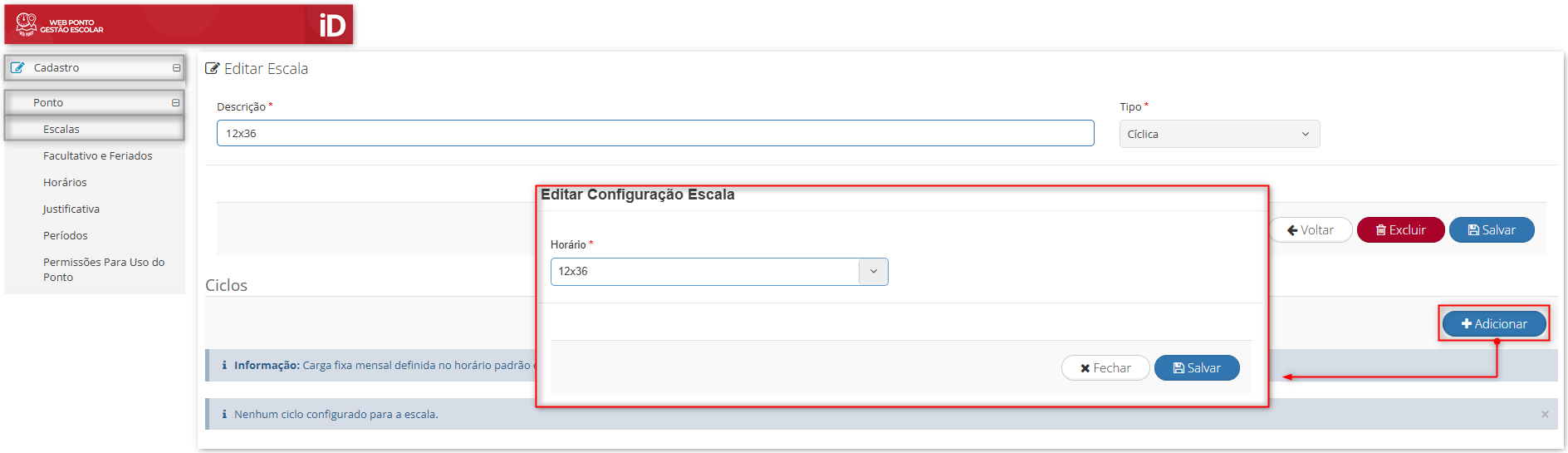
Logo após criar os dois horários (o de trabalho e o de folga), deve-se retornar à criação da escala, salvando-a primeiro para que seja possível realizar a configuração.
Em seguida, deve-se clicar em "Adicionar" e informar o horário da primeira escala:
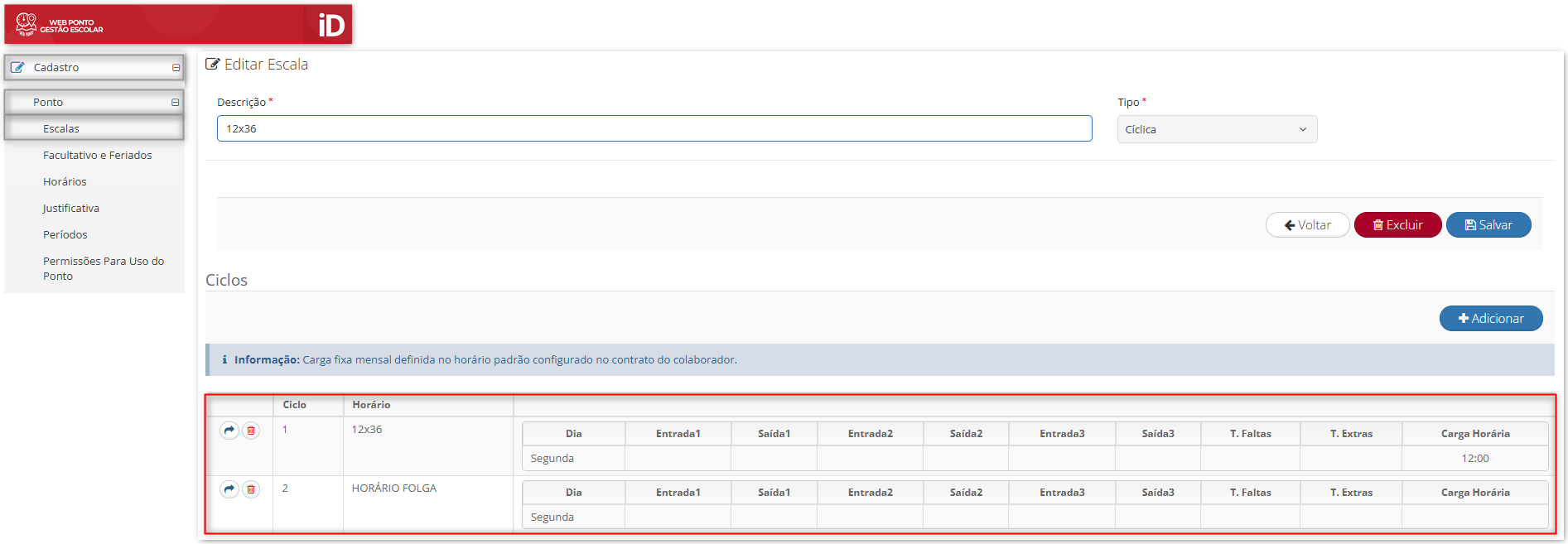
Caso o servidor inicie trabalhando, deve-se informar primeiramente o horário configurado com carga horária.
Caso o servidor inicie folgando, deve-se informar primeiramente o horário de folga cadastrado.
Demonstração - Criação de Escala 12x36
Após cadastrar a primeira escala, deve-se cadastrar a segunda. Utilizando o exemplo em que o servidor inicia trabalhando, deve-se, em seguida, cadastrar a folga. Dessa forma, o sistema entenderá automaticamente que se trata de um ciclo, no qual o servidor trabalha 12 horas e folga em seguida.
Esse menu é utilizado para registrar os motivos que poderão ser informados na folha de ponto. Entre os exemplos mais comuns estão: atestado médico, atestado remunerado, atestado não remunerado, aposentadoria e outras ocorrências definidas pela instituição.
Para realizar um novo cadastro, deve-se clicar em "Adicionar", informar a descrição da justificativa e configurar as opções disponíveis.
Caminho: Cadastro > Ponto > Justificativa
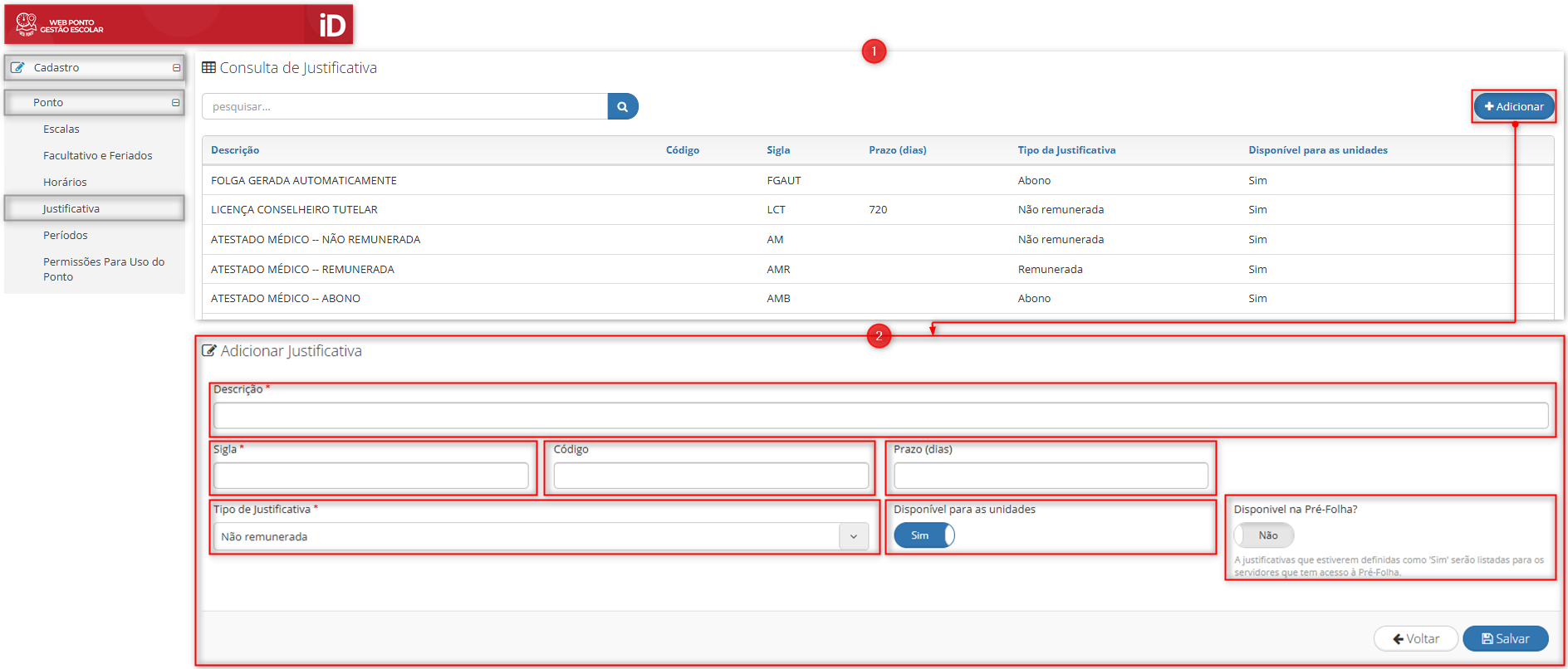
Cadastro de Justificativas.
Item 1 — Consulta: é possível visualizar as justificativas já criadas.
Item 2 — Adicionar: deve-se clicar em "Adicionar" para cadastrar uma nova justificativa.
Item i — Descrição: informar a descrição da justificativa.
Item ii — Sigla: informar uma sigla para a justificativa.
Item iii — Código: preenchimento não obrigatório; pode-se informar o código da justificativa.
Item iv — Prazo (Dias): é possível informar se a justificativa possui prazo, em dias.
Item v — Tipo de Justificativa: é possível informar se a justificativa é Não Remunerada, Remunerada ou Abono.
Item vi — Disponível para as Unidades: caso ativado, essa justificativa ficará disponível para as unidades utilizarem.
Item vii — Disponível na Pré-Folha?: as justificativas definidas como "Sim" serão listadas para os servidores que têm acesso à Pré-Folha.
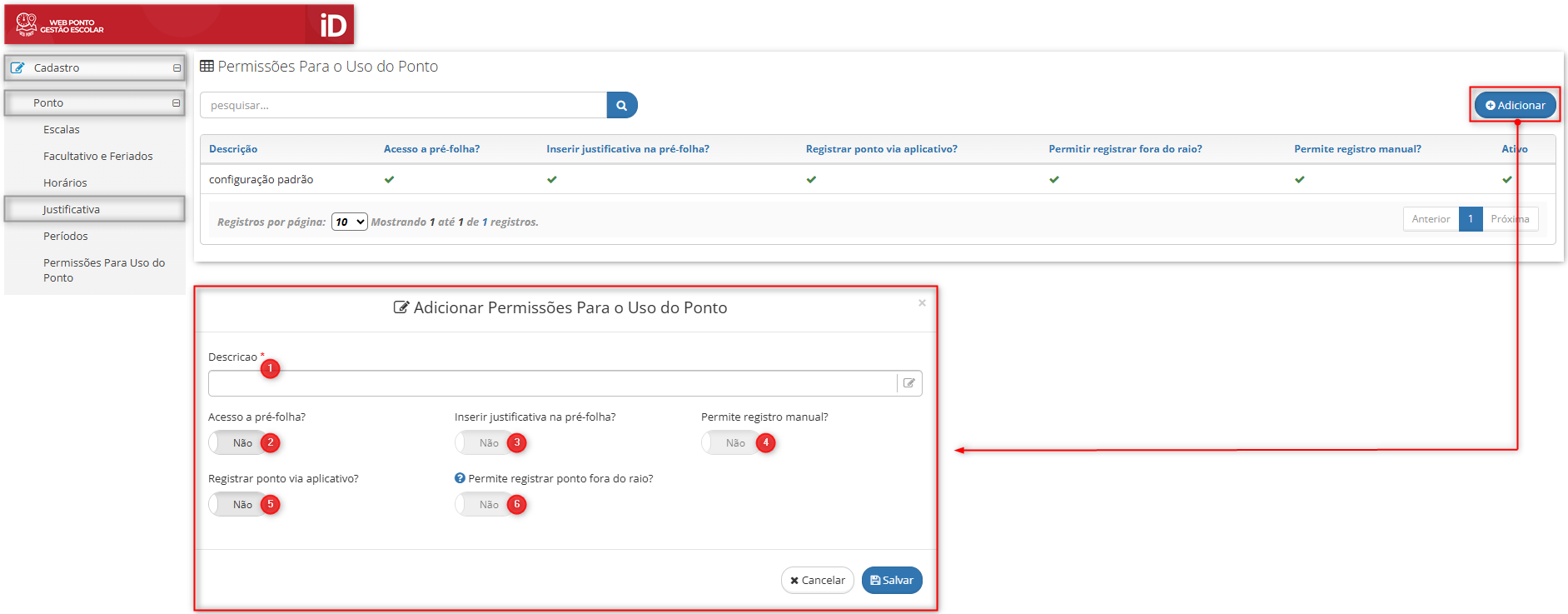
Essa configuração funciona como um grupo de permissões, definindo quais funcionalidades estarão disponíveis para determinados usuários no módulo de Ponto. Para criar uma nova permissão, clique em Adicionar e configure as opções conforme a necessidade da instituição.
Caminho: Cadastro > Ponto > Permissões para uso do Ponto
Cadastro das Permissões do Ponto.
Item 1 - Descrição: Informe o nome do grupo de permissão para uso do ponto
Item 2 - Acesso a pré-folha?: Quando ativado, o servidor terá acesso a pré-folha.
Item 3 - Inserir justifica na pré-folha?: Quando essa permissão estiver habilitada, o servidor poderá encaminhar solicitações de justificativa diretamente pelo sistema. Essas solicitações serão enviadas para análise da unidade responsável, que decidirá pela aprovação ou reprovação.
Item 4 - Permite registro manual?: Autoriza o lançamento manual de marcações de ponto, esses lançamentos são encaminhados para aprovação.
Item 5 - Registrar ponto via aplicativo?: Quando ativado, permite que o servidor registre o ponto pelo aplicativo.
Item 6 - Permite registrar o ponto fora do raio?: Quando habilitado, o servidor consegue bater o ponto de qualquer lugar, independente da distância que estiver da escola.
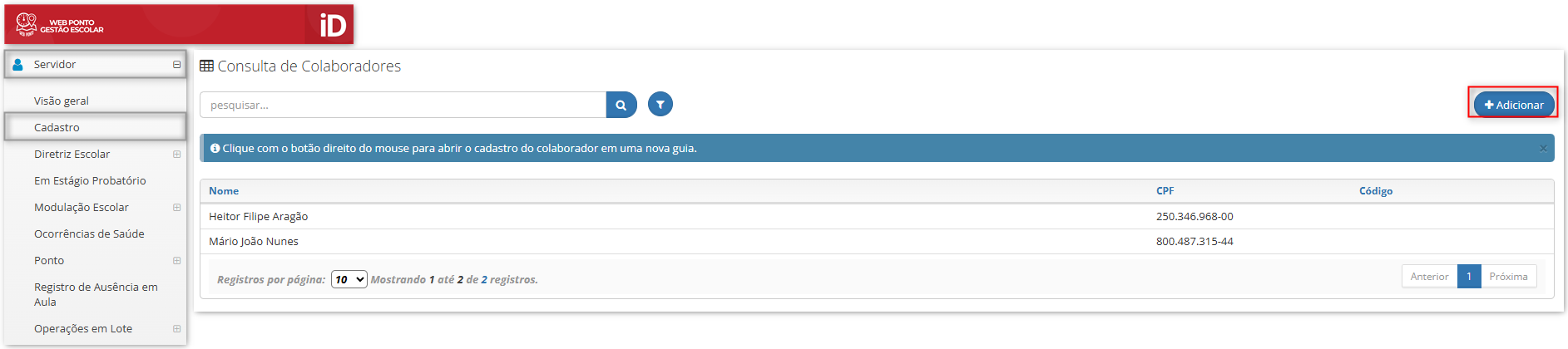
Neste menu será realizado o cadastro dos servidores, a criação do contrato de trabalho, e o horário de trabalho.
Caminho: Colaborador > Cadastro.
Aperte em “Adicionar”, para cadastrar um servidor.
Demonstração - Cadastro do Servidor.
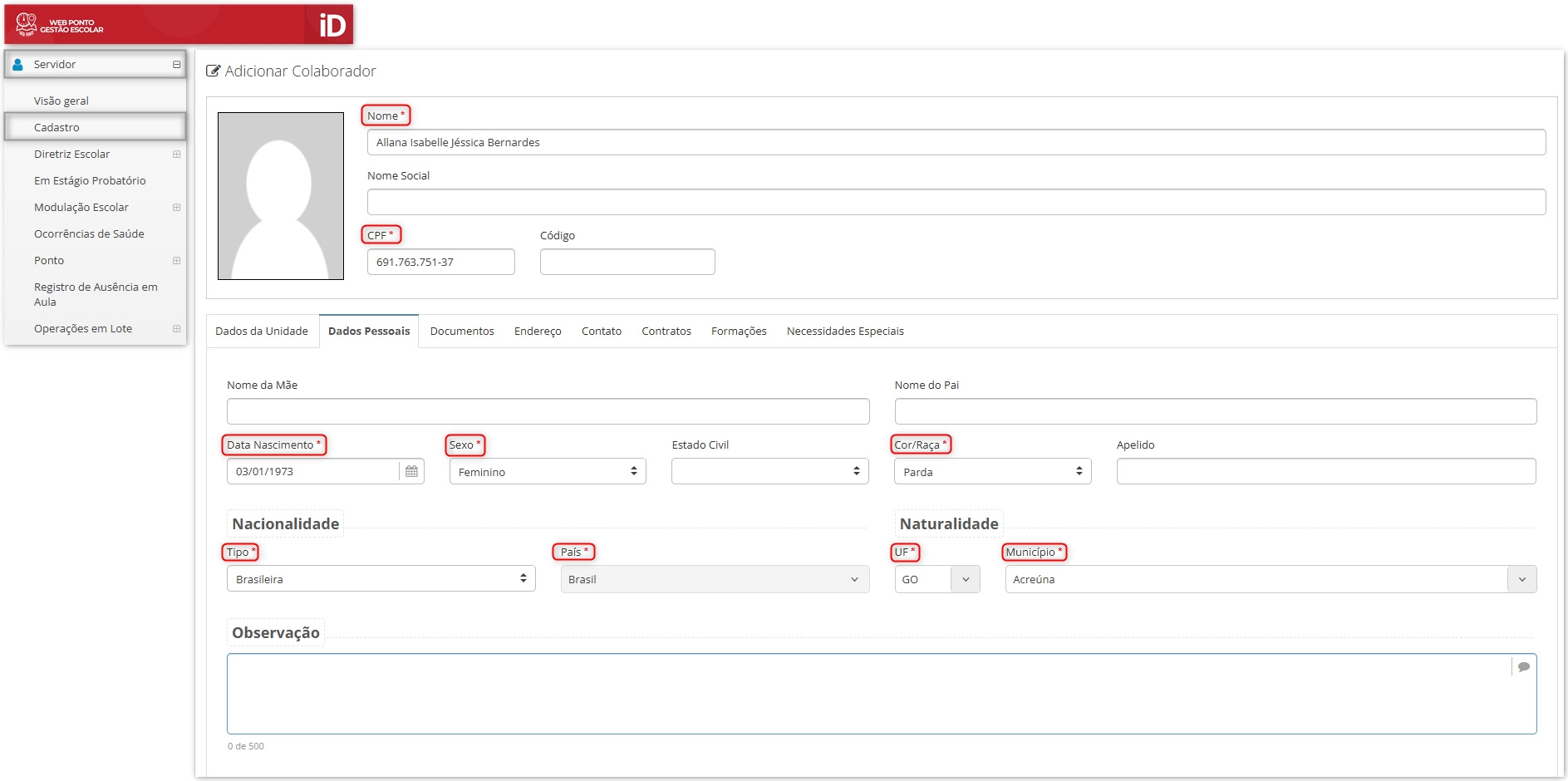
Após preencher todos os campos obrigatórios marcados com * vermelho pode-se clicar em salvar.
Demonstração - Cadastro do Servidor.
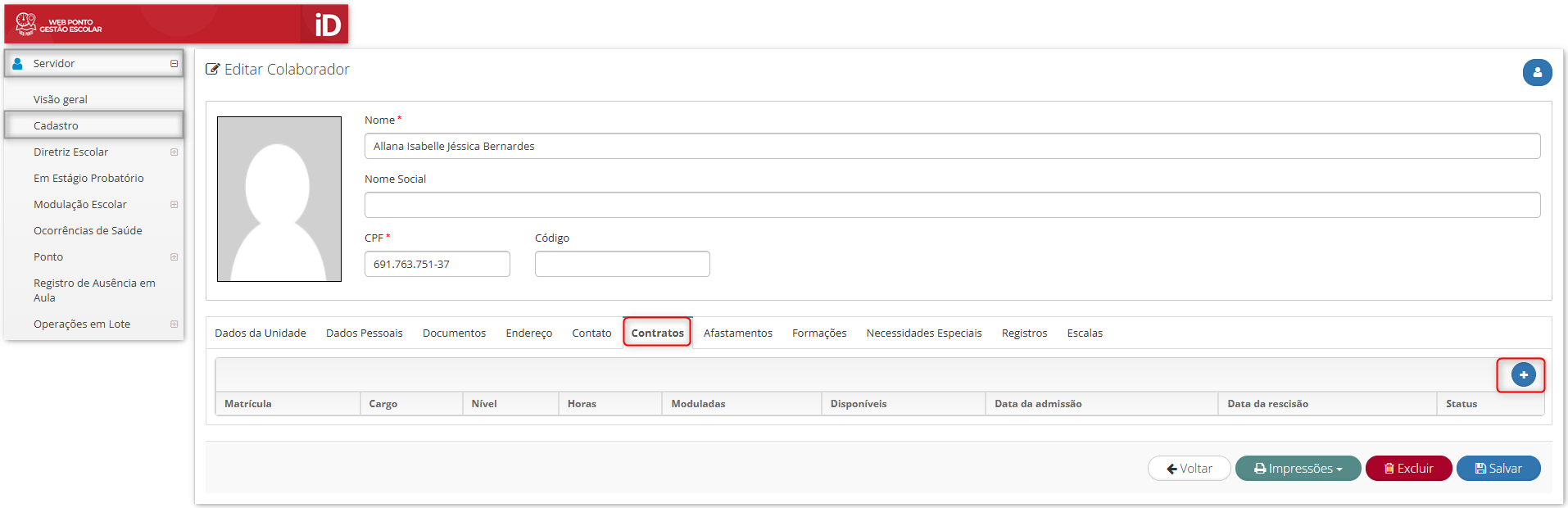
Após salvar o colaborador o campo contrato será liberado para realizar o cadastro.
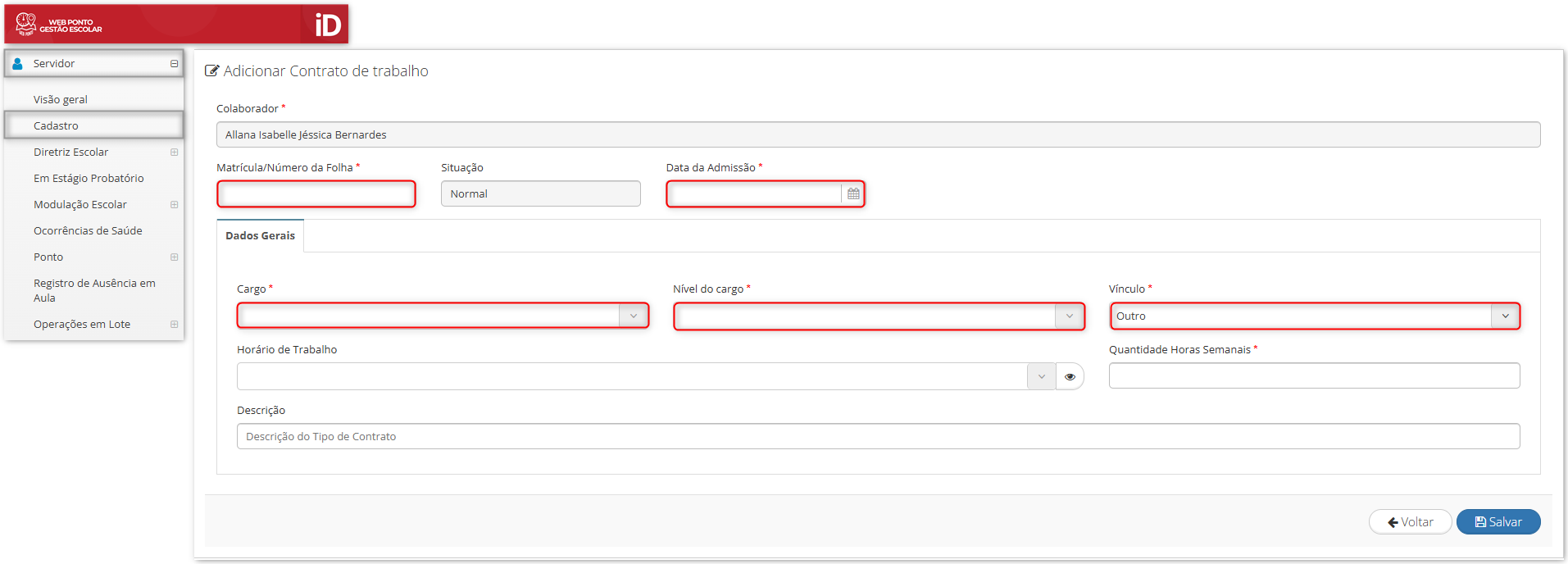
Adicionando contrato.
Após clicar em adicionar preenchem-se os campos obrigatórios assinalados com (* vermelho).
Adicionar contrato de Trabalho.
¶ Vinculando horário cadastrado para os servidores
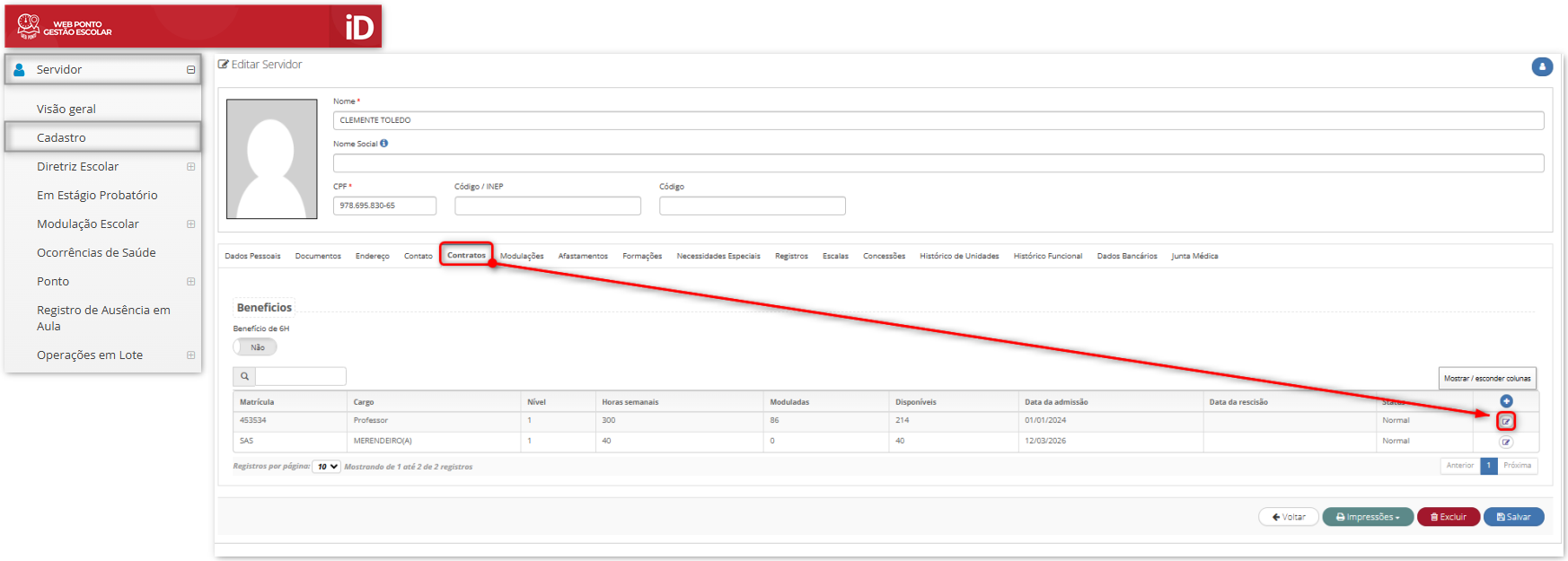
Após criar o horário de trabalho e cadastrar o servidor, o horário de trabalho deve ser vinculado para cada servidor cadastrado. Para vincular bastar acessar o contrato do servidor, pela tela de cadastro e clicar no botão de editar, indicado na imagem abaixo: Caminho: Servidor > Cadastro > Selecione o servidor > Contrato
Vincular horário cadastrado ao servidor.
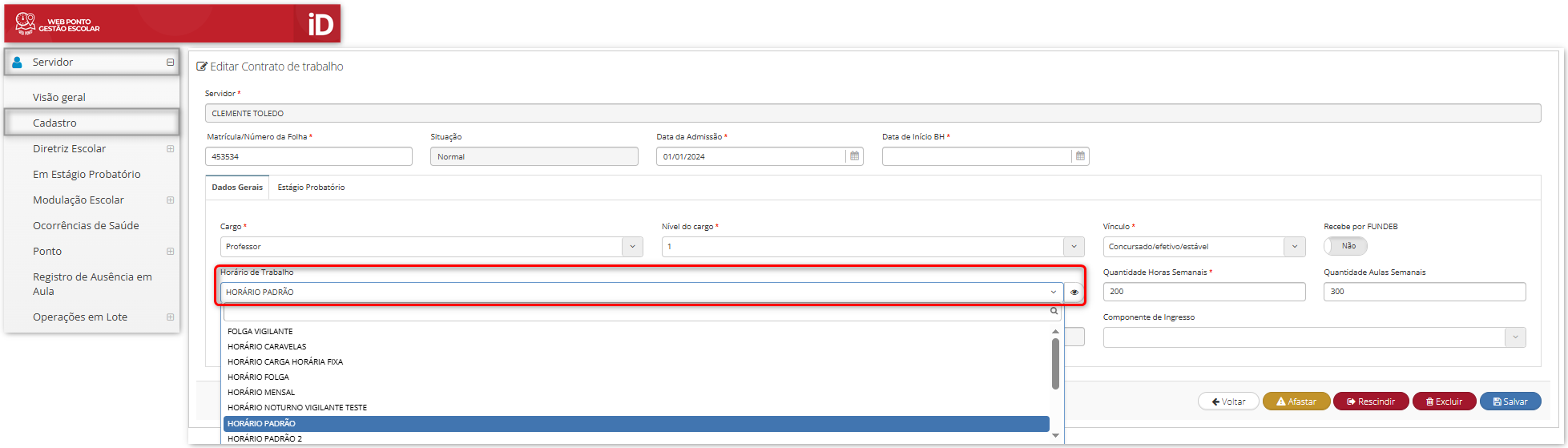
Depois no campo “Horário de trabalho” selecione o horário que criou para o servidor.
Vincular horário cadastrado ao servidor.
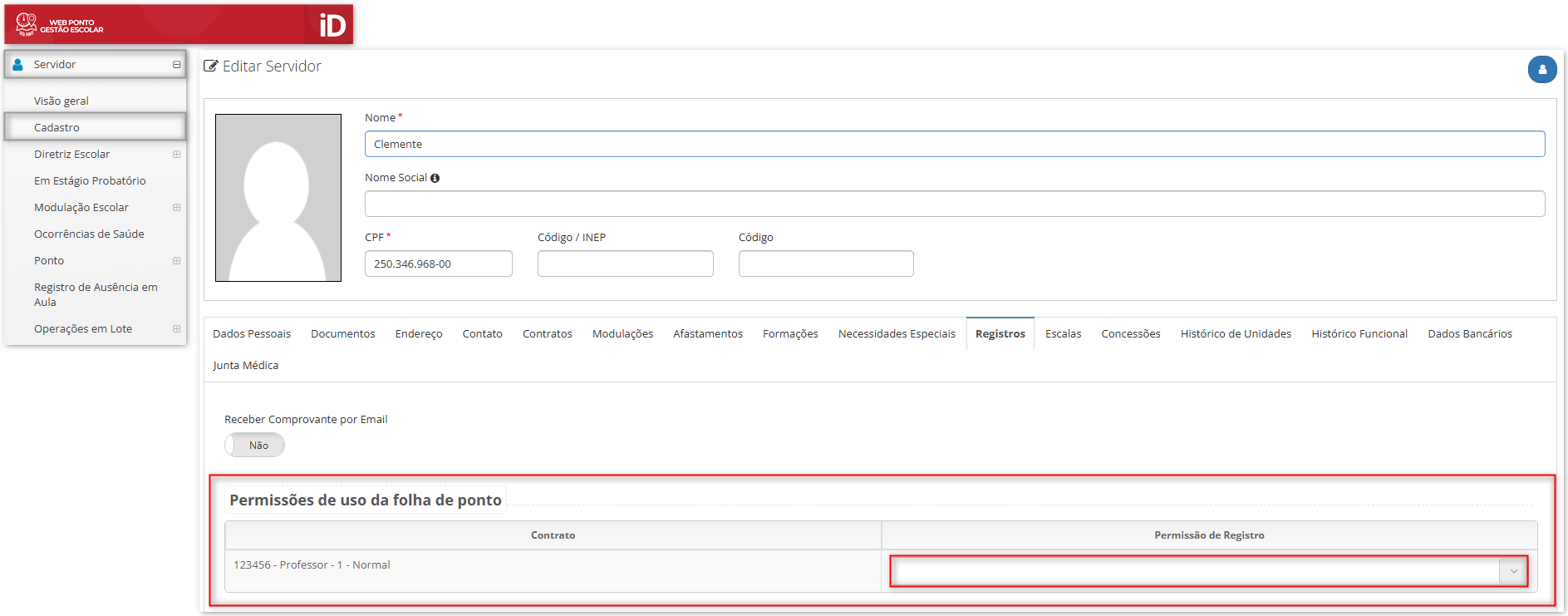
Também é importante vincular ao servidor o grupo de permissão do ponto. Para isso, no cadastro do servidor, deve-se seguir o caminho:
Registros > Permissão de Registro, adicionando a permissão correspondente ao servidor.
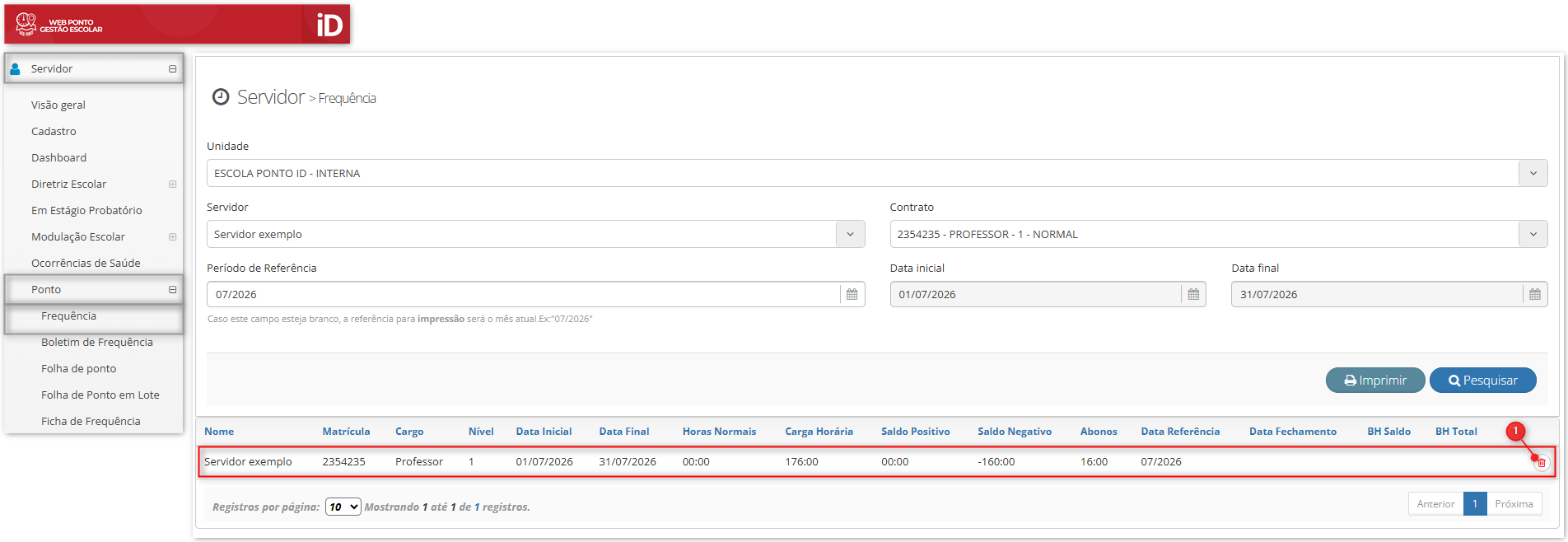
Nessa tela, é possível acessar a Frequência, permitindo consultar a frequência mensal do servidor e, também, excluí-la(item 1), caso tenha sido realizado algum ajuste manual de forma incorreta.
OBSERVAÇÃO: Ao excluir a frequência do servidor, todos os dados inseridos manualmente serão excluídos e não retornarão ao gerar uma nova folha de ponto.
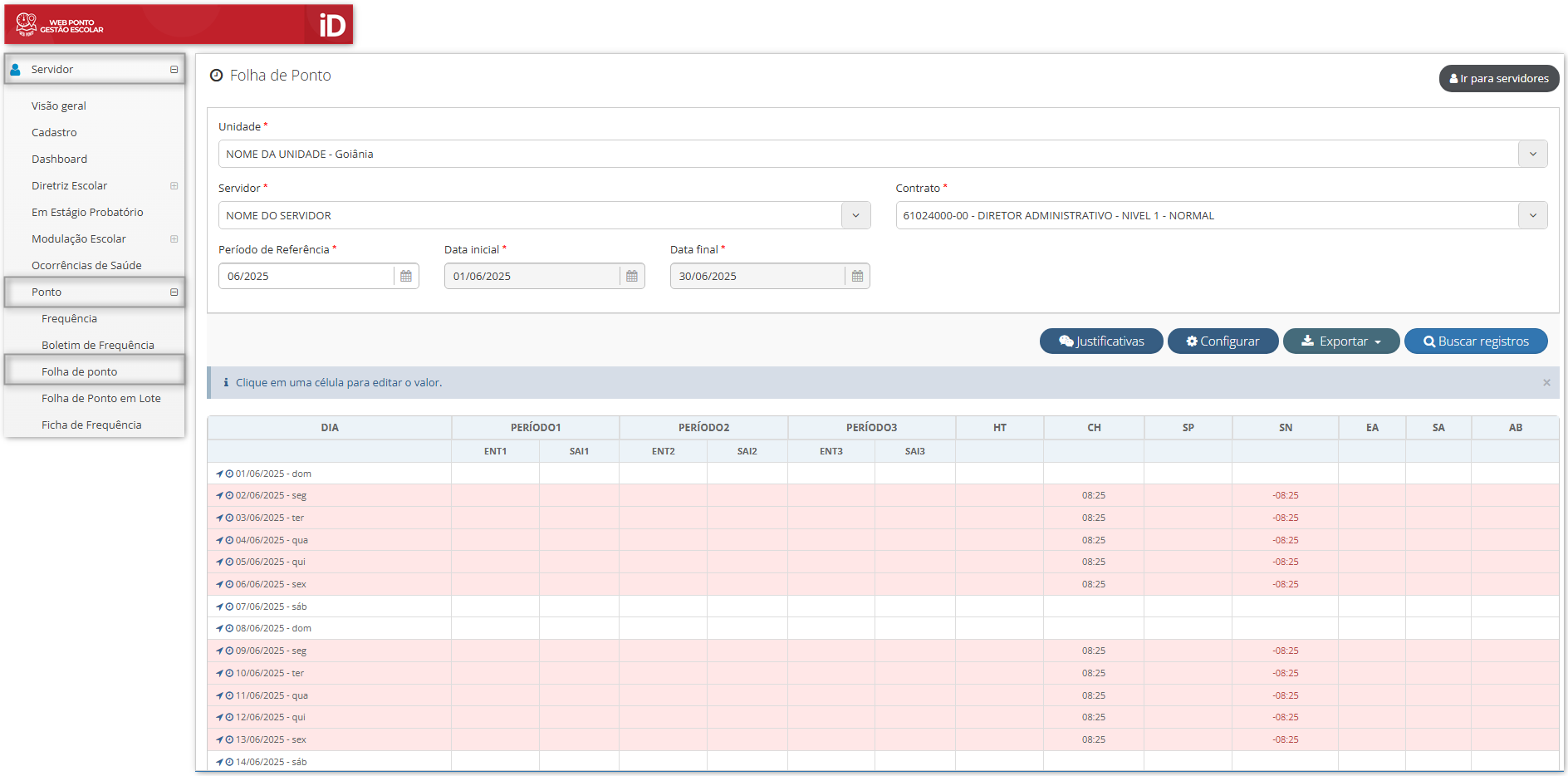
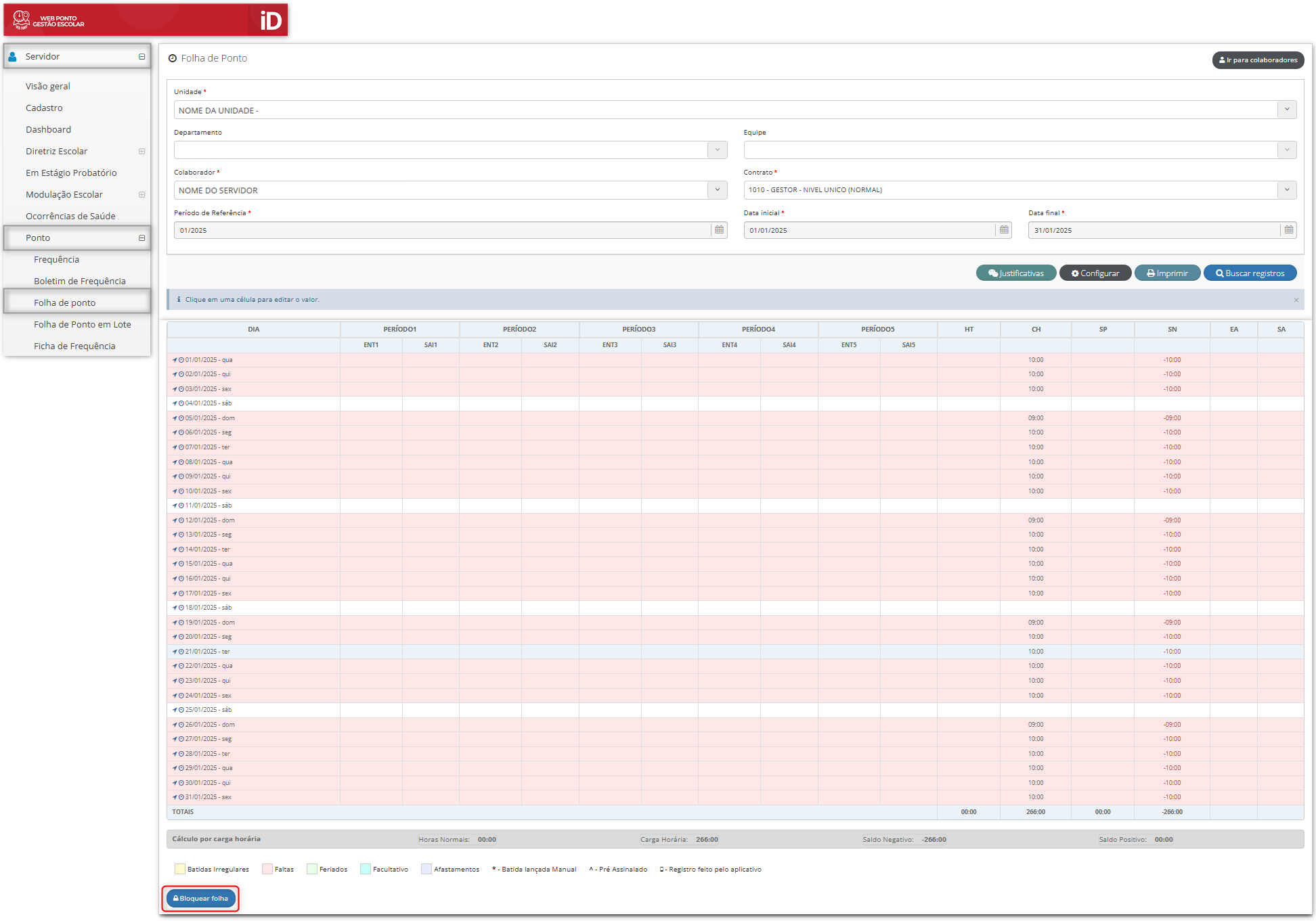
Aqui temos acesso à folha de ponto do servidor, podendo visualizar os registros de ponto ou editar informações e inserir faltas, atestados, abono. Caminho: Servidor > Ponto > Folha de Ponto
Demonstração - Frequência.
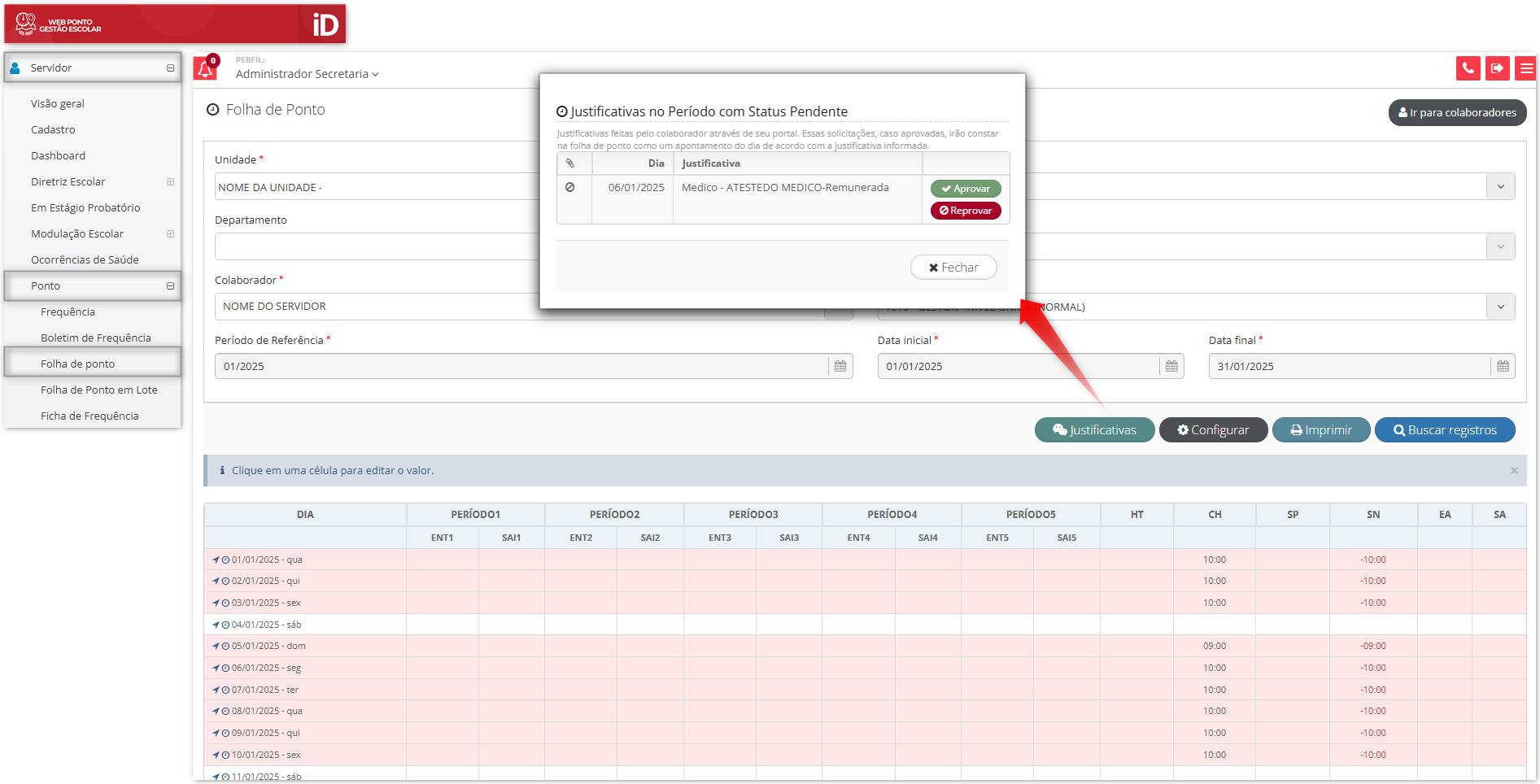
Justificativas: Nesta opção, é possível aprovar ou recusar as justificativas inseridas pelo colaborador por meio do aplicativo, caso essa funcionalidade esteja habilitada na rede.
Demonstração - Justificativas na folha de Ponto
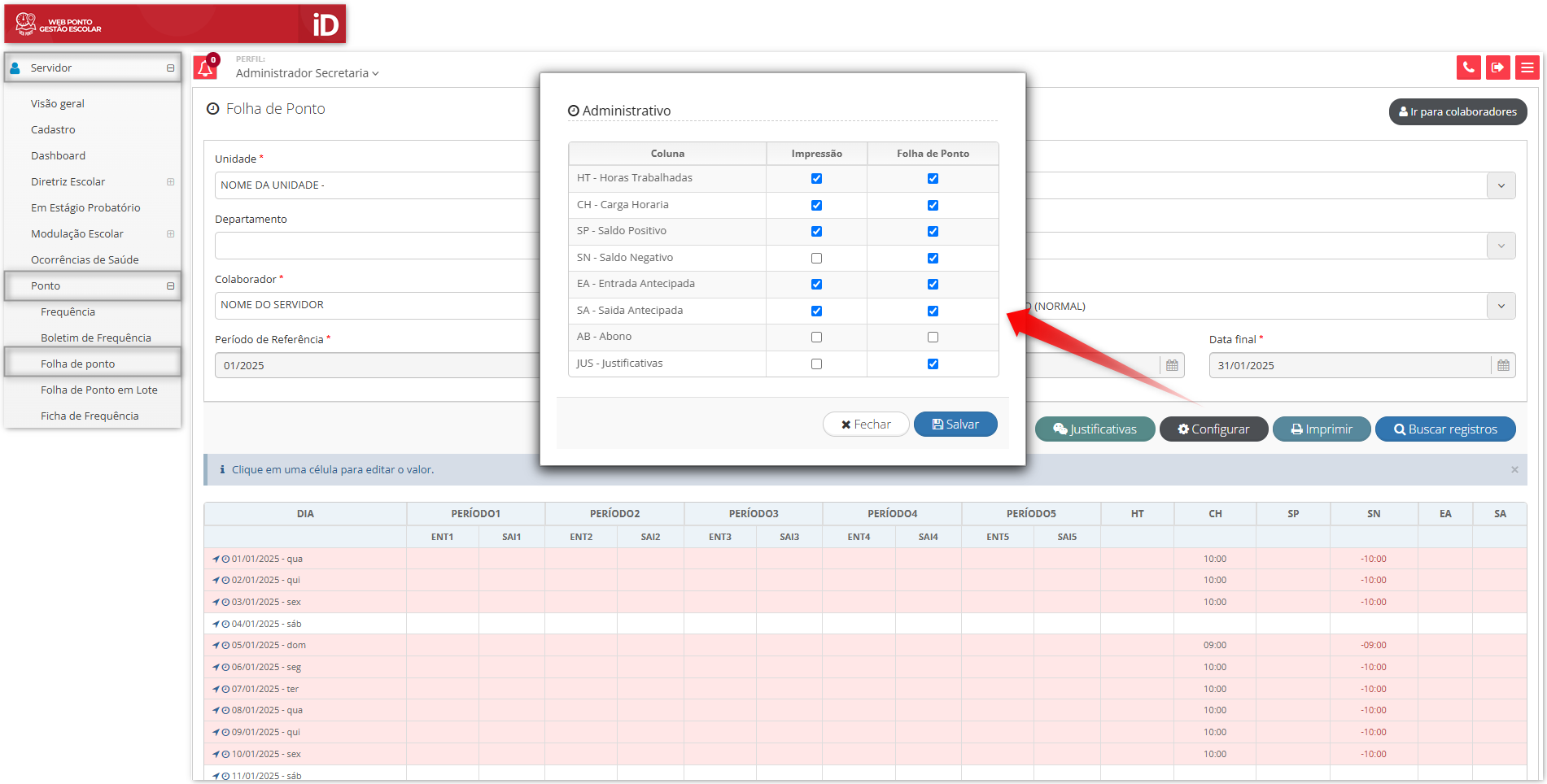
Configurar: Aqui podemos configurar as abas que serão apresentadas na folha de ponto.
Demonstração - Aba Configurar na Folha de Ponto
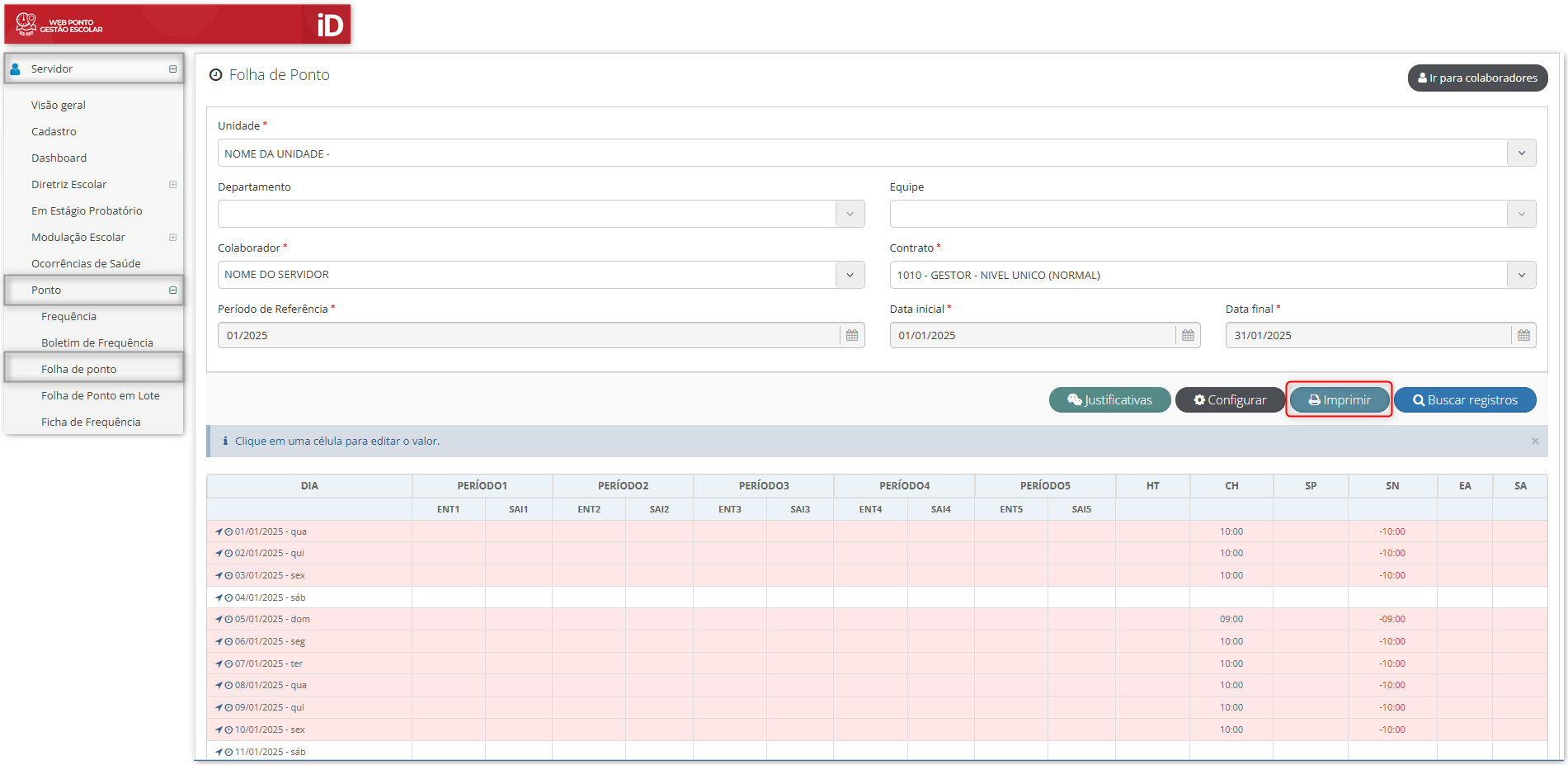
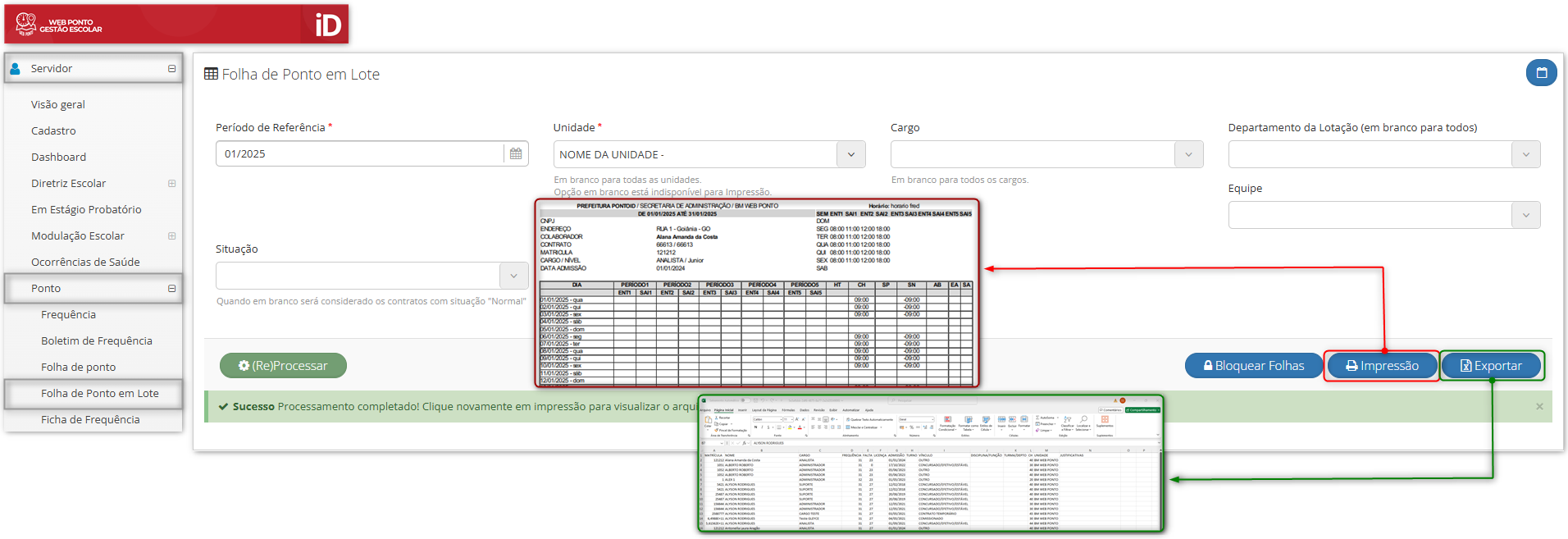
Imprimir: Neste local, é possível emitir a impressão da folha de ponto.
Imprimir Folha de Ponto.
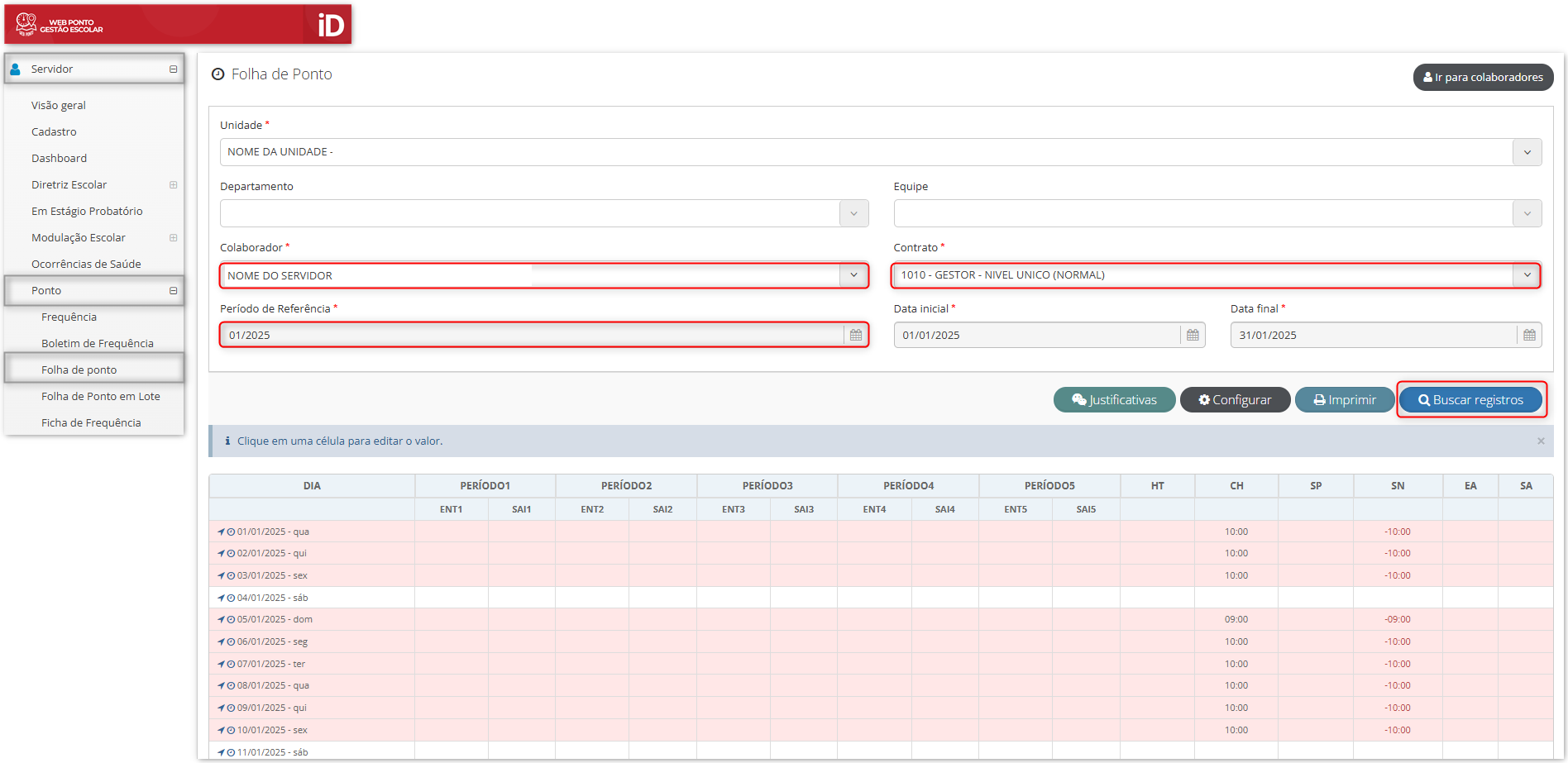
Buscar Registros: Após o preenchimento das informações, como nome do servidor, contrato e período de referência, deve-se clicar para buscar os registros disponíveis na folha de ponto.
Buscar Registros.
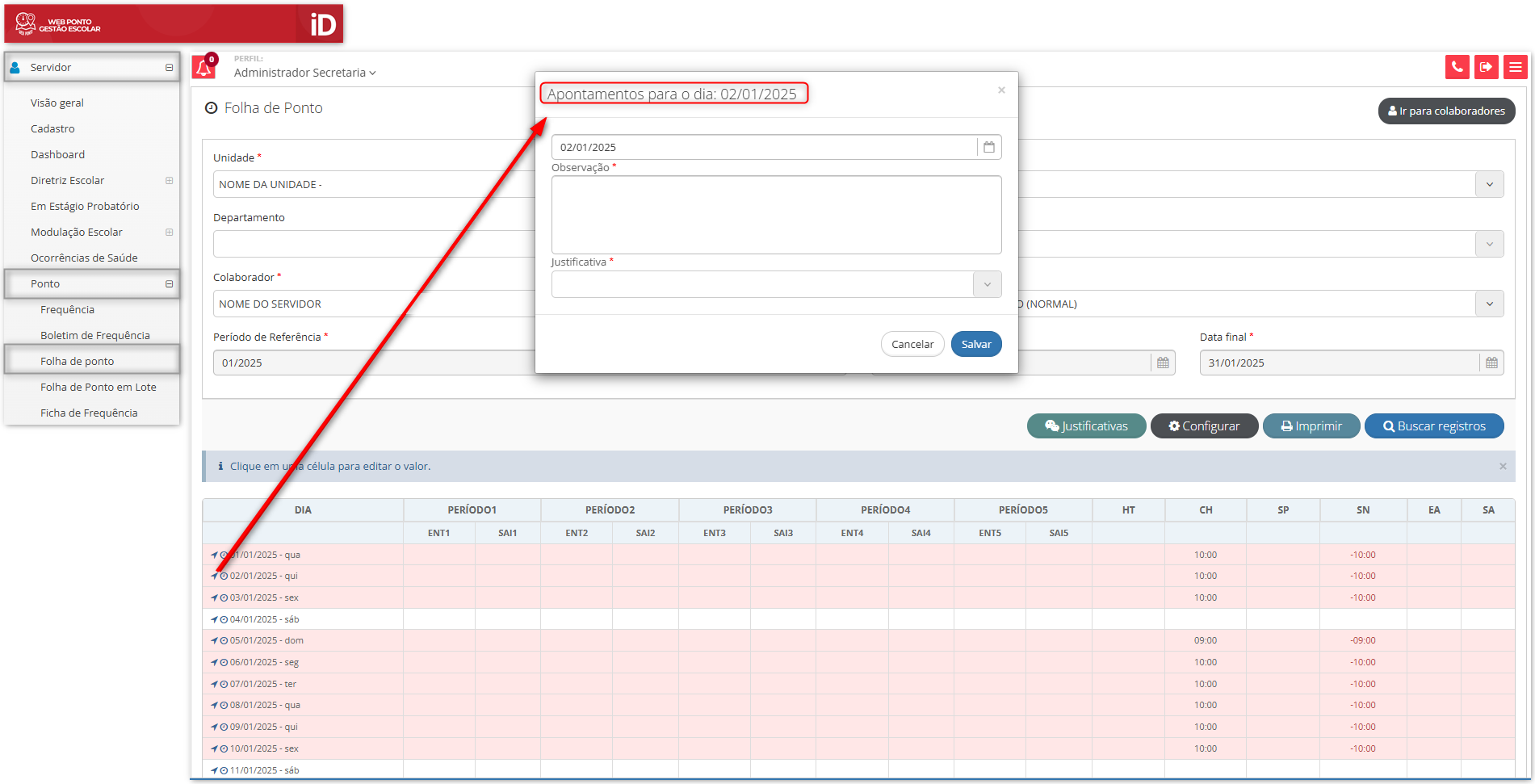
Apontamento do Dia: Aqui pode-se lançar atestados, faltas, abonos, folgas para o dia inteiro se necessário.
Apontamento para o dia.
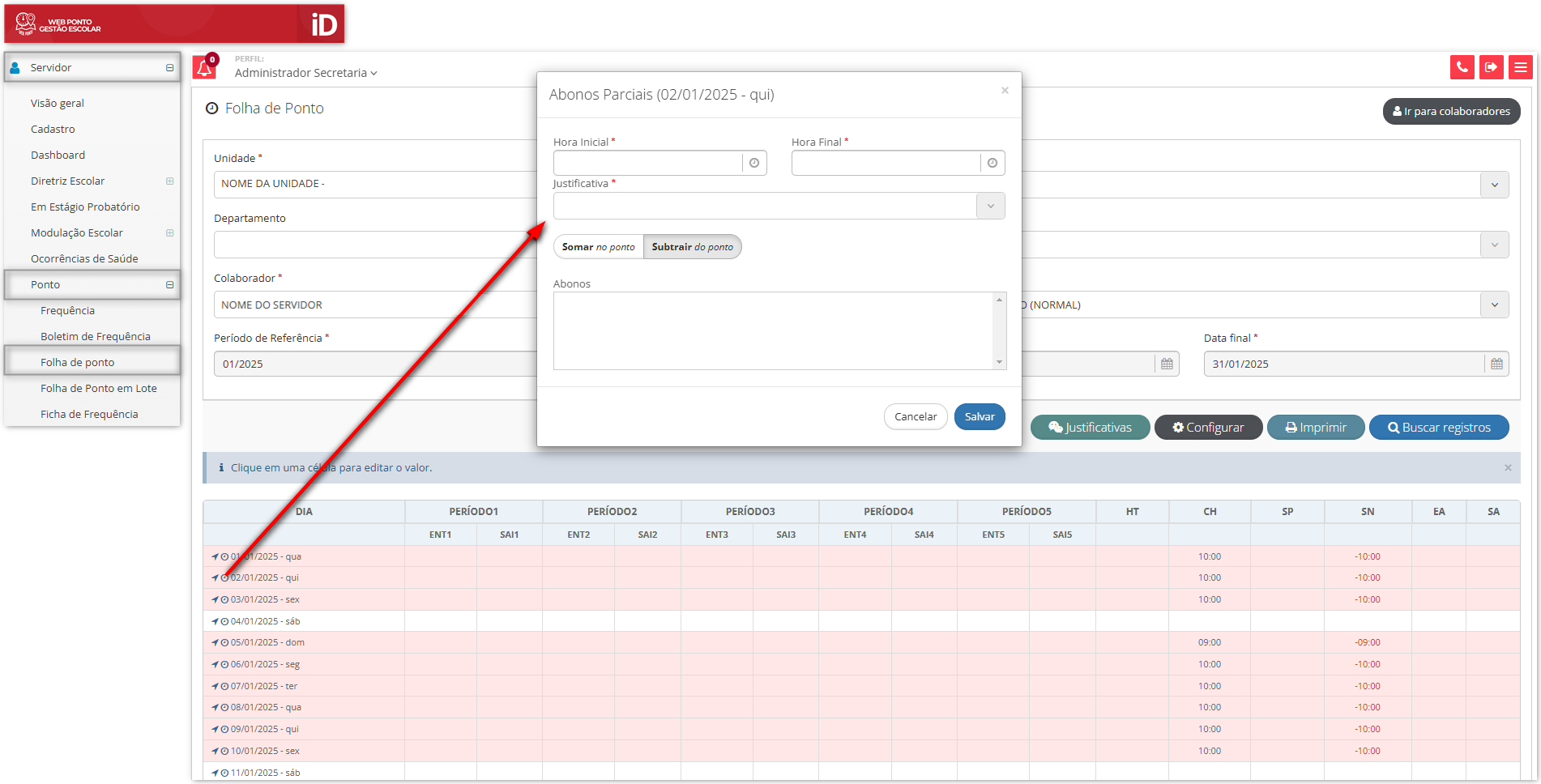
Abonos Parciais: Aqui pode-se lançar faltas, atestados e abonos informando horários específicos, podemos informar também se essa justificativa deve somar ou subtrair do ponto do colaborador.
Abonos Parciais.
Bloquear Folha: Aqui pode-se bloquear a folha para que no fechamento do mês não seja alterado nenhuma informação.
Bloquear a Folha de Ponto
NOTA: Esse procedimento é importante porque, enquanto a folha permanecer aberta, qualquer alteração realizada no horário de trabalho do servidor poderá afetar os cálculos daquele período.
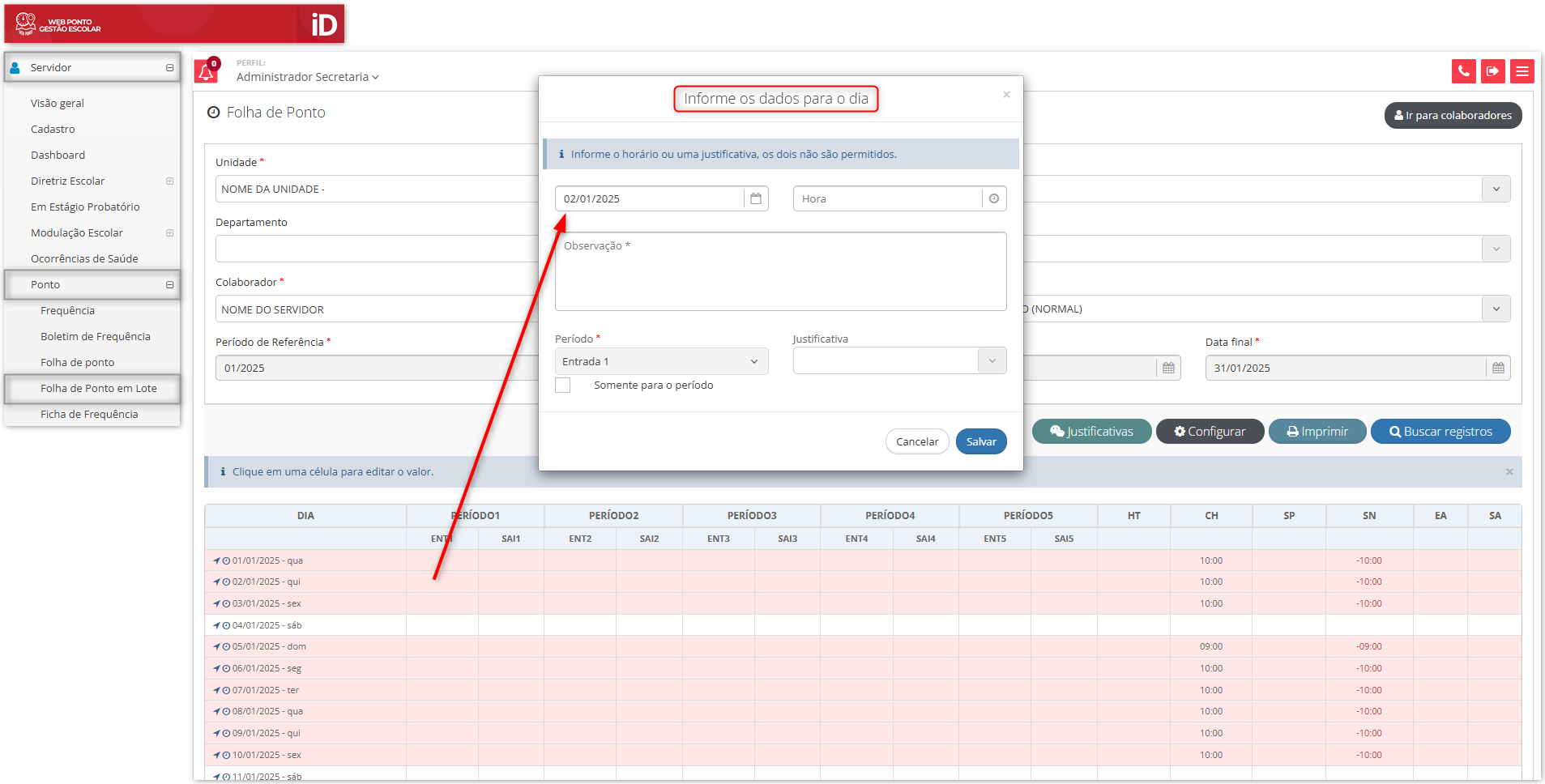
Clicando sobre a célula, é possível lançar manualmente.
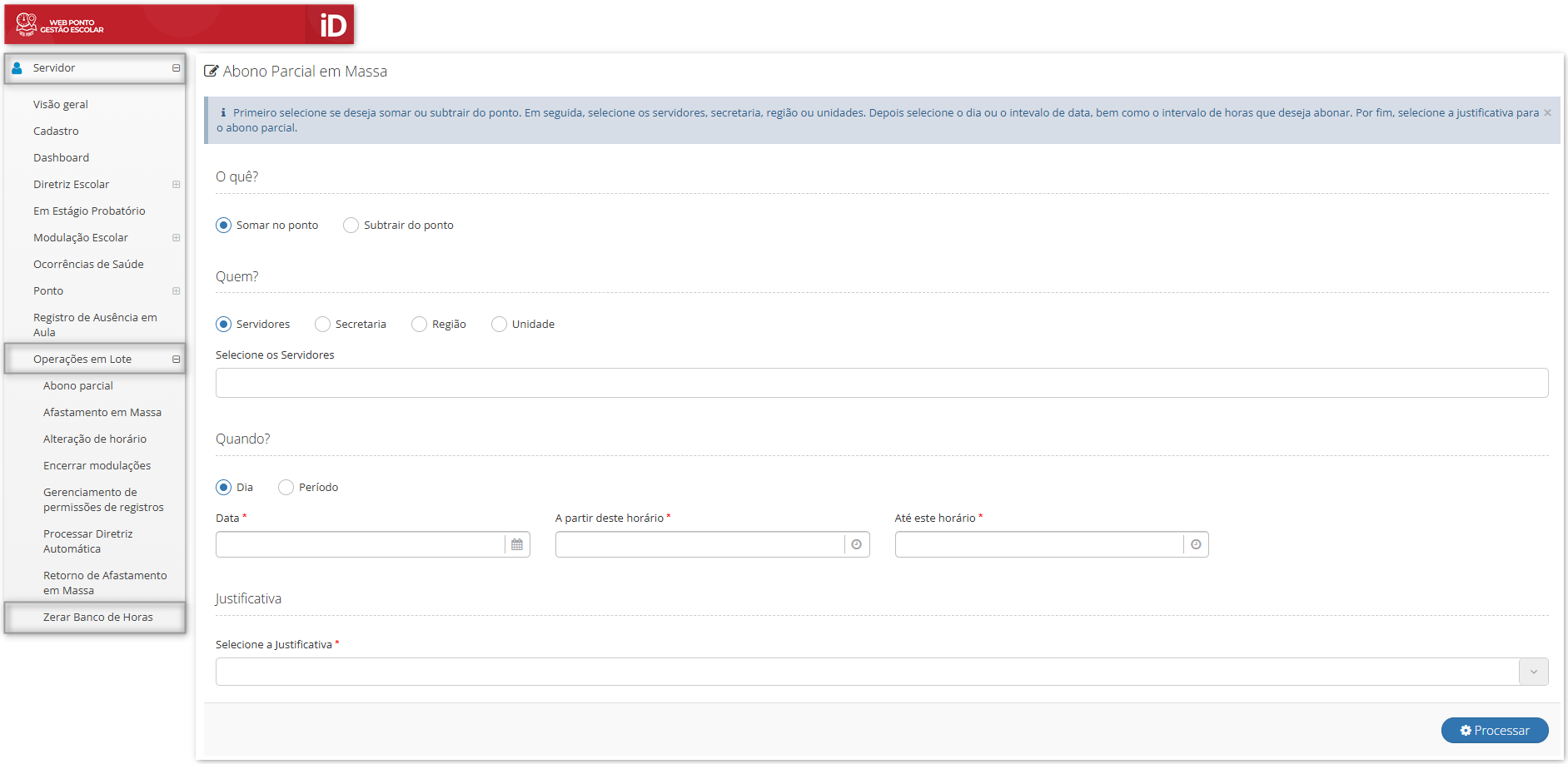
Abono Parcial: Aqui podemos realizar abono em massa, basta preencher as informações obrigatórias.
Operações em Lote
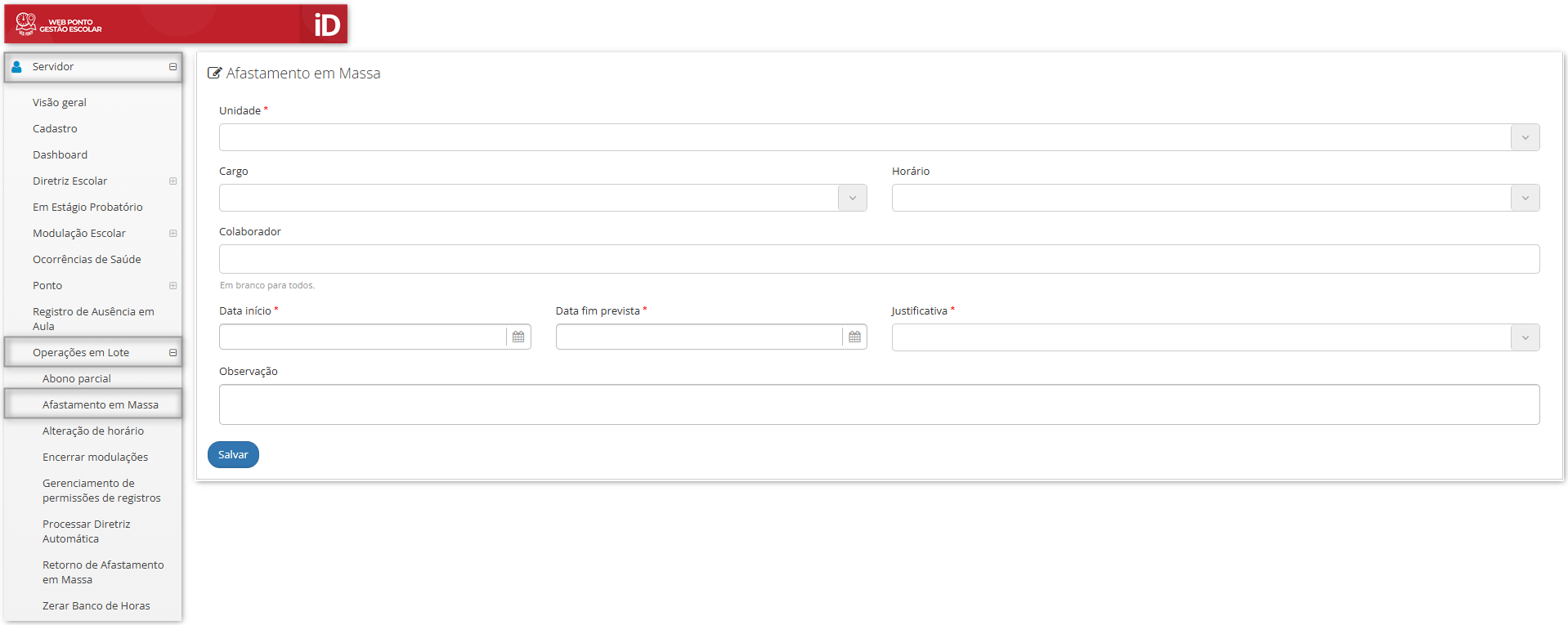
Afastamento em Massa: Aqui podemos realizar afastamentos em massa, sem precisa ir colaborador por colaborador.
Operações em Lote
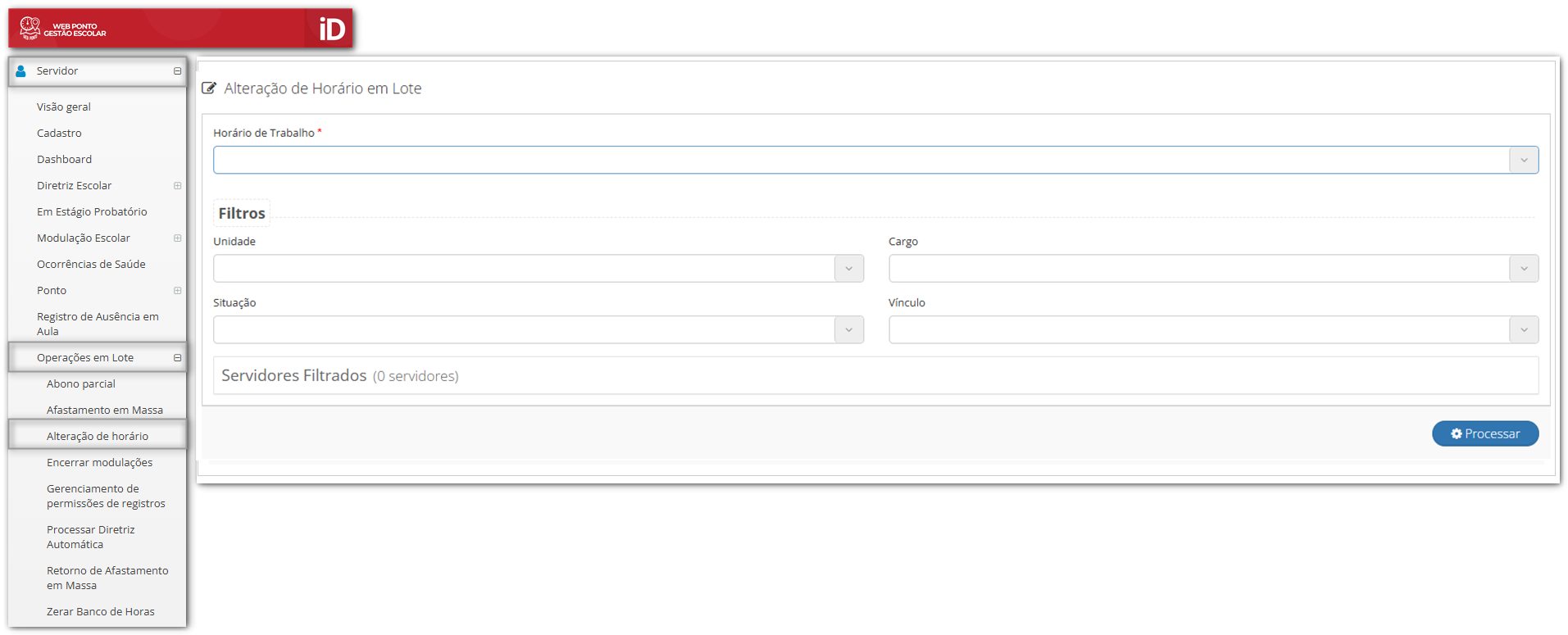
Alteração de Horário: Aqui podemos realizar a alteração de horário em massa, por departamento, cargo ou unidade.
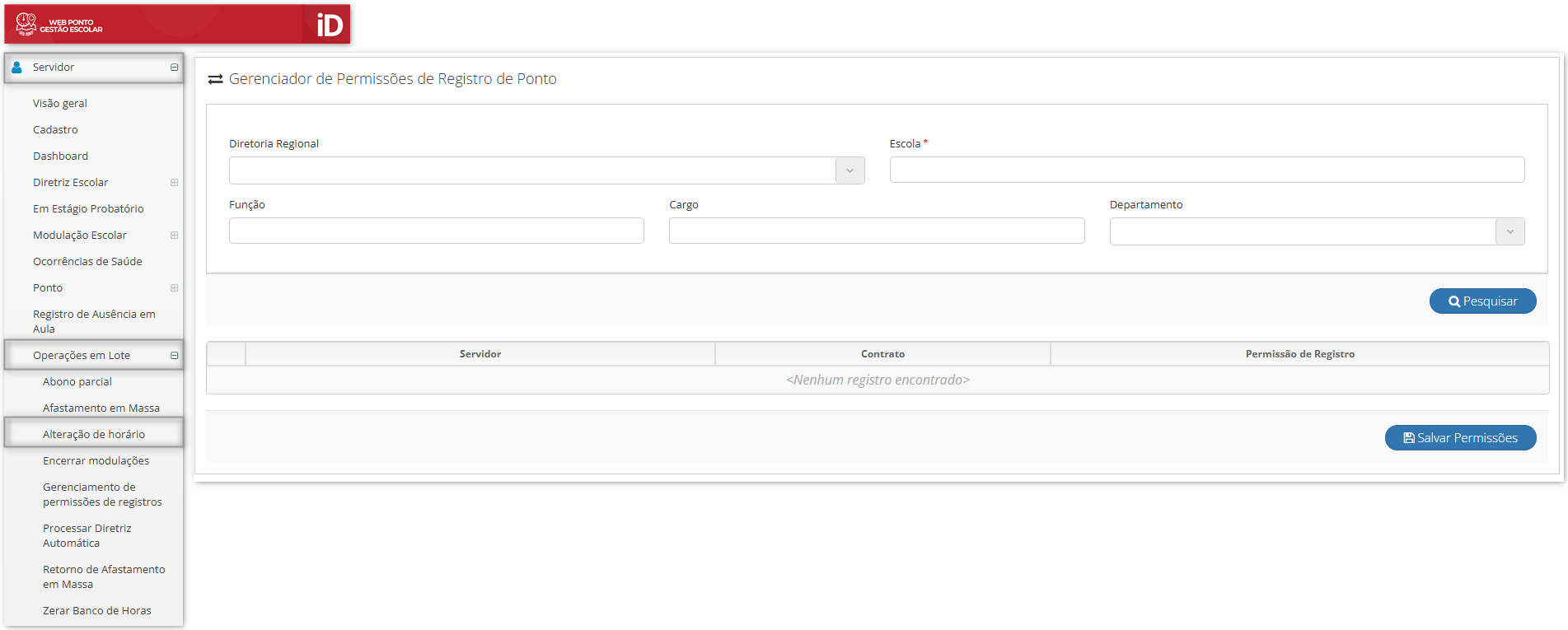
Gerenciamento de permissões de registros: Nessa operação em lote, será possível definir o grupo de permissão do ponto para vários servidores de uma vez, sem a necessidade de acessar individualmente o cadastro de cada servidor para realizar essa configuração.
Operações em Lote
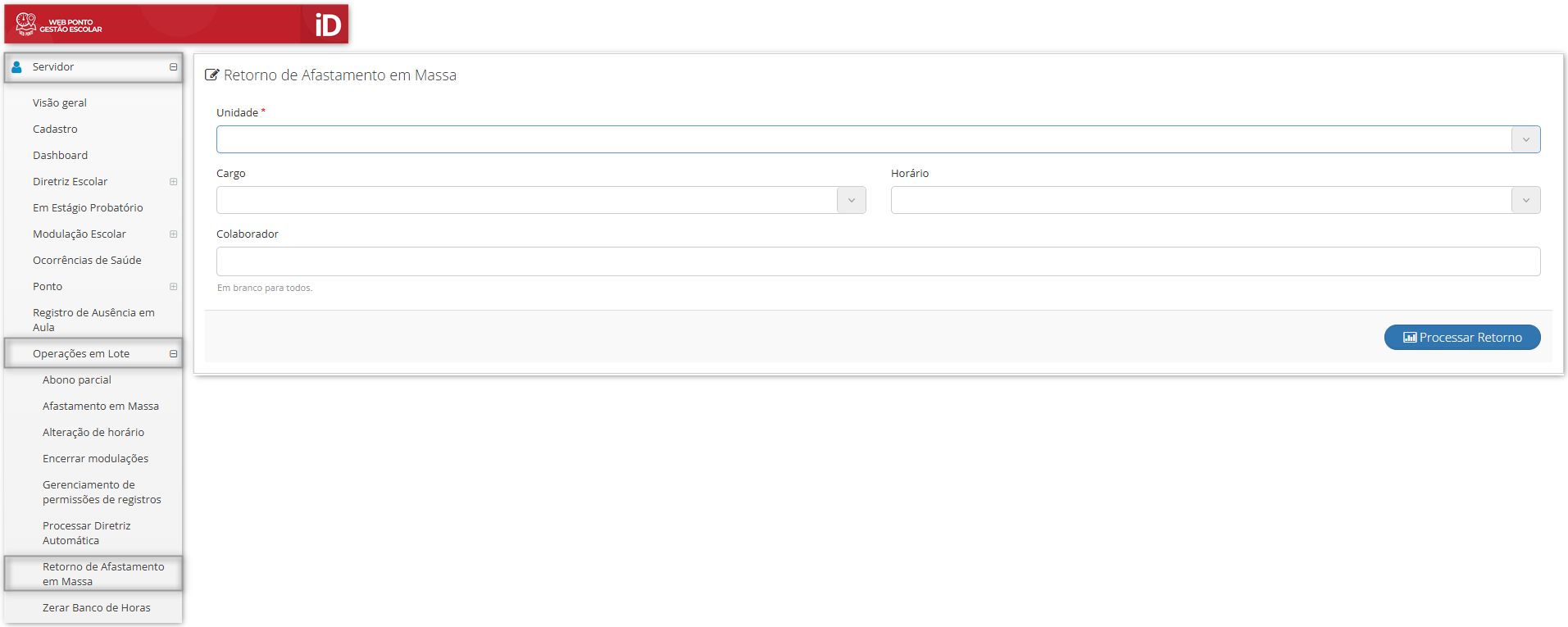
Retorno de Afastamento em Massa: Nessa aba pode-se realizar o retorno de colaboradores afastados em massa.
Operações em Lote
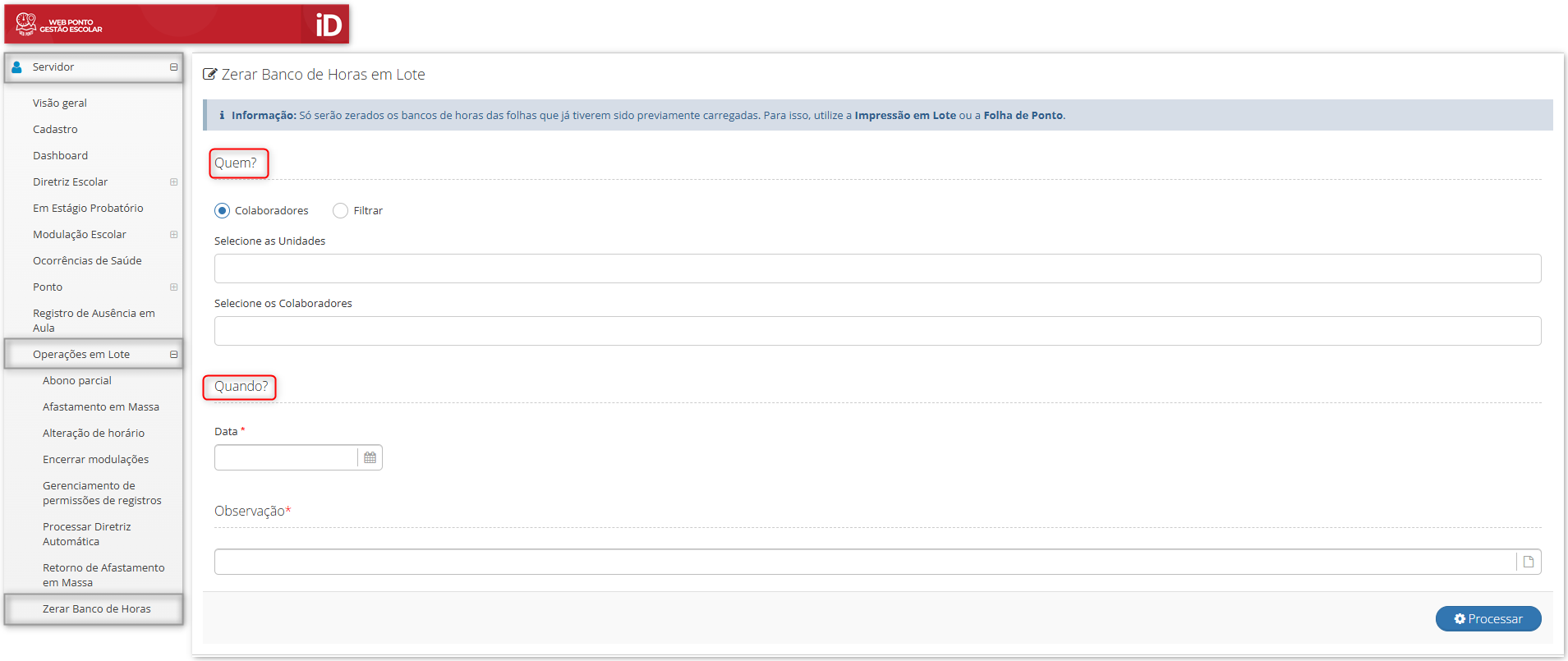
Zerar Banco de Horas: Nessa aba pode-se zerar as horas do banco de hora dos colaboradores, informando quais colaboradores e quando sera zerado.
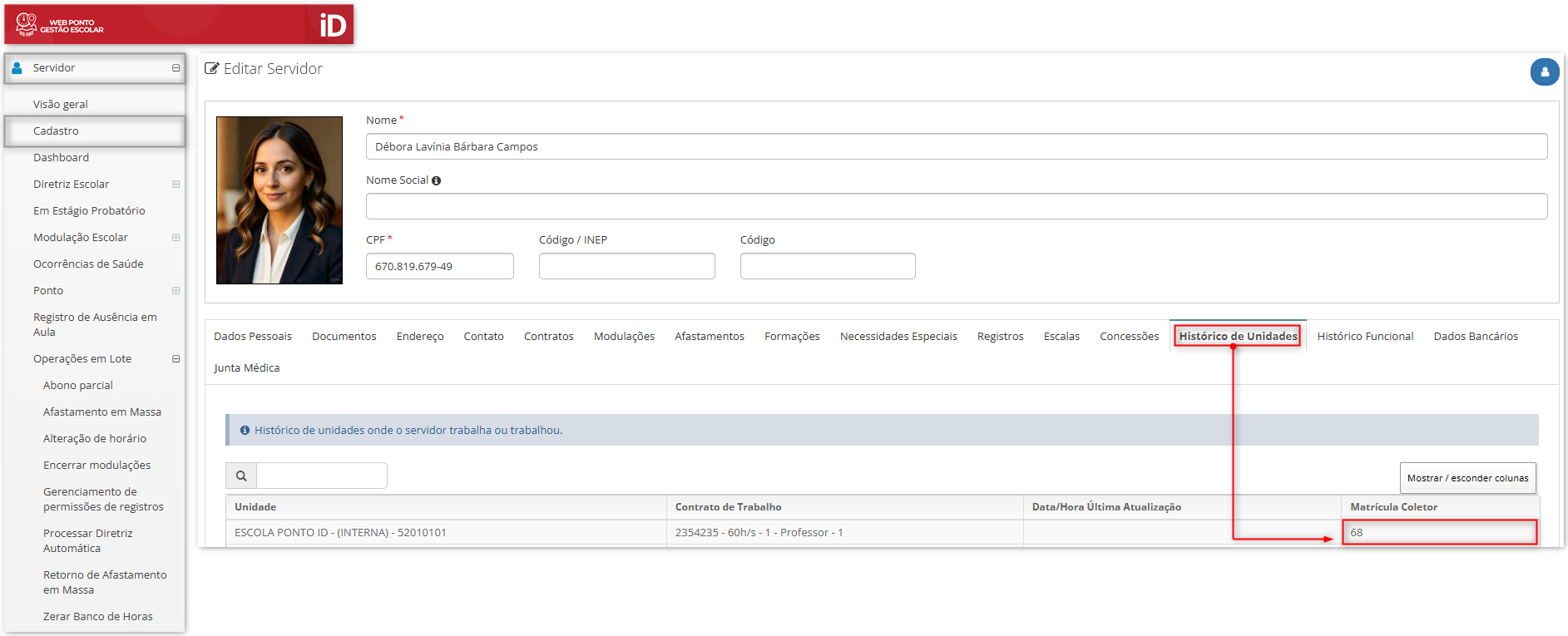
É muito importante que o servidor tenha sido cadastrado corretamente no coletor facial. Para realizar esse processo, o servidor deve estar previamente cadastrado no sistema. O cadastro no coletor deve ser feito com o Número de Matrícula Coletor correto, que pode ser localizado no cadastro do servidor, na aba Histórico de Unidades.
Caminho: Servidor > Cadastro > Histórico de Unidades
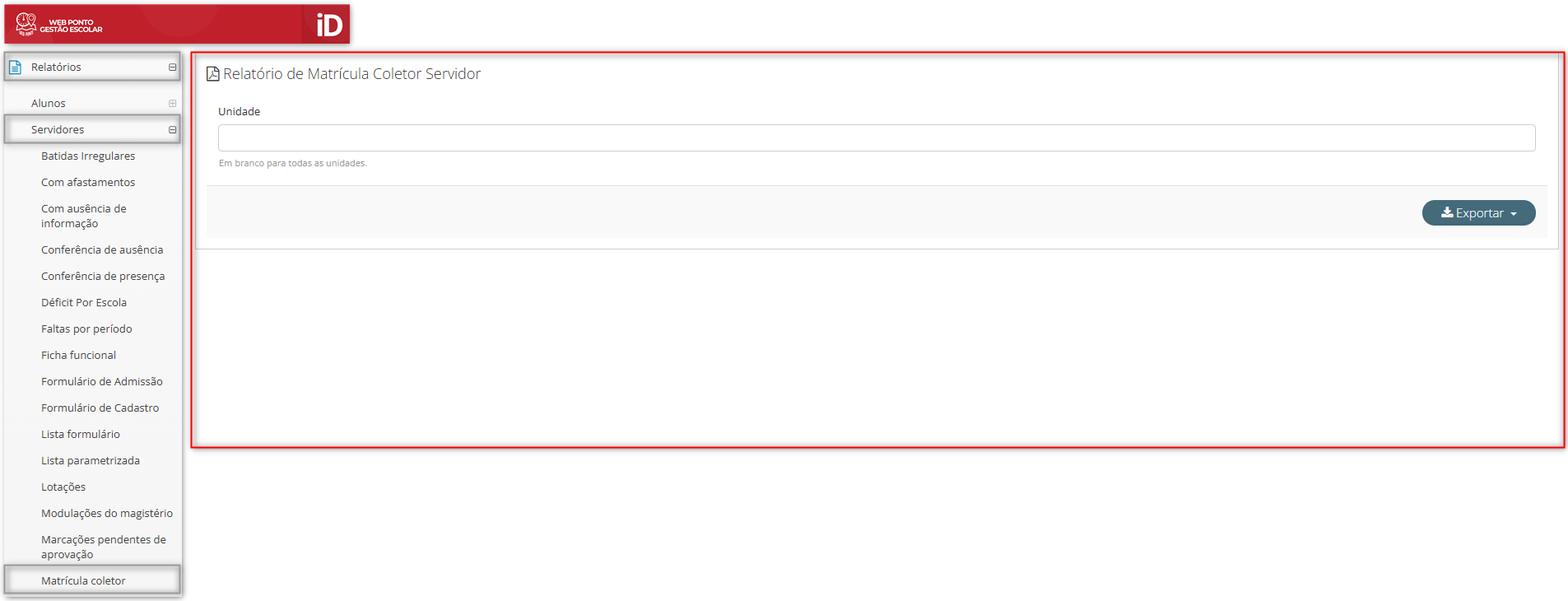
Também é possível gerar um relatório contendo os números de matrícula coletor de todos os servidores por unidade, facilitando o processo e evitando a necessidade de consultar servidor por servidor.
Para gerar esse relatório, deve-se seguir o caminho:
Essa matrícula coletor, disponibilizada pelo sistema, deve ser cadastrada no coletor facial. Esse número não pode ser informado de forma aleatória, cada servidor possui sua própria Matrícula Coletor, disponibilizada pelo próprio sistema, e ela deve ser cadastrada no coletor para que o registro seja enviado corretamente.
N exemplo utilizado, foi demonstrado o cadastro no modelo ID-V4, temos disponível um vídeo para auxiliar no cadastro, clique aqui para acessar. Para o cadastro no modelo VF-700, clique aqui para assistir a um vídeo explicativo de como esse processo é realizado.
.png)
.png)
_(2).png)
.png)