.png)
Este manual apresenta a nomenclatura padrão do sistema, portanto caso sua rede adote nomenclaturas diferentes, esteja atento aos caminhos demonstrados.
Alguns exemplos de nomenclaturas diferentes que podem ter sido adotadas:
- de Aluno para “Estudante”, “Estudante/Criança”;
- de Colaborador para “Servidor”;
- de Composição de Ensino para “Etapa de ensino”;
- de Ano Escolar para “Agrupamento/Ano”;
- de Escola para “Unidade de ensino”, “Unidade escolar”, “Unidade educacional”;
- de Contrato para “Vínculo”;
- de Necessidade Especial para “Deficiência”, “Tipo De Deficiência, Transtorno Ou Ah/Sd"
Clique aqui para retornar ao “Guias de Orientação”.
A funcionalidade de encaminhamento de excedentes foi criada para facilitar a gestão da fila de espera durante o processo de matrícula. Agora, mesmo que a unidade desejada não possua vagas disponíveis, é possível encaminhar o candidato como excedente para outra unidade da rede.
Esse recurso estará disponível somente quando ativado nas configurações da matrícula online. Ao utilizar a tela de pesquisa de candidatos, o sistema permitirá que o usuário informe que deseja realizar o encaminhamento como excedente. Em seguida, será possível escolher para qual unidade o candidato será direcionado, mesmo que não haja vagas naquele momento. Essa melhoria visa garantir que nenhum candidato interessado fique sem registro no sistema, permitindo que as unidades acompanhem a demanda real e façam o atendimento assim que novas vagas surgirem.
¶ Cadastro de Informações para Contato
É fundamental cadastrar as informações de contato que serão posteriormente vinculadas ao candidato. Para realizar o cadastro, acesse:
Cadastro > Informações de Contato (Portal da Comunidade)
Em seguida, clique em Adicionar para inserir uma nova informação de contato.
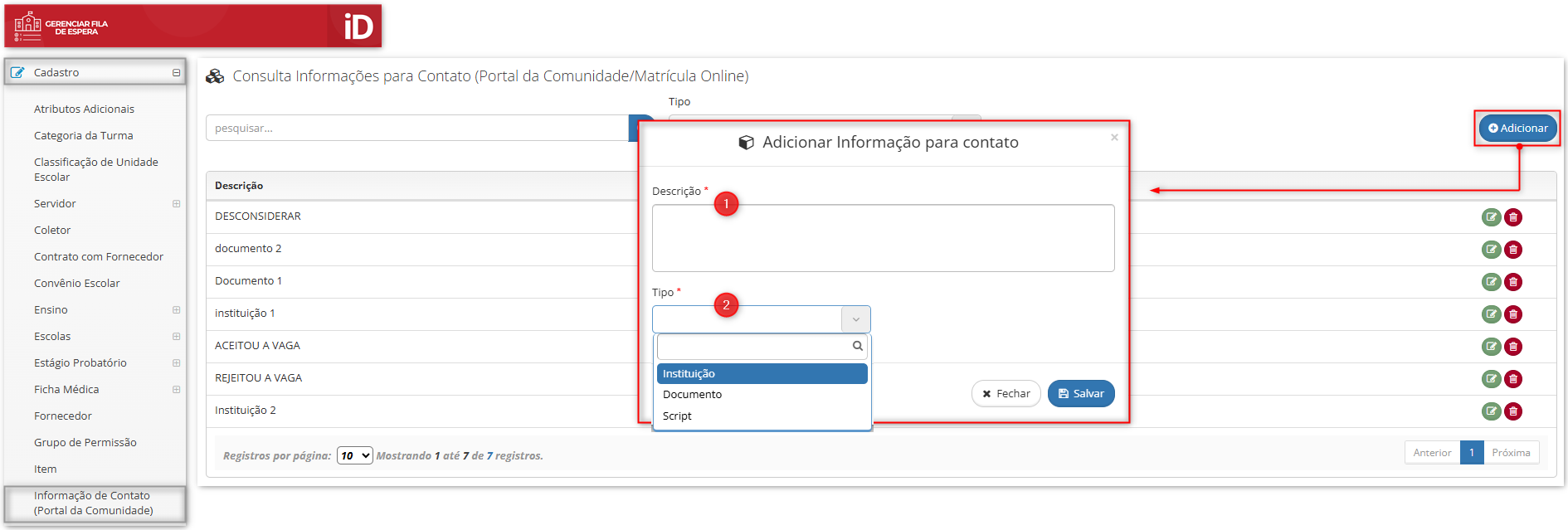
Ao clicar, será possível informar uma descrição (item 1), que corresponderá ao nome do cadastro, e selecionar o tipo (item 2): Instituição, Documento ou Script. Caso o tipo selecionado seja Script, será necessário definir sua finalidade entre as opções: Desconsiderar, Aceitou a vaga ou Rejeitou a vaga.
¶ Gerenciar fila de candidatos
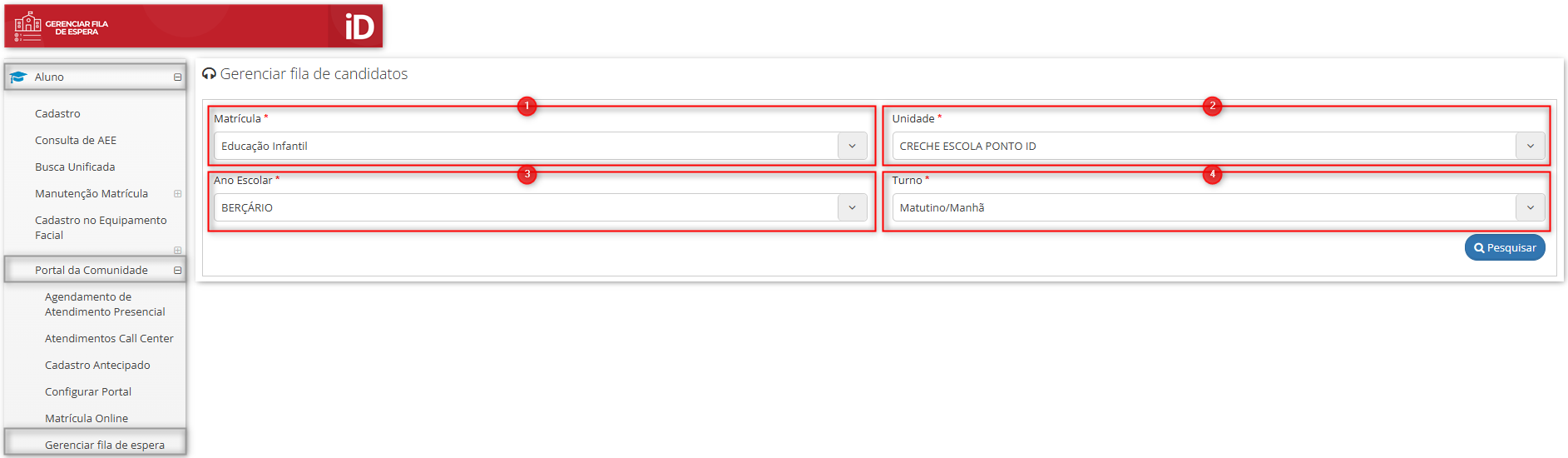
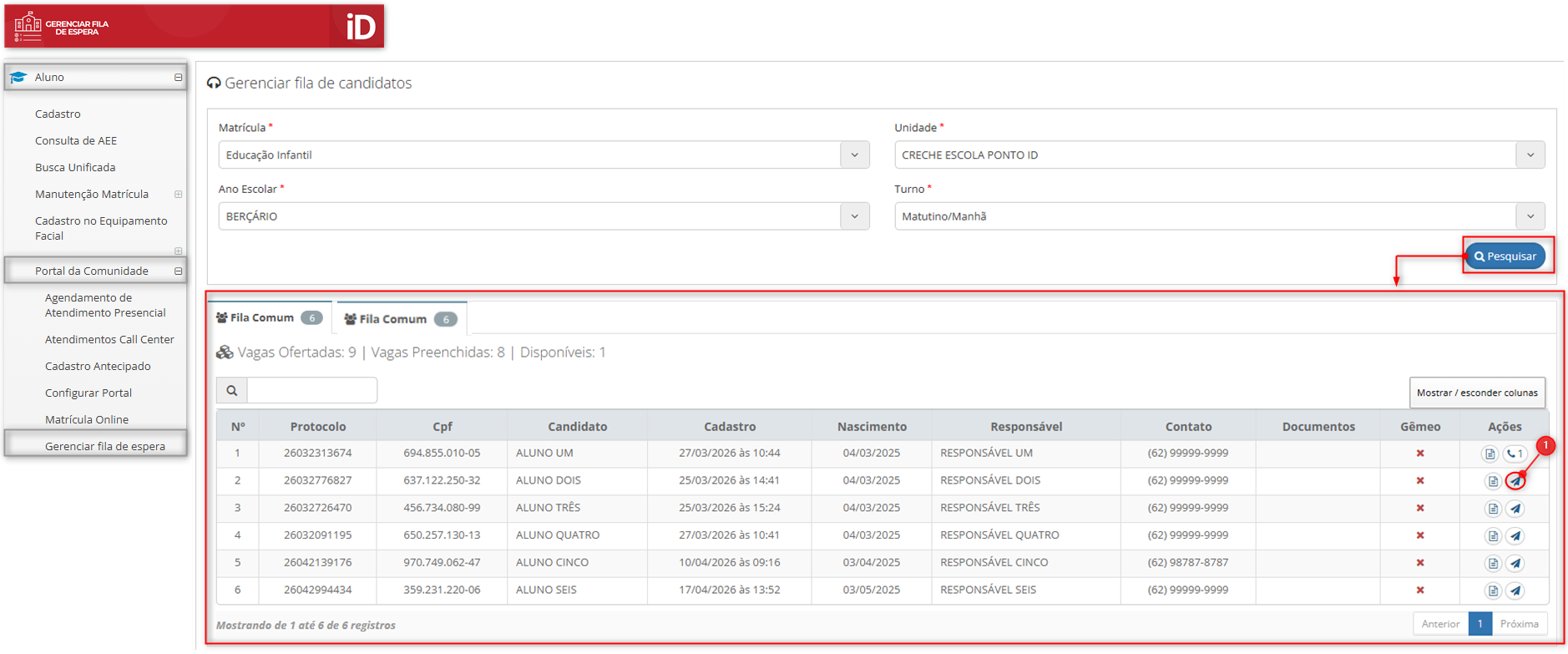
Para acessar o Gerenciamento da Fila de Candidatos, no menu lateral, clique em Alunos, em seguida Portal da Comunidade e Gerenciar Fila de espera
Nessa tela, estão disponíveis os seguintes campos de filtro para a busca:
- Matrícula: permite selecionar a matrícula online desejada.
- Unidade: permite selecionar a unidade de ensino desejada.
- Ano Escolar: permite selecionar anos escolares específicos ou, caso deixado em branco, exibe todos os anos cadastrados para essa matrícula online.
- Turno: permite selecionar o turno desejado para a matrícula.
Após preencher os campos, clique em Pesquisar. O sistema exibirá os alunos que estão na fila de espera. Para encaminhar um aluno como excedente, clique no ícone indicado pelo item 1 da imagem.
¶ Gerenciar Documentos
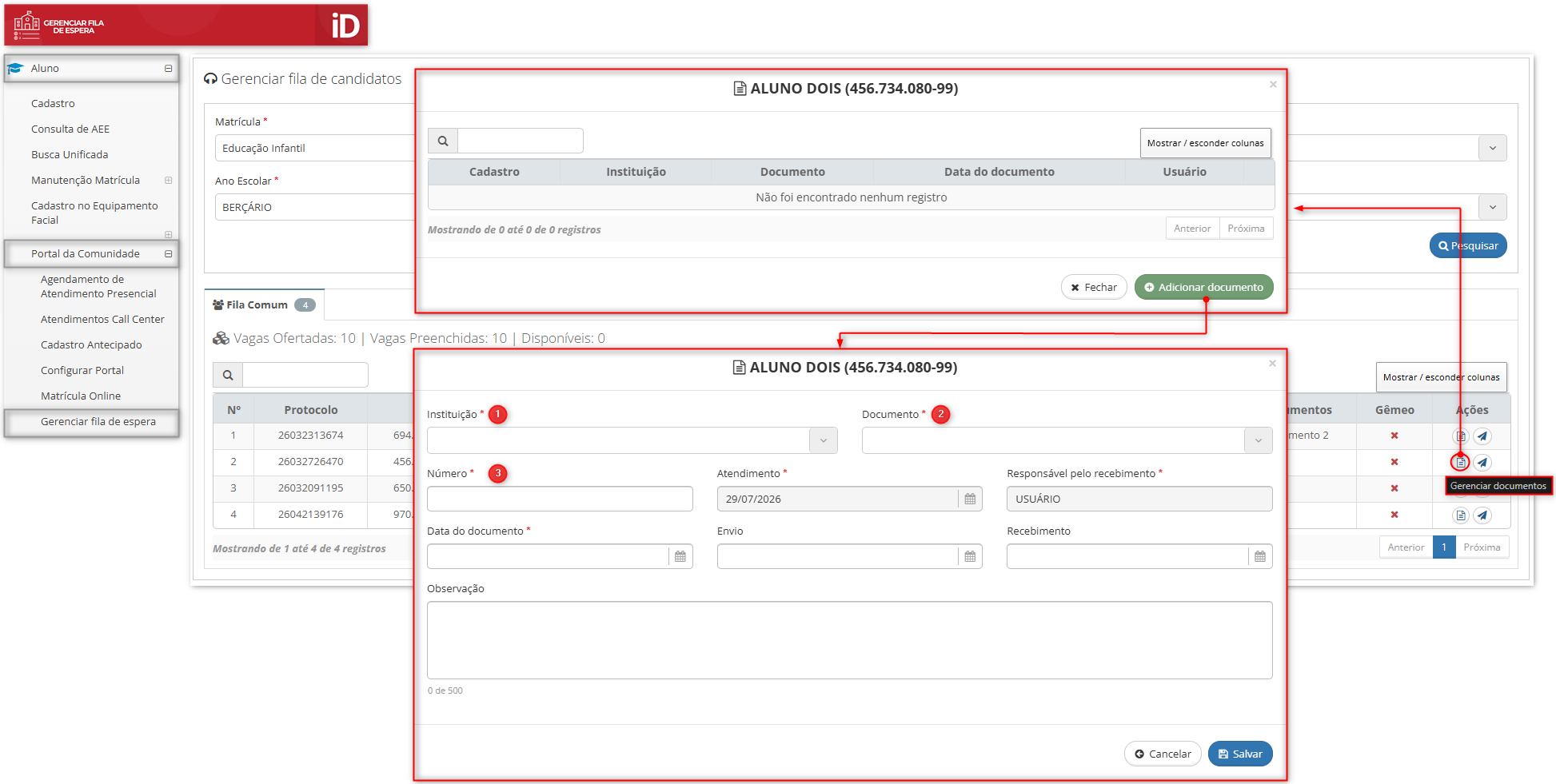
É possível gerenciar os documentos clicando no item indicado na imagem e, em seguida, em Adicionar documento. Após isso, será exibido um campo para preenchimento, no qual deverão ser informados a instituição, o documento e o número correspondente.
¶ Gerenciar contatos
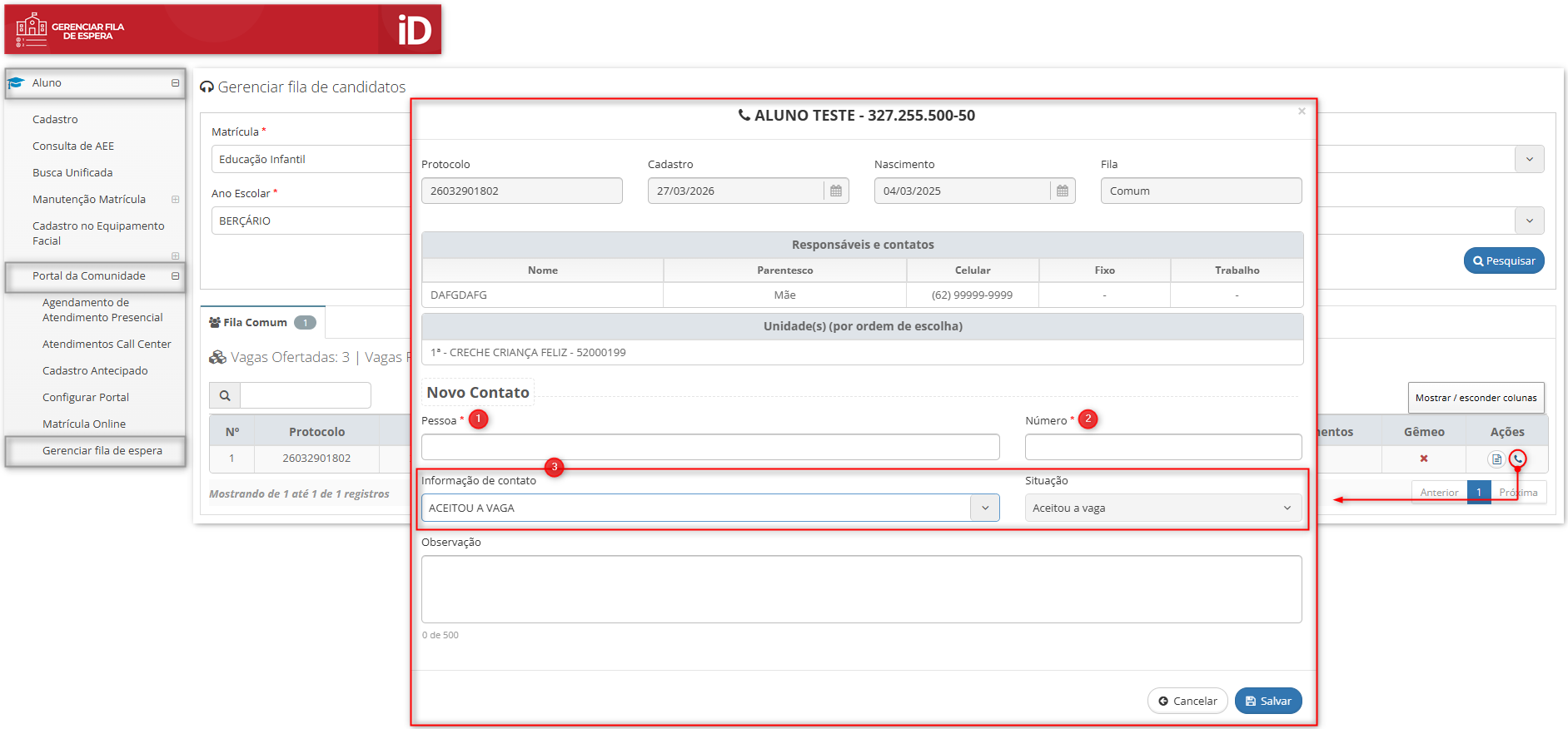
Também é possível gerenciar os contatos dos candidatos na fila de espera. Para isso, clique no item indicado na imagem e, em seguida, em Adicionar registro.
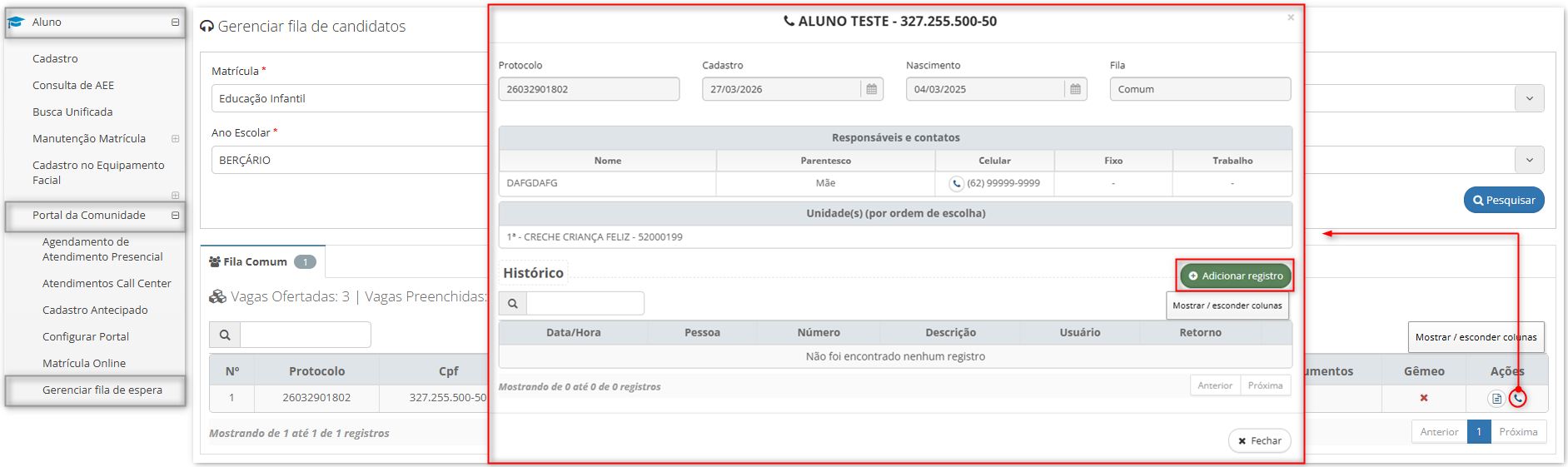
Ao clicar em Adicionar registro, será possível informar a pessoa (item 1), o número (item 2) e selecionar a informação de contato previamente cadastrada. Também será possível incluir uma observação.
Após preencher os campos, clique em Salvar.
¶ Encaminhar Aluno Excedente
Para encaminhar um aluno como excedente, clique no ícone indicado pelo item 1 da imagem.
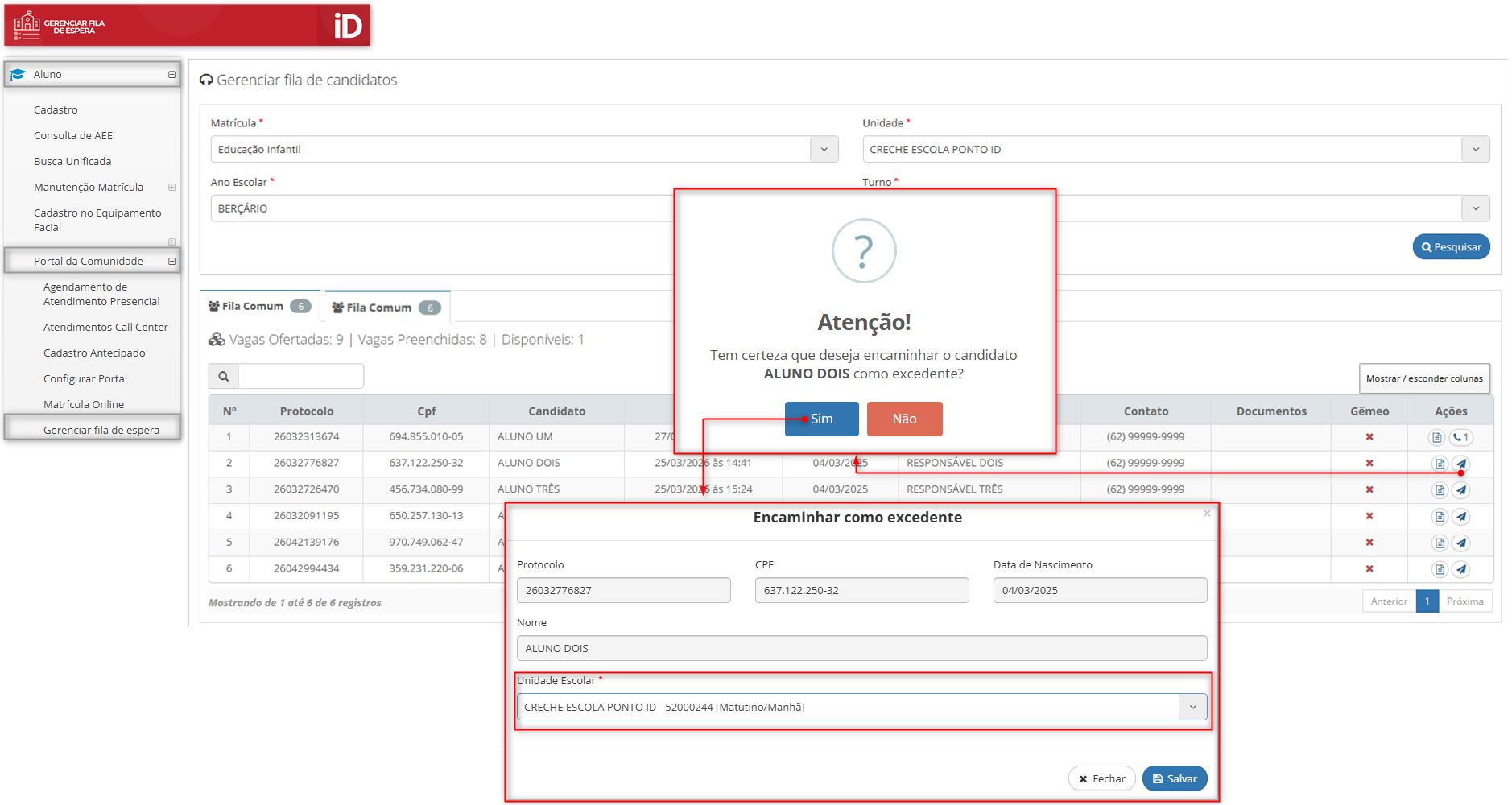
Ao clicar no item indicado para encaminhar o candidato como excedente, uma nova tela será aberta. Nela, selecione a unidade escolar e, em seguida, clique em Salvar.
.png)