.png)
Este manual apresenta a nomenclatura padrão do sistema, portanto caso sua rede adote nomenclaturas diferentes, esteja atento aos caminhos demonstrados.
Alguns exemplos de nomenclaturas diferentes que podem ter sido adotadas:
- de Aluno para “Estudante”, “Estudante/Criança”;
- de Colaborador para “Servidor”;
- de Composição de Ensino para “Etapa de ensino”;
- de Ano Escolar para “Agrupamento/Ano”;
- de Escola para “Unidade de ensino”, “Unidade escolar”, “Unidade educacional”;
- de Contrato para “Vínculo”;
- de Necessidade Especial para “Deficiência”, “Tipo De Deficiência, Transtorno Ou Ah/Sd"
Clique aqui para retornar ao “Guias de Orientação”.
¶ Estágio Probatório
O Estágio Probatório é o período de avaliação e acompanhamento pelo qual todo servidor público recém-empossado em cargo de provimento efetivo deve passar antes de adquirir a estabilidade no serviço público. Trata-se de uma etapa fundamental prevista pela legislação brasileira, cujo objetivo principal é verificar se o profissional possui a aptidão, o perfil e a capacidade técnica necessários para o desempenho das atribuições do cargo.
¶ Base Legal e Duração
Historicamente regulamentado pelo artigo 20 da Lei nº 8.112/90, o estágio probatório atualmente acompanha o prazo constitucional estabelecido pela Emenda Constitucional nº 19/98 (Art. 41 da Constituição Federal). Dessa forma, o período de avaliação é de 3 anos (36 meses) de efetivo exercício.
Durante esse triênio, a administração pública monitora o desempenho do servidor de maneira contínua, garantindo que a permanência no cargo seja baseada no mérito e na eficiência
¶ Cadastrar Conceito para utilizar no formulário
Caso o critério de avaliação do formulário seja definido como Conceito (em vez de Nota), será necessário cadastrar previamente os conceitos que serão utilizados no sistema. Para realizar esse cadastro, siga o caminho e as instruções abaixo:
Caminho: Cadastro > Estágio Probatório > Conceitos > Adicionar
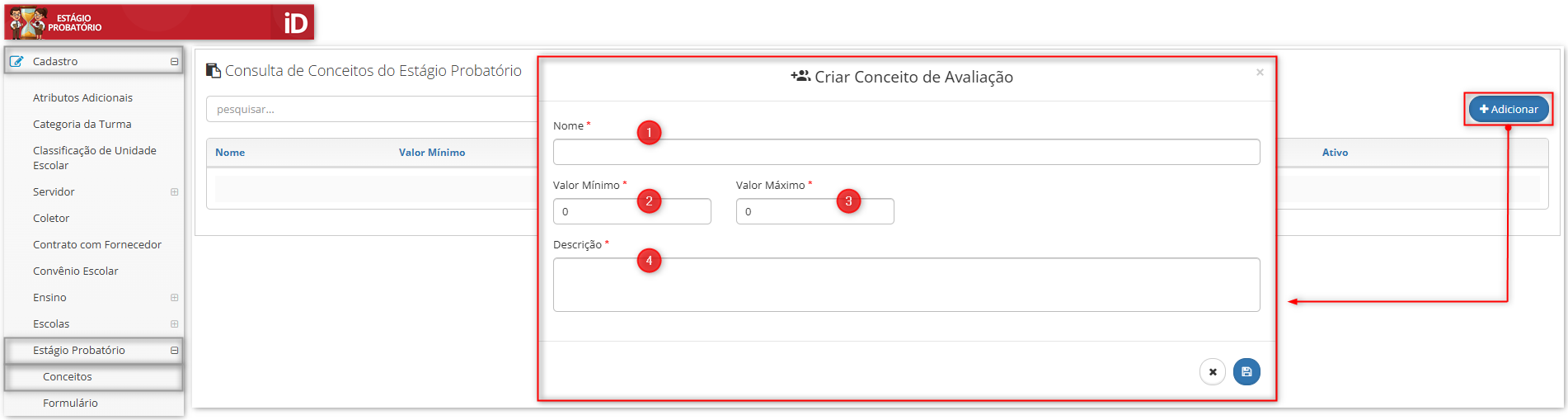
Após acessar o caminho de cadastro, preencha as informações necessárias para configurar os conceitos:
Item 1 - Nome: Informar o nome do conceito.
Item 2 - Valor Mínimo: Informar o valor mínimo de pontuação atrelado a este conceito.
Item 3 - Valor Máximo: Informar o valor máximo de pontuação atrelado a este conceito.
Item 4 - Descrição: Informar a descrição detalhada do conceito, explicando o que ele representa na avaliação.
¶ Como realizar um Formulário do Estágio Probatório
Para cadastrar um Formulário do Estágio Probatório, o usuário deverá seguir o caminho abaixo. Na tela de consulta será possível consultar os formulários já criados, para criar um novo basta clicar em “Adicionar”.
Caminho: Cadastro > Estágio Probatório > Formulário
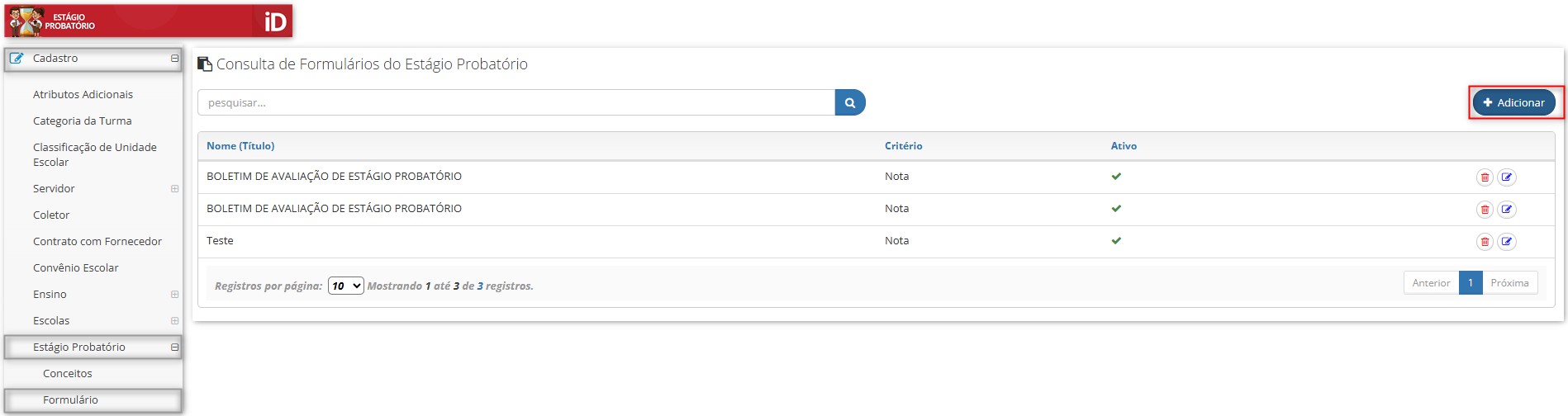
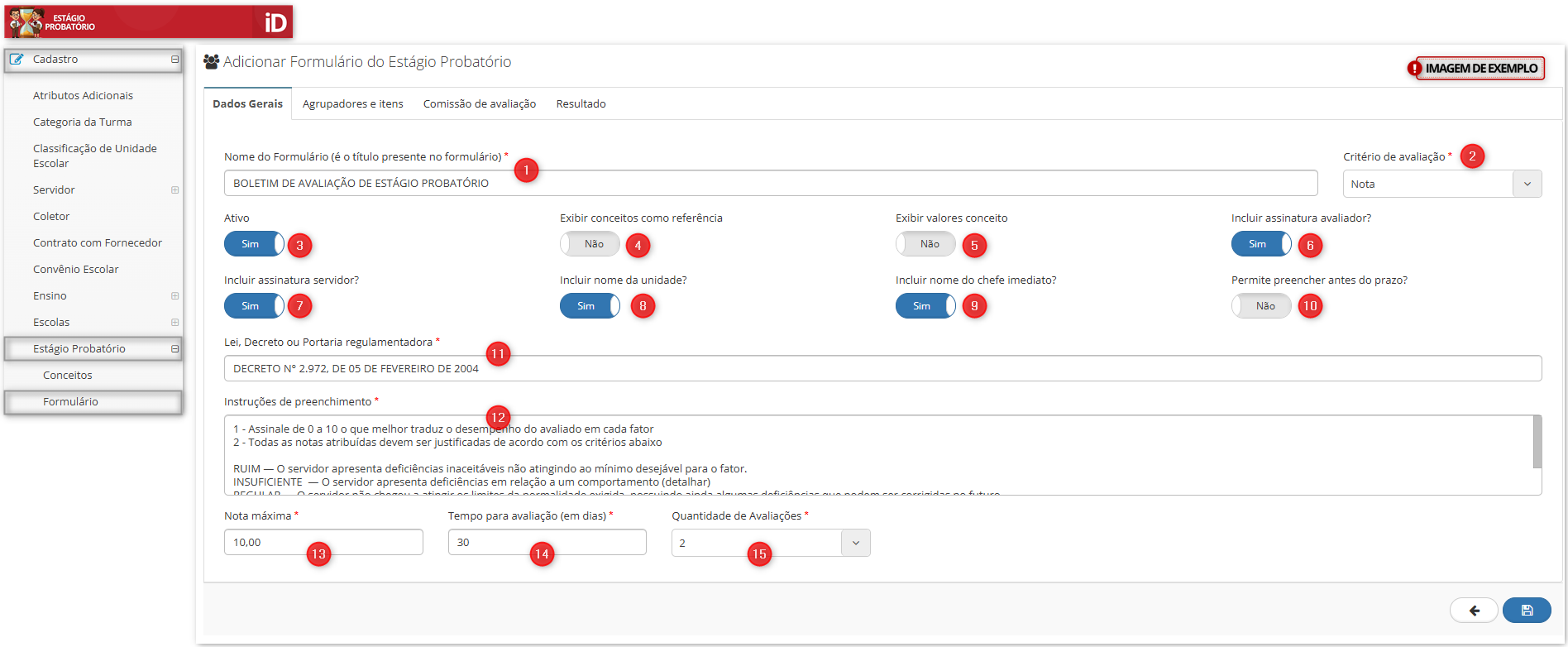
Após clicar em adicionar, será aberta uma nova tela onde deverão ser preenchidas as informações.
Item 1 - Nome do Formulário: Deverá ser informado o título que estará presente no formulário.
Item 2 - Critério de Avaliação: Informar se o critério será Conceito ou Nota. No exemplo, será utilizado Nota.
Item 3 - Ativo: Quando ativado, o formulário estará disponível para uso.
Item 4 - Exibir conceitos como referência: Quando ativado, irá exibir os conceitos como referência.
Item 5 - Exibir valores conceitos: Irá exibir os valores do conceito.
Item 6 - Incluir assinatura avaliador?: Quando ativado, irá exibir no formulário a assinatura do avaliador.
Item 7 - Incluir assinatura do servidor?: Quando ativado, irá exibir no formulário a assinatura do servidor.
Item 8 - Incluir nome da unidade: Quando ativado, o nome da unidade irá aparecer no formulário.
Item 9 - Incluir nome do chefe imediato?: Quando ativado, o nome do chefe imediato será exibido no formulário.
Item 10 - Permite preencher antes do prazo?: Quando ativado, irá permitir que o formulário seja preenchido antes do prazo determinado.
Item 11 - Lei, Decreto ou Portaria regulamentadora: Deverá ser informada a lei, decreto ou portaria.
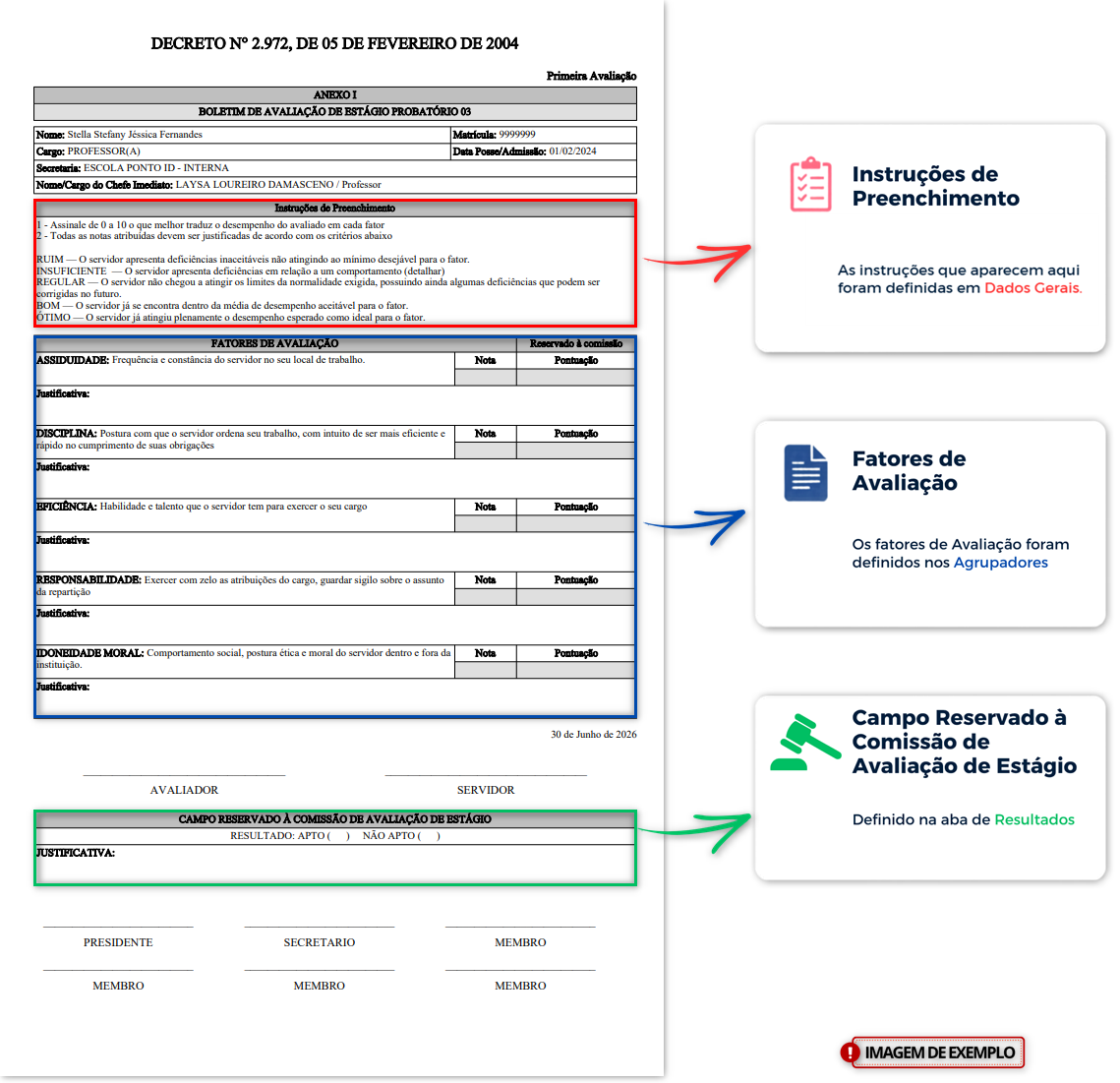
Item 12 - Instruções de preenchimento: Aqui deverão ser informadas as instruções de preenchimento. No exemplo, foi usado da seguinte forma:
1 - Assinale de 0 a 10 o que melhor traduz o desempenho do avaliado em cada fator.
2 - Todas as notas atribuídas devem ser justificadas de acordo com os critérios abaixo:
RUIM — O servidor apresenta deficiências inaceitáveis, não atingindo o mínimo desejável para o fator.
INSUFICIENTE — O servidor apresenta deficiências em relação a um comportamento (detalhar).
REGULAR — O servidor não chegou a atingir os limites da normalidade exigida, possuindo ainda algumas deficiências que podem ser corrigidas no futuro.
BOM — O servidor já se encontra dentro da média de desempenho aceitável para o fator.
ÓTIMO — O servidor atingiu plenamente o desempenho esperado como ideal para o fator.
Item 13 - Nota máxima: Informar a nota máxima que o formulário terá.
Item 14 - Tempo para avaliação (em dias): Informar quanto tempo o usuário terá para realizar a avaliação.
Item 15 - Quantidade de Avaliações: Pode selecionar a quantidade de avaliações que serão realizadas.
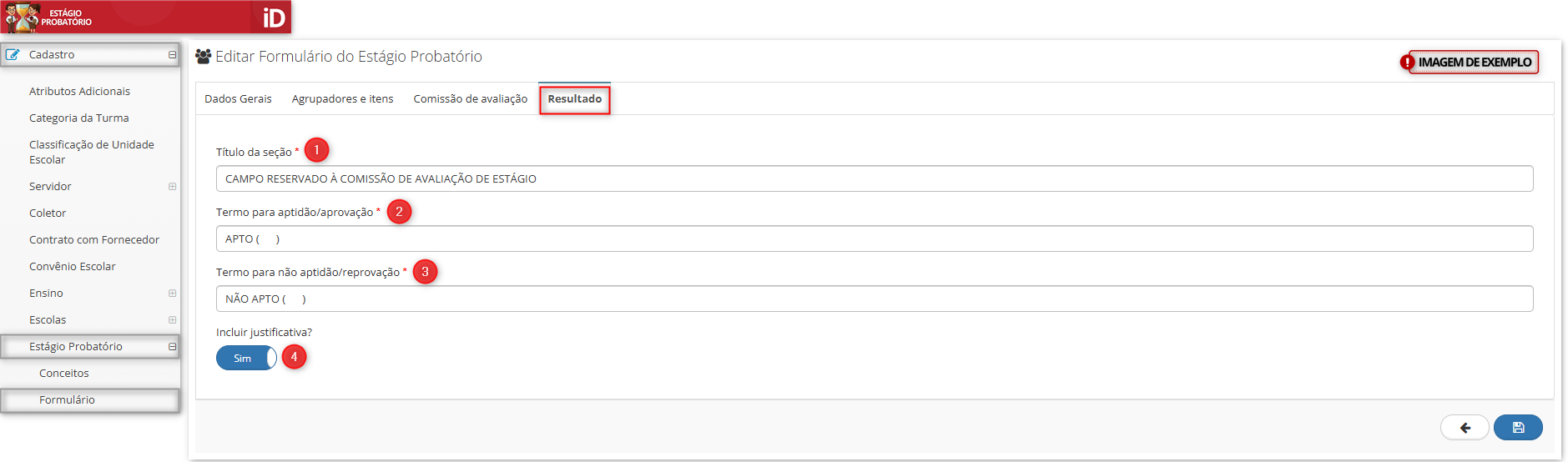
¶ Resultado
Nesta aba, o usuário deverá configurar os termos de conclusão da avaliação que serão exibidos ao final do formulário. Essa etapa atende à exigência legal da Lei 8.112/90 quanto à consequência do estágio probatório, onde o servidor será declarado aprovado (estável) ou reprovado (exonerado/reconduzido) pela comissão.
Para configurar a seção de resultados, preencha as informações conforme os itens abaixo:
Item 1 - Título da Seção: Deverá ser informado o título que irá aparecer no final do formulário.
Item 2 - Termo de aprovação para aptidão/aprovação: Informar o texto descritivo para o caso de aprovação. No exemplo, será utilizado: APTO ( ).
Item 3 - Termo para não aptidão: Informar o texto descritivo para o caso de reprovação do servidor. No exemplo, será utilizado: NÃO APTO ( ).
Item 4 - Incluir justificativa: Quando este parâmetro for ativado, será incluído no formulário um campo de texto para preenchimento de justificativa sobre o resultado final.
Após preencher todas as abas e informações, basta clicar em Salvar.
Caminho: Cadastro > Estágio Probatório > Aba Resultado
IMPORTANTE: É fundamental que o passo a passo seja seguido rigorosamente na ordem mencionada. Para habilitar e informar os dados das próximas abas, o usuário deverá preencher e salvar primeiro os Dados Gerais e o Resultado. Somente após esse preenchimento as demais abas serão liberadas para edição.
¶ Agrupadores e Itens
Nesta etapa, serão configurados os agrupadores e os itens que farão parte do formulário. É fundamental destacar que, para atender às exigências da Lei 8.112/90, a ficha deve avaliar obrigatoriamente os 5 fatores de desempenho:
- Assiduidade: Pontualidade e regularidade no cumprimento da jornada de trabalho.
- Disciplina: Respeito às normas, leis e hierarquia da instituição.
- Capacidade de Iniciativa: Proatividade na busca de soluções e melhorias para a rotina.
- Produtividade: Volume, qualidade e eficiência nas tarefas realizadas.
- Responsabilidade: Comprometimento com o cargo, zelo pelo patrimônio público e cooperação.
No sistema, estes fatores devem ser cadastrados como os agrupadores principais ou itens obrigatórios da avaliação, garantindo a conformidade jurídica do modelo que o cliente irá seguir.
Caminho: Cadastro > Estágio Probatório > Aba Agrupadores e Itens
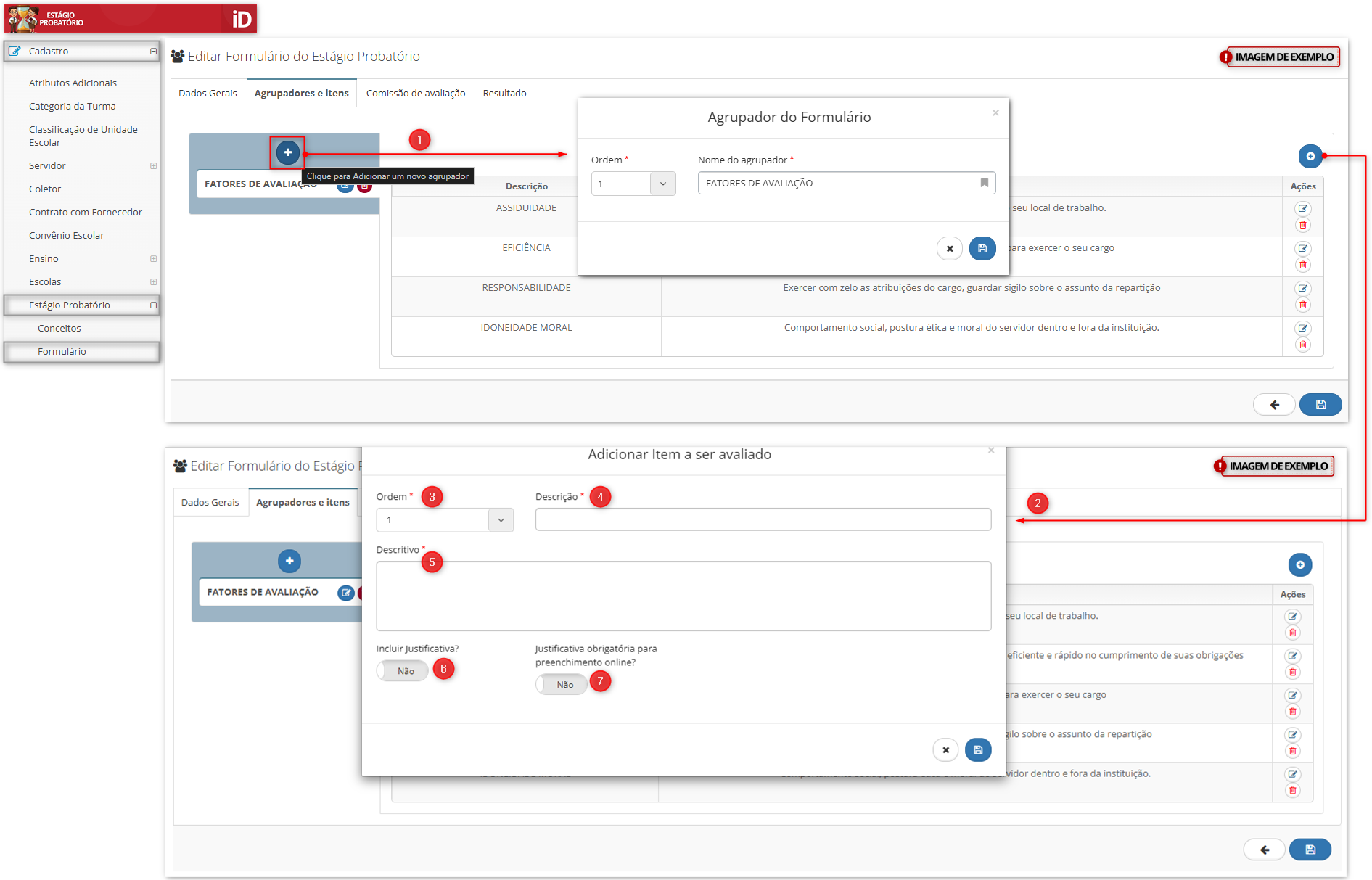
Após criar o formulário, será necessário configurar a estrutura de tópicos. Siga os itens abaixo para realizar o cadastro:
Item 1 - Adicionar agrupador: Defina o nome do agrupador.
Item 2 - Adicionar Item: Após definir o nome do agrupador, clique em adicionar. Será aberta uma tela para incluir o item a ser avaliado.
Item 3 - Ordem: Informar a ordem em que o item será listado no formulário.
Item 4 - Descrição: Informar a descrição do item, por exemplo: ASSIDUIDADE.
Item 5 - Descritivo: Informar do que se trata o item. No exemplo: Frequência e constância do servidor no seu local de trabalho.
Item 6 - Incluir justificativa?: Quando ativado, irá incluir no formulário um campo de texto para digitar/escrever uma justificativa.
Item 7 - Justificativa obrigatória para preenchimento online?: Quando ativado, será obrigatório justificar o item durante o preenchimento online.
Após realizar o preenchimento, clique em Salvar.
¶ Comissão de Avaliação
Nesta aba, o usuário deverá configurar a comissão responsável por acompanhar e homologar o estágio probatório do servidor. Conforme o Art. 20 da Lei 8.112/90, essa comissão é instituída especificamente para essa finalidade e tem o papel de validar as avaliações antes do encerramento do prazo legal.
Para vincular os membros à comissão no sistema, siga os itens abaixo:
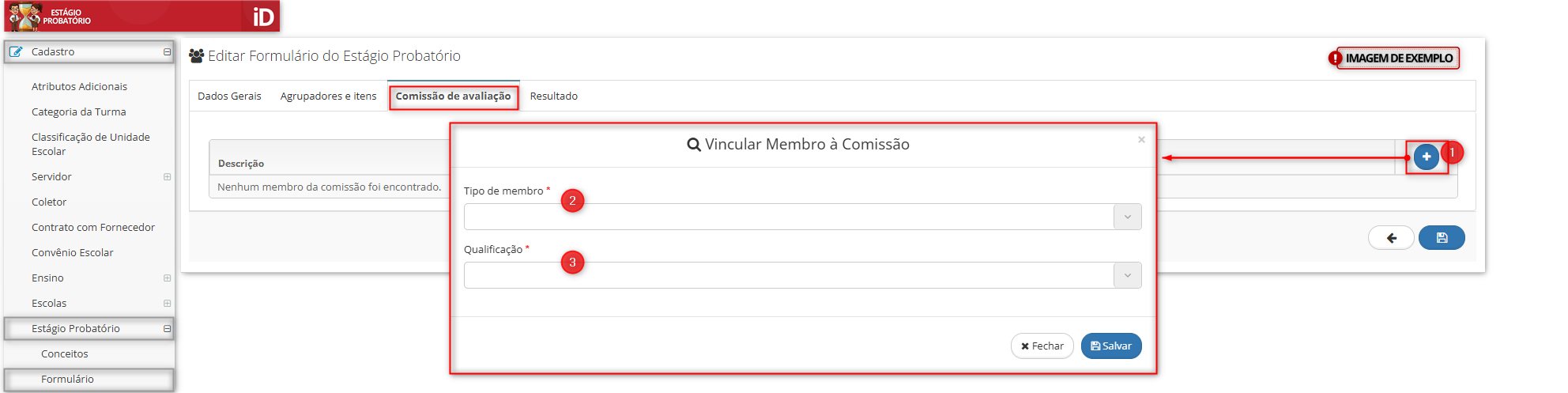
Item 1 - Adicionar membro: Na aba de comissão de avaliação é possível vincular membros à comissão. Para adicionar, basta clicar em “Adicionar”.
Item 2 - Tipo de membro: Informar o tipo de membro (se é servidor ou outro). Caso seja selecionada a opção "Outro", o usuário deverá informar manualmente o nome do membro.
Item 3 - Qualificação: Informar a função ou qualificação do membro na comissão (se é presidente, membro ou secretário).
Caminho: Cadastro > Estágio Probatório > Aba Comissão de avaliação
¶ Resultado
Nesta aba, o usuário deverá configurar os termos de conclusão da avaliação que serão exibidos ao final do formulário. Essa etapa atende à exigência legal da Lei 8.112/90 quanto à consequência do estágio probatório, onde o servidor será declarado aprovado (estável) ou reprovado (exonerado/reconduzido) pela comissão.
Para configurar a seção de resultados, preencha as informações conforme os itens abaixo:
Item 1 - Título da Seção: Deverá ser informado o título que irá aparecer no final do formulário.
Item 2 - Termo de aprovação para aptidão/aprovação: Informar o texto descritivo para o caso de aprovação. No exemplo, será utilizado: APTO ( ).
Item 3 - Termo para não aptidão: Informar o texto descritivo para o caso de reprovação do servidor. No exemplo, será utilizado: NÃO APTO ( ).
Item 4 - Incluir justificativa: Quando este parâmetro for ativado, será incluído no formulário um campo de texto para preenchimento de justificativa sobre o resultado final.
Após preencher todas as abas e informações, basta clicar em Salvar.
IMPORTANTE: Após salvar o formulário e vinculá-lo a um servidor no estágio probatório, não será mais possível realizar qualquer tipo de alteração ou edição no modelo cadastrado.
Caminho: Cadastro > Estágio Probatório > Aba Resultado
¶ Vinculação do Estágio Probatório ao Servidor
Esta etapa é responsável por iniciar oficialmente o acompanhamento da estabilidade do servidor no sistema.
Para realizar esse lançamento, siga o caminho abaixo e selecione o servidor. Após selecionar, clique na aba contratos e em editar contrato.
Caminho: Servidor > Cadastro > Selecionar Servidor > Contratos > Editar
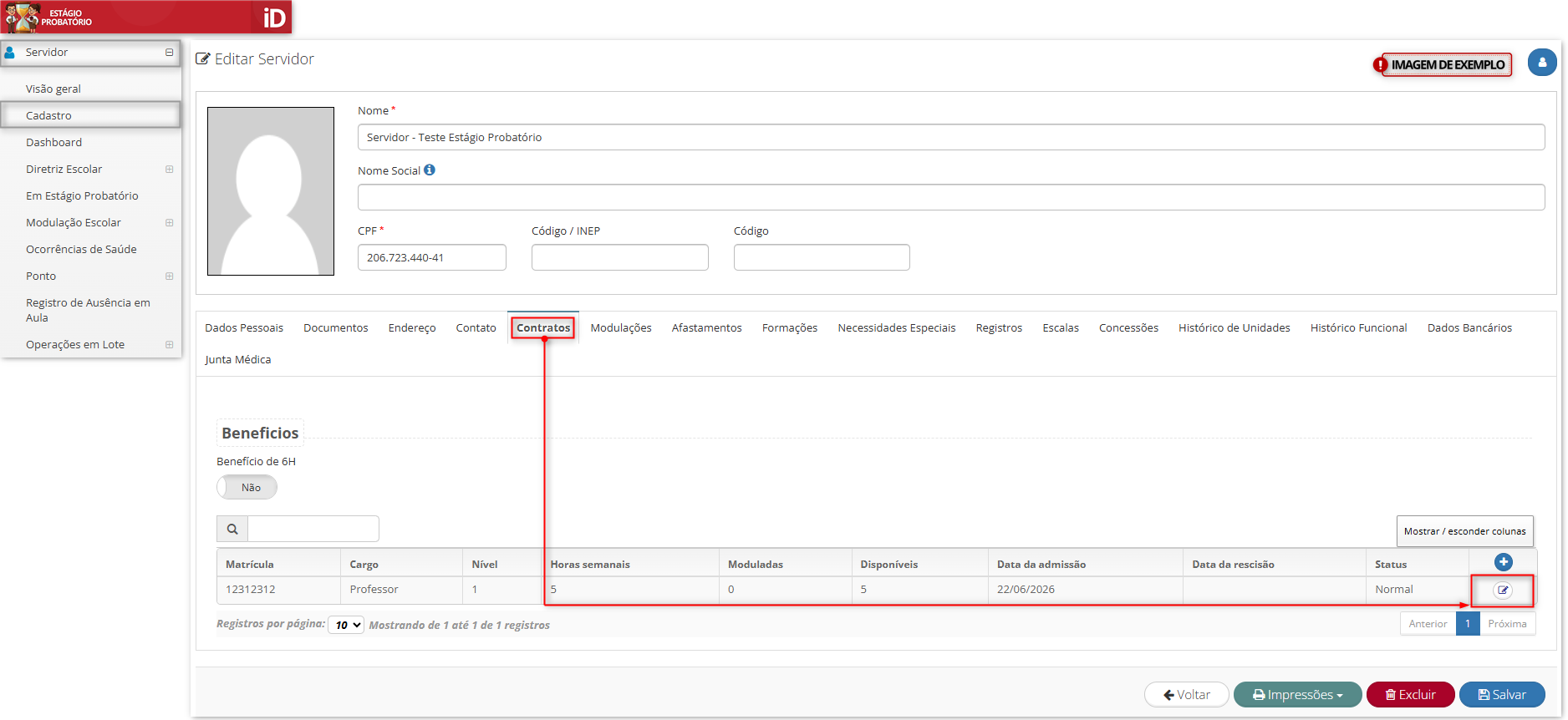
Após clicar em editar contrato, uma nova tela ficará disponível. Clique em Estágio Probatório e, em seguida, em Iniciar Estágio Probatório. Preencha os campos conforme os itens abaixo:
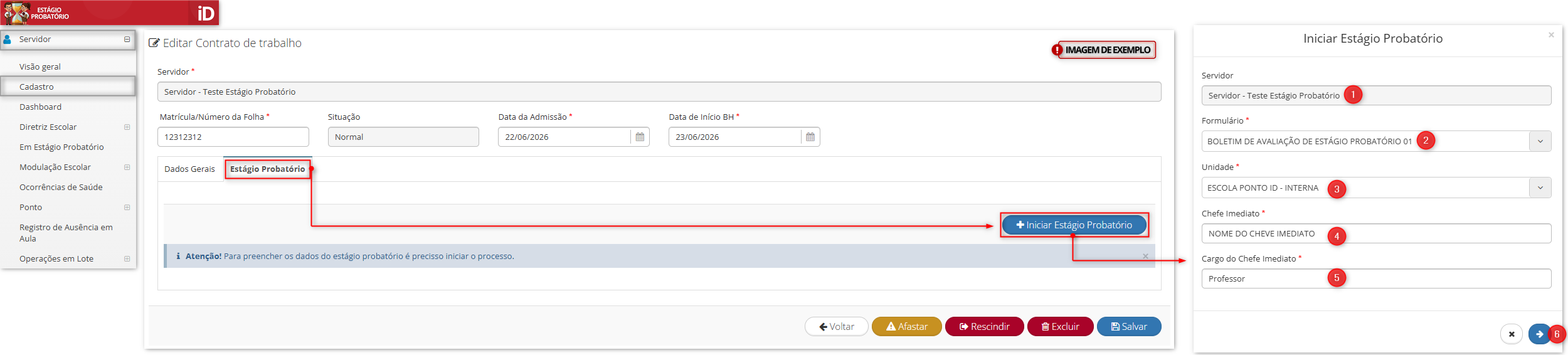
Item 1 - Servidor: Será informado automaticamente o nome do servidor.
Item 2 - Formulário: Selecione o formulário de avaliação cadastrado anteriormente.
Item 3 - Unidade: Selecione a unidade de lotação do servidor.
Item 4 - Chefe Imediato: Informe o nome do chefe imediato responsável pela avaliação.
Item 5 - Cargo do Chefe Imediato: Informar o cargo ocupado pelo chefe imediato.
Após preencher as informações, clique em continuar (item 6) e em salvar.
IMPORTANTE: Após salvar o formulário e vinculá-lo a um servidor no estágio probatório, não será mais possível realizar qualquer tipo de alteração ou edição no modelo cadastrado.
¶ Consultar servidores em Estágio Probatório
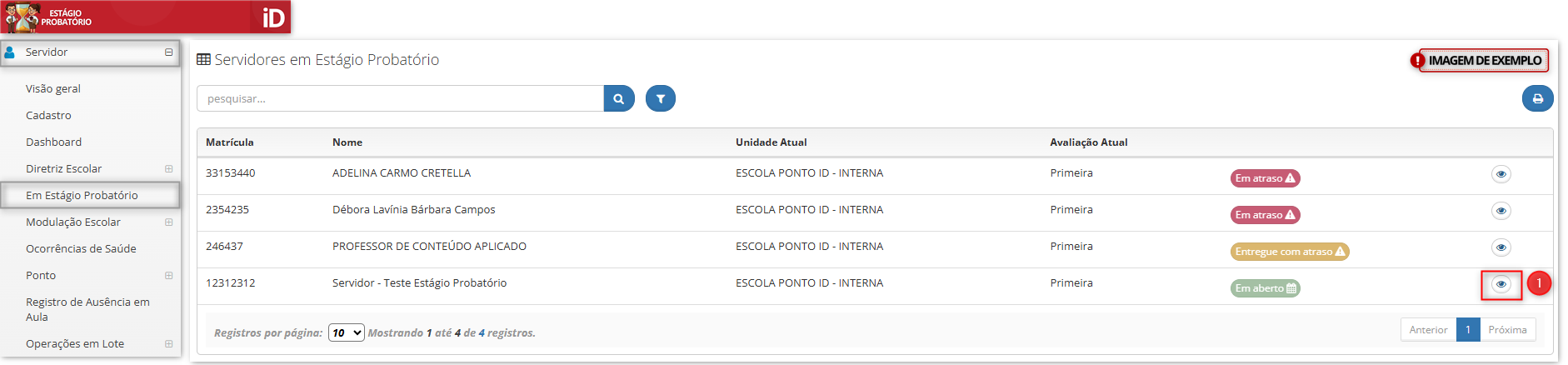
Para consultar os servidores em Estágio Probatório, basta acessar o menu lateral e seguir o caminho abaixo. Na tela inicial, serão listados todos os servidores que estão no período probatório, exibindo informações sobre o status das avaliações (se foi entregue, se está em atraso, se foi entregue em atraso, em aberto, entre outros). Clique em Visualizar dados (item 1).
Caminho: Servidor > Em Estágio Probatório
Após clicar em Visualizar Dados, clique na aba Estágio Probatório. Nesta tela, serão listadas todas as avaliações periódicas cadastradas para o servidor. Preencha ou utilize os recursos conforme as descrições abaixo:
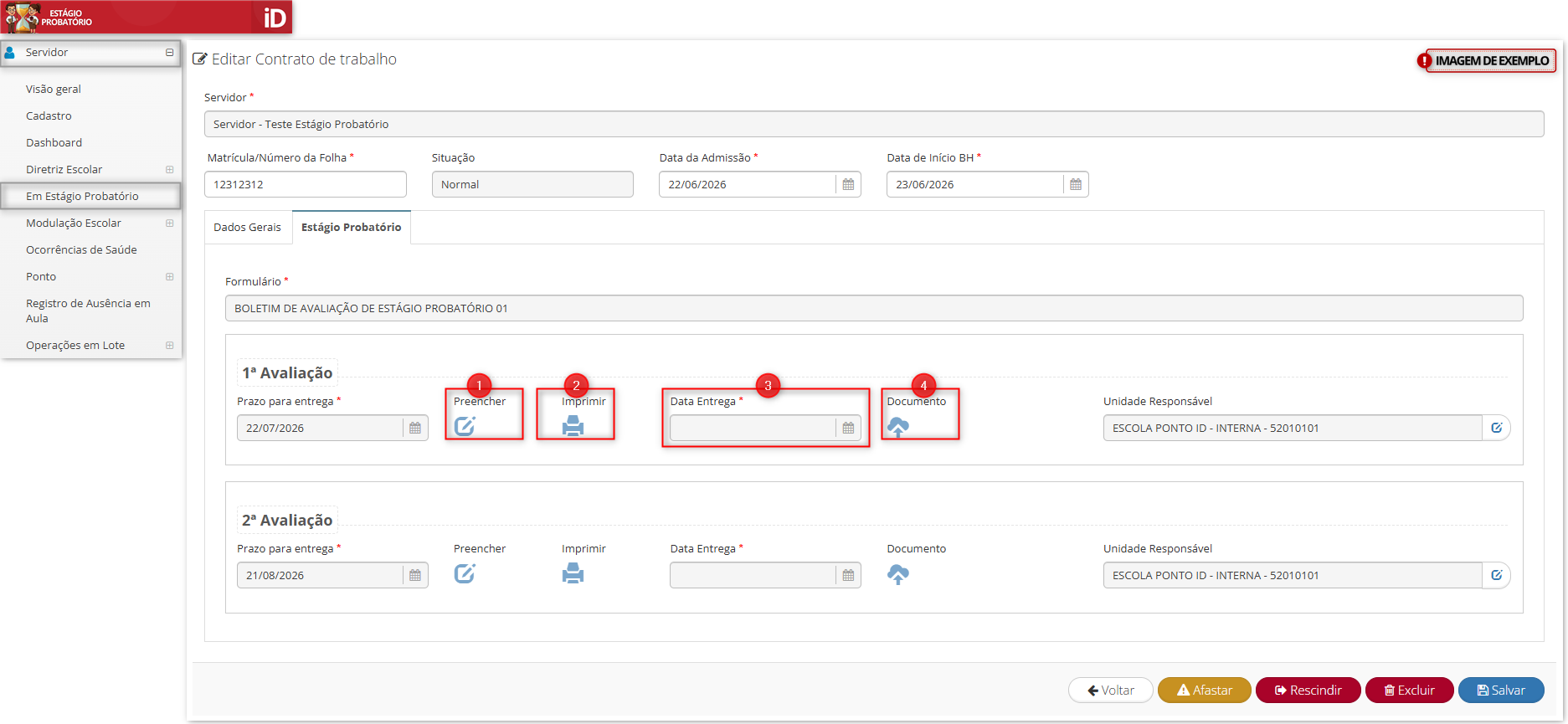
Item 1 - Preencher: Ao clicar, será possível preencher as notas e conceitos do formulário de avaliação diretamente pelo sistema.
Item 2 - Imprimir: Ao clicar, será possível gerar e imprimir a versão física do formulário.
Item 3 - Data de Entrega: Informar a data em que o formulário foi efetivamente entregue ou finalizado.
Item 4 - Documento: Permite anexar um documento digitalizado (como a folha de avaliação assinada) para arquivamento no sistema.
¶ Visualizando PDF
Ao clicar em Imprimir, o formulário de avaliação será exportado automaticamente em formato PDF. Abaixo, demonstramos o modelo do formulário que foi utilizado como exemplo:
.png)