.png)
Este faq apresenta a nomenclatura padrão do sistema, portanto caso sua rede adote nomenclaturas diferentes, esteja atento aos caminhos demonstrados.
Alguns exemplos de nomenclaturas diferentes que podem ter sido adotadas:
- de Aluno para “Estudante”, “Estudante/Criança”;
- de Colaborador para “Servidor”;
- de Composição de Ensino para “Etapa de ensino”;
- de Ano Escolar para “Agrupamento/Ano”;
- de Escola para “Unidade de ensino”, “Unidade escolar”, “Unidade educacional”;
- de Contrato para “Vínculo”;
- de Necessidade Especial para “Deficiência”, “Tipo De Deficiência, Transtorno Ou Ah/Sd"
Este FAQ visa auxiliar na gestão do ponto do servidor, abordando pontos como registro de afastamentos, apontamentos manuais, movimentação de registros, abonos e aprovação de justificativas.
¶ Afastamento do Servidor
O sistema disponibiliza atualmente duas formas de realizar o afastamento do servidor: a primeira, de maneira individual, servidor por servidor; a segunda, em lote, permitindo o afastamento em massa de vários servidores. Primeiramente, será demonstrado como realizar o afastamento de maneira individual.
Afastamento Individual: O afastamento do servidor é realizado na tela de cadastro do servidor, seguindo o caminho:
Servidor > Cadastro > aba Contratos
Deve-se clicar para editar o contrato do servidor. Ao clicar, o sistema abrirá a tela Editar Contrato de Trabalho, na qual está disponível o botão "Afastar".
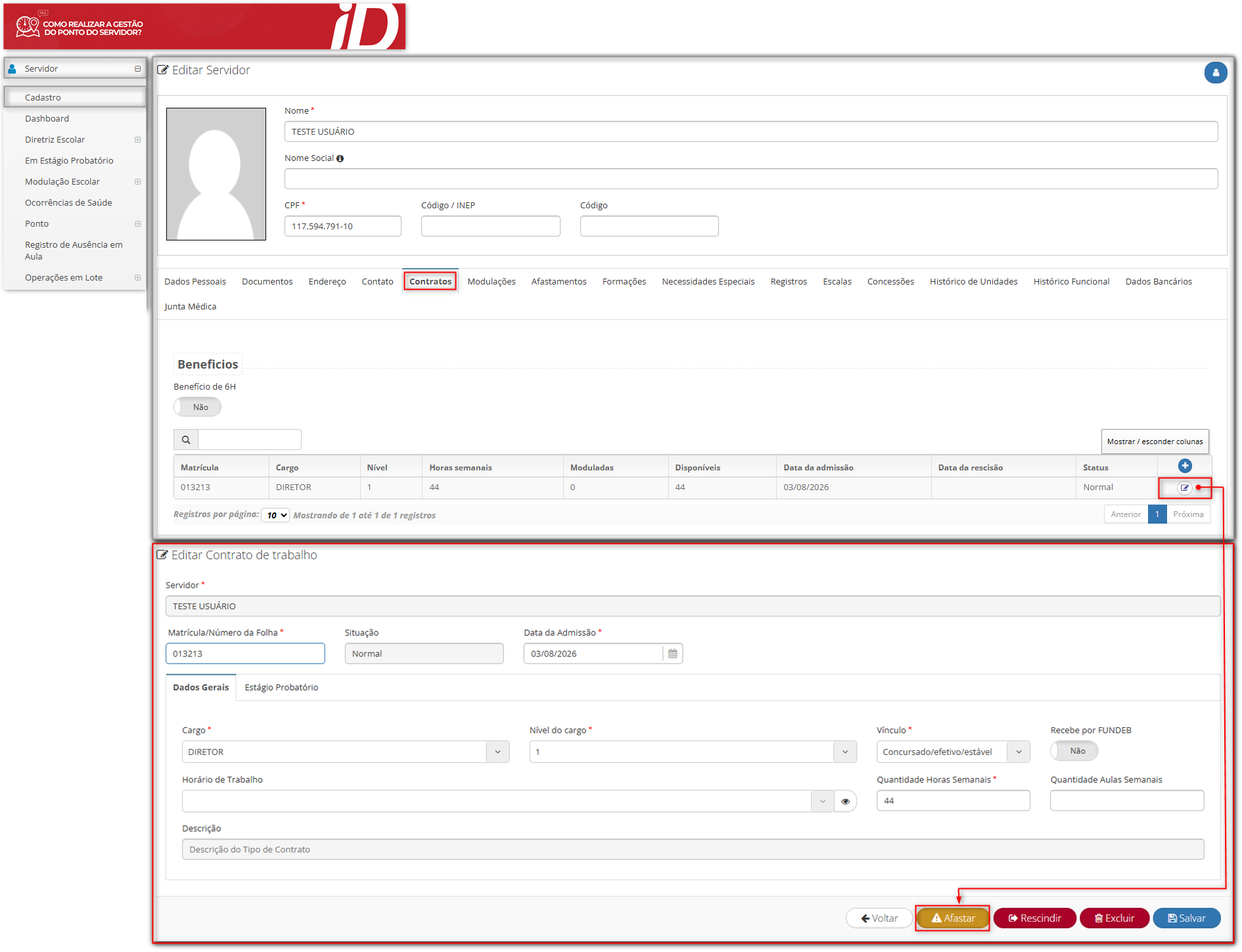
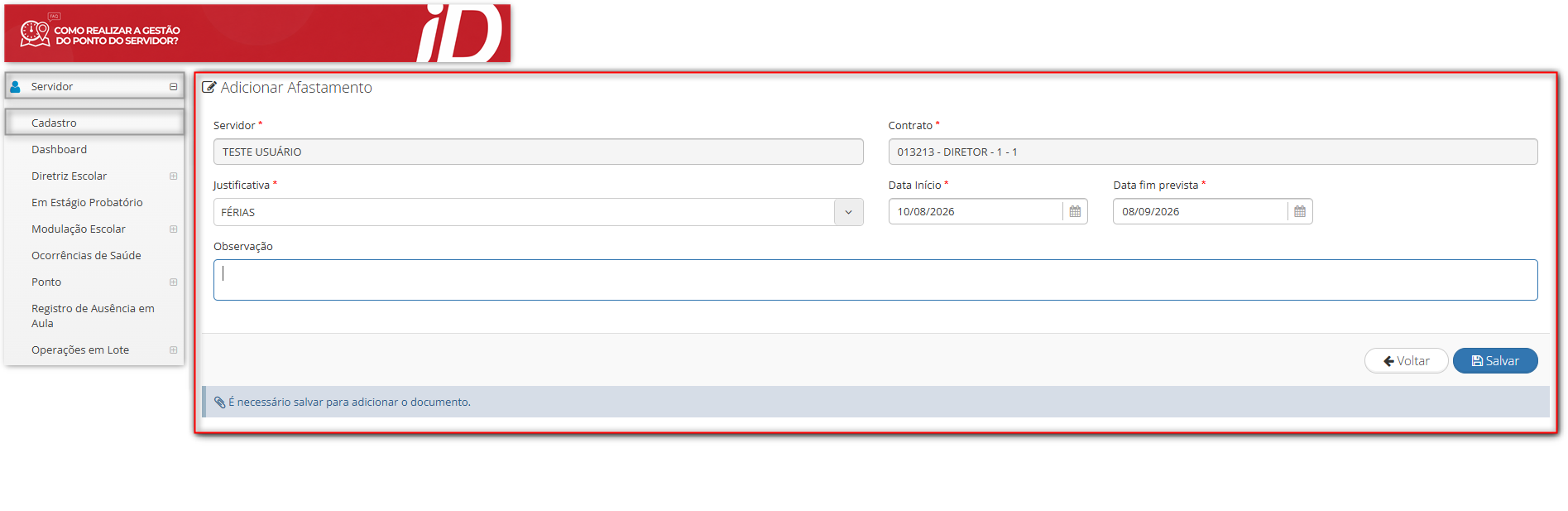
Ao clicar no botão, o sistema abrirá a tela "Adicionar Afastamento", na qual devem ser informados:
- Justificativa
- Data de Início
- Data de Fim
- Observação (campo opcional)
Após preencher as informações, deve-se clicar em "Salvar" para que o afastamento do servidor seja efetivado.
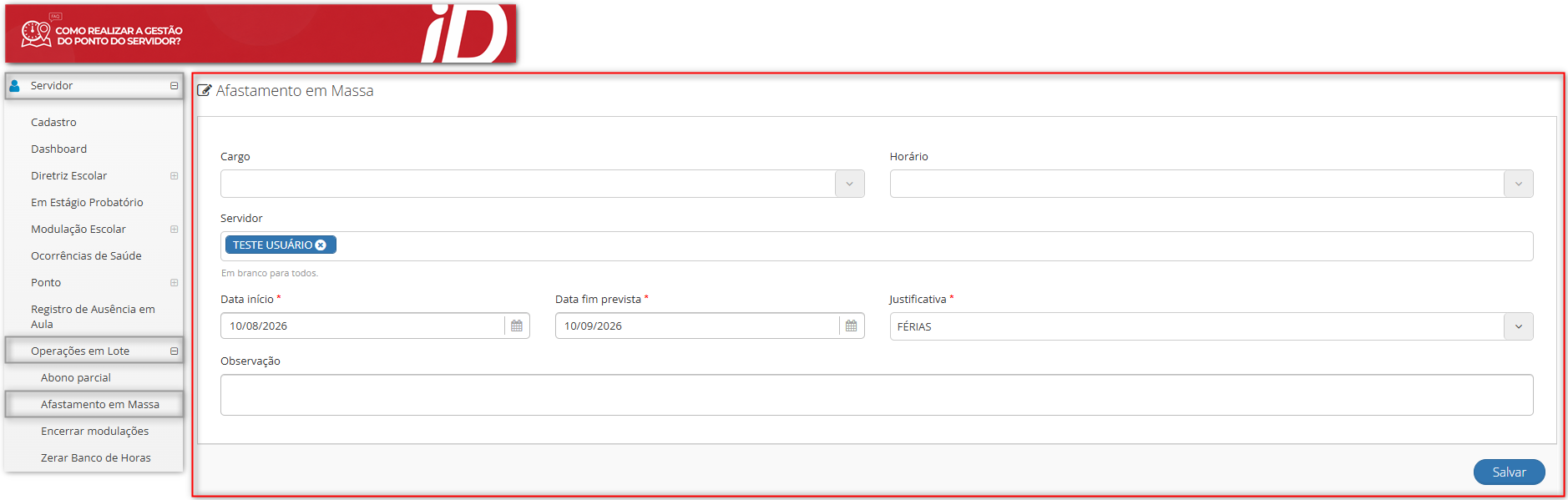
Afastamento em Massa - O afastamento em massa dos servidores é realizado seguindo o caminho:
Servidor > Operações em Lote > Afastamento em Massa
O afastamento é feito por unidade escolar, sendo possível definir filtros para a realização do processo, como:
- Cargos que serão contemplados pelo afastamento
- Horário — caso definido, apenas os servidores vinculados àquele horário específico serão afastados
- Servidores específicos a serem afastados — caso nenhum seja informado, todos os servidores que se enquadrarem nos parâmetros definidos serão afastados
A Data de Início e a Data de Fim Prevista são de preenchimento obrigatório, assim como a Justificativa.
Para finalizar, deve-se clicar em "Salvar".
ATENÇÃO: é muito importante revisar todos os filtros informados antes de salvar. Quando os filtros são definidos, mas não é informado para quais servidores o afastamento deve valer, todos os servidores que se enquadrarem nos filtros determinados serão afastados. Caso a intenção seja realmente afastar todos os servidores dentro dos filtros definidos, está correto não preencher esse campo.
¶ Retorno de Afastamento
Em situações em que é necessário realizar o retorno do servidor antes da data prevista, o sistema possibilita esse retorno de duas formas — assim como no afastamento, é possível realizá-lo individualmente ou em massa.
¶ Retorno de Afastamento Individual
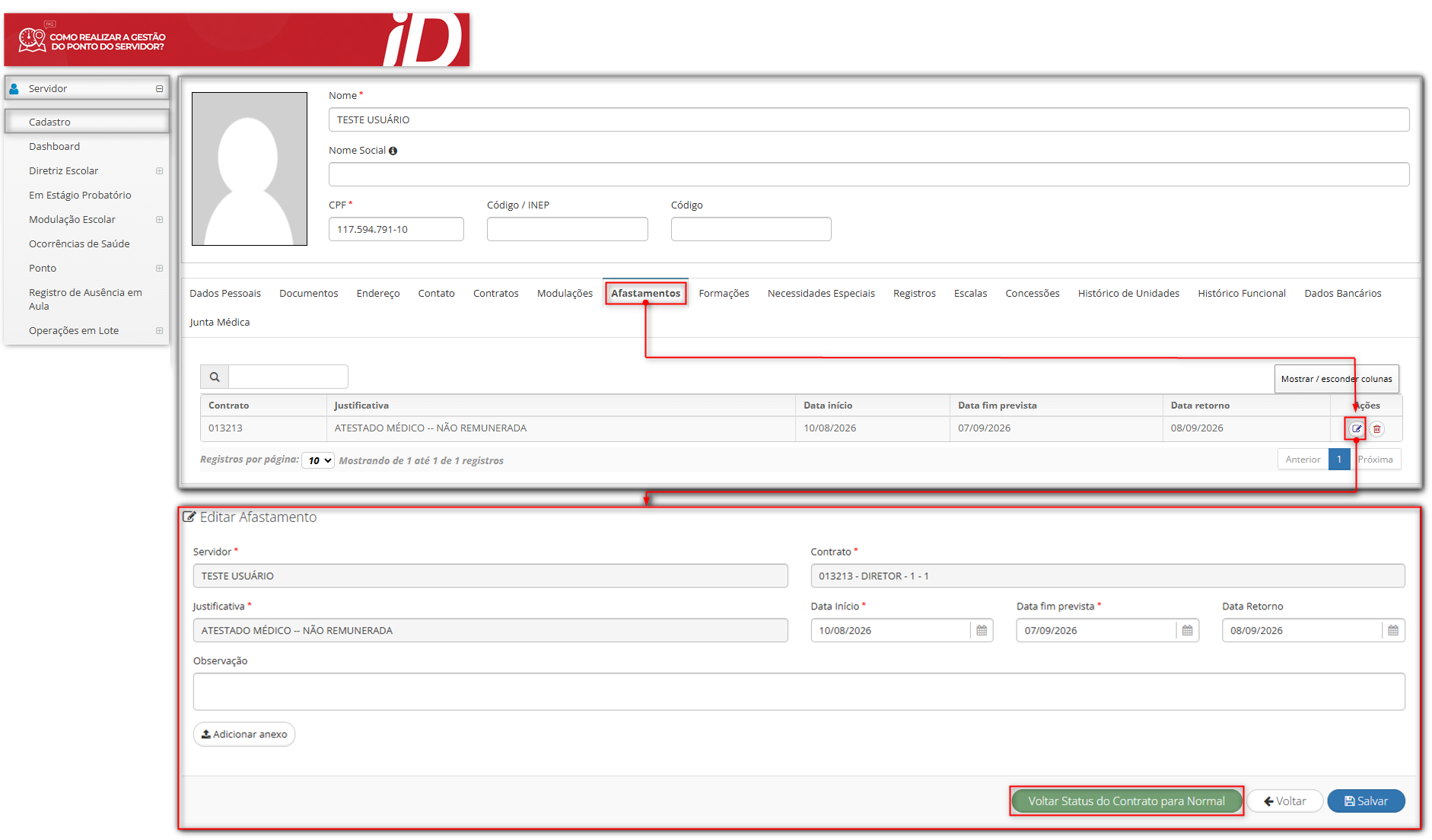
Para realizar o retorno de forma individual, deve-se acessar o caminho:
Servidor > Cadastro > selecionar o servidor > aba Afastamentos
Ao clicar na aba Afastamentos, serão listados os afastamentos do servidor. Deve-se clicar em "Editar", o que abrirá uma nova tela.
Na tela de edição do afastamento, é possível clicar em "Voltar Status do Contrato para Normal" — dessa forma, o servidor retorna automaticamente do afastamento.
¶ Apontamentos Manuais
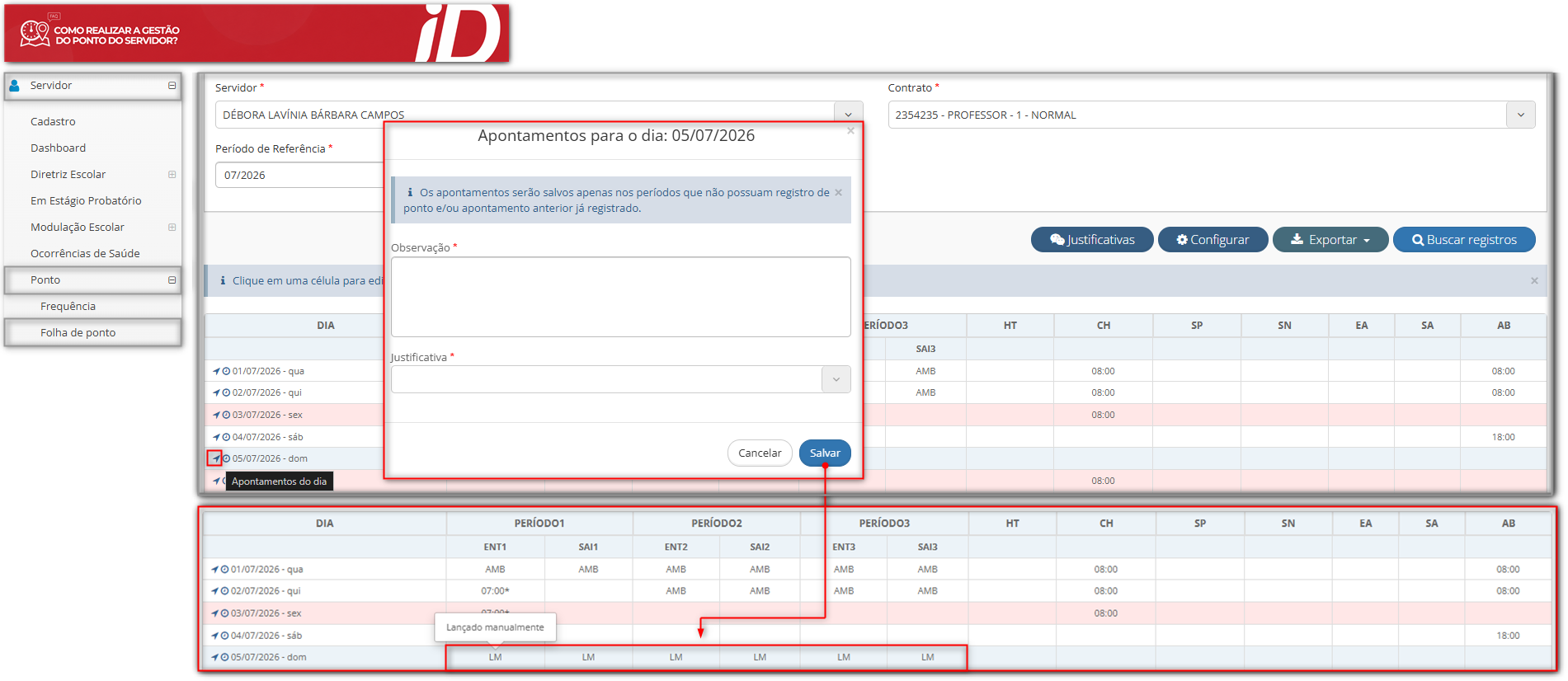
Para realizar apontamentos manuais, deve-se acessar a folha de ponto do servidor, seguindo o caminho:
Servidor > Ponto > Folha de Ponto
Em seguida, deve-se clicar na seta voltada para cima, localizada na coluna "Dia". Ao clicar, será aberta uma tela para a realização do apontamento.
Observação: quando realizado, o apontamento vale para o dia inteiro.
¶ Movimentações de Registro
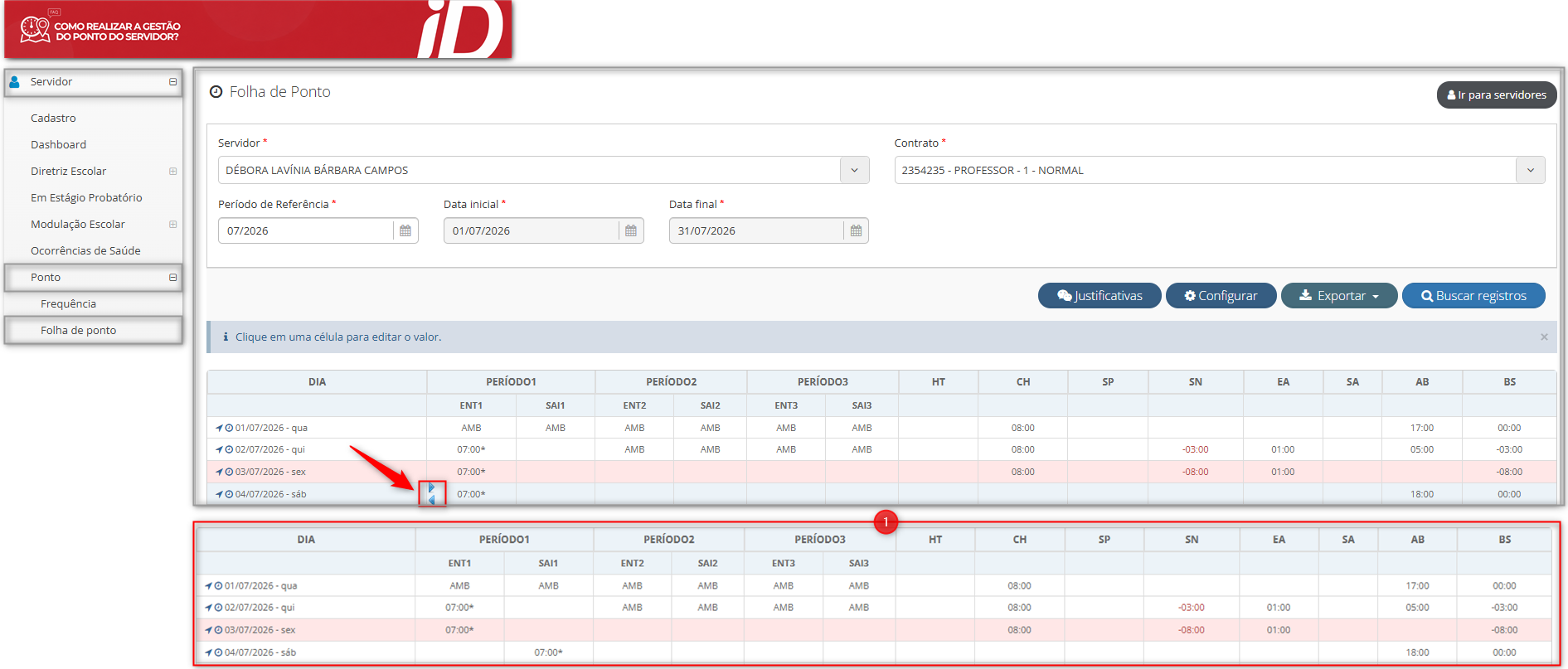
Na folha de ponto do servidor, é possível realizar movimentações no registro de ponto. Caminho:
Servidor > Ponto > Folha de Ponto
Ao abrir a folha de ponto e posicionar o cursor do mouse sobre um horário com registro de ponto, ficam disponíveis duas setas: uma apontando para a direita e outra para a esquerda. A seta da direita representa avançar, enquanto a da esquerda representa recuar. Ao clicar, por exemplo, na seta da direita, o horário que antes correspondia à Entrada 1 passa a ser reclassificado como Entrada 2(Item 1).
¶ Abonos
O sistema permite que os abonos sejam feito diretamente na folha de ponto do servidor e permite também que seja feito abonos em massa.
¶ Abono Parcial — Individual
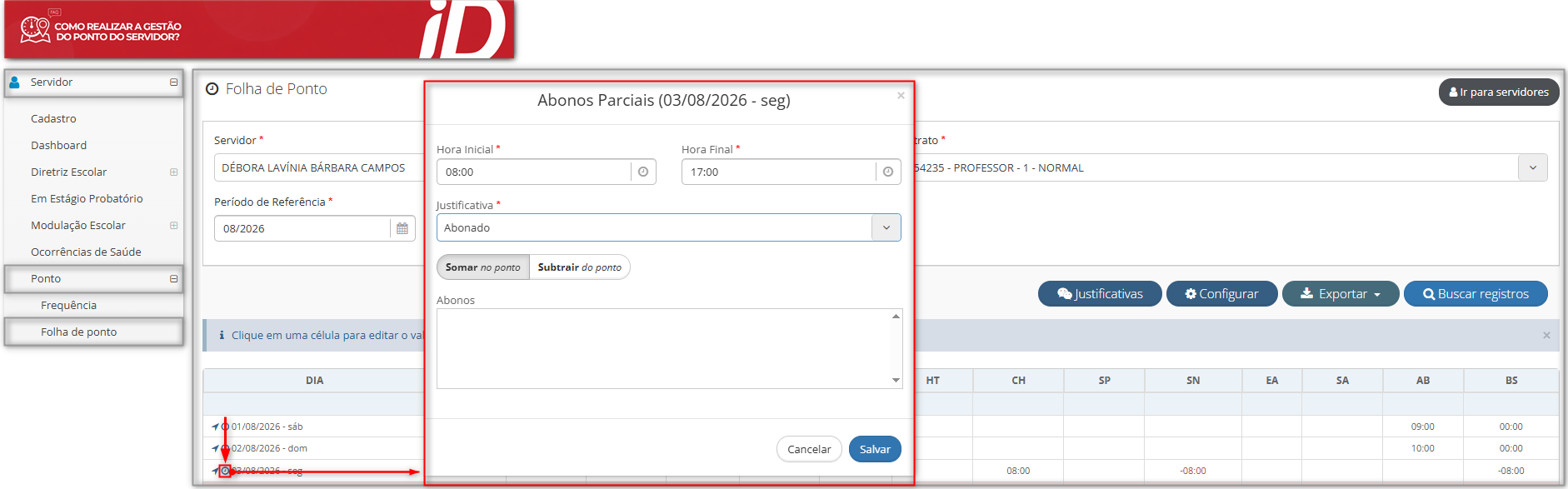
Para realizar abonos parciais de maneira individual, deve-se acessar a folha de ponto do servidor, seguindo o caminho:
Servidor > Ponto > Folha de Ponto
Ao buscar os registros do servidor, na coluna do dia, há um ícone de relógio disponível. Ao clicar nesse ícone, é possível lançar um abono parcial.
Ao clicar, será aberta uma nova tela de Abonos Parciais, na qual devem ser informados:
- Horário Inicial
- Horário Final
- Justificativa
- Se o abono será somado ou subtraído do ponto
Para finalizar, deve-se clicar em "Salvar".
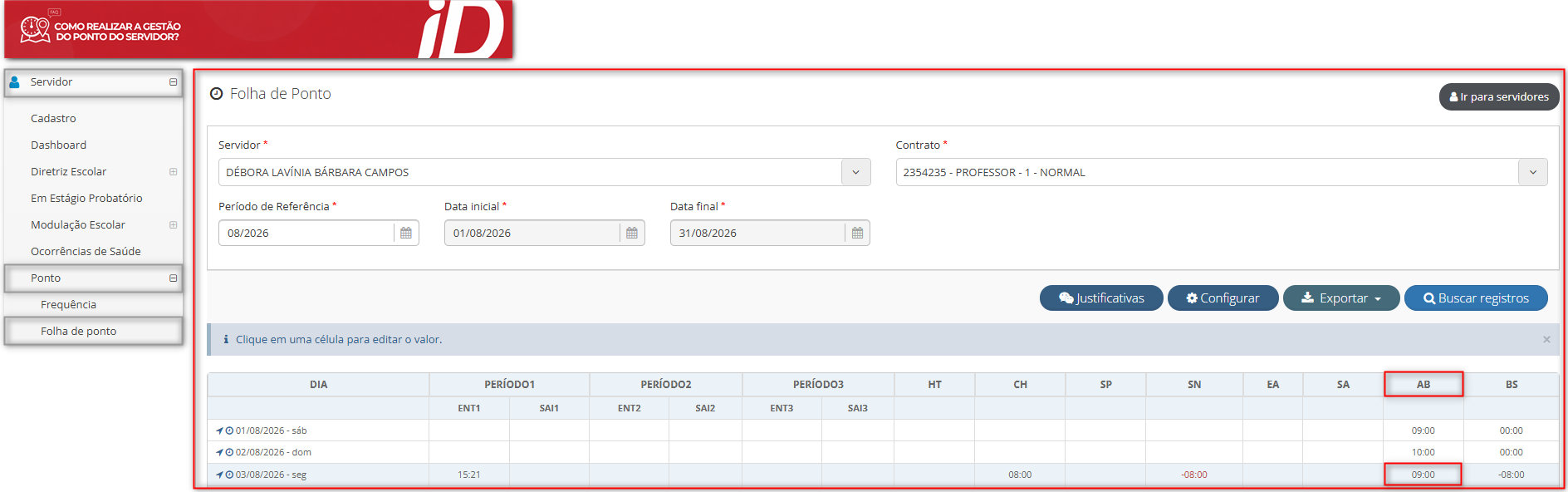
Após salvar, o abono aparece na coluna de abono.
¶ Abono em Massa
Para realizar o procedimento em massa, deve-se seguir o caminho:
Servidor > Operações em Lote
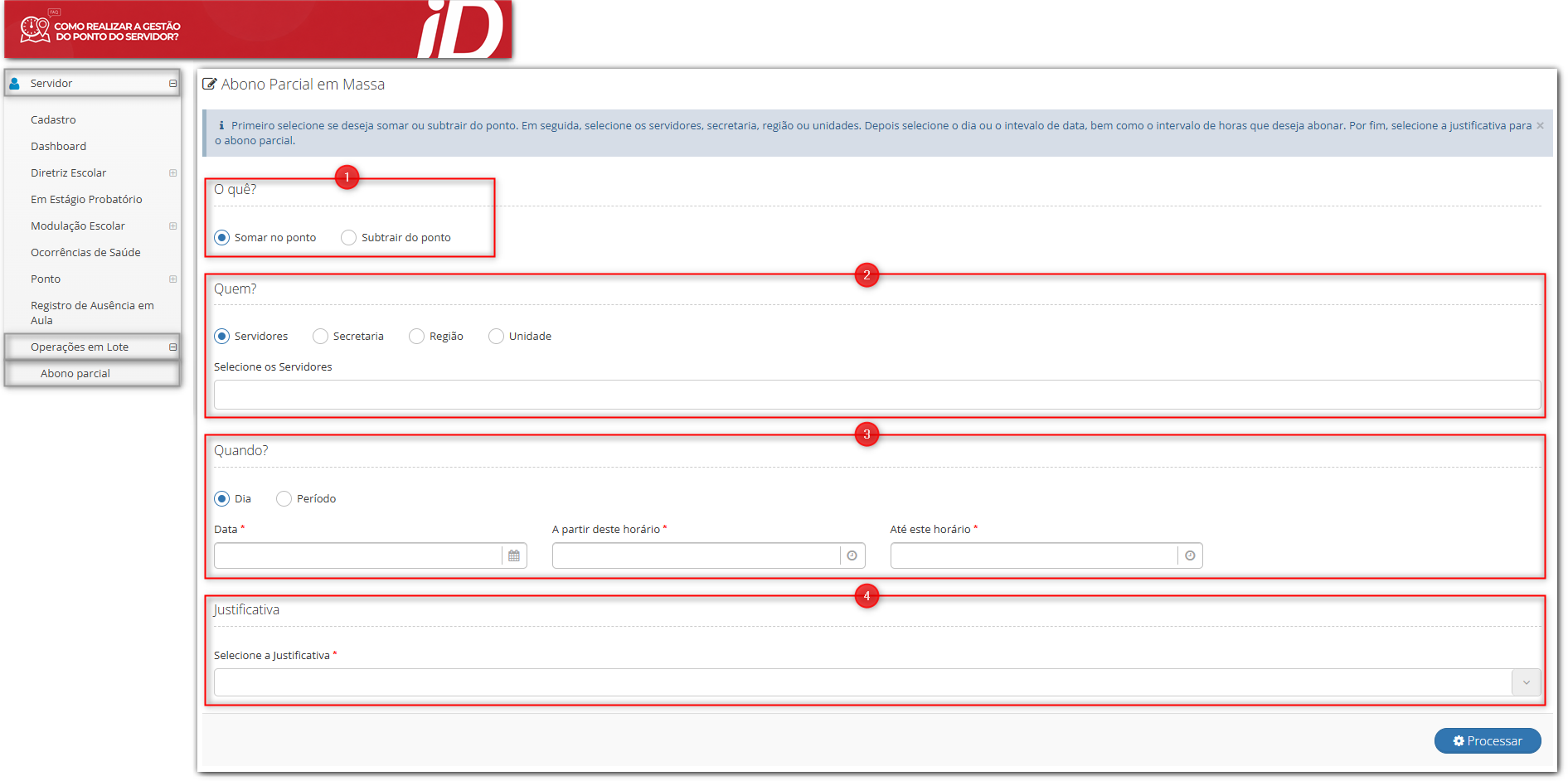
Ao acessar a tela de Abono Parcial em massa, devem ser preenchidas as seguintes informações:
- Item 1: definir se o abono será somado ou subtraído do ponto.
- Item 2: selecionar para quem será destinado o abono, estando disponíveis as opções Servidores, Secretaria, Região ou Unidade.
- Item 3: informar se o abono será aplicado para o dia ou para o período, bastando selecionar a opção correspondente.
- Item 4: informar a justificativa.
¶ Aprovação de Justificativa
Para realizar a aprovação ou reprovação de justificativas, deve-se seguir o caminho:
Servidor > Ponto > Folha de Ponto
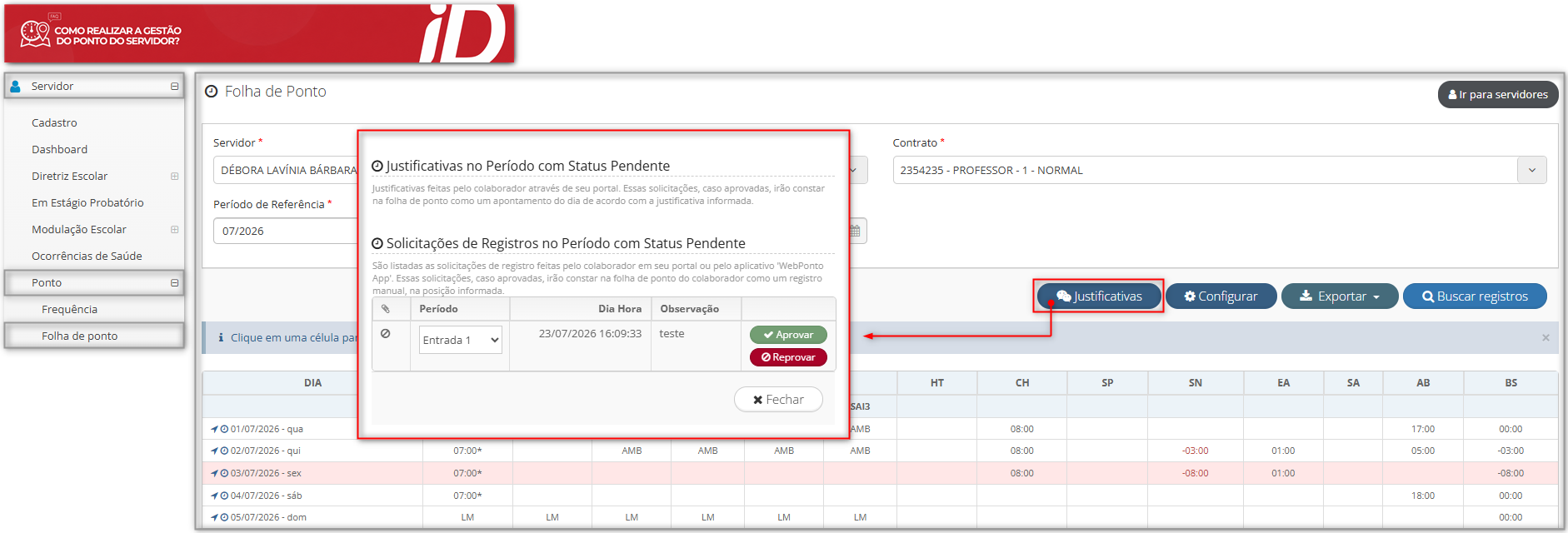
Ao pesquisar a folha de ponto de um determinado servidor, há um botão disponível que, ao ser clicado, exibe todas as justificativas realizadas pelo servidor. Deve-se clicar em "Justificativas", e, em seguida, será possível aprovar ou reprovar as justificativas listadas.
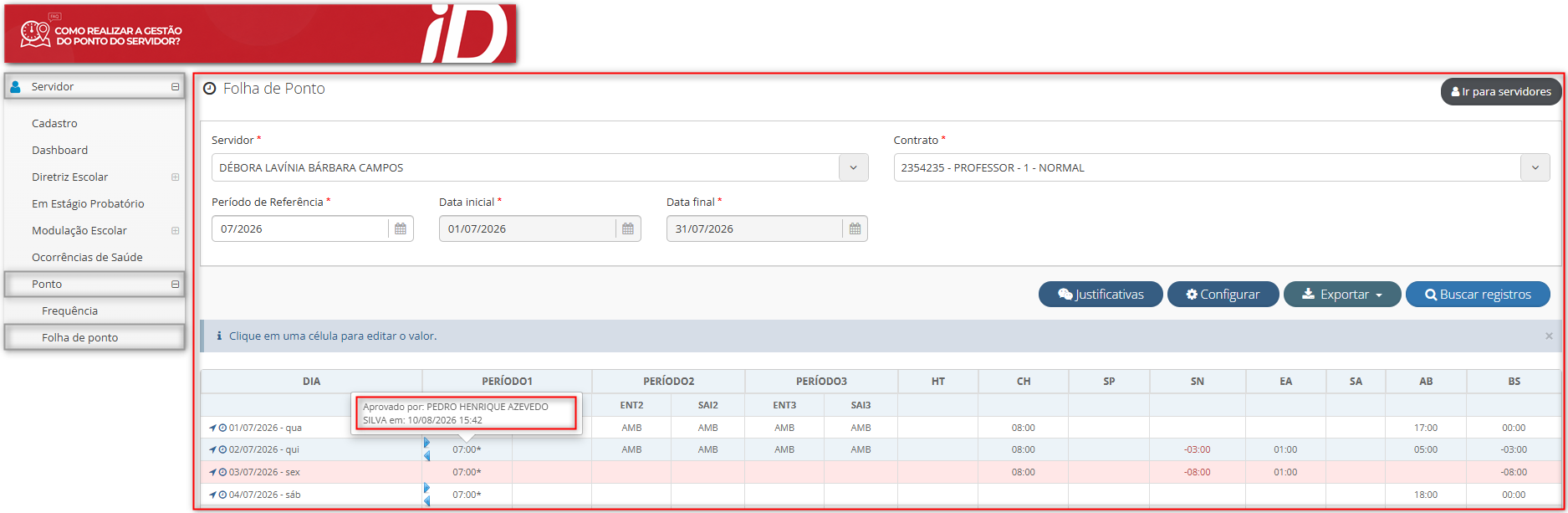
Ao aprovar uma justificativa, ela passa a ser exibida na folha de ponto com um asterisco (*). Ao posicionar o cursor do mouse sobre o asterisco, é exibido o nome da pessoa responsável pela aprovação.
.png)