Este faq apresenta a nomenclatura padrão do sistema, portanto caso sua rede adote nomenclaturas diferentes, esteja atento aos caminhos demonstrados.
Alguns exemplos de nomenclaturas diferentes que podem ter sido adotadas:
de Aluno para “Estudante”, “Estudante/Criança”;
de Colaborador para “Servidor”;
de Composição de Ensino para “Etapa de ensino”;
de Ano Escolar para “Agrupamento/Ano”;
de Escola para “Unidade de ensino”, “Unidade escolar”, “Unidade educacional”;
de Contrato para “Vínculo”;
de Necessidade Especial para “Deficiência”, “Tipo De Deficiência, Transtorno Ou Ah/Sd
A configuração do Histórico Escolar é exclusiva da visão/perfil secretaria de educação.
Para acessar a configuração do Histórico Escolar, deve-se utilizar o menu lateral e seguir o caminho:
Configurações > Documentos > Histórico Escolar
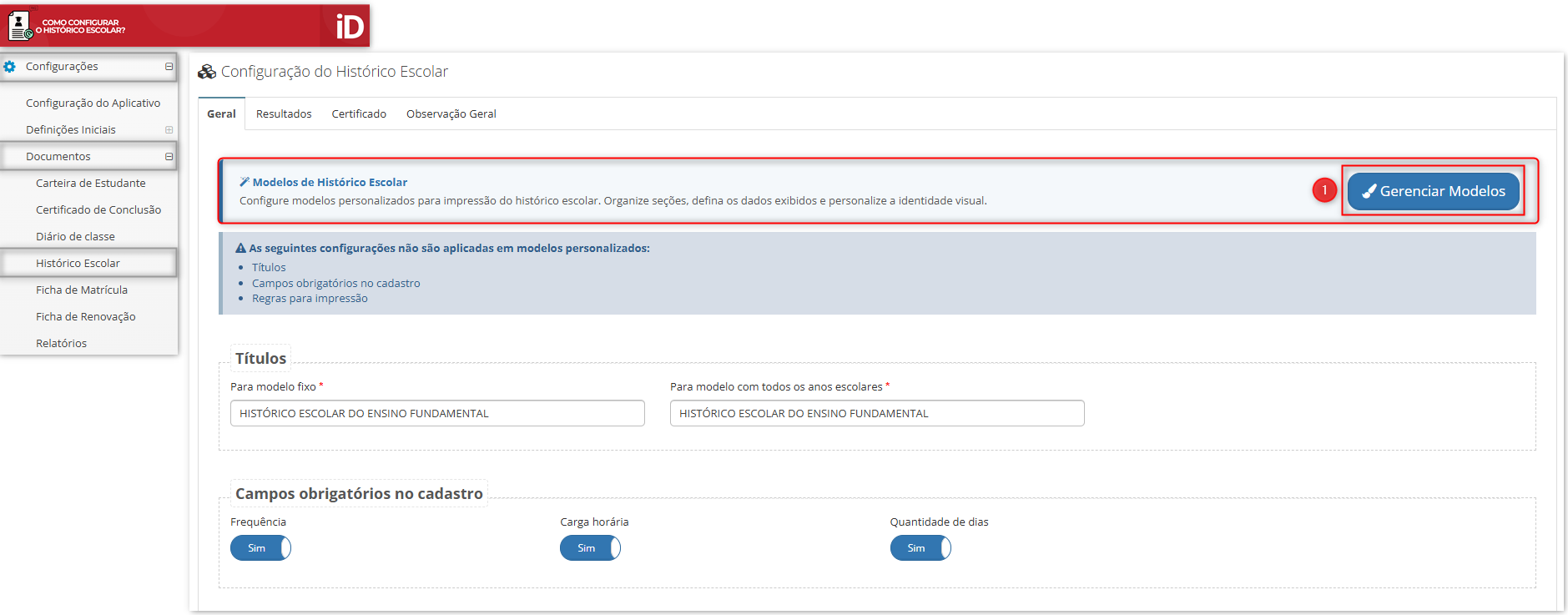
A tela de configuração do Histórico Escolar será aberta. Para criar o modelo do Histórico Escolar, deve-se clicar em "Gerenciar Modelos" (item 1).
Demonstração Inicial
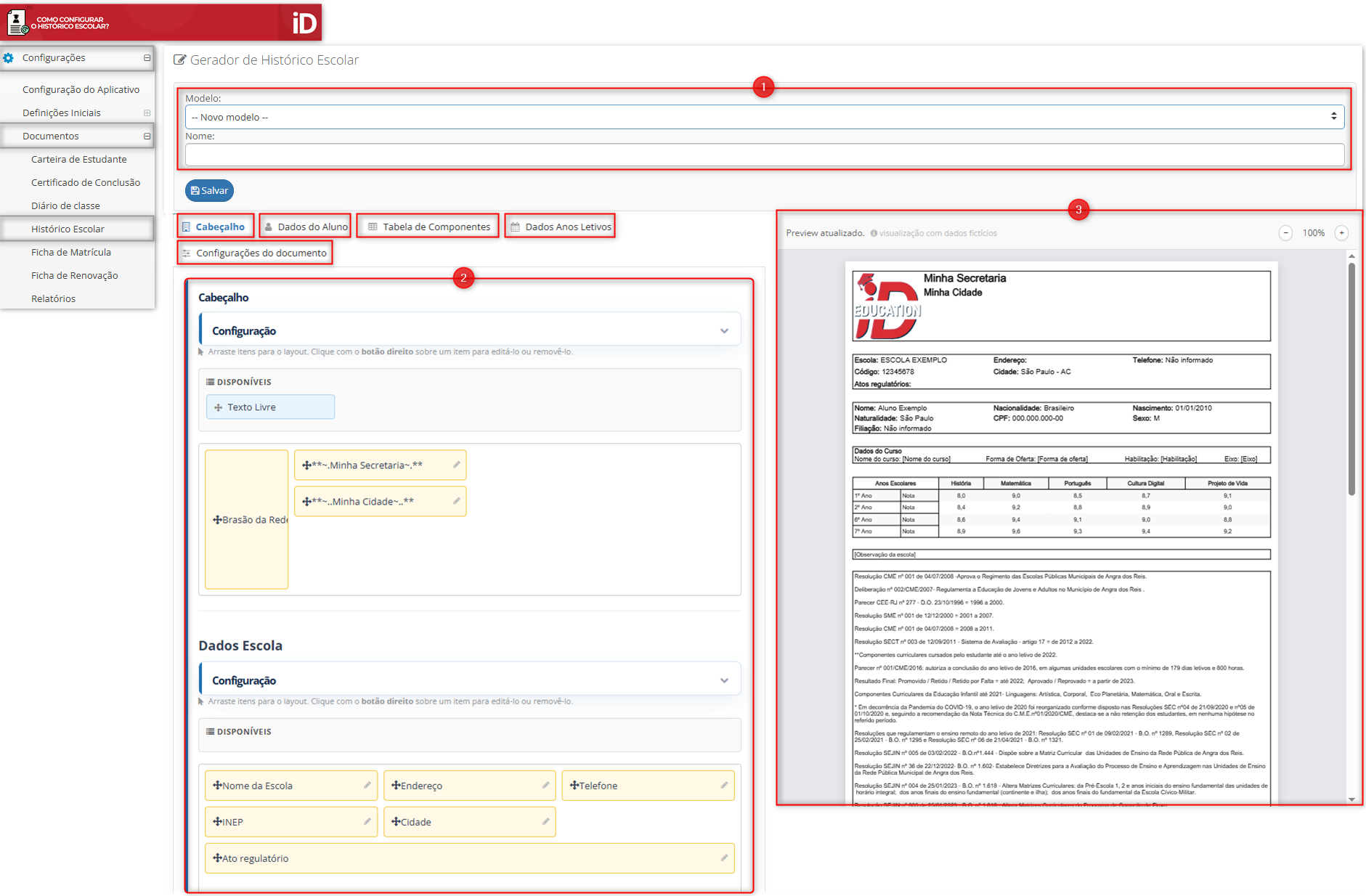
Na tela de configuração do Histórico Escolar, é possível selecionar o modelo desejado (Item 1). Caso posteriormente seja necessário editar um modelo específico, basta selecioná-lo para realizar as alterações.
Para criar um novo modelo, a opção deve estar selecionada como "Modelo: Novo Modelo", informando o nome do modelo.
O Histórico Escolar disponibiliza as seguintes abas de edição(item 2):
Cabeçalho
Dados do Aluno
Tabela de Componentes
Dados Anos Letivos
Configurações do Documento
Todas as alterações realizadas serão exibidas em um preview, ao lado da tela de edição (Item 3). A cada mudança feita, o sistema atualizará automaticamente o preview, mostrando como está ficando o modelo do Histórico Escolar.
Demonstração - Gerado de Histórico Escolar
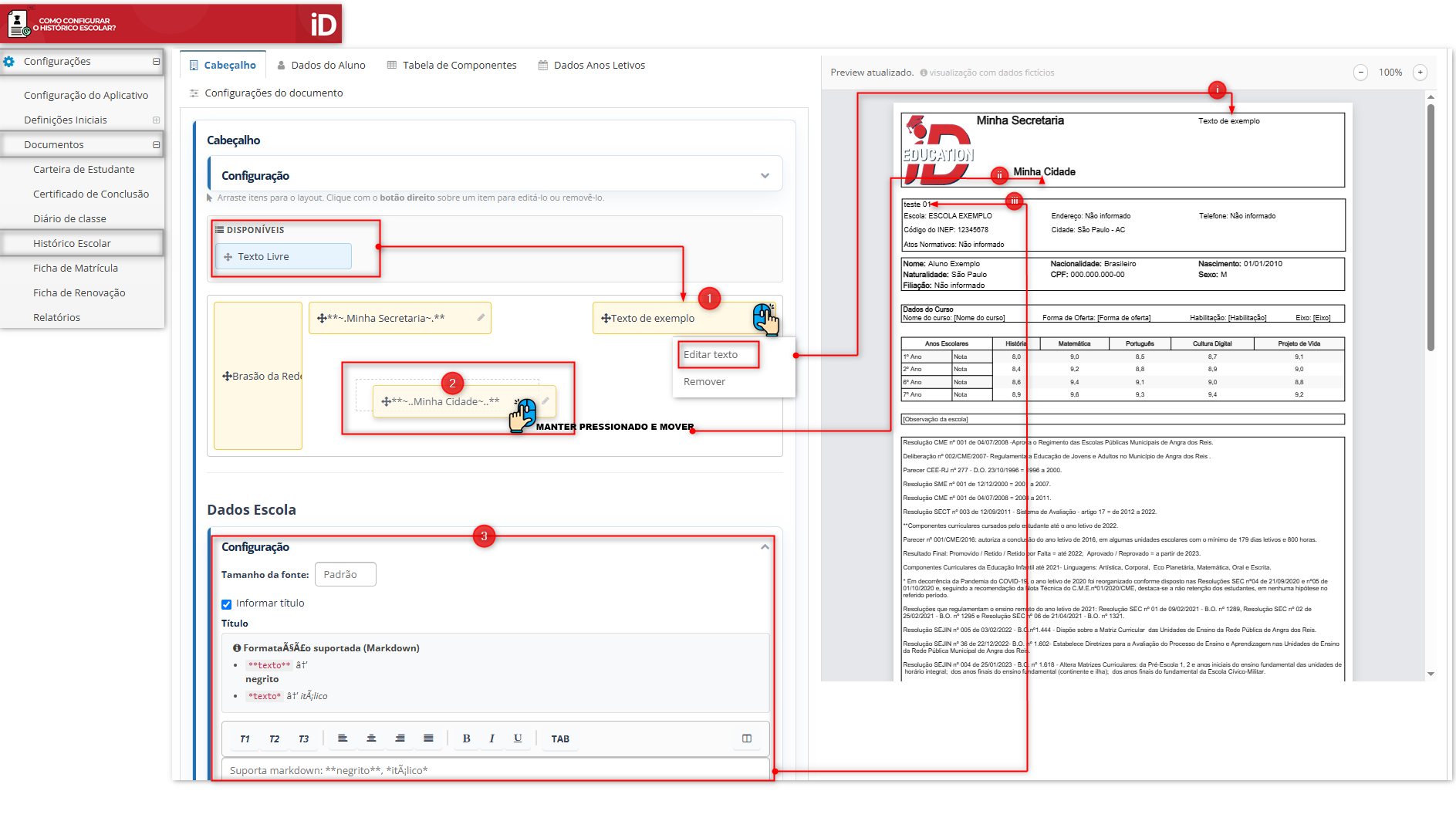
Nas abas Cabeçalho, Dados do Aluno e Dados Anos Letivos, a edição é feita de forma idêntica. Na parte superior, é exibido o que está disponível para ser acrescentado — no exemplo utilizado, o campo "Texto Livre" está disponível para uso. Para utilizá-lo, deve-se pressionar e arrastar o campo até o espaço do cabeçalho.
Para editar um campo já inserido (Item 1), basta clicar com o botão direito do mouse sobre ele e selecionar a opção de edição de texto. Esse campo pode ser posicionado livremente, de acordo com a preferência do usuário.
Os campos exibidos em amarelo podem ser movidos ao clicar com o mouse e manter pressionado (Item 2), permitindo posicioná-los onde o usuário desejar.
Nessas abas, também está disponível a seção Configuração (Item 3), onde, ao marcar a caixa "Informar Título", é possível digitar um título que será exibido no Histórico Escolar.
Essas mesmas configurações se aplicam também às abas Dados do Aluno e Dados Anos Letivos, onde é possível mover e acrescentar informações quando disponíveis, além de informar títulos.
Demonstração - Como editar o modelo do Histórico.
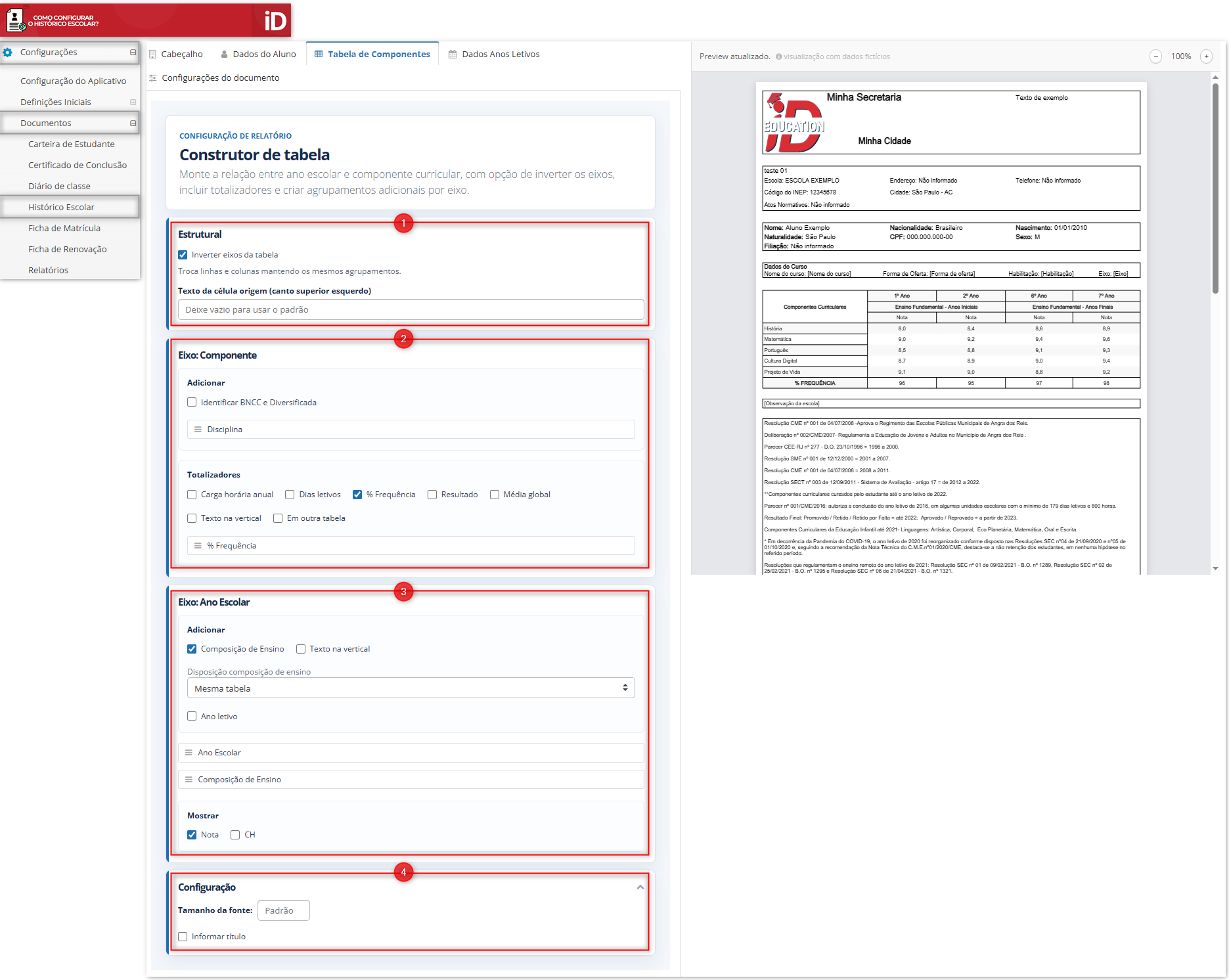
Na aba Tabela de Componentes, é possível configurar o Construtor de Tabela, dividido nas seguintes seções:
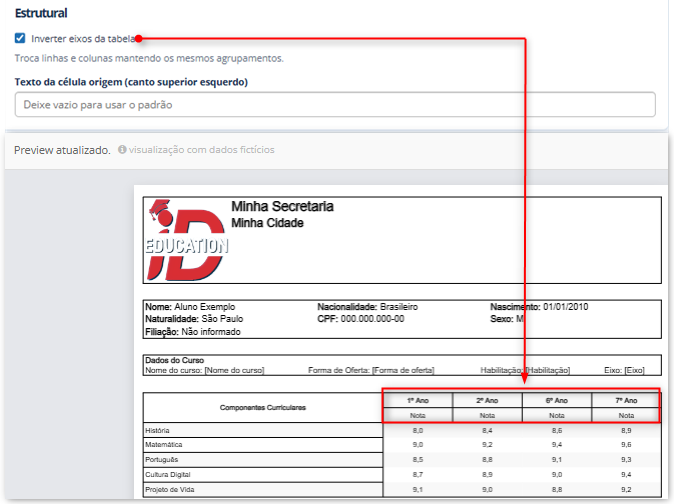
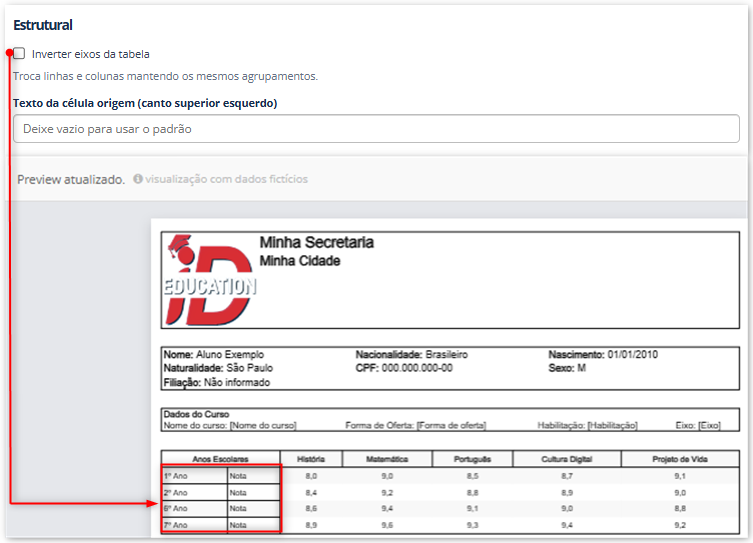
Estrutural (Item 1): permite inverter os eixos da tabela, trocando linhas e colunas, mantendo os mesmos agrupamentos.
Quando marcado:
Quando não marcado:
Eixo: Componente (Item 2): permite identificar BNCC e Diversificada, além de adicionar totalizadores, como, por exemplo, Frequência, Resultado Final, entre outros.
Eixo: Ano Escolar (Item 3): permite adicionar a Composição de Ensino no modelo, o Ano Letivo, além de exibir Notas e Carga Horária.
Configuração (Item 4): permite informar um título para a tabela.
Demonstração da aba de Tabela de Componente.
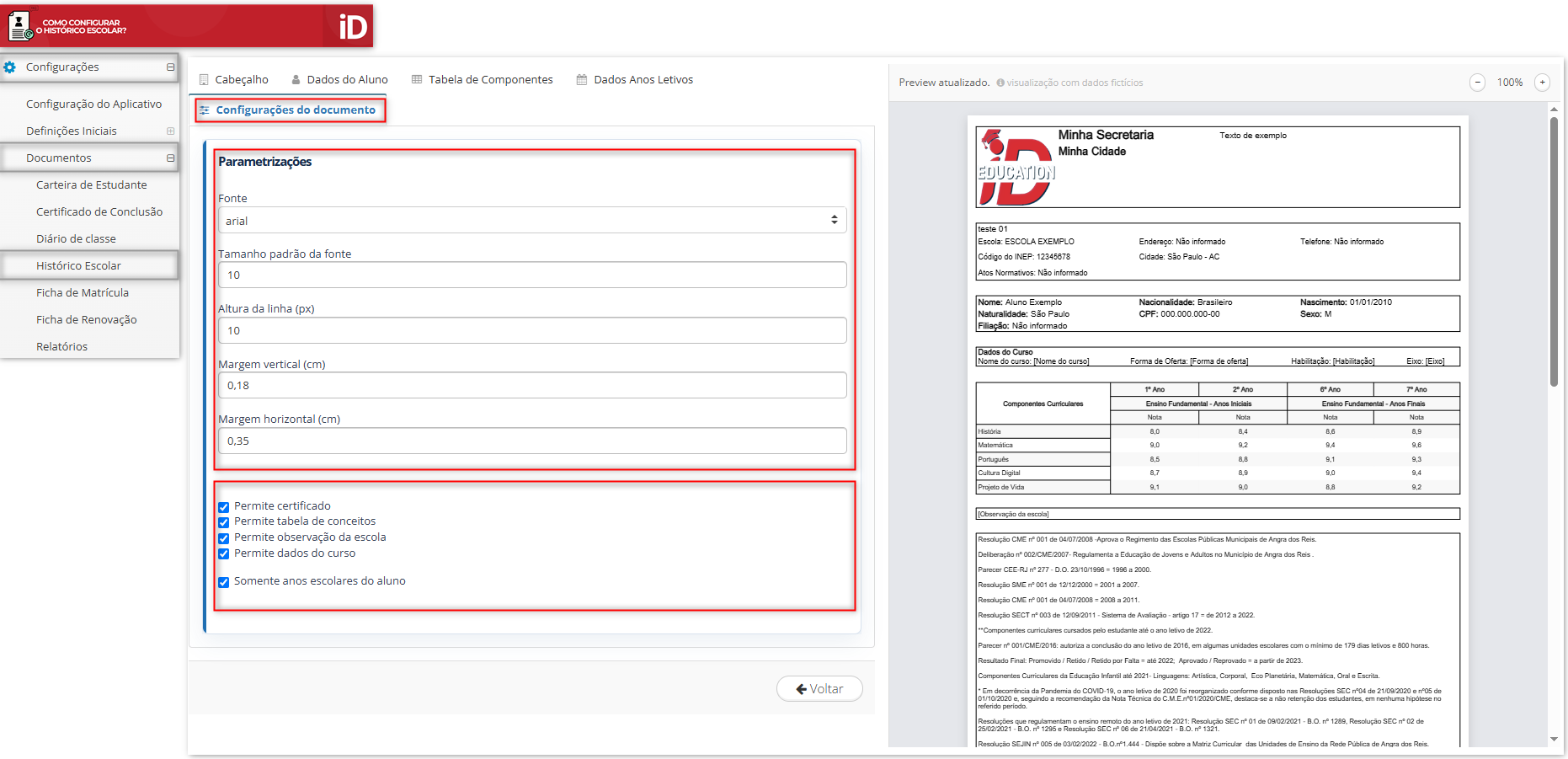
Na aba Configurações do Documento, há um campo de Parametrizações, onde é possível definir informações como:
Fonte
Tamanho padrão da fonte
Altura da linha
Margem vertical
Margem horizontal
Logo abaixo, é possível marcar as opções que deverão aparecer no modelo do Histórico Escolar criado. Caso a opção seja desmarcada, ela será removida do modelo:
Demonstração das Configurações do documento.
IMPORTANTE: Após realizar todas as edições no modelo, é muito importante informar um título e clicar em Salvar para que o modelo criado seja salvo no sistema. Caso essa etapa não seja realizada, as alterações efetuadas não serão salvas.
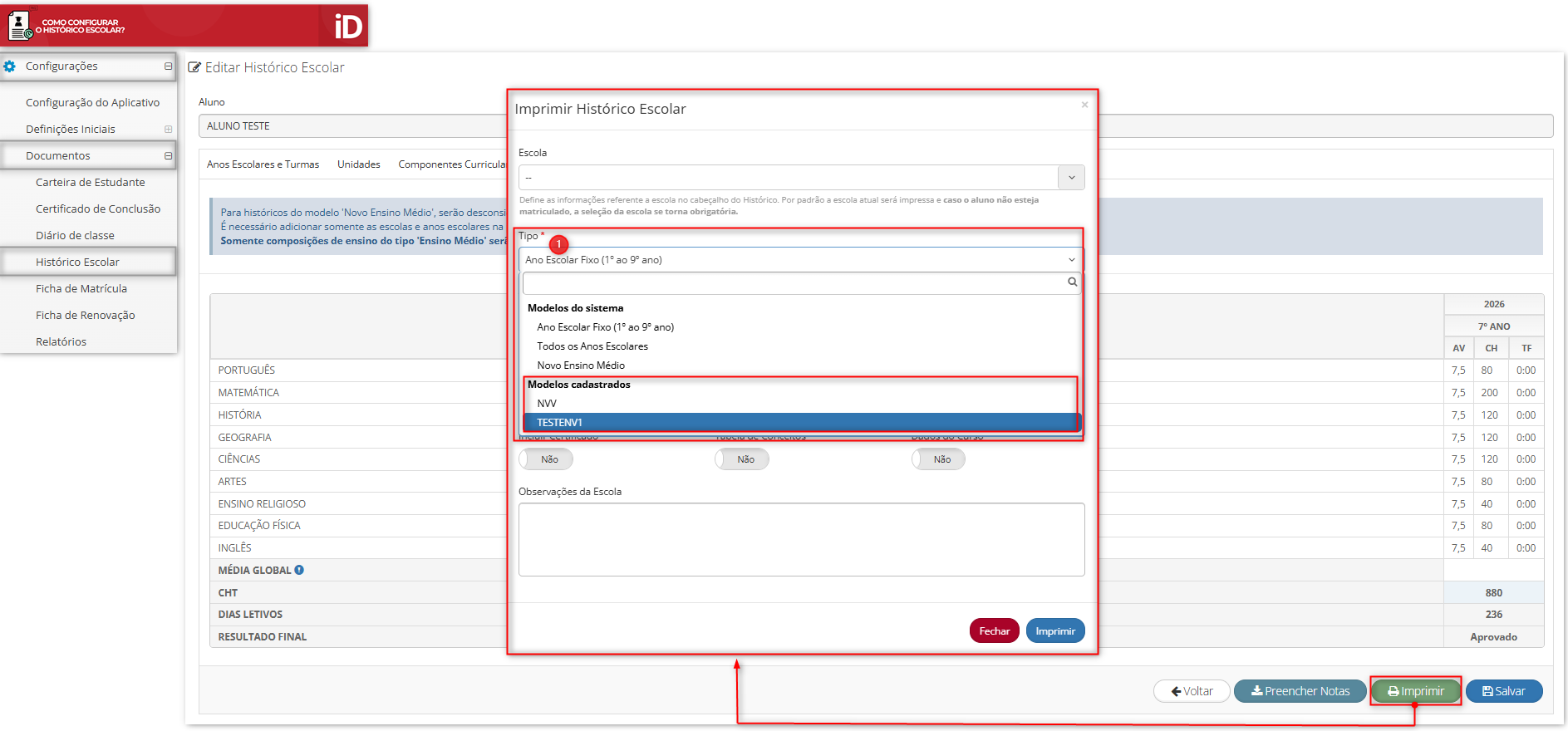
Para utilizar o modelo criado, deve-se acessar a tela de cadastro do aluno e clicar no botão "Histórico Escolar". Em seguida, deve-se acessar a aba de Notas e clicar em "Imprimir".
Uma nova tela será exibida, onde, no campo Tipo (Item 1), estarão listados os modelos previamente cadastrados. Basta selecionar o modelo desejado e imprimir.
.png)
.png)