.png)
Este faq apresenta a nomenclatura padrão do sistema, portanto caso sua rede adote nomenclaturas diferentes, esteja atento aos caminhos demonstrados.
Alguns exemplos de nomenclaturas diferentes que podem ter sido adotadas:
- de Aluno para “Estudante”, “Estudante/Criança”;
- de Colaborador para “Servidor”;
- de Composição de Ensino para “Etapa de ensino”;
- de Ano Escolar para “Agrupamento/Ano”;
- de Escola para “Unidade de ensino”, “Unidade escolar”, “Unidade educacional”;
- de Contrato para “Vínculo”;
- de Necessidade Especial para “Deficiência”, “Tipo De Deficiência, Transtorno Ou Ah/Sd
No sistema, é possível configurar e emitir o Certificado de Conclusão. Este FAQ abordará esses dois pontos.
¶ Configurar Certificado de Conclusão
O Certificado de Conclusão só poderá ser alterado/editado na visão Secretaria, seguindo o caminho:
Configurações > Documento > Certificado de Conclusão
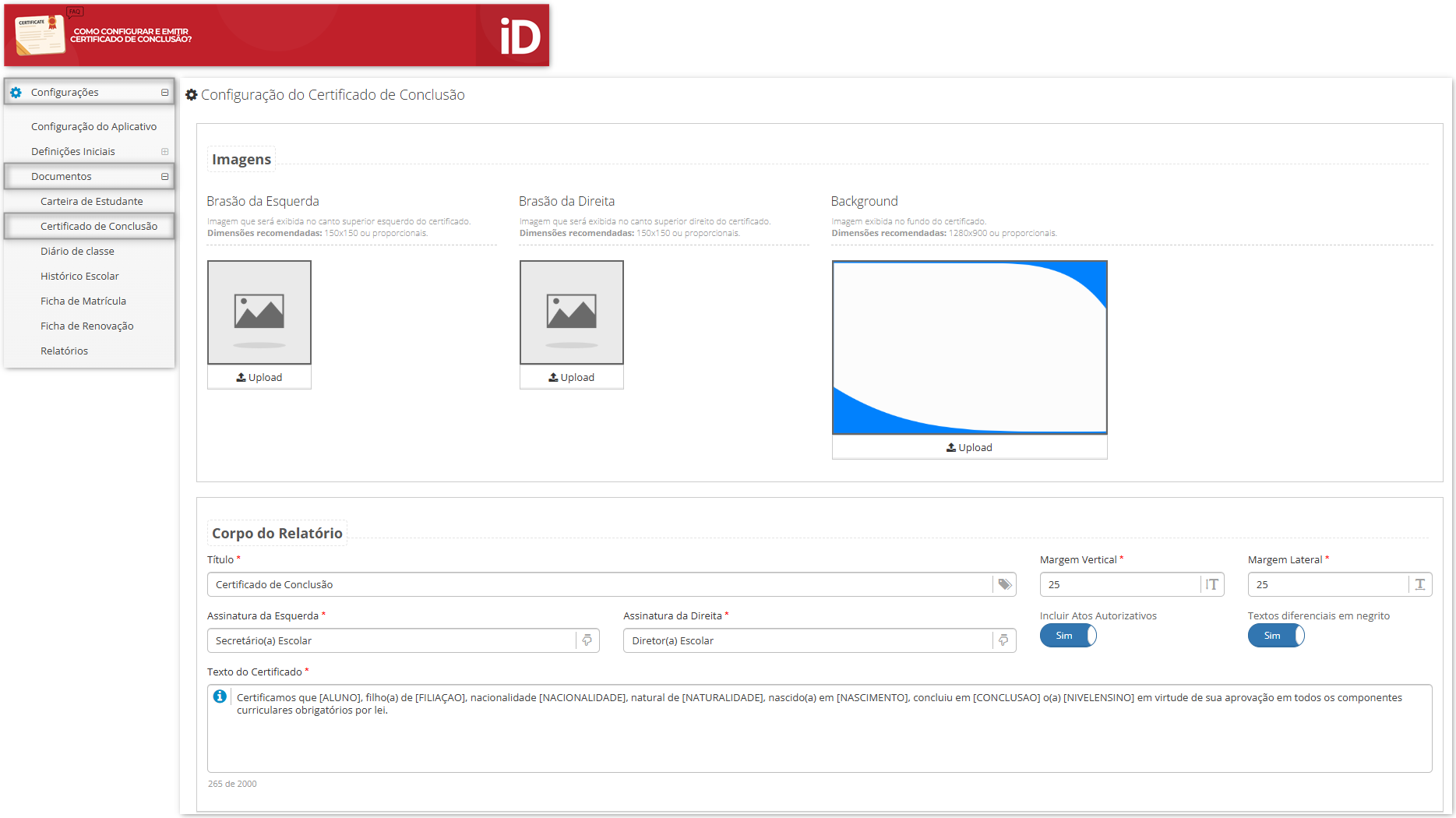
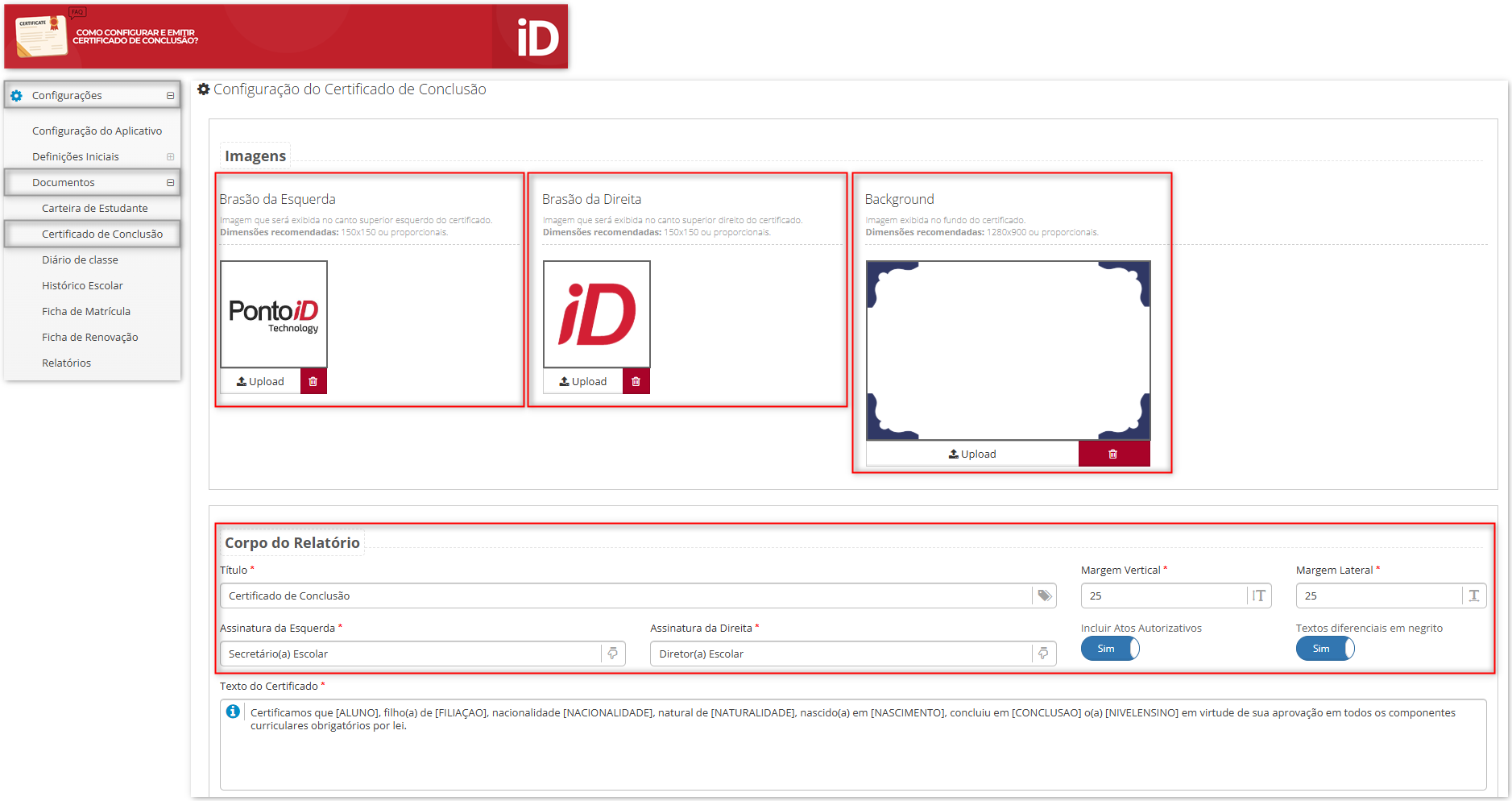
Nessa tela, é possível adicionar as seguintes imagens ao certificado:
- Brasão da Esquerda
- Brasão da Direita
- Background do certificado
Importante: deve-se atentar às dimensões recomendadas informadas para cada imagem.
No corpo do relatório, é possível definir:
- Título
- Margem
- Assinatura da Esquerda
- Assinatura da Direita
- Atos autorizados
- Textos diferenciados em negrito no certificado
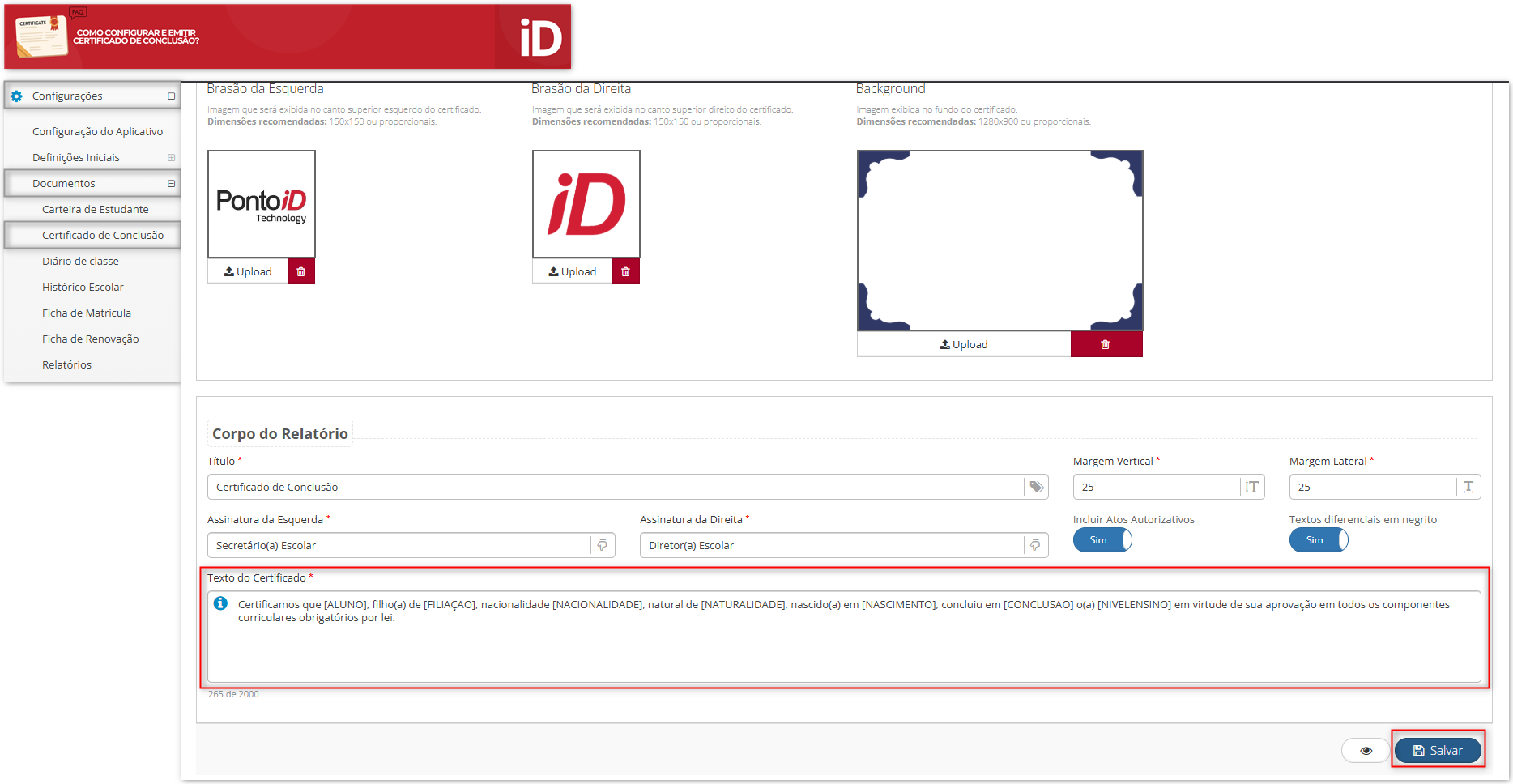
O Texto do Certificado também pode ser editado. Vale ressaltar que algumas informações possuem um valor e uma correspondência — caso seja feita alguma alteração no texto, esses valores devem ser respeitados, conforme a tabela abaixo:
| Valor | Correspondência |
|---|---|
| [ALUNO] | Nome completo do aluno (ou nome social, se existir no cadastro) |
| [NASCIMENTO] | Data de nascimento do aluno, por extenso |
| [FILIACAO] | Nome completo dos pais do aluno (ou nome social, se existir no cadastro) |
| [NATURALIDADE] | Naturalidade do aluno (Cidade - Estado) |
| [NACIONALIDADE] | Nacionalidade do aluno |
| [TURMA] | Nome da turma do aluno |
| [TURNO] | Turno da turma do aluno |
| [ANOESCOLAR] | Ano Escolar da turma do aluno |
| [SEMESTRE] | Semestre da turma do aluno |
| [NIVELENSINO] | Nível de Ensino da turma do aluno |
| [SITUACAO] | Situação do aluno na turma |
| [CONCLUSAO] | Data de conclusão do aluno na turma, por extenso |
Observação: caso algum desses valores não exista no cadastro do aluno, será apresentado como "Não Informado".
Após realizar todas as alterações necessárias, clique em salvar.
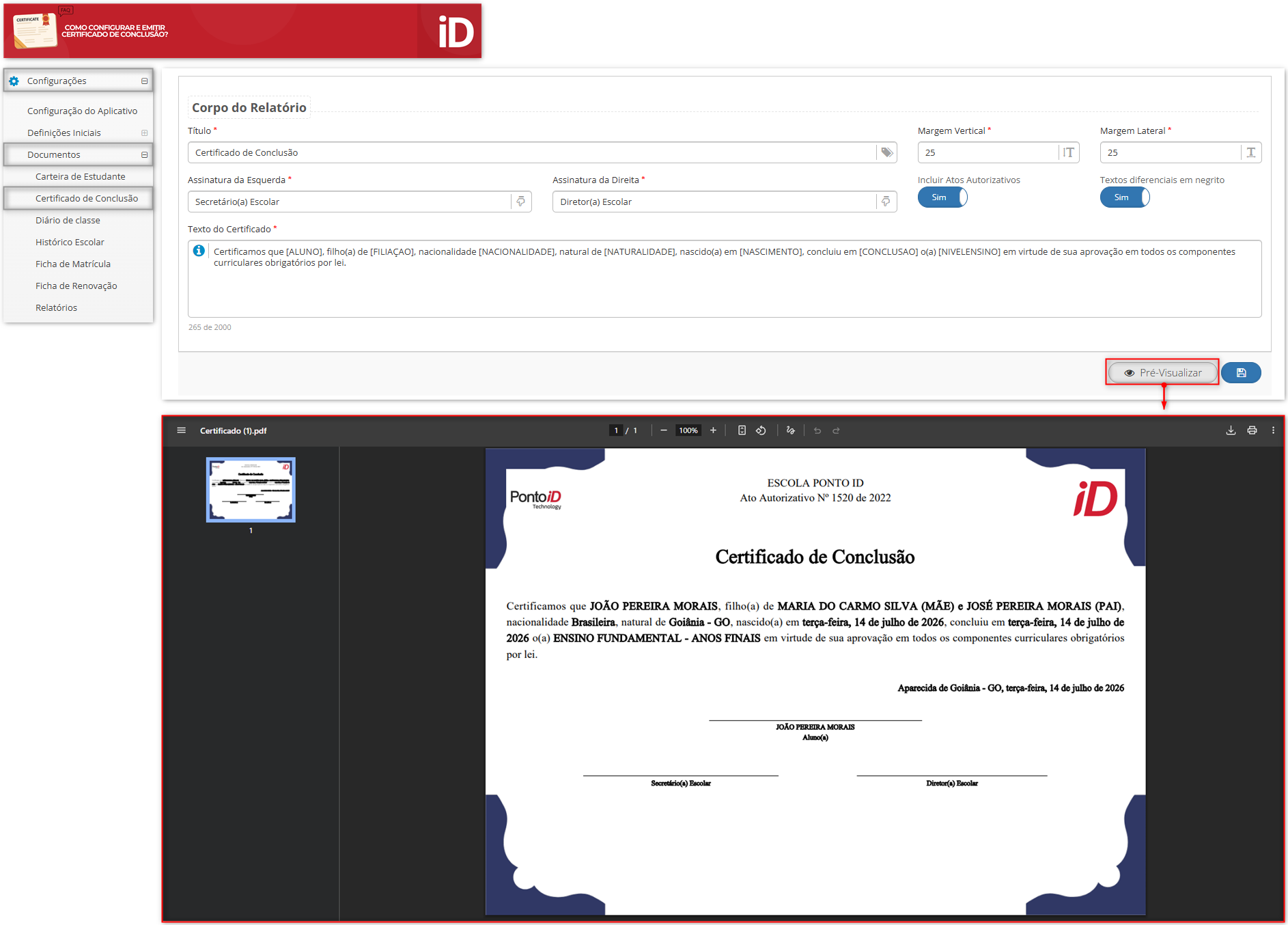
Também é possível visualizar como ficará o certificado de conclusão antes de finalizar a configuração. Ao clicar no botão "Pré-Visualizar", será gerado um PDF de exemplo com o layout configurado.
¶ Como emitir o Certificado de Conclusão?
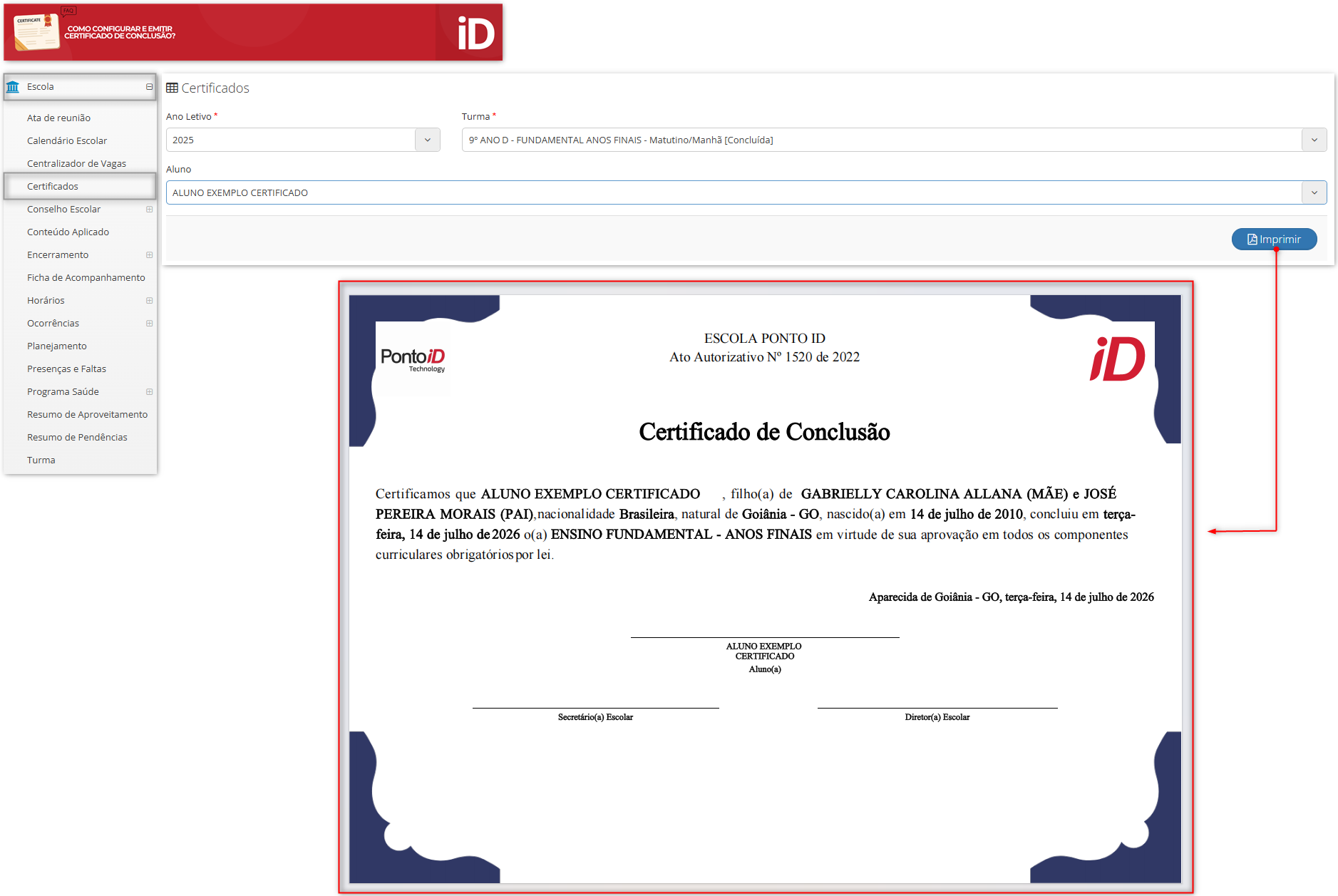
O Certificado de Conclusão é emitido na visão da unidade, seguindo o caminho, no menu lateral:
Escola > Certificados
Ao acessar, será aberta uma tela para informar:
- Ano Letivo
- Turma
- Aluno
Importante: os alunos devem estar com situação de aprovados para que seja possível gerar o certificado.
Após selecionar o aluno, deve-se clicar em "Imprimir" e salvar o arquivo gerado.
.png)